Neste tutorial você vai usar as tabelas de construtoras na Comunidade Viniun e os imóveis dos parceiros: buscar no marketplace, abrir uma tabela, ler o espelho de vendas, ver quanto ganha em cada unidade, seguir a construtora e montar a sua carteira para mandar ao cliente. Leva uns 15 minutos.
Quem usa: o corretor autônomo e a imobiliária com conta na Comunidade. Ver os imóveis dos outros corretores e registrar cliente exige o CRECI conferido. Construtora e incorporadora não veem esta busca: elas publicam as tabelas. As telas são da conta de demonstração da Viniun, com dados fictícios.
O que você precisa antes de começar
- Conta aprovada na Comunidade (veja o tutorial de primeiros passos).
- A cidade em que você atua escolhida no filtro.
- Um cliente em mente, para registrar antes de apresentar.
Passo 1: busque imóveis no marketplace
Em Buscar imóveis ficam os imóveis de corretores, imobiliárias, construtoras e investidores da Comunidade, com a comissão e quanto você ganha em cada um.
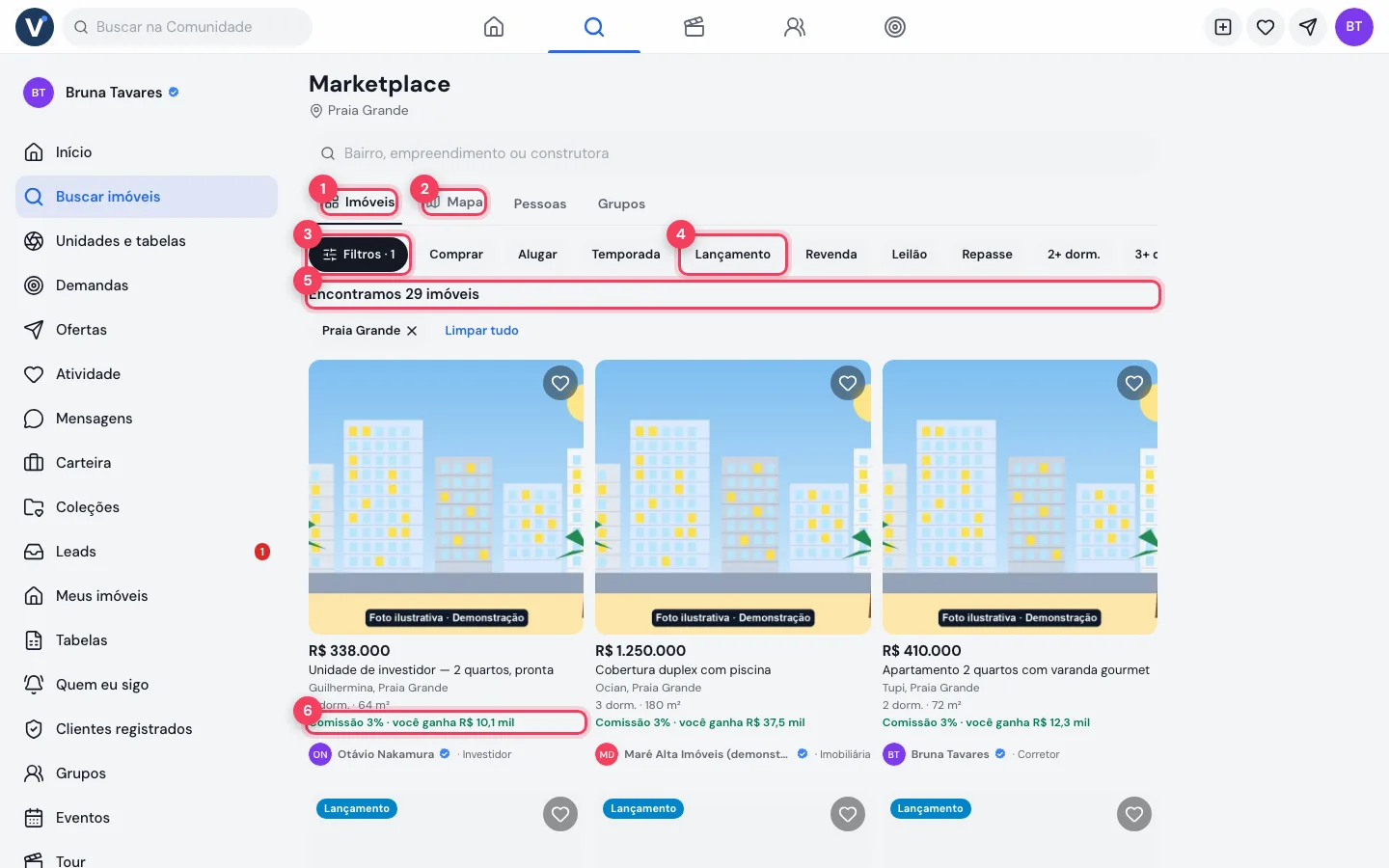
- Imóveis — a lista em cartões.
- Mapa — os mesmos imóveis no mapa; ao lado, Pessoas e Grupos.
- Filtros — cidade, preço, quartos e mais.
- Atalhos — Comprar, Alugar, Temporada, Lançamento, Revenda, Leilão, Repasse e quartos.
- Resultado — quantos imóveis atendem aos filtros.
- Você ganha — a comissão oferecida e o valor que fica para você.
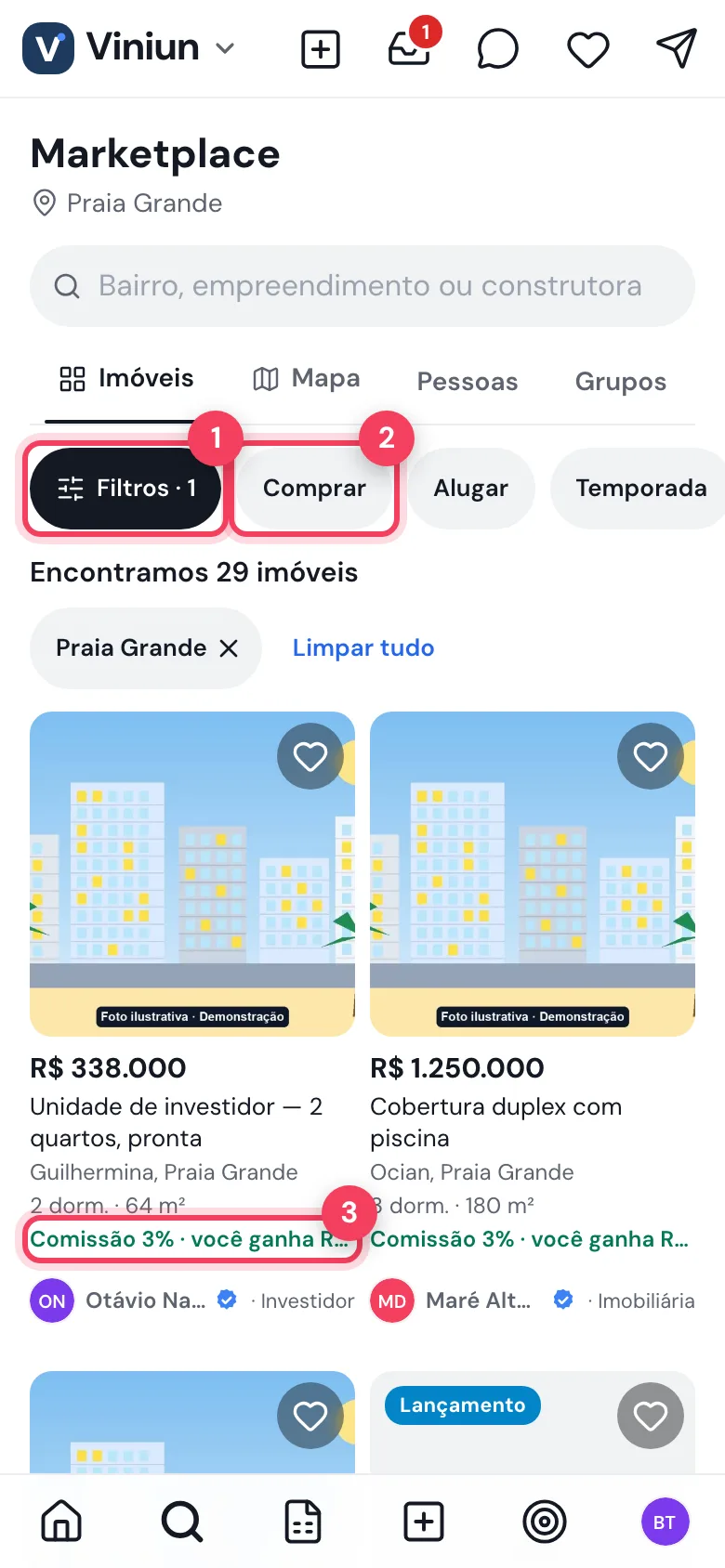
- Filtros — abre todos os filtros.
- Comprar — atalho de finalidade; arraste para ver os outros.
- Comissão — quanto você ganha vendendo.
Embaixo de cada cartão aparece quem anunciou (corretor, imobiliária, construtora ou investidor), com o selo de verificado.
Passo 2: procure unidades de tabelas de construtoras na Comunidade Viniun
Unidades e tabelas mostra cada unidade disponível nas tabelas, já com o fluxo de pagamento. É aqui também que você leva os imóveis dos parceiros para o seu site.
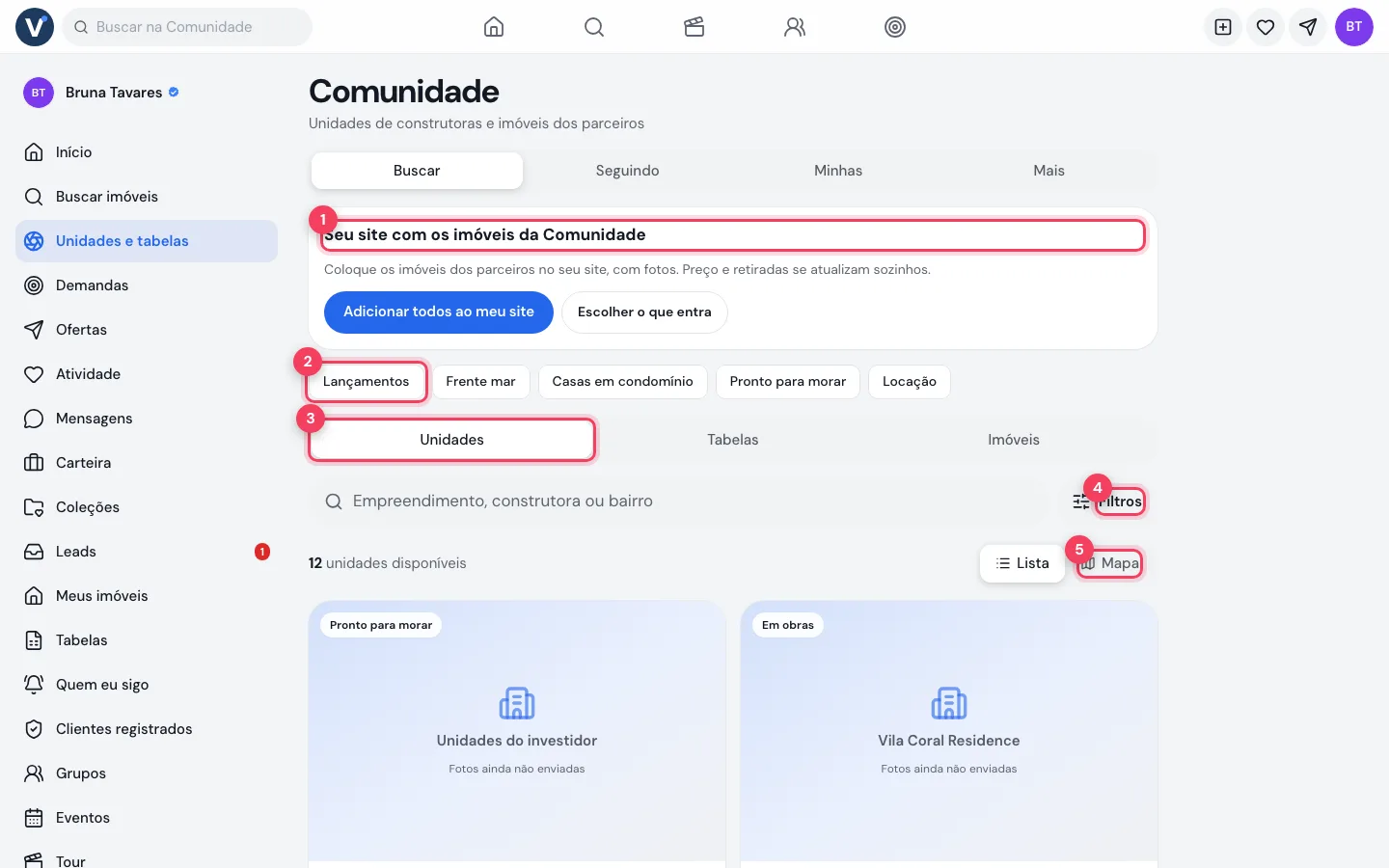
- Seu site com os imóveis da Comunidade — "Adicionar todos ao meu site" ou "Escolher o que entra": preço e retiradas se atualizam sozinhos.
- Atalhos — Lançamentos, Frente mar, Casas em condomínio, Pronto para morar, Locação.
- Unidades — ou Tabelas e Imóveis.
- Filtros — empreendimento, bairro, preço, quartos.
- Mapa — troca a lista pelo mapa.
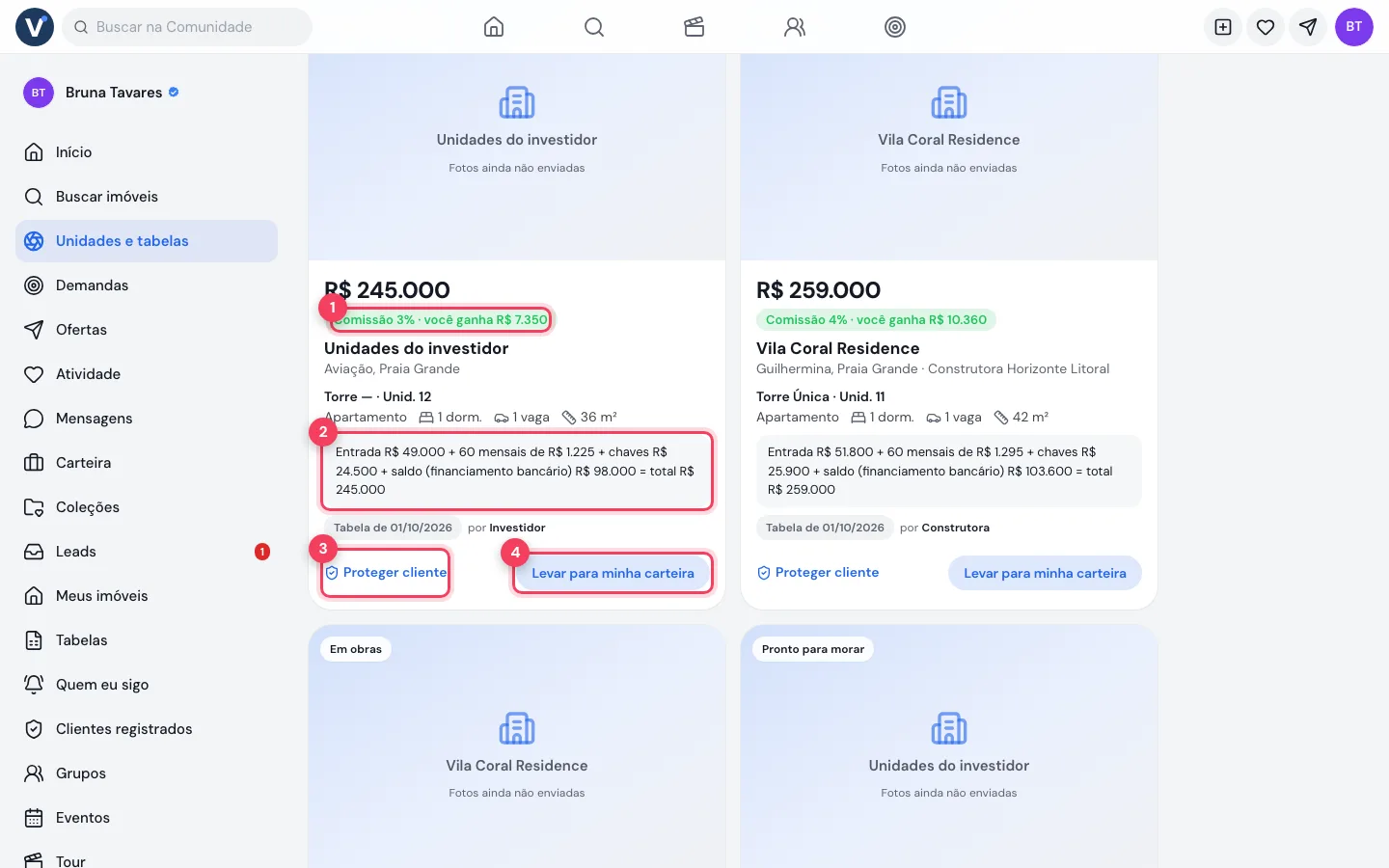
- Você ganha — a comissão e o seu valor.
- Fluxo de pagamento — entrada, mensais, chaves e saldo.
- Proteger cliente — registra o seu cliente nesta tabela antes de apresentar.
- Levar para minha carteira — guarda a unidade na sua carteira.
Passo 3: filtre as tabelas e lançamentos
Em Tabelas ficam todas as tabelas publicadas, de construtoras e de parceiros. Filtre por cidade, categoria (lançamento, em obras, pronto), quem publicou, dormitórios e valor.
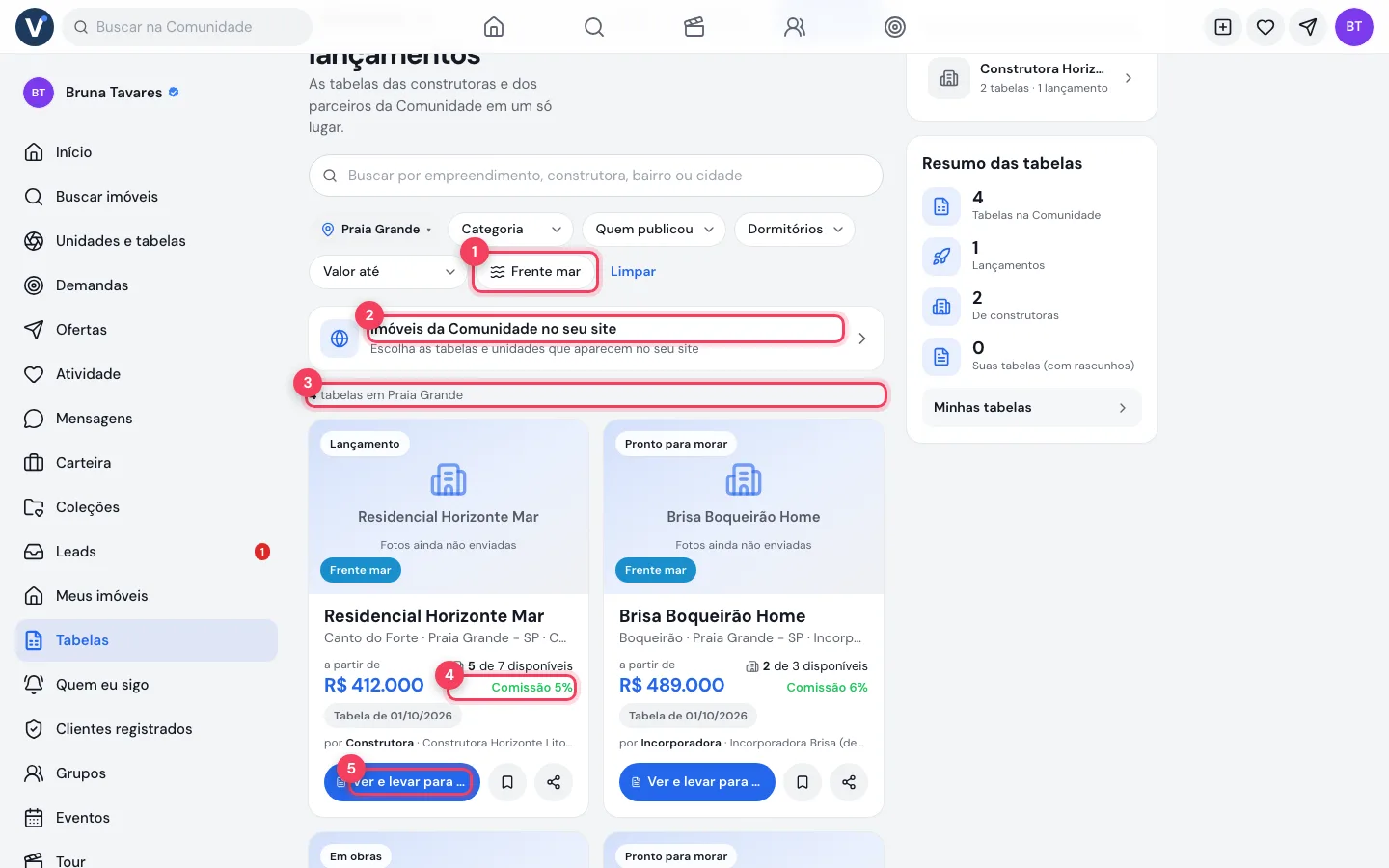
- Frente mar — um dos filtros; acima, cidade, categoria, quem publicou e dormitórios.
- Imóveis da Comunidade no seu site — escolha quais tabelas aparecem no seu site.
- Total — quantas tabelas atendem aos filtros.
- Comissão — o percentual da tabela; acima, quantas unidades estão disponíveis.
- Ver e levar para a carteira — abre a tabela. Ao lado, salvar e compartilhar.
Passo 4: leia a tabela e siga a construtora
A tabela mostra a data, a validade, a versão, o preço inicial, as unidades disponíveis, as condições gerais e as promoções.
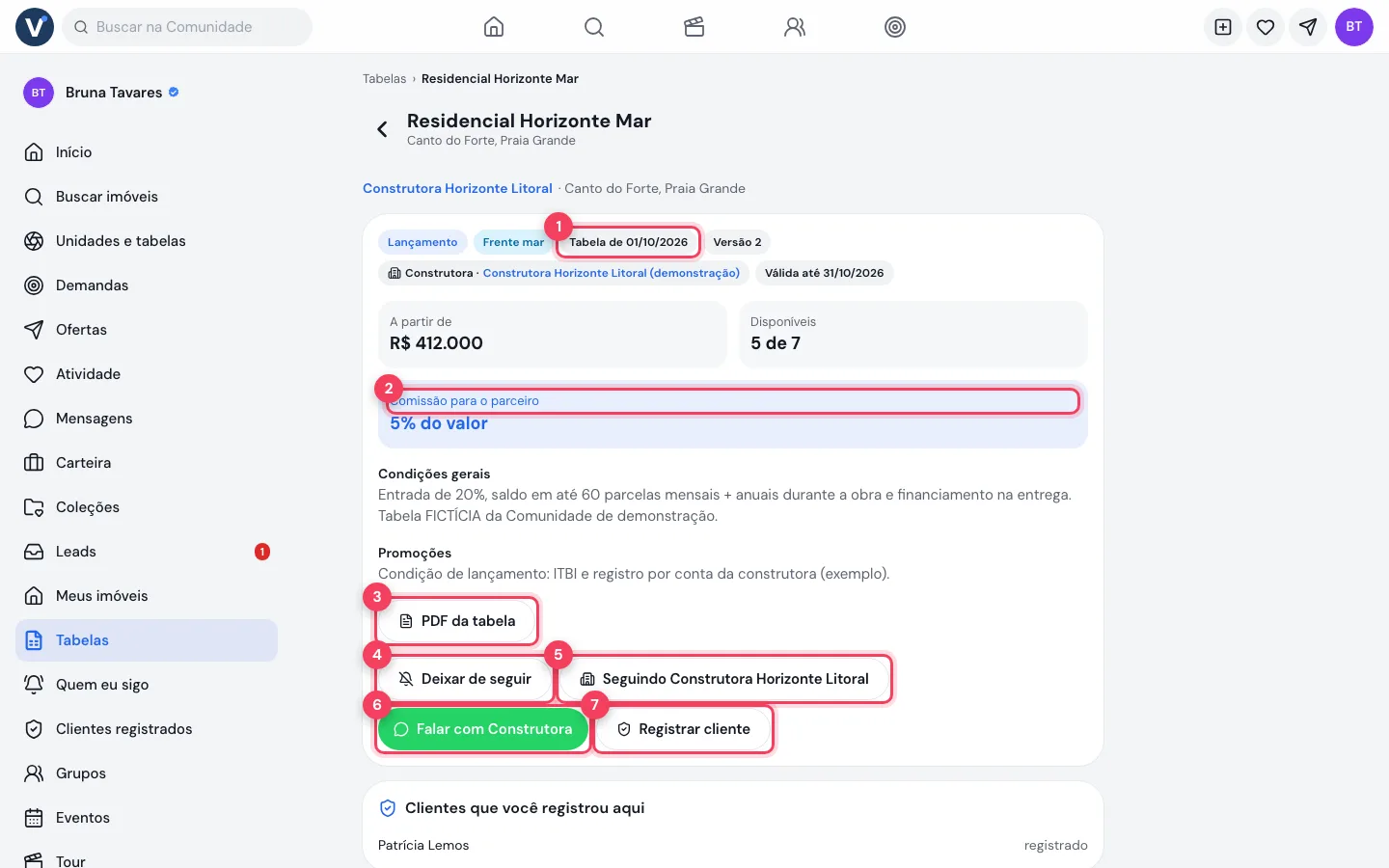
- Data da tabela — e, ao lado, a versão e a validade.
- Comissão para o parceiro — o percentual que você recebe.
- PDF da tabela — baixa o PDF original.
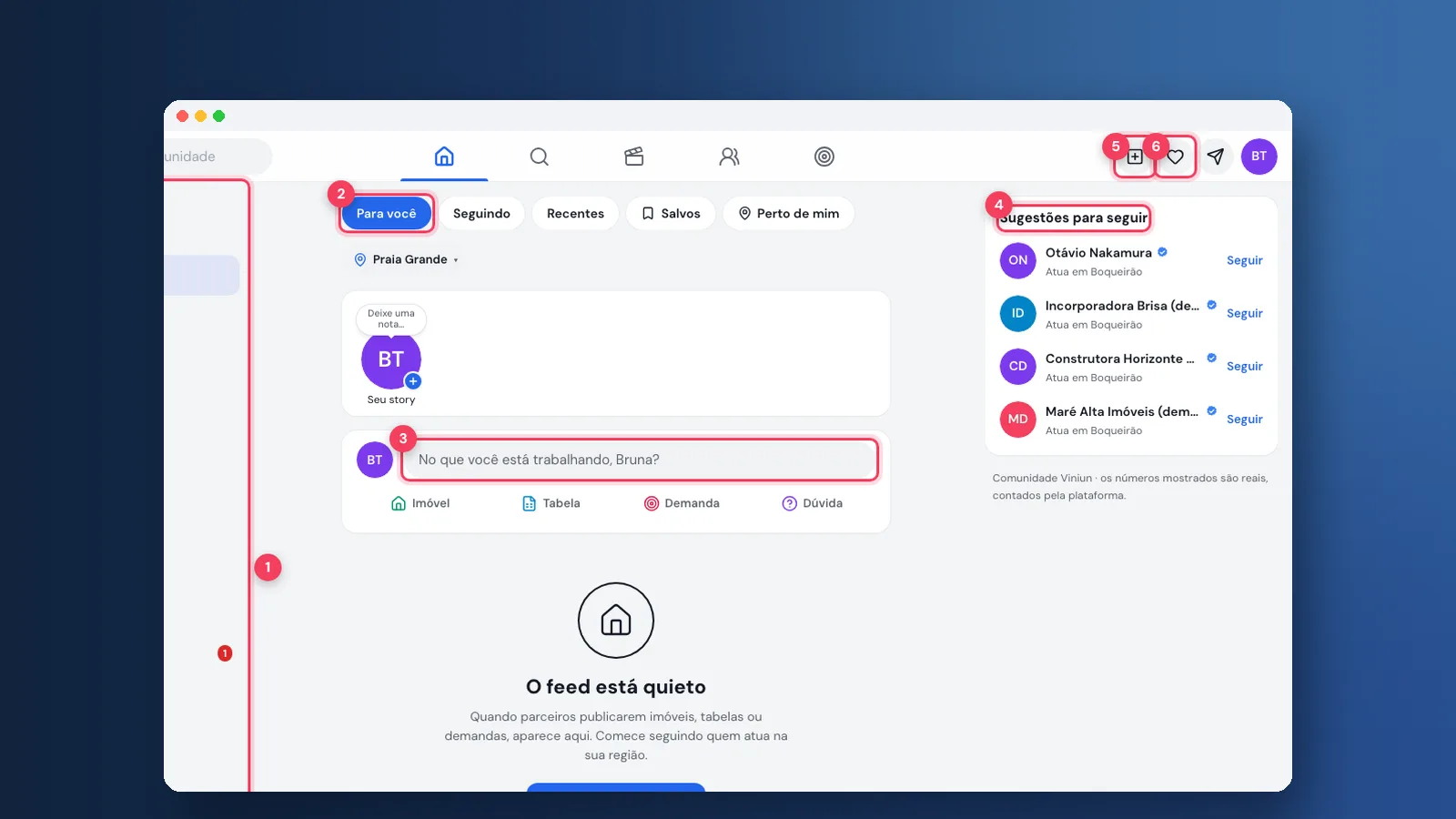
- Seguir — você é avisado sempre que a tabela mudar (aqui, "Deixar de seguir").
- Seguir a construtora — avisos de todas as tabelas dela.
- Falar com — contato com quem publicou.
- Registrar cliente — registra o seu cliente no empreendimento.
Passo 5: use o espelho de vendas
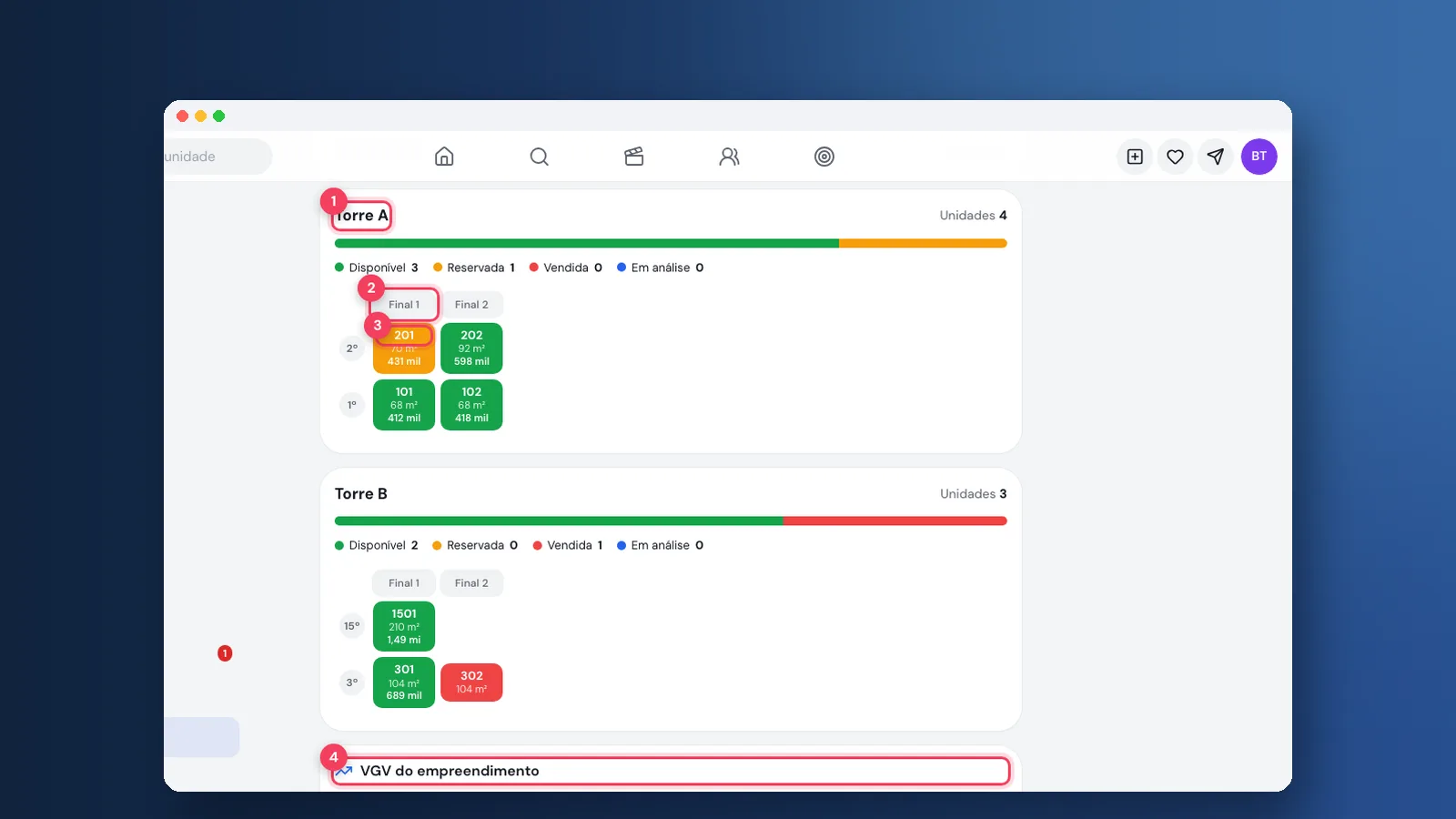
Mais abaixo vem o espelho de vendas: uma grade por torre, com os andares de cima para baixo e as cores de cada situação. Toque numa unidade para abrir a ficha.
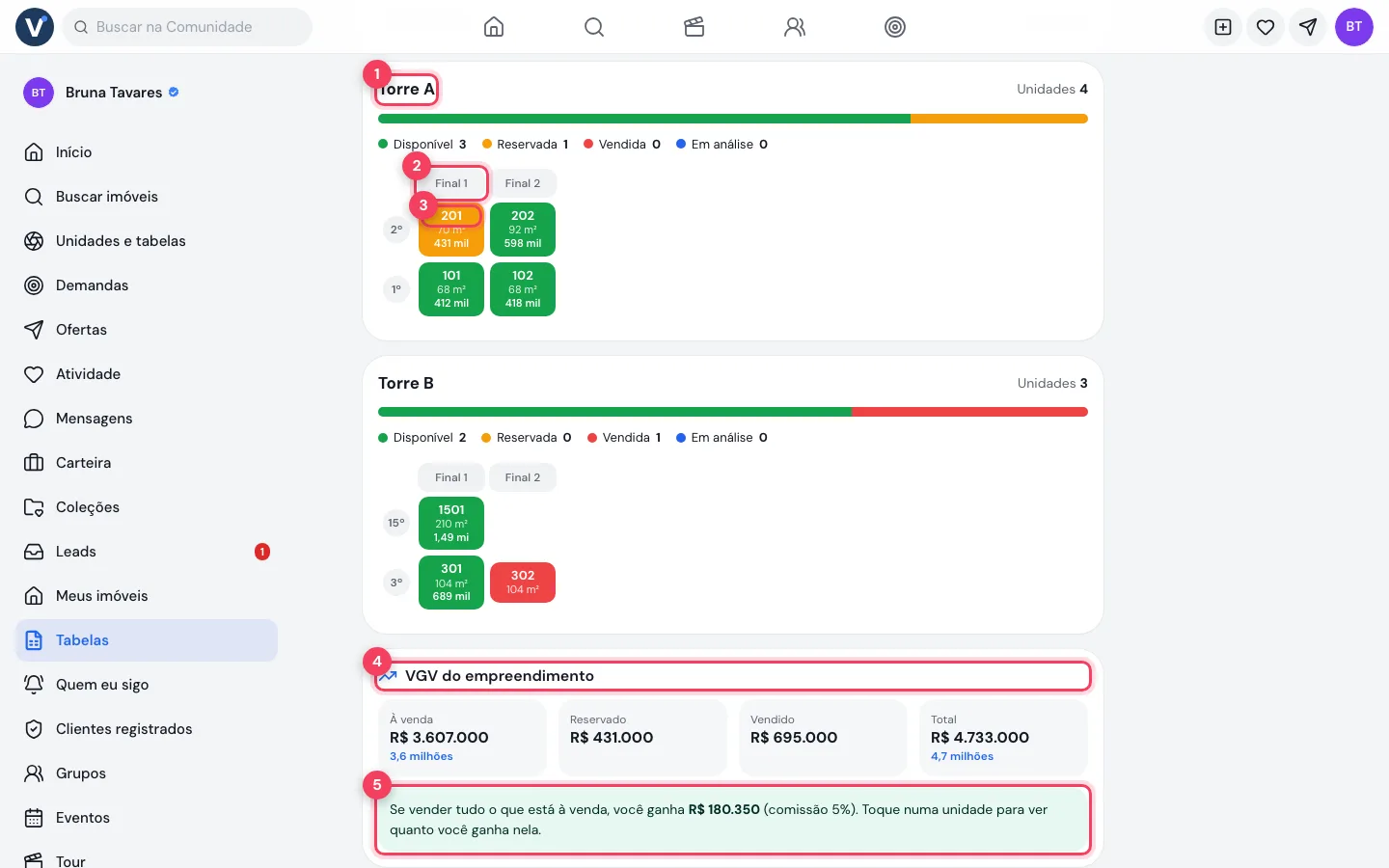
- Torre — a contagem de disponíveis, reservadas, vendidas e em análise.
- Finais — as colunas; as linhas são os andares.
- Unidade — número, m² e preço; verde é disponível, laranja reservada, vermelho vendida.
- VGV do empreendimento — valor à venda, reservado e vendido.
- Se vender tudo — quanto você ganharia vendendo todas as disponíveis.
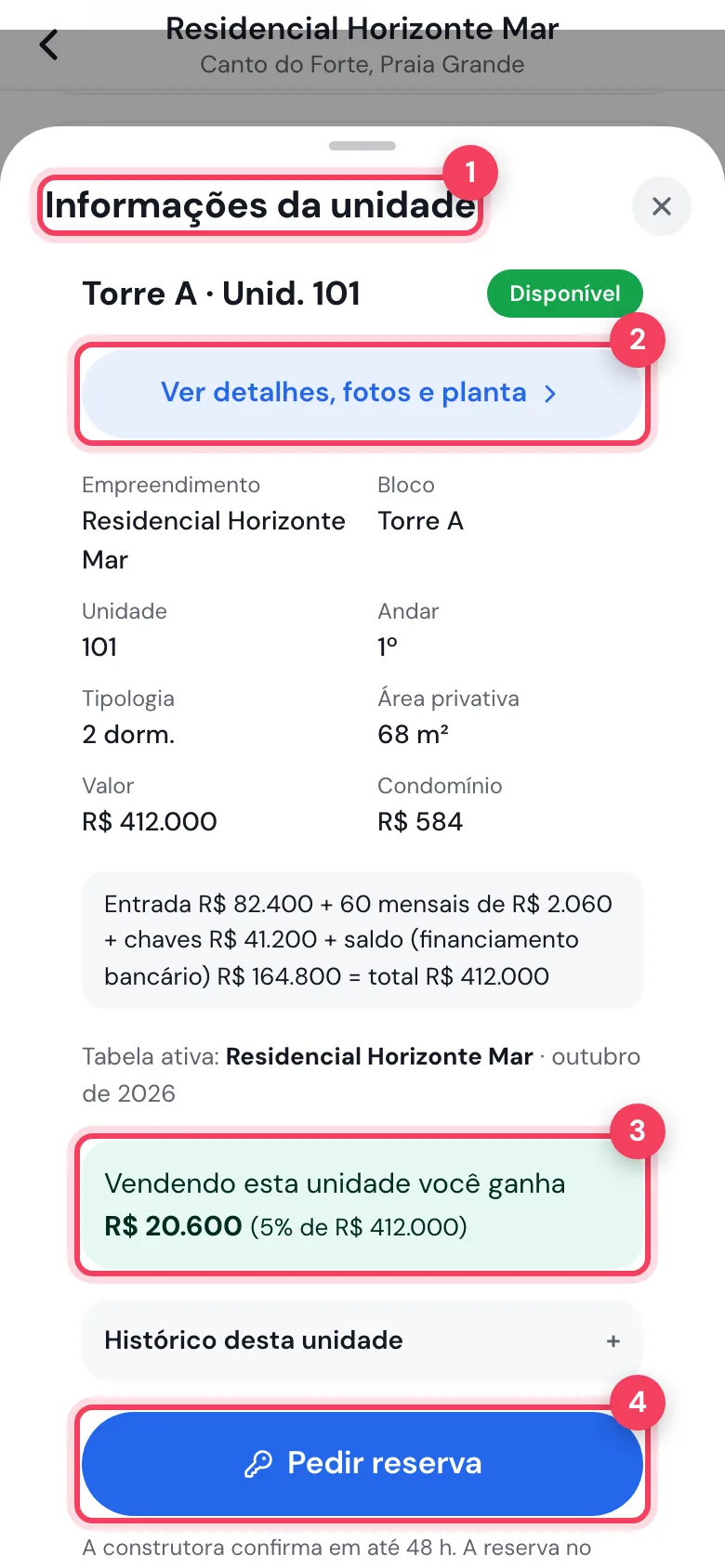
- Informações da unidade — torre, unidade, andar, tipologia, área, valor e condomínio.
- Ver detalhes, fotos e planta — abre a página da unidade.
- Você ganha — a comissão em reais.
- Pedir reserva — quem publicou confirma em até 48 h. Precisa de cliente registrado e não substitui a reserva no stand.
Passo 6: abra a página da unidade e compartilhe
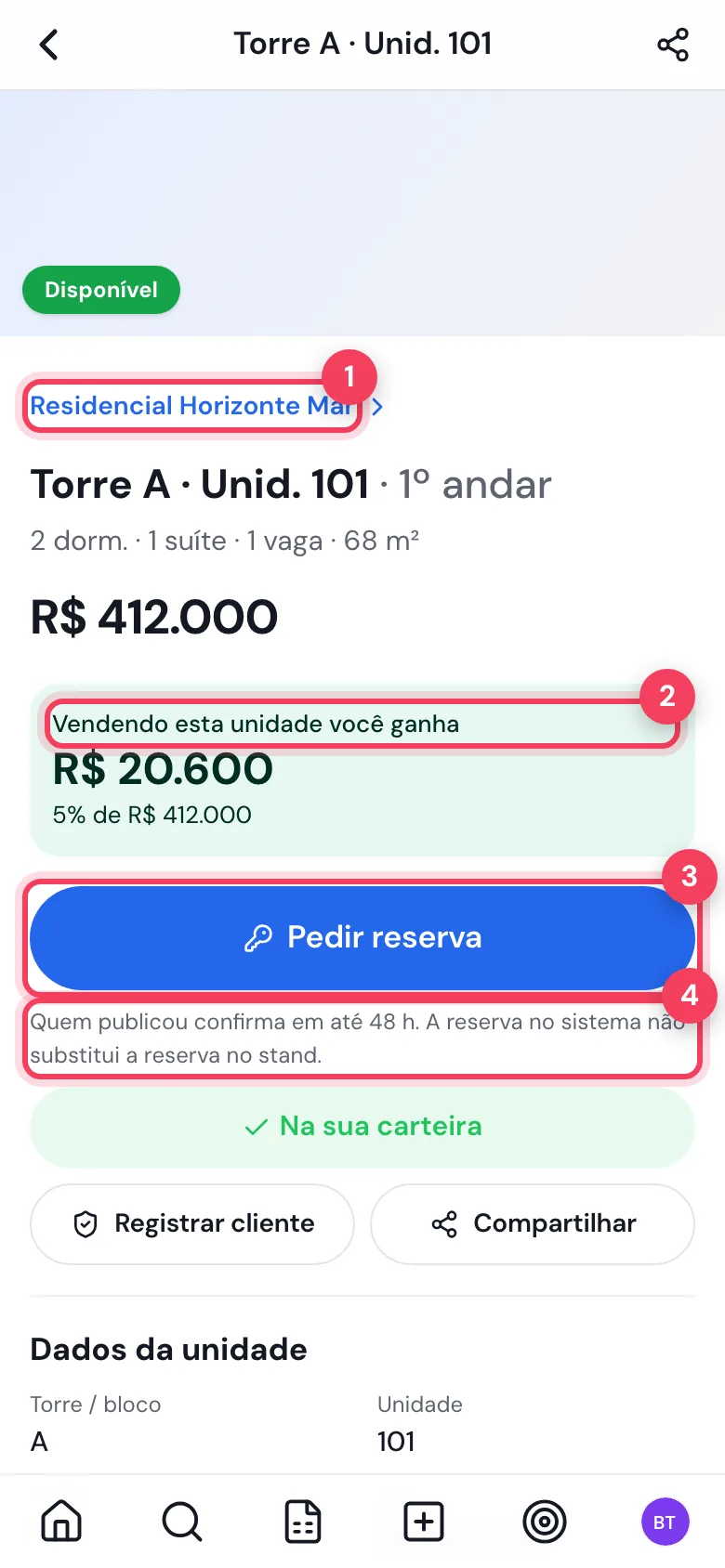
- Empreendimento — volta para a tabela.
- Vendendo esta unidade você ganha — o seu valor.
- Pedir reserva — a reserva no sistema.
- Prazo — quem publicou confirma em até 48 h.
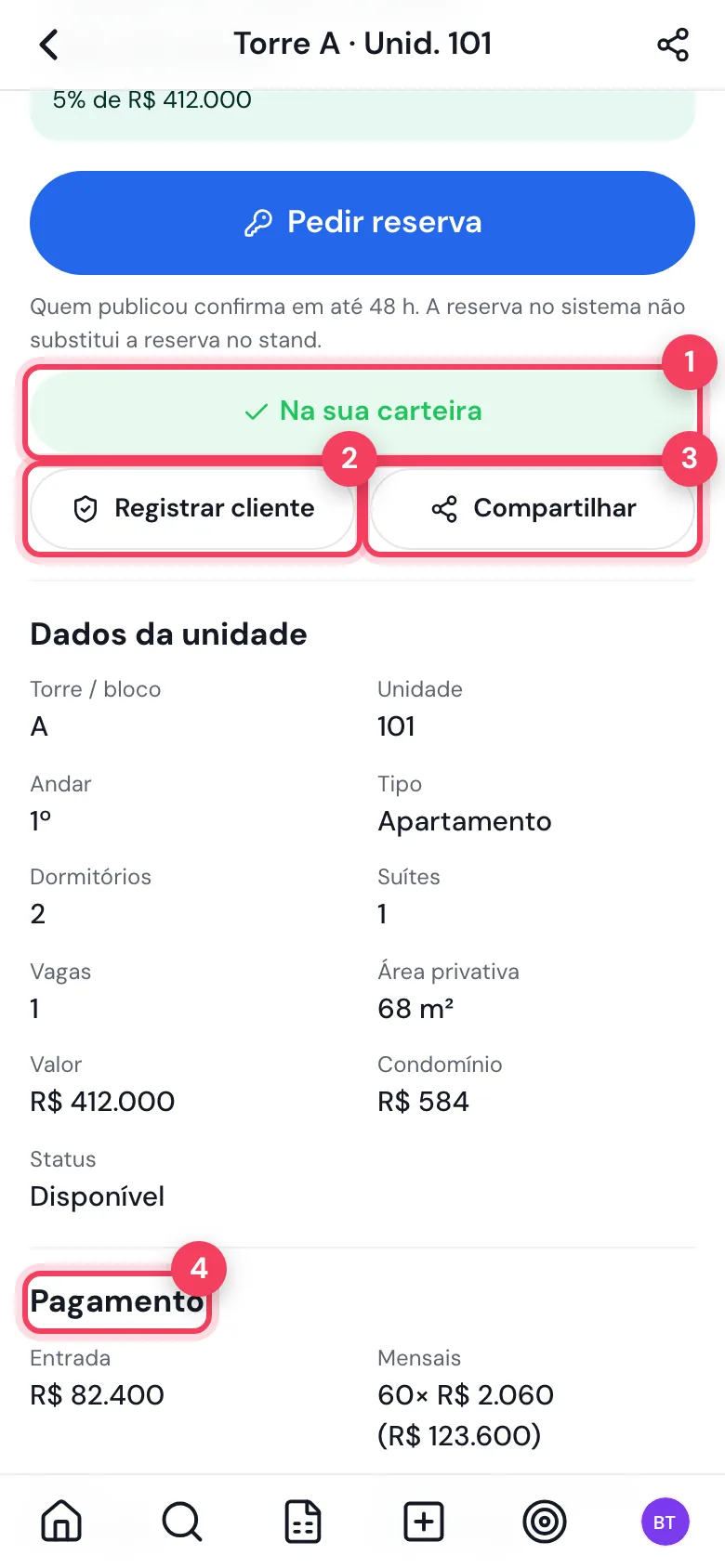
- Na sua carteira — a unidade já está na sua carteira.
- Registrar cliente — liga o cliente a você antes de apresentar.
- Compartilhar — manda a unidade para o cliente.
- Pagamento — entrada, mensais, chaves e saldo.
O telefone de quem publicou não aparece na unidade: o contato é pelo botão da tabela.
Passo 7: acompanhe quem você segue
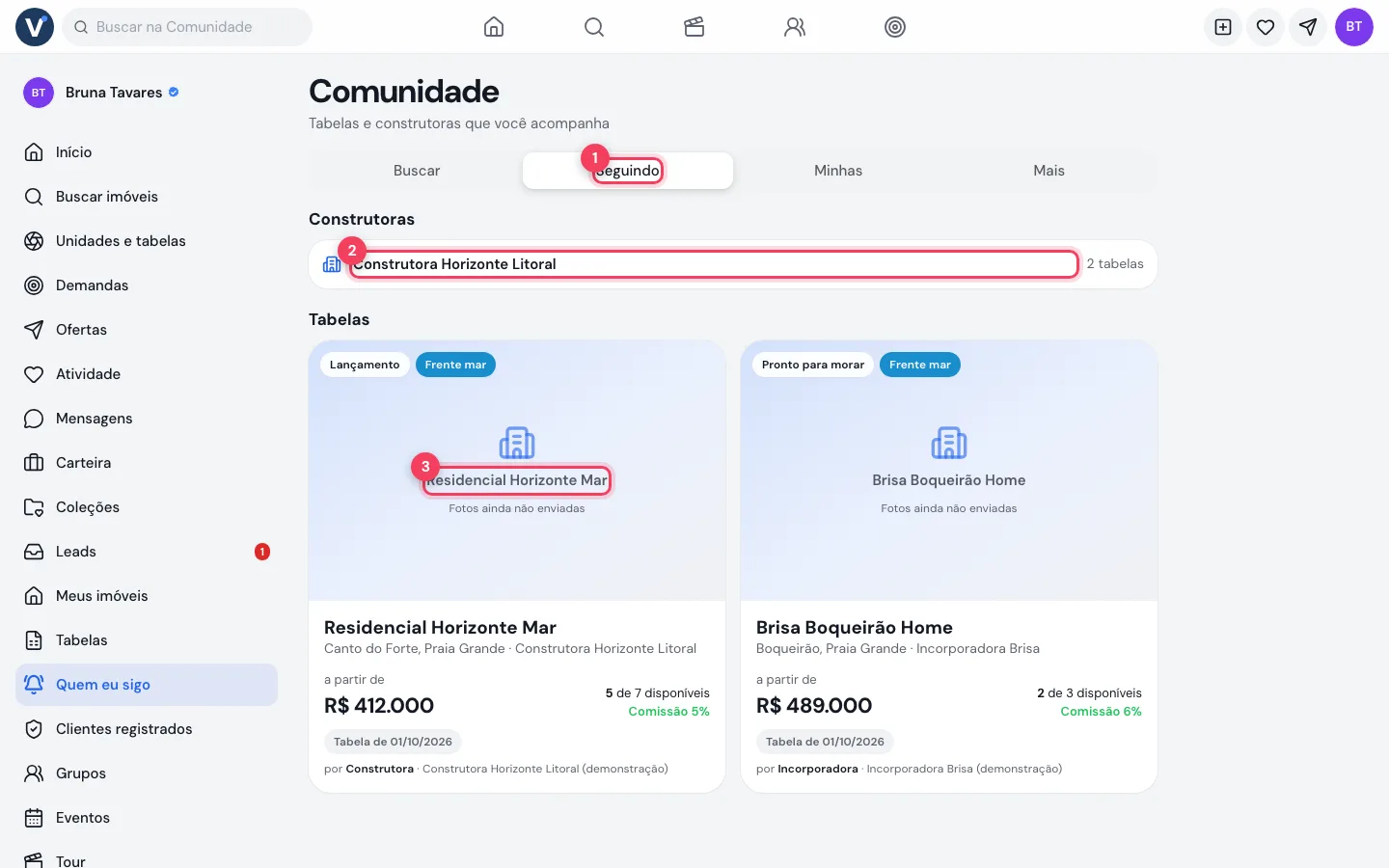
- Seguindo — a aba das tabelas e construtoras que você acompanha.
- Construtora — quantas tabelas ela tem.
- Tabela — abre a tabela acompanhada.
Passo 8: monte a carteira e as coleções
A Carteira junta os seus imóveis e os que você trouxe da Comunidade, prontos para mandar ao cliente.
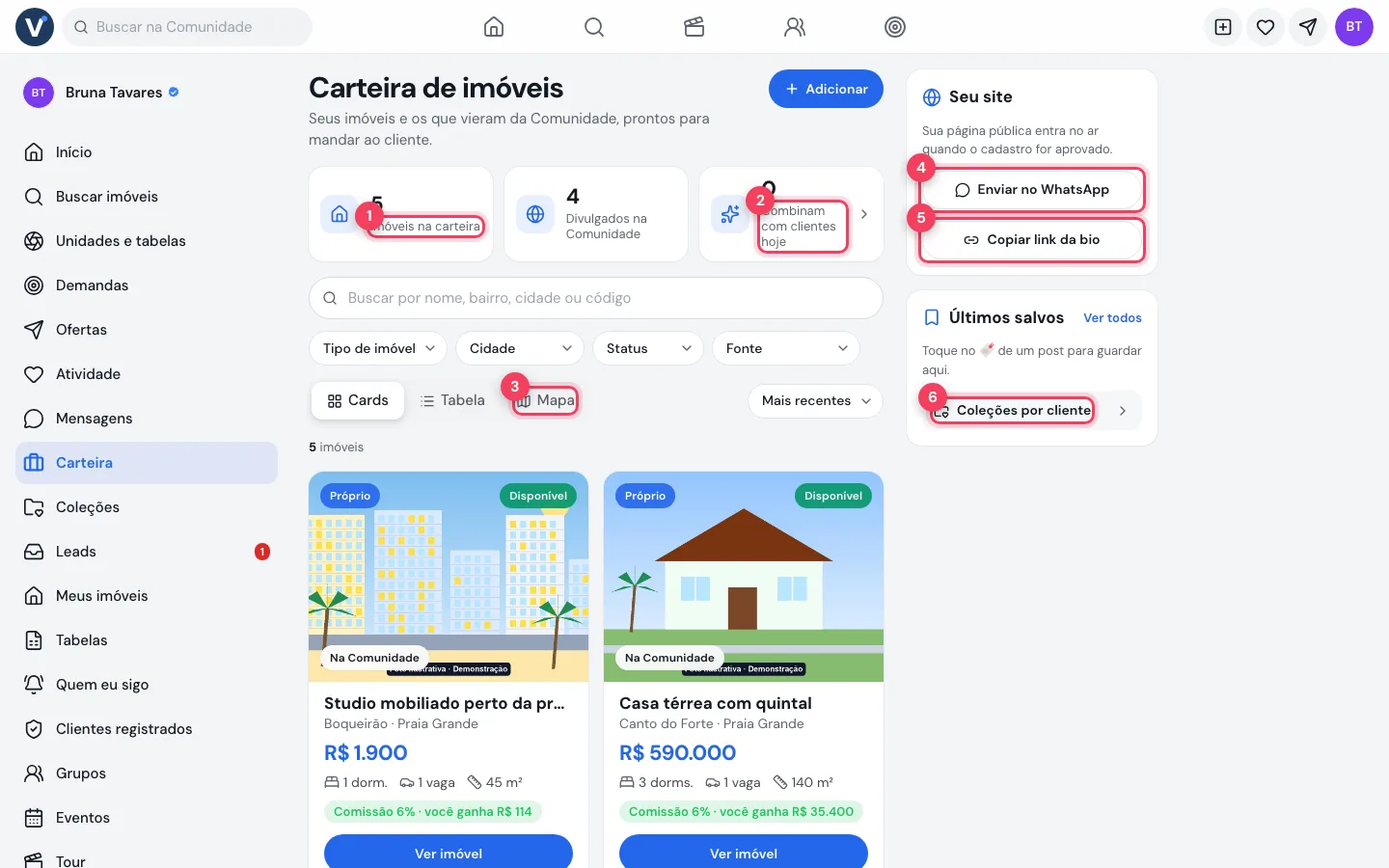
- Imóveis na carteira — o total; ao lado, quantos estão divulgados.
- Combinam com clientes hoje — imóveis que batem com as demandas.
- Mapa — ou Cards e Tabela.
- Enviar no WhatsApp — manda o link da sua página.
- Copiar link da bio — para colar no Instagram.
- Coleções por cliente — abre as coleções.
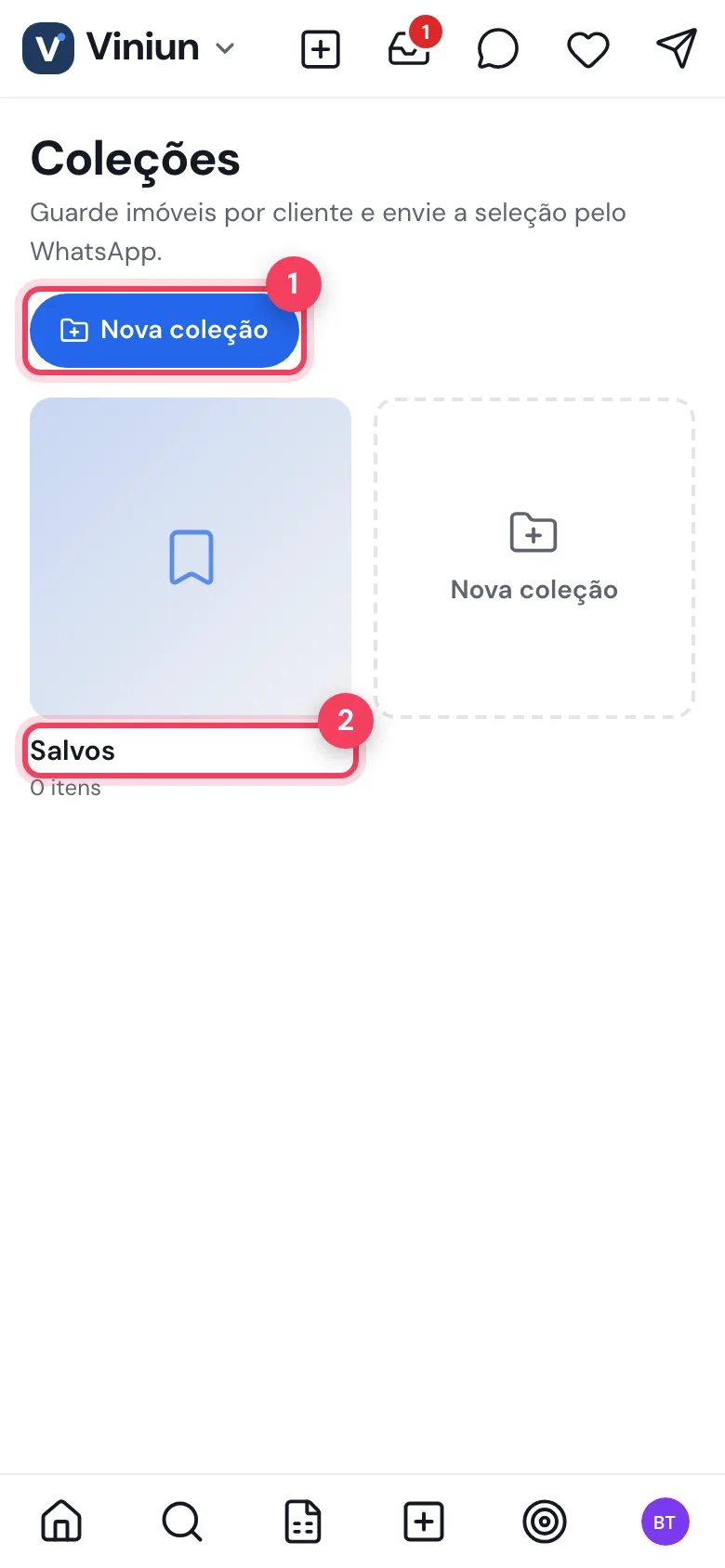
- Nova coleção — uma pasta por cliente, para enviar a seleção pelo WhatsApp.
- Salvos — o que você salvou no coração dos cartões.
Quais são as dicas e os erros mais comuns?
- Registre o cliente antes de apresentar. É o registro que garante a sua parte na comissão.
- Confira a data e a validade da tabela antes de passar preço.
- Siga as construtoras da sua região para receber a tabela nova assim que sai.
- Reserva no sistema não substitui a reserva no stand.
Próximos passos
Perguntas frequentes
As tabelas ficam atualizadas?
Cada tabela mostra a data, a versão e a validade. Quem segue a tabela ou a construtora é avisado a cada mudança.
Posso reservar uma unidade pelo sistema?
Pode pedir a reserva, com cliente registrado. Quem publicou confirma em até 48 h, e isso não substitui a reserva no stand.
Vejo o telefone da construtora na unidade?
Não. O contato com quem publicou é pelo botão "Falar com" da tabela.
Posso colocar as unidades da Comunidade no meu site?
Sim. Em "Seu site com os imóveis da Comunidade", adicione todas ou escolha quais entram; preço e retiradas se atualizam sozinhos.
Equipe Viniun
Time de produto e conteúdo da Viniun
Quem constrói a Viniun — CRM, site, WhatsApp com IA e gestão para imobiliárias, corretores e construtoras — conta aqui cada novidade da plataforma e o que aprende no dia a dia do mercado imobiliário.
Gostou? Receba os próximos no seu e-mail
O que muda na plataforma, explicado para quem usa, e ideias que dá para aplicar no mesmo dia em marketing, atendimento e gestão.
- No máximo 1 e-mail por semana
- Sem spam e sem repassar seus dados
- Cancele quando quiser, com um clique