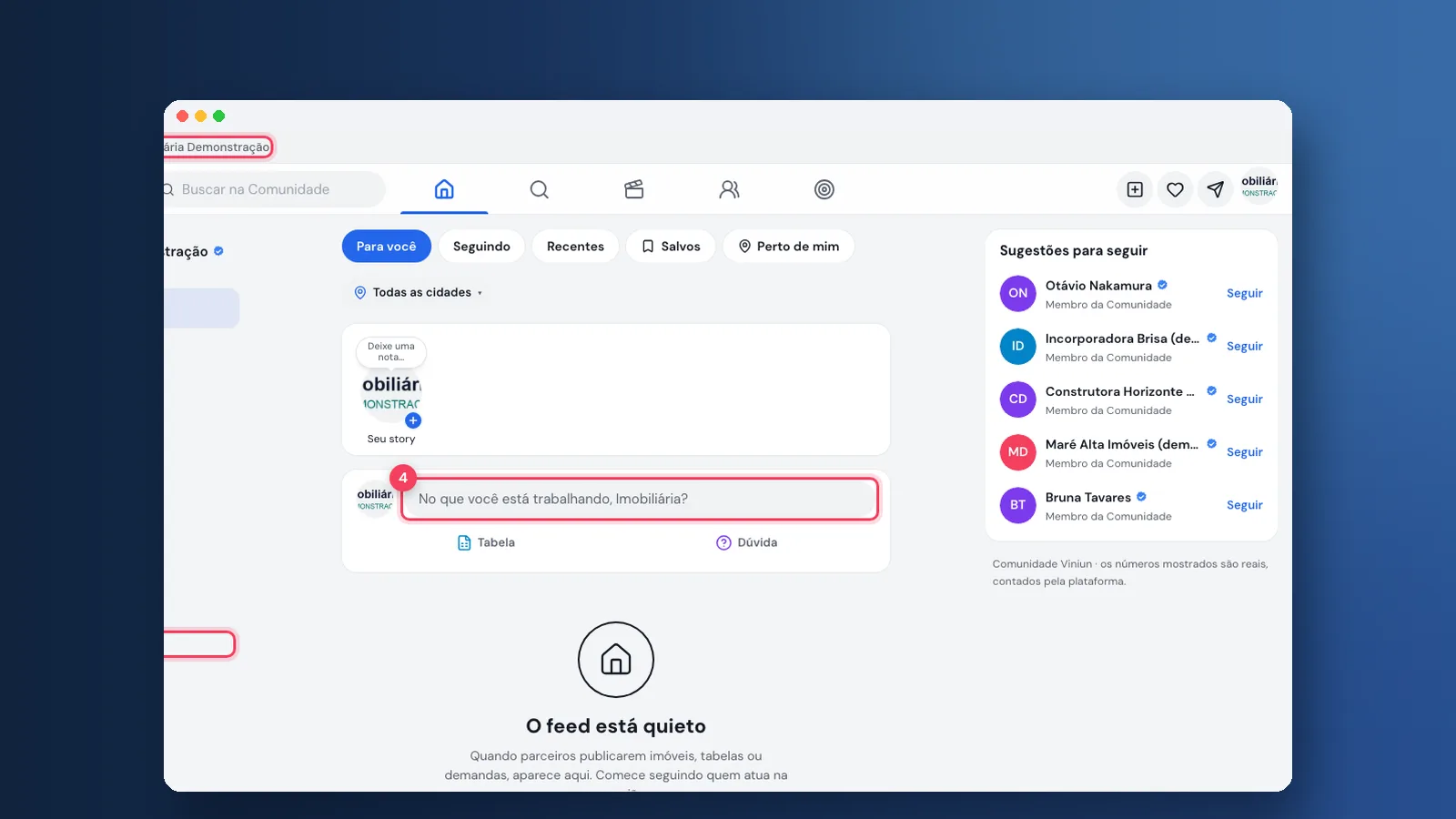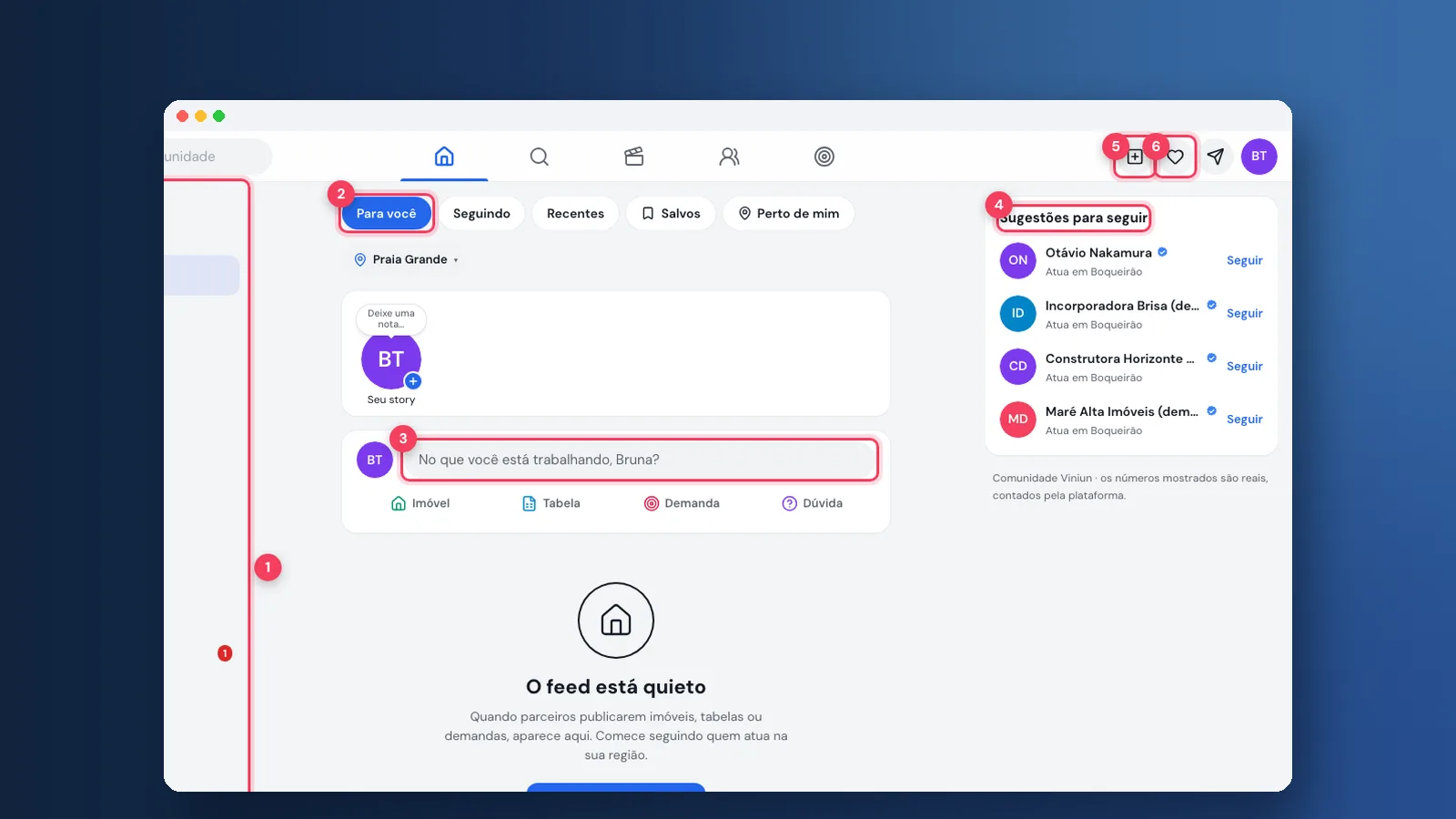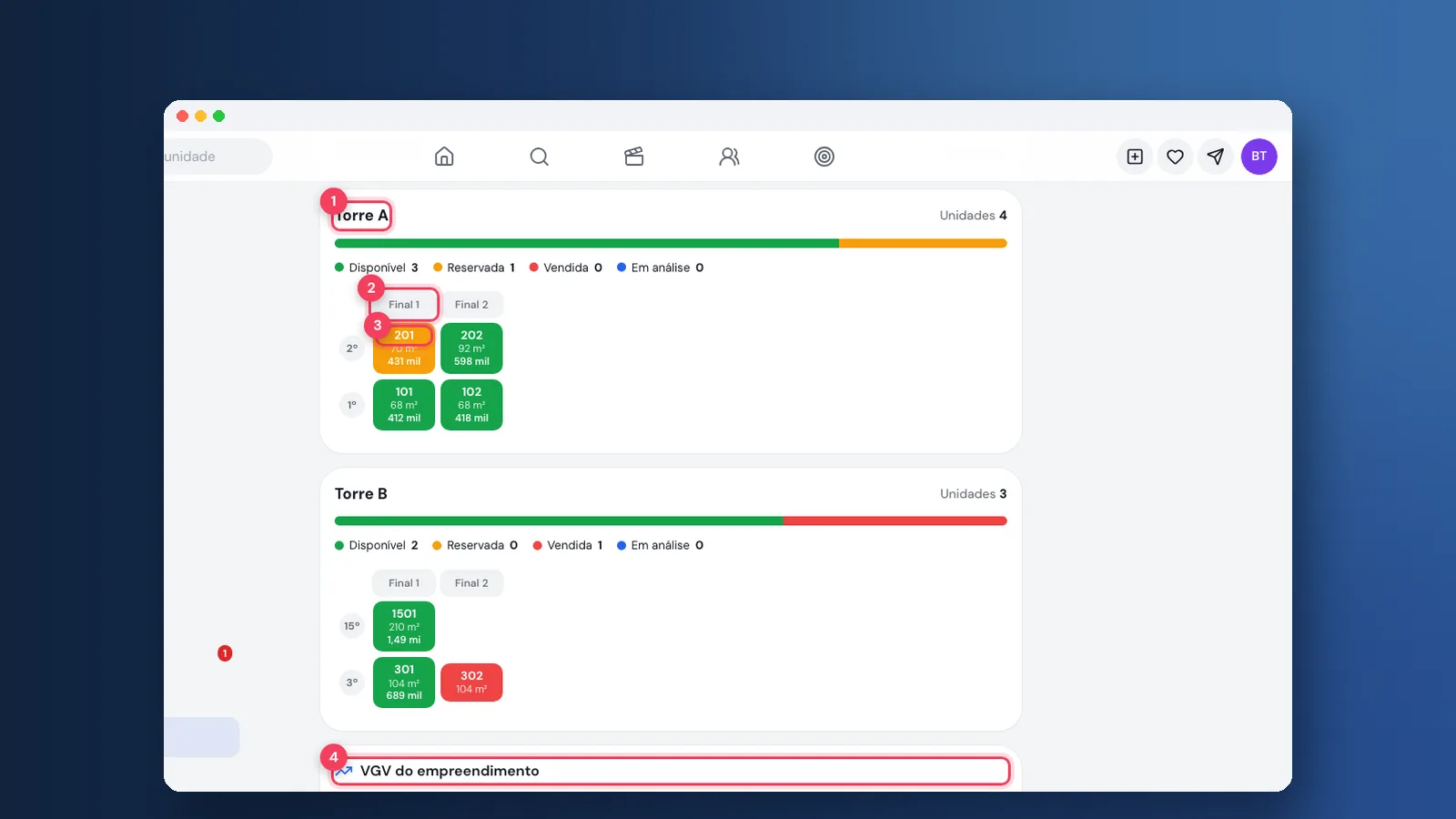
Neste tutorial você vai trabalhar os leads na Comunidade Viniun: pegar clientes que estão procurando imóvel na sua região, chamar no WhatsApp dentro do prazo, levar cada um pelas etapas do atendimento e acompanhar os clientes que você registrou com parceiros. Leva uns 10 minutos para conhecer tudo.
Quem usa: o corretor autônomo com conta na Comunidade (a imobiliária tem a mesma aba). O mural de clientes e as parcerias abrem depois da aprovação do CRECI; antes disso, a aba aparece com a explicação. Corretor de imobiliária que usa o sistema da Viniun atende os leads no próprio sistema. As telas são da conta de demonstração da Viniun, com dados fictícios.
O que você precisa antes de começar
- Conta aprovada na Comunidade (veja o tutorial de primeiros passos).
- Cidades e bairros de atuação preenchidos em Configurações: eles decidem os alertas.
- O WhatsApp no celular, para chamar o cliente.
Passo 1: abra os leads na Comunidade Viniun e veja quem está buscando
No menu, toque em Leads. A primeira aba, Buscando, é o mural de clientes que pediram imóvel na sua região (por exemplo, pelo portal da Viniun). Antes de atender, você vê só o primeiro nome e o que a pessoa procura.
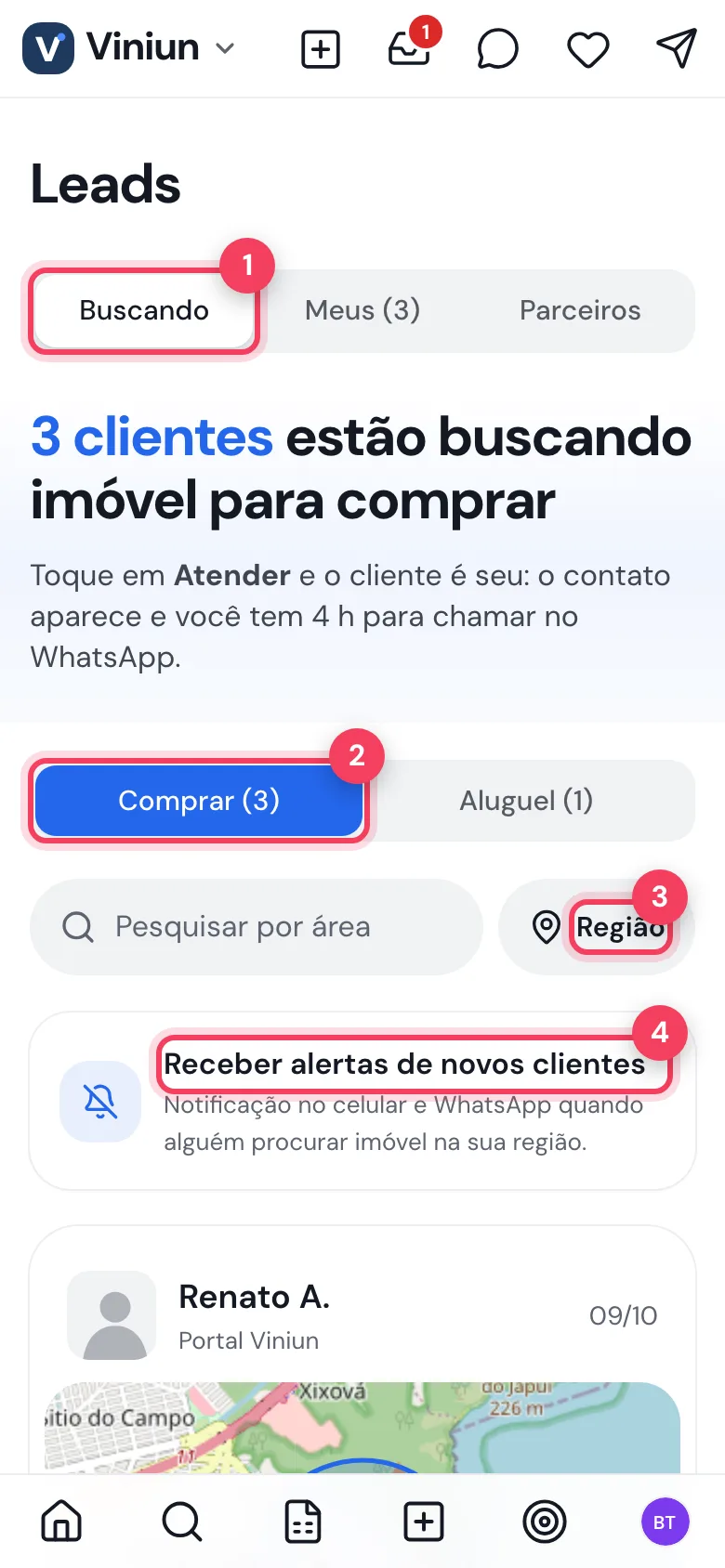
- Buscando — o mural; ao lado ficam Meus e Parceiros.
- Comprar — ou Aluguel, com o número de clientes de cada lado.
- Região — filtra pelo mapa; ao lado, a busca por área.
- Receber alertas de novos clientes — avisa no celular e no WhatsApp quando alguém procurar imóvel na sua região.
Cada cartão mostra a região no mapa, a faixa de preço e o tipo de imóvel:
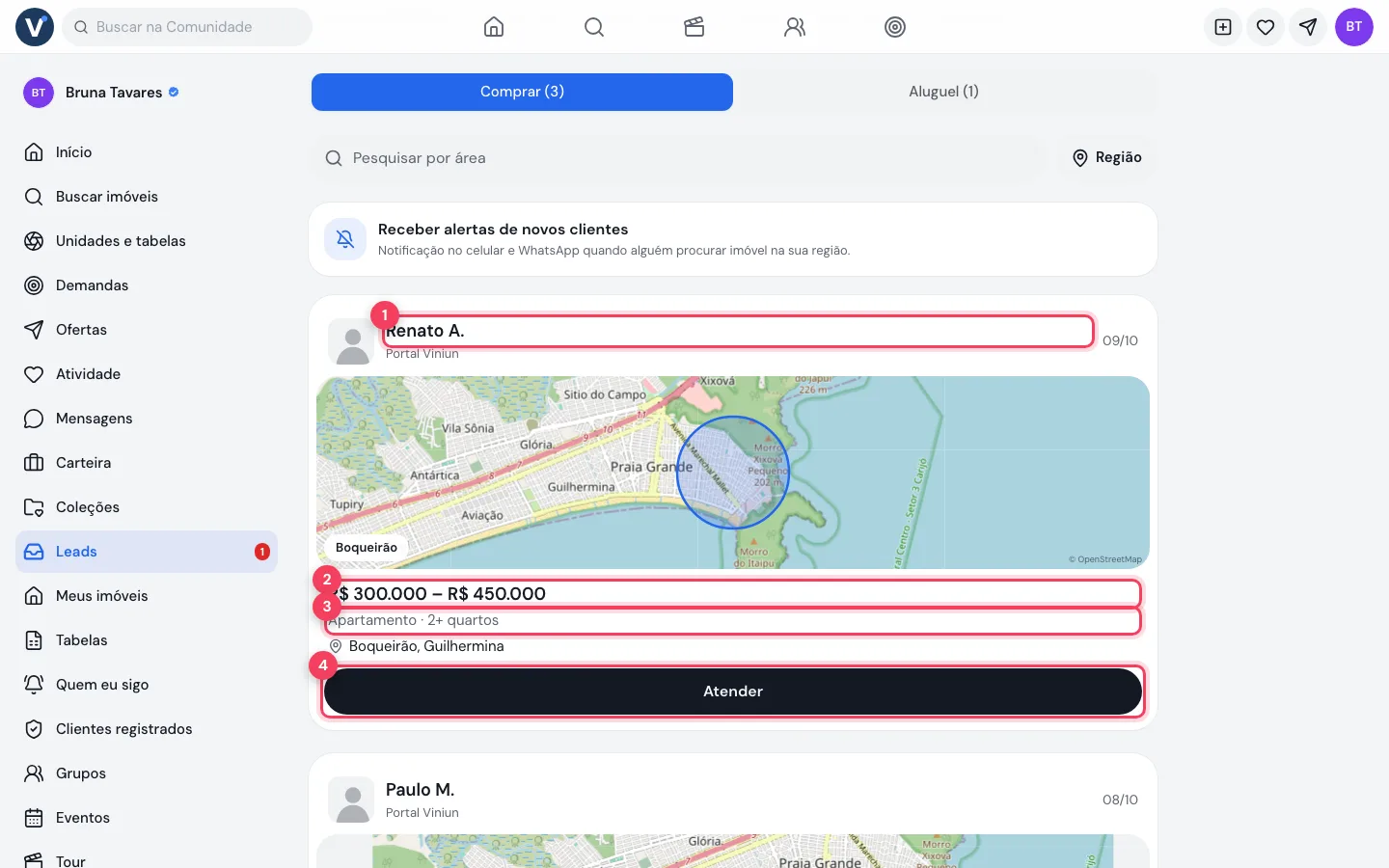
- Primeiro nome — e a origem do pedido; o sobrenome e o telefone ficam escondidos.
- Faixa de preço — quanto o cliente quer pagar.
- O que procura — tipo e quartos; embaixo, os bairros.
- Atender — pega o cliente para você (Passo 2).
Passo 2: atenda o cliente e chame no prazo
Toque em Atender. Aparece a confirmação: o cliente passa a ser seu, o contato aparece na hora e ninguém mais da Comunidade vê aquela procura.
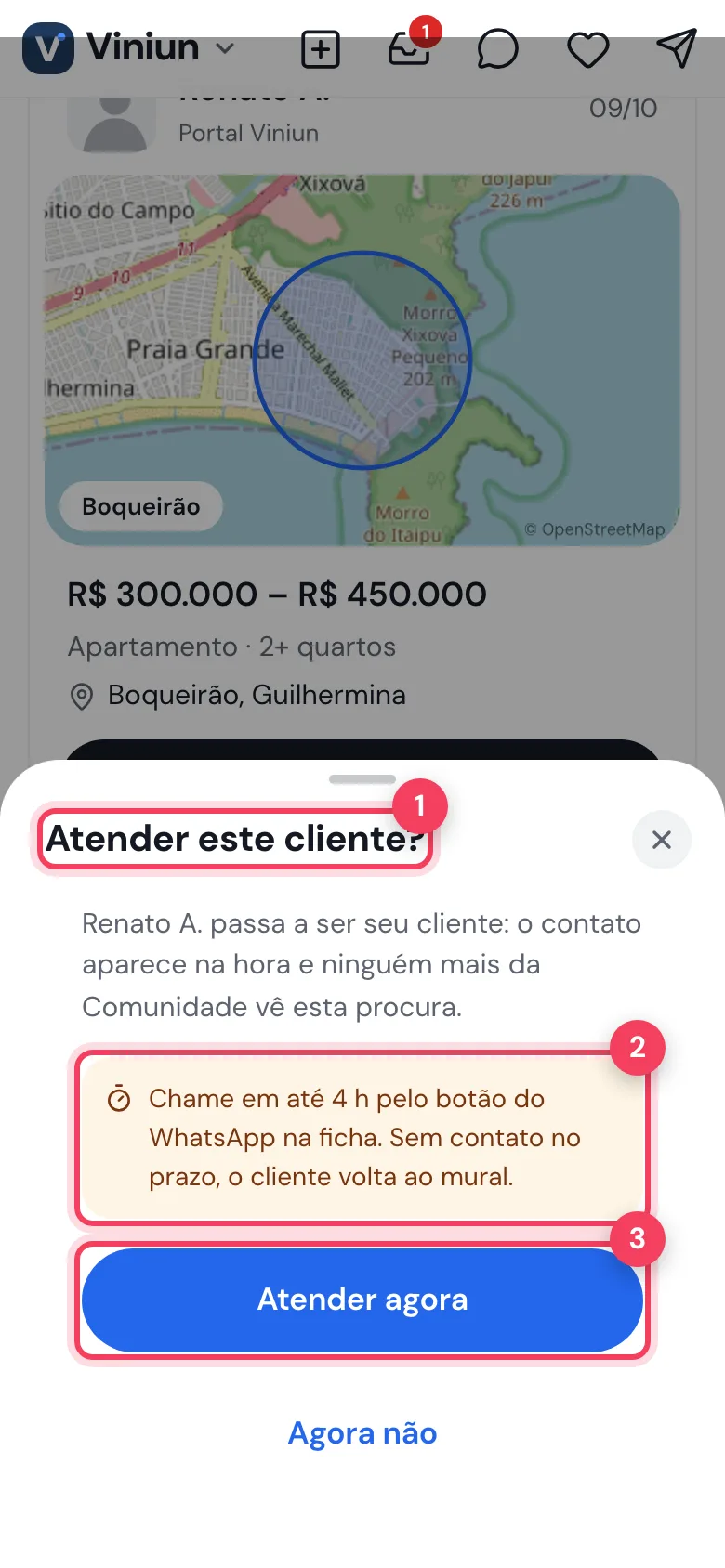
- Atender este cliente? — a confirmação.
- Prazo — chame pelo botão do WhatsApp da ficha dentro do prazo (na demonstração, 4 horas). Sem contato no prazo, o cliente volta ao mural.
- Atender agora — confirma. Na demonstração não confirmamos.
Cada cliente tem um corretor só, e você pode atender até 10 clientes do mural ao mesmo tempo.
Passo 3: organize os seus leads por etapa
Na aba Meus ficam todos os seus leads: os que você pegou no mural e os que chegaram pela sua página. Os botões filtram pela etapa do atendimento e a busca acha por nome ou telefone.
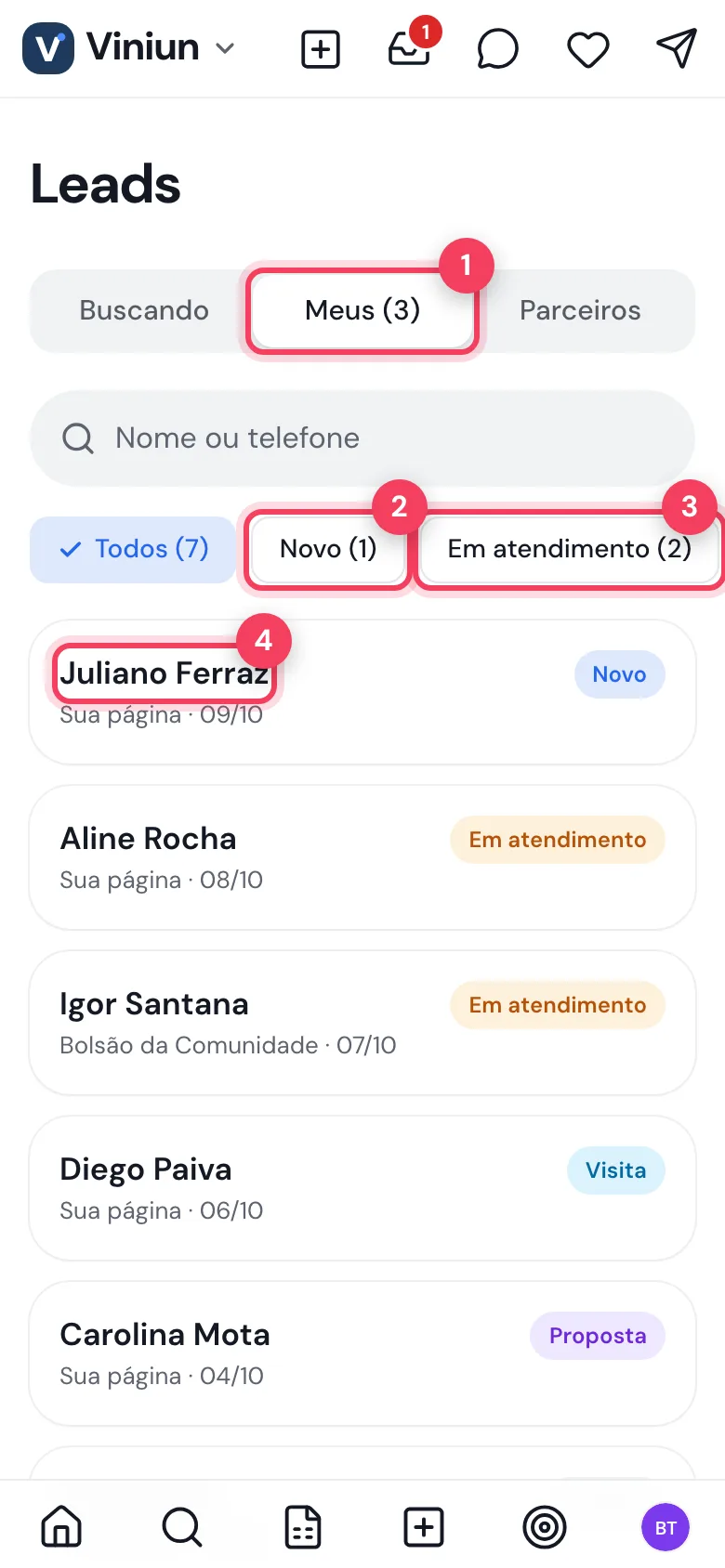
- Meus — o número mostra os leads em aberto.
- Novo — quem ainda não foi atendido.
- Em atendimento — e, rolando para o lado, Visita, Proposta, Fechado e Perdido.
- Lead — toque para abrir a ficha. Embaixo do nome, a origem: sua página ou mural da Comunidade.
Passo 4: trabalhe na ficha do lead
A ficha reúne o contato, o pedido, a etapa e as anotações. Use o botão do WhatsApp para o primeiro contato: é ele que conta para o prazo do mural.
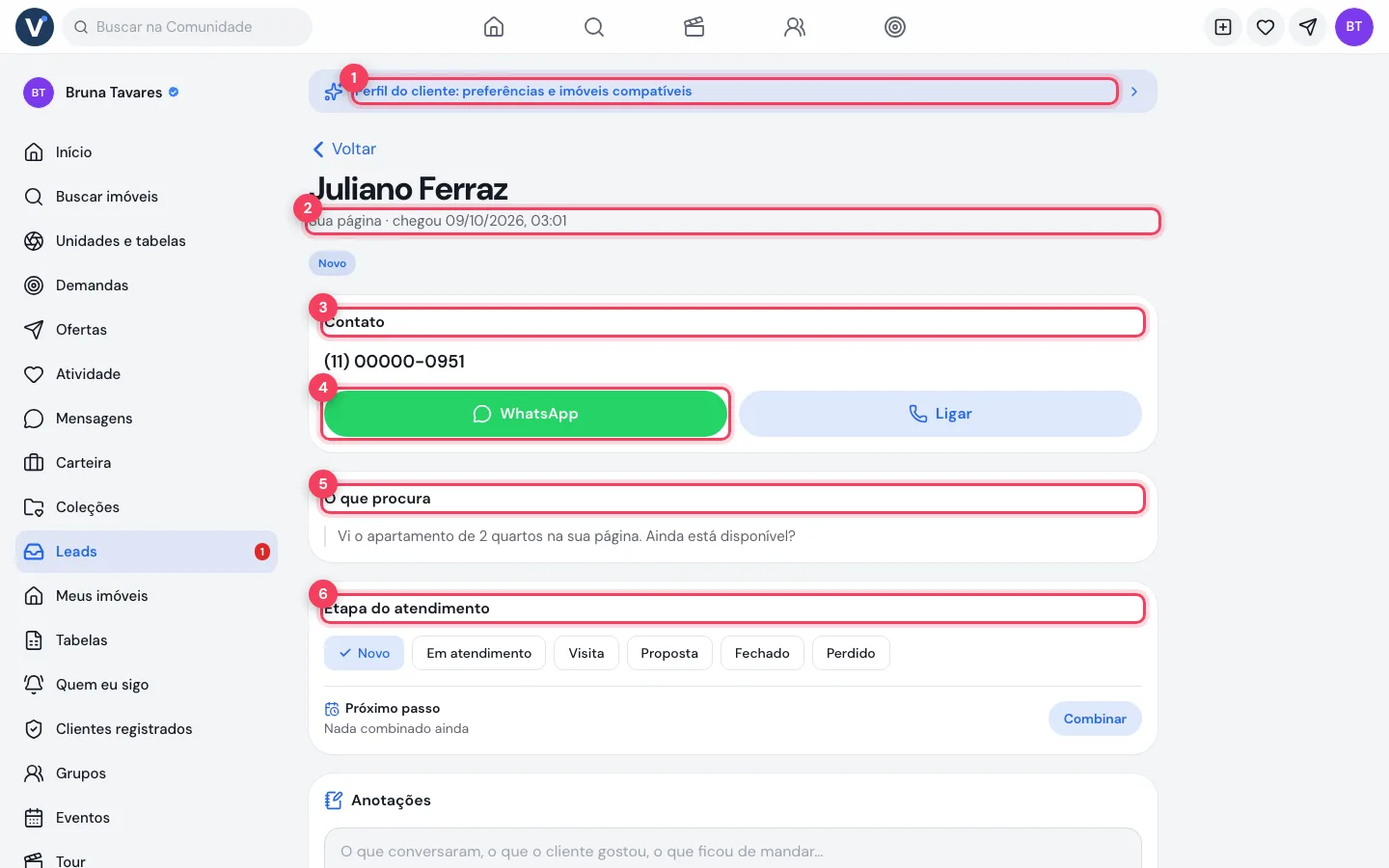
- Perfil do cliente — abre as preferências e os imóveis compatíveis (Passo 5).
- Origem e data — de onde o lead veio e quando chegou.
- Contato — o telefone, liberado porque o lead é seu.
- WhatsApp — abre a conversa; ao lado, Ligar.
- O que procura — a mensagem ou o pedido do cliente.
- Etapa do atendimento — toque na etapa atual para mover o lead.
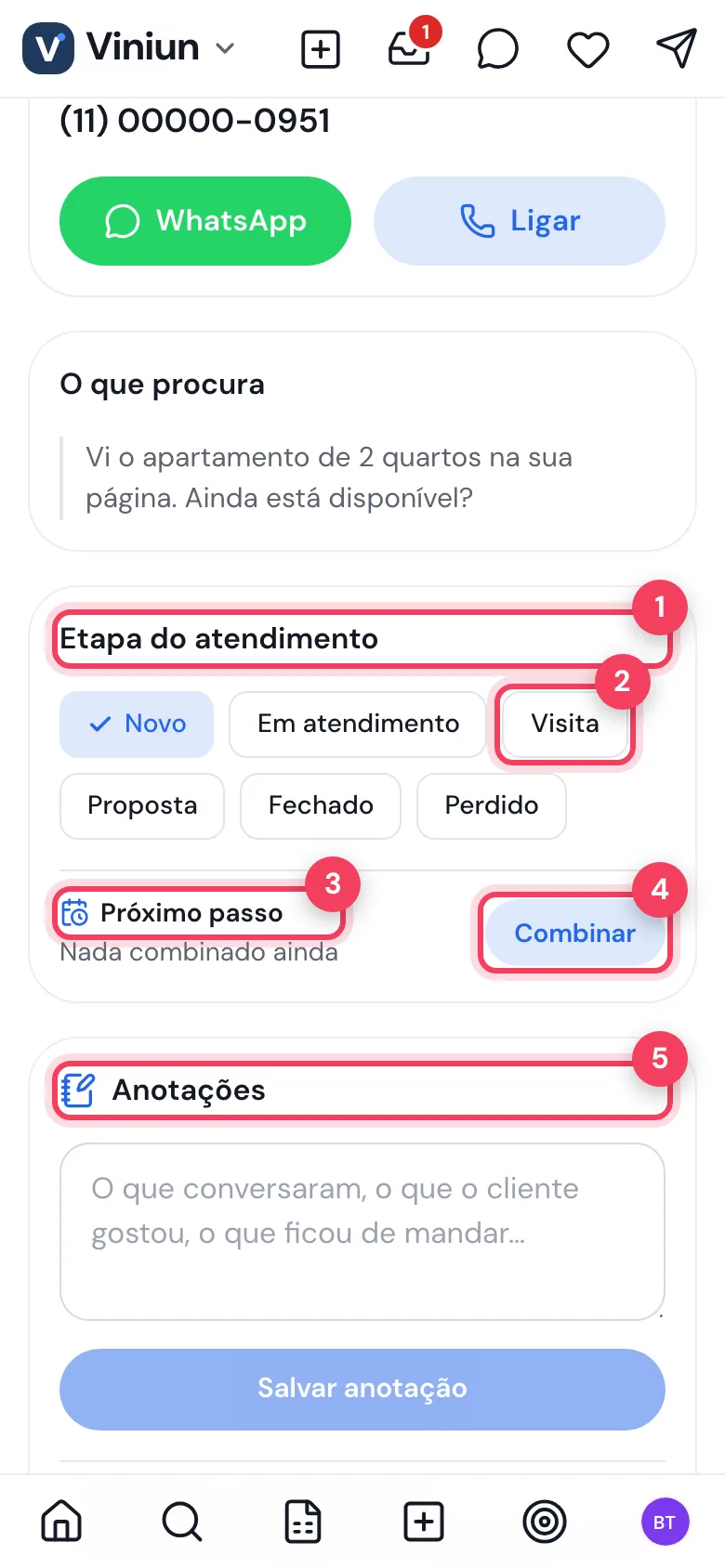
- Etapa do atendimento — Novo, Em atendimento, Visita, Proposta, Fechado ou Perdido.
- Visita — exemplo de etapa.
- Próximo passo — o que ficou combinado.
- Combinar — anota o que foi combinado e quando.
- Anotações — o histórico do atendimento.
Se o negócio não sair, use Perdido e escreva o motivo (opcional): ajuda a entender onde os clientes desistem.
Passo 5: veja o perfil do cliente e os imóveis compatíveis
O Perfil do cliente cruza o que ele procura com os imóveis da Comunidade, pela regra de preço, local e dormitórios. Se o sistema ainda não sabe o que ele quer, publique uma demanda para ele.
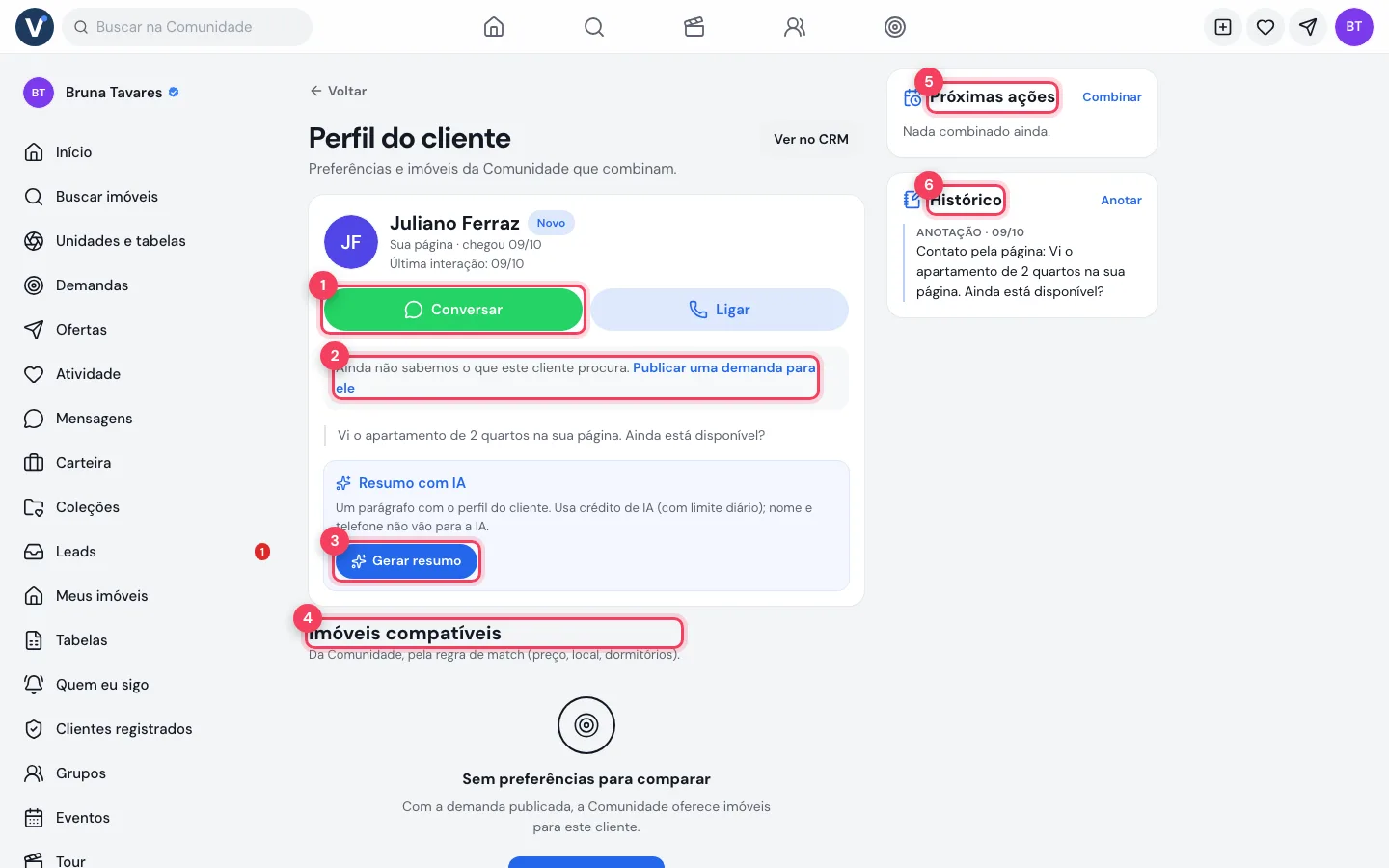
- Conversar — abre o WhatsApp do cliente; ao lado, Ligar.
- Publicar uma demanda para ele — a Comunidade passa a oferecer imóveis para esse cliente, sem mostrar nome nem telefone.
- Gerar resumo — um parágrafo com o perfil do cliente, feito pela IA quando você pede (há limite diário; nome e telefone não vão para a IA).
- Imóveis compatíveis — imóveis da Comunidade que combinam com o cliente.
- Próximas ações — o que foi combinado.
- Histórico — as anotações; Anotar acrescenta uma nova.
Passo 6: acompanhe os clientes registrados com parceiros
A aba Parceiros mostra as parcerias de cliente: os que você registrou nos imóveis e tabelas dos outros e os que os parceiros registraram nos seus. É esse registro que garante a sua parte na comissão.
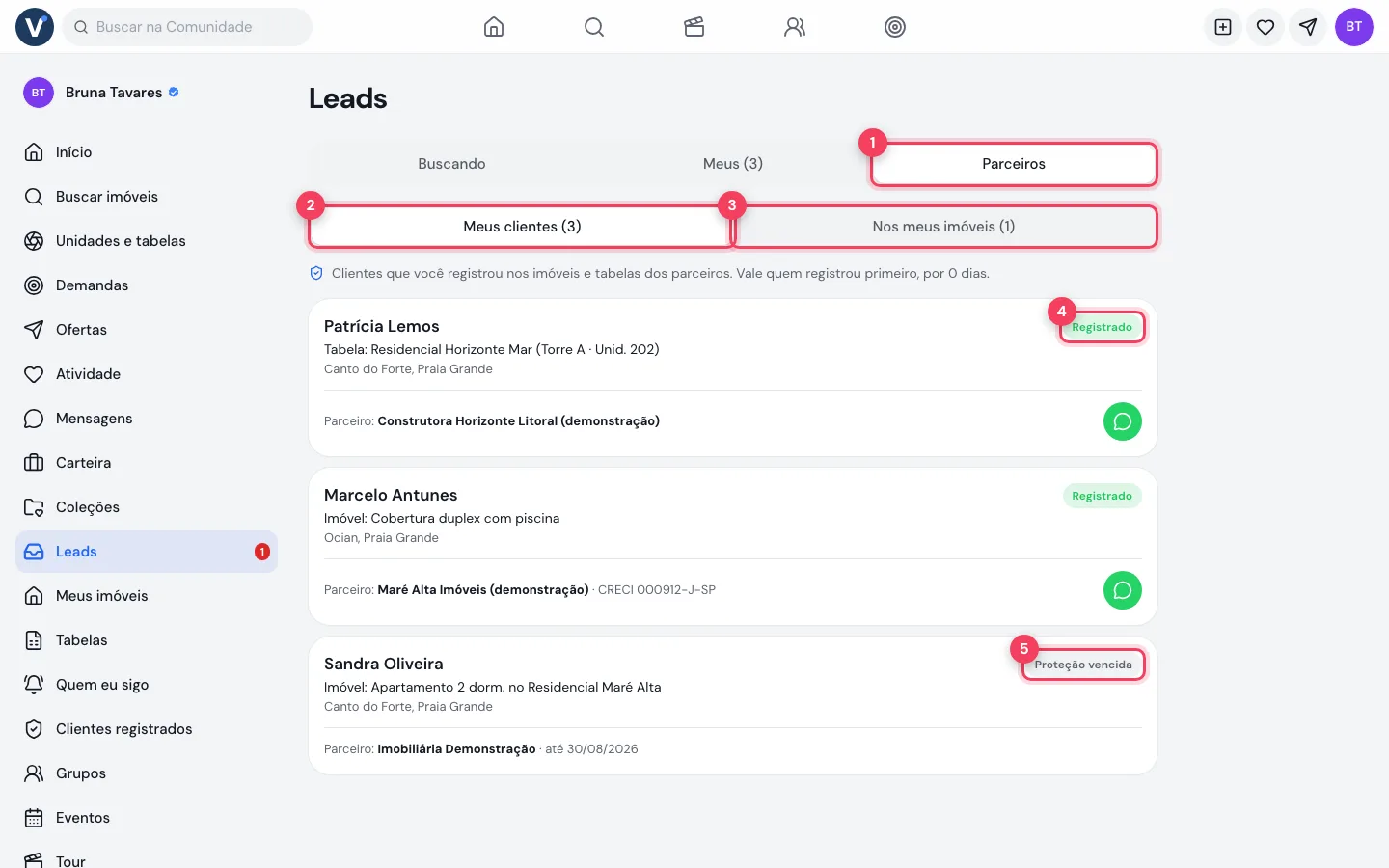
- Parceiros — a aba das parcerias.
- Meus clientes — quem você registrou nos imóveis e tabelas dos parceiros.
- Nos meus imóveis — quem os parceiros trouxeram para os seus imóveis.
- Registrado — o registro está valendo; o botão verde chama o parceiro no WhatsApp.
- Proteção vencida — o prazo de proteção acabou.
Como registrar um cliente num imóvel ou tabela de parceiro está no tutorial de parcerias.
Quais são as dicas e os erros mais comuns?
- Atendeu e não chamou? Passado o prazo, o cliente volta ao mural e outro corretor pode pegar.
- Não pegue cliente demais. O limite de atendimentos abertos existe para o cliente ser bem atendido.
- Ligue os alertas e mantenha os bairros certos em Configurações.
- Atualize a etapa sempre que o cliente avançar: o funil só ajuda se estiver em dia.
Próximos passos
Perguntas frequentes
Quem são os clientes do mural Buscando?
Pessoas que pediram imóvel na sua região, por exemplo pelo portal da Viniun. Antes do Atender, aparece só o primeiro nome e o que procuram.
Outro corretor pode atender o mesmo cliente?
Não. Cada cliente tem um corretor só; ele só volta ao mural se você não chamar dentro do prazo.
Quantos clientes posso atender ao mesmo tempo?
Até 10 clientes do mural em aberto ao mesmo tempo.
A IA vê o telefone do meu cliente?
Não. O resumo com IA não usa nome nem telefone, e só é feito quando você pede.
Os leads da minha página aparecem aqui?
Sim. Quem toca no WhatsApp da sua página informa nome e telefone e entra em Meus leads.
Equipe Viniun
Time de produto e conteúdo da Viniun
Quem constrói a Viniun — CRM, site, WhatsApp com IA e gestão para imobiliárias, corretores e construtoras — conta aqui cada novidade da plataforma e o que aprende no dia a dia do mercado imobiliário.
Gostou? Receba os próximos no seu e-mail
O que muda na plataforma, explicado para quem usa, e ideias que dá para aplicar no mesmo dia em marketing, atendimento e gestão.
- No máximo 1 e-mail por semana
- Sem spam e sem repassar seus dados
- Cancele quando quiser, com um clique