Neste tutorial você vai cadastrar imóvel na Comunidade Viniun pelo celular: dados, endereço, anúncio escrito pela IA, comissão para o parceiro e fotos melhoradas pela IA. Cada imóvel cadastrado entra na sua página e, se você quiser, fica visível para os corretores parceiros. Leva uns 2 minutos por imóvel, mais o tempo das fotos.
Quem pode fazer: o corretor autônomo com conta na Comunidade. Imobiliária, construtora, incorporadora e investidor publicam por tabelas e empreendimentos; a imobiliária que usa o sistema da Viniun cadastra os imóveis no próprio sistema. As telas são da conta de demonstração da Viniun, com dados fictícios.
O que você precisa antes de começar
- Conta na Comunidade (veja o tutorial de cadastro do corretor). Até a aprovação do CRECI, o imóvel fica só na sua página e entra na Comunidade quando a conta for aprovada.
- Valor, metragem, condomínio, IPTU e o CEP do imóvel.
- As fotos no celular.
- A comissão que você oferece a quem trouxer o comprador.
Passo 1: abra Meus imóveis para cadastrar imóvel na Comunidade Viniun
No menu, toque em Meus imóveis. Cada cartão mostra se o imóvel está na Comunidade, a comissão oferecida e quanto você ganha na venda.
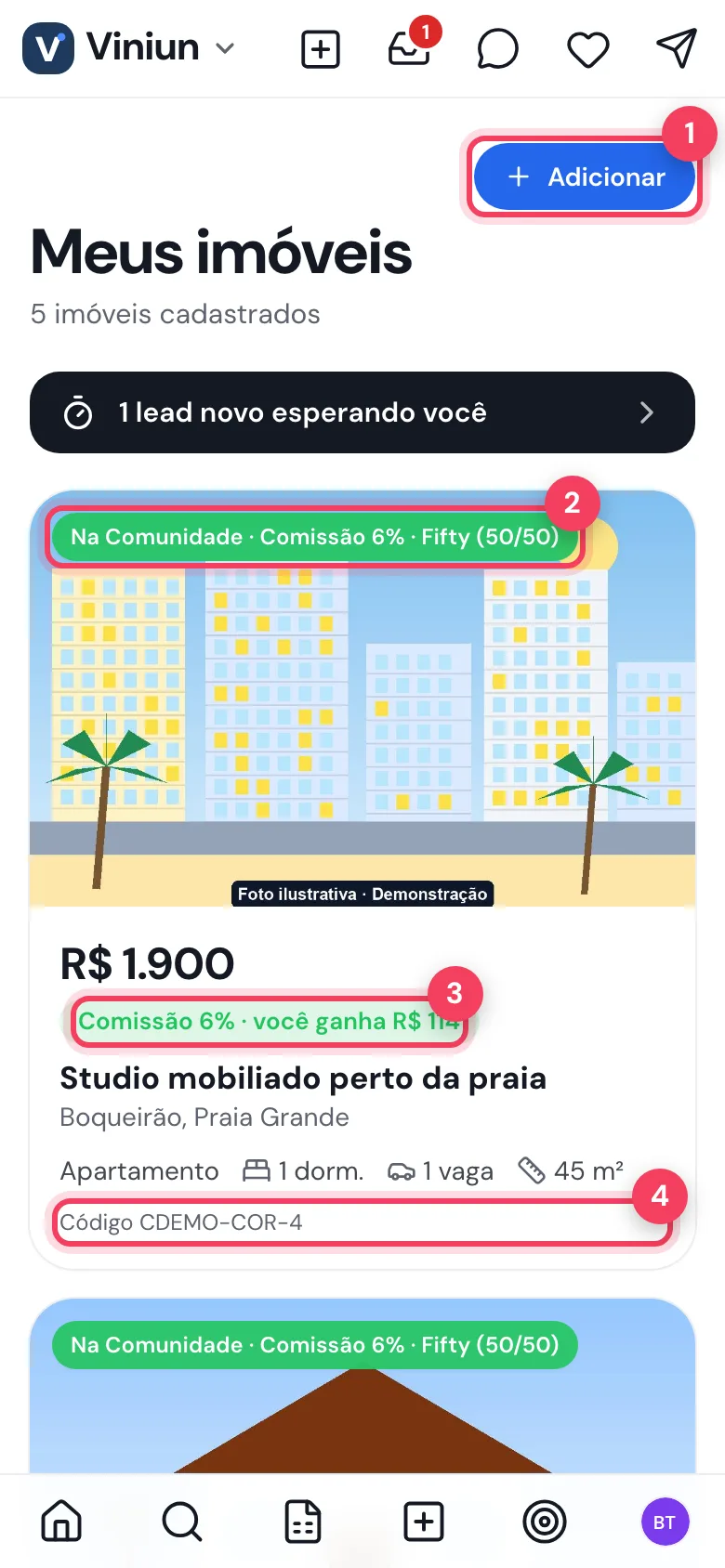
- Adicionar — abre o cadastro de um imóvel novo.
- Na Comunidade — o imóvel está visível para os parceiros, com a comissão e o acordo (por exemplo, Fifty 50/50).
- Você ganha — a sua parte da comissão sobre o valor.
- Código — o código do imóvel, para achar rápido.
Passo 2: escolha a finalidade, o tipo e o tamanho
O cadastro é uma tela só, de cima para baixo. Toque nas opções em vez de digitar: venda ou aluguel, tipo do imóvel, quartos, banheiros e vagas. Em Mais tipos… aparecem os demais tipos.
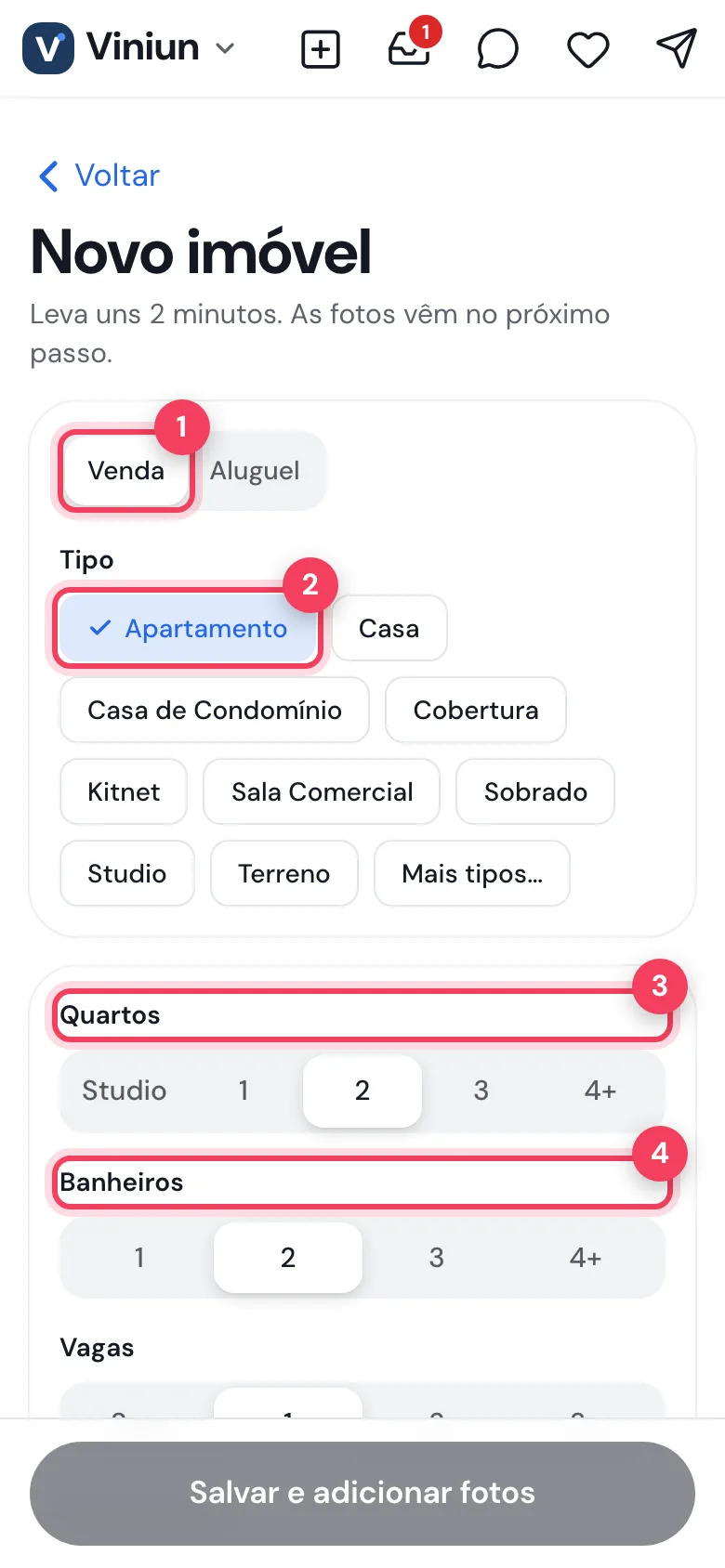
- Venda — ou Aluguel: muda o campo de valor e a regra da comissão.
- Tipo — apartamento, casa, cobertura, sala comercial, terreno e outros.
- Quartos — de Studio a 4 ou mais.
- Banheiros — e, logo abaixo, vagas e área útil em m².
Passo 3: informe os valores e o endereço do imóvel
Digite o valor de venda (ou o aluguel por mês), o condomínio e o IPTU. Em Onde fica, o CEP preenche rua, bairro e cidade.
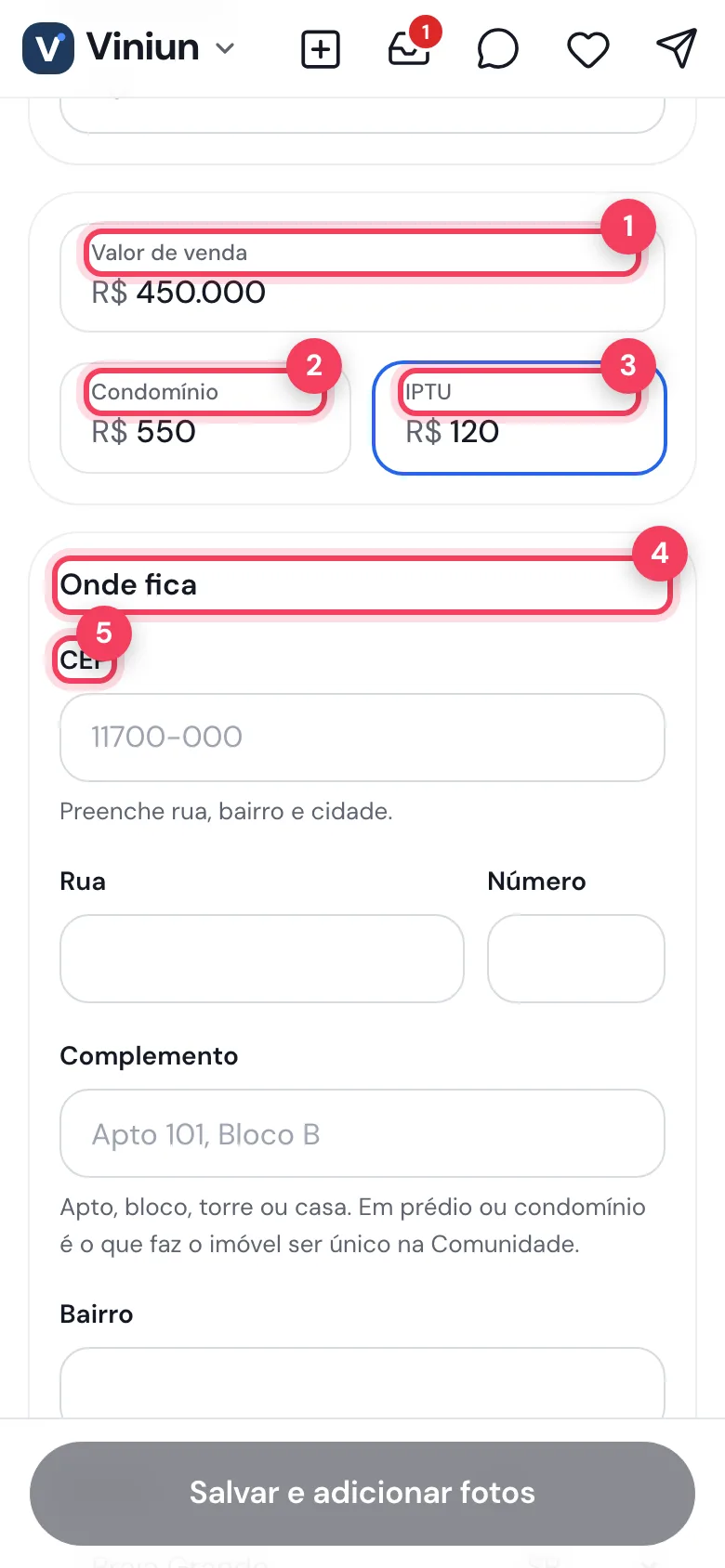
- Valor de venda — o preço pedido.
- Condomínio — por mês.
- IPTU — o valor do imposto.
- Onde fica — o bloco do endereço.
- CEP — preenche o resto do endereço.
Complete o número e o complemento (apto, bloco, torre ou casa): em prédio ou condomínio, é ele que faz o imóvel ser único na Comunidade. Se tiver nome do edifício, preencha — se o prédio ainda não existir, a Viniun cria um cadastro único dele para toda a Comunidade.
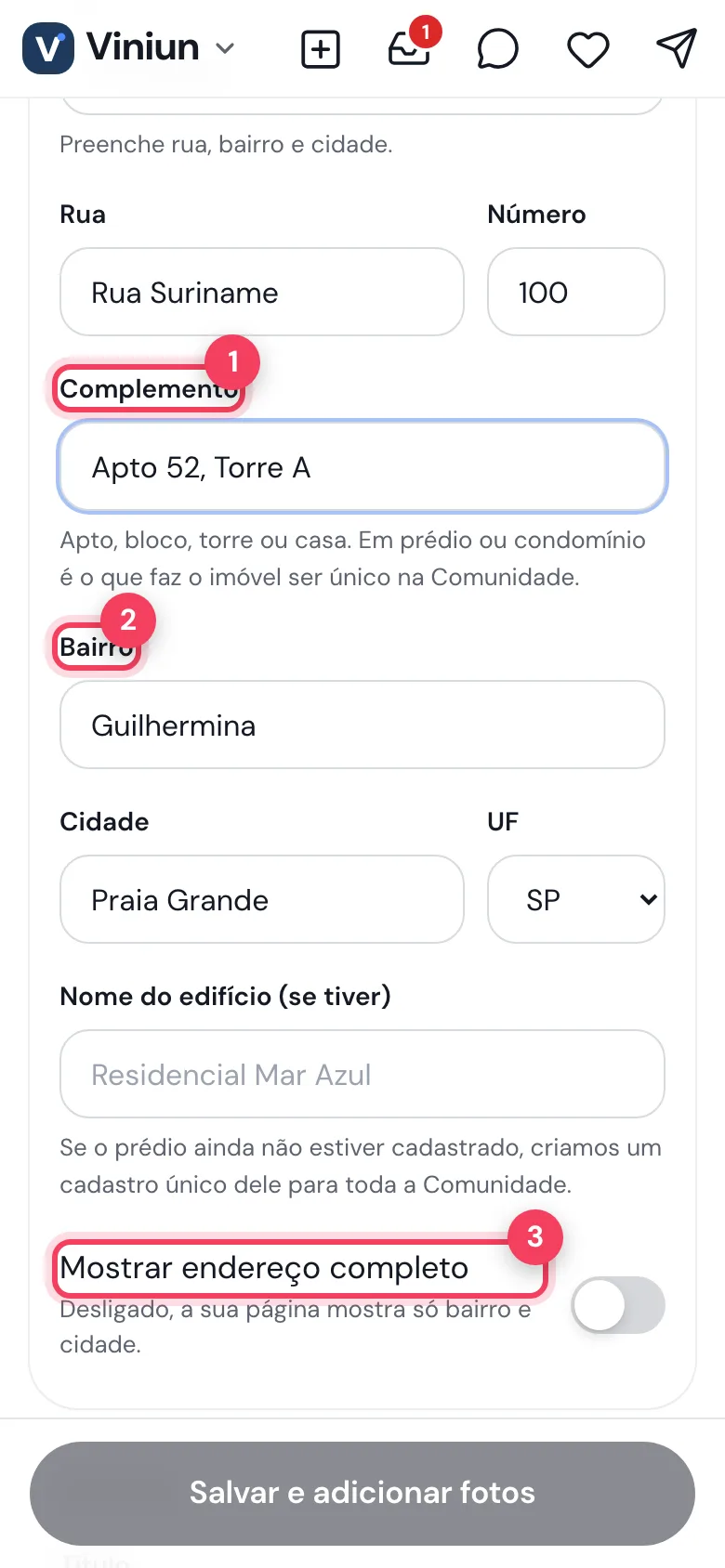
- Complemento — apto, bloco ou torre.
- Bairro — vem do CEP; confira.
- Mostrar endereço completo — desligado, a sua página mostra só bairro e cidade. Ligue só se quiser o endereço público.
Passo 4: deixe a IA escrever o anúncio
Título e descrição podem ficar em branco no primeiro cadastro: depois de salvar, a IA escreve os dois com o que você preencheu. Se preferir, escreva você mesmo.
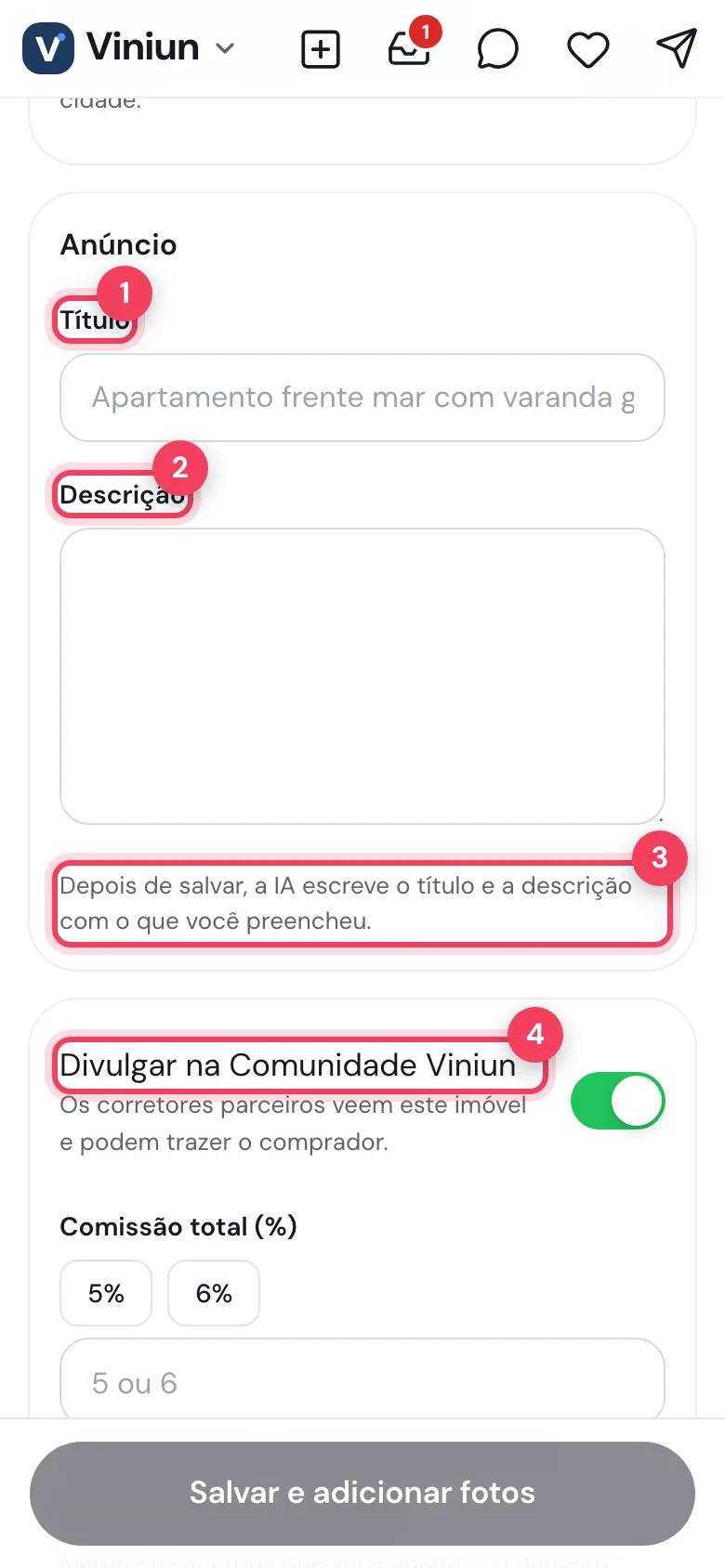
- Título — o nome do anúncio.
- Descrição — o texto do anúncio.
- IA — escreve título e descrição depois de salvar.
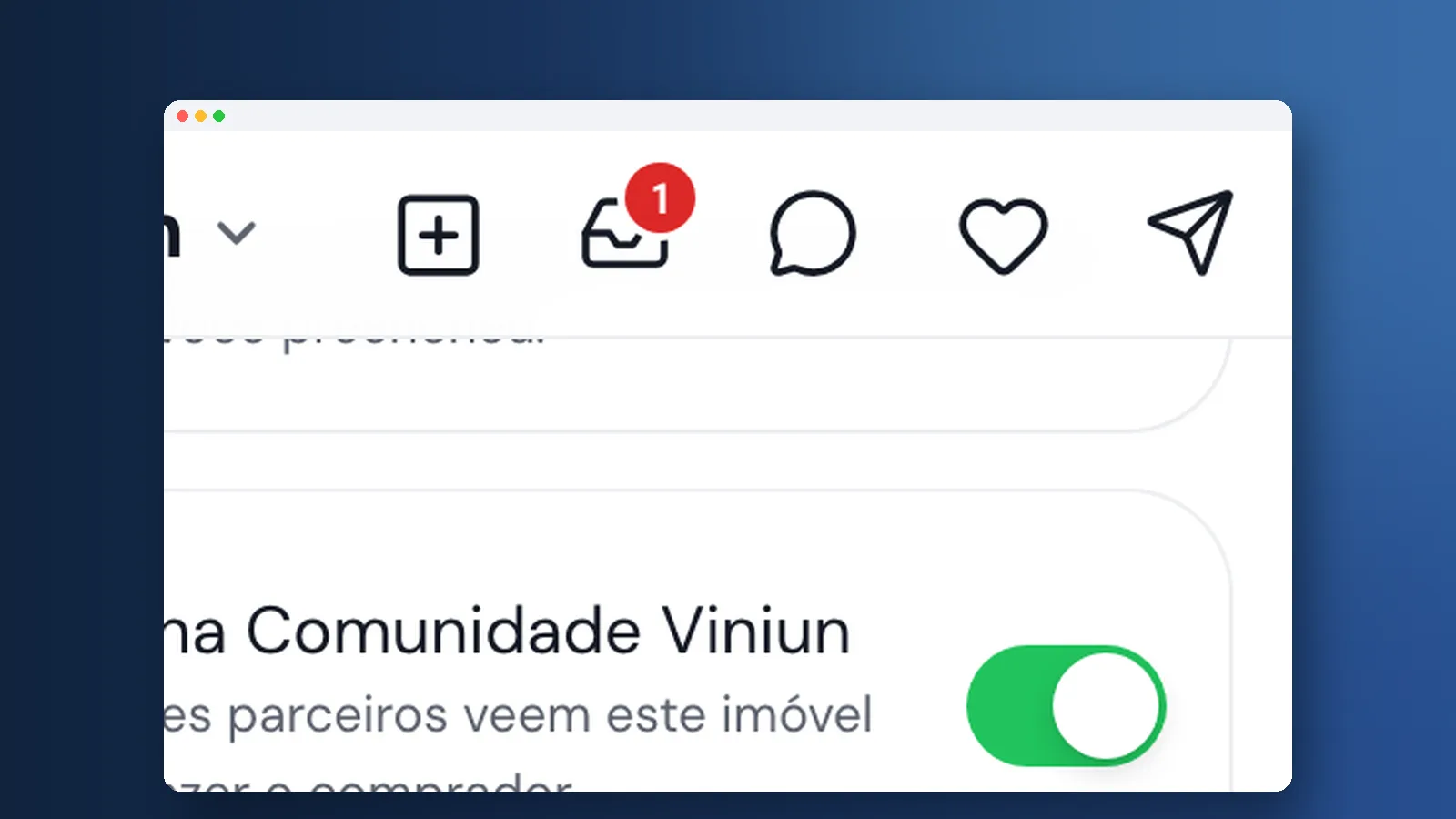
- Divulgar na Comunidade Viniun — ligado, os corretores parceiros veem o imóvel e podem trazer o comprador.
Num imóvel já salvo, aparecem os botões da IA para refazer o texto quando quiser:
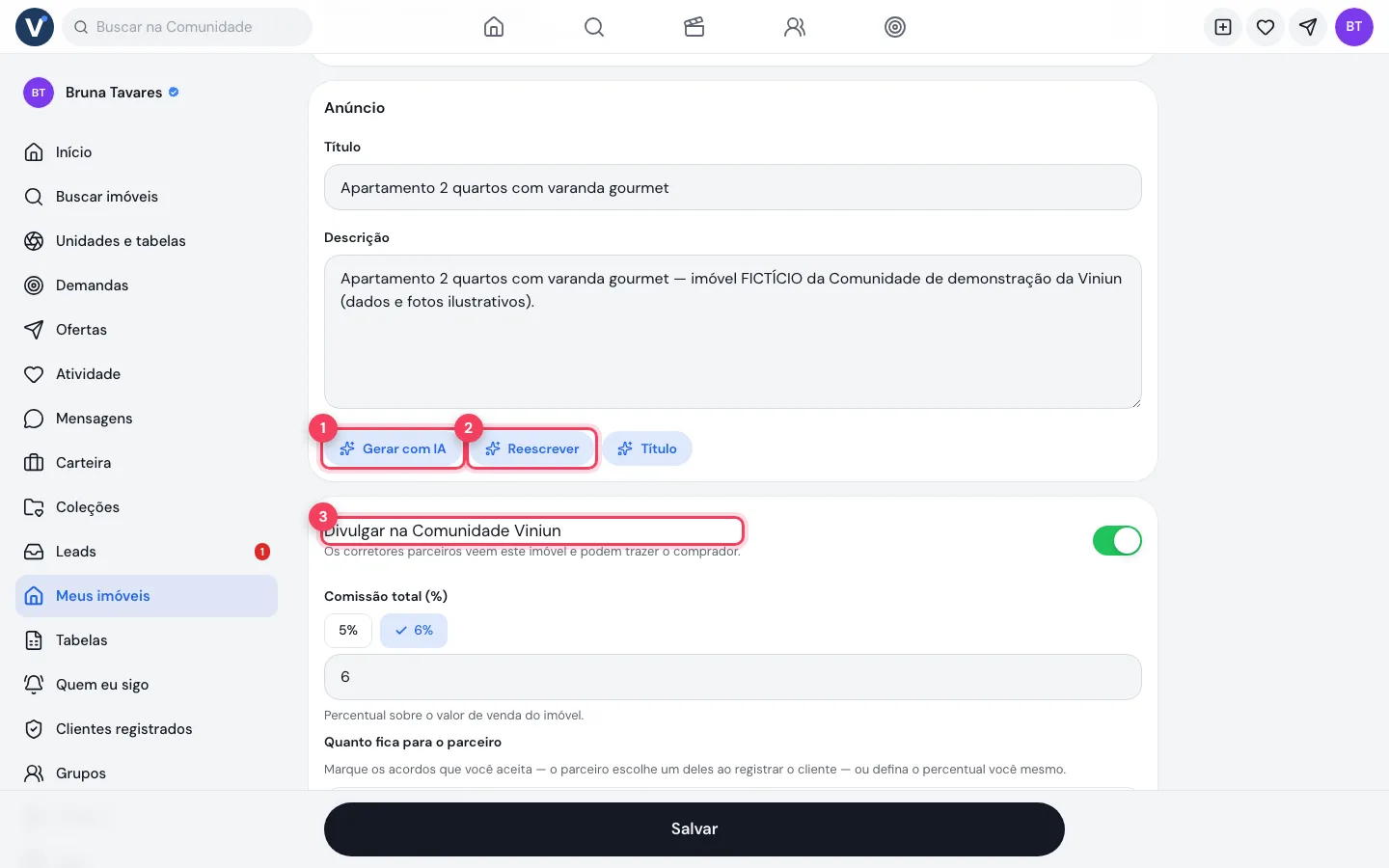
- Gerar com IA — escreve título e descrição do zero.
- Reescrever — melhora o texto que já existe.
- Divulgar na Comunidade Viniun — liga ou desliga o imóvel para os parceiros.
Passo 5: defina a comissão para o parceiro
Com a divulgação ligada, escolha a comissão total (5%, 6% ou outro número; no aluguel, é sobre o primeiro aluguel) e marque os acordos que você aceita. O parceiro escolhe um deles ao registrar o cliente, e o acordo escolhido fica guardado no registro, mesmo que a oferta mude depois.
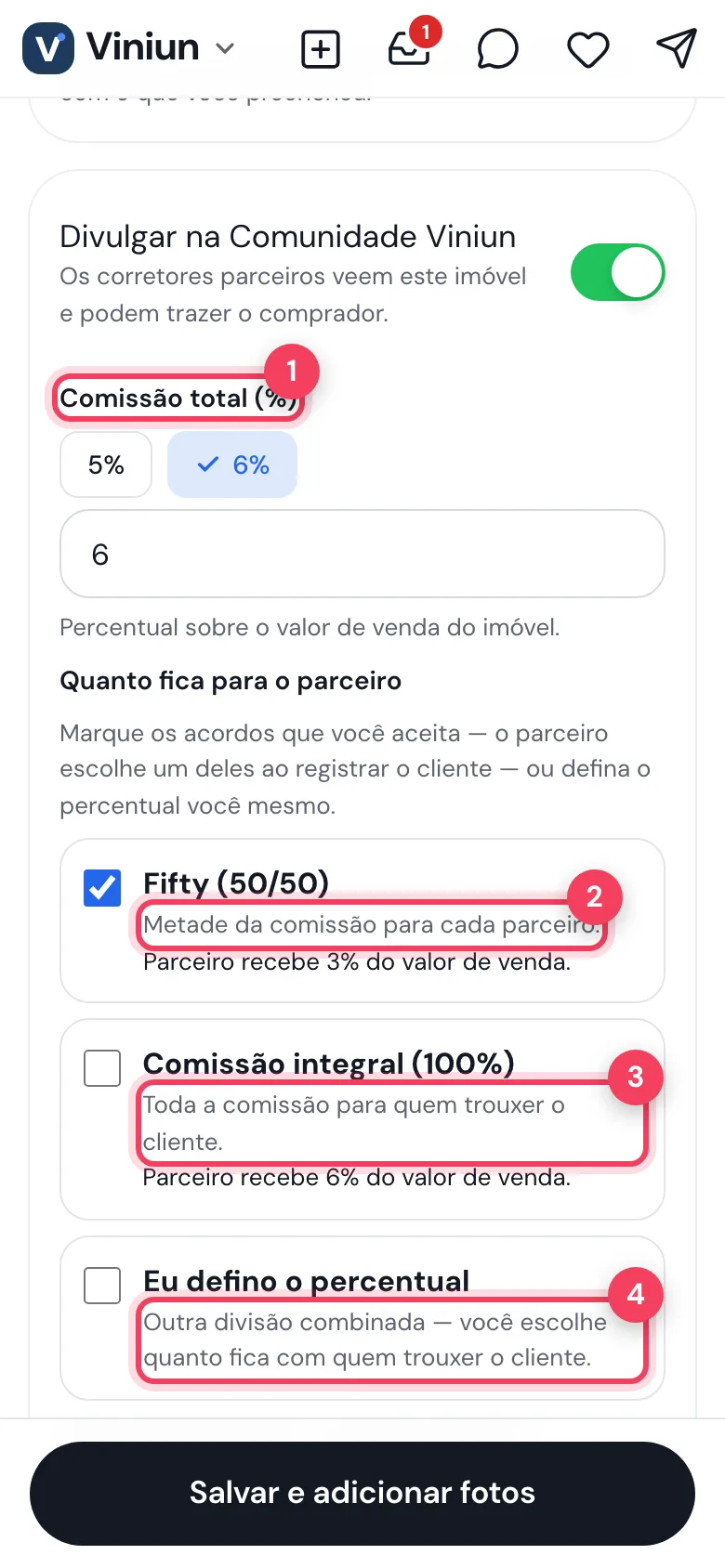
- Comissão total (%) — o percentual sobre o valor de venda.
- Fifty (50/50) — metade para cada lado; a tela mostra quanto o parceiro recebe.
- Comissão integral (100%) — toda a comissão para quem trouxer o cliente.
- Eu defino o percentual — outra divisão, por exemplo 30% para o parceiro.
A comissão nunca aparece para o cliente na sua página: só os corretores da Comunidade a veem.
Passo 6: salve e adicione as fotos
Toque em Salvar e adicionar fotos. O imóvel é criado e abre a tela de fotos. Na demonstração não salvamos, para não publicar um imóvel de exemplo na Comunidade.
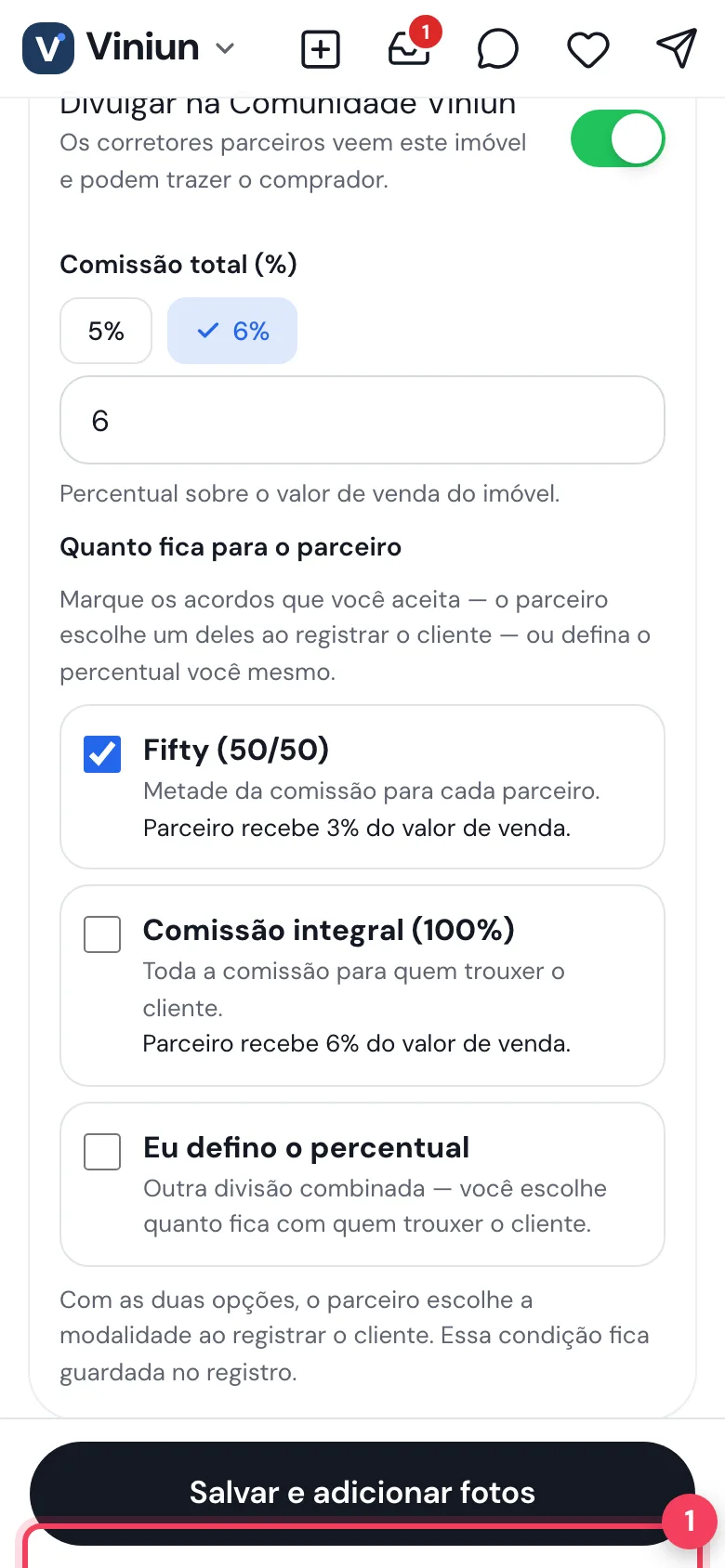
- Salvar e adicionar fotos — cria o imóvel e vai para as fotos.
Envie as fotos do celular (JPG, PNG, WebP ou HEIC do iPhone; o app reduz o tamanho antes de subir). A IA de fotos melhora luz, nitidez e horizonte sem mudar o ambiente, tira placas de vende-se e pode decorar um ambiente vazio. Compare o resultado antes de tocar em "Usar esta".
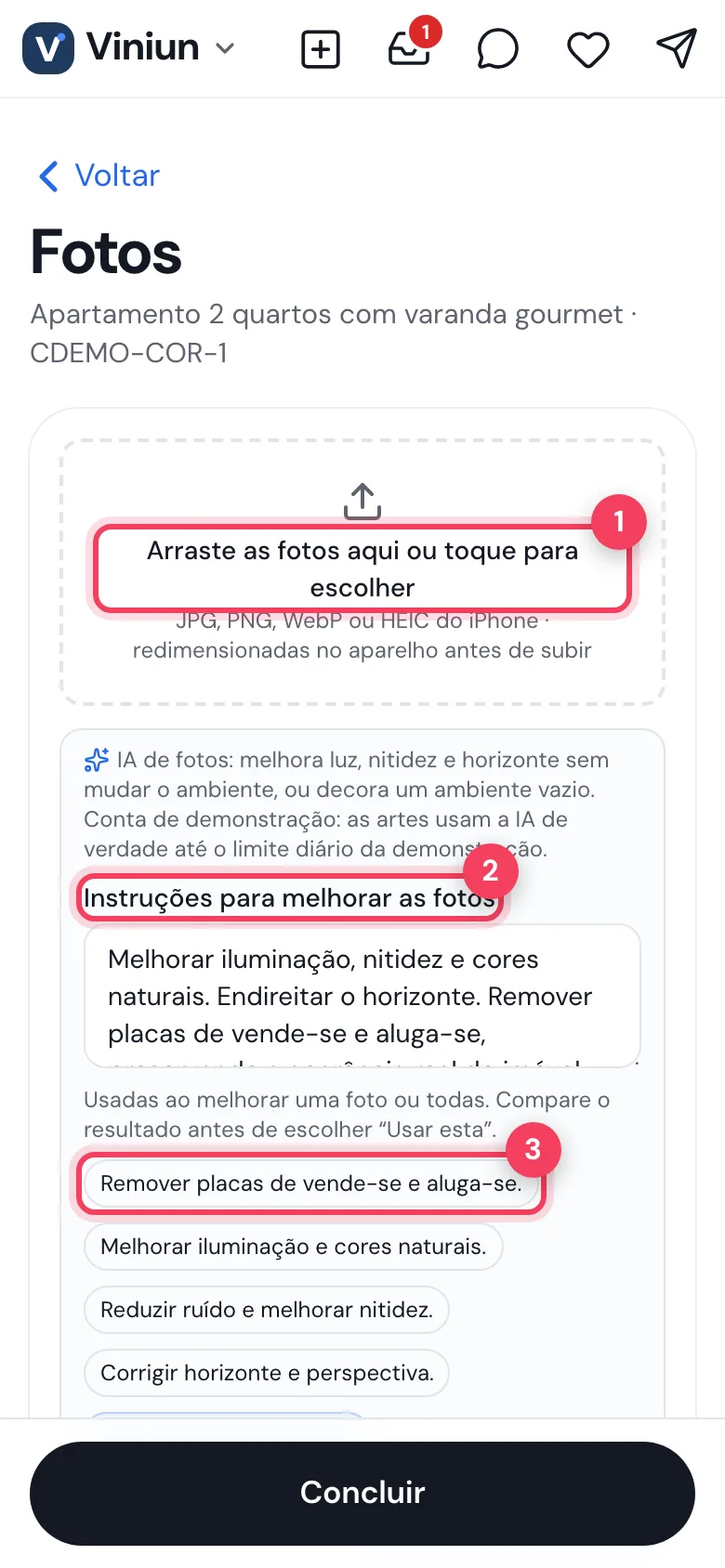
- Arraste ou toque para escolher — envia as fotos.
- Instruções para melhorar as fotos — o pedido que a IA segue; dá para editar.
- Atalhos de instrução — remover placas, melhorar luz, reduzir ruído, corrigir horizonte.
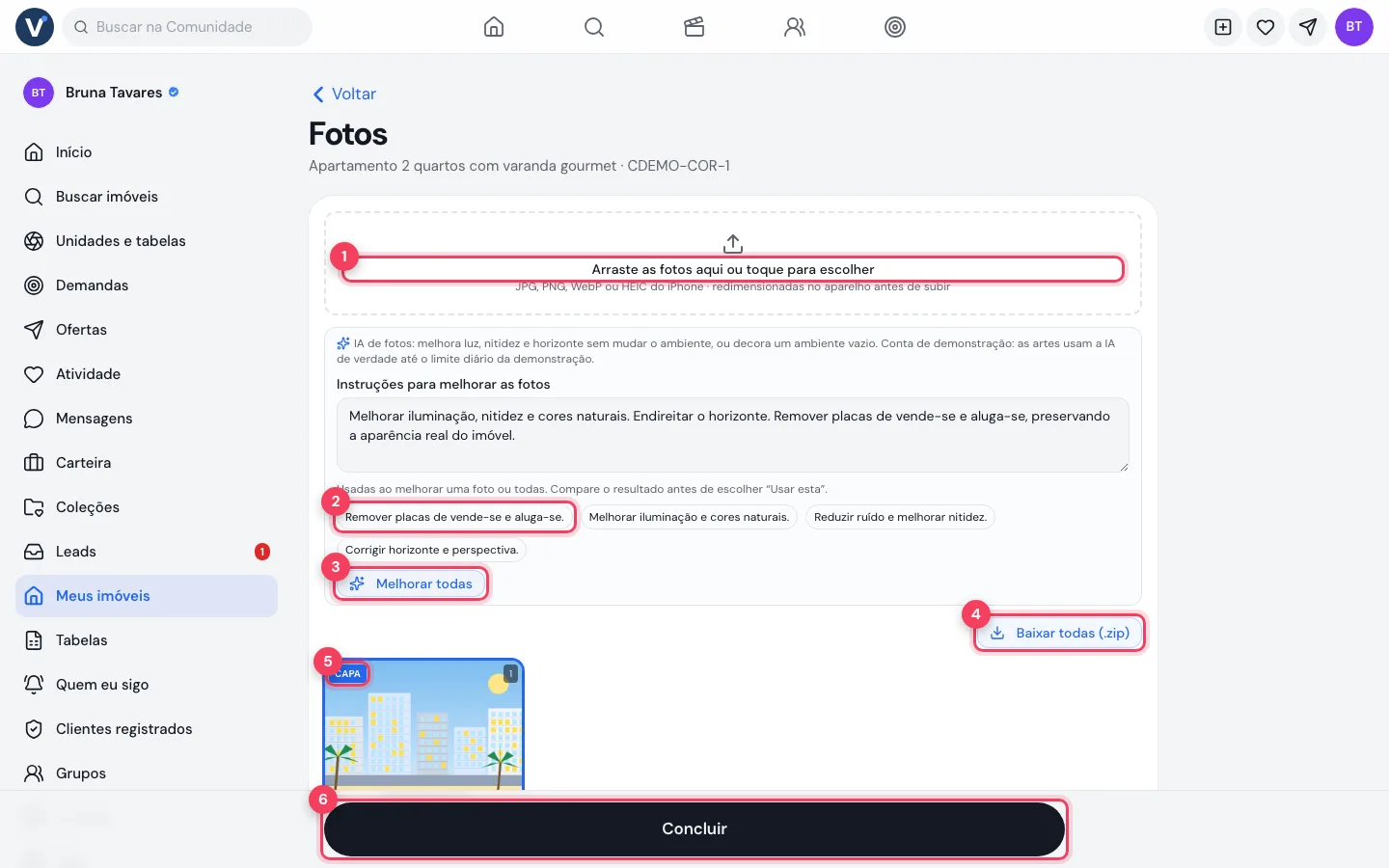
- Envio — arraste as fotos para a área tracejada.
- Atalho de instrução — acrescenta o pedido ao texto.
- Melhorar todas — aplica a IA em todas as fotos.
- Baixar todas (.zip) — baixa as fotos para usar em outro lugar.
- Capa — a primeira foto é a capa do anúncio; cada foto pode ser marcada como foto, planta ou fachada.
- Concluir — termina e volta ao imóvel.
Passo 7: atualize a situação ou exclua o imóvel
Para editar, toque no imóvel em Meus imóveis. No fim da tela fica a Situação.
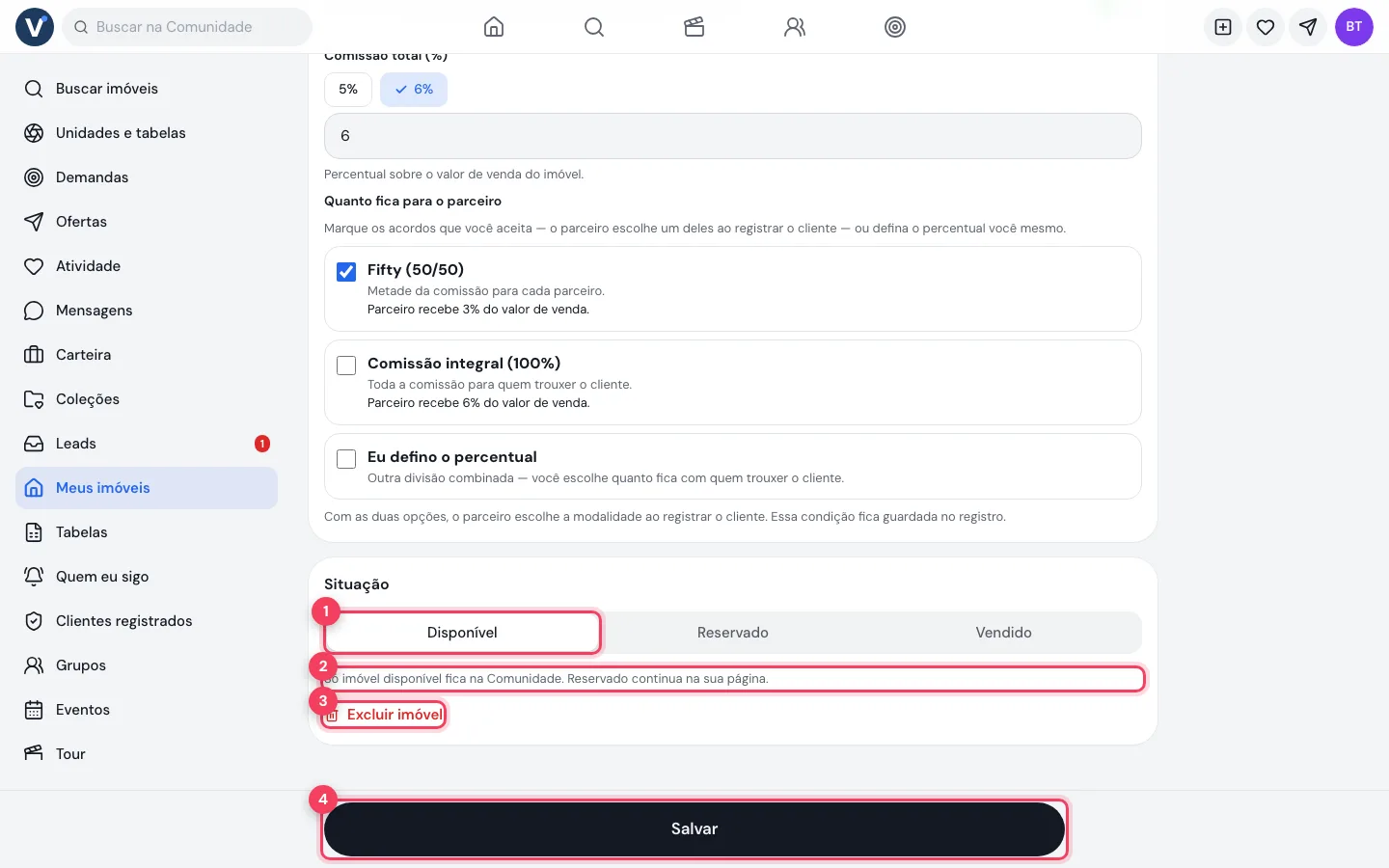
- Disponível — ou Reservado, Vendido.
- Regra — só imóvel disponível fica na Comunidade; reservado continua na sua página.
- Excluir imóvel — tira o imóvel da sua página e da Comunidade (pede confirmação).
- Salvar — grava as mudanças.
Passo 8: cadastre conversando com o ChatGPT ou o Claude
Se preferir falar a digitar, ligue a Comunidade ao ChatGPT ou ao Claude em Menu › ChatGPT e Claude. Você descreve o imóvel na conversa e ele é cadastrado com você como captador. O assistente só enxerga a sua conta.
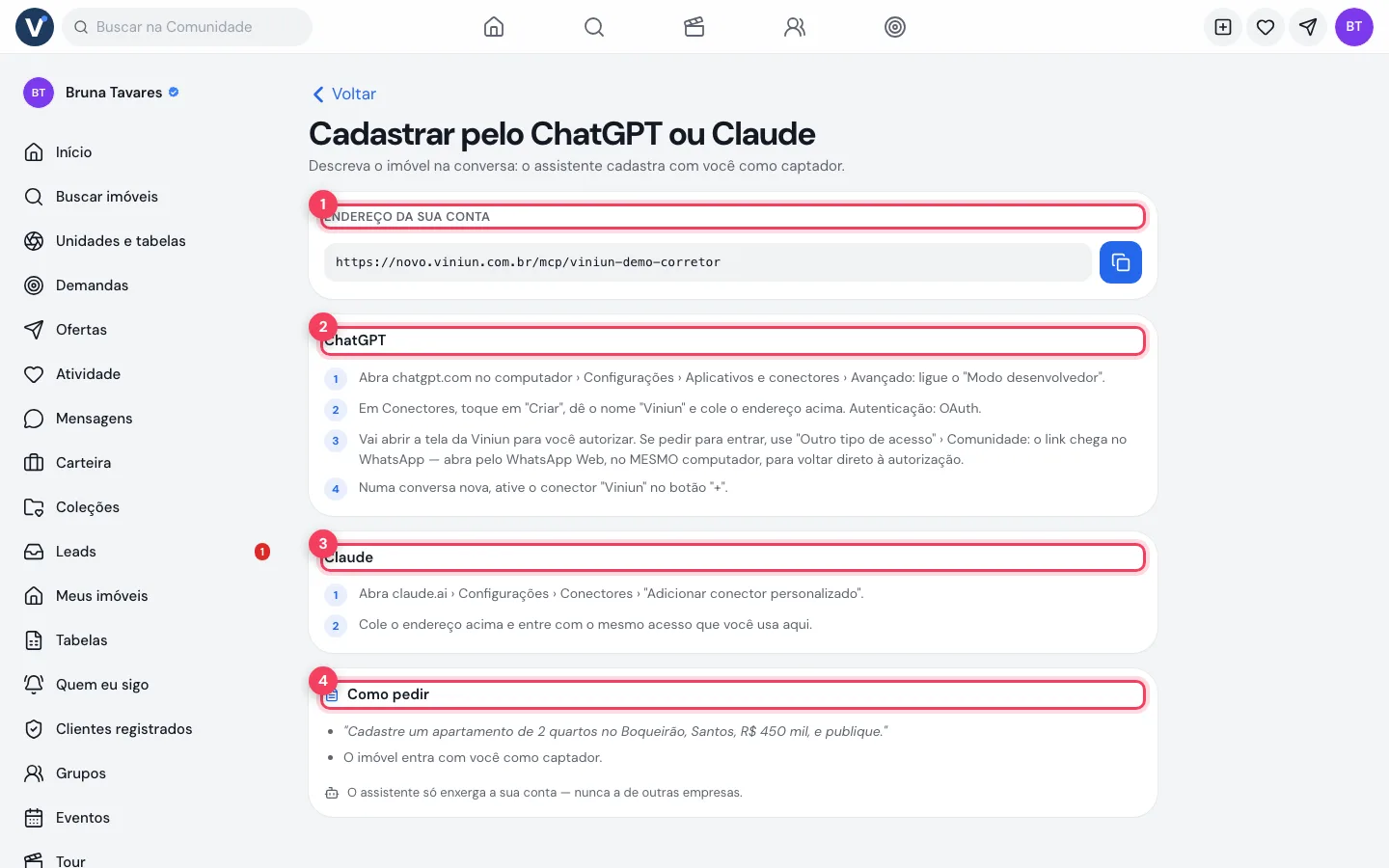
- Endereço da sua conta — copie e cole no ChatGPT ou no Claude.
- ChatGPT — passo a passo do conector (modo desenvolvedor, conector "Viniun", autorização).
- Claude — adicionar conector personalizado e colar o endereço.
- Como pedir — exemplo: "Cadastre um apartamento de 2 quartos no Boqueirão, R$ 450 mil, e publique."
Quais são as dicas e os erros mais comuns?
- Complemento esquecido faz dois apartamentos do mesmo prédio parecerem o mesmo imóvel. Preencha sempre.
- Endereço completo: deixe desligado se não quer o número do prédio na sua página.
- Vendeu ou reservou? Atualize a situação no mesmo dia: imóvel parado na Comunidade gera visita perdida para o parceiro.
- Fotos: a primeira é a capa. Comece pela sala ou pela fachada.
Próximos passos
Perguntas frequentes
O cliente vê a comissão que eu ofereço?
Não. A comissão aparece só para os corretores da Comunidade, nunca na sua página.
Meu imóvel aparece na Comunidade antes da aprovação do CRECI?
Não. Ele fica na sua página e entra na Comunidade quando a conta é aprovada.
Preciso escrever o anúncio?
Não. Depois de salvar, a IA escreve título e descrição com o que você preencheu; dá para gerar de novo ou reescrever.
Imóvel reservado continua na Comunidade?
Não. Só imóvel disponível fica na Comunidade; o reservado continua na sua página.
A IA de fotos muda o imóvel?
Ela melhora luz, nitidez e horizonte sem mudar o ambiente. Você compara e escolhe se usa a versão nova.
Equipe Viniun
Time de produto e conteúdo da Viniun
Quem constrói a Viniun — CRM, site, WhatsApp com IA e gestão para imobiliárias, corretores e construtoras — conta aqui cada novidade da plataforma e o que aprende no dia a dia do mercado imobiliário.
Gostou? Receba os próximos no seu e-mail
O que muda na plataforma, explicado para quem usa, e ideias que dá para aplicar no mesmo dia em marketing, atendimento e gestão.
- No máximo 1 e-mail por semana
- Sem spam e sem repassar seus dados
- Cancele quando quiser, com um clique