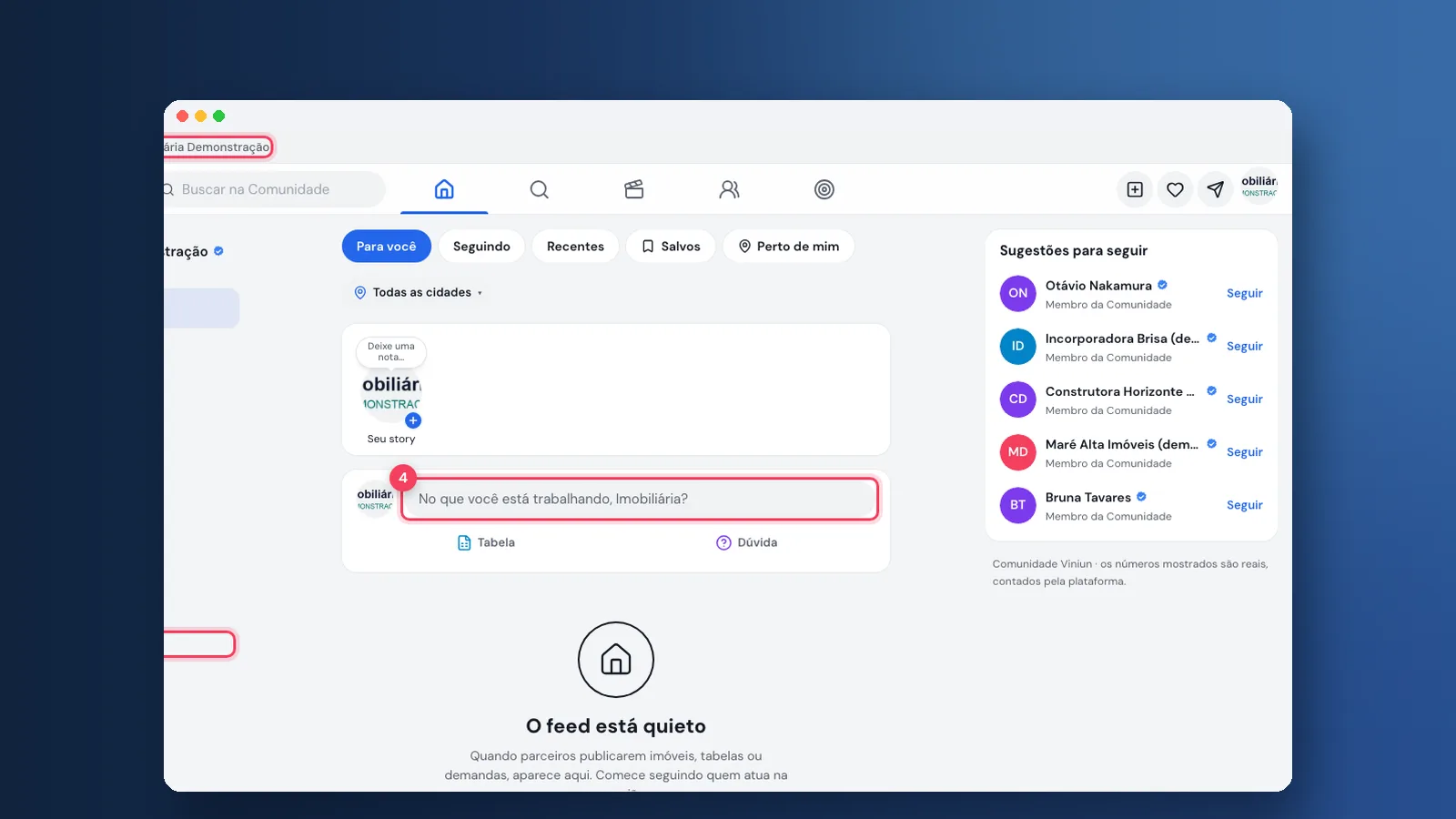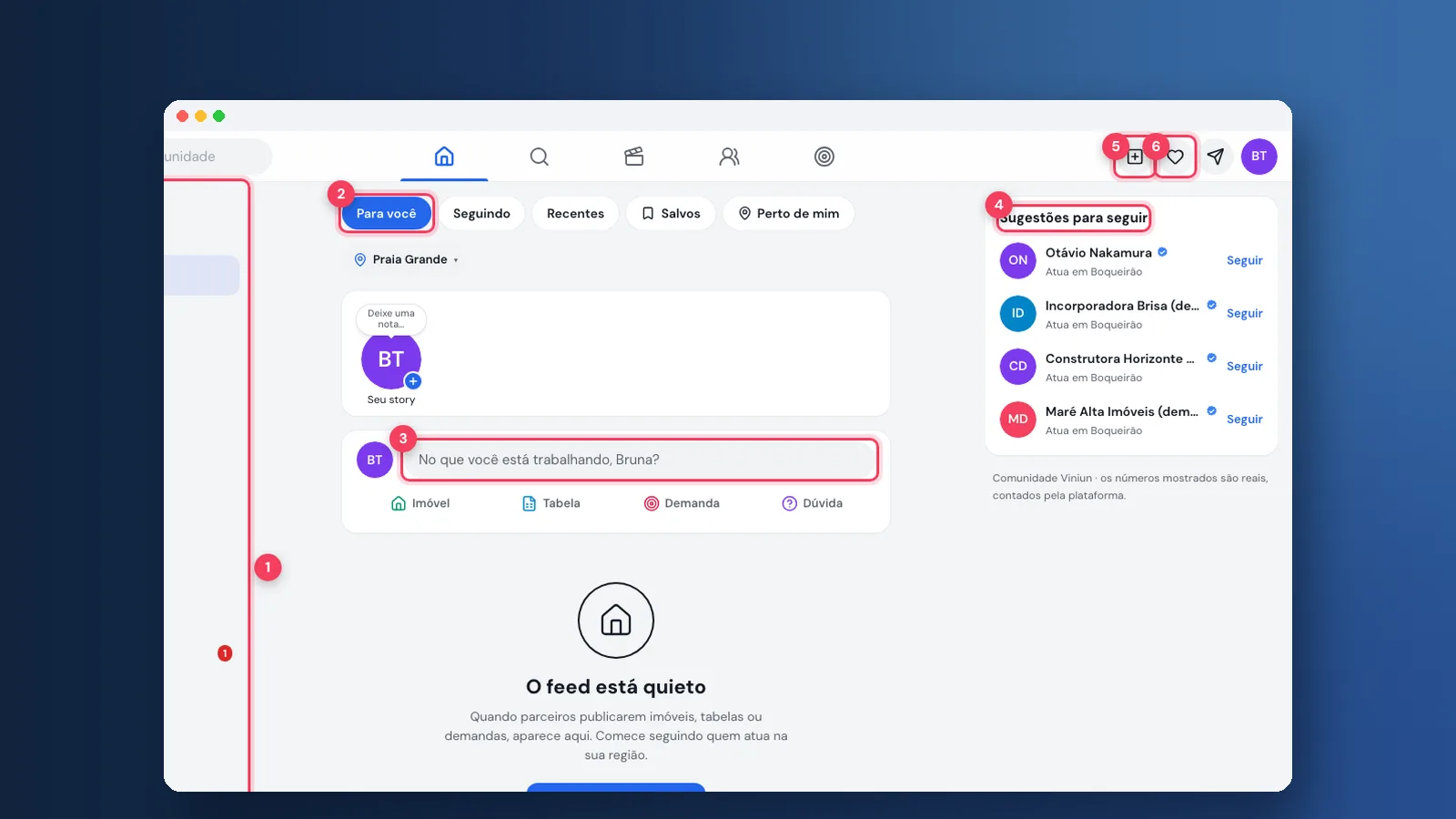
Neste tutorial você vai usar as parcerias na Comunidade Viniun: ver os clientes que estão procurando imóvel, publicar a demanda do seu cliente, trocar ofertas com outros corretores, registrar o cliente antes de apresentar o imóvel de um parceiro e conversar no chat sem expor o telefone. Leva uns 15 minutos.
Quem usa: o corretor autônomo e a imobiliária com conta aprovada na Comunidade. A regra de ouro é a privacidade: o cliente nunca aparece para os outros, só o que ele procura, e o WhatsApp de cada lado só aparece depois do aceite. As telas são da conta de demonstração da Viniun, com dados fictícios.
O que você precisa antes de começar
- Conta aprovada (veja o tutorial de primeiros passos).
- Um cliente cadastrado nos seus leads, se quiser ligar a demanda a ele.
- Os parceiros que você segue ou a sua lista de parceiros de confiança, para demandas restritas.
Passo 1: veja os clientes procurando imóvel
Em Demandas aparecem as procuras publicadas por corretores e imobiliárias e os clientes do mural da plataforma (marcados como Bolsão). Nunca aparece o nome nem o contato do cliente: só o que ele procura.
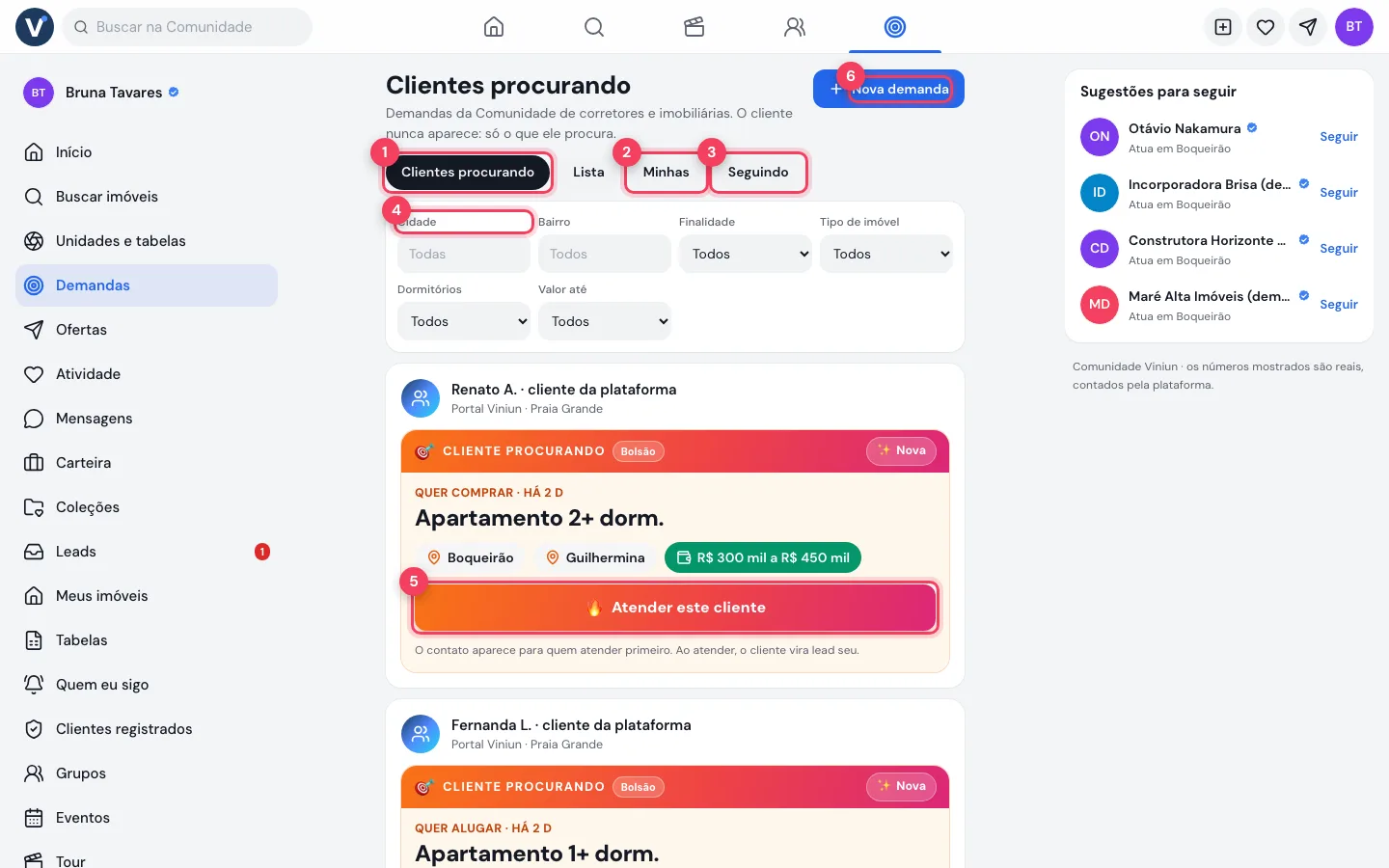
- Clientes procurando — todas as procuras da sua região.
- Minhas — as demandas que você publicou, com a situação (ativa, pausada, atendida, encerrada, vencida).
- Seguindo — demandas de quem você segue.
- Filtros — cidade, bairro, finalidade, tipo, dormitórios e valor.
- Atender este cliente — nos clientes do mural: o contato aparece para quem atender primeiro e o cliente vira lead seu.
- Nova demanda — publica a procura do seu cliente (Passo 2).
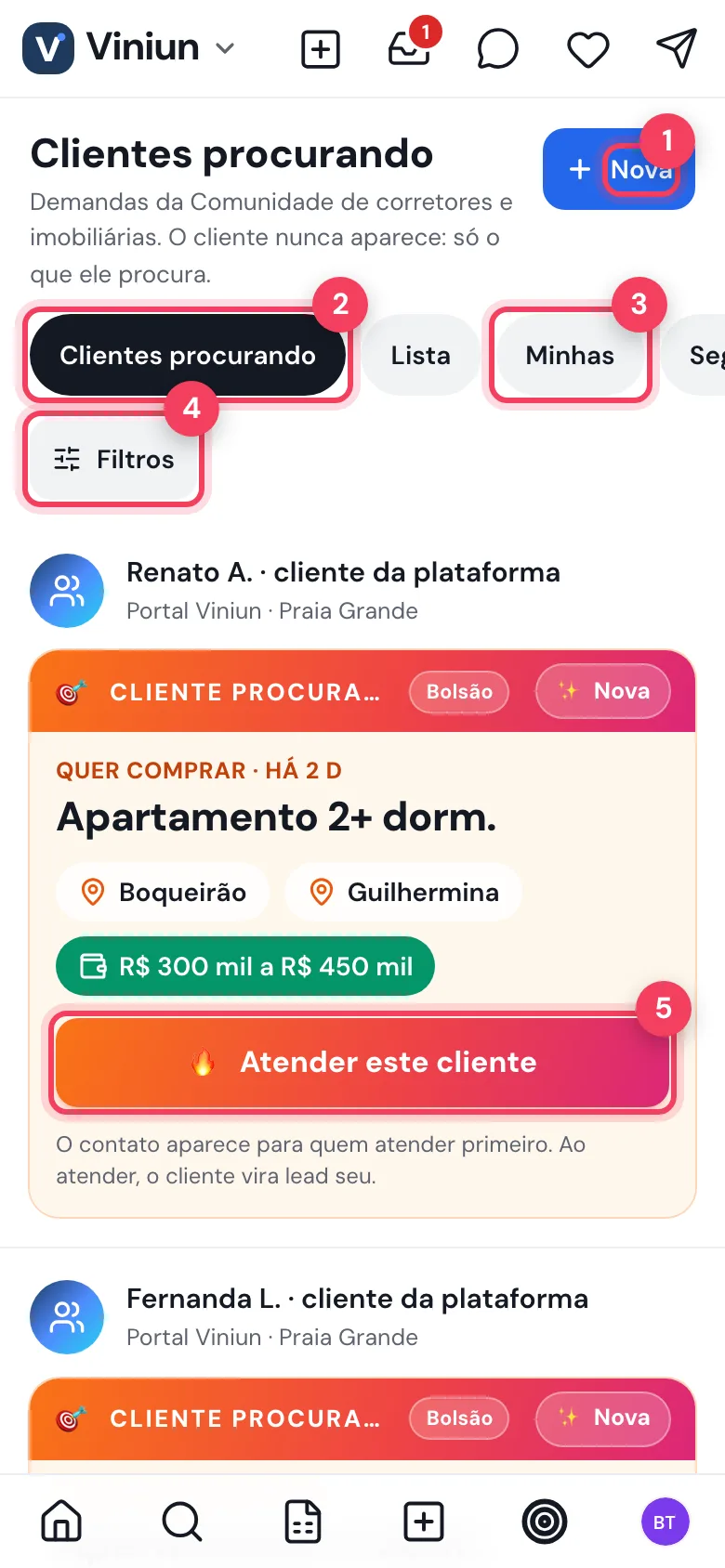
- Nova — publica uma demanda.
- Clientes procurando — a lista.
- Minhas — as suas demandas.
- Filtros — refina a lista.
- Atender este cliente — pega o cliente do mural.
Numa demanda de outro corretor, o botão é Tenho imóvel: você escolhe um imóvel da sua carteira e manda como oferta.
Passo 2: publique a demanda do seu cliente
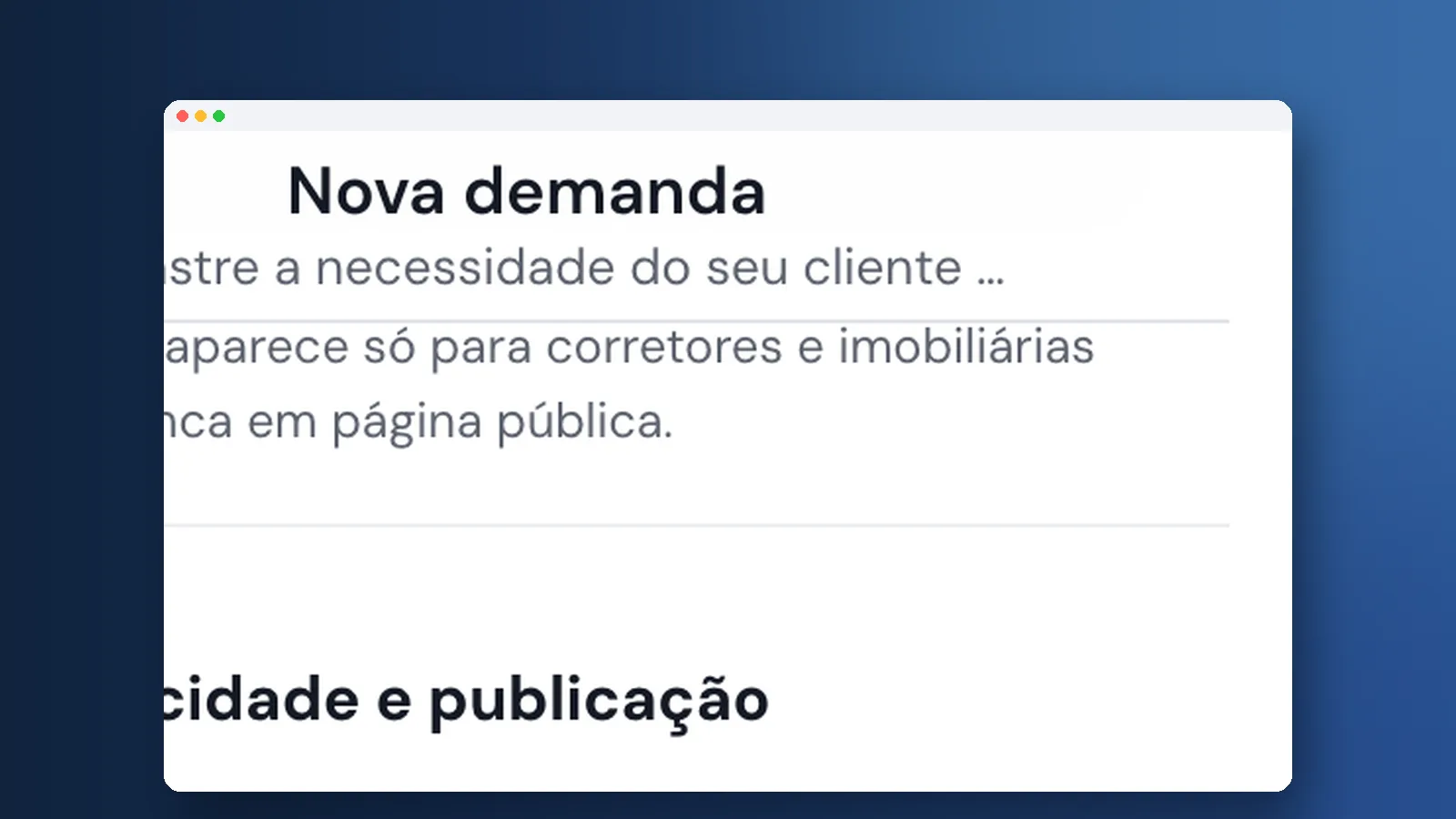
Toque em Nova demanda e descreva o que o cliente procura: finalidade, até 5 tipos de imóvel, cidade, até 5 bairros, valor, dormitórios, suítes, vagas, área, características desejadas, forma de pagamento e prazo.
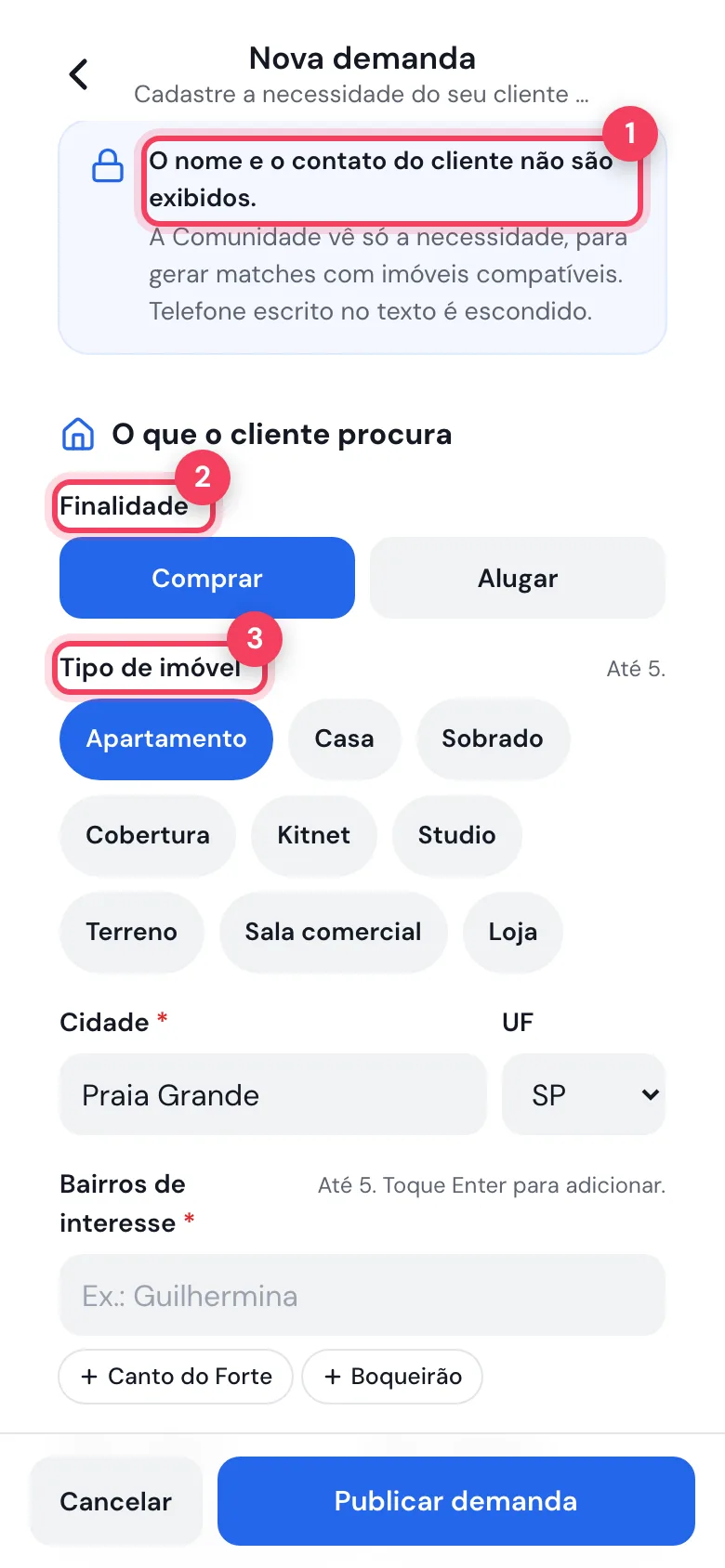
- Privacidade — o nome e o contato do cliente não são exibidos; telefone escrito no texto é escondido.
- Finalidade — comprar ou alugar.
- Tipo de imóvel — até 5 tipos.
Mais abaixo, defina a comissão proposta (ou deixe em branco para combinar na conversa — ela só aparece para corretores e imobiliárias logados) e quem vê a demanda.
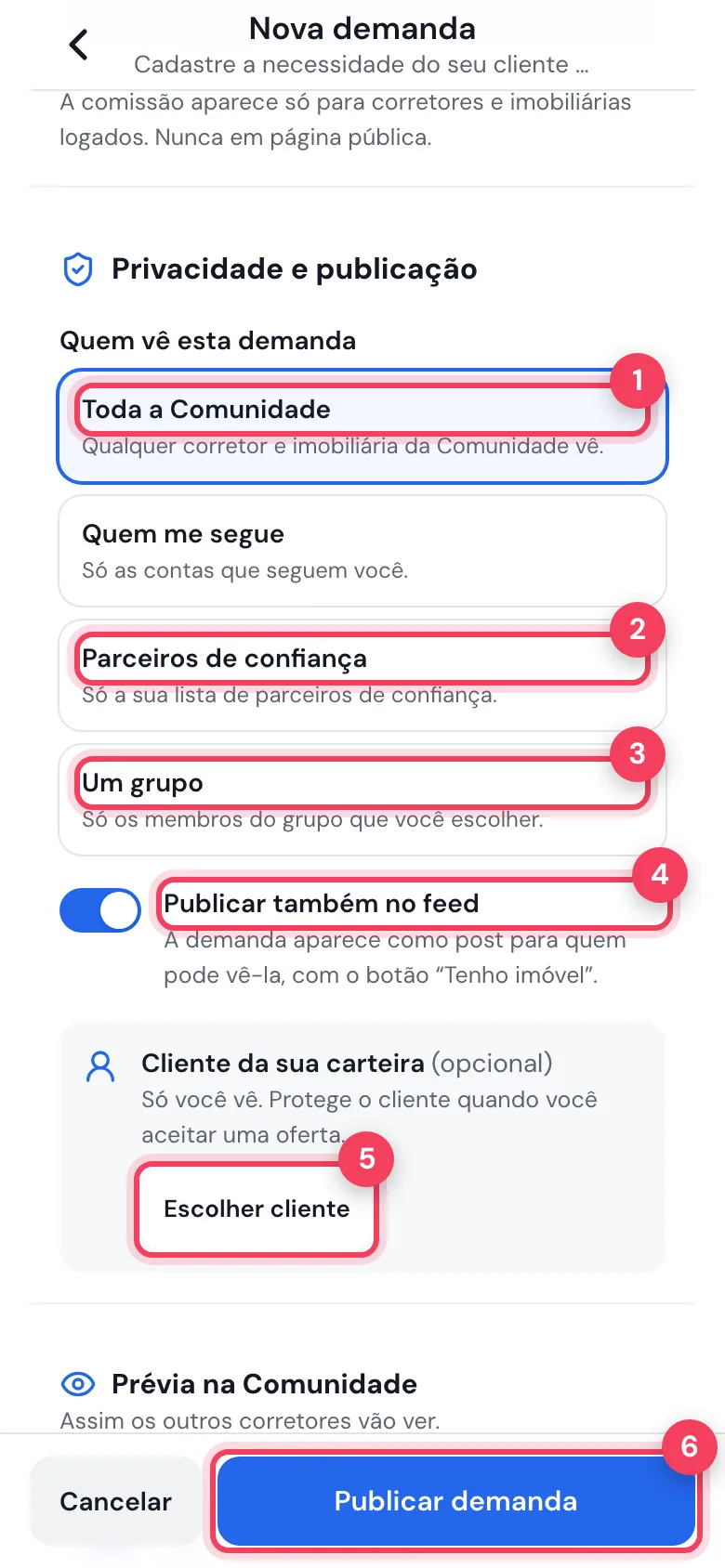
- Toda a Comunidade — qualquer corretor e imobiliária vê. Há também "Quem me segue".
- Parceiros de confiança — só a sua lista de confiança.
- Um grupo — só os membros do grupo escolhido.
- Publicar também no feed — a demanda vira post com o botão "Tenho imóvel".
- Escolher cliente — liga a demanda a um lead seu; só você vê e o cliente fica protegido quando você aceitar uma oferta.
- Publicar demanda — publica. Na demonstração não publicamos.
Passo 3: responda as ofertas
Quando um parceiro tem imóvel para a sua demanda, ou cliente para o seu imóvel, a oferta chega em Ofertas. Você aceita ou recusa; o WhatsApp dos dois lados só aparece depois do aceite.
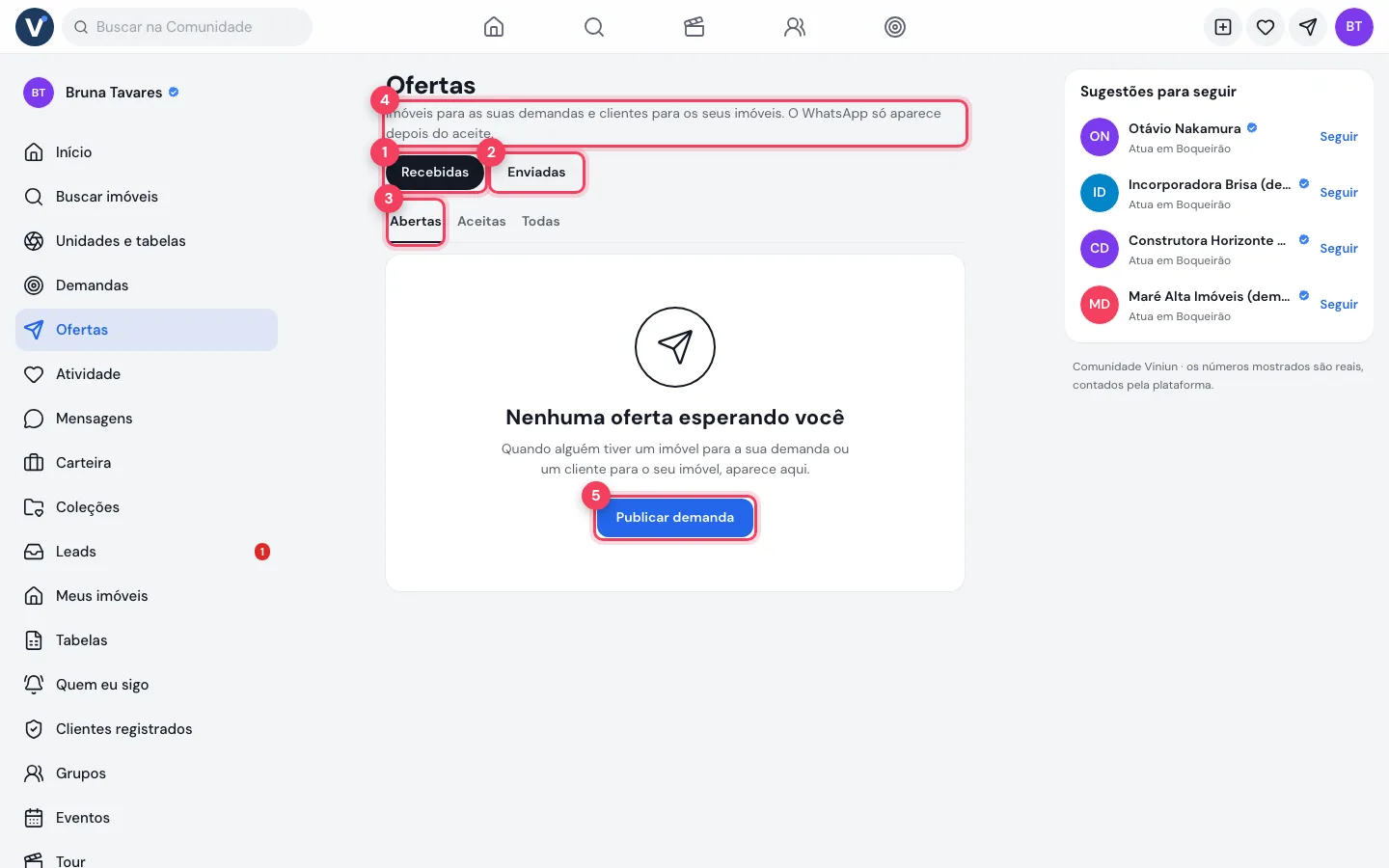
- Recebidas — ofertas que chegaram para você.
- Enviadas — ofertas que você mandou.
- Abertas — esperando resposta; ao lado, Aceitas e Todas.
- Regra — o WhatsApp só aparece depois do aceite.
- Publicar demanda — atalho para o Passo 2.
Responder rápido conta pontos no Ranking do mês: oferta aceita, parceria fechada e resposta em até 1 hora somam pontos.
Passo 4: registre o cliente e garanta as parcerias na Comunidade Viniun
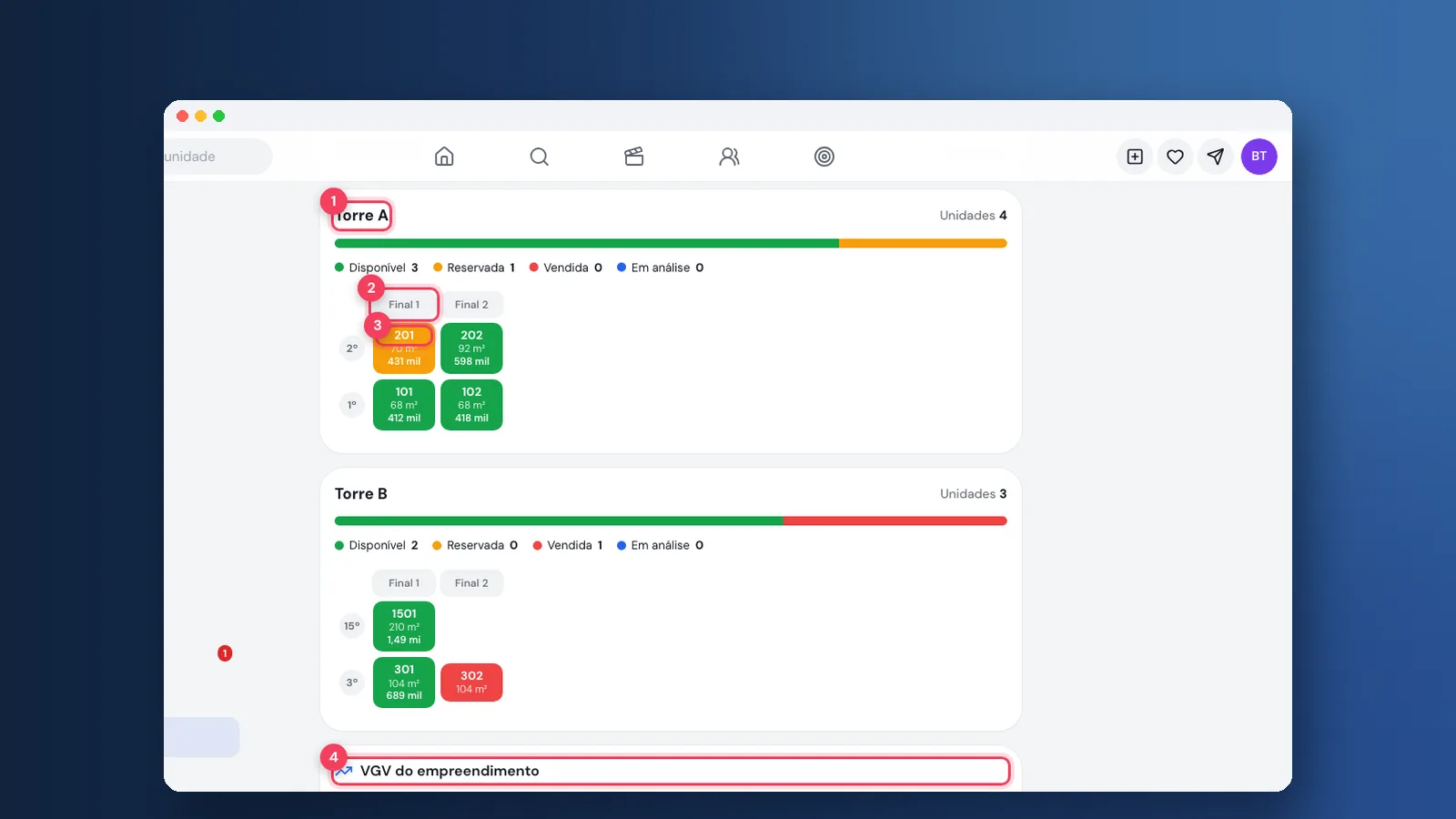
Antes de mostrar a unidade de uma construtora ou o imóvel de outro corretor, toque em Registrar cliente na tabela, na unidade ou no imóvel. É o registro que liga o cliente a você e garante a sua parte na comissão quando a venda fechar. Quando a rede tem prazo de proteção, vale quem registrou primeiro durante esse prazo.
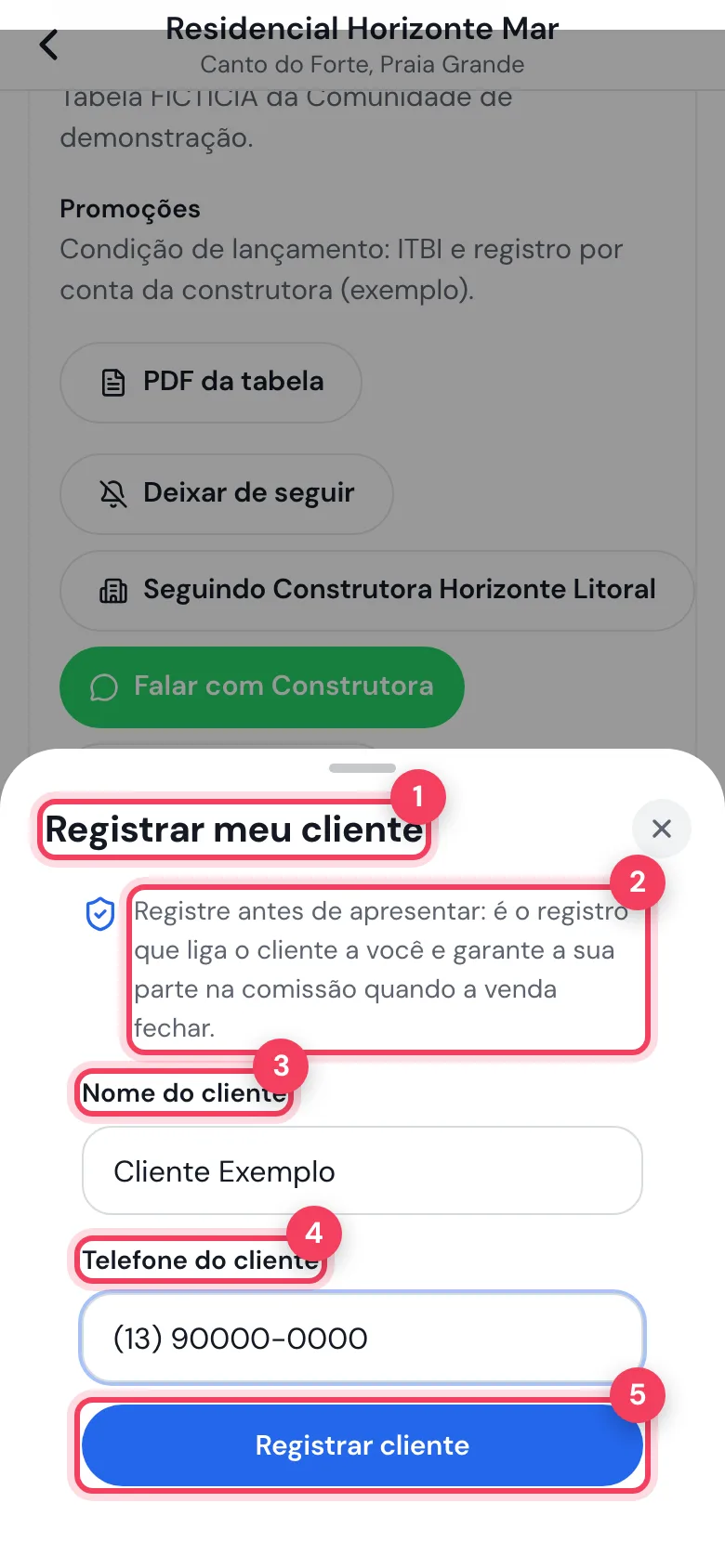
- Registrar meu cliente — abre em cima da tabela ou da unidade.
- Regra — o registro garante a sua parte na comissão.
- Nome do cliente — como você o identifica.
- Telefone do cliente — obrigatório: é por ele que o sistema reconhece o mesmo cliente.
- Registrar cliente — grava o registro. Na demonstração não registramos.
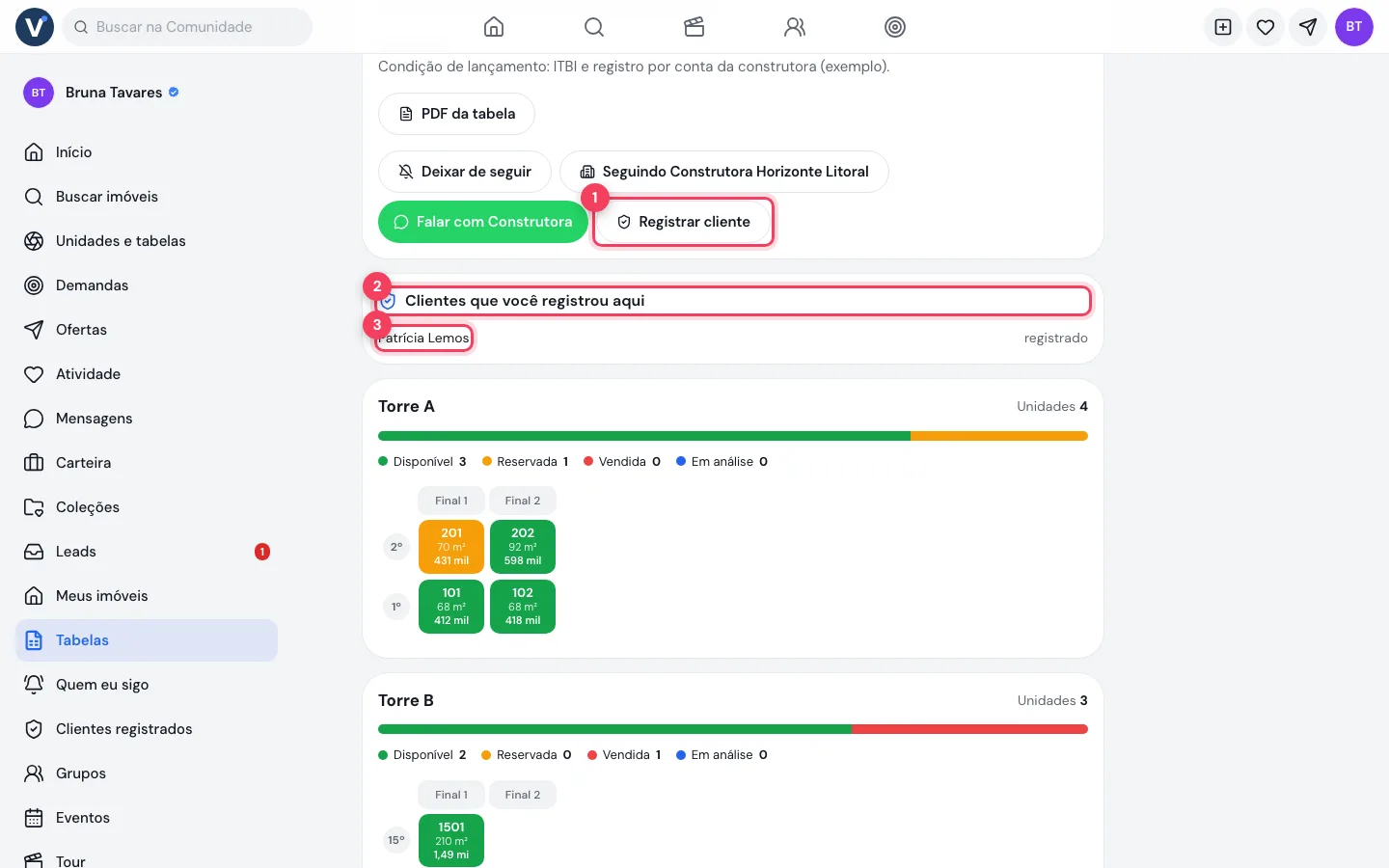
- Registrar cliente — no topo da tabela.
- Clientes que você registrou aqui — a lista de registros naquele empreendimento.
- Cliente — com a situação ao lado (registrado).
Todos os registros ficam juntos em Leads › Parceiros e em Clientes registrados, no menu.
Passo 5: converse no chat sem expor o telefone
Em Mensagens ficam as conversas com clientes da Comunidade que querem falar de um imóvel seu e com proprietários que anunciam direto. O chat esconde telefone, e-mail e link de WhatsApp escritos no texto, como na OLX:
- quem escreveu vê o próprio número inteiro; o outro lado vê só o começo e ver número;
- tocar em "ver número" manda um pedido — não revela nada;
- quem enviou recebe o aviso "quer ver o número que você enviou" e escolhe Mostrar meu número ou Agora não;
- liberado, aparecem os botões de WhatsApp e Ligar.
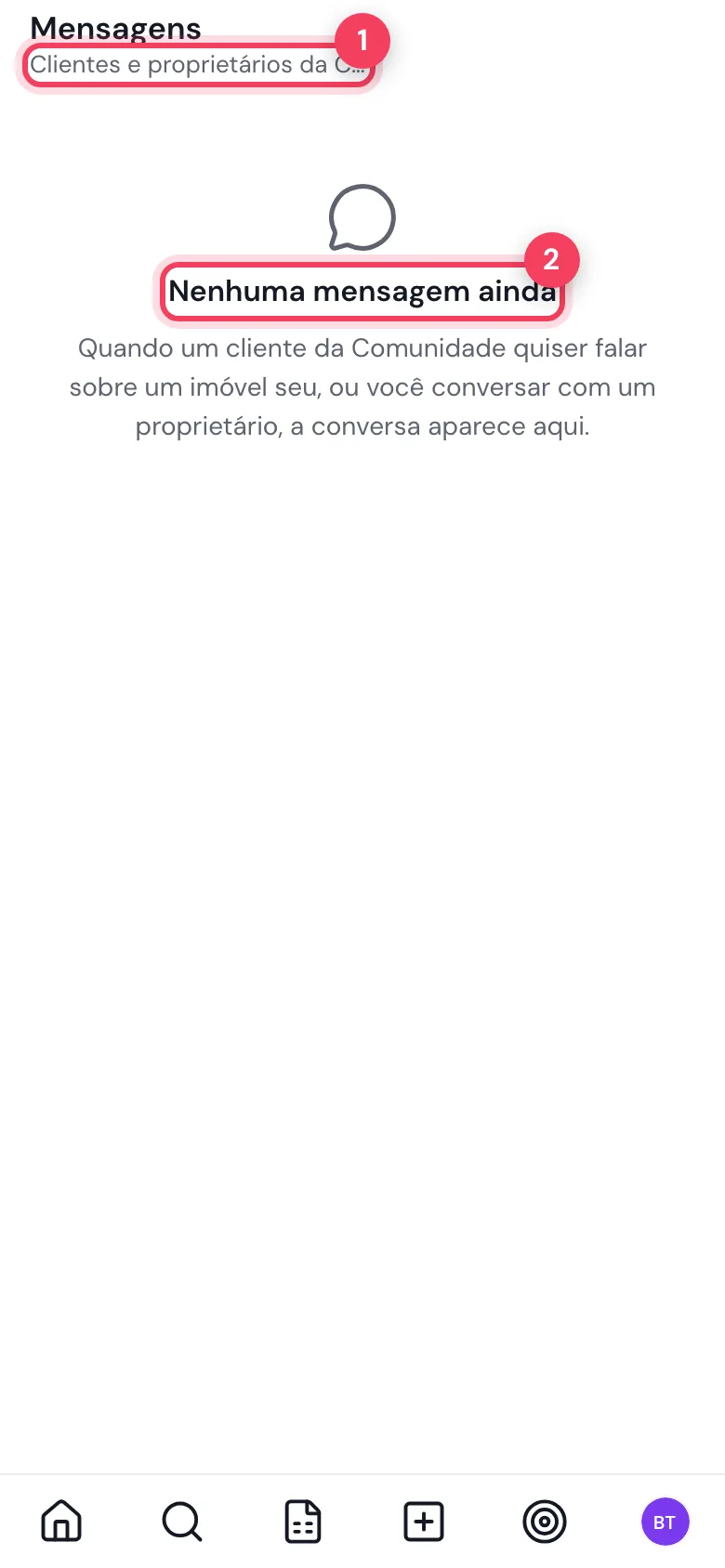
- Clientes e proprietários da Comunidade — quem conversa com você aqui.
- Nenhuma mensagem ainda — na demonstração não há conversas; quando chegar a primeira, ela aparece nesta lista.
Passo 6: acompanhe a atividade e entre em grupos
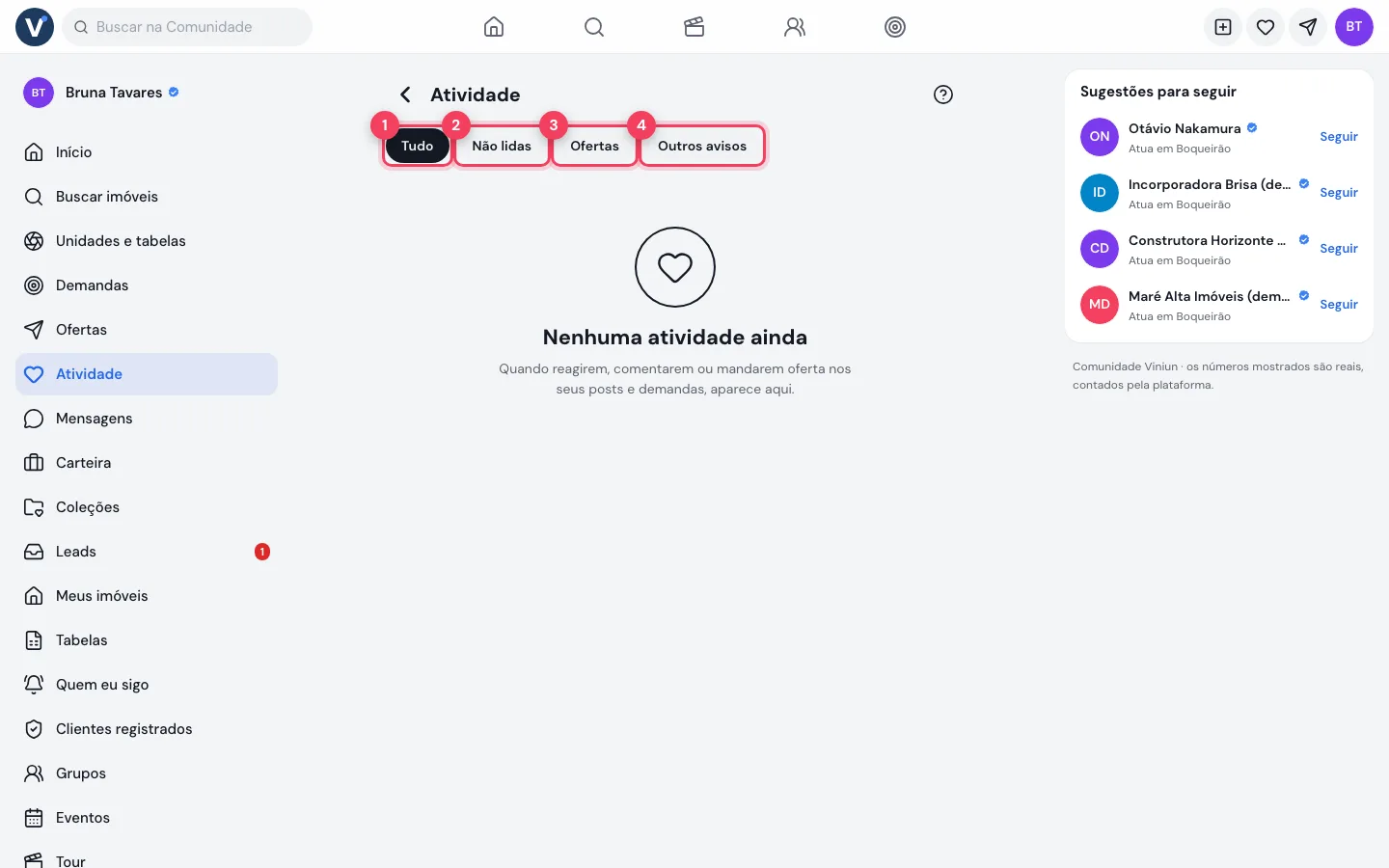
- Tudo — reações, comentários, ofertas, demandas compatíveis, seguidores e convites.
- Não lidas — só o que você ainda não viu.
- Ofertas — a caixa de ofertas.
- Outros avisos — os avisos gerais da plataforma.
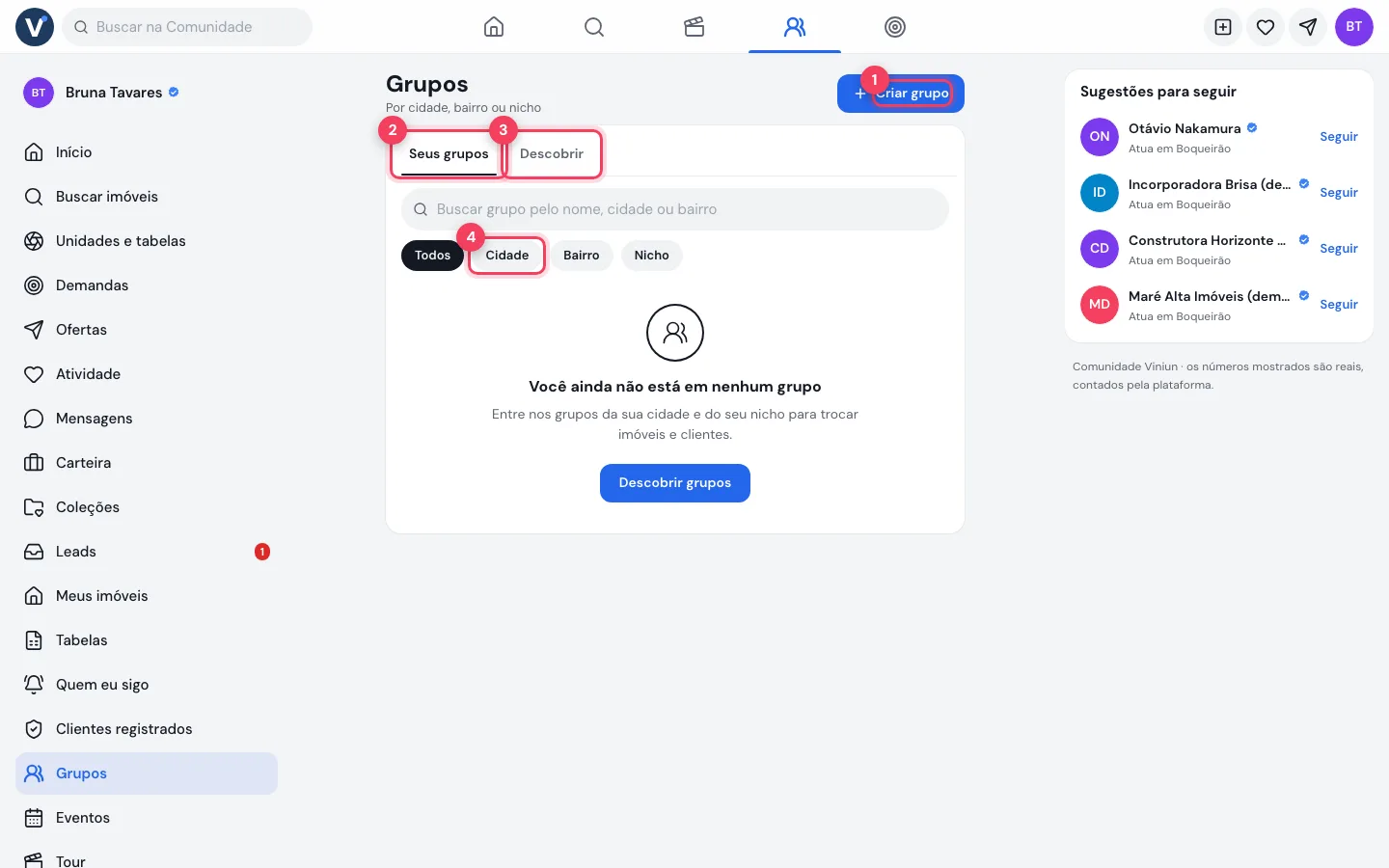
- Criar grupo — um grupo seu, por cidade, bairro ou nicho.
- Seus grupos — os grupos em que você está.
- Descobrir — grupos para entrar.
- Cidade — filtra; há também Bairro e Nicho.
Quais são as dicas e os erros mais comuns?
- Registre antes de mostrar. Sem registro, a parceria não fica garantida.
- Não escreva o telefone do cliente na demanda. O sistema esconde, mas o lugar dele é o campo do cliente.
- Demanda atendida? Marque como atendida ou encerre em Minhas, para não receber oferta à toa.
- Responda as ofertas logo. Rapidez conta pontos e fecha mais parcerias.
Próximos passos
Perguntas frequentes
O outro corretor vê o nome do meu cliente na demanda?
Não. A demanda mostra só o que o cliente procura; telefone escrito no texto é escondido.
Quando o WhatsApp do parceiro aparece?
Depois que a oferta é aceita.
Para que serve registrar o cliente?
Liga o cliente a você no imóvel ou na tabela do parceiro e garante a sua parte na comissão quando a venda fechar.
Como funciona o "ver número" no chat?
O telefone escrito na conversa fica escondido. Tocar em "ver número" manda um pedido, e quem escreveu decide se mostra.
Posso mandar a demanda só para alguns parceiros?
Sim: quem me segue, parceiros de confiança ou um grupo.
Equipe Viniun
Time de produto e conteúdo da Viniun
Quem constrói a Viniun — CRM, site, WhatsApp com IA e gestão para imobiliárias, corretores e construtoras — conta aqui cada novidade da plataforma e o que aprende no dia a dia do mercado imobiliário.
Gostou? Receba os próximos no seu e-mail
O que muda na plataforma, explicado para quem usa, e ideias que dá para aplicar no mesmo dia em marketing, atendimento e gestão.
- No máximo 1 e-mail por semana
- Sem spam e sem repassar seus dados
- Cancele quando quiser, com um clique