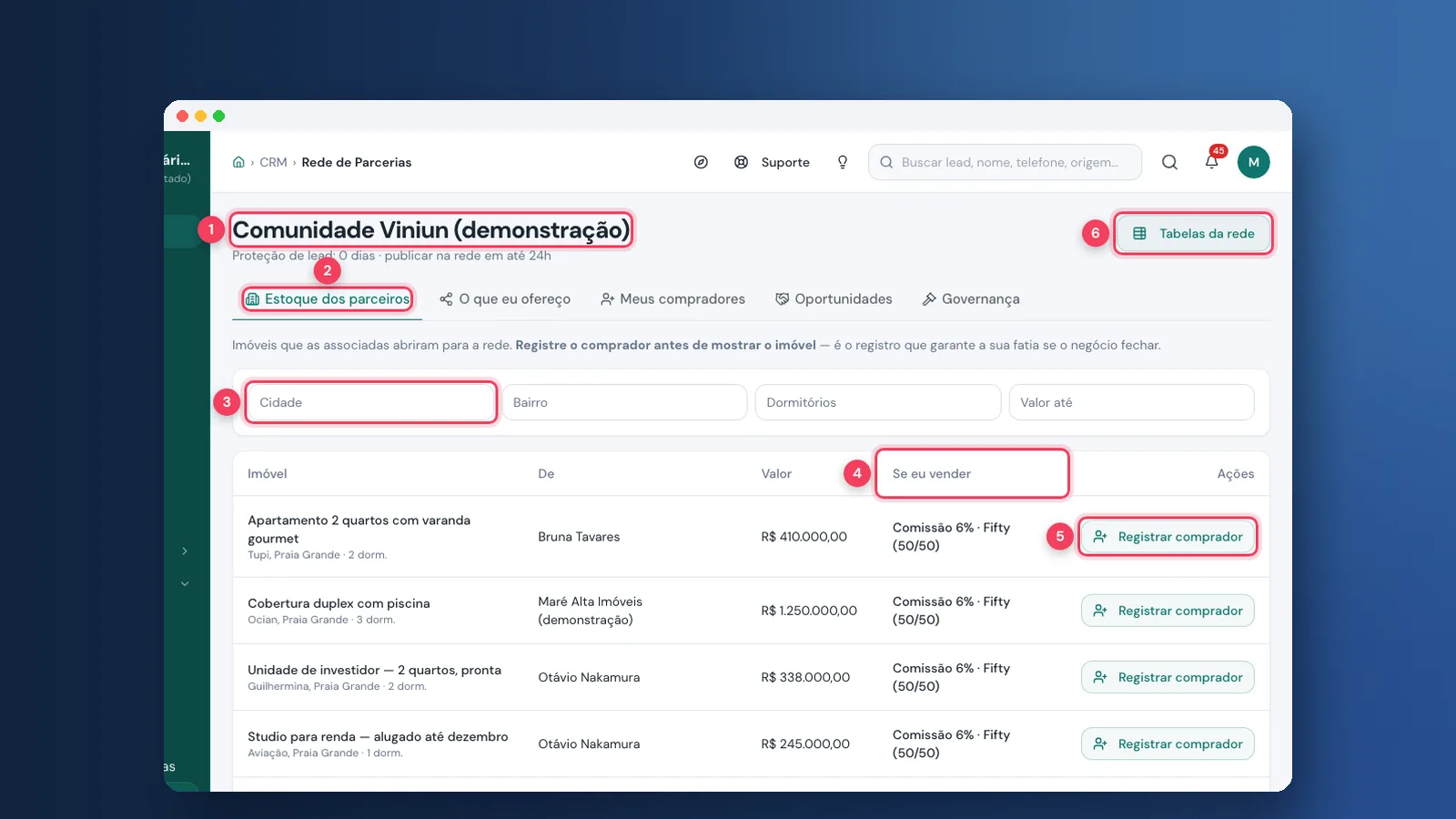
Neste tutorial você vai usar a rede de parcerias da Viniun dos dois lados: vender imóveis de outras imobiliárias com o comprador registrado em seu nome, abrir os seus imóveis para as parceiras e receber corretores parceiros (autônomos com CRECI) que atendem seus leads e dividem a comissão. No fim, você vê como cruzar cada lead com o estoque da Comunidade. Leva uns 20 minutos para conhecer tudo.
Quem pode fazer: dono ou gerente com os módulos Rede de Parcerias e Corretor Parceiro no plano. A rede é criada e administrada pela plataforma, que inscreve as imobiliárias: se a tela disser que você ainda não participa, fale com o suporte. Na tela "Comunidade para meus leads", o gerente vê os leads de todos e o corretor vê só os dele. As telas são da conta de demonstração da Viniun, com dados fictícios.
O que você precisa antes de começar
- A imobiliária inscrita na rede (Comunidade Viniun ou outra rede).
- Imóveis publicados no site, para oferecer às parceiras.
- Para receber corretores parceiros: o link de cadastro e as regras do programa definidas.
Passo 1: abra a rede de parcerias e veja o estoque
No menu, vá em CRM › Rede de Parcerias. No topo aparece o nome da rede e as duas regras dela: quantos dias o comprador fica protegido e em quantas horas você precisa abrir um imóvel anunciado para a rede. A primeira aba, Estoque dos parceiros, lista os imóveis que as outras imobiliárias abriram, com quanto você leva se vender.
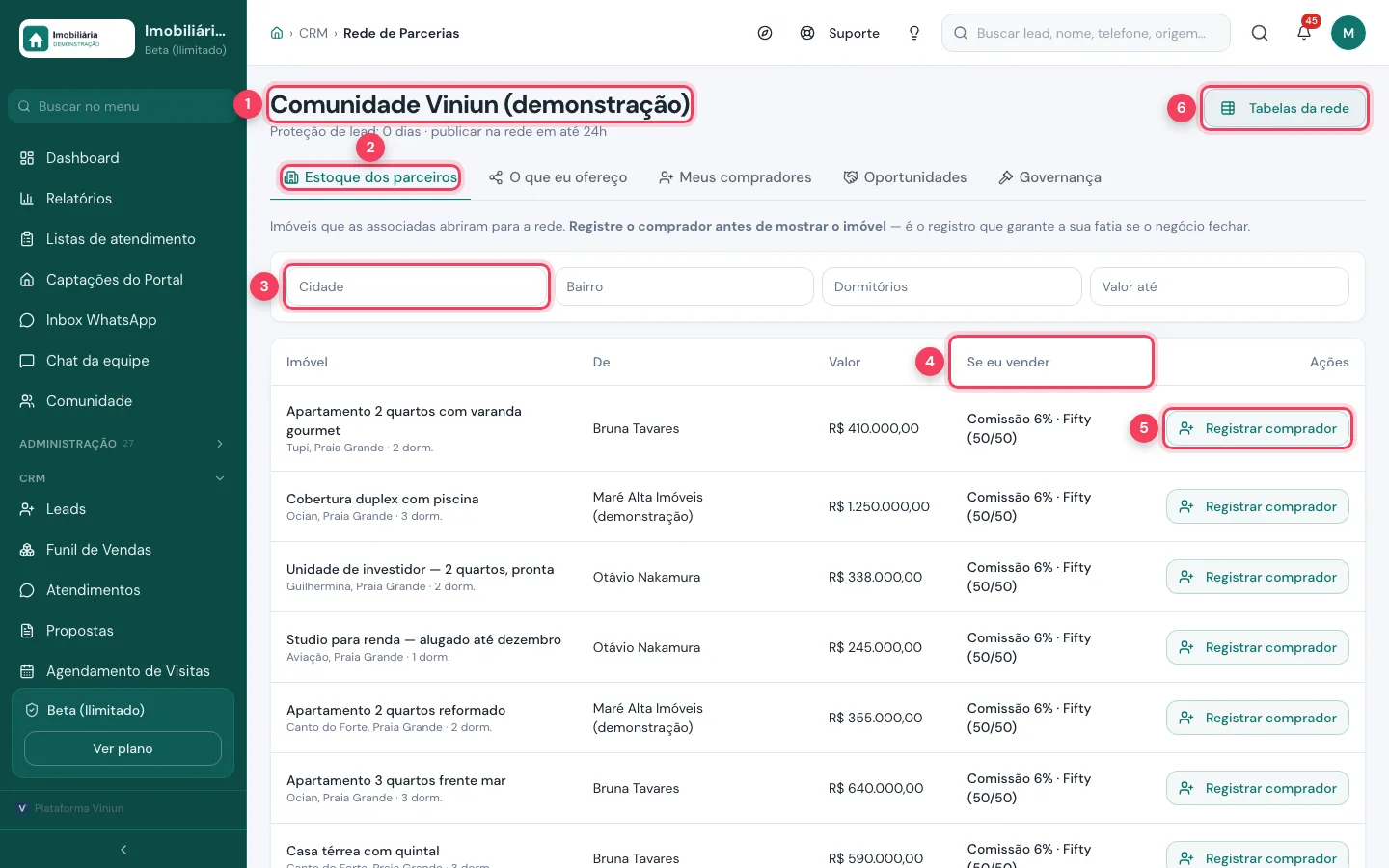
- Nome da rede — com a proteção do comprador e o prazo para publicar logo abaixo.
- Estoque dos parceiros — imóveis das outras associadas.
- Filtros — cidade, bairro, dormitórios e valor máximo.
- Se eu vender — a comissão do imóvel e a divisão combinada, como Fifty (50/50).
- Registrar comprador — garante o seu cliente naquele imóvel (Passo 2).
- Tabelas da rede — abre as tabelas de construtoras e parceiros da Comunidade.
Passo 2: registre o comprador antes de mostrar o imóvel
Achou um imóvel para o seu cliente? Clique em Registrar comprador antes da visita. O formulário aparece no fim da página. Vale o primeiro que registrar, e é o telefone ou o CPF que identifica a pessoa: informe pelo menos um, senão dois registros do mesmo cliente não se reconhecem.
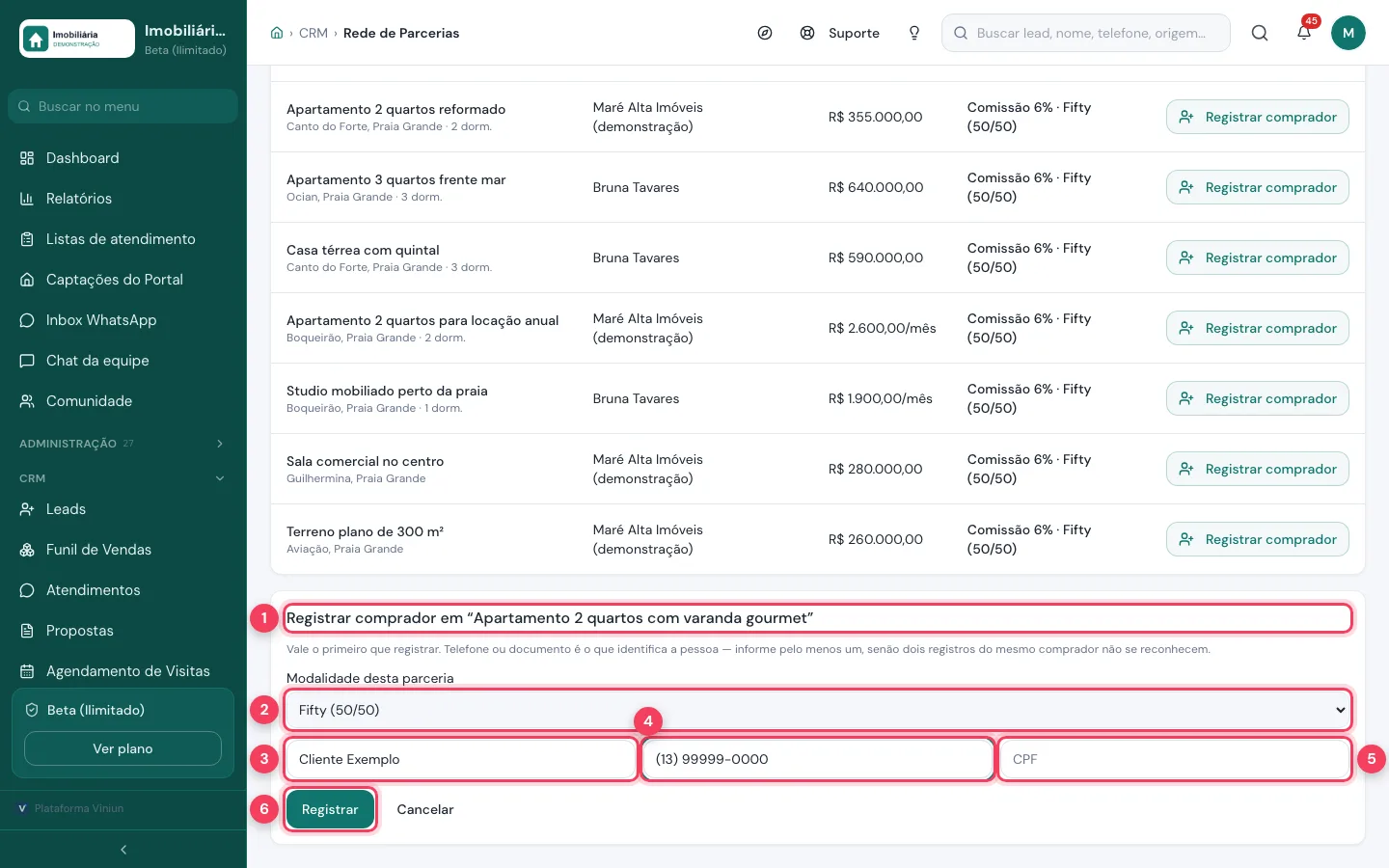
- Imóvel — o título mostra em qual oferta o comprador será registrado.
- Modalidade desta parceria — escolha entre as divisões que a dona do imóvel aceita.
- Nome — nome do cliente.
- Telefone — identifica o cliente na rede.
- CPF — opcional, mas ajuda a evitar disputa.
- Registrar — grava o registro; ele aparece na aba Meus compradores com os dias de proteção.
Passo 3: ofereça os seus imóveis na rede
Na aba O que eu ofereço ficam os seus imóveis abertos às parceiras. A oferta é uma cópia do que já é público no seu site: a rede não enxerga o seu cadastro. Para incluir outro, busque pelo código no fim da página, diga o percentual de quem vender e clique em Publicar. Imóvel vendido, alugado ou inativo sai da rede sozinho.
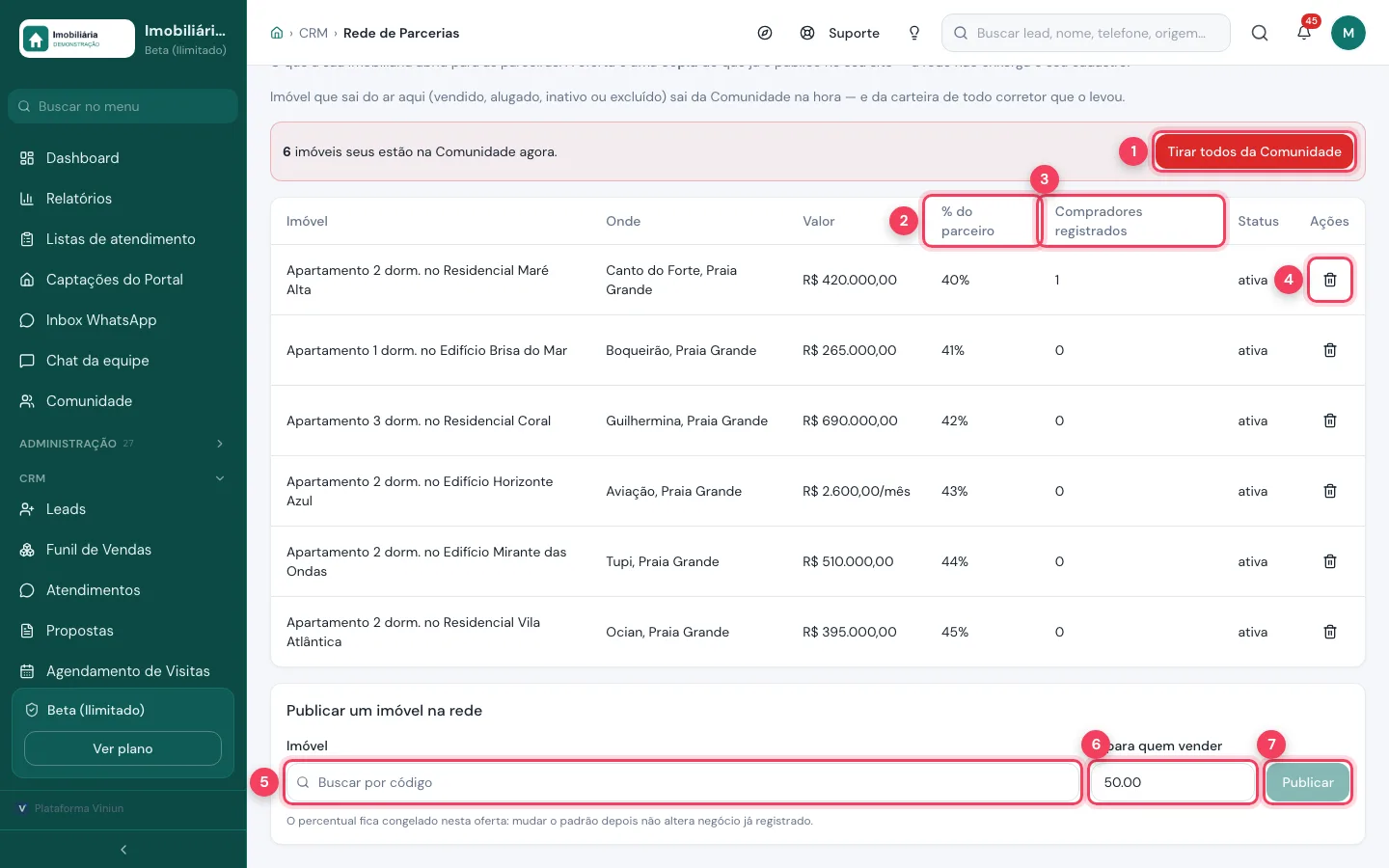
- Tirar todos da Comunidade — retira todos de uma vez; pede para digitar RETIRAR.
- % do parceiro — quanto da comissão vai para quem trouxer o comprador.
- Compradores registrados — quantos clientes as parceiras já registraram nesse imóvel.
- Retirar — tira só esse imóvel. Quem já registrou comprador continua protegido.
- Imóvel — busque pelo código do seu imóvel.
- % para quem vender — fica congelado na oferta: mudar o padrão depois não altera negócio registrado.
- Publicar — abre o imóvel para as parceiras.
Passo 4: aceite as oportunidades que o sistema encontra
A aba Oportunidades faz o trabalho de procurar: todo dia, e a cada imóvel publicado, o sistema cruza os leads de cada imobiliária com os imóveis das outras. Quando combinam, as duas recebem a oportunidade com a comissão já congelada. Com os dois aceites, o cliente fica registrado em nome de quem o trouxe e o contato dos corretores é liberado.
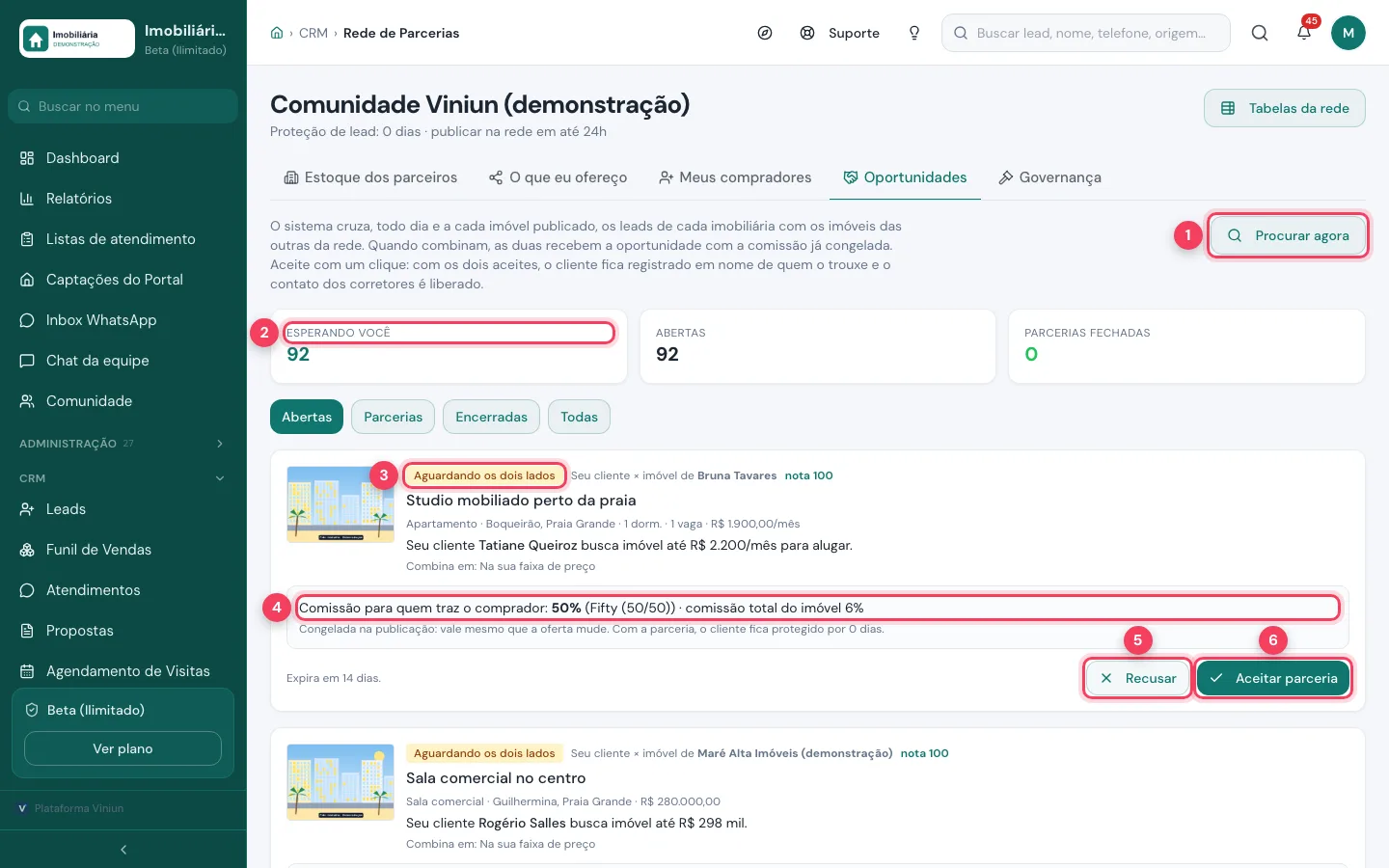
- Procurar agora — roda o cruzamento na hora, sem esperar a rodada do dia.
- Esperando você — quantas oportunidades aguardam a sua resposta.
- Situação — "Aguardando os dois lados" até as duas imobiliárias responderem.
- Comissão — o percentual de quem traz o comprador, congelado na publicação.
- Recusar — descarta a oportunidade.
- Aceitar parceria — o seu aceite; com o da outra imobiliária, a parceria fecha.
Passo 5: confira a governança da rede
A aba Governança mostra o combinado que faz a rede funcionar: imóveis seus anunciados há mais tempo que o prazo da rede e ainda não oferecidos às parceiras. Mais abaixo fica o histórico de quem publicou e quem registrou, e quando, que é o que decide uma disputa. Na aba Meus compradores você vê os seus registros, os dias de proteção e pode simular a divisão da comissão.
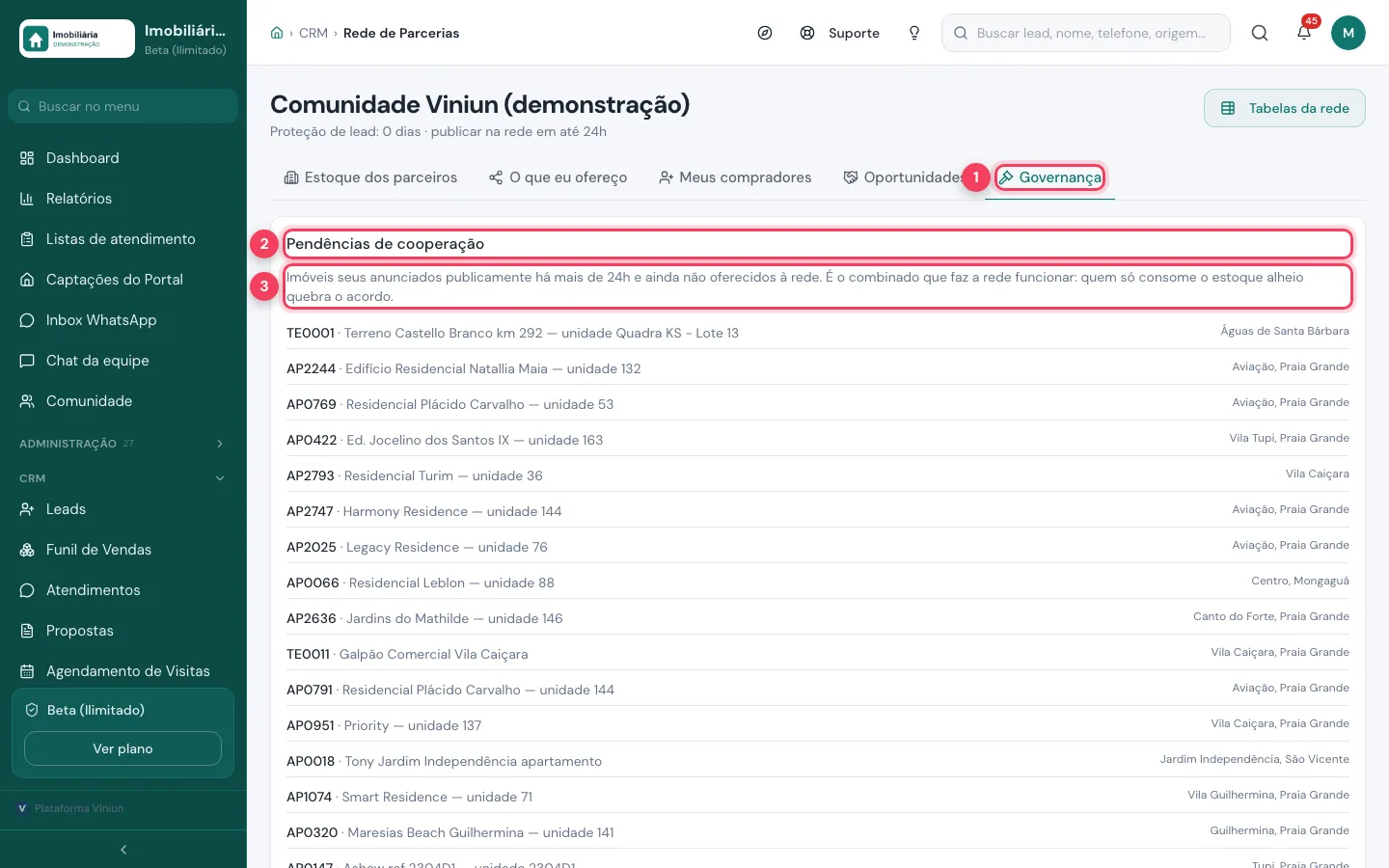
- Governança — a aba das regras da rede.
- Pendências de cooperação — lista os imóveis que faltam abrir para a rede.
- Regra — quem só consome o estoque das outras quebra o acordo.
Passo 6: receba candidaturas de corretores parceiros
Agora o outro lado: corretores sem vínculo que atendem seus clientes. Vá em PESSOAS › Corretor Parceiro. Clique em Copiar link de cadastro de parceiro e mande para os corretores. Quem se cadastra aparece em Candidaturas. As abas Parceiros e Ranking mostram os credenciados, os leads que receberam, os negócios fechados e o VGV de cada um.
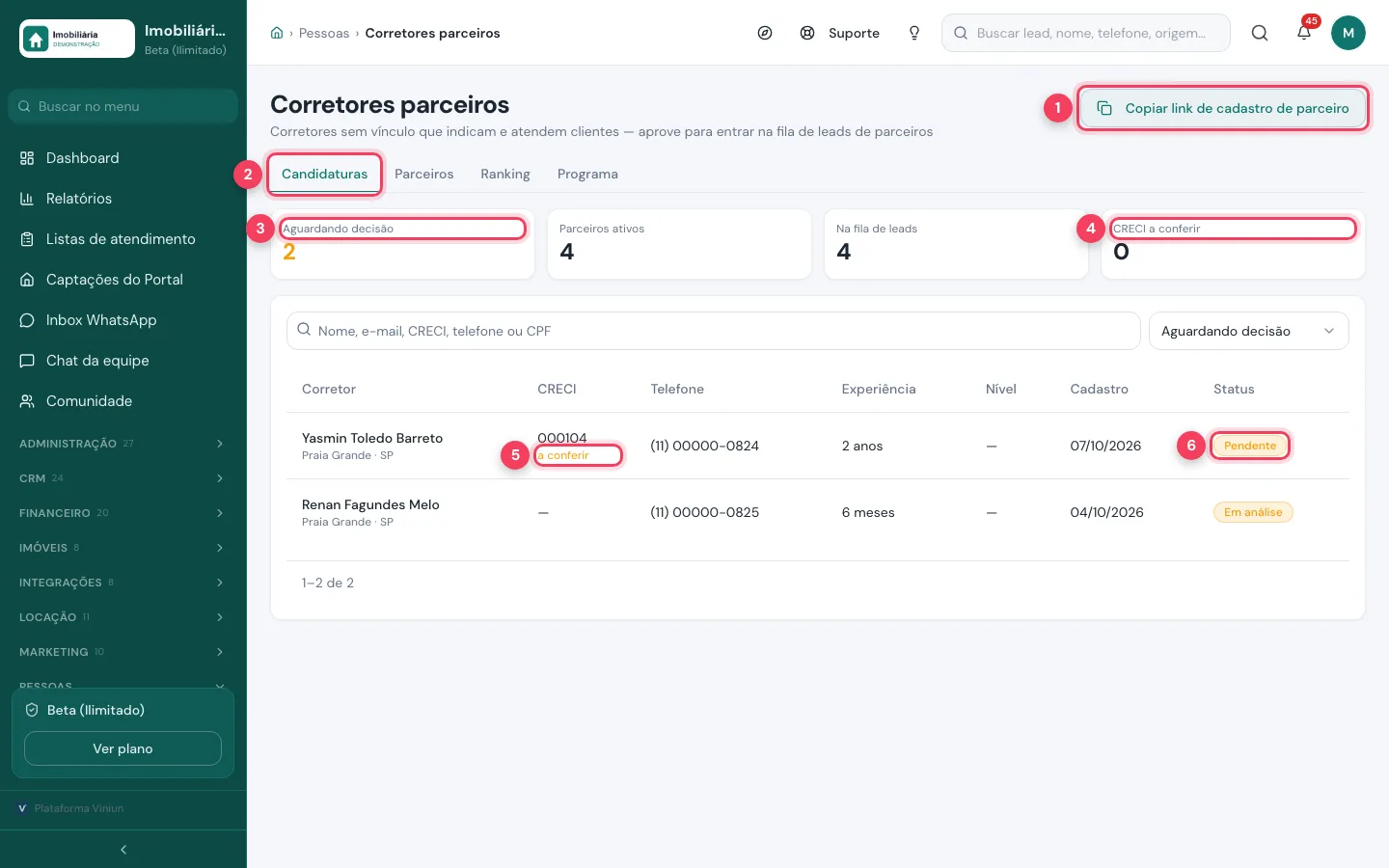
- Copiar link de cadastro de parceiro — o endereço para o corretor se inscrever.
- Candidaturas — quem pediu para entrar.
- Aguardando decisão — quantas candidaturas esperam você.
- CRECI a conferir — cadastros com CRECI ainda não conferido.
- a conferir — aviso na linha do corretor.
- Status — Pendente ou Em análise. Clique na linha para abrir a ficha.
Passo 7: confira o CRECI e aprove o parceiro
Na ficha do corretor estão os dados, as cidades e bairros em que atua e o que ele faz (venda, locação). Em Documentos e checagem ficam a carteira do CRECI, a selfie e as checagens automáticas, com o atalho para consultar no site do CRECI-SP. Depois de olhar o documento, clique em Confere ou Tem pendência. Por fim, aprove ou recuse o cadastro.
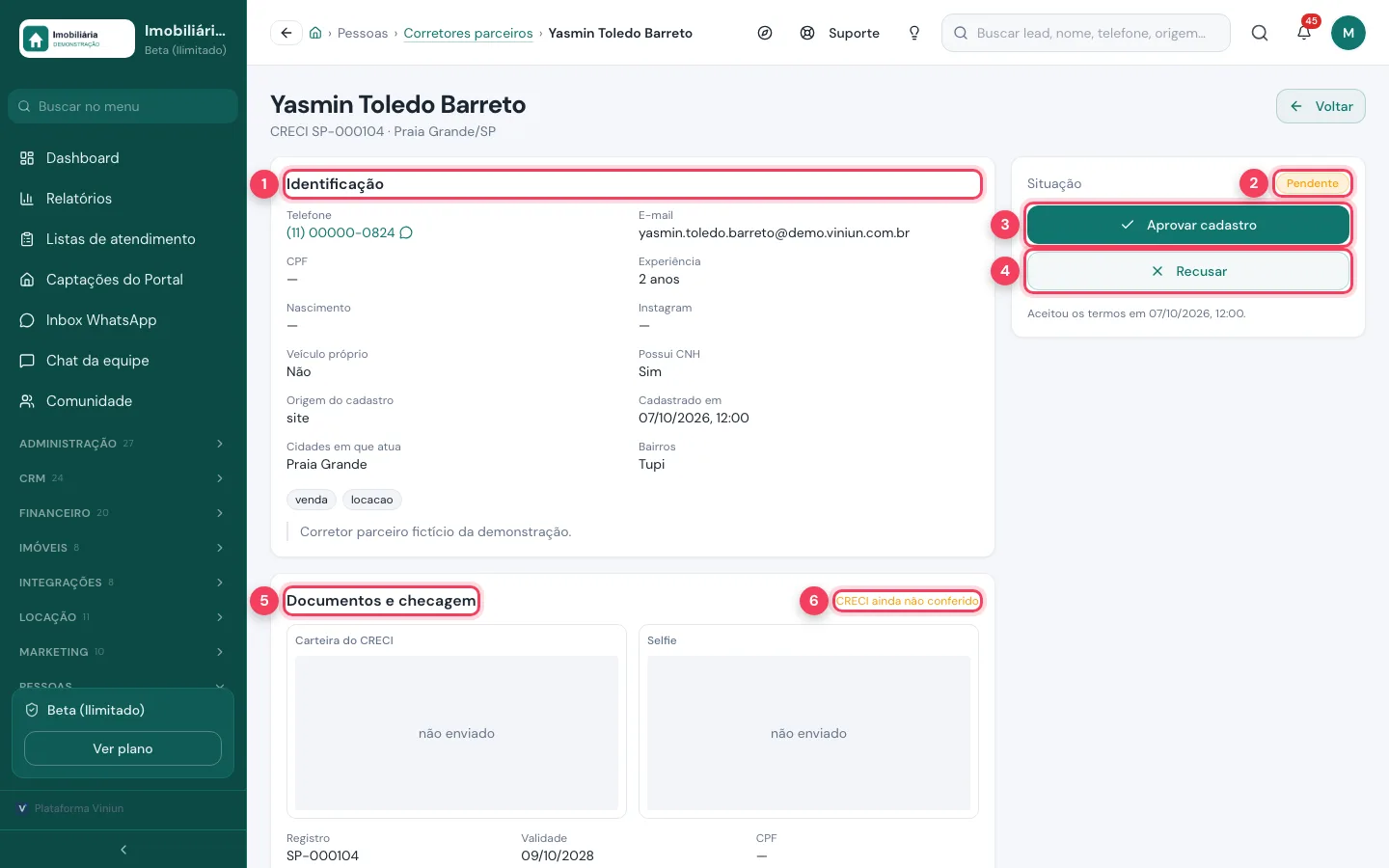
- Identificação — telefone, e-mail, experiência, cidades e bairros.
- Situação — Pendente até você decidir.
- Aprovar cadastro — credencia o corretor; ele entra na fila de leads de parceiros.
- Recusar — recusa o cadastro.
- Documentos e checagem — CRECI, selfie e checagens do registro.
- CRECI ainda não conferido — some quando você marca Confere.
Passo 8: defina as regras do programa de parceria
Na aba Programa você decide como o programa funciona: se a página pública de cadastro fica no ar no seu site, se marcar "Confere" no CRECI já credencia o corretor e se o CRECI é obrigatório. Logo abaixo escolha quais leads vão para os parceiros; se nenhum estiver disponível, o lead volta para o time da casa. No fim da página ficam as regras da fila e a escada de comissão por nível (corretor, captador e imobiliária, somando 100%).
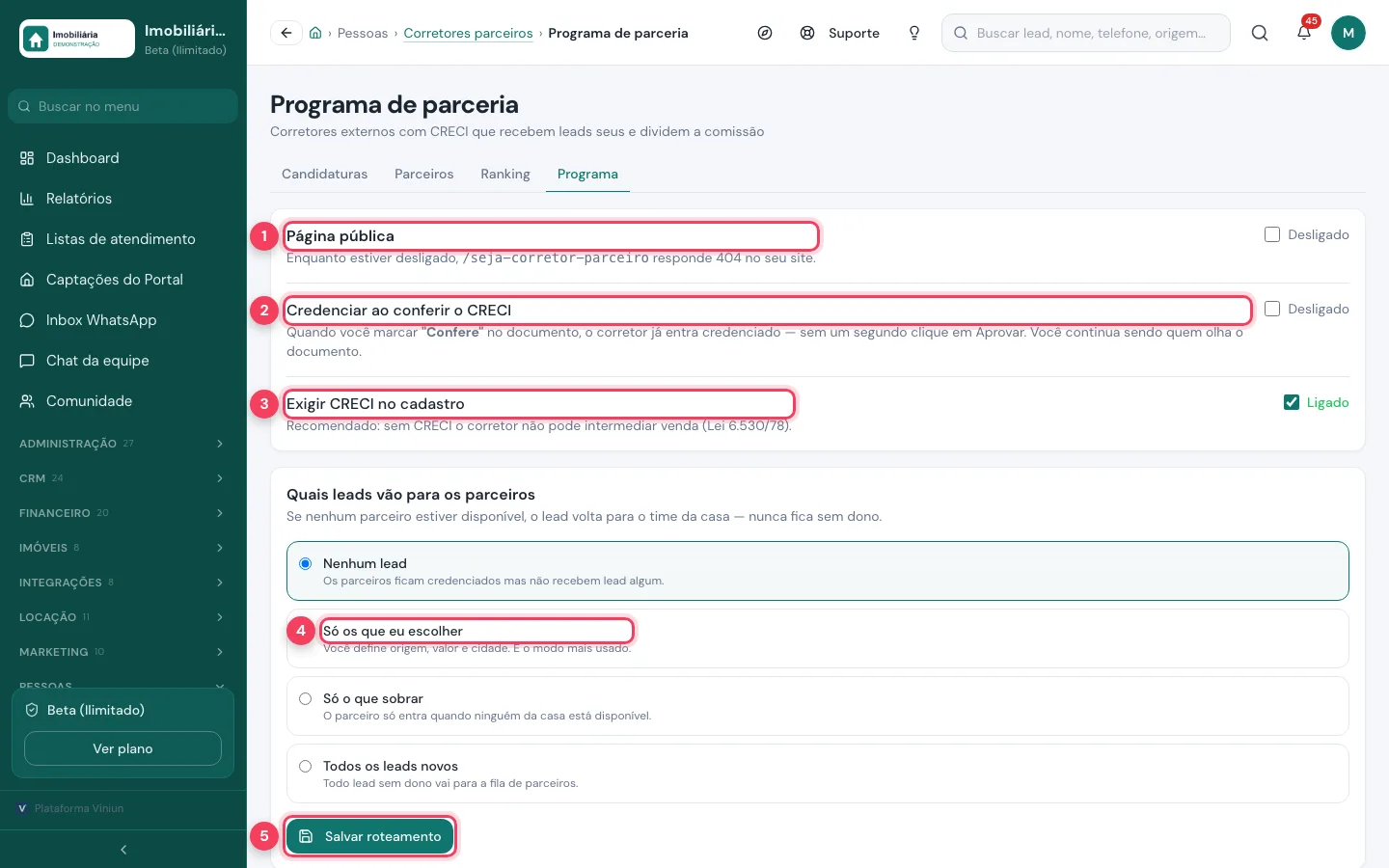
- Página pública — ligada, o seu site passa a ter a página "Seja corretor parceiro".
- Credenciar ao conferir o CRECI — dispensa o segundo clique em Aprovar.
- Exigir CRECI no cadastro — recomendado: sem CRECI o corretor não pode intermediar venda.
- Só os que eu escolher — você define origem, valor e cidade dos leads; é o modo mais usado.
- Salvar roteamento — grava a escolha de quais leads vão aos parceiros.
Passo 9: cruze seus leads com a Comunidade
Em CRM › Comunidade para meus leads, cada lead em aberto aparece com o que procura e os imóveis e tabelas de lançamento da Comunidade que combinam. É o atalho para oferecer ao cliente um imóvel que você não tem no estoque. Para registrar o comprador, volte ao Passo 2.
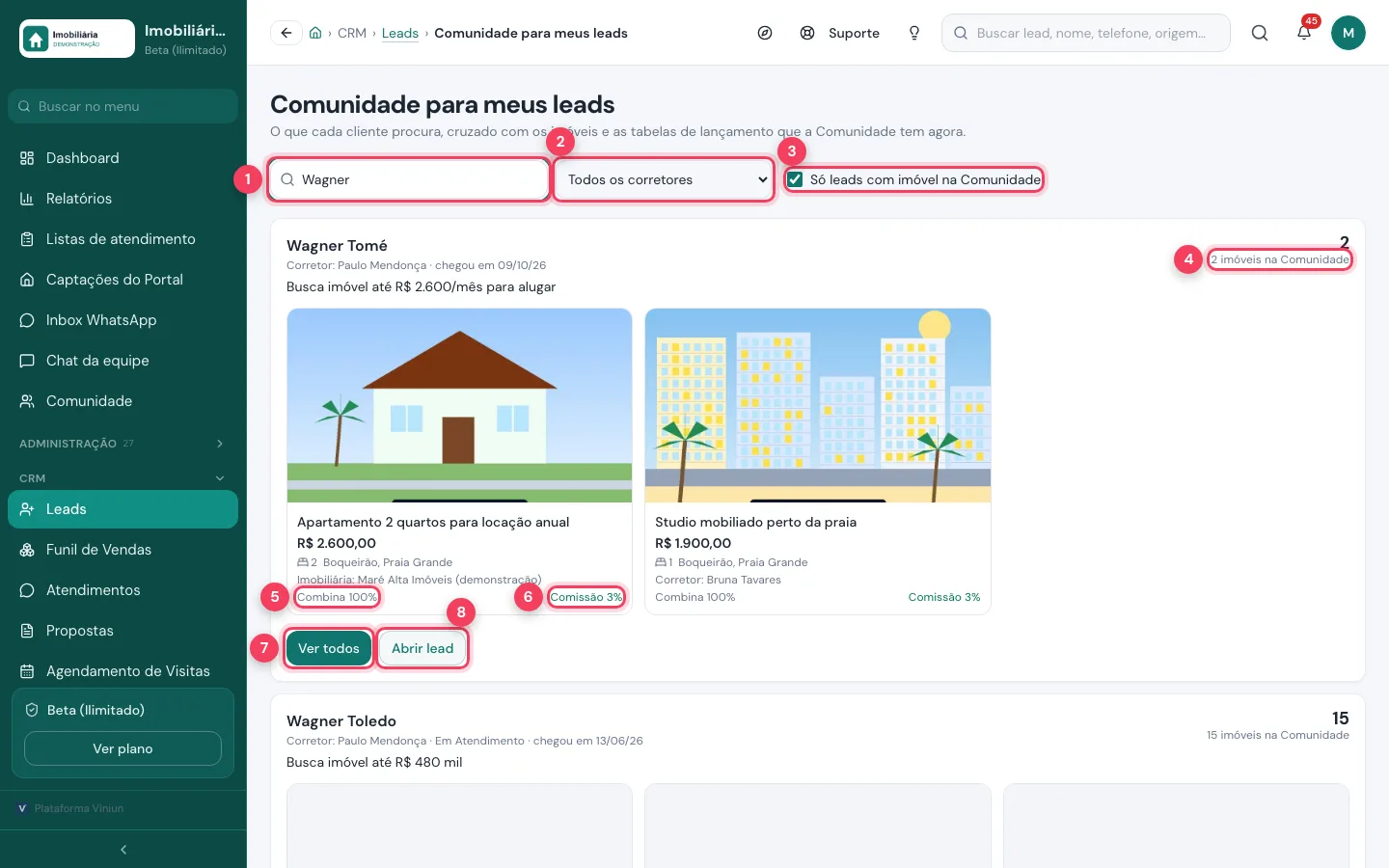
- Buscar lead — por nome ou telefone; aperte Enter.
- Corretor — filtra os leads de um corretor ou os sem corretor.
- Só leads com imóvel na Comunidade — esconde quem ainda não tem imóvel que combine.
- Imóveis na Comunidade — quantos imóveis combinam com o lead.
- Combina — a nota de combinação com o que o cliente procura.
- Comissão — o percentual oferecido a quem vender.
- Ver todos — abre a lista completa do lead.
- Abrir lead — vai para a ficha do lead no CRM.
Quais são as dicas e os erros mais comuns?
- Registre antes de mostrar: sem registro, outra imobiliária pode registrar o mesmo cliente primeiro.
- Registro sem telefone nem CPF: o botão Registrar fica desligado. Informe pelo menos um.
- Sua participação suspensa: a tela avisa em amarelo. Enquanto durar, você não publica nem registra compradores.
- Parceiro sem lead: confira em Programa se a opção não está em "Nenhum lead".
- Retirar oferta não cancela registros: quem já trouxe o comprador continua protegido.
Próximos passos
Perguntas frequentes
Como a minha imobiliária entra na rede?
A rede é criada e administrada pela plataforma, que inscreve as imobiliárias. Fale com o suporte da Viniun.
O que garante a minha comissão num imóvel de outra imobiliária?
O registro do comprador. Vale o primeiro que registrar, pelo telefone ou CPF, enquanto durar a proteção da rede.
A parceira vê o meu cadastro de imóveis?
Não. A oferta é uma cópia do que já é público no seu site.
O corretor parceiro precisa de CRECI?
A opção "Exigir CRECI no cadastro" vem ligada e é recomendada: sem CRECI o corretor não pode intermediar venda.
E se nenhum parceiro estiver disponível para o lead?
O lead volta para o time da casa. Ele nunca fica sem dono.
Equipe Viniun
Time de produto e conteúdo da Viniun
Quem constrói a Viniun — CRM, site, WhatsApp com IA e gestão para imobiliárias, corretores e construtoras — conta aqui cada novidade da plataforma e o que aprende no dia a dia do mercado imobiliário.
Gostou? Receba os próximos no seu e-mail
O que muda na plataforma, explicado para quem usa, e ideias que dá para aplicar no mesmo dia em marketing, atendimento e gestão.
- No máximo 1 e-mail por semana
- Sem spam e sem repassar seus dados
- Cancele quando quiser, com um clique


