Neste tutorial você vai fazer o cadastro de proprietários, clientes e corretores no menu Pessoas da Viniun: achar quem já existe, cadastrar uma pessoa nova com os dados que a proposta e o contrato precisam (inclusive o cônjuge) e entender a ficha de quem é da equipe, como corretores e captadores. Cadastrar uma pessoa leva uns 3 minutos.
Quem pode fazer: quem tem permissão de criar e editar em cada lista (Proprietários, Clientes, Corretores, Captadores). O link de cadastro de corretor aparece para quem pode criar usuários. Na conta com o painel novo, Clientes ganha cartões por tipo e mais colunas; as outras listas são iguais nos dois painéis. As telas são da conta de demonstração da Viniun, com dados fictícios.
O que você precisa antes de começar
- Nome, CPF, celular e e-mail da pessoa.
- Para proposta e contrato: RG, nascimento, profissão, estado civil e, se casada, os dados do cônjuge.
- Para corretor e captador: o CRECI.
Passo 1: abra o cadastro de clientes
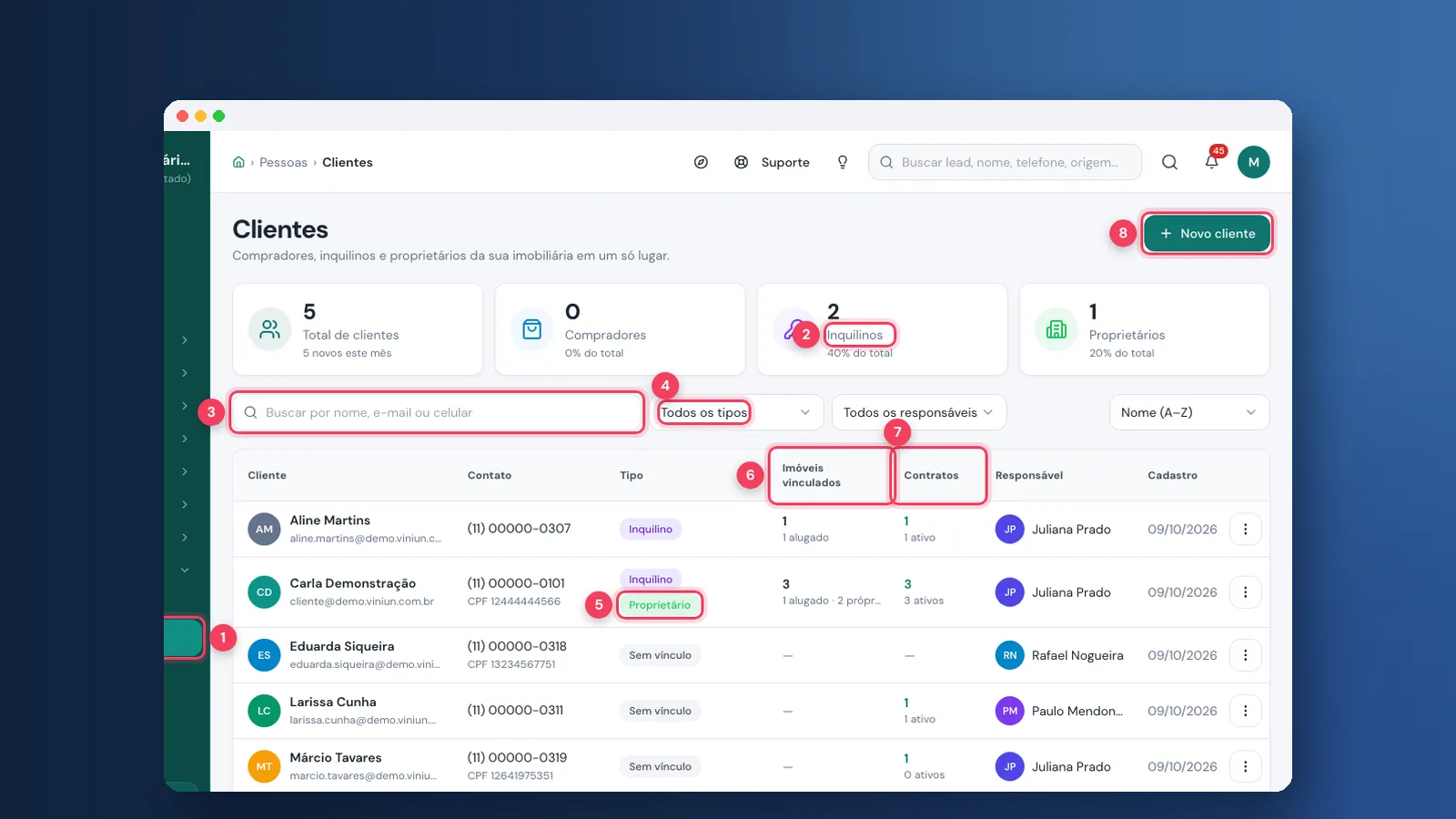
No menu, vá em PESSOAS › Clientes. Aqui ficam compradores, inquilinos e proprietários num só lugar. Os cartões do topo contam cada tipo e filtram a lista com um clique. A tabela mostra o tipo de cada pessoa, os imóveis ligados a ela (comprados, alugados ou próprios), os contratos e o corretor responsável.
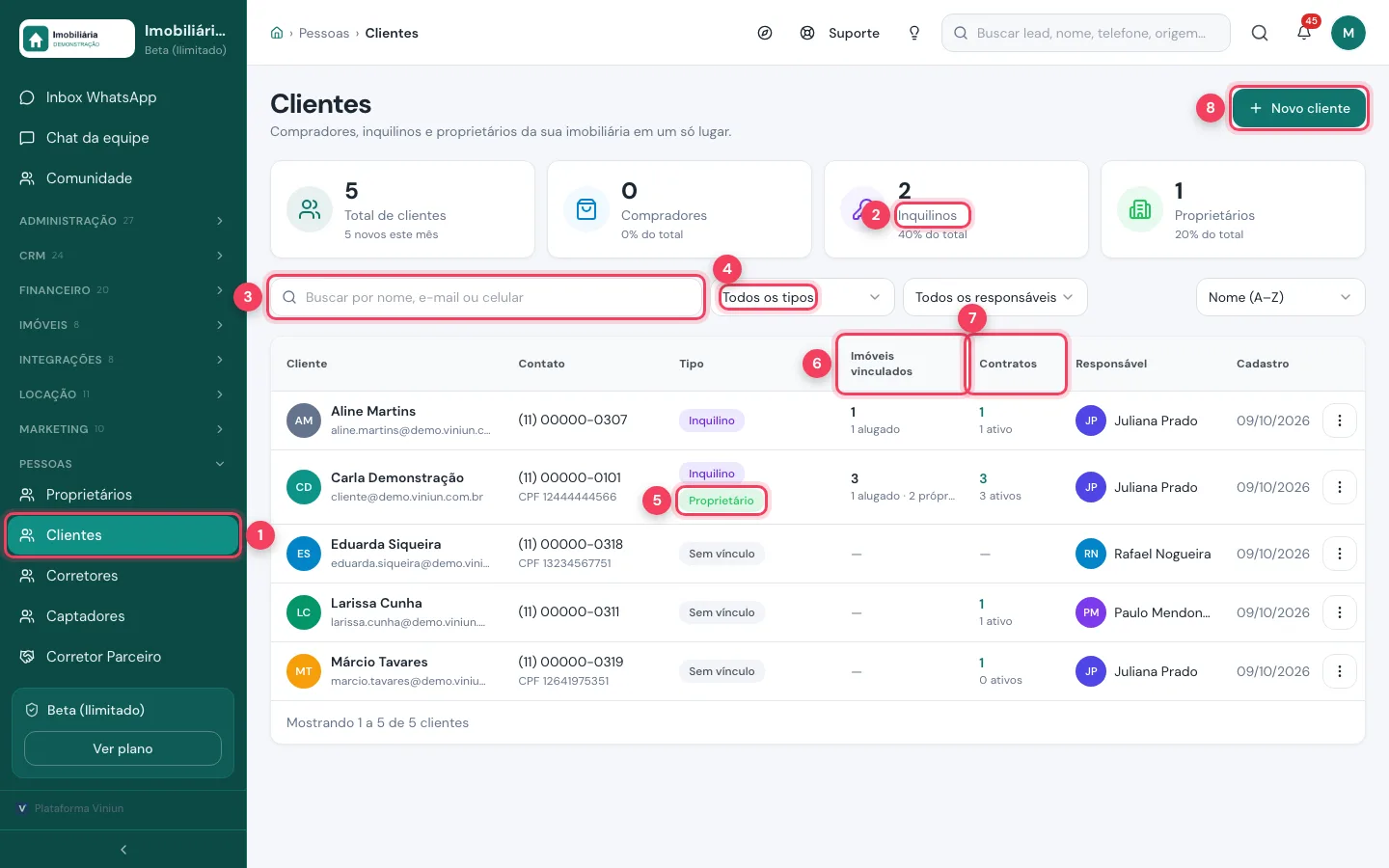
- Clientes — item do menu Pessoas.
- Cartões por tipo — compradores, inquilinos e proprietários; clique para filtrar.
- Busca — por nome, e-mail ou celular.
- Tipo — filtra pelo tipo de cliente; ao lado, o filtro de responsável.
- Pílula de tipo — a mesma pessoa pode ser inquilina e proprietária.
- Imóveis vinculados — quantos imóveis ela comprou, alugou ou tem.
- Contratos — quantos contratos e quantos estão ativos.
- Novo cliente — abre o cadastro (Passo 3).
Passo 2: use as ações de cada pessoa
No botão de três pontos da linha, você edita o cadastro, abre a ficha do lead (quando a pessoa veio do CRM), vê os contratos dela e exclui. A exclusão pede confirmação e não tem volta.
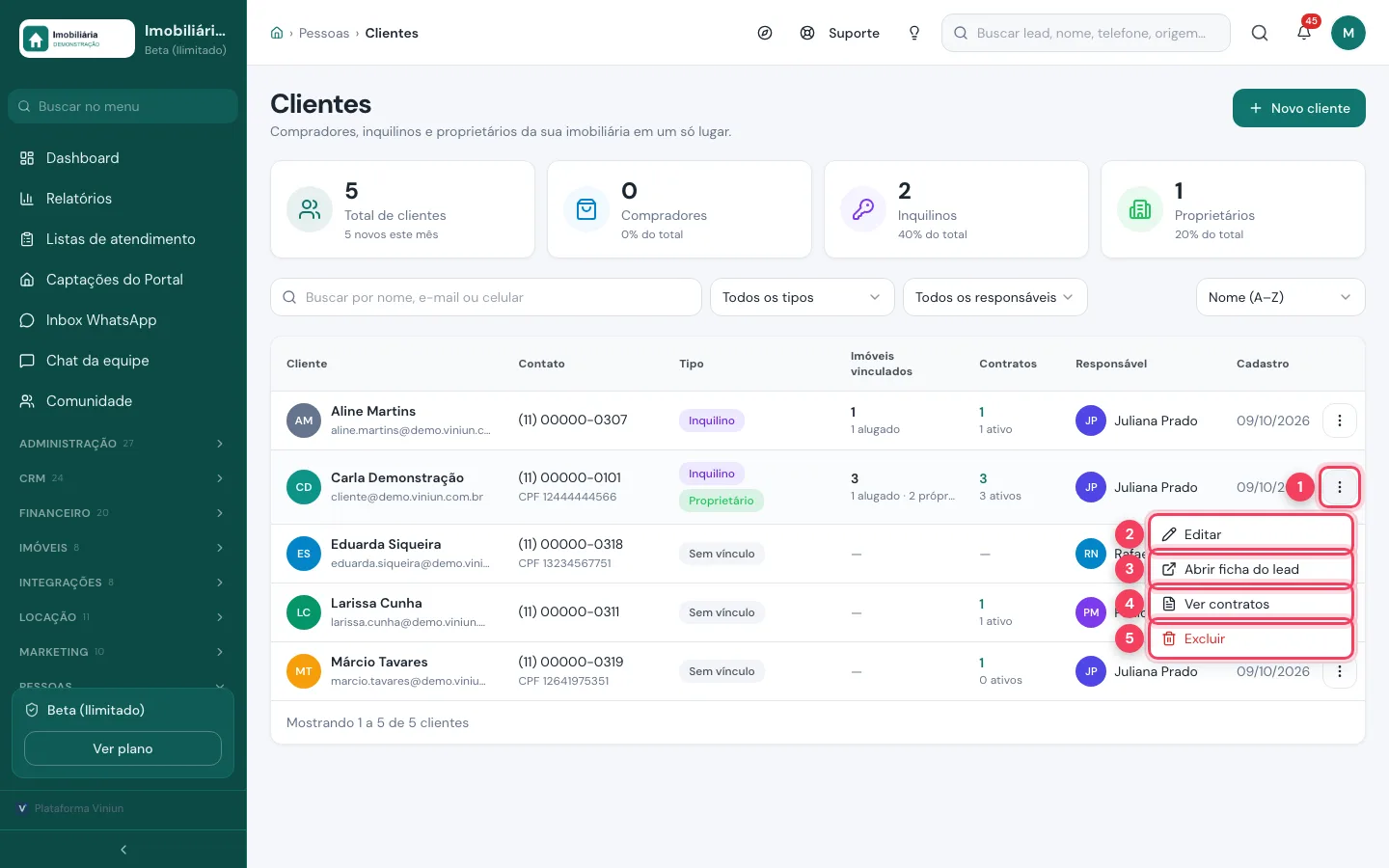
- Ações — o botão de três pontos.
- Editar — abre o cadastro da pessoa.
- Abrir ficha do lead — vai para o histórico dela no CRM.
- Ver contratos — lista os contratos em que ela é parte.
- Excluir — apaga o cadastro, depois de confirmar.
Passo 3: faça o cadastro de proprietários, clientes e corretores
O formulário é o mesmo para todos; o que muda é a lista de onde você começa. Clique em Novo na lista certa (Proprietários, Clientes, Corretores ou Captadores) e a pessoa já entra com aquele perfil. Só o nome é obrigatório. O CRECI só vale para corretores e captadores.
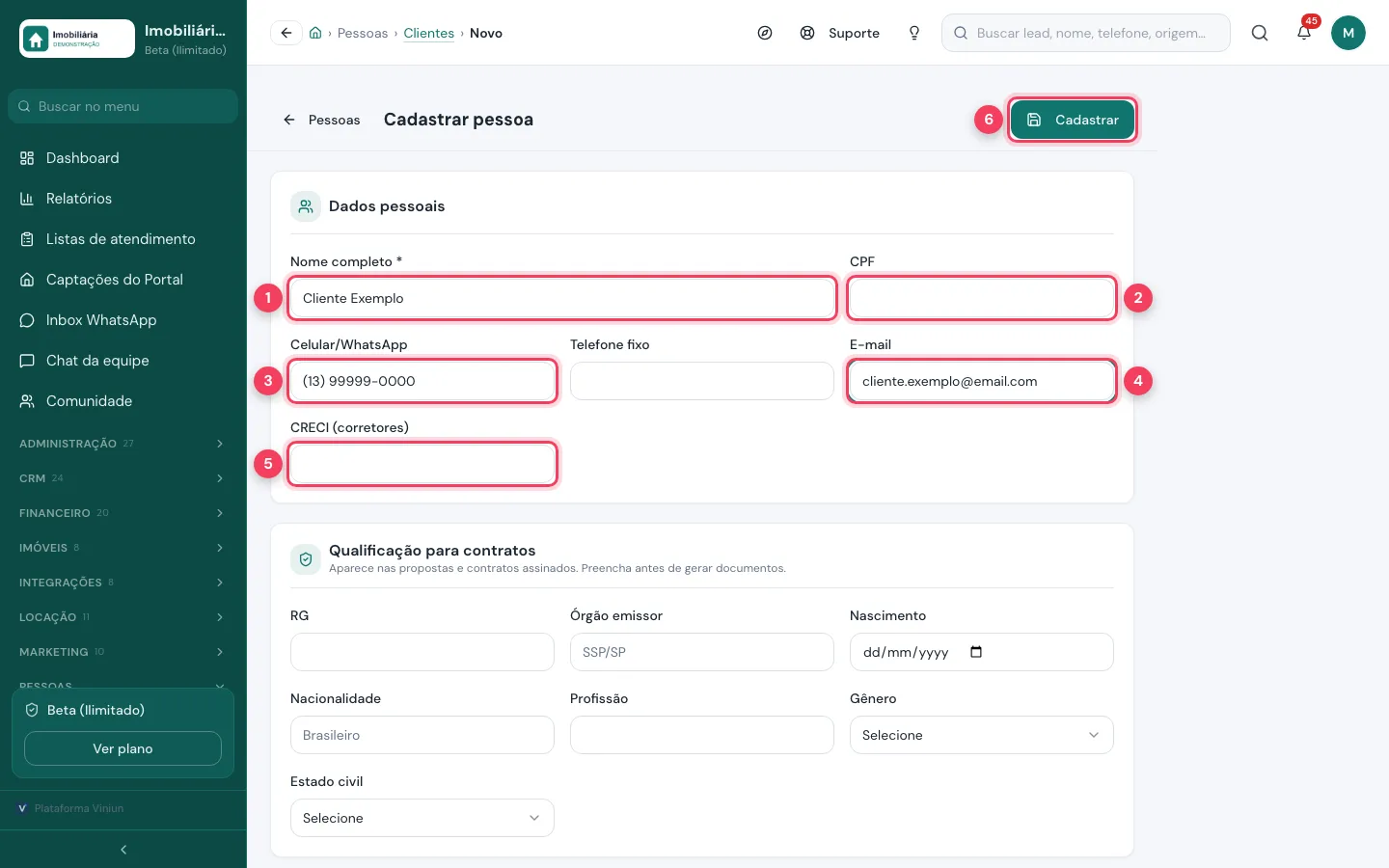
- Nome completo — o único campo obrigatório.
- CPF — sai na proposta e no contrato.
- Celular/WhatsApp — por onde a pessoa recebe avisos e links para assinar.
- E-mail — para acesso ao portal e envio de documentos.
- CRECI — só para corretores e captadores.
- Cadastrar — grava a pessoa.
Passo 4: complete a qualificação para contratos
Mais abaixo, Qualificação para contratos traz o que a proposta e o contrato imprimem: RG, órgão emissor, nascimento, nacionalidade, profissão, gênero e estado civil. Sem esses dados, o documento sai com o campo em branco. Se a pessoa for casada ou em união estável, aparecem o regime de bens e o bloco Cônjuge, porque a lei exige a assinatura do cônjuge em negócio com imóvel (na separação total de bens, não precisa). O celular do cônjuge é por onde ele recebe o link para assinar.
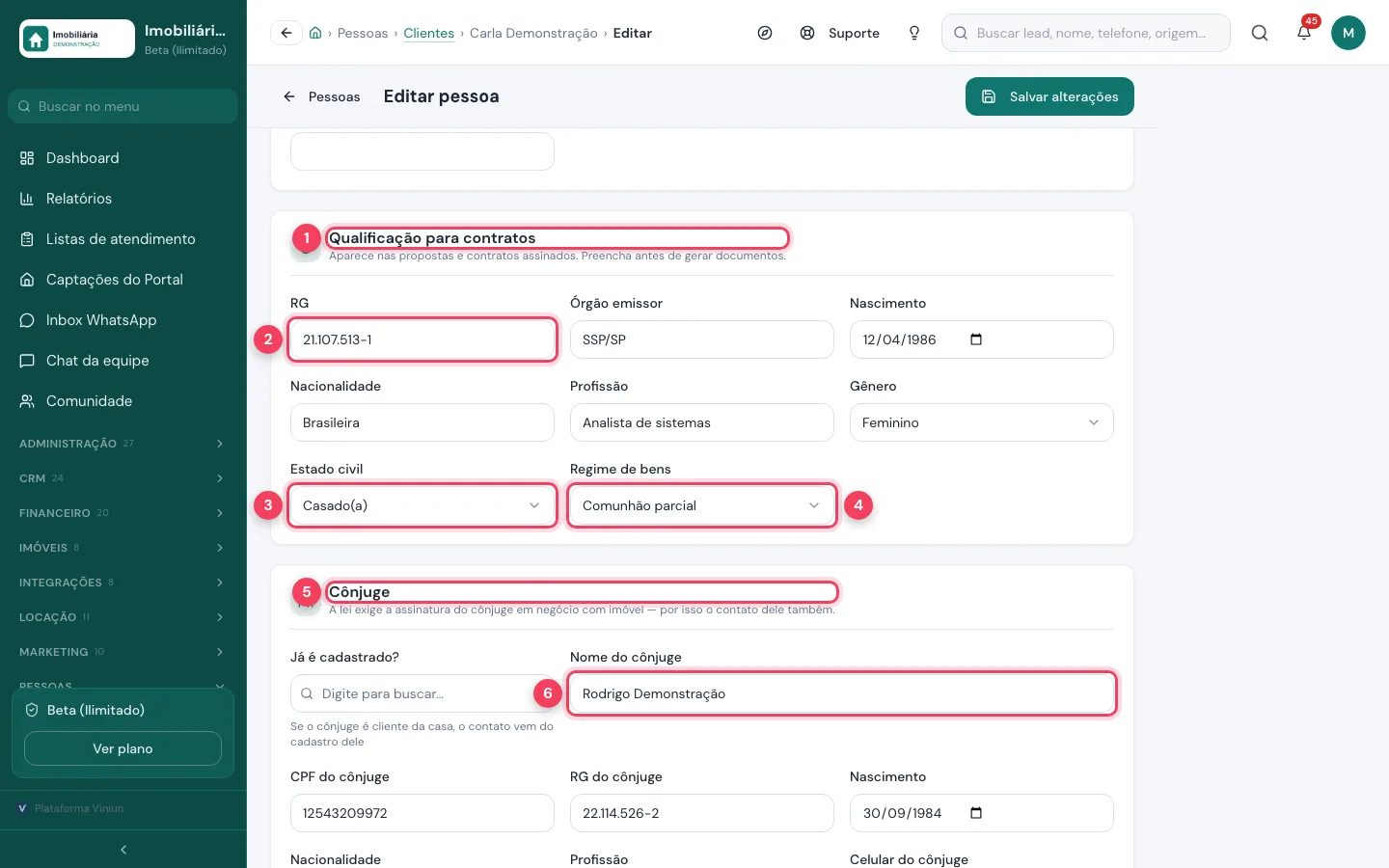
- Qualificação para contratos — preencha antes de gerar documentos.
- RG — com o órgão emissor ao lado.
- Estado civil — casado ou união estável abre o regime de bens.
- Regime de bens — separação total dispensa a assinatura do cônjuge.
- Cônjuge — dados e contato de quem também assina.
- Nome do cônjuge — ou busque em "Já é cadastrado?" se ele já é cliente.
Passo 5: veja a lista de proprietários
Em PESSOAS › Proprietários ficam os donos dos imóveis, com e-mail, telefone, CPF e data de cadastro. Busque pelo nome, e-mail ou celular. O lápis abre o cadastro e a lixeira exclui. Quem tem imóvel alugado também aparece em Locação › Proprietários, com os repasses.
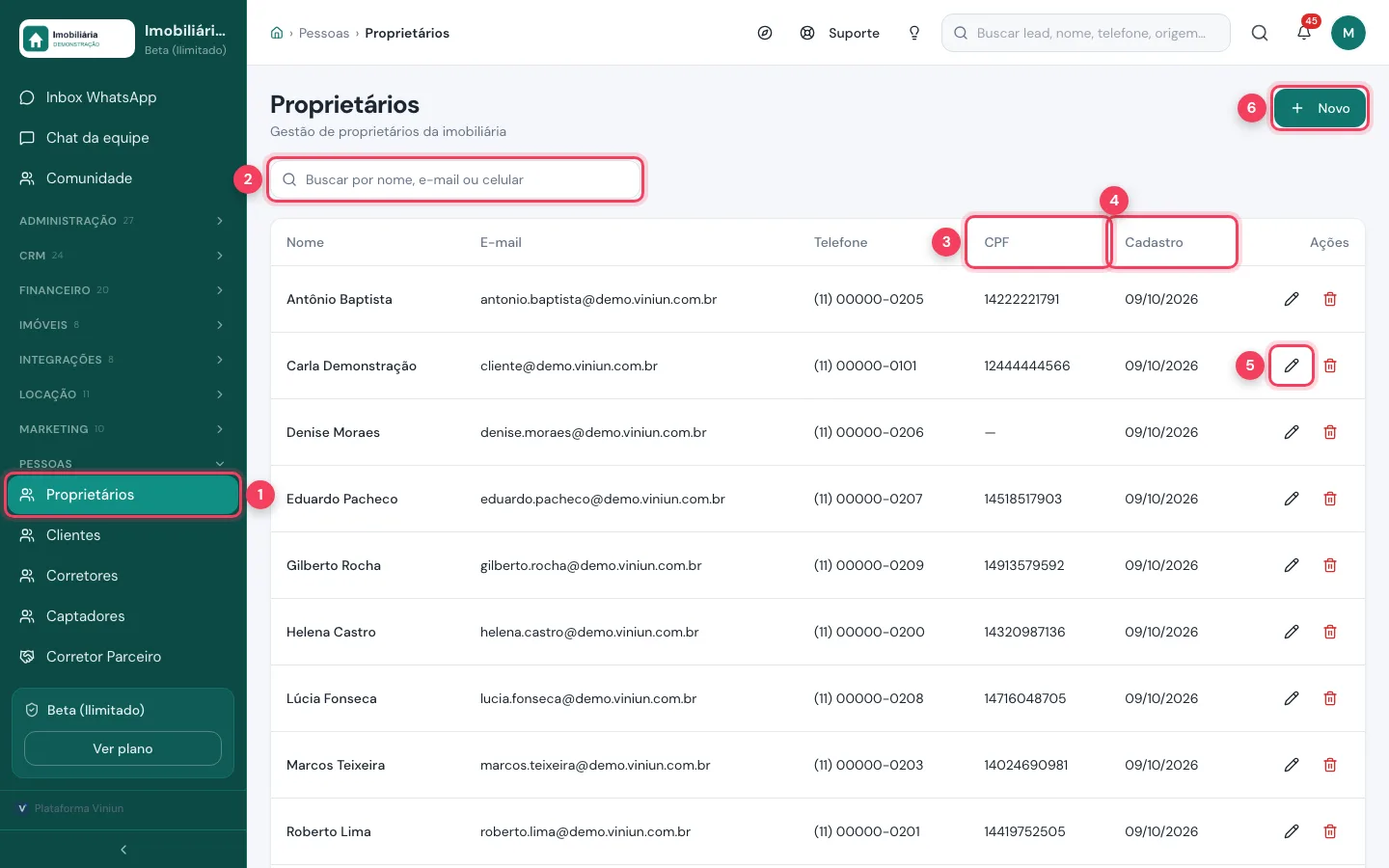
- Proprietários — item do menu Pessoas.
- Busca — por nome, e-mail ou celular.
- CPF — confira antes de gerar contrato.
- Cadastro — quando a pessoa entrou na base.
- Editar — abre o cadastro do proprietário.
- Novo — cadastra já como proprietário.
Passo 6: cadastre corretores e veja o CRECI
Em PESSOAS › Corretores a coluna troca o CPF pelo CRECI. O jeito mais rápido de cadastrar um corretor da casa é o Link de cadastro de corretor: você informa nome e celular e ele completa o resto (o passo a passo está no tutorial de equipe e permissões). Para corretor e captador, o lápis abre a ficha da equipe (Passo 7).
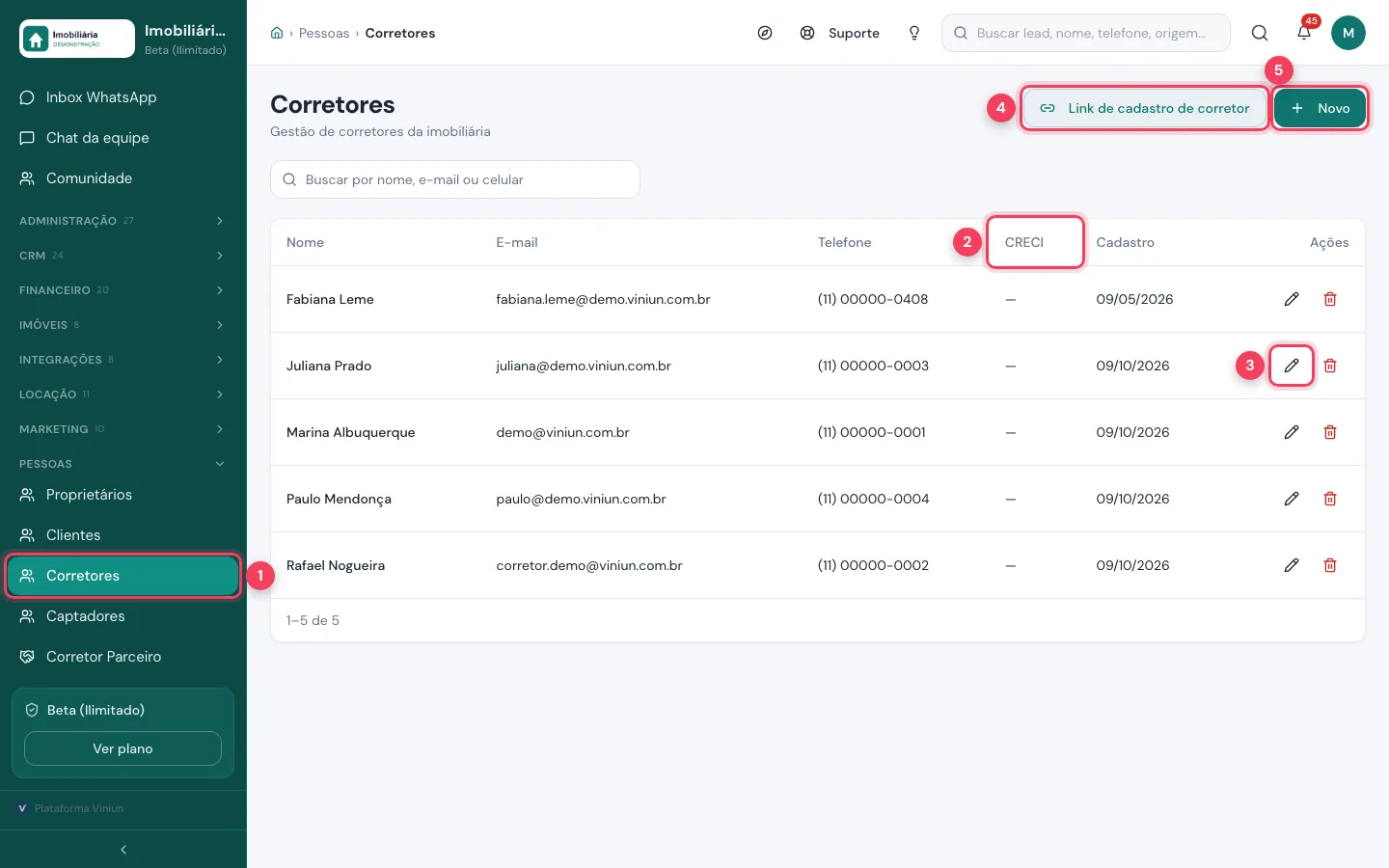
- Corretores — item do menu Pessoas.
- CRECI — registro do corretor; mantenha em dia.
- Ficha — o lápis abre a ficha da equipe.
- Link de cadastro de corretor — o corretor completa o próprio cadastro pelo WhatsApp.
- Novo — cadastra pelo formulário do Passo 3.
Passo 7: confira a ficha do corretor
A ficha de quem é da equipe junta tudo: dados e equipe, jornada semanal (o horário que vale para check-in e para receber leads do rodízio), escala do mês e plantões, em quais rodízios a pessoa está, quantos leads ganhou, tem em aberto e perdeu, os últimos check-ins e o último acesso ao painel. Em Acesso e função você muda o perfil de acesso dela.
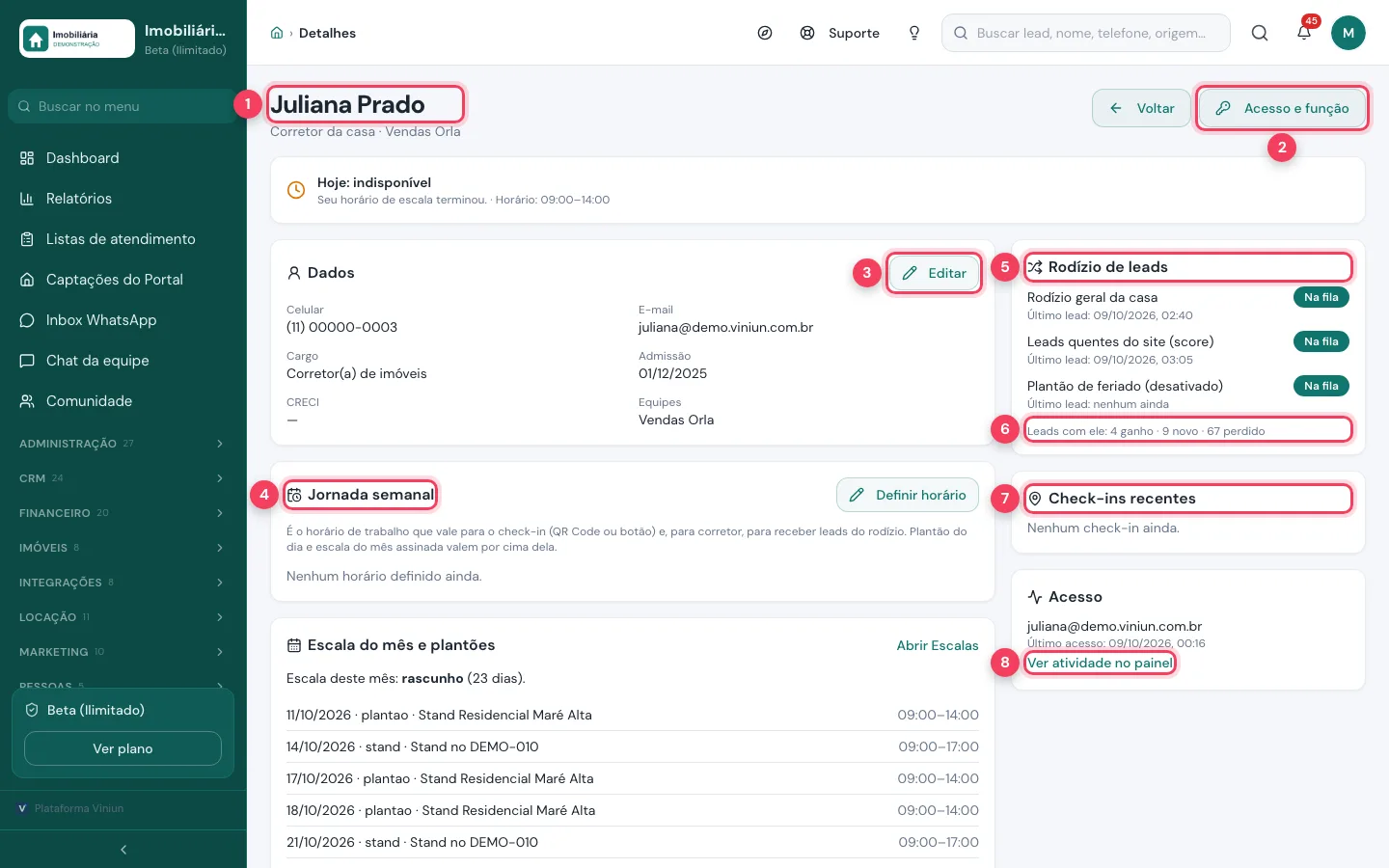
- Nome — com a função e a equipe logo abaixo.
- Acesso e função — perfil de acesso ao painel.
- Editar — muda celular, cargo, CRECI e equipe.
- Jornada semanal — o horário de trabalho; defina em Definir horário.
- Rodízio de leads — em quais filas ela está.
- Leads com ela — ganhos, novos e perdidos.
- Check-ins recentes — entradas pelo QR Code ou pelo botão.
- Ver atividade no painel — o que ela fez no sistema.
Passo 8: cadastre os captadores
Em PESSOAS › Captadores ficam quem traz imóveis para a casa. A lista e o cadastro são iguais aos de corretores, com o CRECI na coluna. Um corretor que também capta aparece nas duas listas.
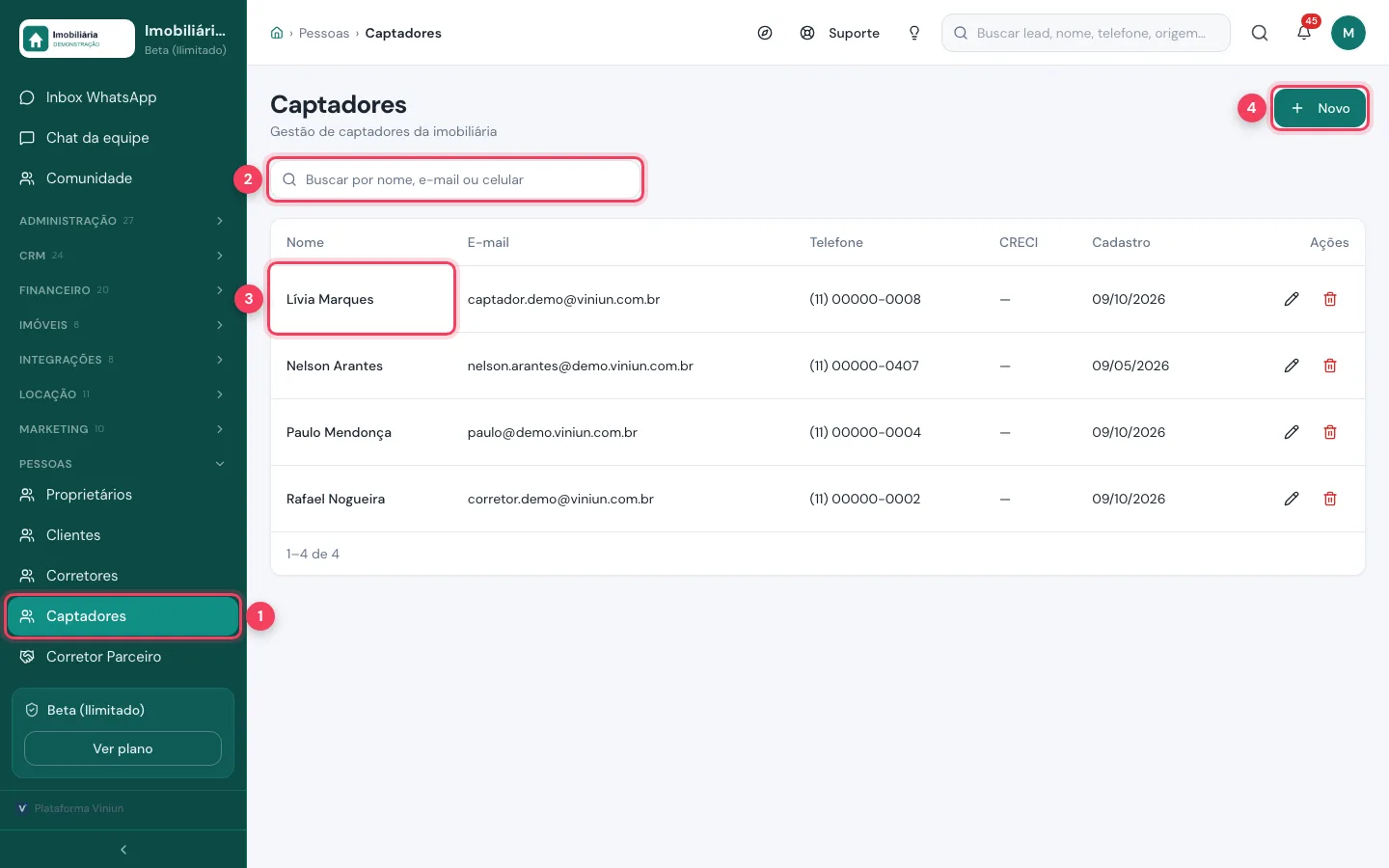
- Captadores — item do menu Pessoas.
- Busca — por nome, e-mail ou celular.
- Captador — clique no lápis da linha para abrir a ficha.
- Novo — cadastra já como captador.
Quais são as dicas e os erros mais comuns?
- Comece pela lista certa: o botão Novo de cada lista já define o perfil da pessoa.
- Contrato com campo em branco: falta a qualificação. Complete RG, nascimento, profissão e estado civil.
- Casado e o cônjuge não assinou: sem o celular do cônjuge, ele não recebe o link para assinar.
- Busque antes de cadastrar pelo celular ou CPF, para não duplicar a mesma pessoa.
- Excluir não tem volta: prefira editar.
Próximos passos
Perguntas frequentes
A mesma pessoa pode ser cliente e proprietária?
Sim. Na lista de Clientes ela aparece com as duas pílulas, por exemplo Inquilino e Proprietário.
Por que preencher a qualificação para contratos?
É o que a proposta e o contrato imprimem. Sem esses dados, o documento sai com o campo em branco.
Quando preciso dos dados do cônjuge?
Quando a pessoa é casada ou vive em união estável, exceto na separação total de bens. A lei exige a assinatura do cônjuge em negócio com imóvel.
Qual o jeito mais rápido de cadastrar um corretor?
O Link de cadastro de corretor: você informa nome e celular e ele completa o resto e recebe o acesso pelo WhatsApp.
Onde vejo os leads e o horário de um corretor?
Na ficha da equipe, aberta pelo lápis na lista de Corretores: jornada, escala, rodízios, leads e check-ins.
Equipe Viniun
Time de produto e conteúdo da Viniun
Quem constrói a Viniun — CRM, site, WhatsApp com IA e gestão para imobiliárias, corretores e construtoras — conta aqui cada novidade da plataforma e o que aprende no dia a dia do mercado imobiliário.
Gostou? Receba os próximos no seu e-mail
O que muda na plataforma, explicado para quem usa, e ideias que dá para aplicar no mesmo dia em marketing, atendimento e gestão.
- No máximo 1 e-mail por semana
- Sem spam e sem repassar seus dados
- Cancele quando quiser, com um clique


