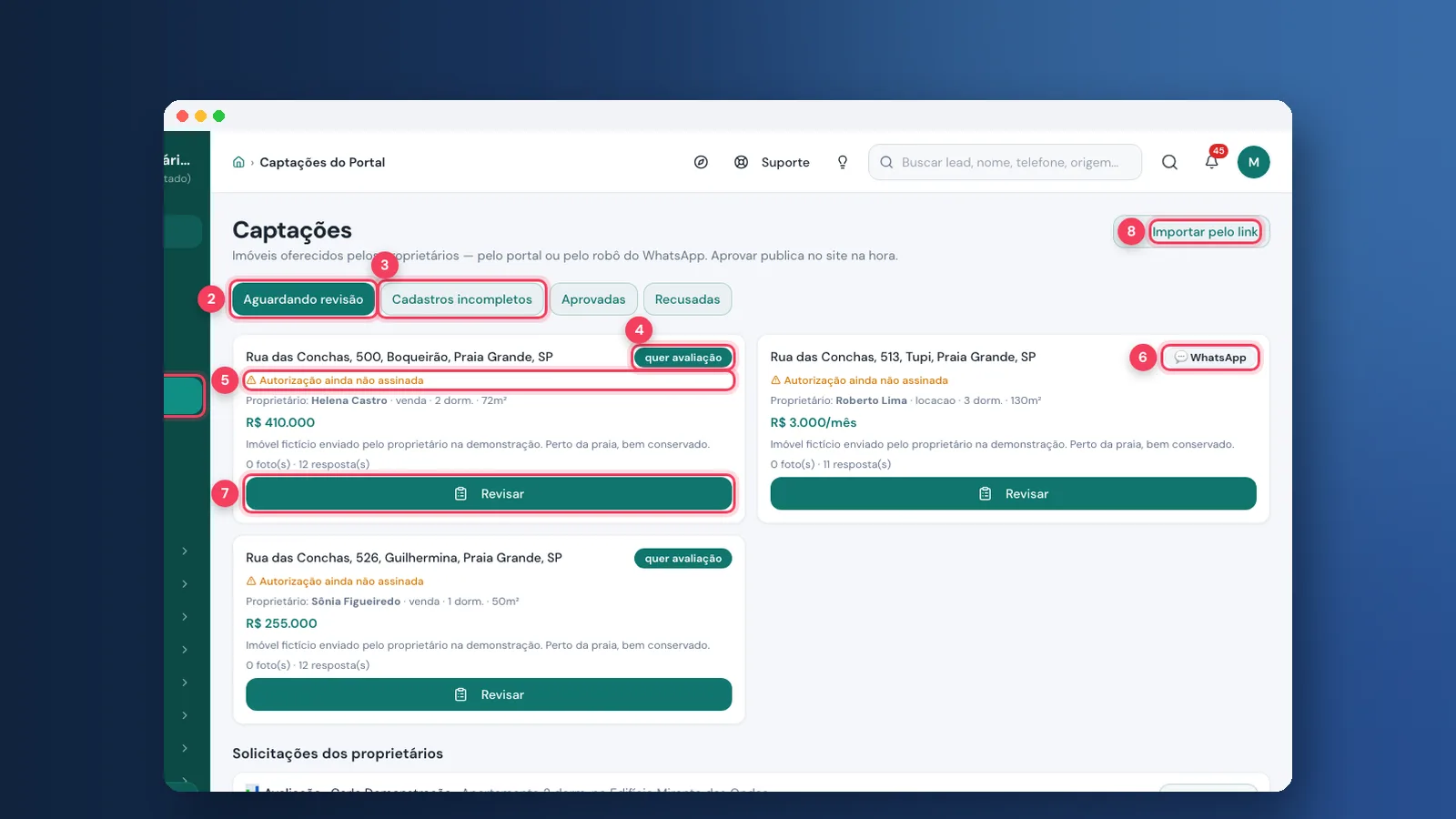
Neste tutorial você vai cuidar das captações e respostas dos proprietários: revisar os imóveis que os donos oferecem pelo portal ou pelo robô do WhatsApp, aprovar e publicar ou recusar com o motivo, atender os pedidos dos proprietários, importar um anúncio por link e acompanhar o que os donos respondem sobre a disponibilidade. No fim, você vê como o match entre imóvel e cliente aprende sozinho. Leva uns 15 minutos.
Quem pode fazer: quem tem permissão de criar imóveis revisa as captações; concluir pedidos dos proprietários exige permissão de editar imóveis. Os avisos ao proprietário saem pelo WhatsApp da imobiliária, então o número precisa estar conectado. As telas são da conta de demonstração da Viniun, com dados fictícios.
O que você precisa antes de começar
- O WhatsApp da imobiliária conectado (o robô de captação e os avisos usam esse número).
- Permissão de criar e editar imóveis.
- Para "Recebidos dos grupos": os grupos do WhatsApp com a opção "Ler imóveis" ligada.
Passo 1: abra as captações e respostas dos proprietários
As captações ficam no item Captações do Portal do menu; as respostas sobre disponibilidade, no grupo Imóveis (Passo 6). Comece pelas captações. Cada cartão é um imóvel que um proprietário cadastrou, pelo portal ou conversando com o robô do WhatsApp. O cartão mostra endereço, dono, finalidade, valor pedido e os avisos: se ele quer avaliação, se a autorização já foi assinada e por onde chegou.
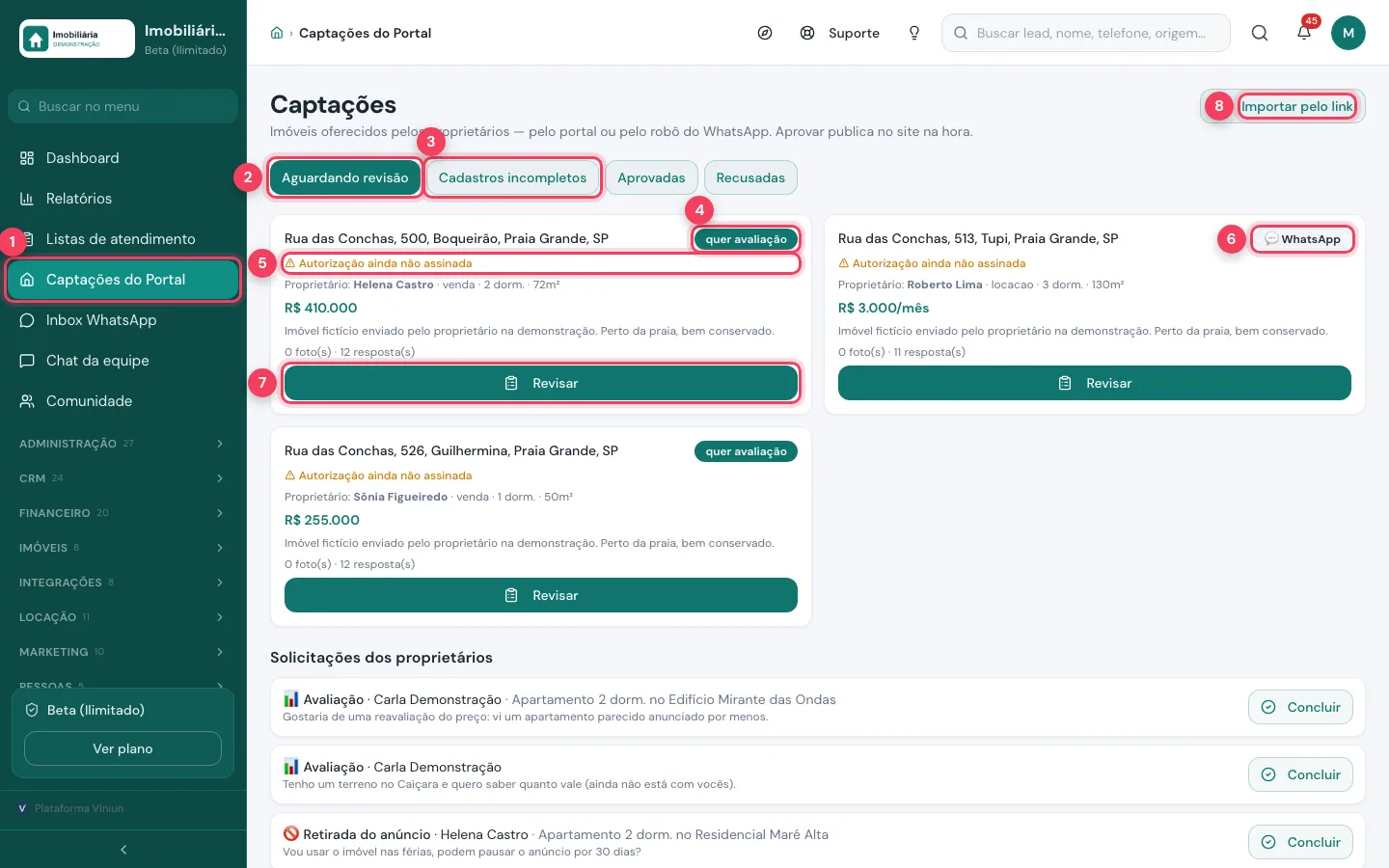
- Captações do Portal — item do menu.
- Aguardando revisão — cadastros completos esperando a casa.
- Cadastros incompletos — o dono começou e parou no meio: é lista de follow-up quente.
- quer avaliação — o dono não sabe o valor e pediu avaliação.
- Autorização ainda não assinada — o aviso some quando o dono assina.
- WhatsApp — o cadastro veio do robô; confira as respostas com atenção.
- Revisar — abre tudo o que o dono respondeu (Passo 2).
- Importar pelo link — cria um rascunho a partir de um anúncio (Passo 5).
Passo 2: revise e aprove a captação
Em Revisar aparecem as fotos, os documentos e todas as respostas do proprietário: o que ele quer, tipo, endereço, áreas, cômodos, valor e avaliação. Se a autorização ou o termo de divulgação ainda não foram assinados, a janela avisa, mas não trava: a casa decide e fica registrado que publicou sem a assinatura.
Escreva um título para o anúncio ou deixe em branco para o sistema gerar. Aprovar e publicar cria o imóvel com o proprietário vinculado, publica no site na hora e avisa o dono pelo WhatsApp.
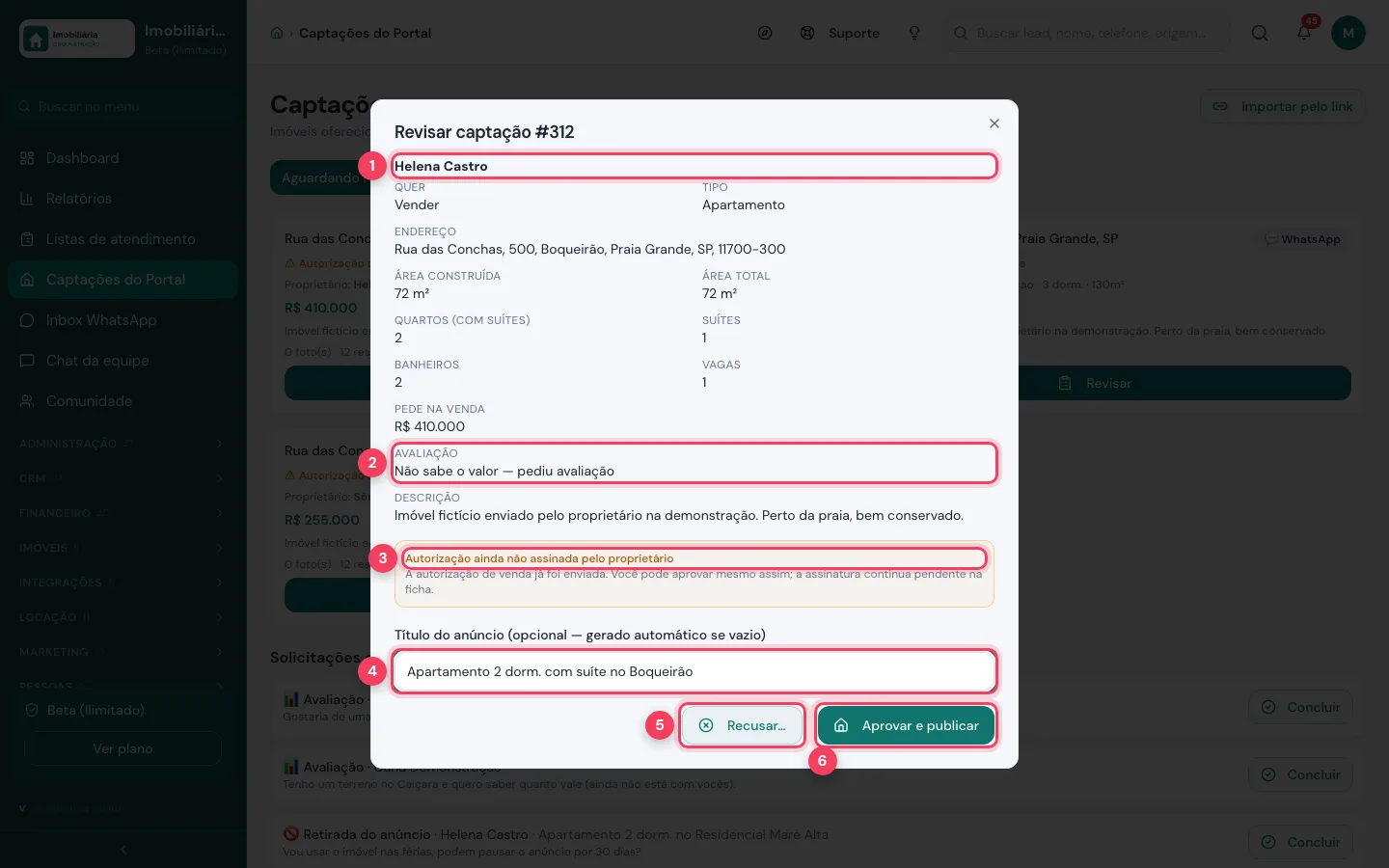
- Proprietário — quem ofereceu o imóvel, com as respostas logo abaixo.
- Avaliação — diz se o dono sabe o valor ou pediu avaliação.
- Aviso de autorização — a assinatura continua pendente na ficha do imóvel.
- Título do anúncio — opcional; vazio, o sistema gera.
- Recusar — abre o campo do motivo (Passo 3).
- Aprovar e publicar — cria o imóvel, publica e avisa o proprietário.
Passo 3: recuse com o motivo
Se faltar algo, clique em Recusar… e escreva o motivo. O proprietário recebe esse texto no WhatsApp, então seja claro sobre o que ele precisa fazer. Voltar desiste da recusa.
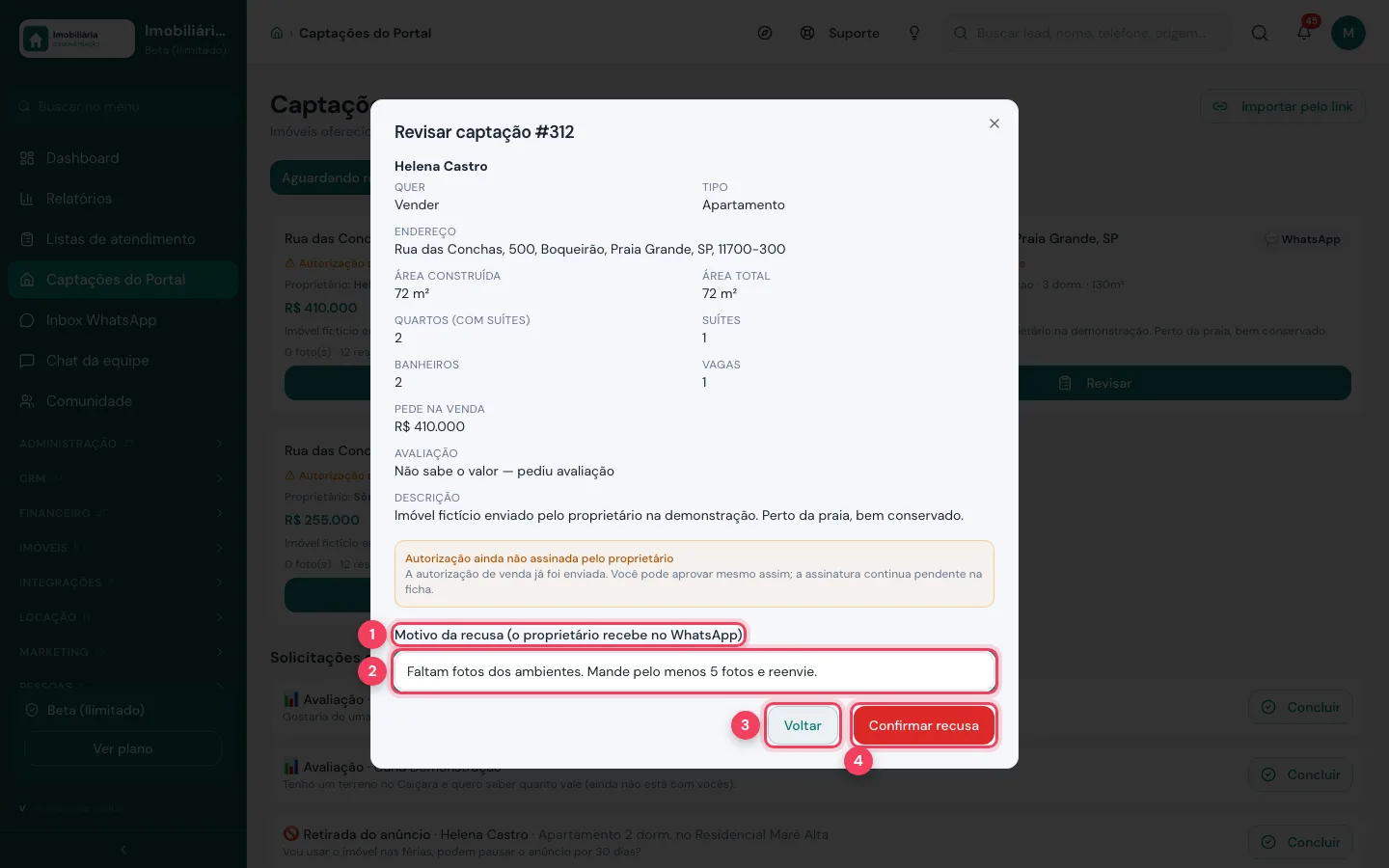
- Motivo da recusa — o texto vai para o proprietário no WhatsApp.
- Motivo — diga o que falta, como fotos ou documentos.
- Voltar — volta para a tela de aprovação.
- Confirmar recusa — recusa a captação e avisa o dono.
Passo 4: atenda as solicitações dos proprietários
Mais abaixo, em Solicitações dos proprietários, ficam os pedidos que os donos fazem pelo portal: avaliação, retirada do anúncio e outros recados. Cada um mostra quem pediu, o imóvel e a mensagem. Resolva com o proprietário e clique em Concluir para tirar da lista.
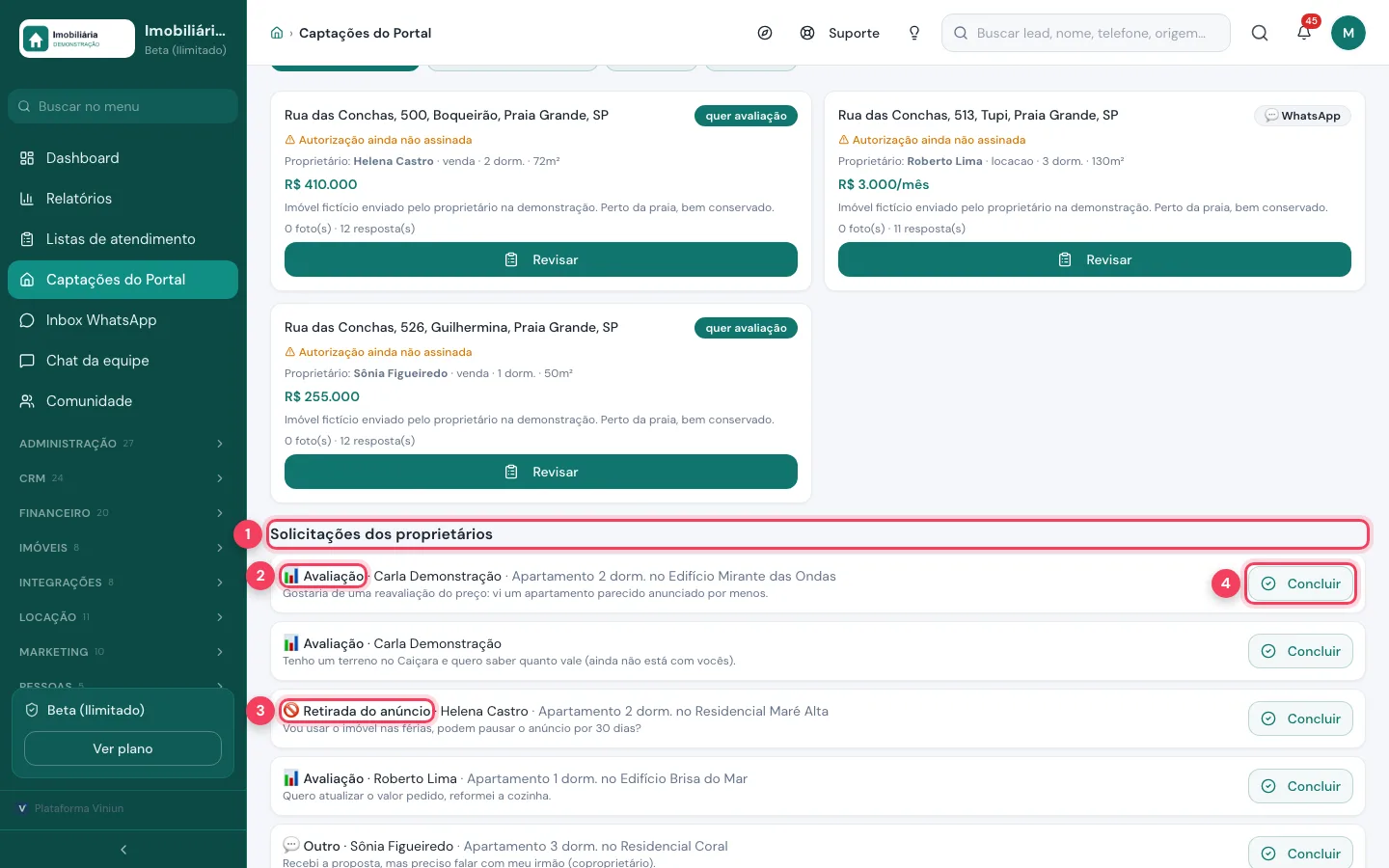
- Solicitações dos proprietários — pedidos abertos pelos donos.
- Avaliação — o dono quer saber quanto vale ou rever o preço.
- Retirada do anúncio — o dono pede para pausar ou tirar o anúncio.
- Concluir — marca o pedido como resolvido.
Passo 5: importe um anúncio pelo link
Recebeu o link de um anúncio do proprietário em outro portal? Em Importar pelo link, cole o endereço (OLX, ZAP Imóveis, VivaReal, Imovelweb, Chaves na Mão ou site de imobiliária). A Viniun lê os dados e as fotos e cria um rascunho inativo: nada vai ao ar sozinho. Se o site não abrir, cole o texto do anúncio.
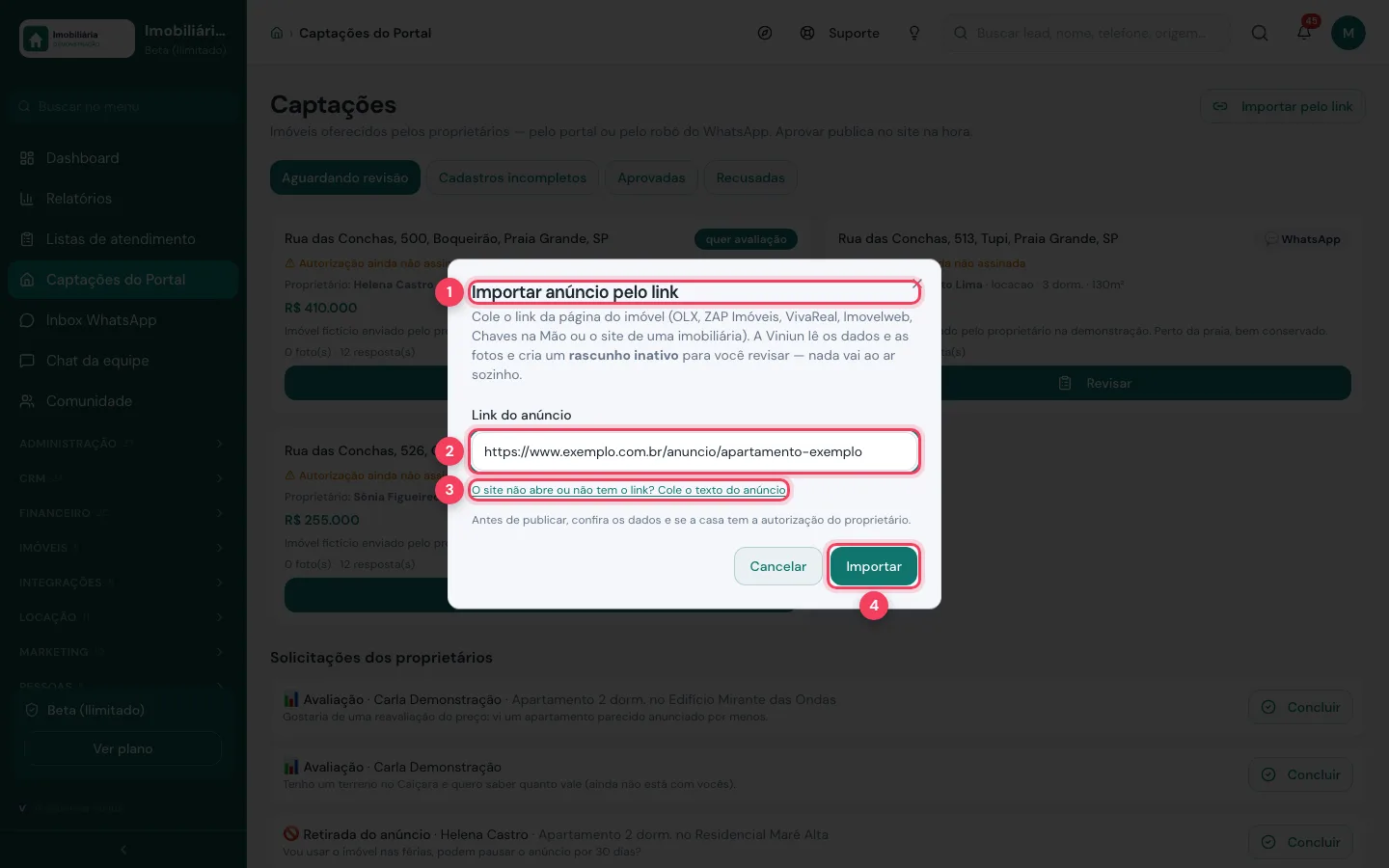
- Importar anúncio pelo link — cria um rascunho de imóvel.
- Link do anúncio — o endereço da página do imóvel.
- Colar o texto — para quando o site não abre ou não há link.
- Importar — lê o anúncio e cria o rascunho para você revisar.
Passo 6: decida as respostas dos proprietários
Em IMÓVEIS › Respostas dos proprietários ficam as respostas dos donos à pergunta "o imóvel continua disponível?". A pergunta só vai para quem tem a opção "Confirmar disponibilidade" ligada na ficha do imóvel, aba Proprietários e captação. Nada muda no anúncio sem a sua aprovação: "continua" renova a data de confirmação, "mudou o preço" aplica o novo valor (você pode editar) e "vendi" ou "aluguei" tira o imóvel do ar.
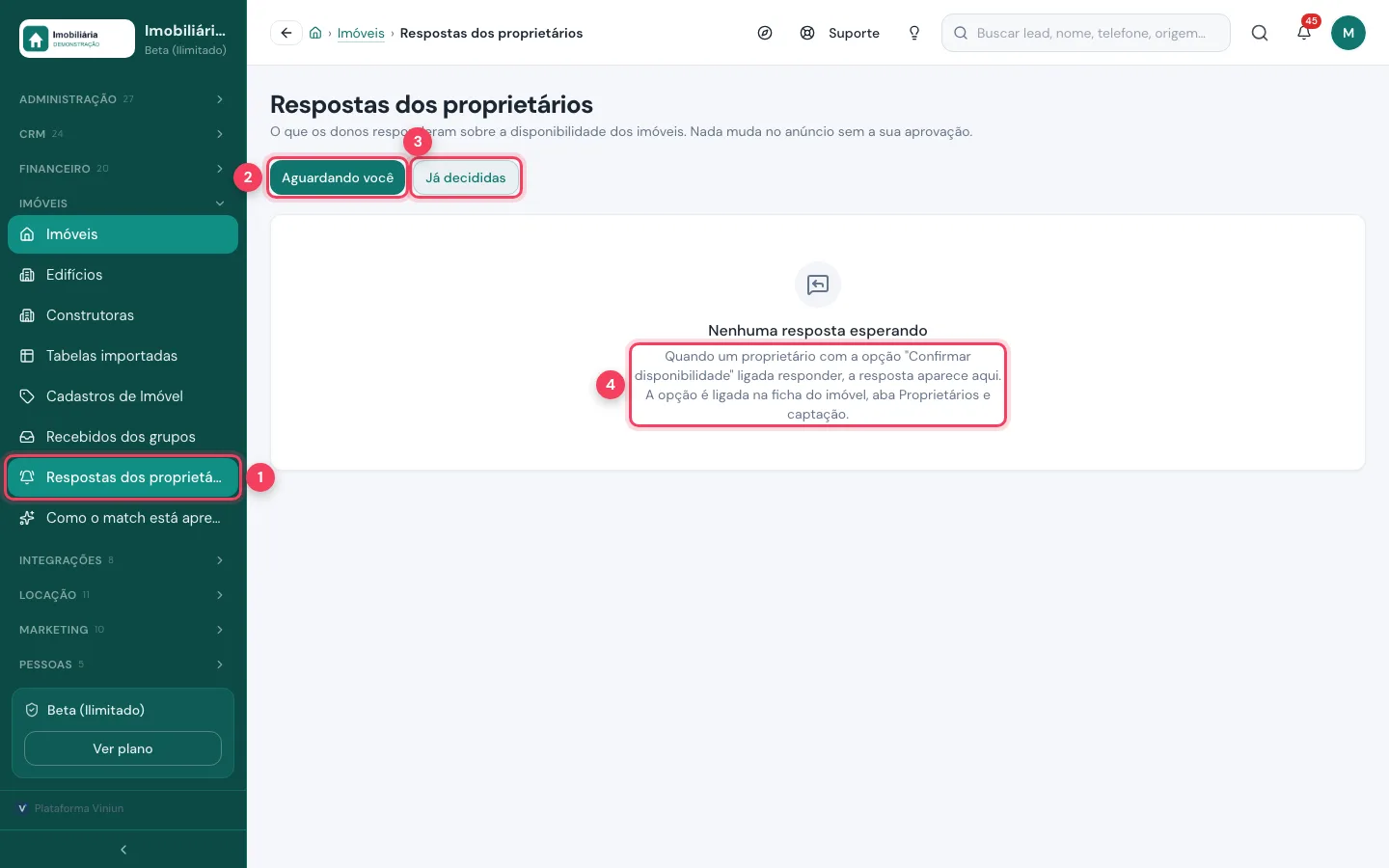
- Respostas dos proprietários — item do menu Imóveis.
- Aguardando você — respostas para aprovar ou descartar.
- Já decididas — histórico do que foi aprovado ou descartado.
- Como ligar — a opção fica na ficha do imóvel.
Passo 7: veja os imóveis recebidos dos grupos
Em IMÓVEIS › Recebidos dos grupos aparecem as tabelas e anúncios que chegam nos grupos de WhatsApp que você mandou ler, como o grupo de uma construtora. Cada PDF, print ou texto com tabela vira um rascunho em Tabelas importadas, para conferir e, se quiser, criar os imóveis. Conversa comum do grupo é descartada.
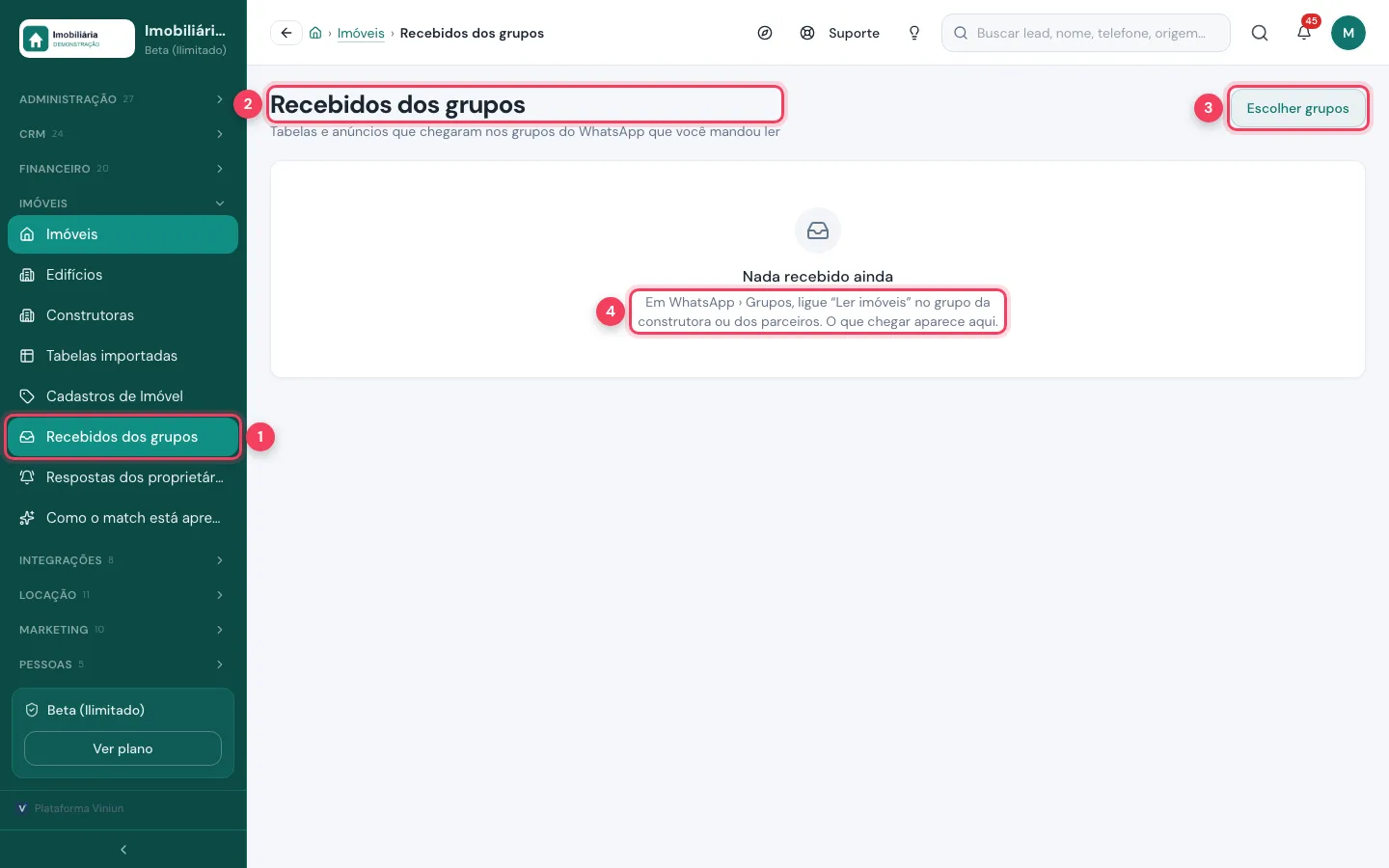
- Recebidos dos grupos — item do menu Imóveis.
- Título — o que chegou dos grupos vigiados.
- Escolher grupos — abre os grupos do WhatsApp para ligar a leitura.
- Como ligar — no grupo, ligue "Ler imóveis".
Passo 8: acompanhe como o match está aprendendo
O match é a nota que diz quanto um imóvel combina com um cliente. Em IMÓVEIS › Como o match está aprendendo, você vê quanto pesa cada critério. Toda segunda-feira o sistema olha o que os clientes fizeram com os imóveis que receberam (ofertas, favoritos, seleções do corretor, visitas) e ajusta os pesos. Cada peso só vai de 50% a 150% do padrão, e a soma é sempre 100.
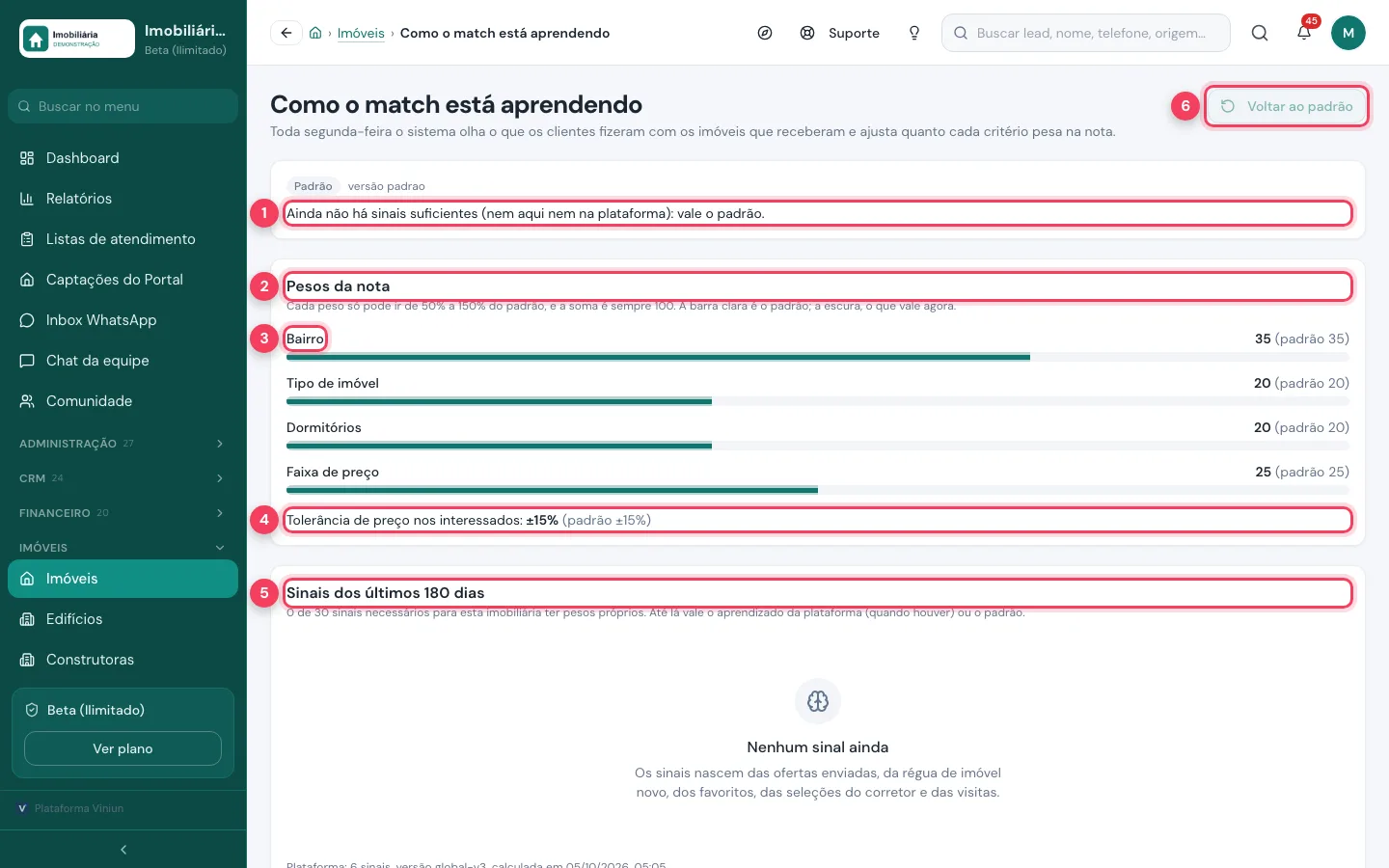
- Situação — se vale o padrão, o aprendizado da plataforma ou o da sua imobiliária.
- Pesos da nota — a barra clara é o padrão; a escura, o que vale agora.
- Bairro — um dos critérios, ao lado de tipo, dormitórios e faixa de preço.
- Tolerância de preço — quanto acima ou abaixo do orçamento ainda conta.
- Sinais dos últimos 180 dias — com 30 sinais, a imobiliária ganha pesos próprios.
- Voltar ao padrão — desfaz o aprendizado e volta aos pesos de fábrica.
Quais são as dicas e os erros mais comuns?
- Cadastros incompletos são ouro: o dono começou a oferecer o imóvel e sumiu. Ligue no mesmo dia.
- Captação do robô: confira as respostas antes de publicar; o robô pode ter entendido algo errado.
- Publicou sem autorização? A pendência fica na ficha do imóvel. Cobre a assinatura do dono.
- Motivo de recusa vago gera retrabalho. Diga exatamente o que falta.
- Rascunho importado não aparece no site: é de propósito. Revise e publique pelo cadastro do imóvel.
Próximos passos
Perguntas frequentes
Posso aprovar uma captação sem a autorização assinada?
Sim. A tela avisa, mas não trava. A assinatura continua pendente na ficha do imóvel e fica registrado que a casa publicou sem ela.
O proprietário fica sabendo da aprovação ou recusa?
Sim, pelo WhatsApp da imobiliária. Na recusa, ele recebe o motivo que você escreveu.
O anúncio importado pelo link vai direto para o site?
Não. Ele vira um rascunho inativo para você revisar antes de publicar.
Como o dono passa a responder se o imóvel continua disponível?
Ligue a opção "Confirmar disponibilidade" na ficha do imóvel, aba Proprietários e captação.
Quando o match passa a usar pesos da minha imobiliária?
Quando houver 30 sinais nos últimos 180 dias. Até lá vale o aprendizado da plataforma ou o padrão.
Equipe Viniun
Time de produto e conteúdo da Viniun
Quem constrói a Viniun — CRM, site, WhatsApp com IA e gestão para imobiliárias, corretores e construtoras — conta aqui cada novidade da plataforma e o que aprende no dia a dia do mercado imobiliário.
Gostou? Receba os próximos no seu e-mail
O que muda na plataforma, explicado para quem usa, e ideias que dá para aplicar no mesmo dia em marketing, atendimento e gestão.
- No máximo 1 e-mail por semana
- Sem spam e sem repassar seus dados
- Cancele quando quiser, com um clique


