Neste tutorial você vai cadastrar imóvel na Viniun do começo ao fim: dados básicos, endereço, áreas, valores, descrição, características, proprietário, fotos e a publicação no site e nos portais. Um cadastro completo leva de 10 a 20 minutos. Pode fazer quem tem permissão de criar e editar no módulo Imóveis (em geral administrador, gerente, captador e corretor).
As telas são da conta de demonstração da Viniun, com dados fictícios.
O que você precisa antes de começar
- Acesso ao menu IMÓVEIS com permissão de criar.
- Os dados do imóvel: endereço com CEP, áreas, valores, condomínio e IPTU.
- As fotos (JPG, PNG, WebP ou HEIC do iPhone).
- Opcional: a matrícula, o carnê do IPTU ou a conta do condomínio em PDF ou foto, para a IA ler.
- Para os portais: a integração com cada portal já configurada (veja o tutorial de portais).
Passo 1: abra a lista e clique em Novo imóvel
No menu IMÓVEIS, clique em Imóveis. A lista mostra a sua carteira e a da Comunidade, com filtros e quatro jeitos de ver: lista, cards, mapa e tabela.
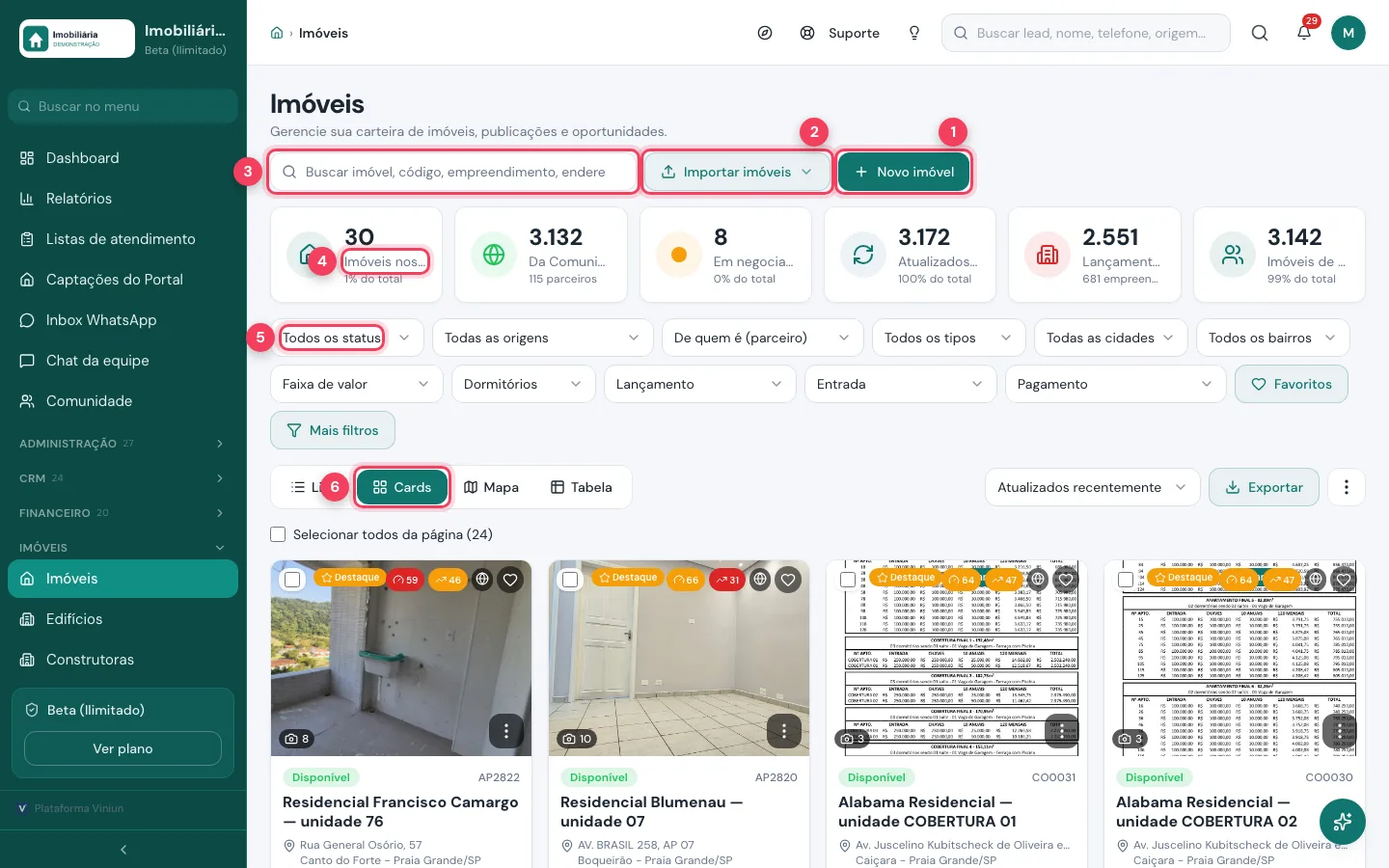
- Novo imóvel — abre o cadastro completo de um imóvel.
- Importar imóveis — traz vários imóveis de uma vez, por planilha ou XML.
- Busca — procura por código, empreendimento ou endereço.
- Resumo da carteira — quantos imóveis são seus, da Comunidade, em negociação e outros. Clique para filtrar.
- Filtros — status, origem, tipo, cidade, bairro, valor e mais.
- Modo de exibição — troca entre lista, cards, mapa e tabela.
Passo 2: preencha a identificação para cadastrar imóvel
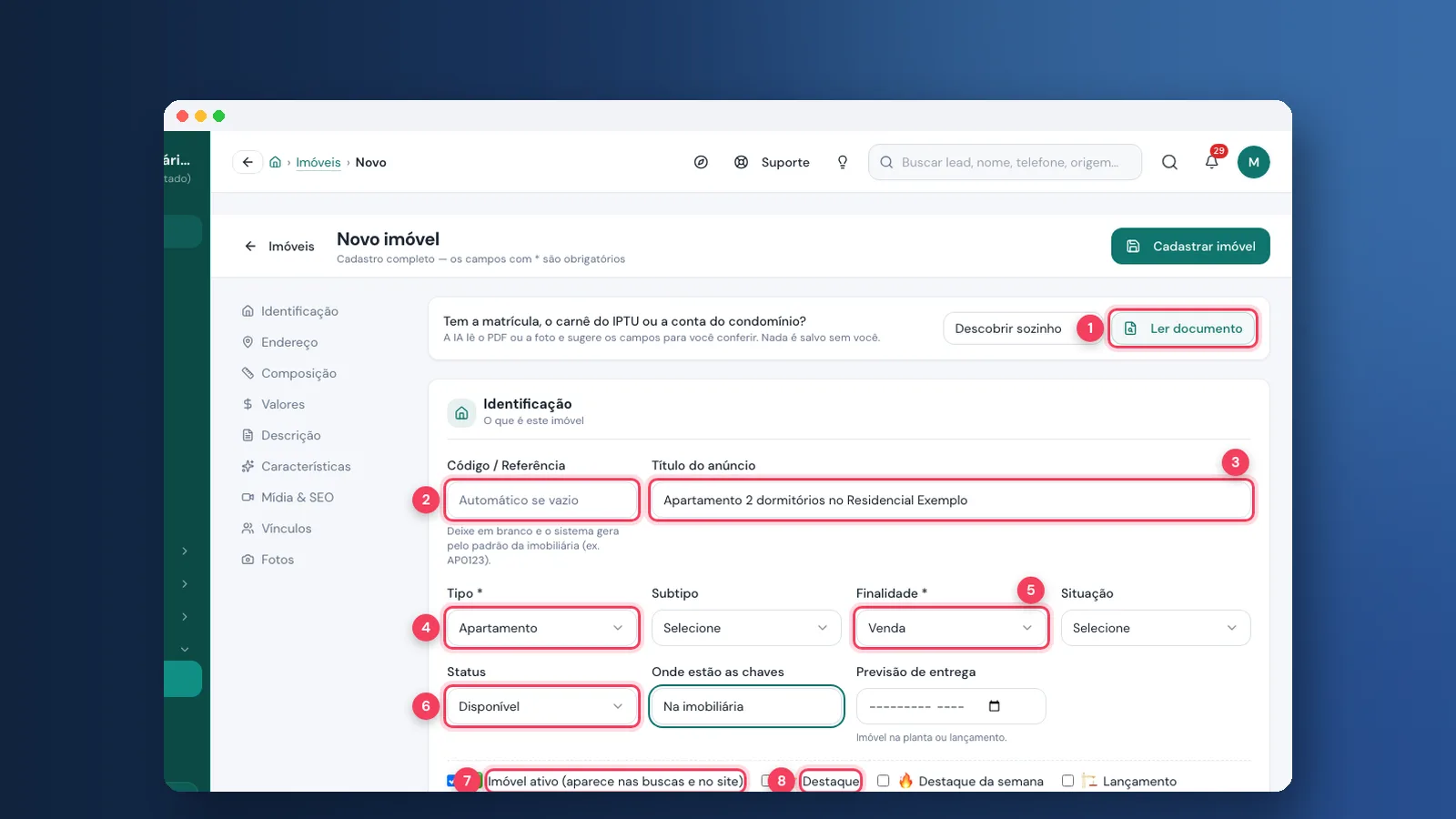
O formulário é uma página só, dividida em blocos. O índice à esquerda pula direto para cada bloco. Os campos com * são obrigatórios: Tipo e Finalidade. Se tiver a matrícula, o carnê do IPTU ou a conta do condomínio, use Ler documento: a IA sugere os campos e você confere antes de salvar.
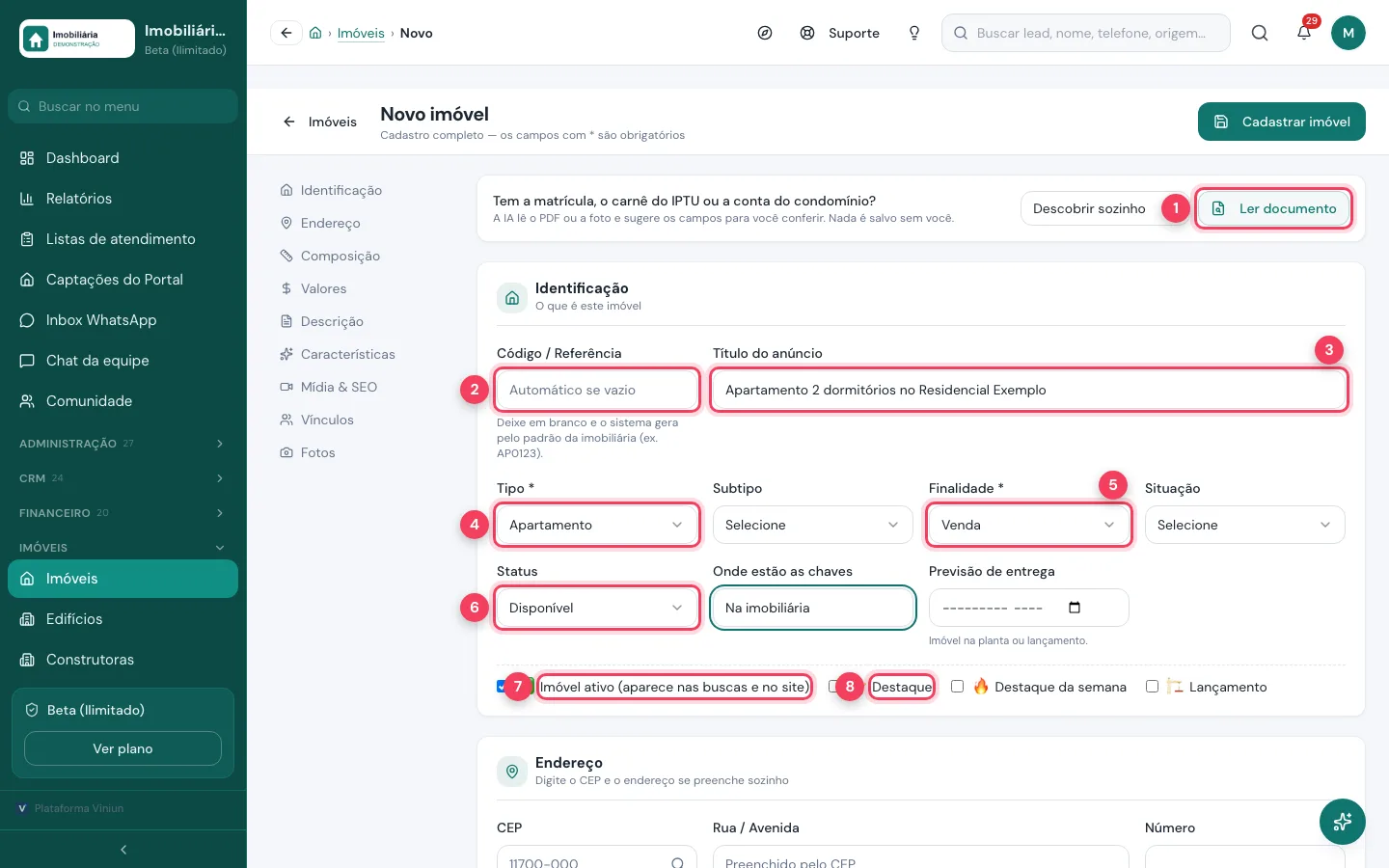
- Ler documento — a IA lê o PDF ou a foto do documento e sugere os campos. Nada é salvo sem você.
- Código / Referência — deixe em branco e o sistema gera pelo padrão da imobiliária.
- Título do anúncio — o título que aparece no site e nos portais.
- Tipo — apartamento, casa, terreno, sala… Obrigatório.
- Finalidade — venda, locação ou temporada. Obrigatório.
- Status — disponível, reservado, vendido, alugado…
- Imóvel ativo — ligado, o imóvel aparece nas buscas e no site.
- Destaque — põe o imóvel em evidência. Ao lado ficam Destaque da semana e Lançamento.
Passo 3: digite o CEP e complete o endereço
Digite o CEP: rua, bairro, cidade e UF se preenchem sozinhos. Complete número e complemento. Latitude e longitude podem ficar vazias, o sistema localiza o imóvel no mapa pelo endereço. Por padrão o site mostra só o bairro; marque “Mostrar o endereço completo no site” se quiser exibir tudo.
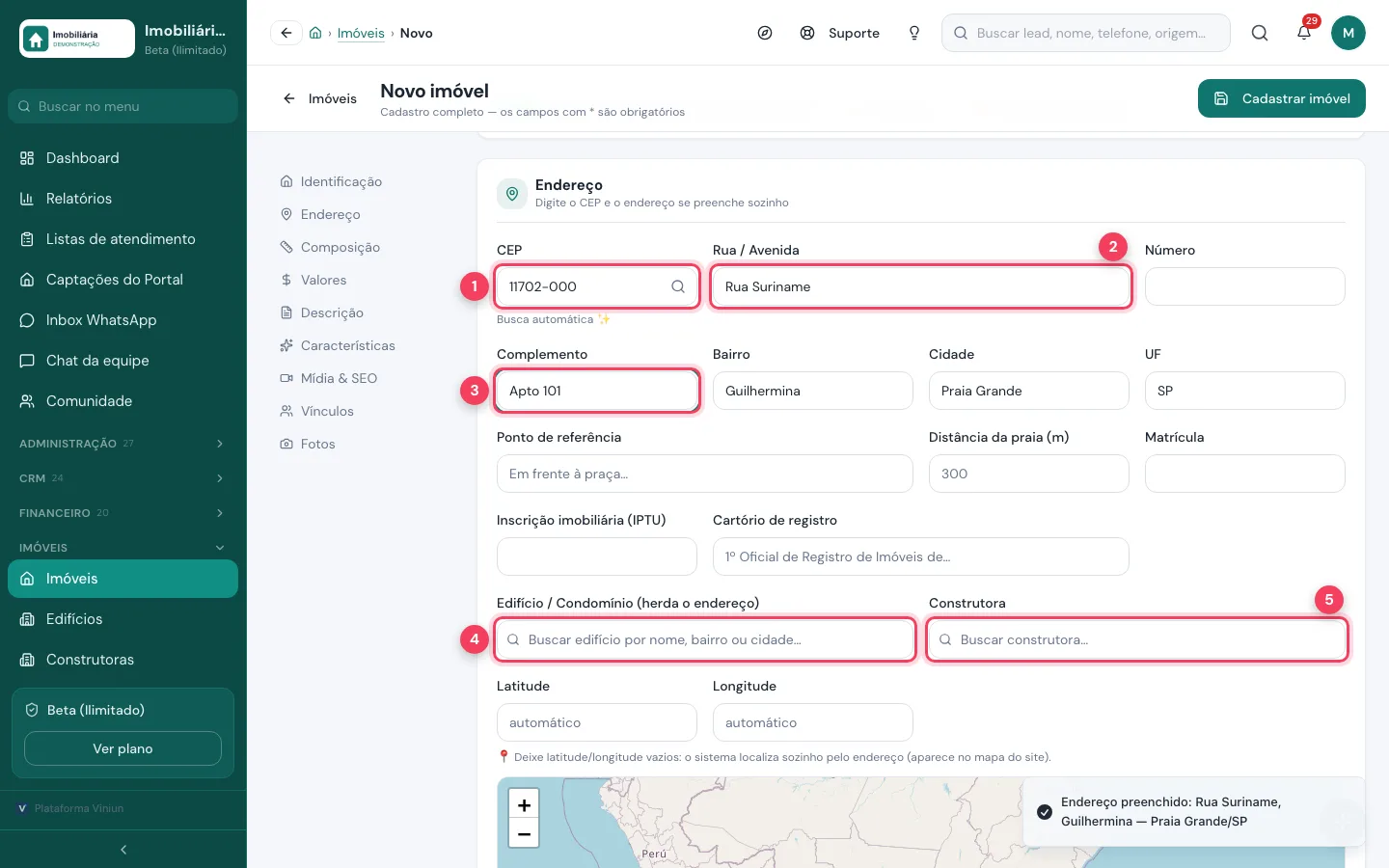
- CEP — busca o endereço automaticamente.
- Rua / Avenida — vem preenchida pelo CEP; corrija se precisar.
- Complemento — apartamento, bloco, sala.
- Edifício / Condomínio — ligue o imóvel a um prédio já cadastrado; ele herda o endereço.
- Construtora — quem construiu. Útil para lançamentos.
Passo 4: informe a composição e as áreas
Preencha quantos cômodos o imóvel tem e as áreas em metros quadrados. Esses números viram filtros no site e nos portais.
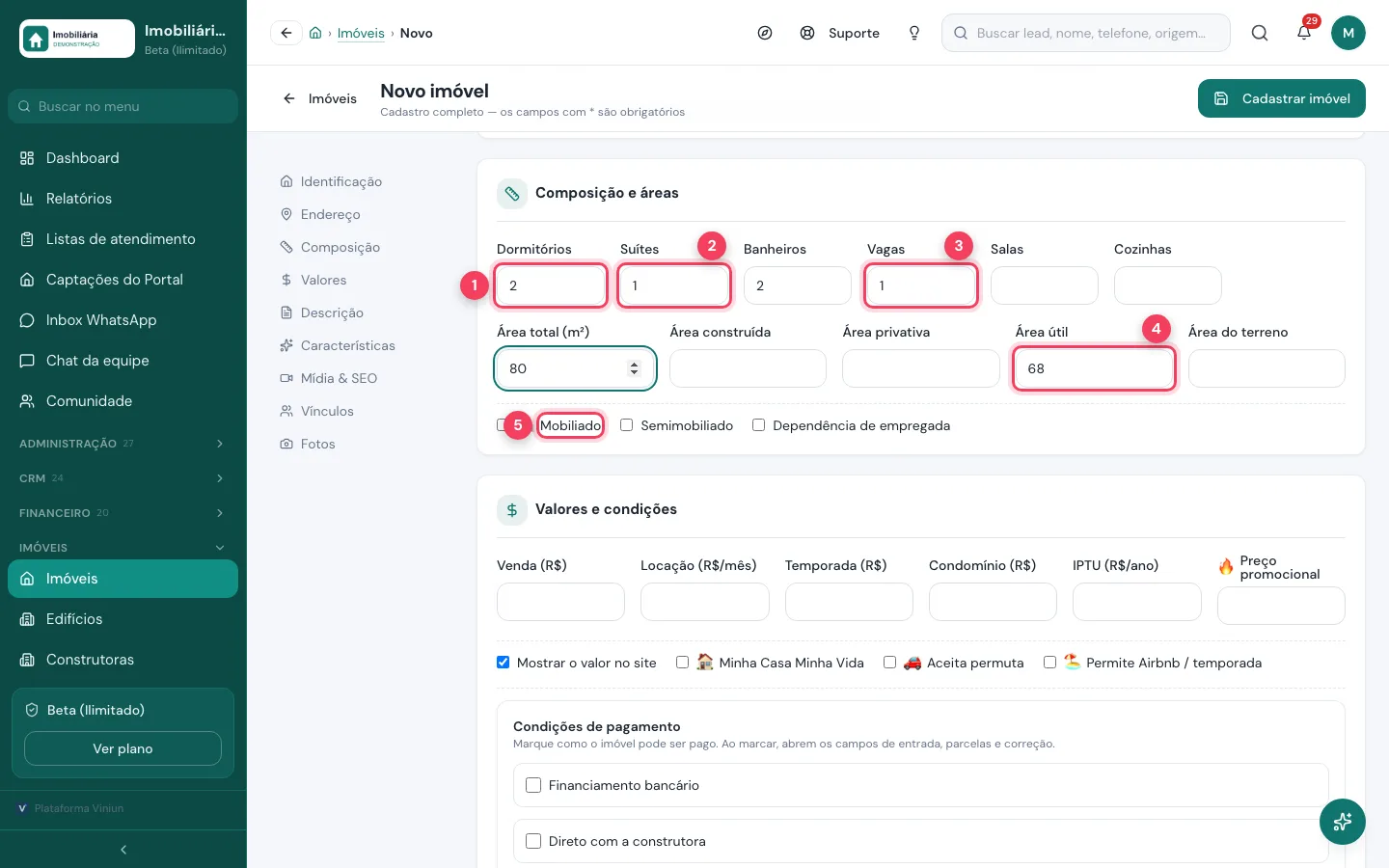
- Dormitórios — total de quartos, contando as suítes.
- Suítes — quantos quartos têm banheiro.
- Vagas — vagas de garagem.
- Área útil — ao lado ficam área total, construída, privativa e do terreno.
- Mobiliado — marque se for mobiliado, semimobiliado ou se tem dependência de empregada.
Passo 5: coloque os valores e as condições
Preencha só o que vale para o imóvel: venda, locação, temporada, condomínio e IPTU. Em Condições de pagamento marque como ele pode ser pago (financiamento bancário, direto com a construtora, direto com o proprietário ou repasse). Os campos de entrada e parcelas abrem ao marcar.
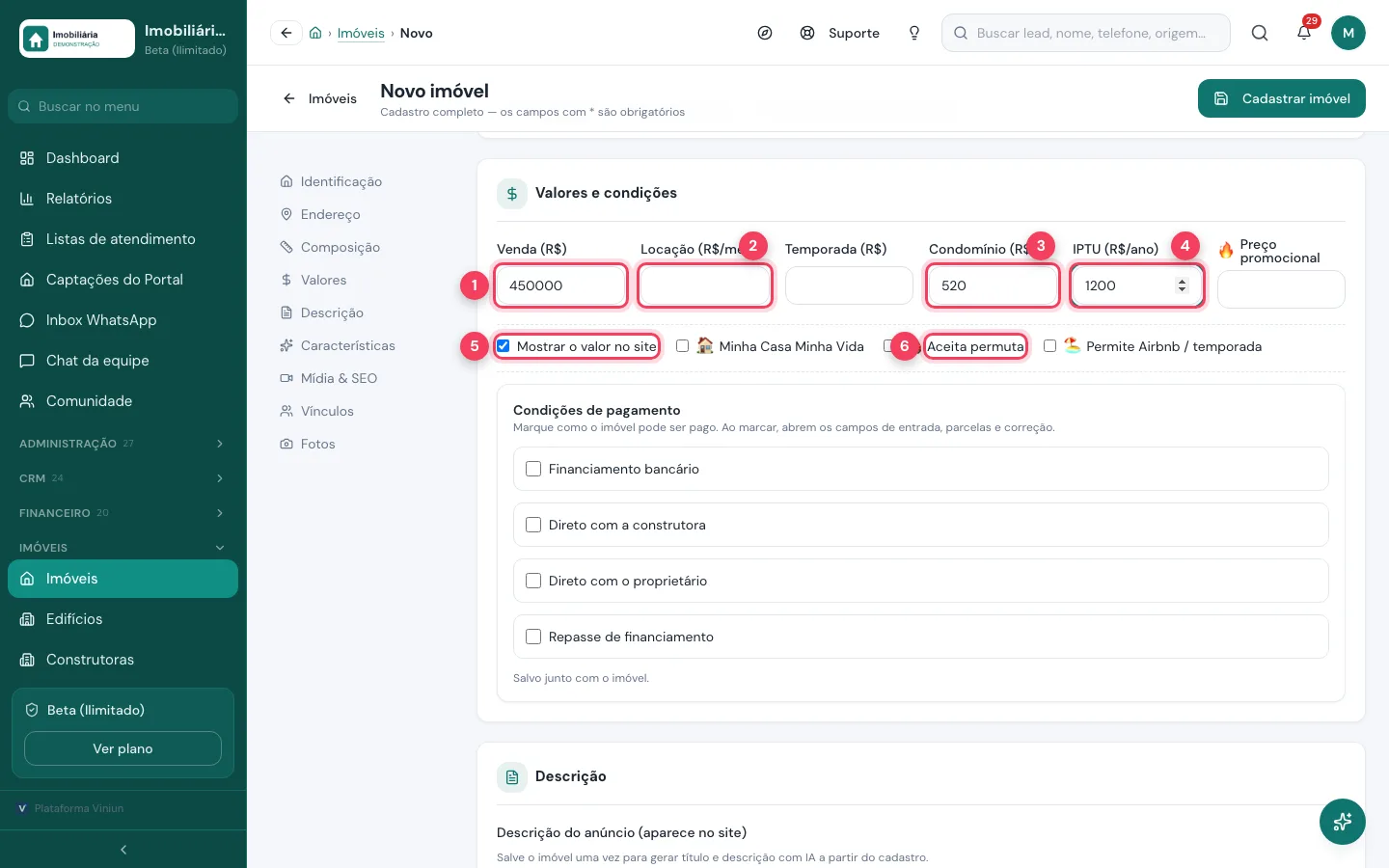
- Venda (R$) — preço de venda.
- Locação (R$/mês) — aluguel mensal.
- Condomínio (R$) — valor mensal do condomínio.
- IPTU (R$/ano) — valor anual do IPTU.
- Mostrar o valor no site — desmarque para não mostrar o preço no site.
- Aceita permuta — ao lado ficam Minha Casa Minha Vida e Permite Airbnb / temporada.
Passo 6: escreva a descrição do anúncio
A descrição do anúncio aparece no site. Conte o que diferencia o imóvel: vista, sol, reforma, o que tem por perto. Depois de salvar uma vez, a IA pode sugerir título e descrição a partir do cadastro (depende de a IA estar ativa na conta). As observações internas ficam só para a equipe.
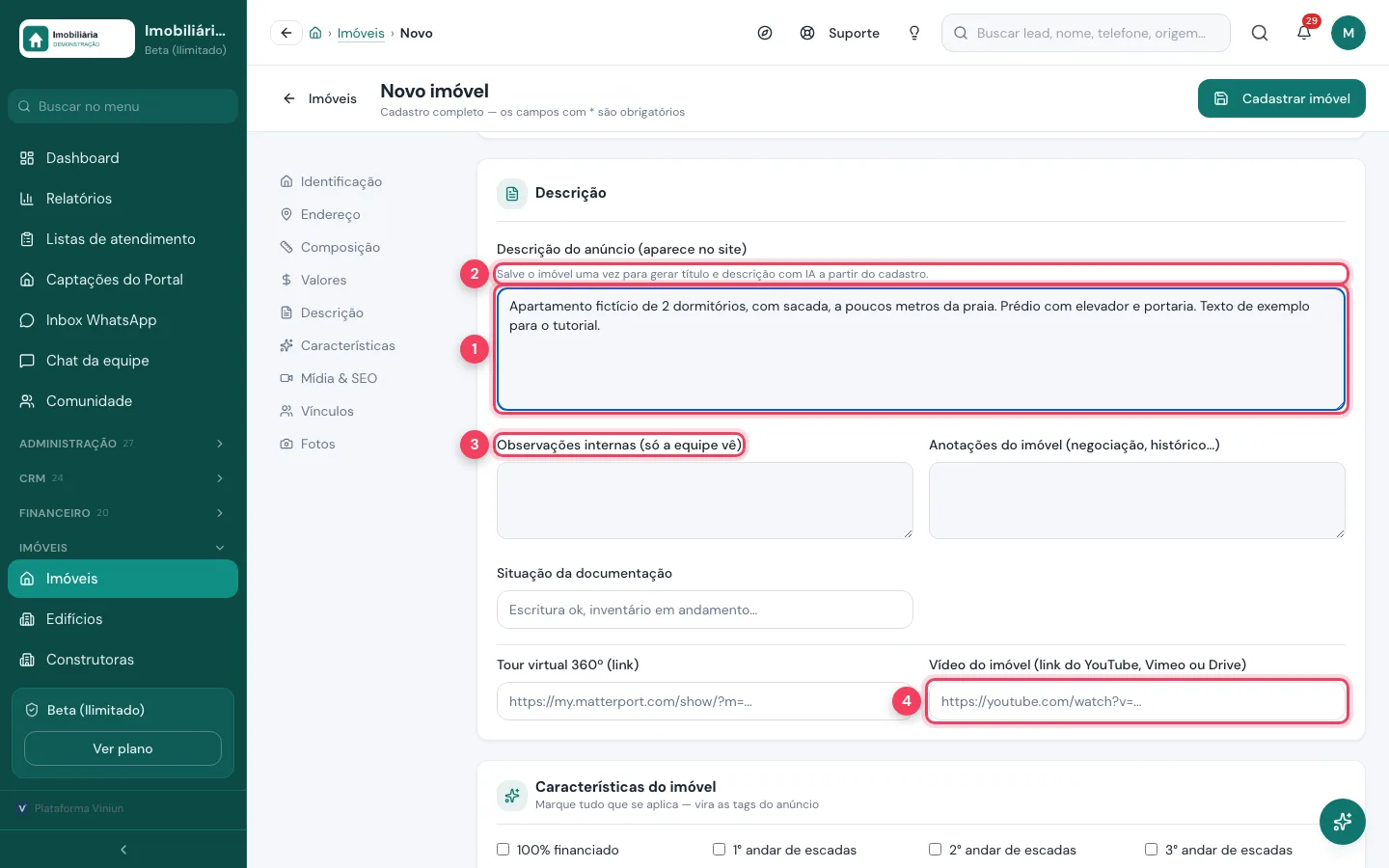
- Descrição do anúncio — o texto público, que vai para o site.
- Aviso da IA — o título e a descrição com IA ficam disponíveis depois do primeiro salvamento.
- Observações internas — recados que só a equipe vê. Ao lado: anotações de negociação.
- Vídeo do imóvel — link do YouTube, Vimeo ou Drive. Vai para a ficha, o site e os portais. Ao lado, o link do tour 360°.
Passo 7: marque as características
Marque tudo que o imóvel ou o prédio oferece. Cada item vira uma etiqueta do anúncio e um filtro de busca.
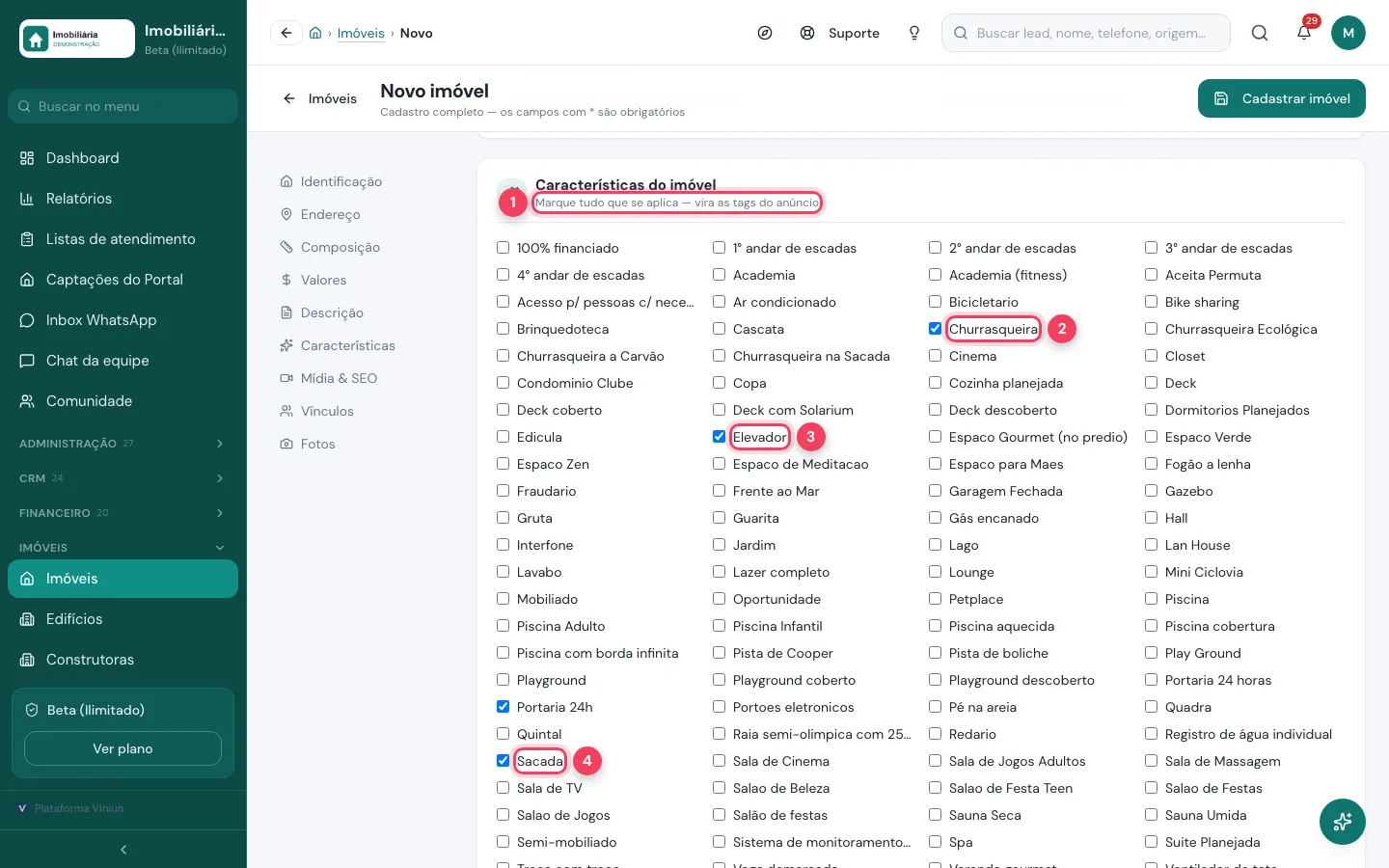
- Características do imóvel — lista com lazer, segurança, acabamentos e comodidades.
- Churrasqueira — exemplo de item marcado.
- Elevador — outro item marcado.
- Sacada — mais um. Marque quantos quiser.
Passo 8: ligue o proprietário e o corretor e cadastre
No bloco Proprietário e captação, busque o dono pelo nome ou telefone. Indique quem captou e quem atende. Por fim, clique em Cadastrar imóvel. O sistema salva e volta para o mesmo cadastro, agora pronto para receber as fotos.
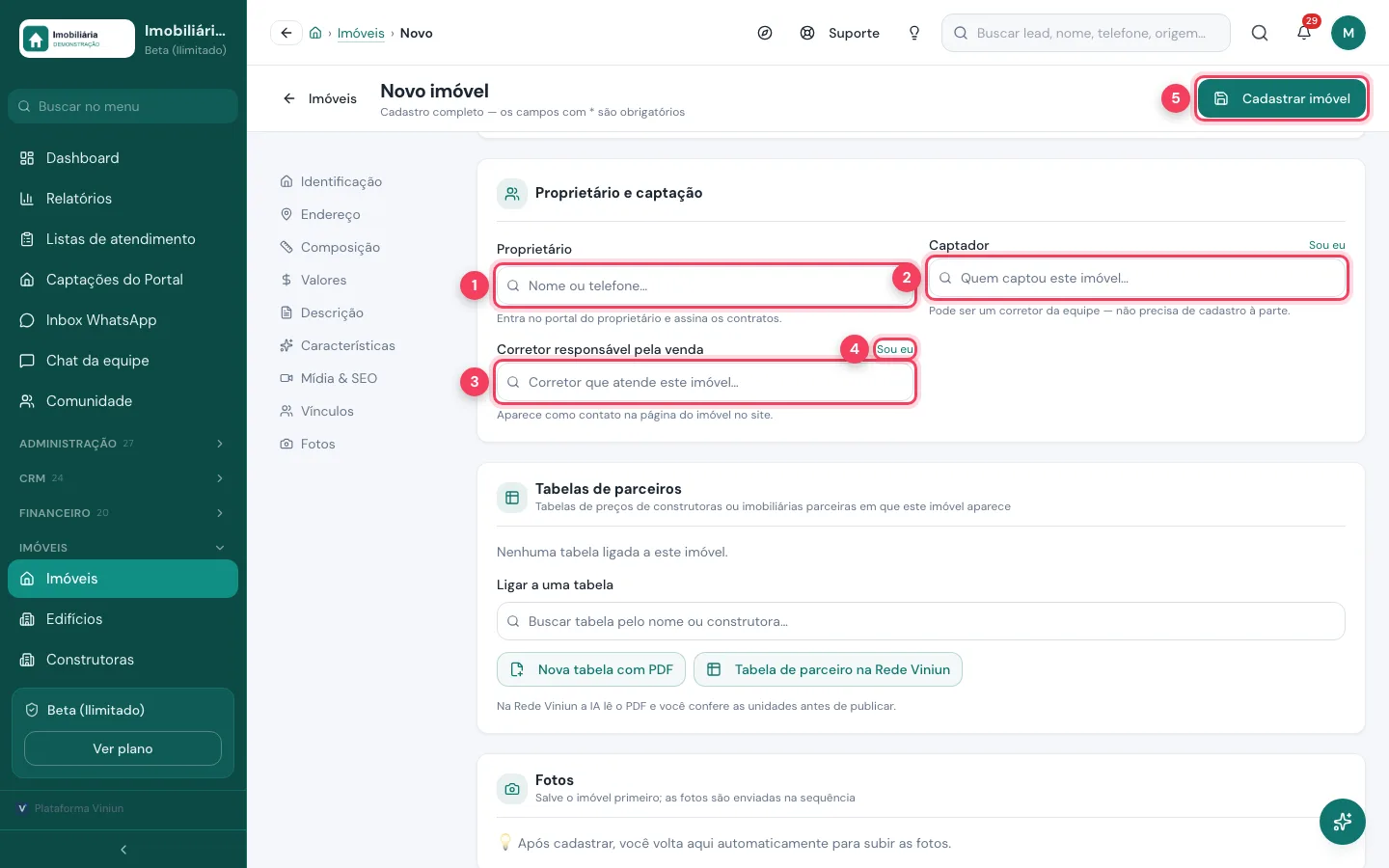
- Proprietário — o dono do imóvel. Ele passa a acessar o portal do proprietário e assina os contratos.
- Captador — quem trouxe o imóvel. Pode ser um corretor da equipe.
- Corretor responsável — aparece como contato na página do imóvel no site.
- Sou eu — atalho para pôr o seu próprio nome.
- Cadastrar imóvel — salva o imóvel. Em seguida você sobe as fotos.
Passo 9: suba as fotos e escolha a capa
No bloco Fotos, arraste as imagens ou clique para escolher. Elas são reduzidas no próprio aparelho antes de subir. Arraste as miniaturas para mudar a ordem: é a mesma ordem do site e dos portais, e a primeira vira capa. Depois clique em Salvar alterações.
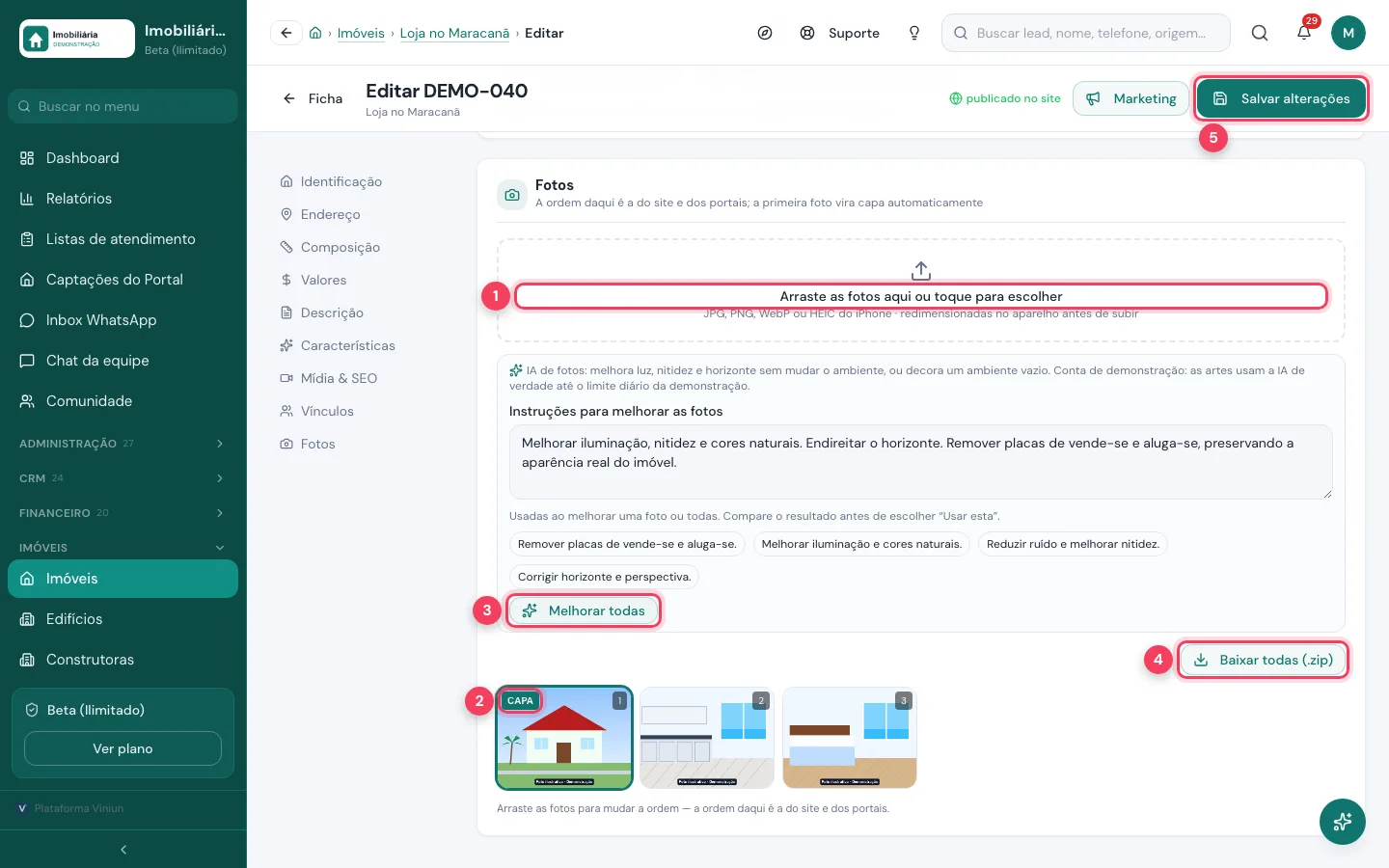
- Área de envio — arraste as fotos ou clique para escolher (JPG, PNG, WebP ou HEIC).
- Capa — a primeira foto. Também dá para escolher a capa em cada miniatura.
- Melhorar todas — a IA melhora luz, nitidez e horizonte. Você compara e escolhe uma a uma.
- Baixar todas (.zip) — baixa as fotos de uma vez.
- Salvar alterações — grava o cadastro.
Passo 10: publique no site e nos portais
Abra a ficha do imóvel e vá na aba Publicação. Se o imóvel ainda não está no site, o botão é Publicar no site; sem fotos, o sistema pede para publicar depois de adicioná-las. Abaixo, marque os portais que devem receber o anúncio e salve.
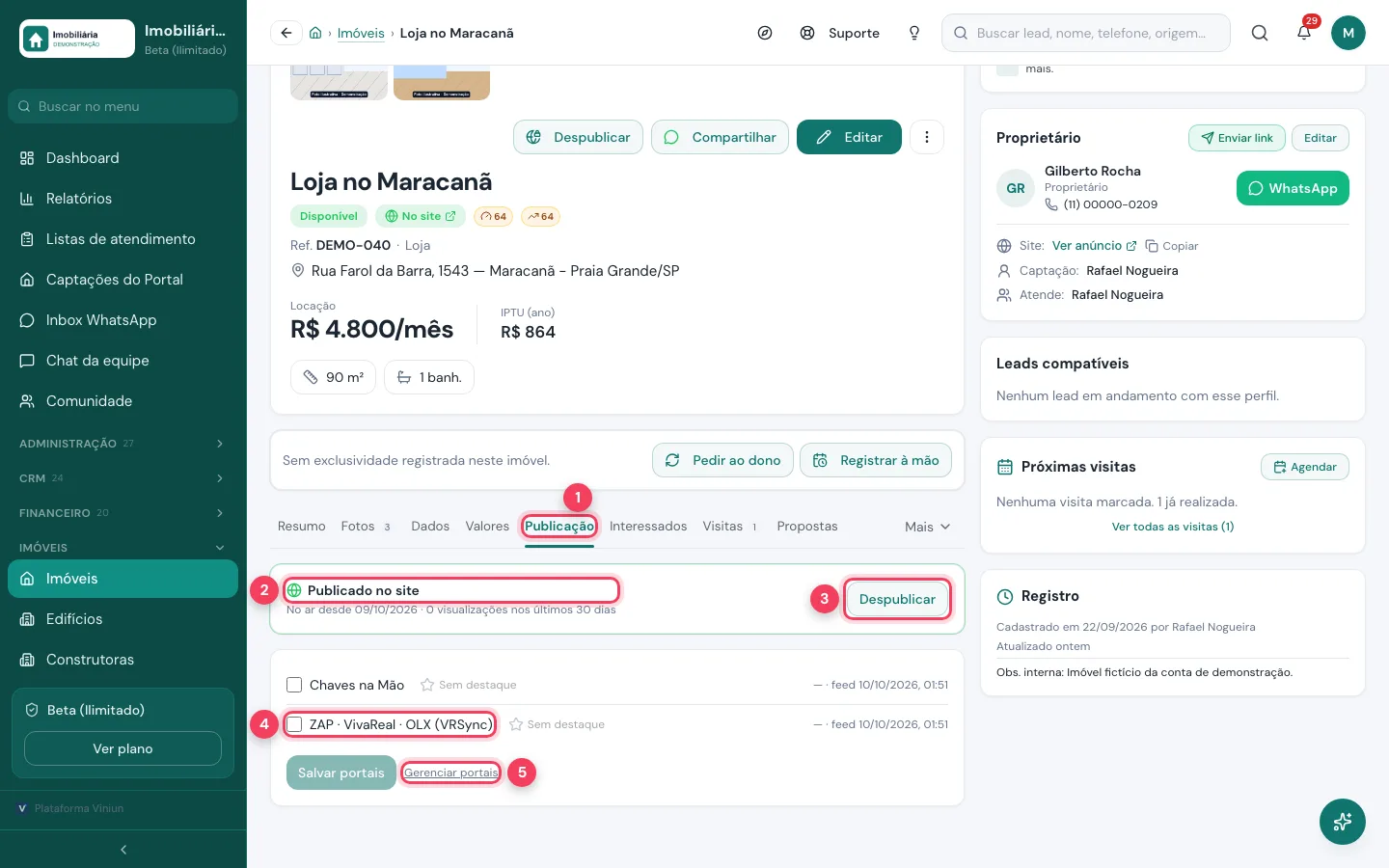
- Publicação — a aba que reúne site e portais.
- Publicado no site — mostra desde quando está no ar e quantas visualizações teve.
- Despublicar — tira do site. Quando está fora, aqui aparece Publicar no site.
- Portal — marque cada portal que deve receber o imóvel e clique em Salvar portais.
- Gerenciar portais — abre a configuração das integrações com os portais.
Quais são as dicas e os erros mais comuns?
- “Confira os campos obrigatórios”. Faltou Tipo ou Finalidade.
- O botão Publicar no site não funciona. O imóvel precisa de pelo menos uma foto.
- Endereço aparecendo completo sem querer. Desmarque “Mostrar o endereço completo no site”; o padrão é só o bairro.
- Anúncio fraco. A ficha do imóvel mostra a nota do anúncio e o que mais sobe a nota: mais fotos, características marcadas e uma descrição mais longa.
- A IA não respondeu. Ela depende de estar ativa na conta e de haver saldo; sem isso, preencha à mão.
Próximos passos
Perguntas frequentes
Quais campos são obrigatórios para cadastrar um imóvel?
Tipo e Finalidade. O código pode ficar em branco: o sistema gera pelo padrão da imobiliária.
Por que não consigo subir fotos no primeiro cadastro?
As fotos entram depois do primeiro salvamento. Ao clicar em Cadastrar imóvel, o sistema volta para o cadastro já pronto para receber as fotos.
Qual foto vira a capa do anúncio?
A primeira da galeria. Arraste as miniaturas para mudar a ordem; ela vale para o site e para os portais.
O endereço completo aparece no site?
Não, por padrão o site mostra só o bairro. Para exibir o endereço completo, marque a opção no bloco Endereço.
Como mando o imóvel para os portais?
Na ficha do imóvel, aba Publicação, marque os portais e salve. A integração com cada portal precisa estar configurada antes.
Equipe Viniun
Time de produto e conteúdo da Viniun
Quem constrói a Viniun — CRM, site, WhatsApp com IA e gestão para imobiliárias, corretores e construtoras — conta aqui cada novidade da plataforma e o que aprende no dia a dia do mercado imobiliário.
Gostou? Receba os próximos no seu e-mail
O que muda na plataforma, explicado para quem usa, e ideias que dá para aplicar no mesmo dia em marketing, atendimento e gestão.
- No máximo 1 e-mail por semana
- Sem spam e sem repassar seus dados
- Cancele quando quiser, com um clique