Este tutorial ensina a trabalhar leads e funil de vendas na Viniun: cadastrar um cliente, ler a ficha, mudar a etapa, acompanhar tudo no funil e marcar tarefas e visitas. Leva uns 15 minutos. Pode fazer quem tem acesso ao menu CRM — corretor, gerente e administrador. O que cada pessoa enxerga depende do perfil dela; o gerente, por exemplo, acompanha os leads da equipe.
As telas são da conta de demonstração da Viniun, com dados fictícios.
O que você precisa antes de começar
- Acesso ao CRM com permissão de criar e editar leads.
- Para conversar pelo WhatsApp dentro da ficha: um número conectado (veja o tutorial de WhatsApp).
- Para agendar visitas: imóveis cadastrados e o horário de atendimento da equipe definido.
Passo 1: abra a lista de leads
No menu CRM, clique em Leads. No alto ficam os totais por origem; abaixo, os filtros e a tabela com origem, interesse, faixa de valor, região, status, último contato, próxima ação e responsável de cada cliente. Clique em uma linha para abrir a ficha.
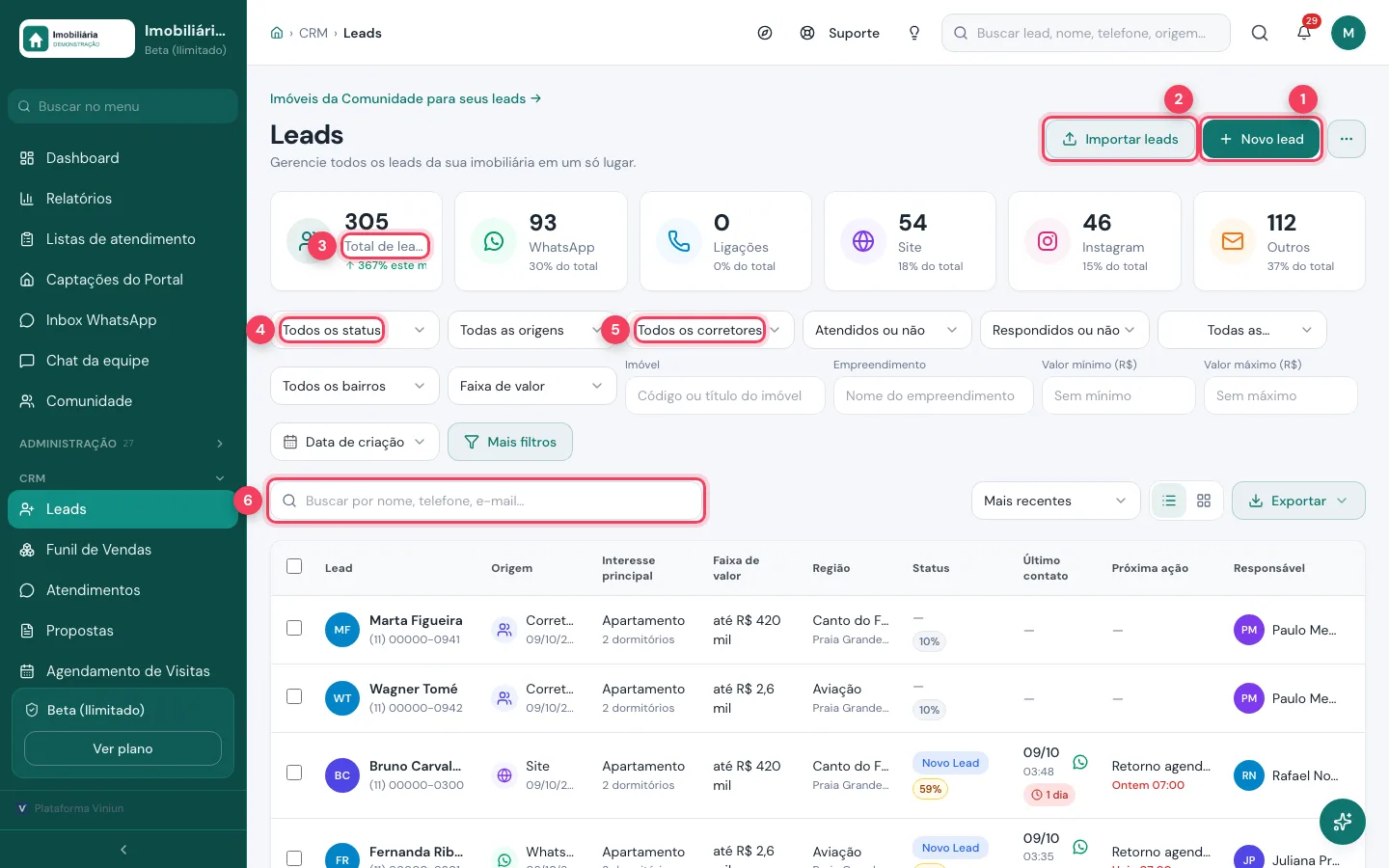
- Novo lead — cadastra um cliente à mão.
- Importar leads — traz uma planilha com vários clientes de uma vez.
- Total de leads — quantos leads existem e quanto o mês cresceu. Ao lado, os totais por WhatsApp, ligações, site, Instagram e outros.
- Status — filtra pela etapa do funil.
- Corretor — filtra pelo responsável. Há também filtros de origem, atendimento, resposta, campanha, bairro, valor e data.
- Busca — procura por nome, telefone ou e-mail.
Passo 2: cadastre um novo lead
Clique em Novo lead. Só Nome e WhatsApp são obrigatórios, mas quanto mais completo, melhor o atendimento. Escolha a origem e o estágio do funil e, se o cliente já falou de um imóvel, busque-o pelo código. Termine em Cadastrar.
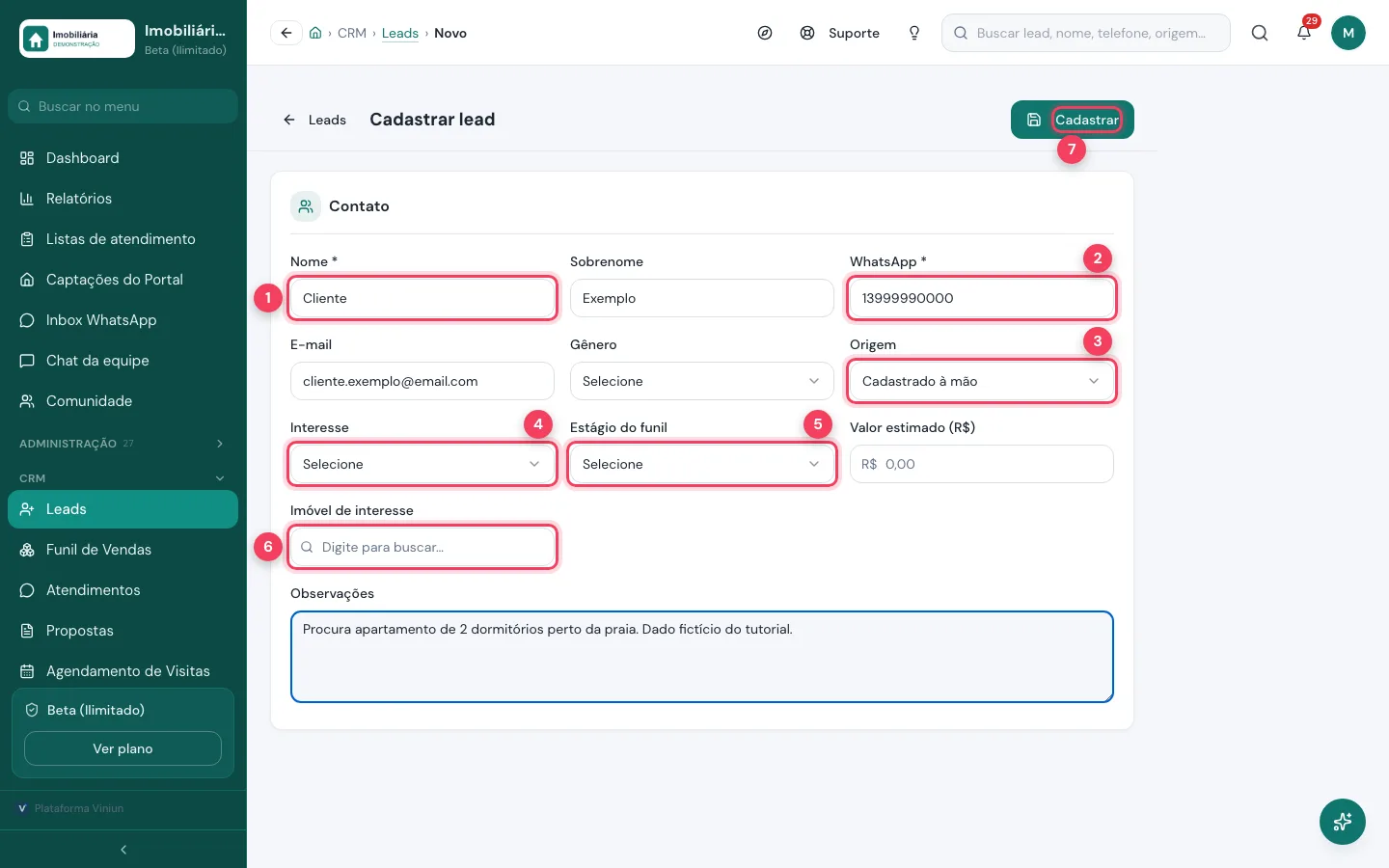
- Nome — primeiro nome do cliente. O sobrenome fica ao lado.
- WhatsApp — número com DDD. É por ele que a conversa acontece.
- Origem — de onde veio o cliente. O padrão é “Cadastrado à mão”.
- Interesse — o que o cliente quer, por exemplo compra.
- Estágio do funil — em que etapa ele entra.
- Imóvel de interesse — busque o imóvel pelo código ou nome.
- Cadastrar — salva o lead. Ele passa a aparecer na lista e no funil.
Passo 3: conheça a ficha do lead
A ficha junta tudo do cliente: contato, origem, responsável, conversas, ligações, imóveis enviados, visitas e propostas. À direita, a IA resume o cliente e dá uma nota de 0 a 100 (o score), com o motivo em “Por que…?”.
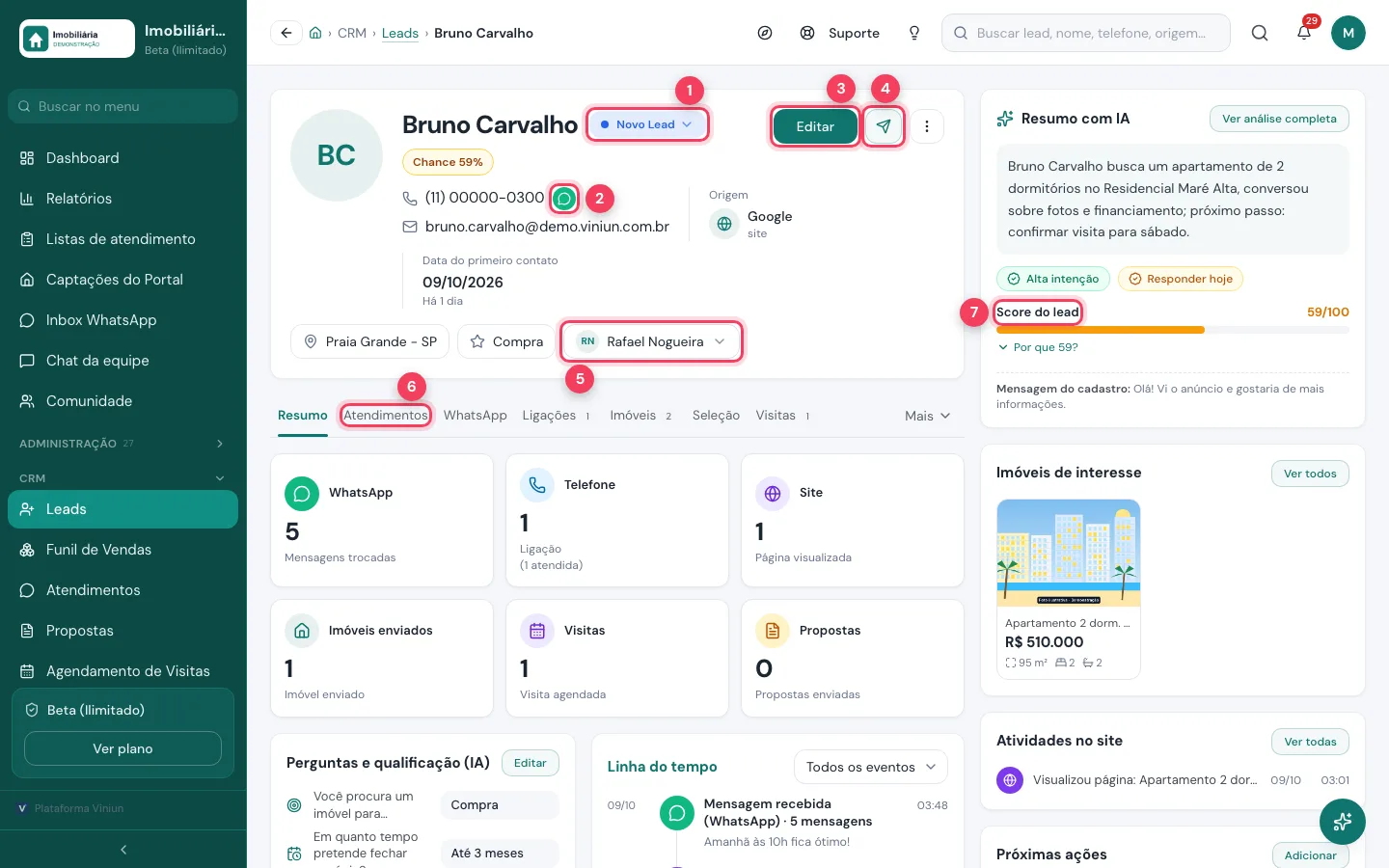
- Estágio — a etapa atual no funil. Clique para trocar.
- WhatsApp — abre a conversa com o cliente no Inbox.
- Editar — altera os dados do lead.
- Enviar imóveis — manda uma seleção de imóveis para o cliente.
- Responsável — o corretor que atende. Clique para trocar.
- Abas — Atendimentos, WhatsApp, Ligações, Imóveis, Seleção, Visitas, Propostas e mais.
- Score do lead — a nota do cliente, que ajuda a decidir quem atender primeiro.
Passo 4: mude a etapa do funil de vendas
Conforme o atendimento avança, mude a etapa: clique no estágio, no alto da ficha, e escolha a nova. Na conta de demonstração as etapas são Novo Lead, Em Atendimento, Visita Agendada, Visita Realizada, Proposta, Fechado e Perdido. A sua imobiliária pode ter outras: elas são configuradas em Funis.
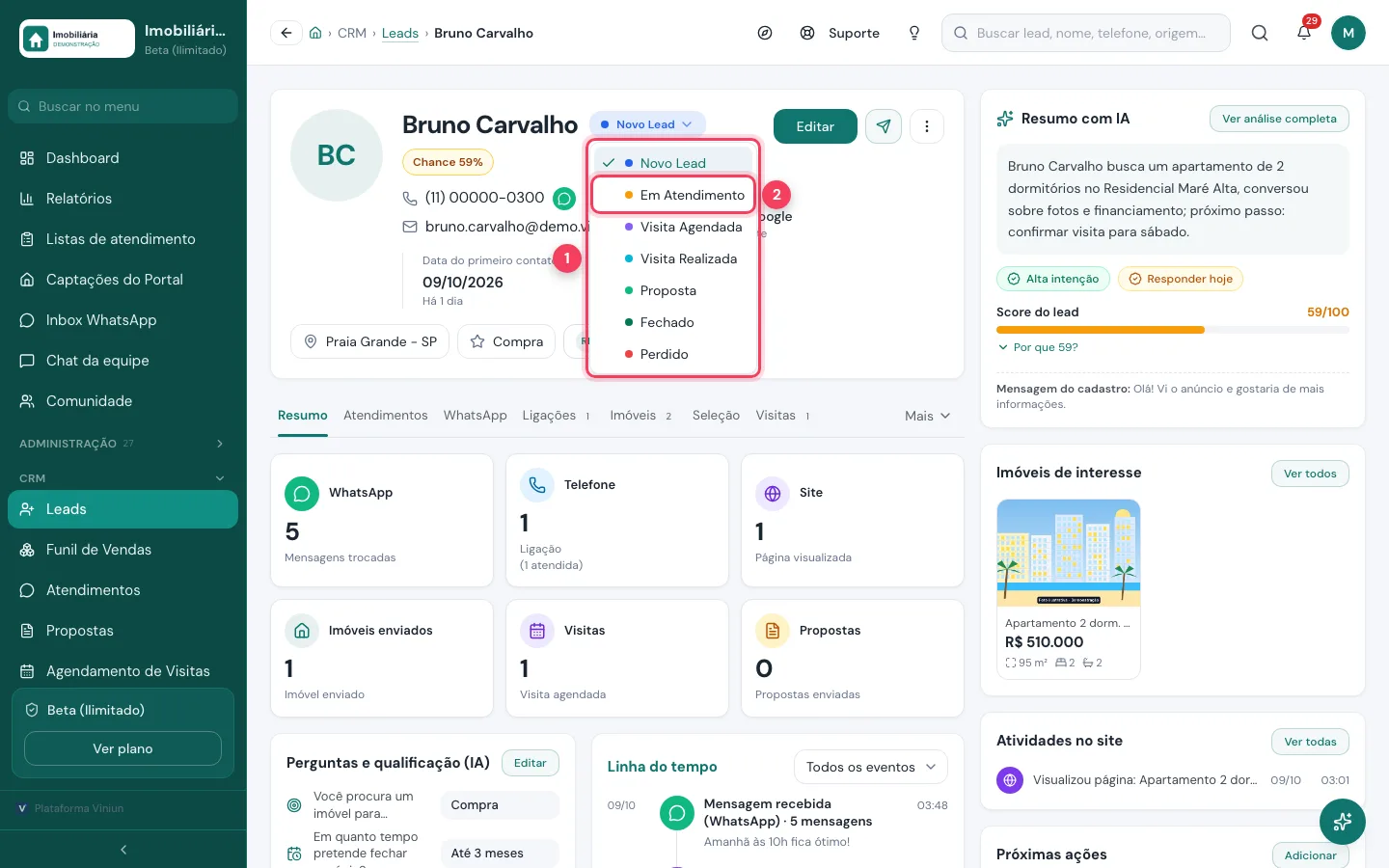
- Etapas do funil — todas as etapas do funil do lead, na ordem.
- Próxima etapa — clique para mover o lead. A linha do tempo registra a mudança.
Passo 5: registre a qualificação e as próximas ações
Mais abaixo na ficha ficam as perguntas de qualificação (para que serve o imóvel, prazo, forma de pagamento…), que a IA ou o corretor preenchem, e a linha do tempo com mensagens, páginas vistas no site, visitas, ligações e notas. Em Próximas ações, adicione o que precisa ser feito.
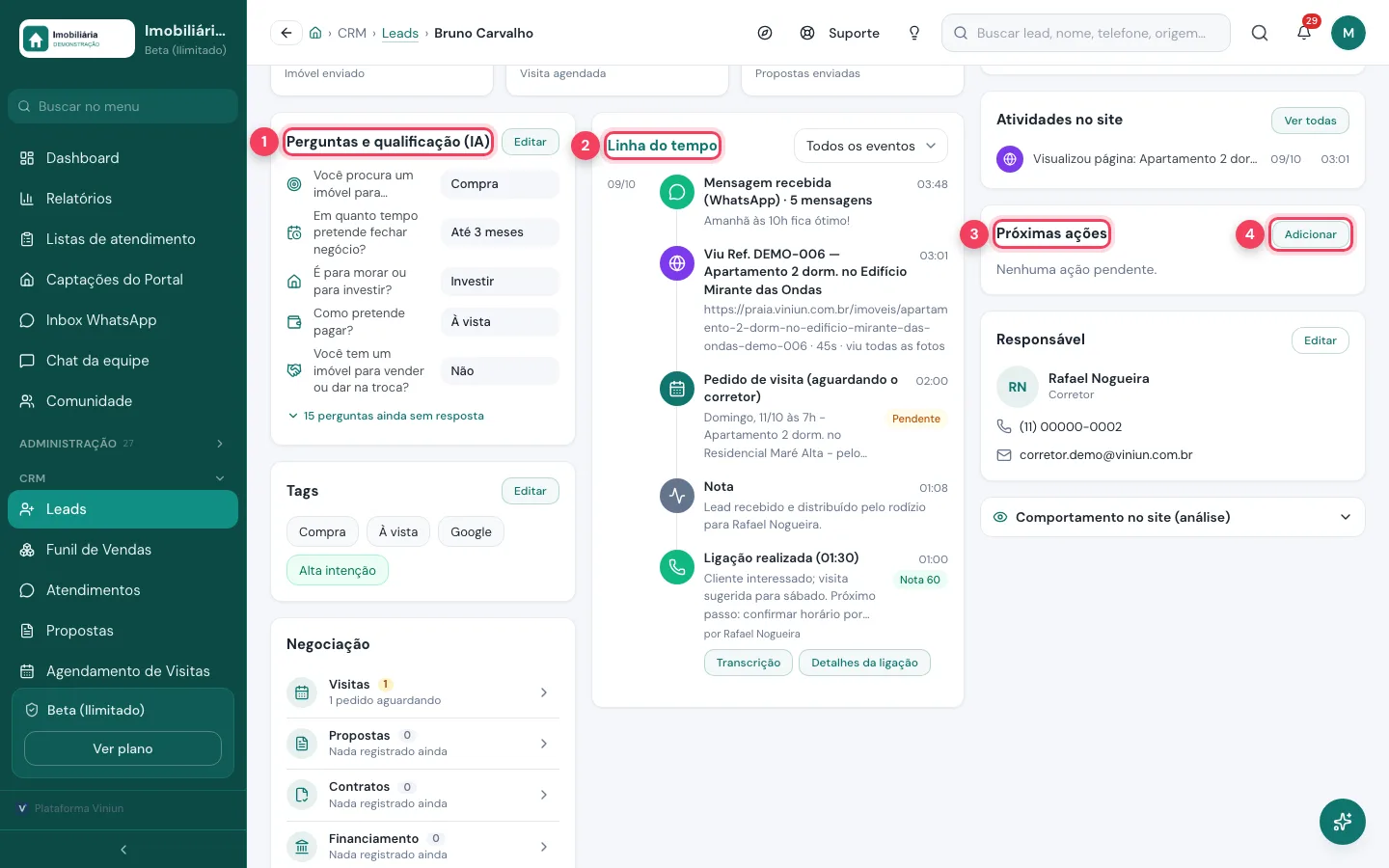
- Perguntas e qualificação (IA) — respostas do cliente. Clique em Editar para completar.
- Linha do tempo — tudo o que aconteceu com o lead, do mais novo para o mais antigo. Dá para filtrar por tipo de evento.
- Próximas ações — tarefas e retornos marcados para este cliente.
- Adicionar — cria uma nova ação para o lead.
Passo 6: acompanhe tudo no Funil de Vendas
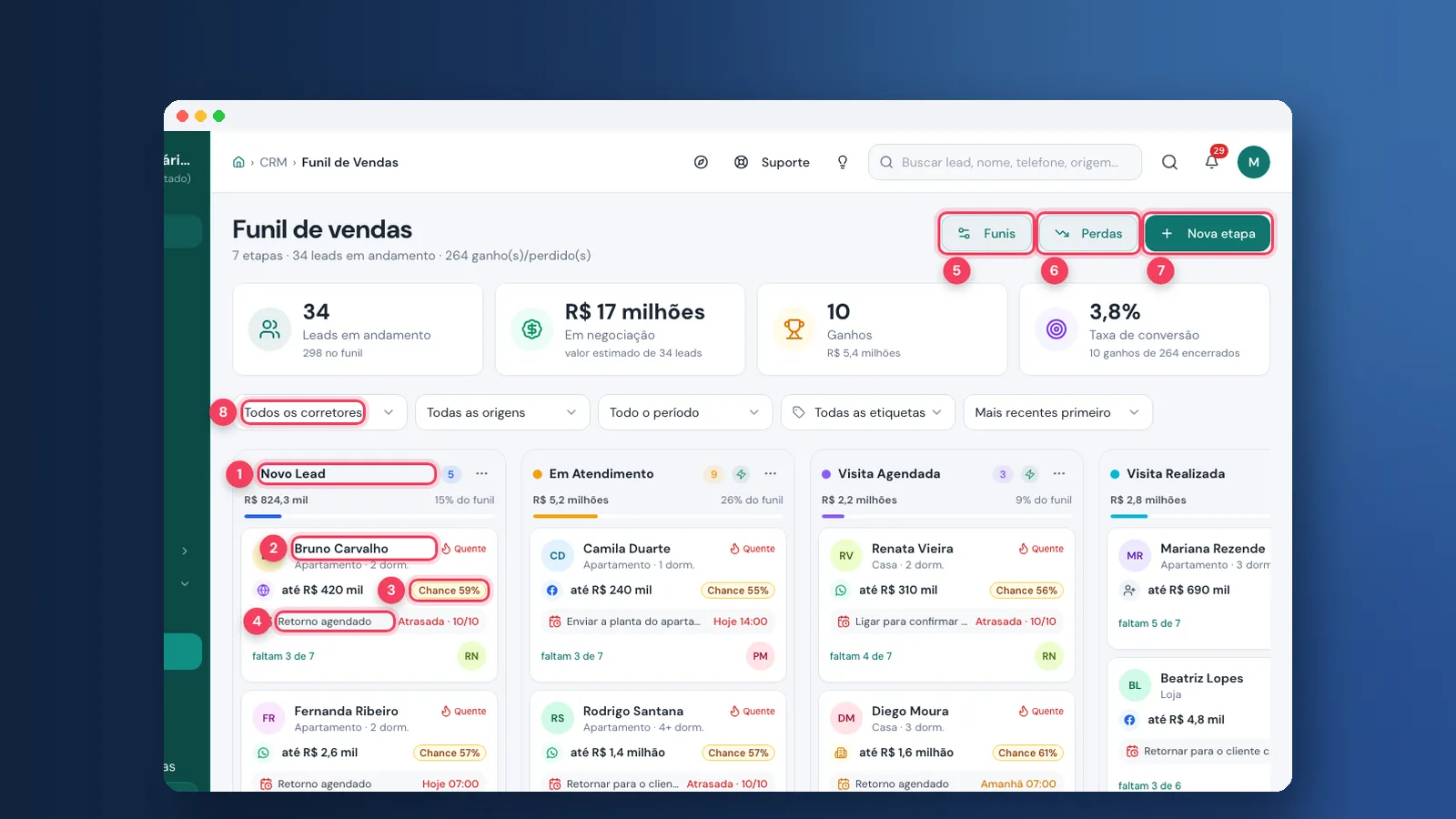
No menu CRM, abra Funil de Vendas. Cada coluna é uma etapa, com quantos leads tem e o valor em negociação. Arraste um card para outra coluna para mudar a etapa. Ao soltar em Perdido, o sistema pede o motivo da perda. Se faltarem perguntas-chave da qualificação, o sistema pede para respondê-las antes de levar o lead para a proposta. Clique no card para abrir a ficha.
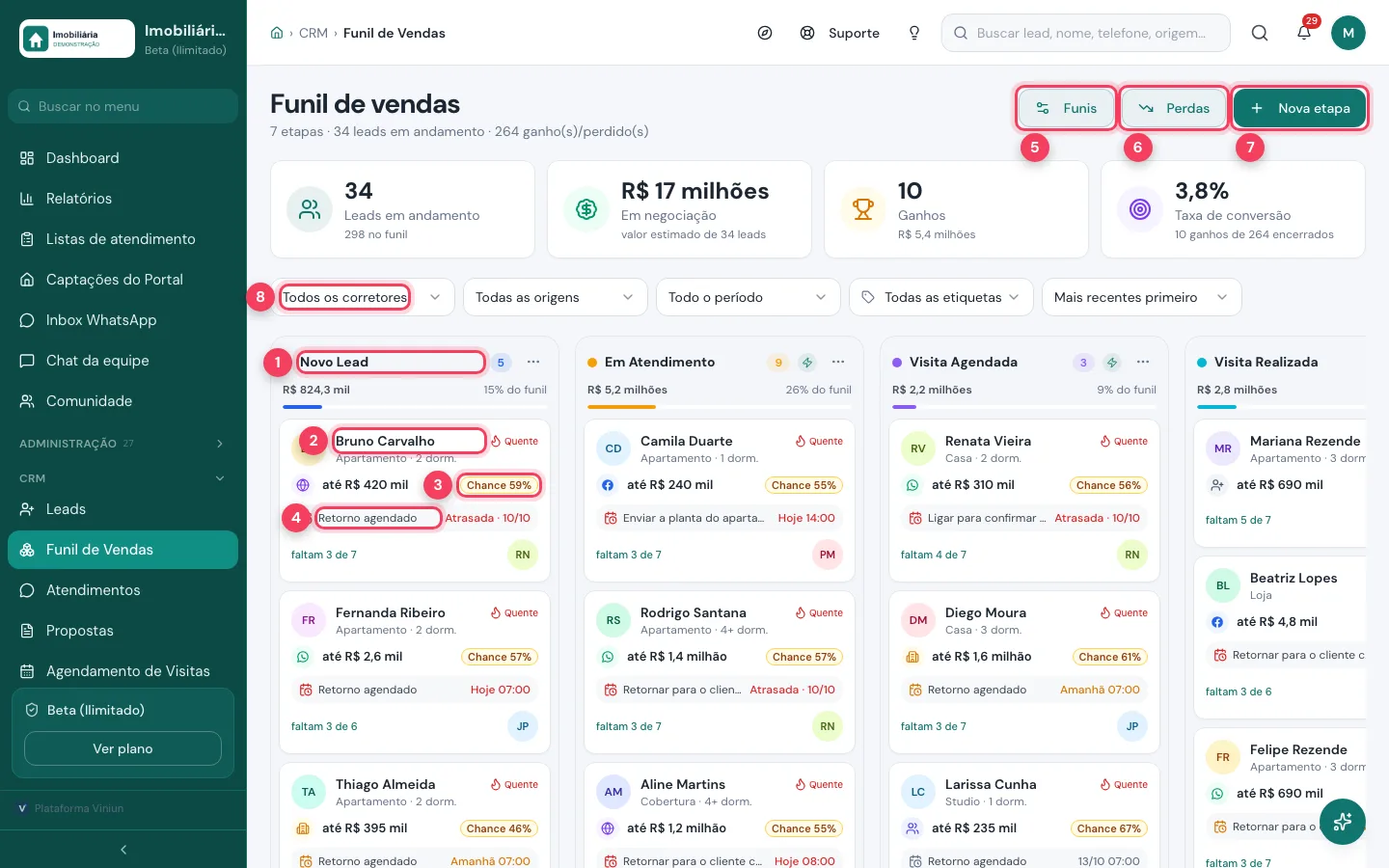
- Etapa — nome da coluna, com a quantidade de leads, o valor somado e a fatia do funil.
- Card do lead — nome, imóvel procurado e faixa de valor.
- Chance — a probabilidade de fechar, calculada pelo sistema.
- Próxima ação — o retorno marcado e quando vence. Em vermelho, atrasado.
- Funis — cria e ajusta funis e etapas (por exemplo, um funil só de locação).
- Perdas — mostra os leads perdidos e os motivos.
- Nova etapa — acrescenta uma coluna ao funil.
- Filtros — por corretor, origem, período e etiqueta.
Passo 7: crie uma tarefa para o lead
Na ficha, em Próximas ações, clique em Adicionar (ou use Nova tarefa no Dashboard). Escreva como falaria com um colega no campo da IA e clique em Preencher, ou preencha à mão. Aberta pela ficha, a tarefa já vem ligada ao lead.
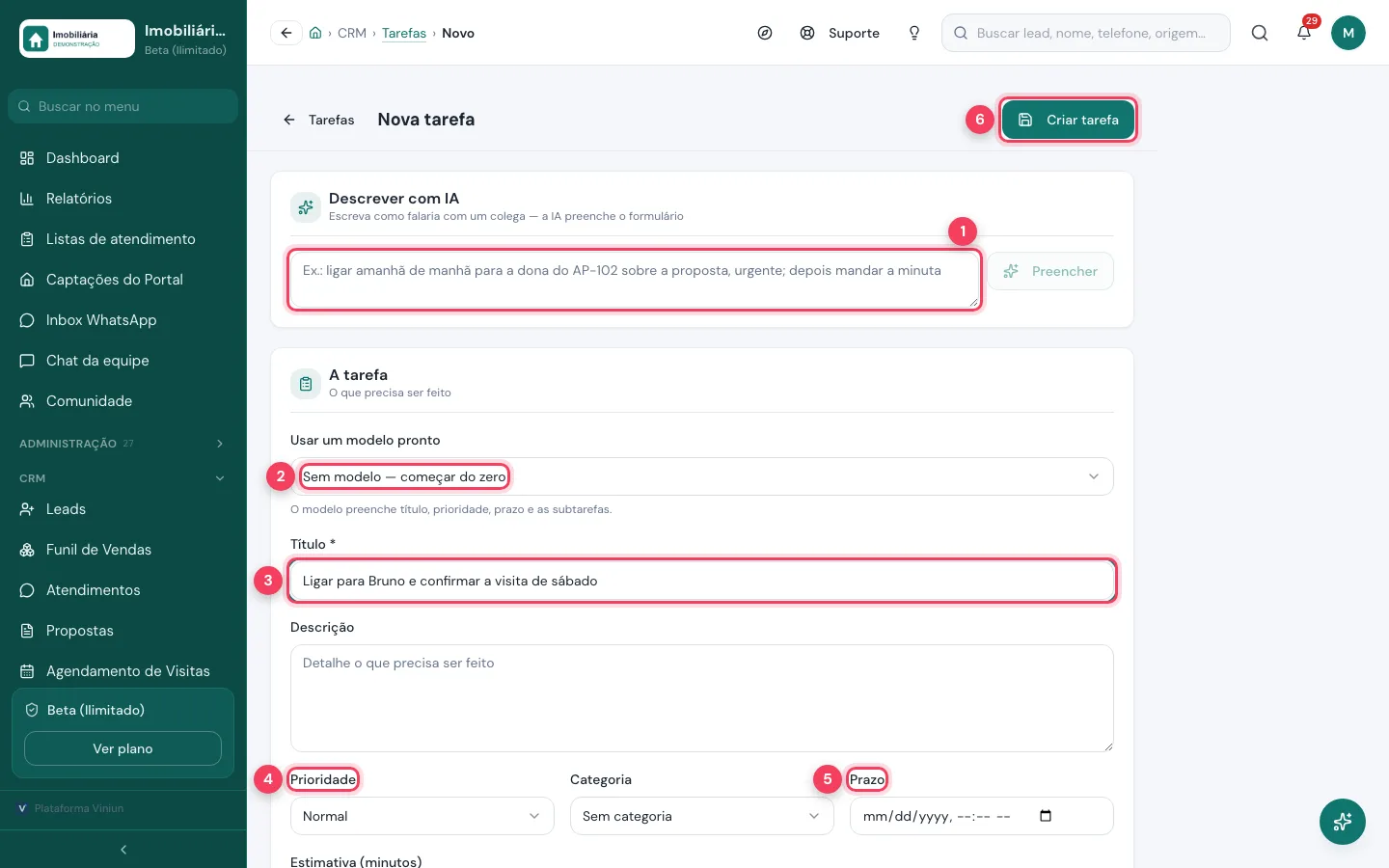
- Descrever com IA — ex.: “ligar amanhã cedo para confirmar a visita”. A IA preenche o formulário.
- Modelo pronto — usa um modelo com título, prioridade, prazo e subtarefas.
- Título — o que precisa ser feito. Obrigatório.
- Prioridade — baixa, normal, alta ou urgente. Ao lado fica a categoria.
- Prazo — dia e hora para fazer.
- Criar tarefa — salva a tarefa.
Passo 8: agende a visita
Na aba Visitas da ficha (ou em Nova visita no Dashboard), abra uma nova visita. Vindo do lead, o cliente, o imóvel e o corretor já aparecem preenchidos. Escolha o dia: só aparecem os horários realmente livres para aquele corretor e imóvel. Horário riscado está ocupado, bloqueado ou fora do expediente.
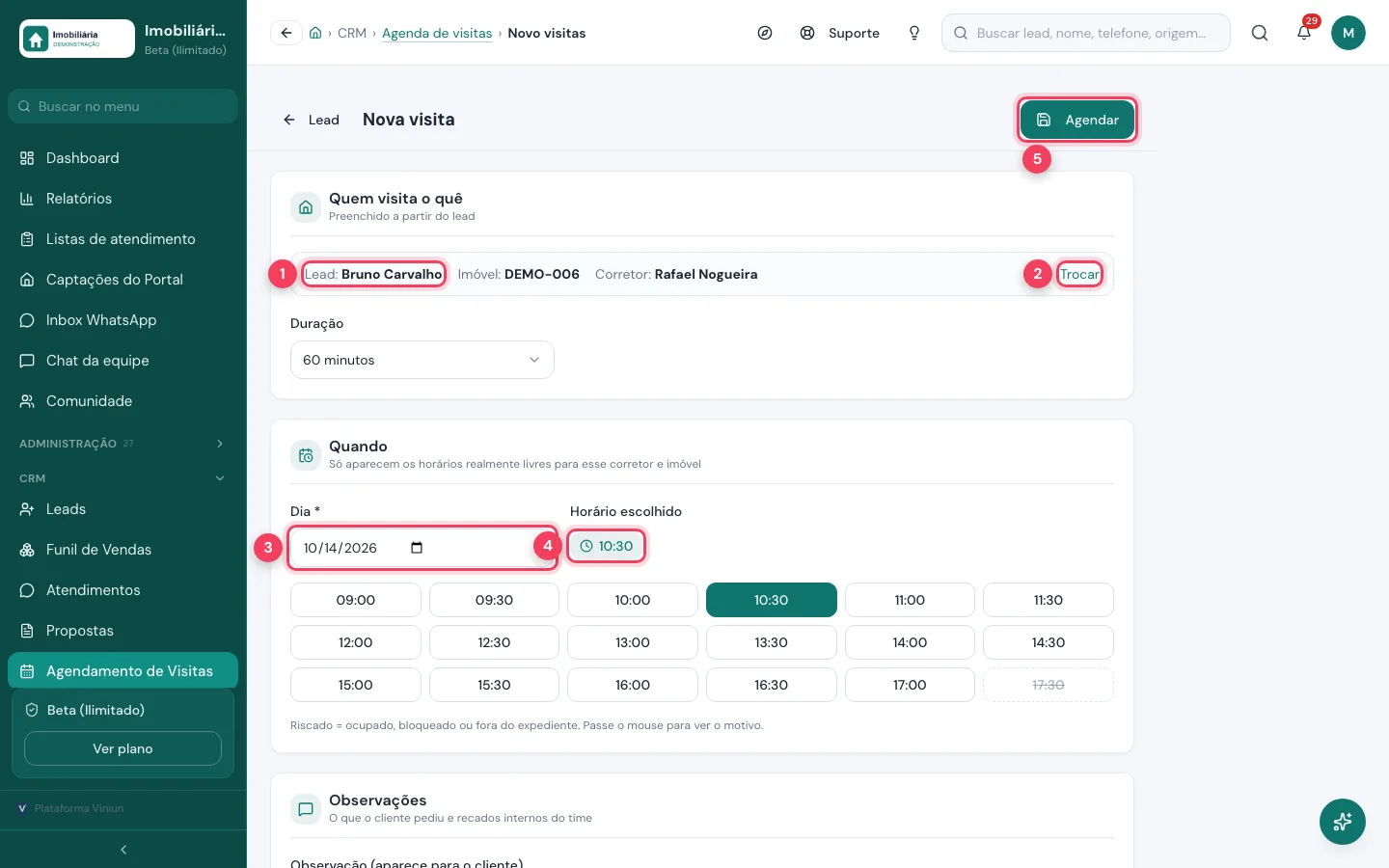
- Quem visita o quê — lead, imóvel e corretor, preenchidos a partir da ficha.
- Trocar — muda o imóvel, o cliente ou o corretor.
- Dia — a data da visita.
- Horário escolhido — clique em um horário livre na grade.
- Agendar — grava a visita na agenda do corretor.
Quais são as dicas e os erros mais comuns?
- Lead parado na mesma etapa. Sempre deixe uma próxima ação com prazo; o Dashboard mostra os follow-ups vencidos.
- Não consigo levar o lead para Proposta. Faltam perguntas-chave da qualificação. Responda na ficha e mova de novo.
- Lead perdido sem motivo. Escolha sempre o motivo: é ele que alimenta o relatório de perdas.
- Cliente duplicado. Antes de cadastrar, procure pelo telefone na busca do topo.
- Nenhum horário livre na visita. O dia pode ser feriado, a imobiliária estar fechada ou o corretor não atender. Tente outra data.
Próximos passos
Perguntas frequentes
Quais dados são obrigatórios para cadastrar um lead?
Nome e WhatsApp. Origem, interesse, estágio do funil, valor e imóvel de interesse são opcionais, mas ajudam no atendimento.
Como mudo a etapa de um lead?
Pela ficha, clicando no estágio no alto da tela, ou no Funil de Vendas, arrastando o card para outra coluna.
Por que o sistema pede um motivo ao marcar como perdido?
O motivo da perda alimenta o relatório de perdas, que mostra por que a imobiliária está perdendo negócios.
Posso ter um funil só para locação?
Sim. Em Funil de Vendas, o botão Funis permite criar e ajustar funis e etapas.
Por que a visita não mostra horários?
Só aparecem horários livres para o corretor e o imóvel. Feriado, imobiliária fechada ou corretor sem atendimento no dia deixam a grade vazia.
Equipe Viniun
Time de produto e conteúdo da Viniun
Quem constrói a Viniun — CRM, site, WhatsApp com IA e gestão para imobiliárias, corretores e construtoras — conta aqui cada novidade da plataforma e o que aprende no dia a dia do mercado imobiliário.
Gostou? Receba os próximos no seu e-mail
O que muda na plataforma, explicado para quem usa, e ideias que dá para aplicar no mesmo dia em marketing, atendimento e gestão.
- No máximo 1 e-mail por semana
- Sem spam e sem repassar seus dados
- Cancele quando quiser, com um clique