Neste tutorial você vai usar os relatórios da imobiliária na Viniun para decidir a semana: o que fazer primeiro, onde o funil vaza, quem está sem atendimento, quanto a equipe demora para responder, onde falta imóvel e quem trabalhou. Leva poucos minutos por dia. Quem vê: cada pessoa enxerga só os relatórios dos módulos a que tem acesso; alguns são só da gestão.
As telas são da conta de demonstração da Viniun, com dados fictícios. Nada foi enviado nem alterado: os botões que mandam mensagens ou mexem na equipe estão só marcados.
O que você precisa antes de começar
- Acesso ao módulo Relatórios (e aos módulos de cada relatório, como Leads e WhatsApp).
- Perfil de gestão para o Resumo da semana e os Acessos da equipe.
- Leads e conversas registrados na Viniun: os relatórios só mostram o que passou pelo sistema.
- Metas cadastradas, para ver metas × realizado.
Passo 1: abra a central de relatórios da imobiliária
No menu lateral, clique em Relatórios. Todos os relatórios do sistema ficam num só lugar, em grupos: Para decidir, Vendas e atendimento, WhatsApp e telefone, Imóveis e marketing, Financeiro e Locação.
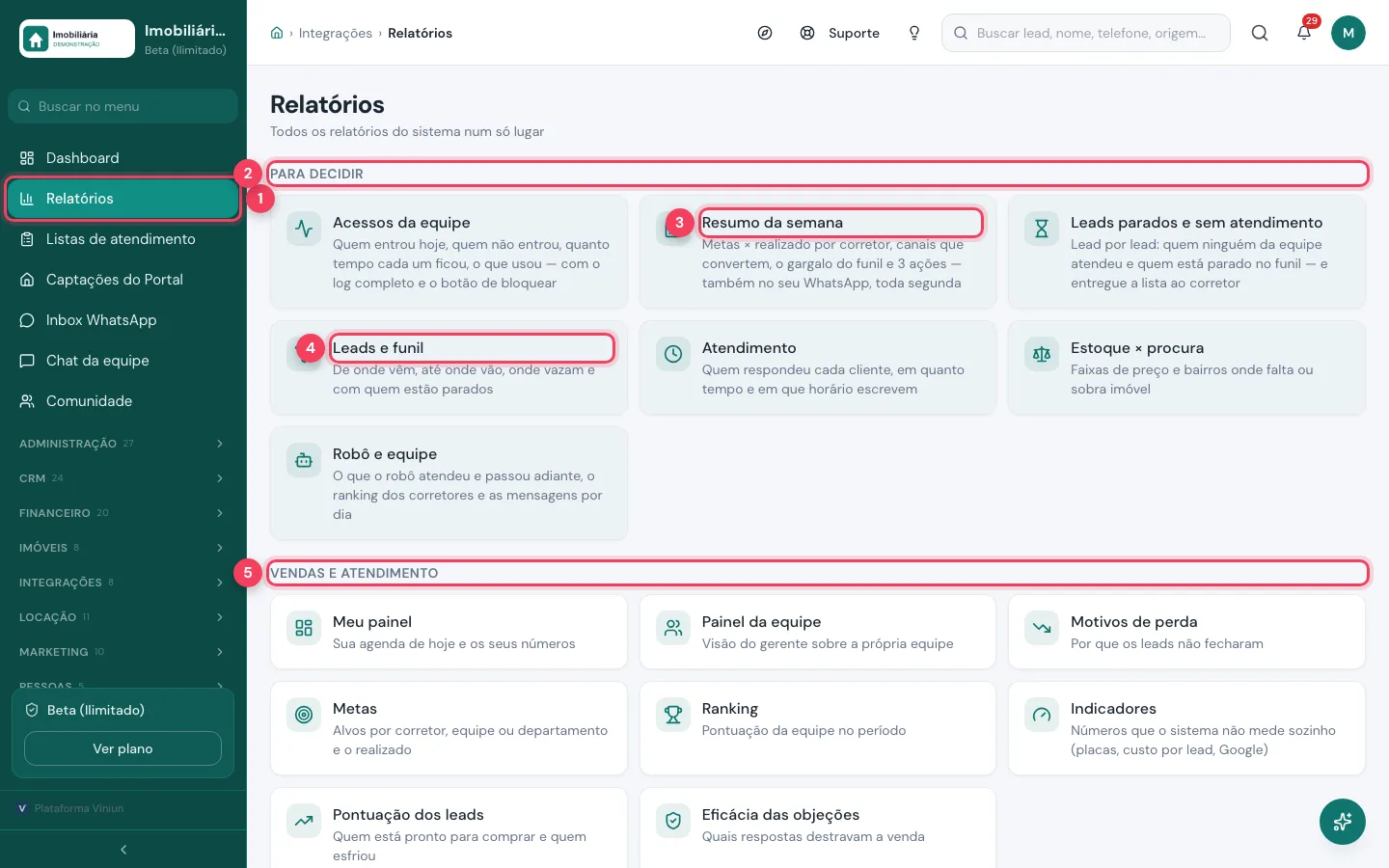
- Relatórios — item do menu que abre a central.
- Para decidir — os relatórios de gestão do dia a dia.
- Resumo da semana — o melhor ponto de partida (Passo 2).
- Leads e funil — origem, avanço e vazamento dos leads (Passo 3).
- Vendas e atendimento — painéis, metas, ranking, motivos de perda e pontuação dos leads.
Passo 2: comece pelo resumo da semana
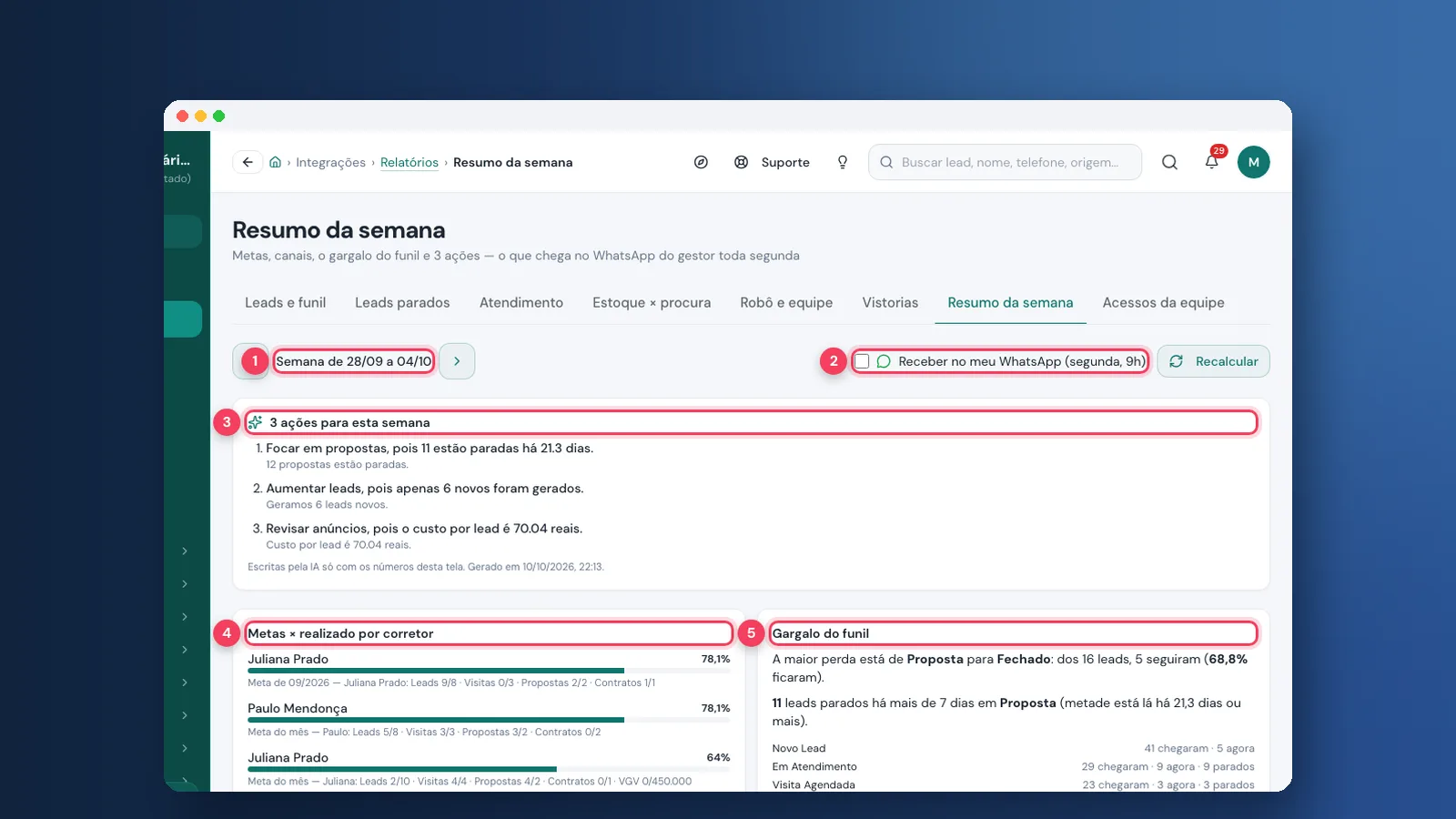
O Resumo da semana junta metas, canais, o gargalo do funil e três ações para a semana, escritas pela IA só com os números da tela. Use as setas para ver outras semanas. As abas do topo levam aos outros relatórios.
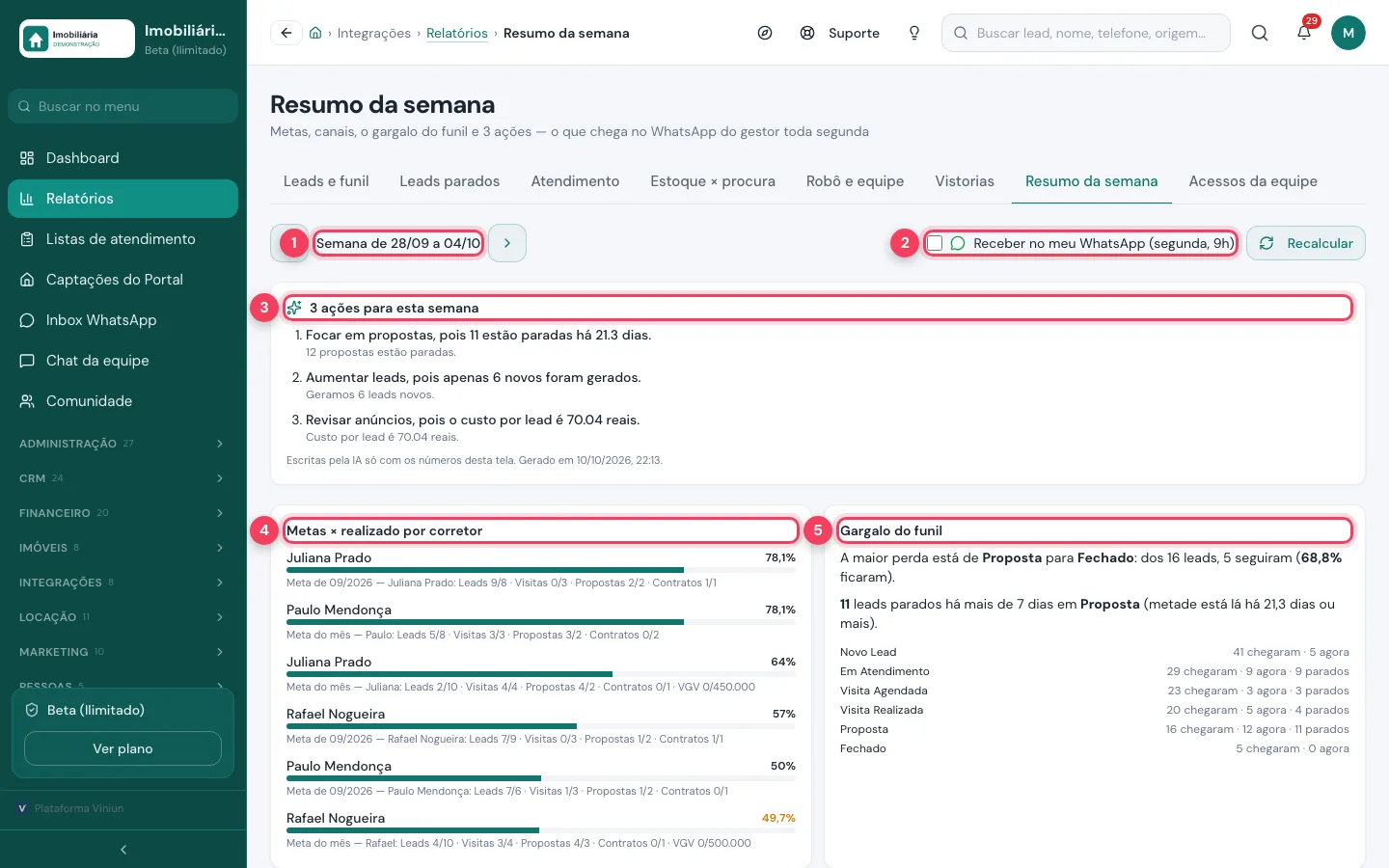
- Semana — o período do resumo, com as setas para navegar.
- Receber no meu WhatsApp — marcado, o resumo chega toda segunda às 9h. Ao lado, Recalcular gera as ações de novo. Na demonstração não marcamos.
- 3 ações para esta semana — o que priorizar, com o número que justifica cada ação.
- Metas × realizado — percentual de cada corretor em leads, visitas, propostas e contratos.
- Gargalo do funil — a etapa com maior perda e quantos leads estão parados em cada uma.
Passo 3: veja quantos leads chegam e avançam
Em Leads e funil, escolha o período (7, 30, 90 dias, este mês, mês passado ou datas). Os cartões comparam com o período anterior e cada gráfico traz uma frase com a leitura principal.
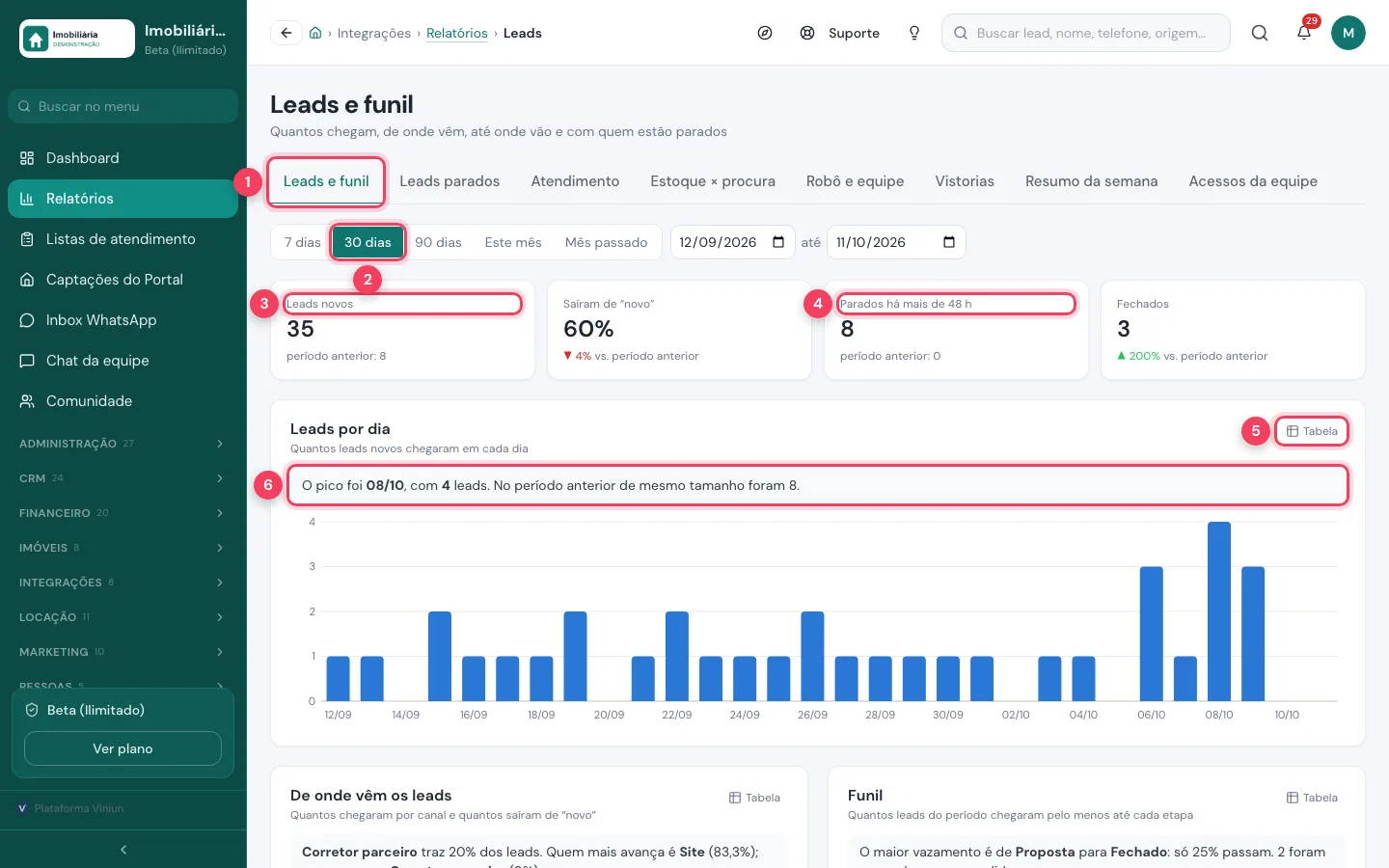
- Abas — os relatórios irmãos: leads parados, atendimento, estoque, robô e equipe, vistorias, resumo e acessos.
- Período — atalhos e datas de início e fim.
- Leads novos — quantos chegaram, com o período anterior.
- Parados há mais de 48 h — leads sem andar no funil.
- Tabela — mostra os números do gráfico em tabela.
- Leitura — a frase que resume o gráfico.
Passo 4: descubra de onde vêm e onde o funil vaza
Role a página. De onde vêm os leads compara os canais pelo que chega e pelo que avança. O Funil mostra quantos passam de cada etapa para a próxima. Mais abaixo, os corretores com leads parados.
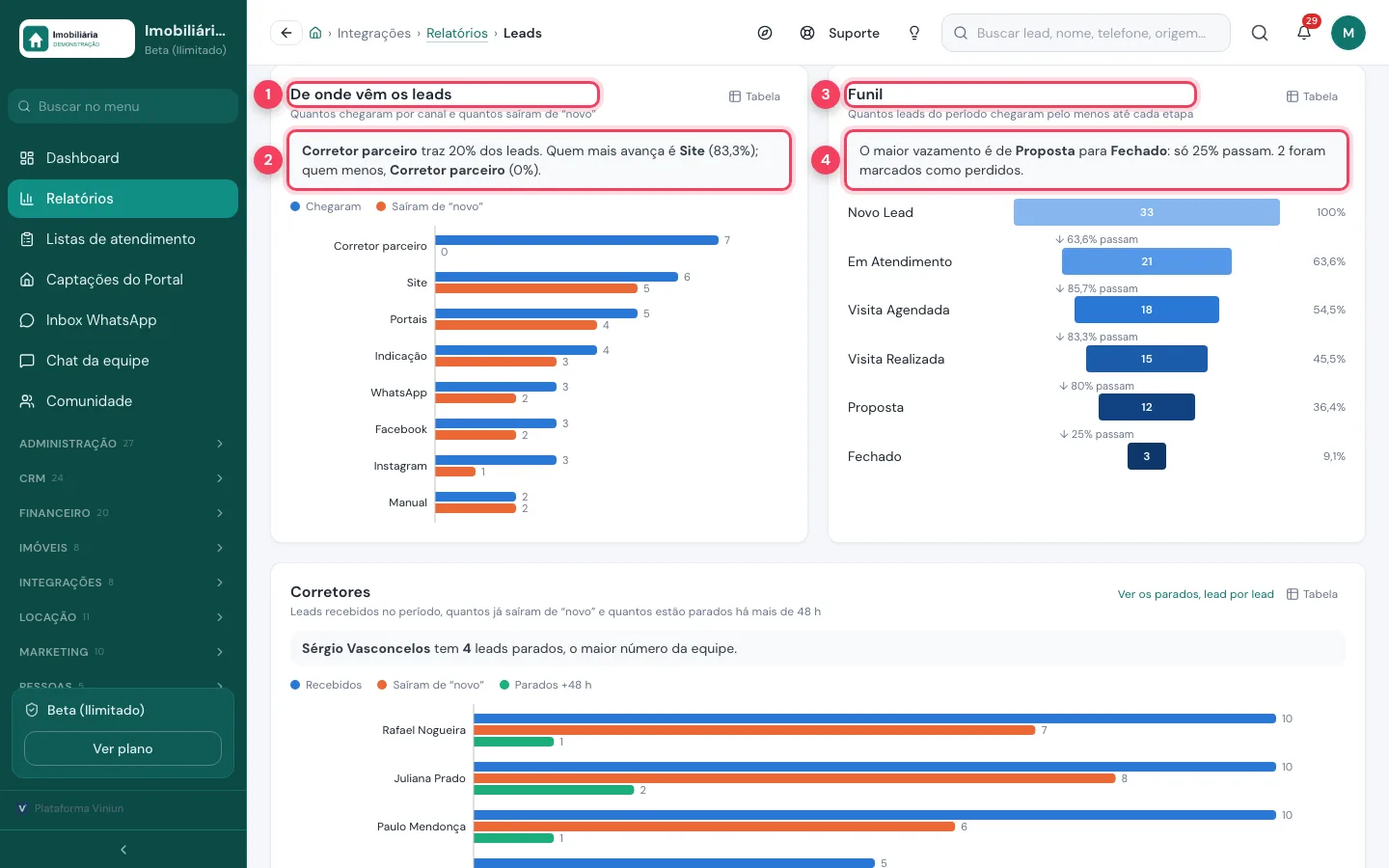
- De onde vêm os leads — canais como site, portais, indicação, WhatsApp e redes.
- Leitura dos canais — quem traz mais e quem avança mais.
- Funil — o percentual que chega a cada etapa.
- Maior vazamento — a etapa onde mais leads ficam pelo caminho.
Passo 5: entregue os leads parados ao corretor
Em Leads parados, a Viniun lista, lead por lead, quem ninguém da equipe atendeu (o robô não conta) e quem está parado no funil. Filtre e entregue a lista ao corretor: ela vira uma lista de atendimento que ele precisa cumprir.
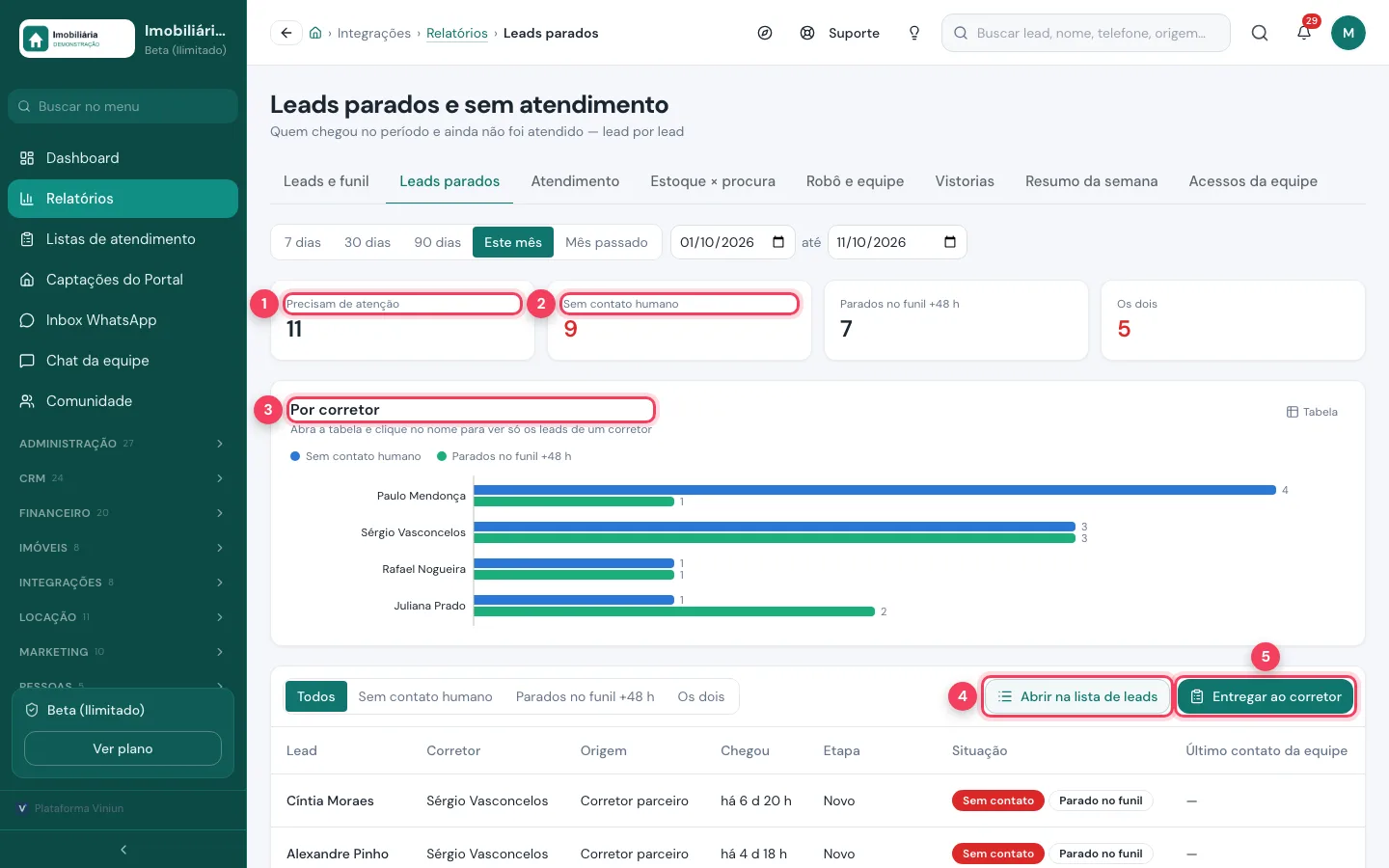
- Precisam de atenção — total de leads com algum dos dois problemas.
- Sem contato humano — nenhuma pessoa da equipe falou com o lead.
- Por corretor — quantos leads parados cada corretor tem.
- Abrir na lista de leads — leva os leads filtrados para a lista do CRM.
- Entregar ao corretor — cria a lista de atendimento, avisa o corretor e passa os leads para ele. Só a gestão vê. Na demonstração não entregamos.
Passo 6: meça o tempo de resposta no WhatsApp
Em Atendimento, veja quantos clientes escreveram, quantos falaram com uma pessoa, o tempo até a primeira resposta e em que dias e horários os clientes escrevem.
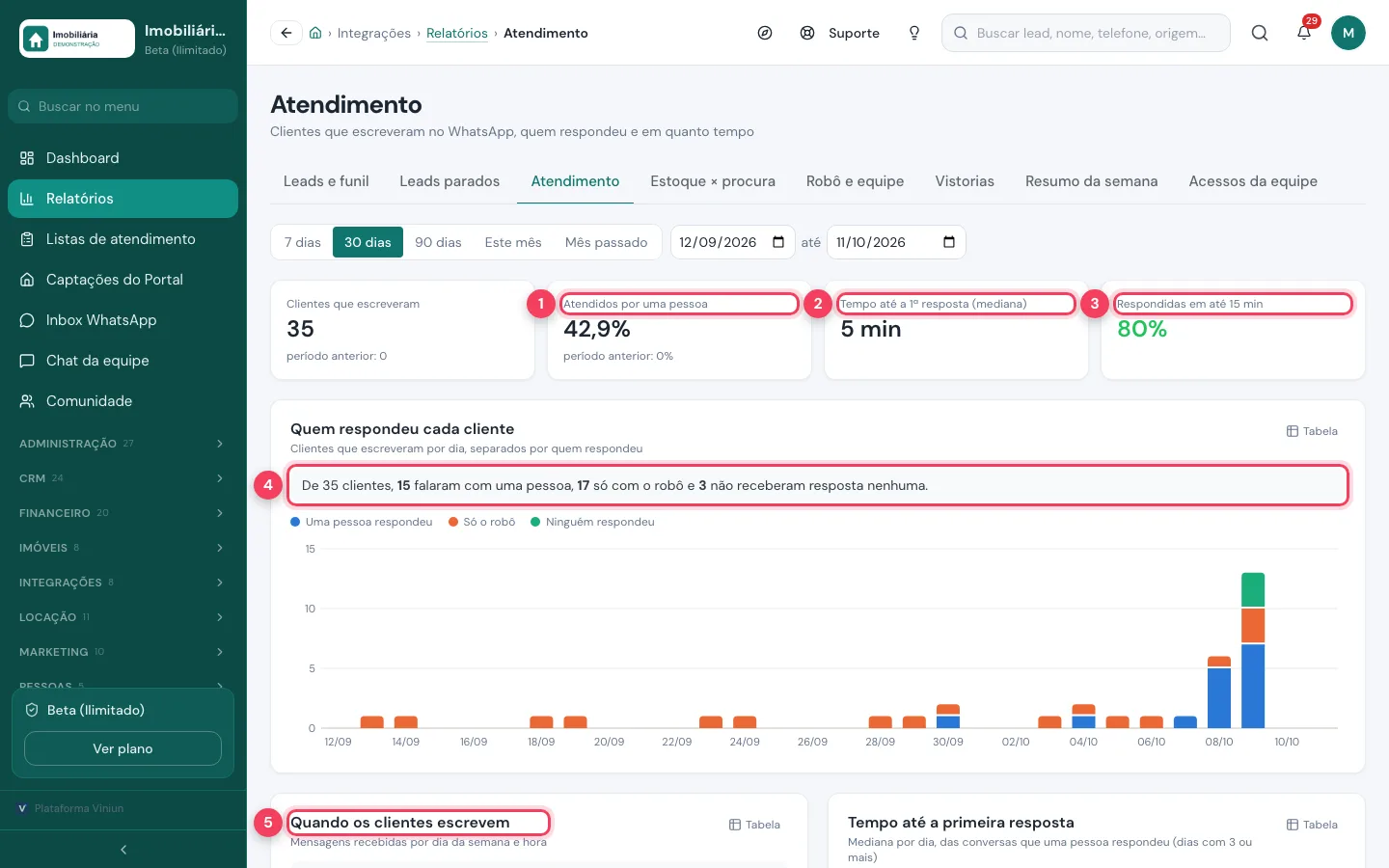
- Atendidos por uma pessoa — percentual que falou com alguém da equipe.
- Tempo até a 1ª resposta — mediana do período.
- Respondidas em até 15 min — percentual de conversas respondidas rápido.
- Quem respondeu — quantos falaram com uma pessoa, só com o robô ou ficaram sem resposta.
- Quando os clientes escrevem — mapa por dia da semana e hora, para montar a escala.
Passo 7: compare o estoque com a procura
Em Estoque × procura, compare o que a casa tem à venda com o que os clientes procuram, por faixa de preço e por bairro. É o relatório para guiar a captação.
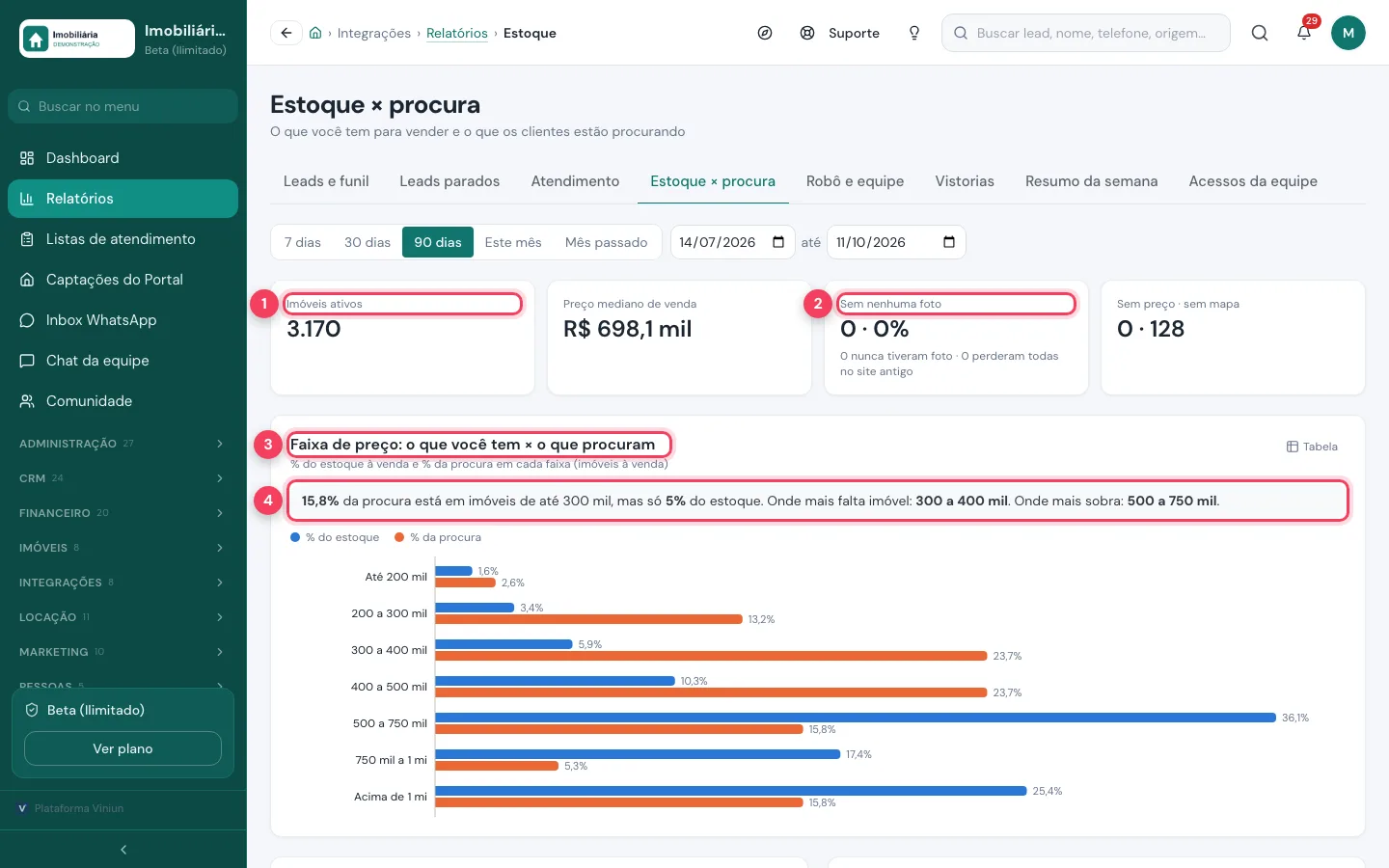
- Imóveis ativos — o estoque, com o preço mediano ao lado.
- Sem nenhuma foto — imóveis sem foto. Ao lado, sem preço e sem mapa.
- Faixa de preço — percentual do estoque e da procura em cada faixa.
- Leitura — onde mais falta e onde mais sobra imóvel.
Passo 8: acompanhe os acessos da equipe
Em Acessos da equipe, veja quem entrou, por quanto tempo ficou, quanto tempo mexeu na tela e o que usou. Cada pessoa tem o log completo.
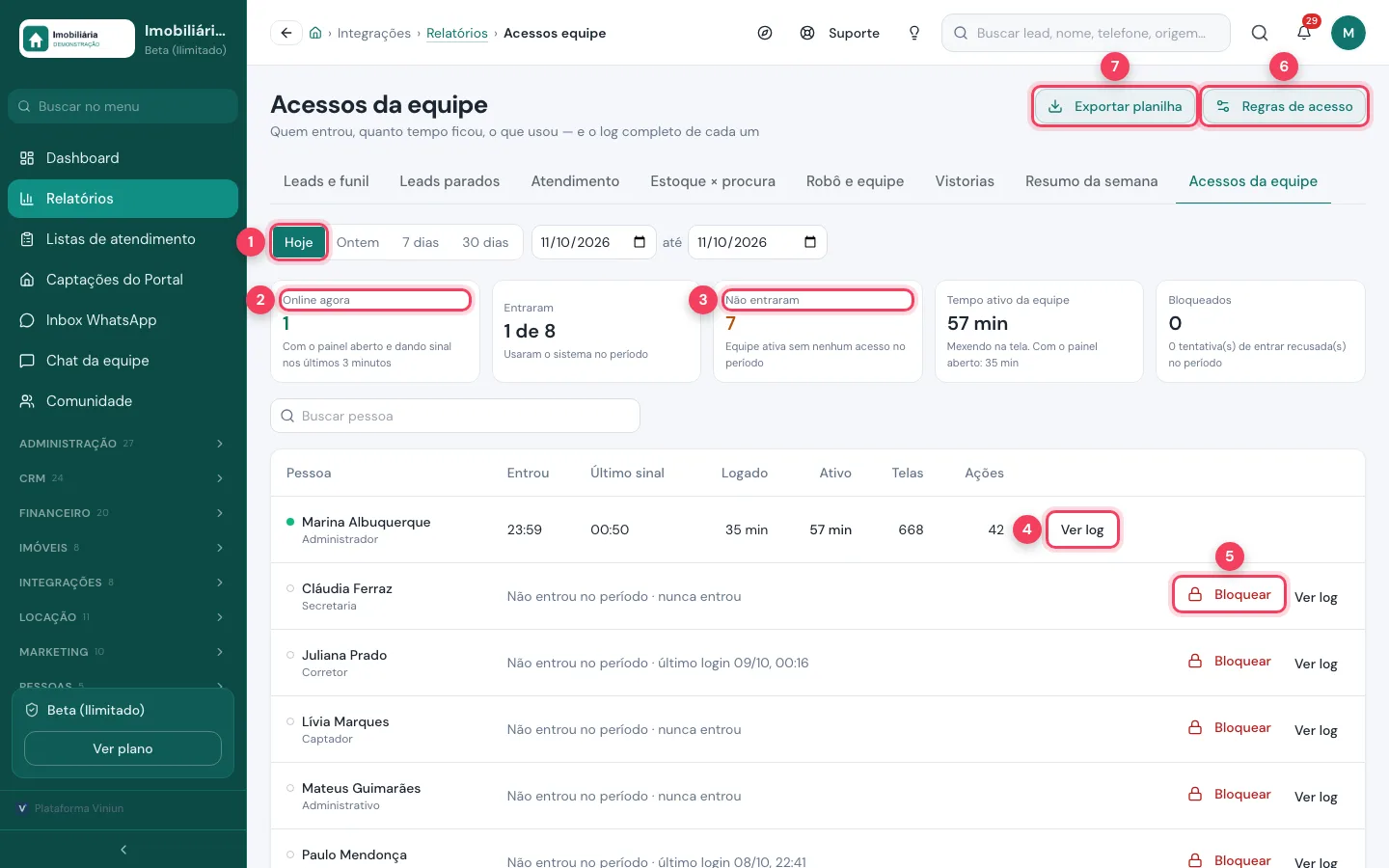
- Período — hoje, ontem, 7 ou 30 dias, ou datas.
- Online agora — quem está com o painel aberto.
- Não entraram — equipe ativa sem nenhum acesso no período.
- Ver log — tudo o que a pessoa fez.
- Bloquear — impede a pessoa de entrar. Na demonstração não bloqueamos.
- Regras de acesso — horário por perfil, alerta no WhatsApp e bloqueio automático. Só o dono da conta muda.
- Exportar planilha — baixa os acessos do período.
Passo 9: use os relatórios financeiros e de locação
No fim da central ficam os relatórios do dinheiro: DRE, fluxo de caixa, balancete, centro de custo, imposto do proprietário, orçamento, recebíveis em atraso, extrato por conta, posição dos proprietários, comissões e as cobranças do Viniun Pay. Em Locação, contratos sem seguro incêndio e seguros vencendo.
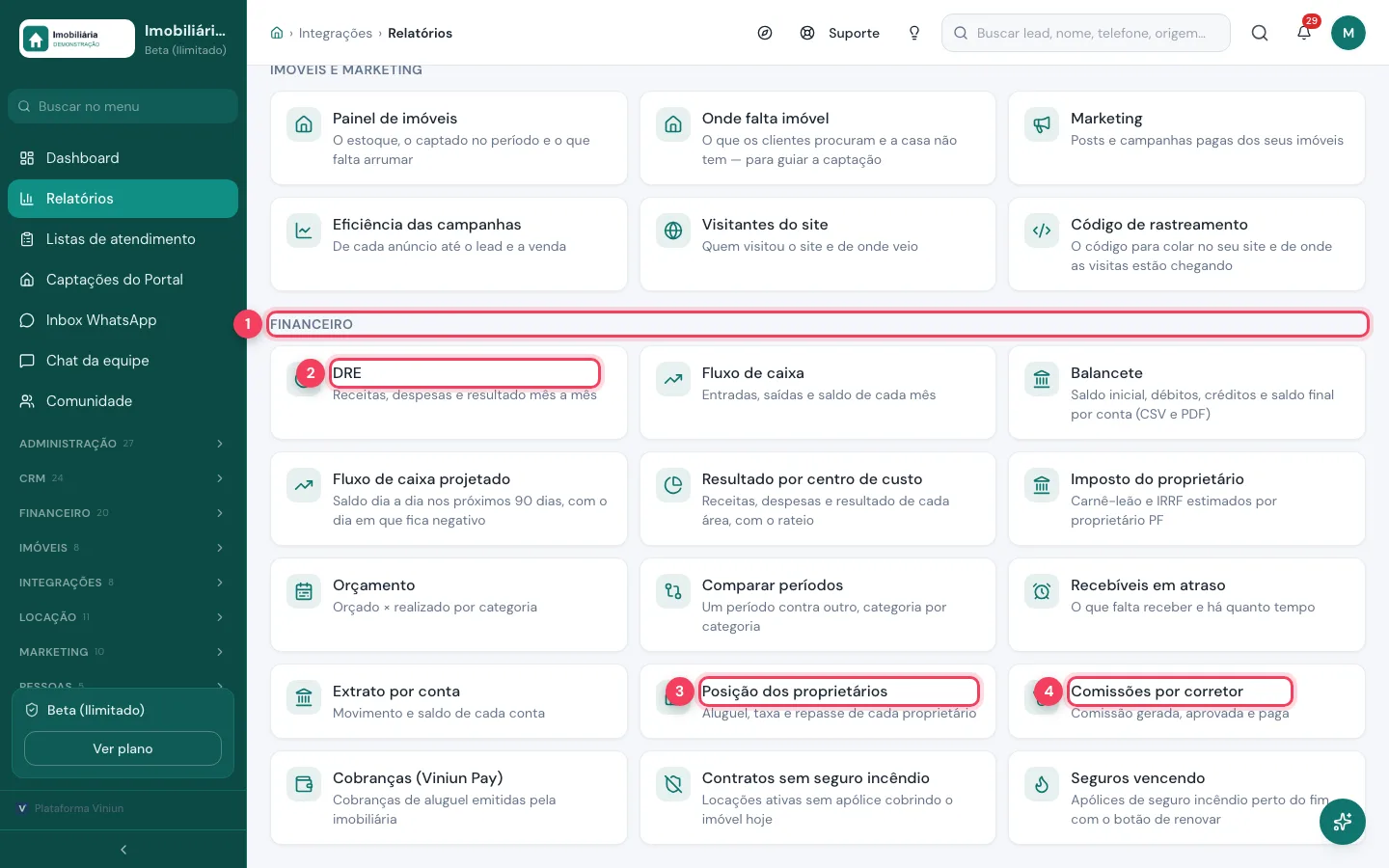
- Financeiro — relatórios para quem tem acesso ao financeiro.
- DRE — receitas, despesas e resultado mês a mês.
- Posição dos proprietários — aluguel, taxa e repasse de cada proprietário.
- Comissões por corretor — comissão gerada, aprovada e paga.
Quais são as dicas e os erros mais comuns?
- Abra o Resumo da semana na segunda. As três ações já dizem por onde começar.
- Relatório vazio? Confira o período e se os leads e conversas passam pela Viniun.
- Use o botão Tabela quando precisar do número exato do gráfico.
- Leads parados todo dia. Entregue a lista ao corretor antes que o lead esfrie.
- Não achou um relatório? Ele só aparece para quem tem acesso ao módulo.
Próximos passos
Perguntas frequentes
Por que alguns relatórios não aparecem para mim?
Cada cartão só aparece para quem pode ver o módulo dele. Resumo da semana e Acessos da equipe são da gestão, e Custo de IA e mensagens só do administrador. Peça ao administrador o acesso que você precisa.
Dá para receber o resumo da semana no WhatsApp?
Sim. Na tela Resumo da semana, marque "Receber no meu WhatsApp (segunda, 9h)" e o resumo chega toda segunda de manhã.
As 3 ações do resumo são escritas por quem?
Pela IA, só com os números daquela tela. O botão Recalcular gera de novo com os dados atualizados.
O que acontece quando entrego leads parados ao corretor?
Os leads viram uma lista de atendimento que o corretor precisa cumprir por WhatsApp ou ligação, ele recebe um aviso e o gestor acompanha item a item. Os leads passam a ser dele.
Posso exportar os dados dos relatórios?
Os gráficos têm o botão Tabela para ver os números. Acessos da equipe exporta planilha, e os relatórios financeiros exportam CSV.
Equipe Viniun
Time de produto e conteúdo da Viniun
Quem constrói a Viniun — CRM, site, WhatsApp com IA e gestão para imobiliárias, corretores e construtoras — conta aqui cada novidade da plataforma e o que aprende no dia a dia do mercado imobiliário.
Gostou? Receba os próximos no seu e-mail
O que muda na plataforma, explicado para quem usa, e ideias que dá para aplicar no mesmo dia em marketing, atendimento e gestão.
- No máximo 1 e-mail por semana
- Sem spam e sem repassar seus dados
- Cancele quando quiser, com um clique