Neste tutorial você vai controlar as faturas e repasses de aluguel na Viniun: ver o que venceu, registrar pagamento, mandar 2ª via, emitir a fatura de um contrato, aprovar o reajuste e repassar o dinheiro ao proprietário com o demonstrativo do mês. A rotina leva poucos minutos por dia. Quem faz: o dono, o gerente ou o financeiro, com permissão nos módulos Locação, Contratos e Financeiro.
As telas são da conta de demonstração da Viniun, com dados fictícios. Nenhuma cobrança, baixa ou repasse foi feito de verdade: os botões finais estão só marcados.
O que você precisa antes de começar
- Plano com os módulos Locação e Financeiro.
- Contratos de locação na carteira (veja o tutorial de importar contrato de locação).
- Uma conta bancária cadastrada no Financeiro.
- Para boleto e Pix automáticos: o Viniun Pay ativado. Sem ele, as faturas viram contas a receber e a cobrança é feita por fora.
Passo 1: abra o controle de faturas e repasses de aluguel
No menu, abra Locação > Faturas de aluguel. A tela reúne todos os boletos da carteira. Fatura atrasada aparece com o vencimento em vermelho e o valor de hoje, já com multa e juros.
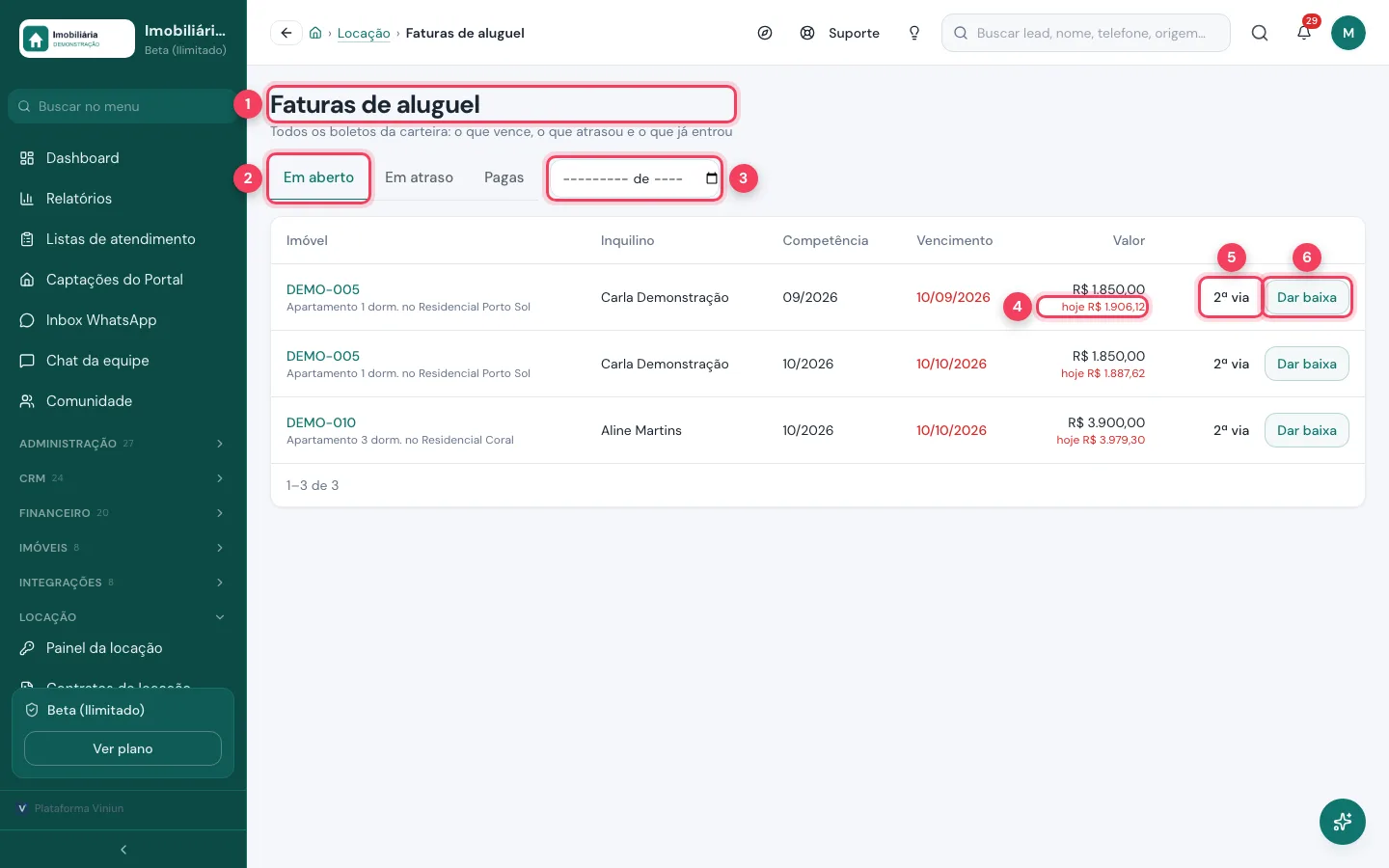
- Faturas de aluguel — a lista de todas as faturas dos contratos de locação.
- Em aberto, Em atraso, Pagas — filtram pela situação. Em Pagas, a coluna passa a mostrar a data do pagamento.
- Mês — mostra só as faturas de um mês.
- Valor de hoje — quanto o inquilino paga hoje, com multa e juros do contrato.
- 2ª via — reenvia o boleto/Pix ao inquilino pelo WhatsApp. Só aparece quando a cobrança foi emitida.
- Dar baixa — registra um pagamento recebido.
Passo 2: dê baixa em uma fatura paga
Clique em Dar baixa na fatura. Confira a data e o valor pago (a tela já sugere o valor de hoje) e escolha a forma de pagamento. Em fatura antiga, sem cobrança emitida, dá para anexar o comprovante.
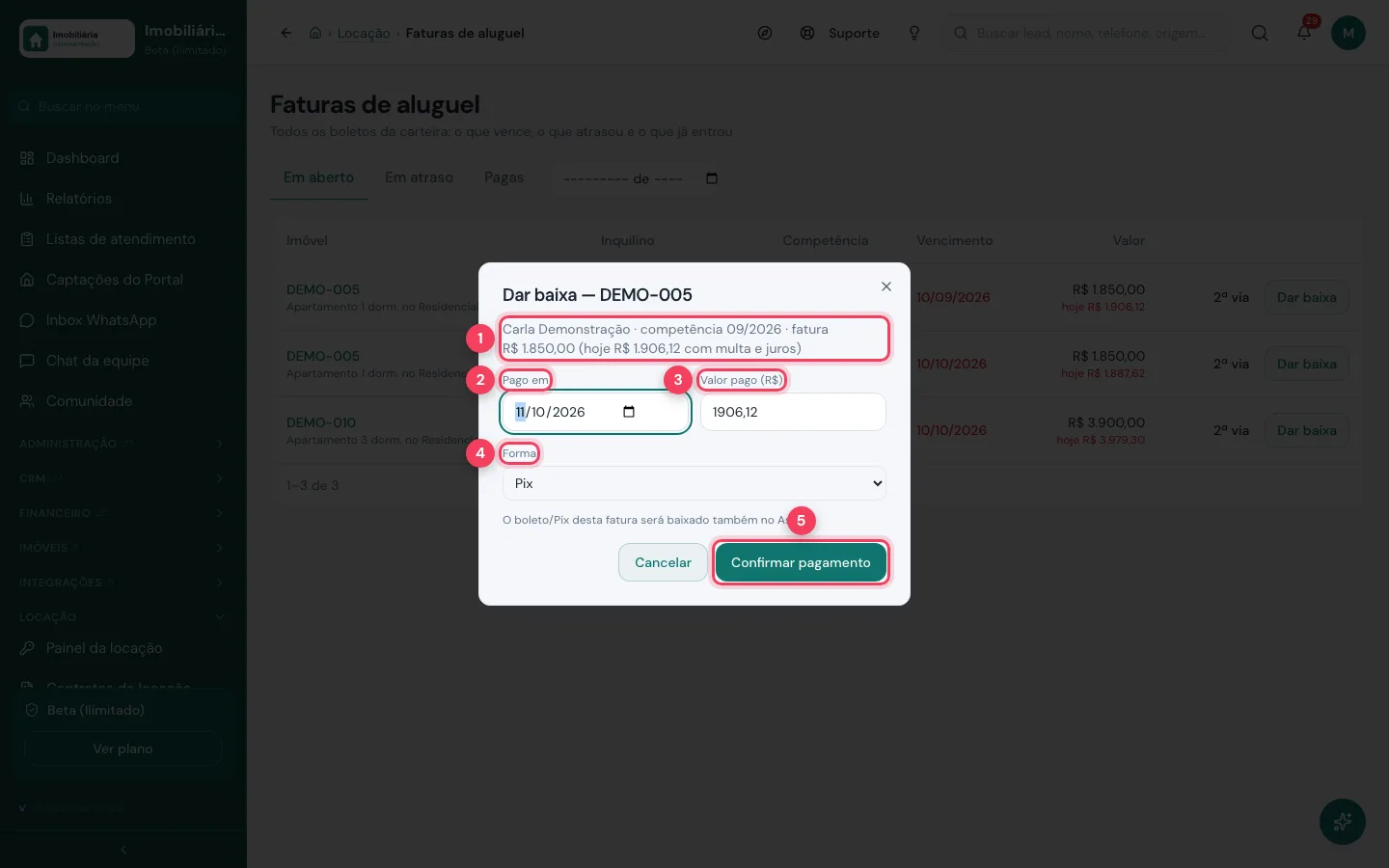
- Resumo da fatura — inquilino, competência, valor original e valor de hoje com multa e juros.
- Pago em — data em que o dinheiro entrou.
- Valor pago (R$) — o valor recebido. Em fatura sem cobrança emitida, o que passar do valor da fatura entra como multa.
- Forma — Pix, boleto, transferência, dinheiro ou cartão.
- Confirmar pagamento — registra a baixa, gera o repasse e manda o recibo ao inquilino quando há cobrança emitida. Na demonstração não confirmamos.
Passo 3: monte a cobrança mensal do contrato
Abra o contrato em Locação > Contratos de locação e vá até Cobrança mensal. Cadastre aluguel, condomínio, IPTU e seguro: tudo entra numa fatura só, discriminada. A fatura do mês sai sozinha; o botão de emitir serve para contrato que entrou no meio do mês.
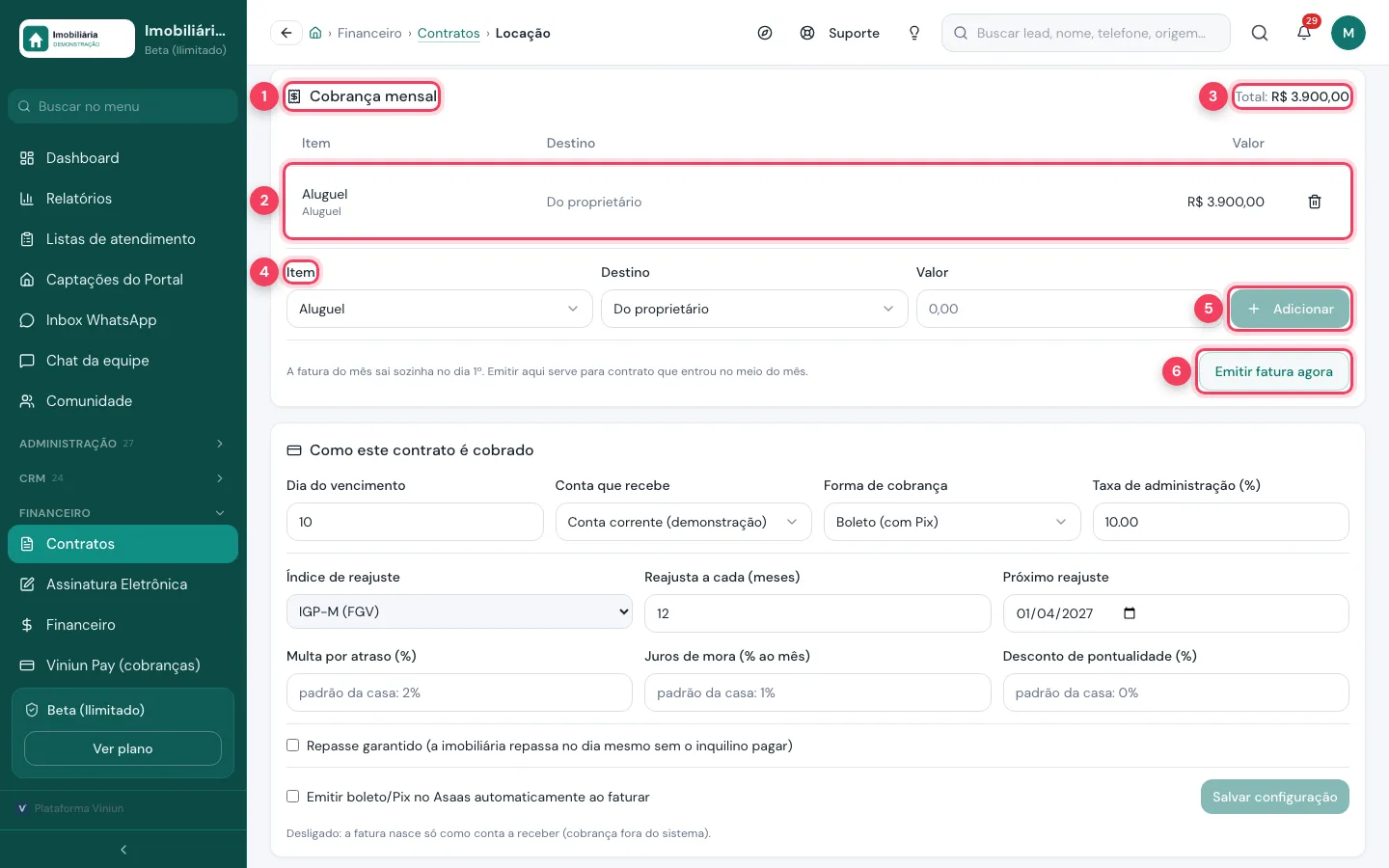
- Cobrança mensal — os itens que compõem a fatura do contrato.
- Item cadastrado — cada linha mostra o item, para quem vai o dinheiro (destino) e o valor.
- Total — a soma mensal da fatura.
- Novo item — escolha o item, o destino e o valor.
- Adicionar — inclui o item na cobrança.
- Emitir fatura agora — gera a fatura fora do ciclo mensal. Na demonstração não emitimos.
Passo 4: acompanhe as faturas emitidas do contrato
Mais abaixo, no quadro Faturas emitidas, você vê cada competência do contrato, a situação e se o inquilino já foi avisado. Logo acima fica o quadro "Como este contrato é cobrado", com conta, forma de cobrança e a emissão automática pelo Viniun Pay.
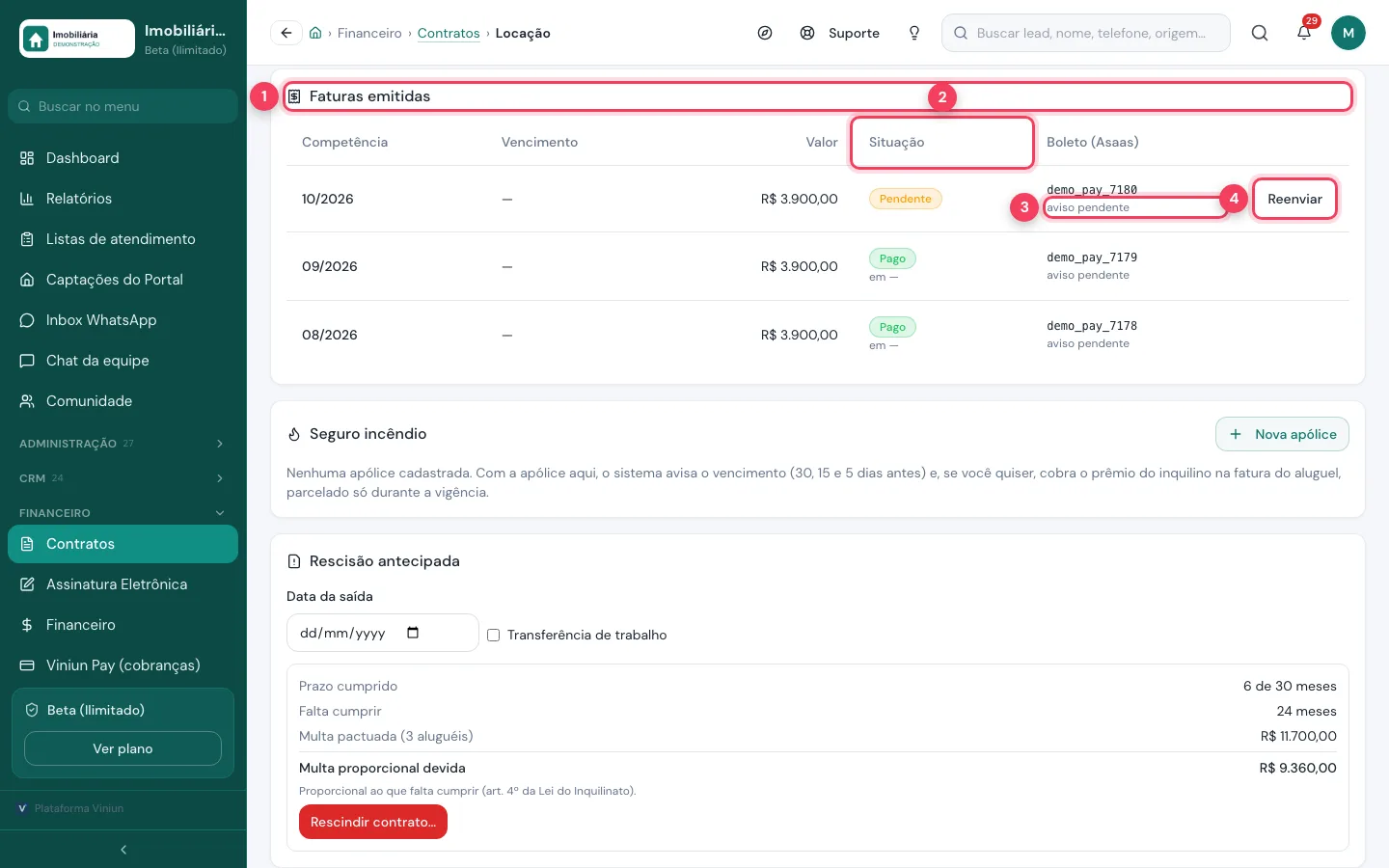
- Faturas emitidas — uma linha por mês de aluguel.
- Situação — Pendente, Pago, Atrasado ou Cancelado.
- Aviso — mostra se o inquilino foi avisado, cobrado e recebeu o recibo.
- Reenviar — manda de novo a cobrança ao inquilino. Na demonstração não reenviamos.
Passo 5: aprove o reajuste do aluguel
Em Locação > Reajustes, a Viniun lista os reajustes calculados pelo índice de cada contrato quando ele faz aniversário e o índice já saiu. Nada muda sozinho: marque os que estão certos e aplique.
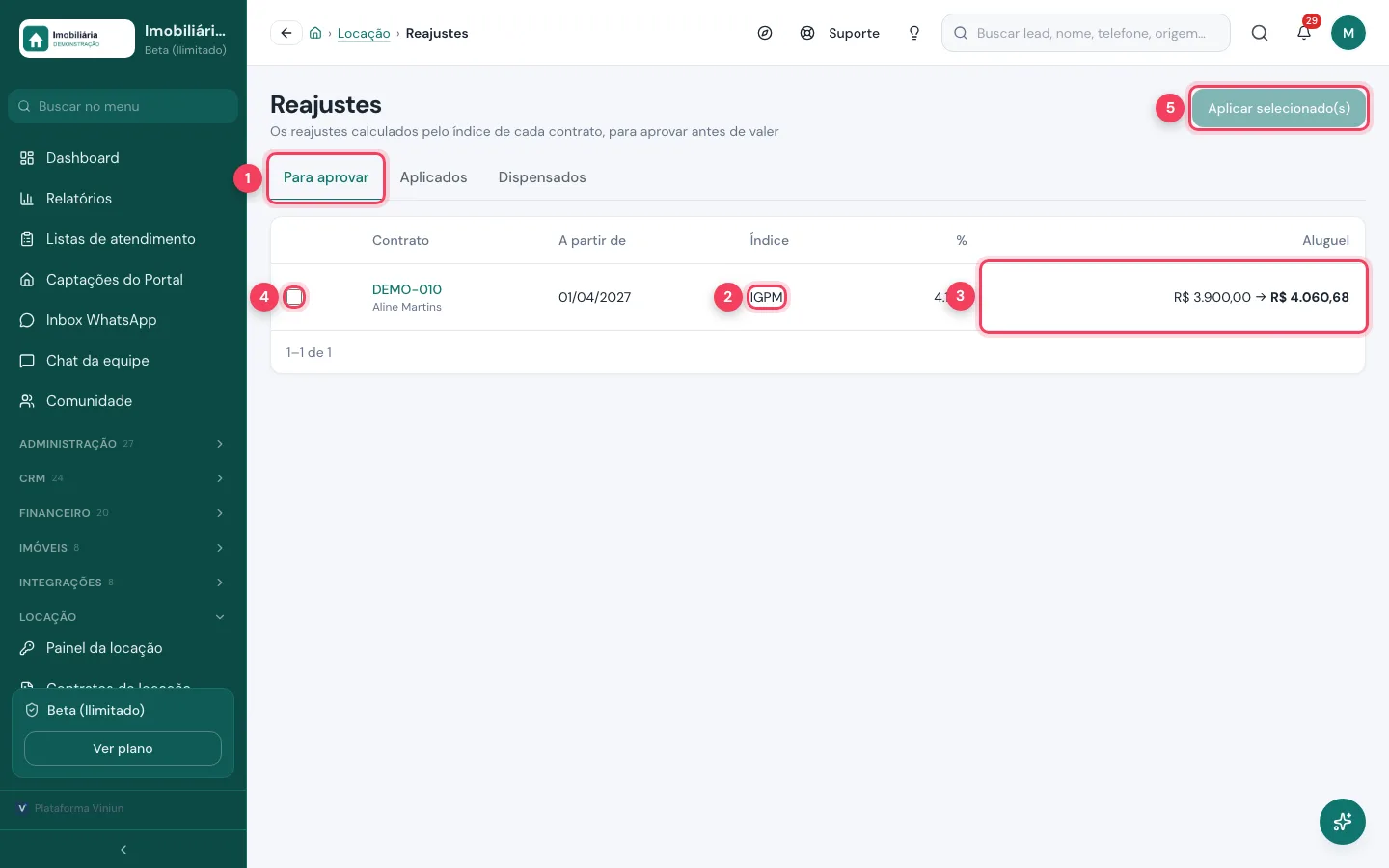
- Para aprovar — reajustes calculados que ainda não valem. Há também Aplicados e Dispensados.
- Índice — o índice do contrato usado no cálculo, com o percentual ao lado.
- Aluguel — valor atual e o novo valor, a partir da data indicada.
- Seleção — marque cada reajuste que vai aplicar.
- Aplicar selecionado(s) — passa a cobrar o novo valor. Na demonstração não aplicamos.
Passo 6: confira os repasses ao proprietário
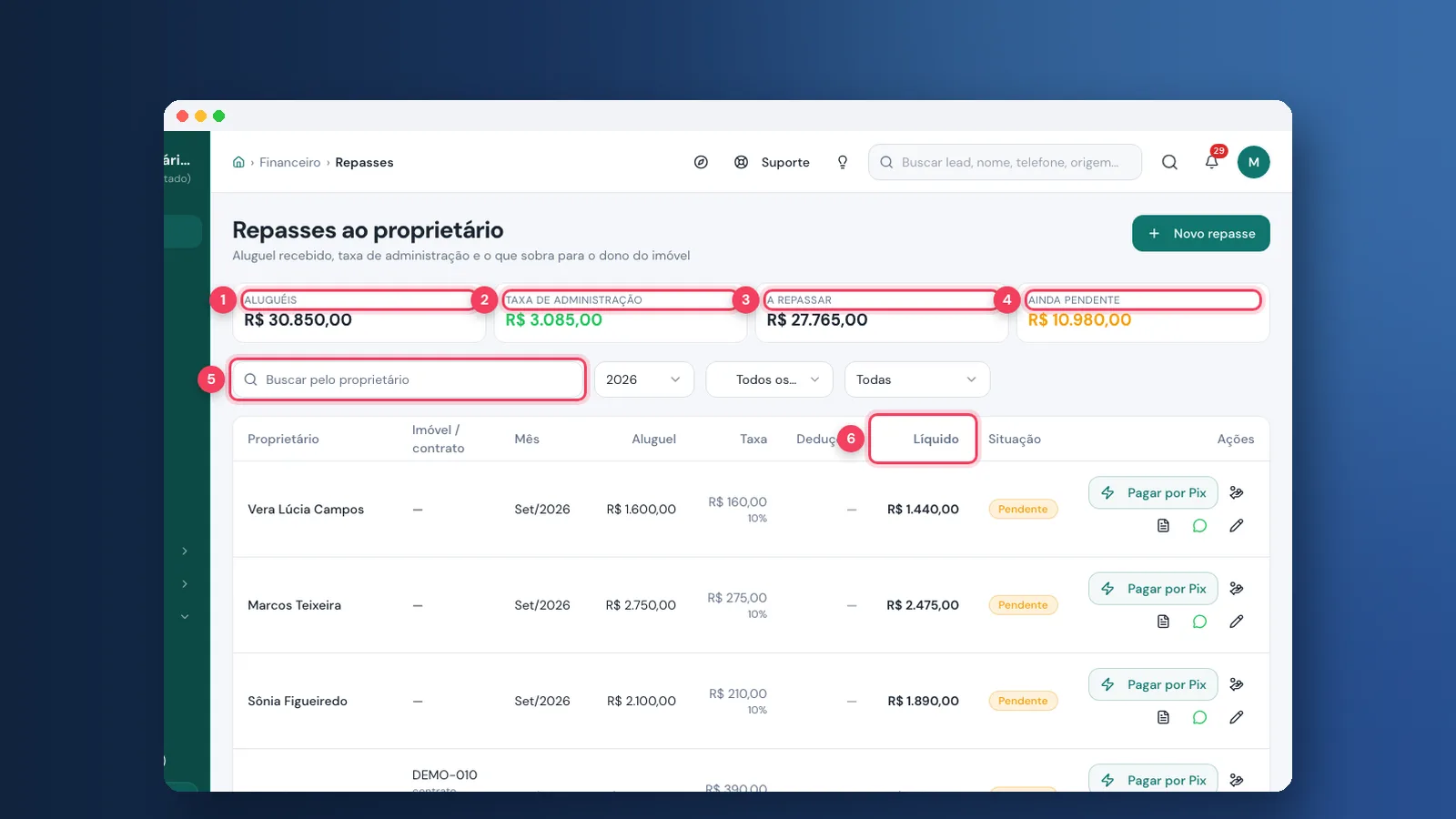
Em Financeiro > Repasses fica o que sobra para o dono do imóvel: aluguel recebido, menos taxa de administração e deduções. Os cartões do topo somam o período; os filtros mudam ano, mês e situação.
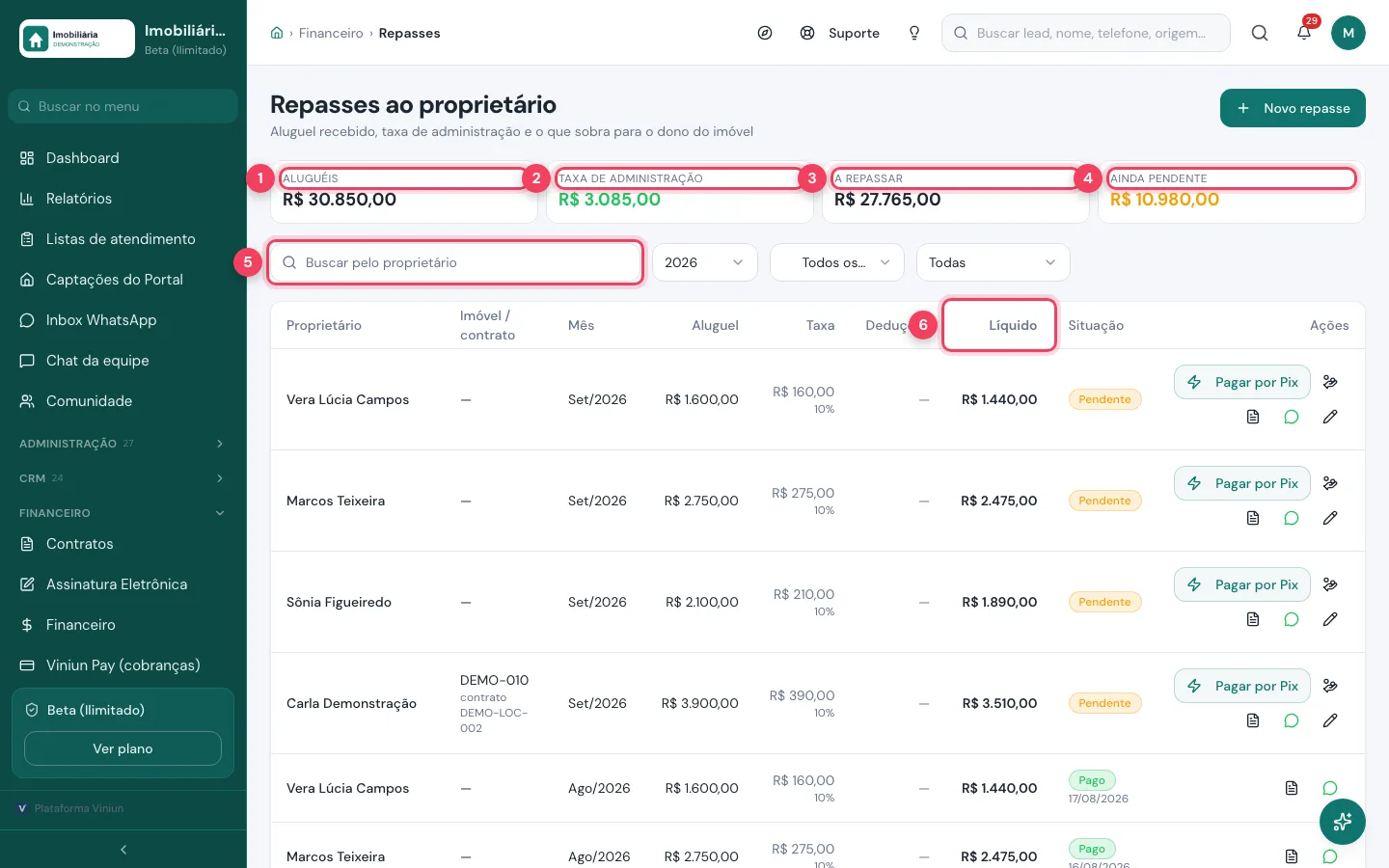
- Aluguéis — total de aluguel recebido no período.
- Taxa de administração — o que fica com a imobiliária.
- A repassar — o total devido aos proprietários.
- Ainda pendente — o que ainda não foi pago aos proprietários.
- Buscar pelo proprietário — encontra os repasses de uma pessoa. Ao lado: ano, mês e situação.
- Líquido — o valor que vai para o proprietário em cada linha.
Passo 7: pague o repasse e envie o demonstrativo
Cada repasse pendente tem os botões de ação. Repasse acima da alçada da imobiliária aparece com Aprovar antes de poder ser pago.
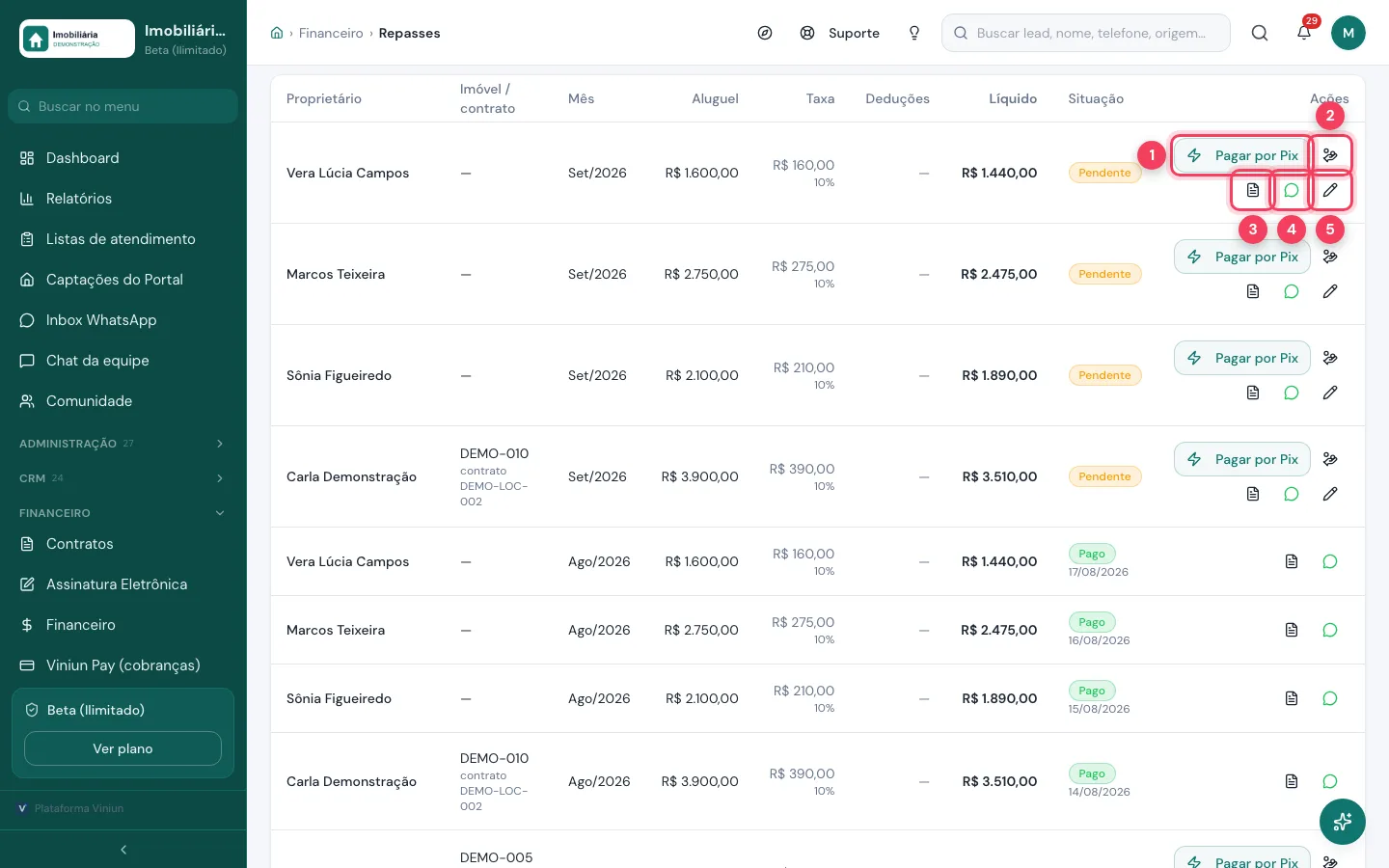
- Pagar por Pix — envia o Pix pela conta de cobrança da imobiliária para a chave do proprietário. Depende do Viniun Pay e da chave Pix cadastrada. Na demonstração não pagamos.
- Registrar repasse feito por fora — para quando você pagou por TED ou dinheiro (Passo 8).
- Demonstrativo do mês (PDF) — o extrato que o proprietário recebe.
- Enviar demonstrativo pelo WhatsApp — manda o PDF ao proprietário. Na demonstração não enviamos.
- Editar — ajusta valores e deduções antes de pagar.
Passo 8: registre um repasse feito por fora
Se você já pagou o proprietário por fora, clique no ícone de registrar repasse. Informe a data, a conta de onde o dinheiro saiu e a forma de pagamento. A Viniun cria a despesa já paga no financeiro.
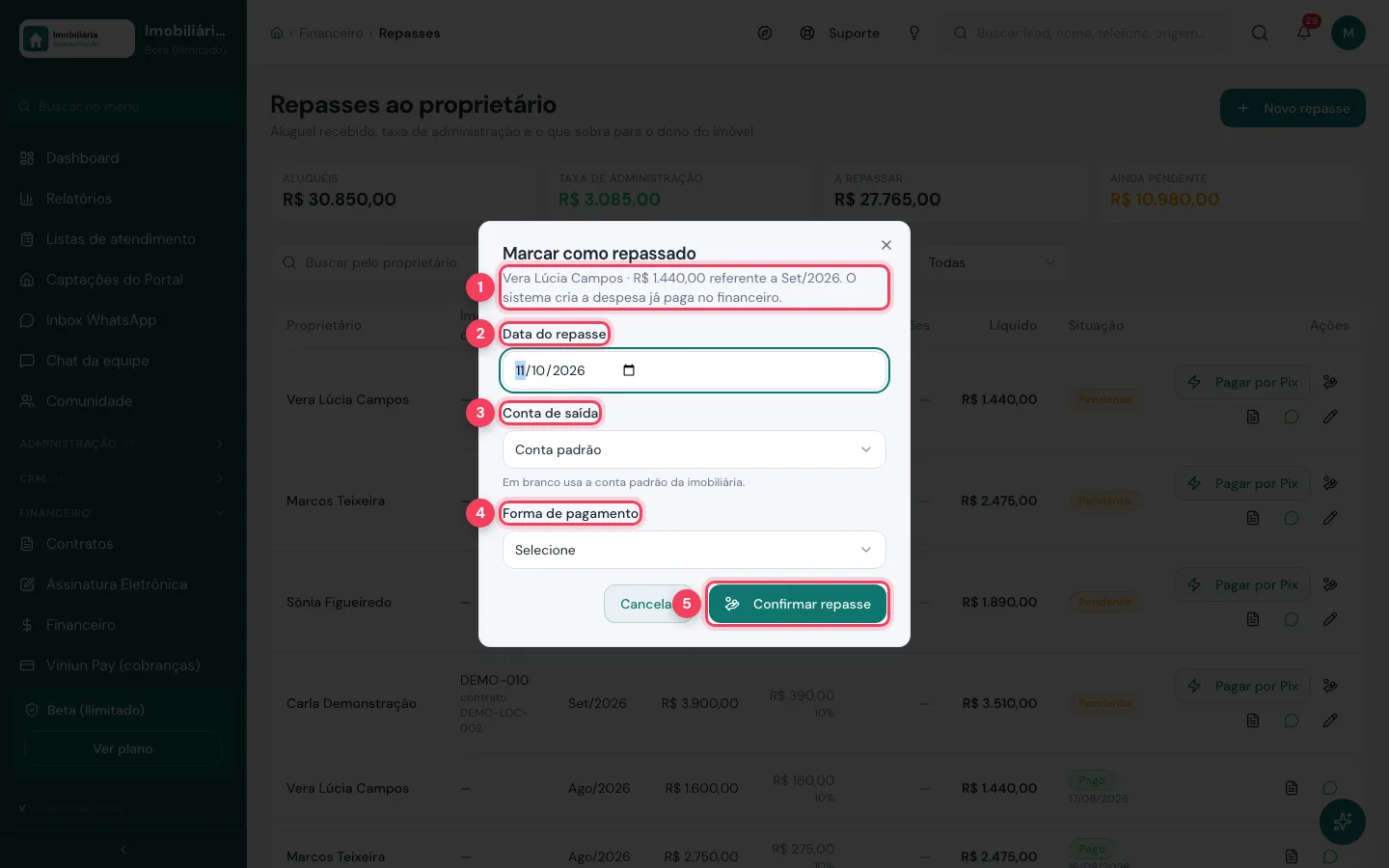
- Resumo — proprietário, valor e mês de referência.
- Data do repasse — quando o dinheiro saiu.
- Conta de saída — em branco, usa a conta padrão da imobiliária.
- Forma de pagamento — como o repasse foi feito.
- Confirmar repasse — marca o repasse como pago. Na demonstração não confirmamos.
Passo 9: veja o saldo de cada proprietário
Em Locação > Proprietários você vê, por pessoa, os contratos e quanto ainda falta repassar. O aviso "sem Pix cadastrado" indica quem não pode receber por Pix pela Viniun.
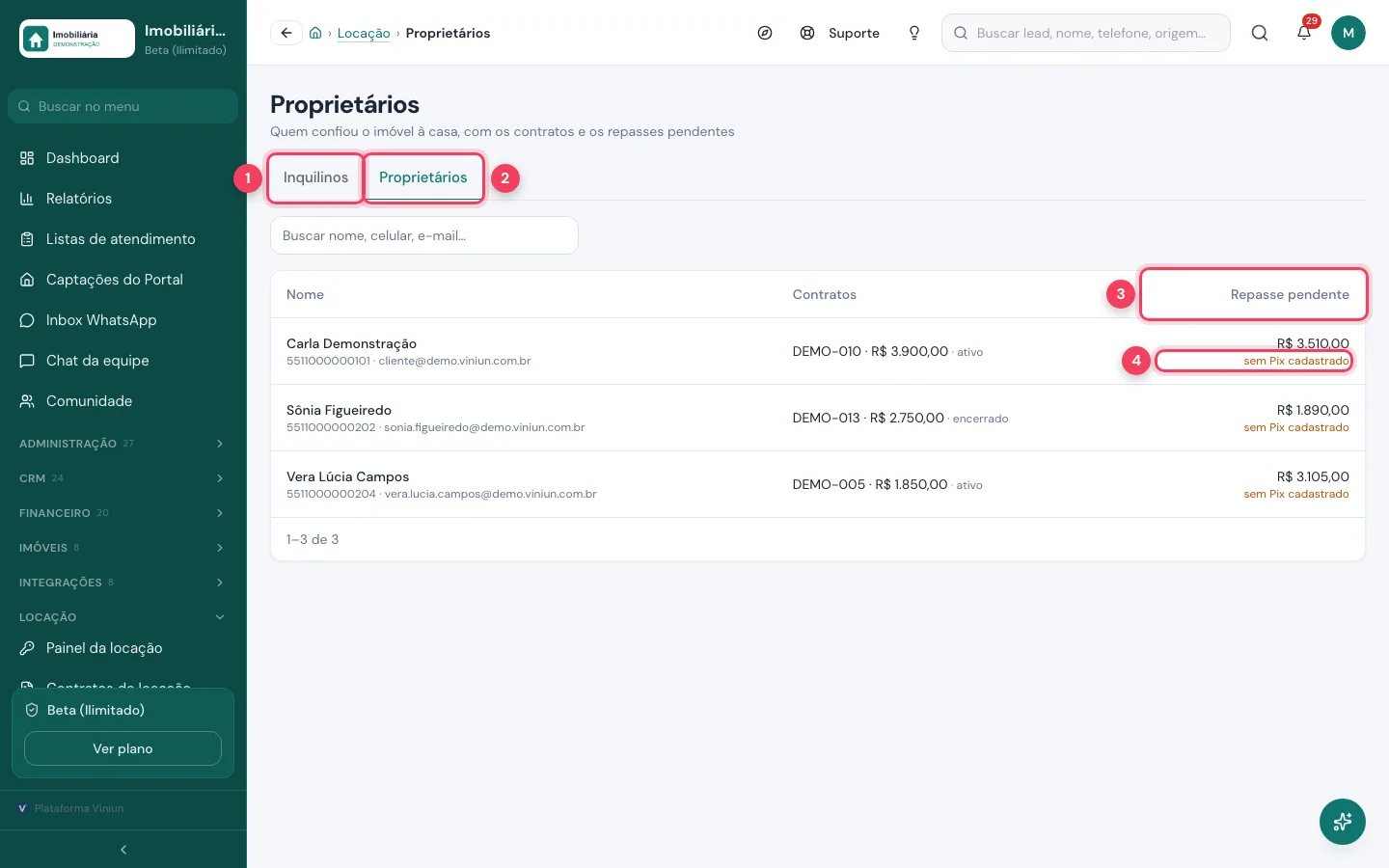
- Inquilinos — a mesma visão para quem aluga, com o que está em atraso.
- Proprietários — quem confiou o imóvel à imobiliária.
- Repasse pendente — soma do que falta pagar a cada proprietário.
- Sem Pix cadastrado — cadastre a chave Pix no cadastro da pessoa para pagar por Pix.
Passo 10: ative o Viniun Pay para cobrar sozinho
Em Financeiro > Viniun Pay, a visão geral mostra se a cobrança automática está ligada. Enquanto a conta não está configurada, as faturas nascem só como contas a receber. Com ela, a fatura vira boleto com Pix, o inquilino recebe por WhatsApp e e-mail, a régua lembra e cobra, e o pagamento dá baixa sozinho e gera o repasse.
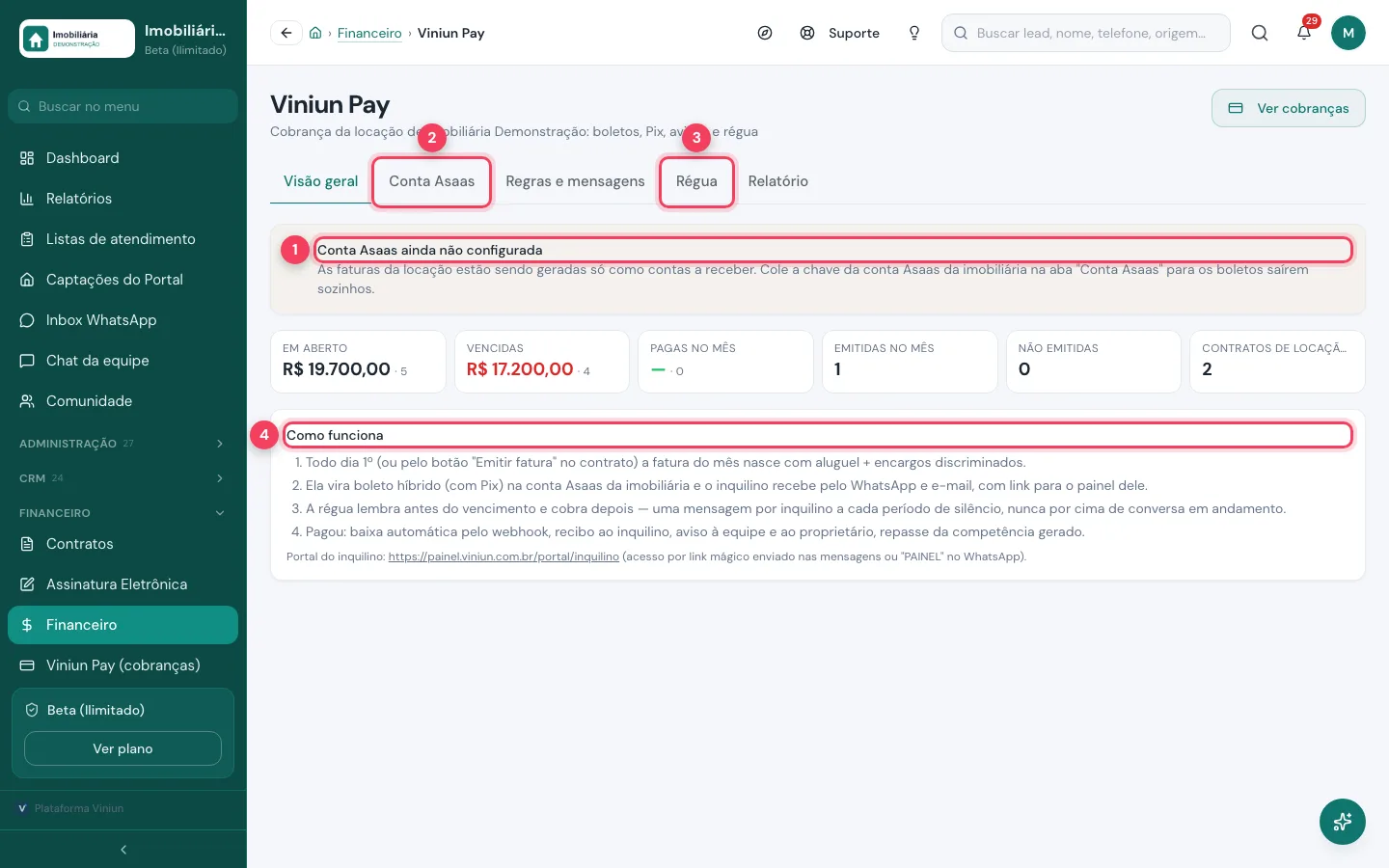
- Aviso de configuração — diz que as faturas estão saindo só como contas a receber.
- Conta Asaas — aba (a conta de recebimento do Viniun Pay) onde se liga a conta de cobrança da imobiliária.
- Régua — os lembretes antes do vencimento e as cobranças depois.
- Como funciona — o caminho da fatura, do dia em que nasce até o repasse.
Quais são as dicas e os erros mais comuns?
- Fatura não aparece? Confira se o contrato tem itens em Cobrança mensal. Contrato importado entra sem cobrança ligada.
- Dê baixa pela tela de faturas. Assim o repasse do mês é gerado junto.
- Reajuste não aplicado não cobra. Olhe a aba Para aprovar todo mês.
- Repasse por Pix pede chave cadastrada e o Viniun Pay ativado.
- Envie o demonstrativo junto com o repasse: o proprietário vê aluguel, taxa e deduções.
Próximos passos
Perguntas frequentes
A Viniun emite boleto e Pix da fatura sozinha?
Sim, quando o Viniun Pay está ativado (a conta de cobrança da imobiliária configurada) e a emissão automática está ligada no contrato. Sem isso, a fatura nasce só como conta a receber e a cobrança é feita fora do sistema.
O que acontece quando dou baixa em uma fatura?
O pagamento é registrado, o repasse ao proprietário daquela competência é gerado e, se a fatura tinha cobrança emitida, o inquilino recebe o recibo. O boleto/Pix emitido também é baixado.
Como o repasse é calculado?
Aluguel recebido menos a taxa de administração e outras deduções. A tela de repasses mostra cada parte por linha, com o líquido que vai para o proprietário.
O reajuste do aluguel é aplicado automaticamente?
Não. A Viniun calcula o reajuste quando o contrato faz aniversário e o índice já saiu, mas ele fica em "Para aprovar" até alguém aplicar.
Por que aparece "sem Pix cadastrado" no proprietário?
O proprietário ainda não tem chave Pix no cadastro. Sem ela não dá para pagar o repasse por Pix pela Viniun; registre o repasse feito por TED ou dinheiro ou cadastre a chave.
Equipe Viniun
Time de produto e conteúdo da Viniun
Quem constrói a Viniun — CRM, site, WhatsApp com IA e gestão para imobiliárias, corretores e construtoras — conta aqui cada novidade da plataforma e o que aprende no dia a dia do mercado imobiliário.
Gostou? Receba os próximos no seu e-mail
O que muda na plataforma, explicado para quem usa, e ideias que dá para aplicar no mesmo dia em marketing, atendimento e gestão.
- No máximo 1 e-mail por semana
- Sem spam e sem repassar seus dados
- Cancele quando quiser, com um clique