Neste tutorial você vai importar contrato de locação que já foi assinado fora da Viniun (no Autentique, ClickSign ou no papel). A inteligência artificial lê o PDF e preenche tudo; você só confere e grava. Leva poucos minutos por contrato. Quem faz: o dono, o gerente ou quem tem permissão de editar Locação e Contratos.
No fim, o contrato fica na carteira de aluguéis, com o PDF guardado nos documentos e visível no portal do inquilino. As telas são da conta de demonstração da Viniun, com dados fictícios.
O que você precisa antes de começar
- Plano com o módulo Locação ativo.
- O PDF (ou foto) do contrato assinado, com até 20 MB.
- O imóvel já cadastrado na Viniun — o contrato fica ligado a ele (veja o tutorial de cadastro de imóvel).
- Para vários contratos: a planilha modelo da própria tela.
Passo 1: abra a tela para importar contrato de locação
No menu lateral, abra LOCAÇÃO. O Painel da locação mostra o que precisa de atenção hoje, inclusive quantos contratos ainda não têm o contrato assinado no sistema. Clique em Importar contrato assinado.
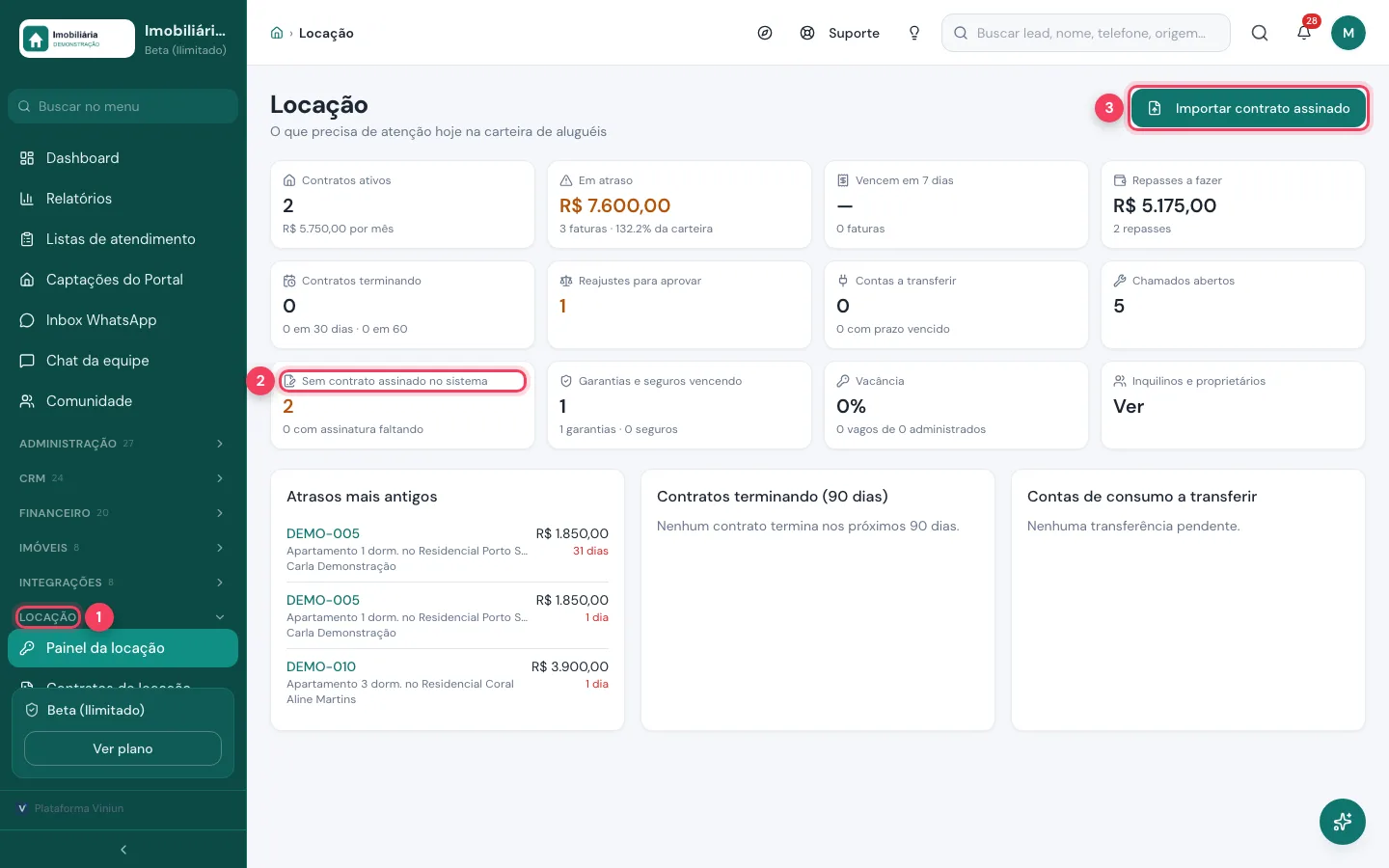
- Menu LOCAÇÃO — reúne contratos, inquilinos, proprietários, faturas, reajustes e a importação.
- Sem contrato assinado no sistema — contratos que ainda não têm o PDF assinado guardado.
- Importar contrato assinado — abre a tela de importação. O mesmo item existe no menu e na lista de contratos.
Passo 2: envie o PDF e peça a leitura da IA
Clique no campo do arquivo e escolha o PDF do contrato. Depois clique em Ler com IA. A leitura leva de 20 segundos a 2 minutos, conforme o tamanho do contrato.
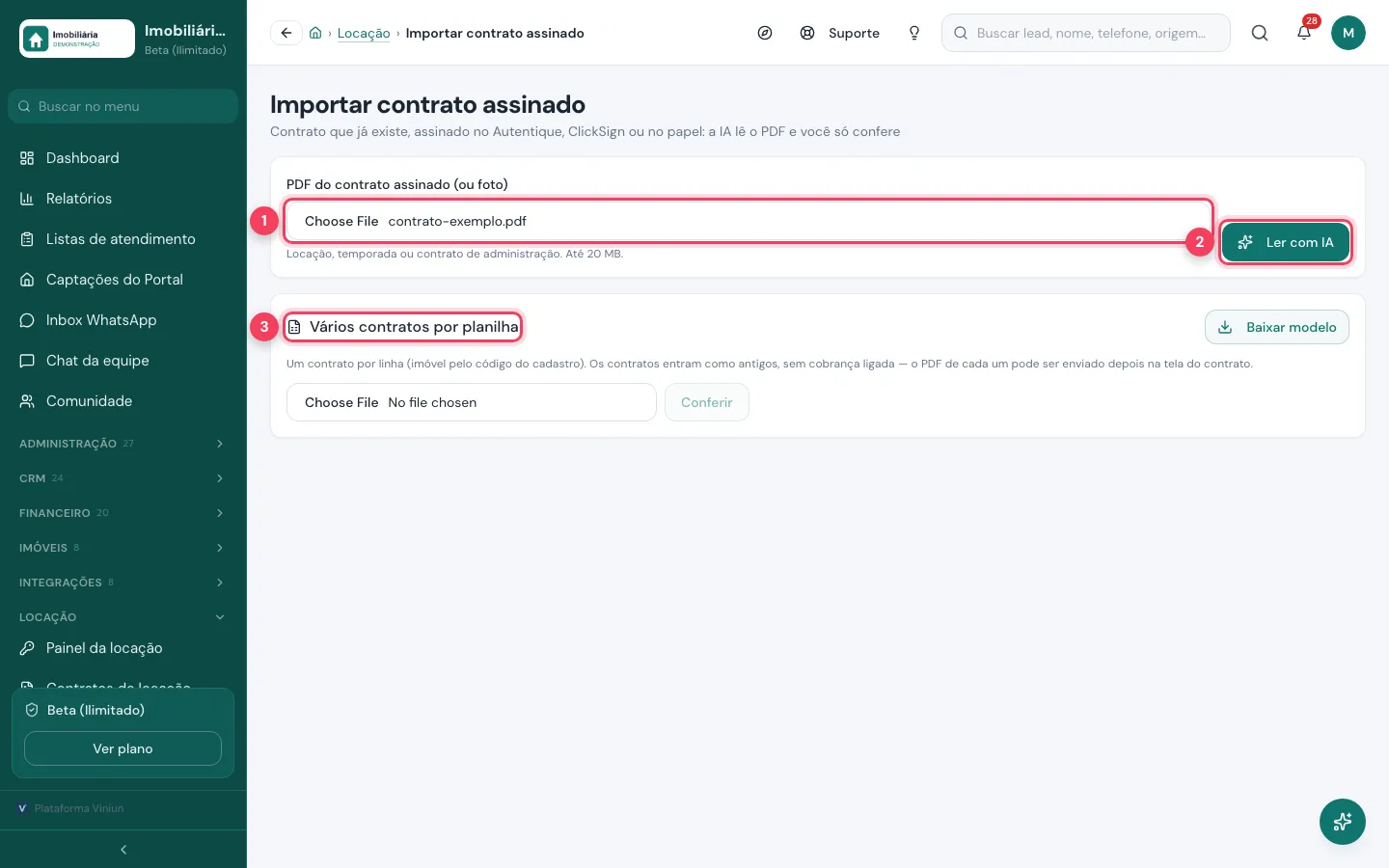
- PDF do contrato assinado (ou foto) — aceita locação, temporada ou contrato de administração, até 20 MB.
- Ler com IA — a IA lê o documento e preenche o formulário de conferência. Nada é gravado nesta etapa.
- Vários contratos por planilha — caminho para trazer a carteira inteira de uma vez (Passo 8).
Passo 3: confira o contrato e escolha o imóvel
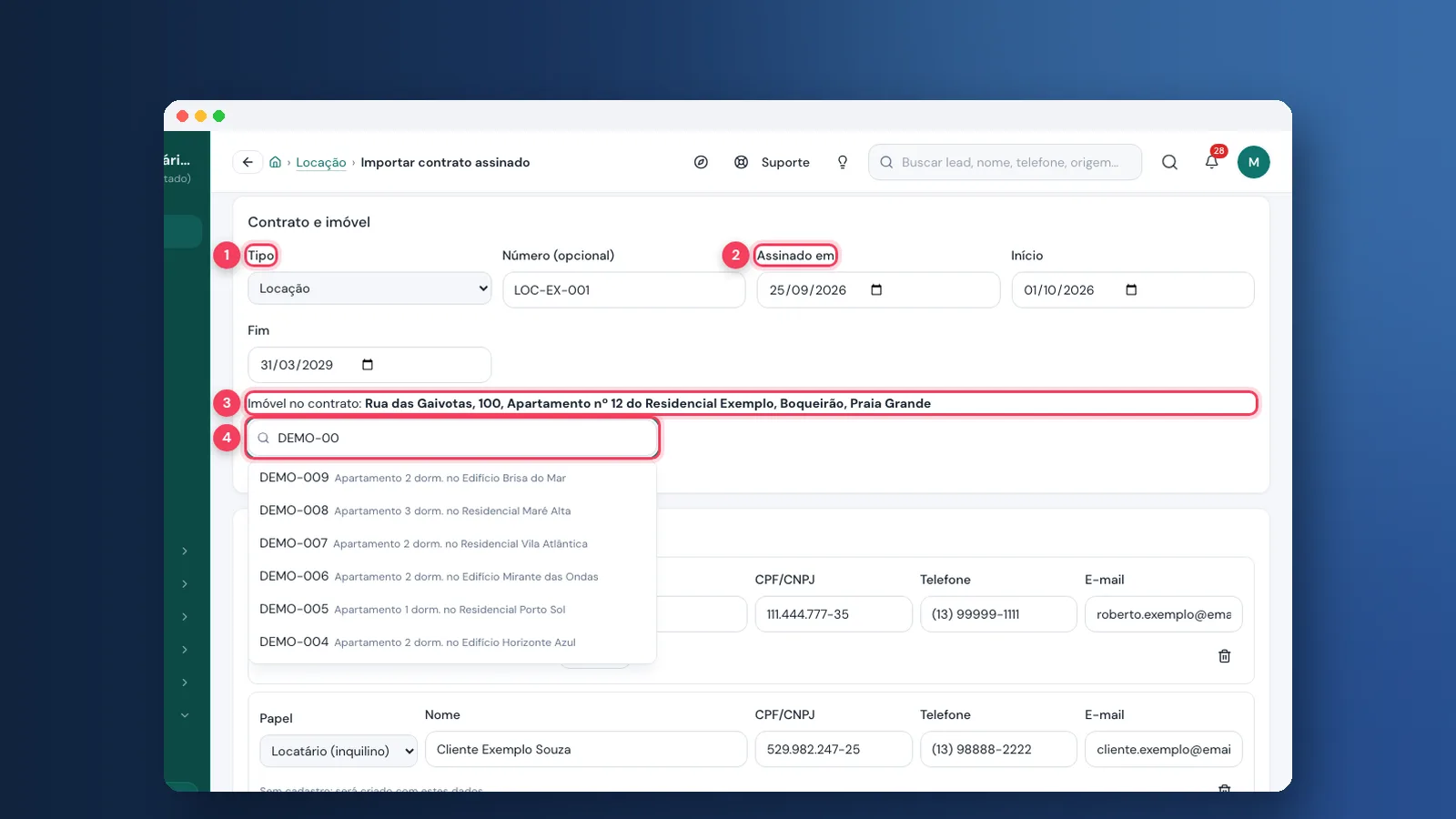
A IA preenche tipo, número e datas, e mostra o endereço que encontrou no contrato. Confira tudo e, no campo de busca, escolha o imóvel do seu cadastro (pelo código ou endereço). Se a Viniun reconhecer o endereço, ela já sugere o imóvel em um botão.
Se a IA achar algo duvidoso, aparece um quadro amarelo "A IA encontrou pontos para conferir" no topo.
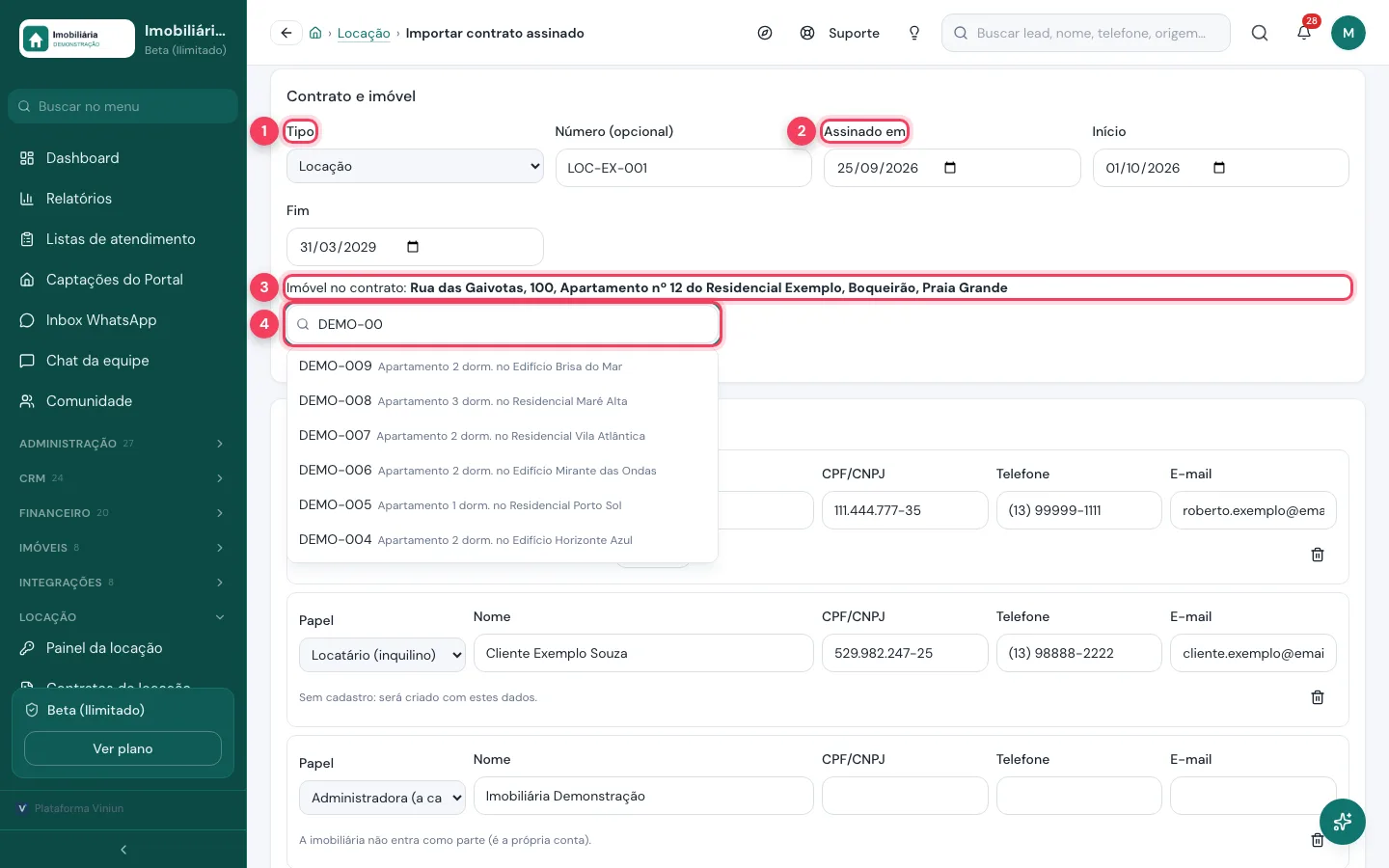
- Tipo — Locação, Temporada ou Administração (o contrato entre o proprietário e a imobiliária).
- Assinado em — data da assinatura. Ao lado ficam Início e Fim da vigência.
- Imóvel no contrato — o endereço que a IA leu no PDF, para você comparar.
- Busca do imóvel — digite o código ou o endereço e escolha o imóvel do cadastro. É a ele que o contrato fica ligado.
Passo 4: revise as partes do contrato
Cada pessoa do contrato aparece em um cartão: locador (proprietário), locatário (inquilino), fiador, testemunha. Confira nome, CPF/CNPJ, telefone e e-mail. Se a pessoa já existe no seu cadastro, marque Usar o cadastro existente; se não, ela é criada com esses dados.
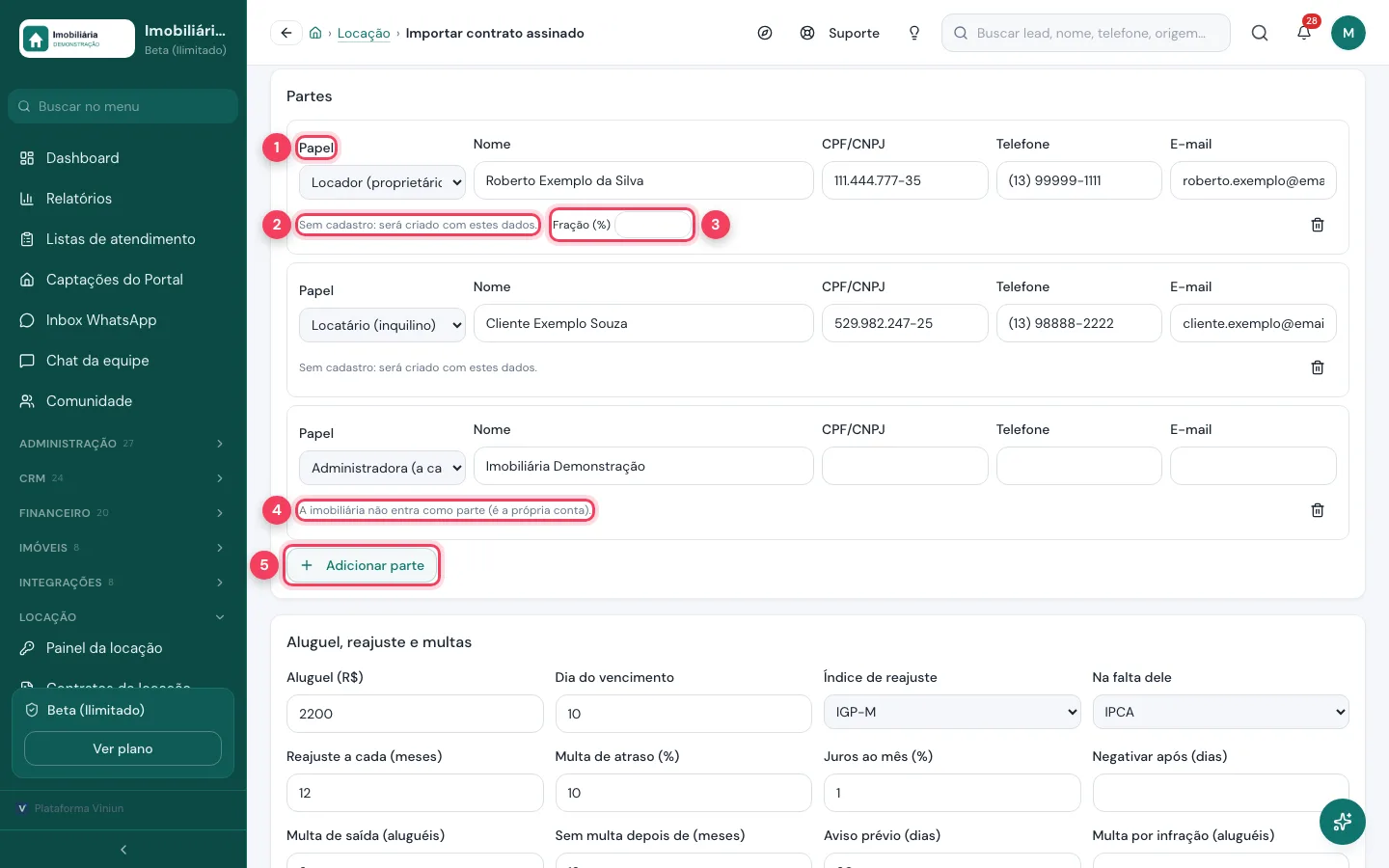
- Papel — o que a pessoa é no contrato.
- Sem cadastro — aviso de que a pessoa será criada no cadastro com os dados do cartão.
- Fração (%) — só para locador: a parte de cada proprietário quando o imóvel tem mais de um dono.
- Administradora — a imobiliária não entra como parte, porque é a própria conta. Pode deixar ou remover o cartão.
- Adicionar parte — inclui alguém que a IA não encontrou, como um segundo fiador.
Passo 5: confira aluguel, reajuste e multas
Este bloco define como o contrato vai se comportar: valor, vencimento, índice de reajuste, multas e regras de saída. Compare cada número com a cláusula do contrato. As caixinhas marcam regras como mês vencido, multa proporcional e renovação automática.
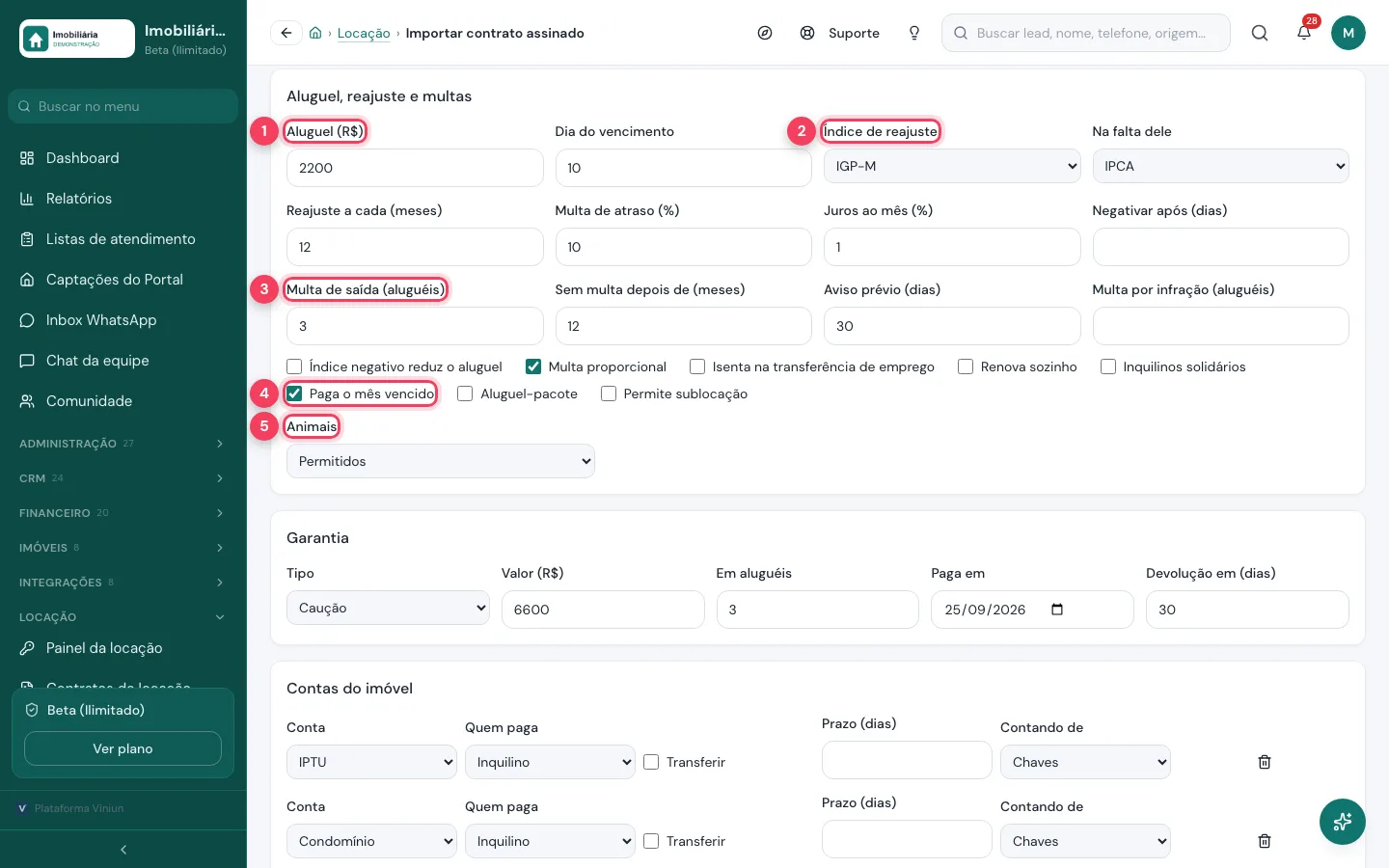
- Aluguel (R$) — valor mensal. Ao lado, o dia do vencimento.
- Índice de reajuste — IGP-M, IPCA, INPC, IPC-FIPE ou percentual fixo, com o índice substituto em "Na falta dele" e a periodicidade em meses.
- Multa de saída (aluguéis) — multa por devolução antecipada, com o prazo após o qual não há multa e o aviso prévio.
- Paga o mês vencido — marque quando o inquilino paga o mês já usado. As outras caixas seguem a mesma lógica.
- Animais — Permitidos, Proibidos ou "O contrato não diz".
Passo 6: confira a garantia e as contas do imóvel
Em Garantia, confira o tipo (caução, fiador, seguro-fiança ou título de capitalização), o valor e o prazo de devolução. Em Contas do imóvel, cada linha é uma conta (IPTU, condomínio, água, luz, gás) com quem paga e se o inquilino precisa transferir a titularidade.
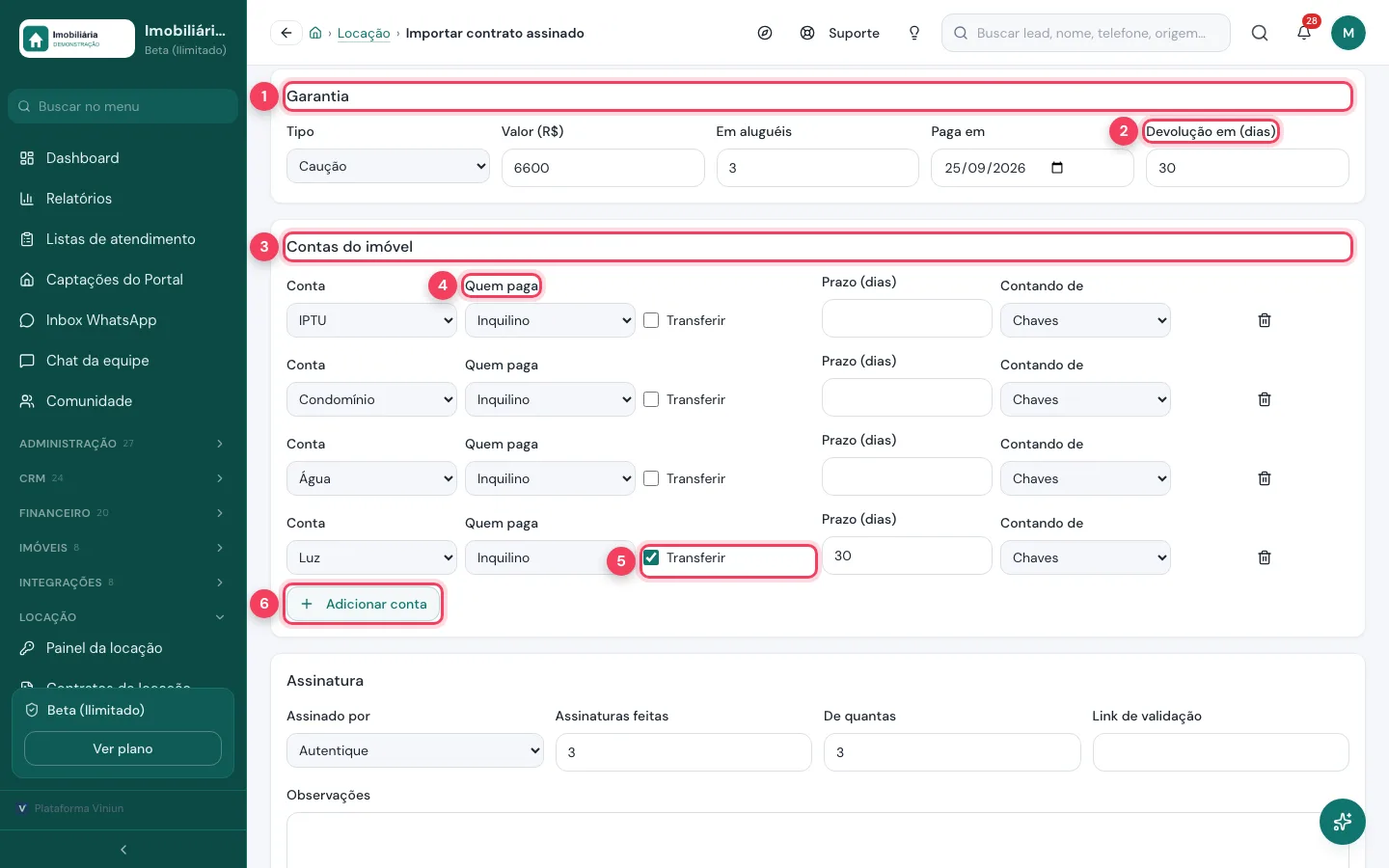
- Garantia — tipo, valor, em quantos aluguéis e a data em que foi paga.
- Devolução em (dias) — prazo para devolver a caução depois da entrega das chaves.
- Contas do imóvel — as despesas do imóvel e quem é responsável por cada uma.
- Quem paga — Proprietário, Inquilino ou Incluso no aluguel.
- Transferir — o inquilino deve passar a conta para o nome dele. O prazo em dias conta a partir das chaves, da assinatura ou do início.
- Adicionar conta — inclui uma despesa que a IA não achou.
Passo 7: confira a assinatura e grave o contrato
No último bloco ficam os dados da assinatura: por qual plataforma foi assinado, quantas assinaturas foram feitas e o link de validação.
Por fim, clique em Gravar contrato. Na demonstração não gravamos: o botão está apenas marcado.
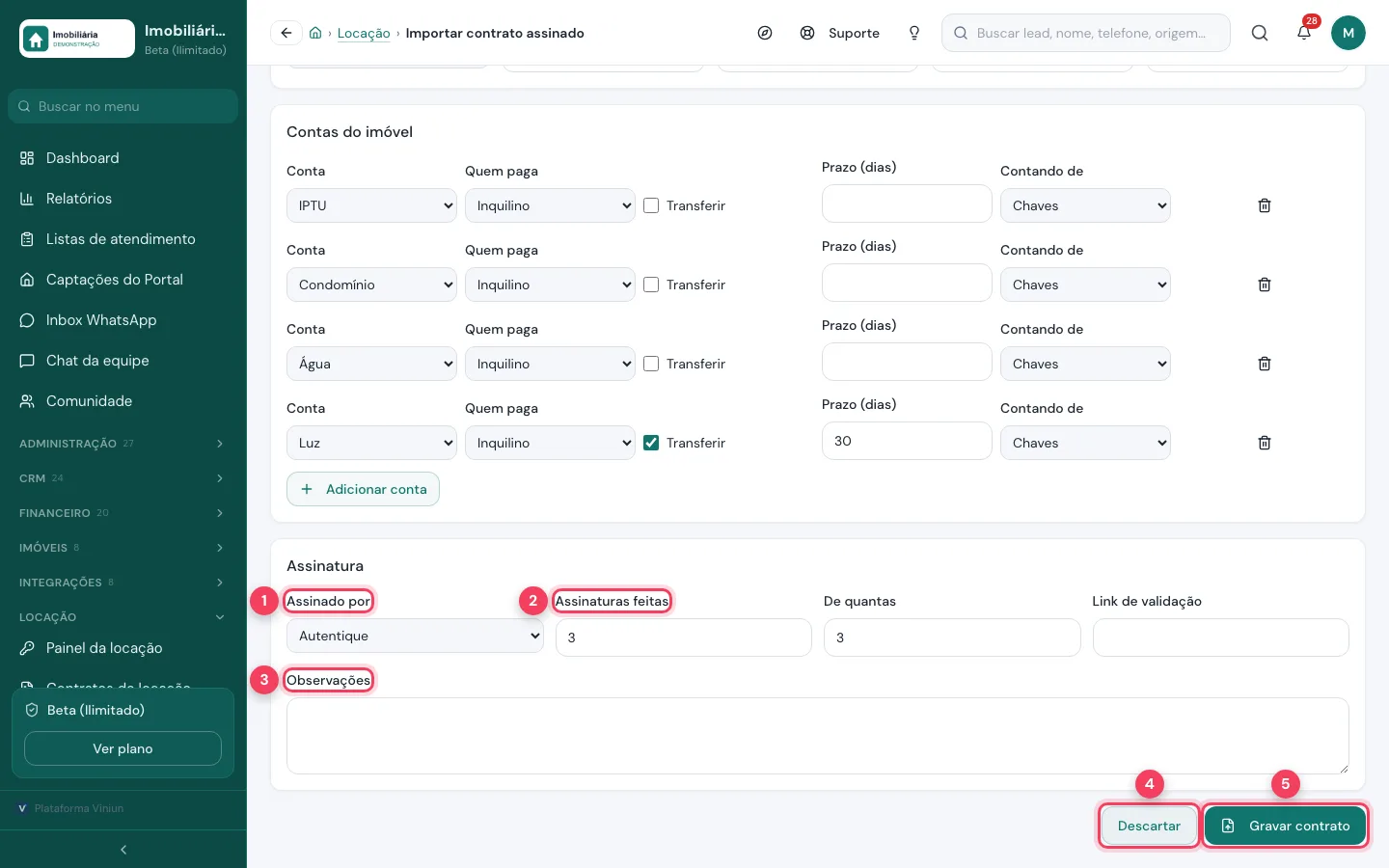
- Assinado por — Autentique, ClickSign, D4Sign, ZapSign, DocuSign, gov.br ou Papel.
- Assinaturas feitas — quantas assinaturas o documento tem, de quantas eram esperadas.
- Observações — anotações livres sobre o contrato.
- Descartar — joga fora a leitura e volta para a tela inicial, sem gravar nada.
- Gravar contrato — cria o contrato como "antigo": sem comissão, sem lançamentos retroativos no financeiro e sem cobrança ligada. O PDF vai para os documentos e para o portal do inquilino.
Passo 8: importe vários contratos por planilha
Para a carteira inteira, clique em Baixar modelo, preencha um contrato por linha (o imóvel vai pelo código do cadastro) e envie o arquivo. Clique em Conferir: a Viniun mostra, linha a linha, o que está pronto e o que tem problema, sem gravar nada.
Só depois clique em Importar N contrato(s). Na demonstração não importamos: o botão está apenas marcado.
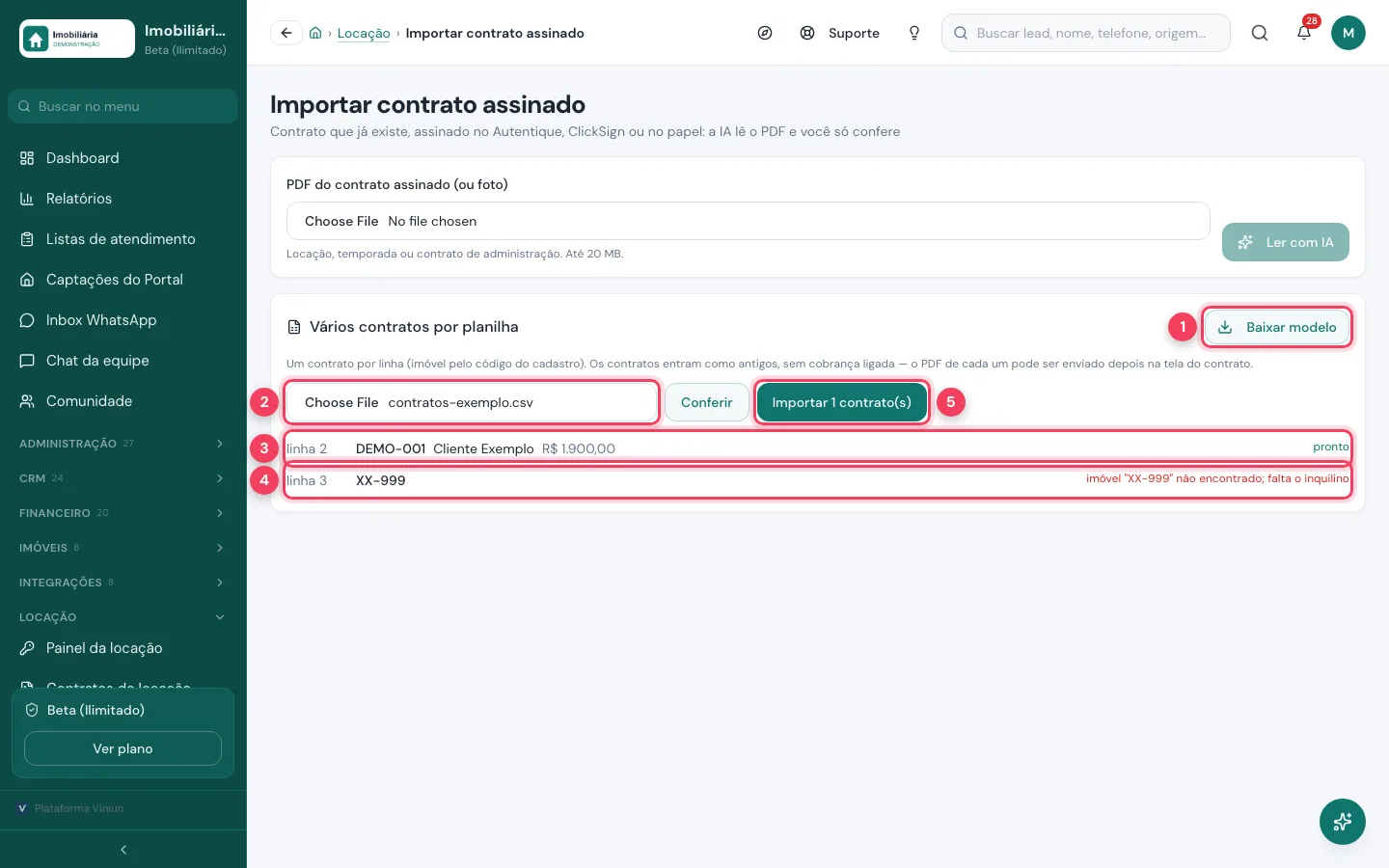
- Baixar modelo — planilha com as colunas certas e uma linha de exemplo.
- Arquivo da planilha — aceita .xlsx ou .csv.
- Linha pronta — imóvel encontrado, inquilino e aluguel conferidos.
- Linha com erro — mostra o motivo (aqui: imóvel não encontrado e falta o inquilino). Ela fica de fora da importação.
- Importar contrato(s) — grava só as linhas sem erro. Linha já importada é pulada, então reenviar o arquivo não duplica.
Passo 9: acompanhe na carteira e ligue a cobrança
Os importados aparecem em Locação > Contratos de locação, com as pendências de cada um. Contratos que vieram pela planilha ficam sem o PDF: use o filtro Sem PDF assinado e envie o arquivo na tela do contrato.
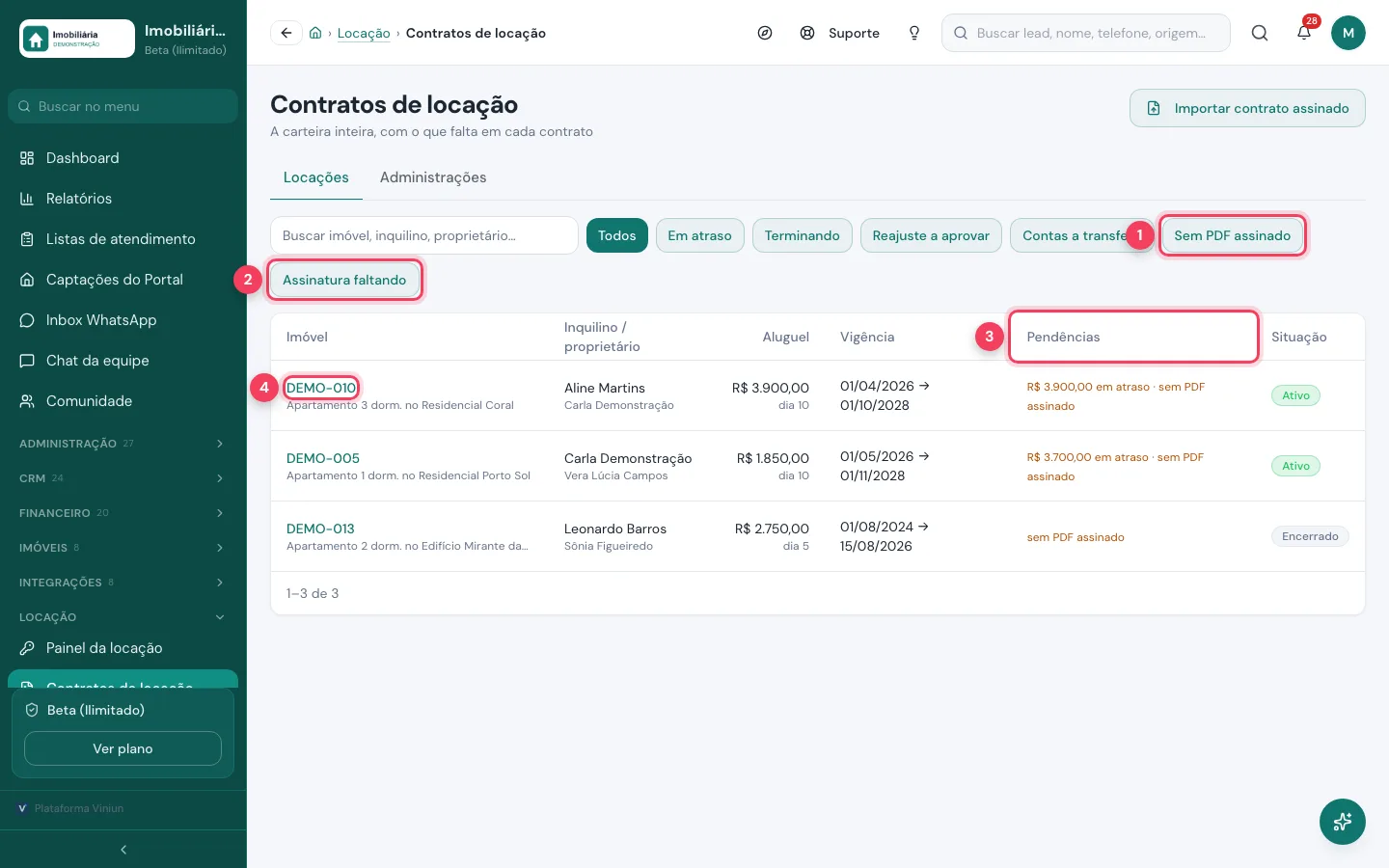
- Sem PDF assinado — filtra os contratos que ainda não têm o documento guardado.
- Assinatura faltando — contratos com assinaturas pendentes.
- Pendências — o que falta em cada contrato: atraso, PDF, reajuste, contas a transferir.
- Código do imóvel — clique para abrir a tela de locação do contrato.
Na tela do contrato, o quadro Como este contrato é cobrado é onde você liga a cobrança do contrato importado. Escolha a conta que recebe e a forma de cobrança e clique em Salvar configuração. A emissão automática de boleto e Pix depende do Viniun Pay ativado; desligada, a fatura nasce só como conta a receber.
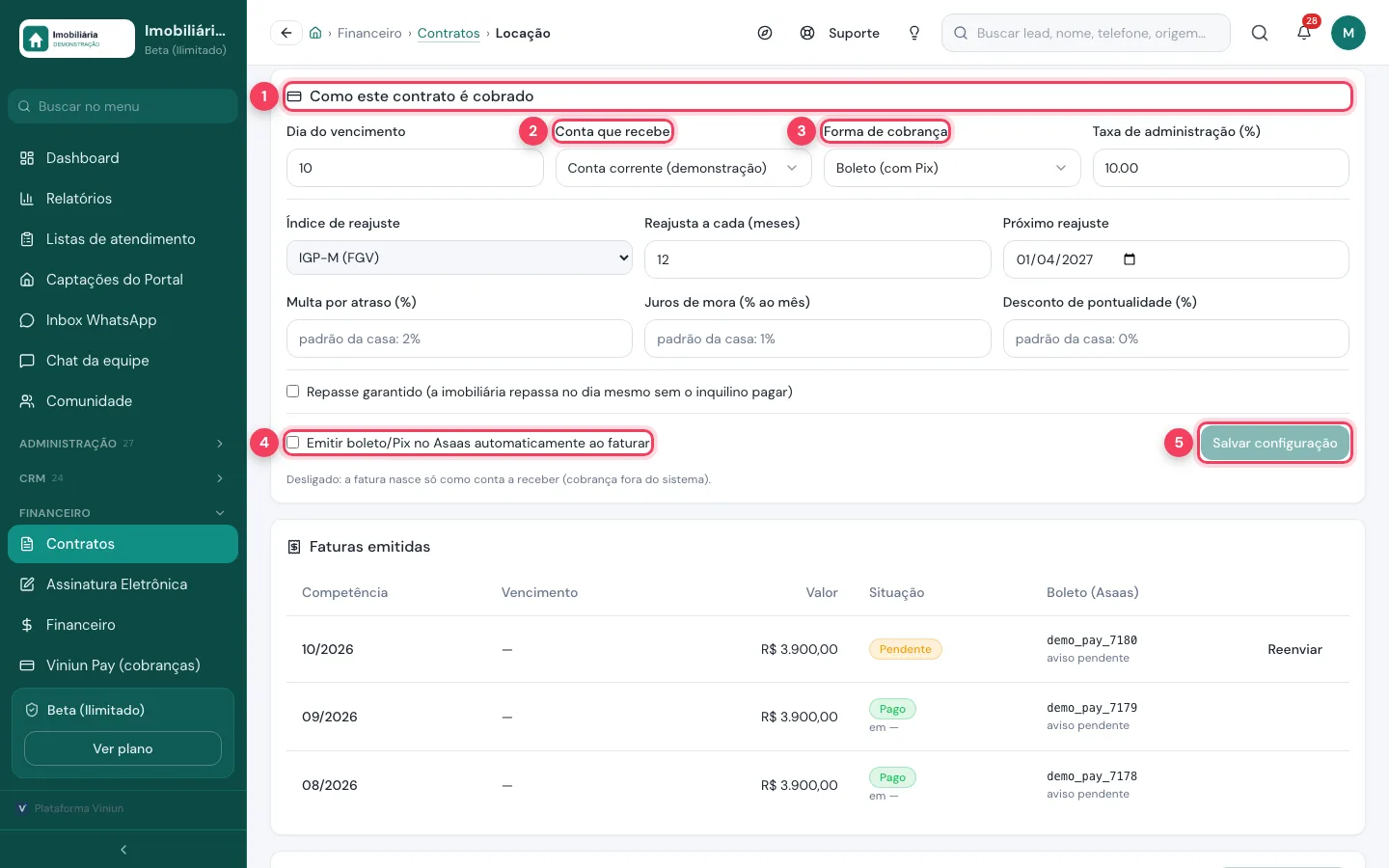
- Como este contrato é cobrado — vencimento, conta, forma de cobrança, taxa de administração, reajuste, multa, juros e desconto de pontualidade.
- Conta que recebe — a conta bancária cadastrada no Financeiro.
- Forma de cobrança — boleto com Pix, Pix, cartão ou o inquilino escolhe.
- Emitir boleto/Pix automaticamente — liga a emissão pelo Viniun Pay ao faturar.
- Salvar configuração — grava as escolhas. Na demonstração não salvamos.
Quais são as dicas e os erros mais comuns?
- Cadastre o imóvel antes. Sem o imóvel no cadastro, o botão Gravar contrato fica bloqueado.
- Confira os números com o PDF aberto. A IA acerta a maior parte, mas multa, índice e datas valem uma segunda olhada.
- Evite pessoas duplicadas. Quando aparecer "Usar o cadastro existente", deixe marcado.
- Contrato importado não cobra sozinho. Ligue a cobrança na tela do contrato quando quiser começar.
- Planilha: confira antes de importar. Corrija as linhas com erro e envie o mesmo arquivo de novo; as já importadas são puladas.
Próximos passos
Perguntas frequentes
O contrato importado já começa a cobrar o inquilino?
Não. O contrato entra como antigo e sem cobrança ligada. Você liga a cobrança quando quiser, na tela do contrato, no quadro "Como este contrato é cobrado". Boleto e Pix automáticos dependem do Viniun Pay ativado.
Quais arquivos posso enviar para a IA ler?
PDF do contrato assinado ou foto, com até 20 MB. Serve para locação, temporada e contrato de administração. A leitura leva de 20 segundos a 2 minutos, conforme o tamanho.
E se a IA errar algum campo?
Nada é gravado antes da sua conferência. Todos os campos lidos ficam abertos para edição, e o botão Gravar contrato só funciona depois que você escolhe o imóvel do cadastro.
Dá para importar a carteira inteira de uma vez?
Sim, pela planilha (.xlsx ou .csv) com um contrato por linha. Primeiro você confere: a tela mostra o que está pronto e o que tem erro. Linha com erro fica de fora e linha já importada é pulada, então dá para enviar o mesmo arquivo de novo.
Quem pode importar contratos?
Quem tem permissão de editar nos módulos Locação e Contratos. O dono da conta já tem; para a equipe, ajuste em Administração > perfis e permissões.
Equipe Viniun
Time de produto e conteúdo da Viniun
Quem constrói a Viniun — CRM, site, WhatsApp com IA e gestão para imobiliárias, corretores e construtoras — conta aqui cada novidade da plataforma e o que aprende no dia a dia do mercado imobiliário.
Gostou? Receba os próximos no seu e-mail
O que muda na plataforma, explicado para quem usa, e ideias que dá para aplicar no mesmo dia em marketing, atendimento e gestão.
- No máximo 1 e-mail por semana
- Sem spam e sem repassar seus dados
- Cancele quando quiser, com um clique