Neste tutorial você vai usar o financeiro da imobiliária na Viniun: ler o painel, controlar o que entra e o que sai, dar baixa com comprovante, conciliar o extrato do banco, acompanhar a DRE, fechar o mês para o contador e conferir a DIMOB. Quem faz: o dono, o gerente ou o financeiro, com permissão nos módulos do financeiro.
As telas são da conta de demonstração da Viniun, com dados fictícios. Nenhum lançamento foi gravado, baixado ou enviado: os botões finais estão só marcados.
O que você precisa antes de começar
- Plano com o módulo Financeiro.
- As contas bancárias e o caixa cadastrados em Financeiro > Contas & Caixa.
- As categorias do plano de contas cadastradas, com o código contábil se o contador pedir.
- O extrato do banco em arquivo para a conciliação.
Passo 1: leia o painel do financeiro da imobiliária
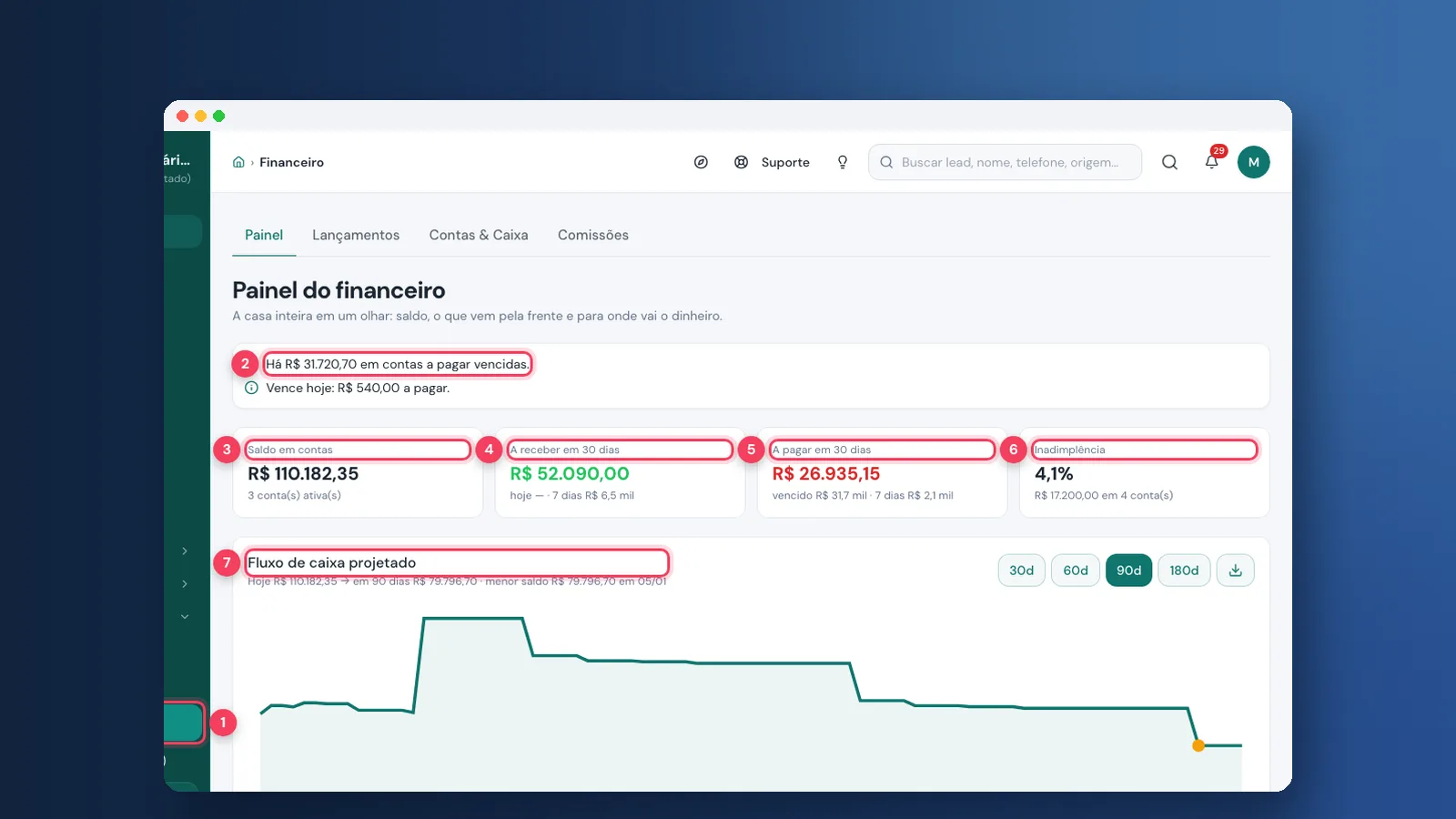
No menu FINANCEIRO, clique em Financeiro. O painel mostra a casa inteira em um olhar: os avisos do dia, o saldo, o que vem pela frente e o fluxo de caixa projetado. Mais abaixo ficam o resultado do mês, para onde foi o dinheiro e o saldo por conta.
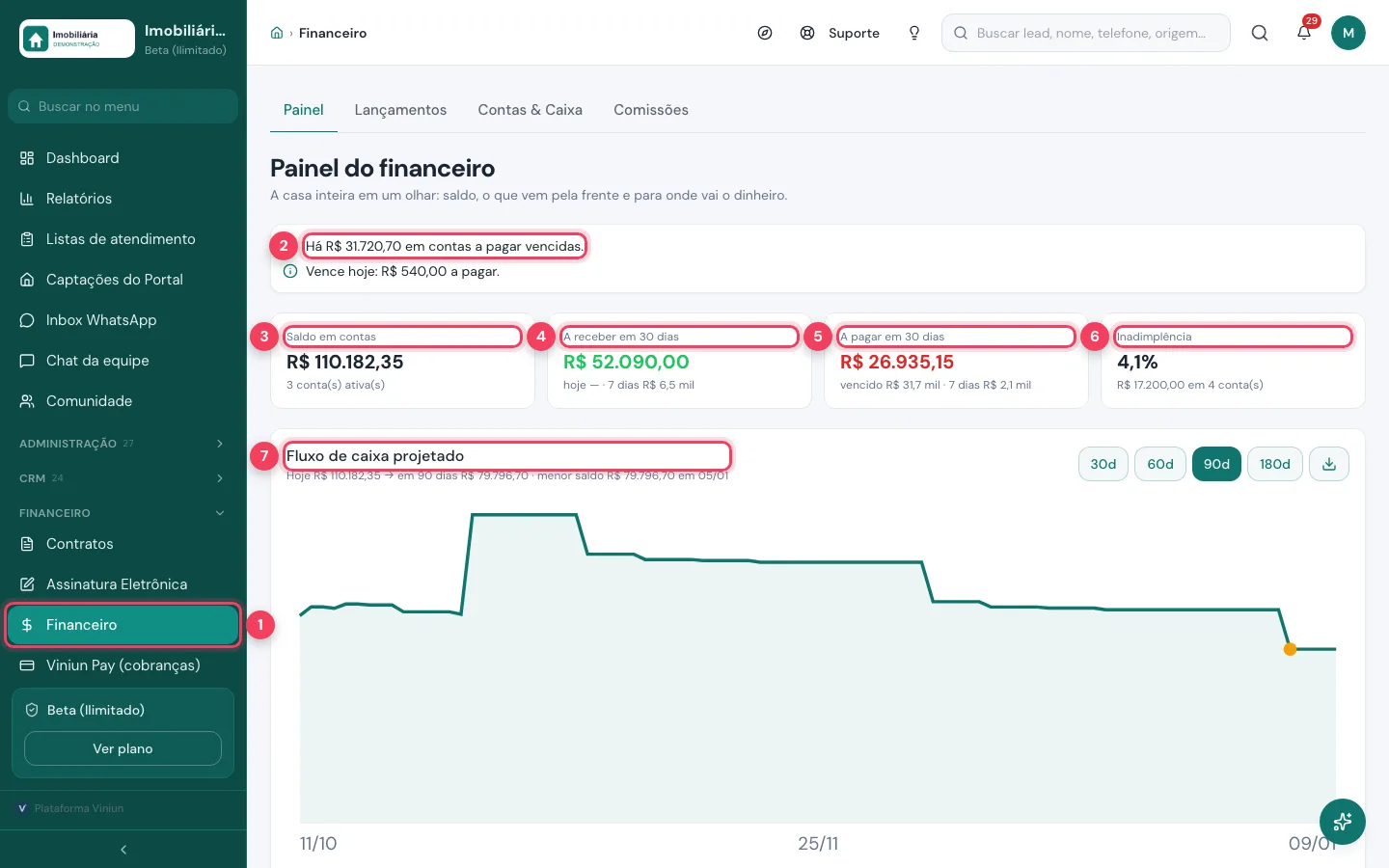
- Financeiro — item do menu que abre o painel. As abas do topo levam a Lançamentos, Contas & Caixa e Comissões.
- Avisos — contas vencidas e o que vence hoje.
- Saldo em contas — soma das contas ativas.
- A receber em 30 dias — o que deve entrar, com o recorte de hoje e de 7 dias.
- A pagar em 30 dias — o que deve sair, incluindo o que já venceu.
- Inadimplência — percentual e valor em atraso.
- Fluxo de caixa projetado — como o saldo evolui em 30, 60, 90 ou 180 dias pelo que está lançado, contas fixas incluídas.
Passo 2: acompanhe as contas a receber
Abra Contas a Receber. Os cartões somam vencidas, que vencem hoje, dos próximos 7 dias, total em aberto e recebido no mês. Cada cliente mostra o risco de atraso e quantas contas estão vencidas.
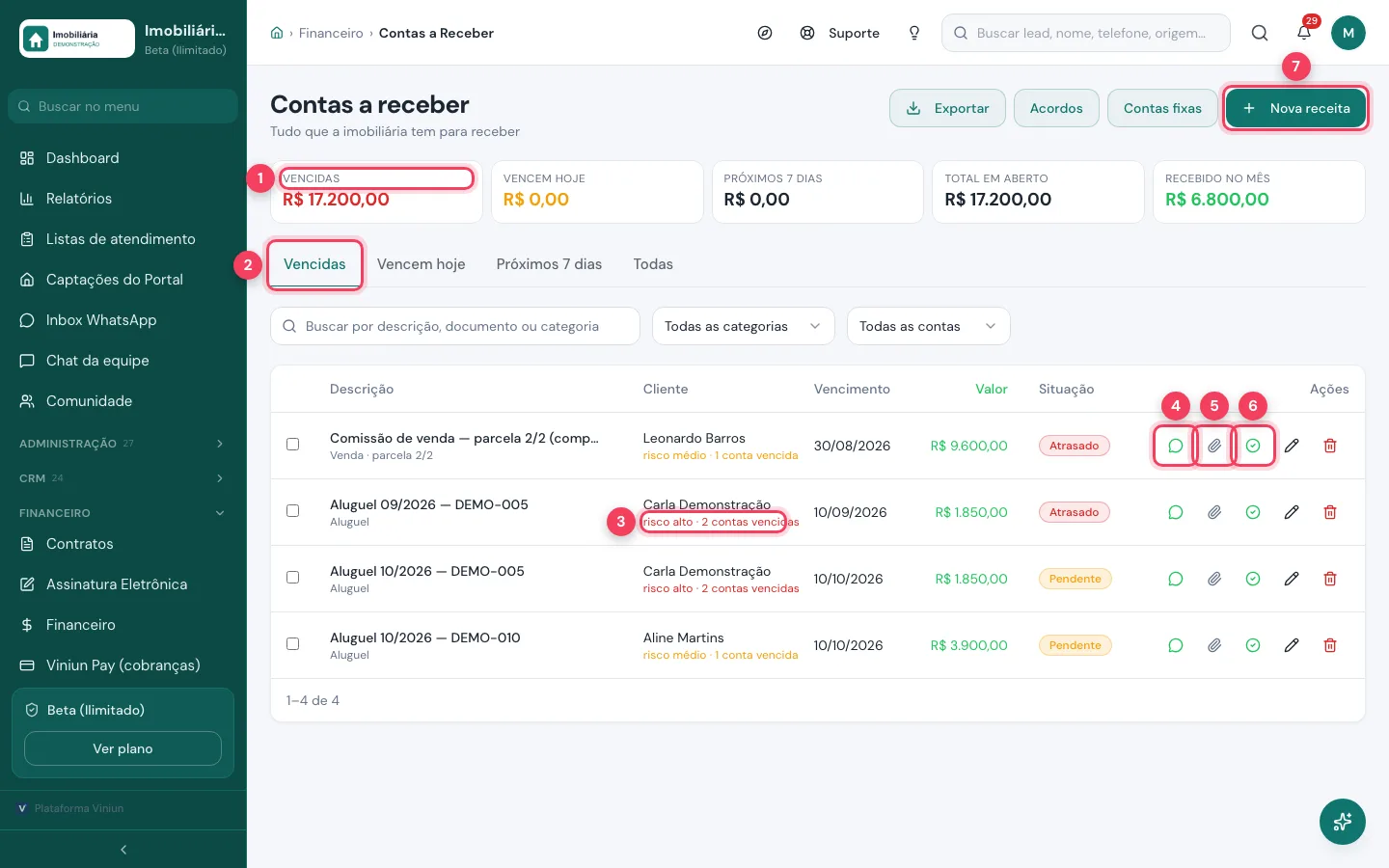
- Vencidas — cartão com o total vencido. Clique para filtrar.
- Abas — Vencidas, Vencem hoje, Próximos 7 dias e Todas. Há busca e filtros de categoria e conta.
- Risco — risco alto, médio ou baixo do cliente, com quantas contas estão vencidas.
- Cobrar no WhatsApp — monta a cobrança de todas as contas em aberto da pessoa. Na demonstração não enviamos.
- Comprovantes — anexa e consulta comprovantes e documentos.
- Dar baixa — registra o recebimento.
- Nova receita — cadastra um valor a receber (Passo 3).
Passo 3: cadastre uma receita ou despesa
Em Nova receita (ou Nova despesa, em Contas a pagar), preencha o lançamento. Use sempre a categoria do plano de contas: é dela que sai a DRE e a exportação para o contador.
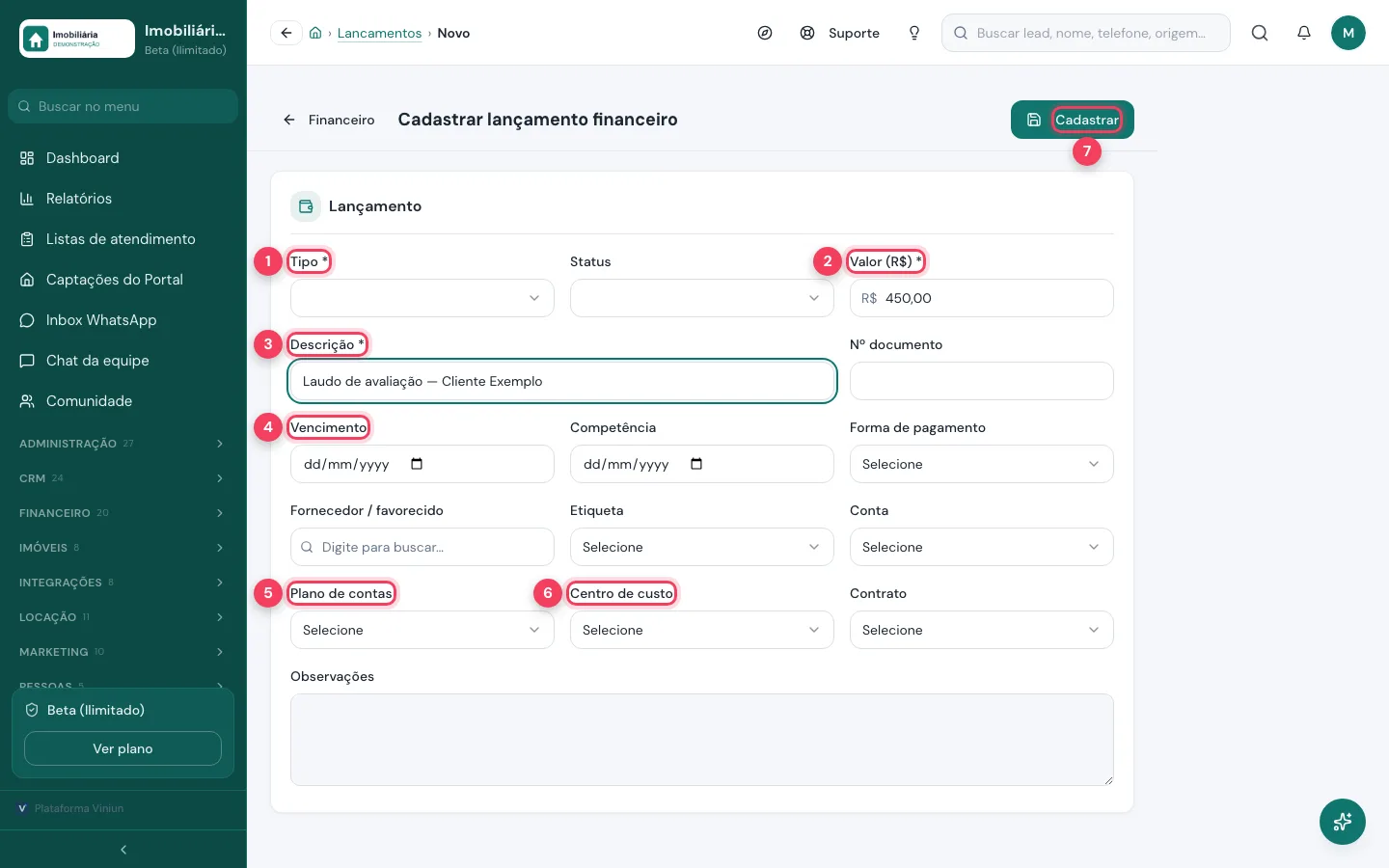
- Tipo — Receita (a receber) ou Despesa (a pagar). Ao lado, a situação.
- Valor (R$) — obrigatório.
- Descrição — obrigatória. Ao lado, o número do documento.
- Vencimento — com a competência e a forma de pagamento.
- Plano de contas — a categoria do lançamento.
- Centro de custo — separa o resultado por área ou filial. Ao lado, a conta e o contrato.
- Cadastrar — grava o lançamento. Na demonstração não gravamos.
Passo 4: controle as contas a pagar
Em Contas a Pagar, a tela funciona igual à de receber, com dois recursos a mais: Ler boleto, que preenche valor e vencimento a partir da linha digitável ou do PDF, e a aprovação de despesas acima da alçada.
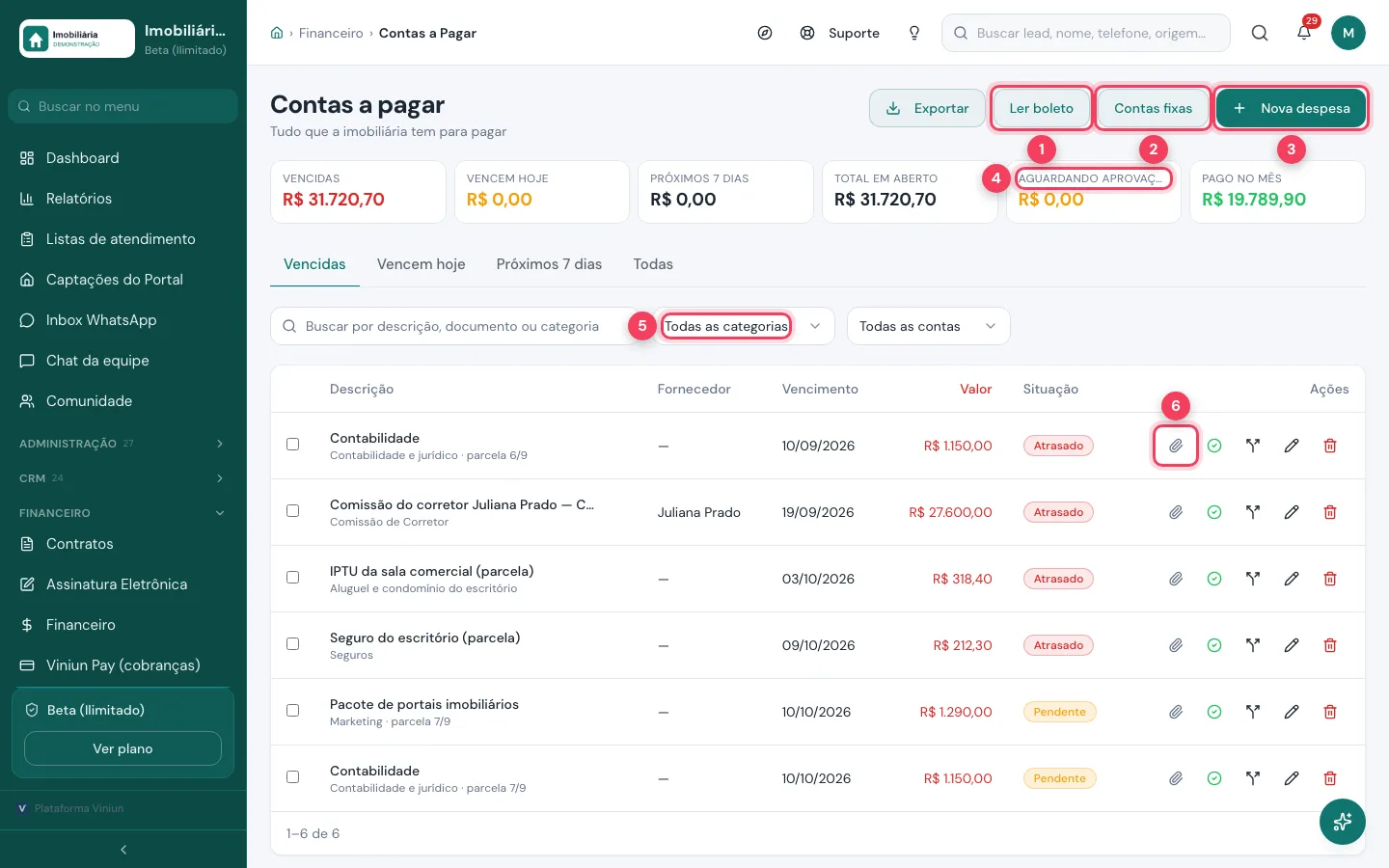
- Ler boleto — cole a linha digitável ou envie o PDF do boleto.
- Contas fixas — despesas que se repetem todo mês, como aluguel e contabilidade.
- Nova despesa — cadastra um valor a pagar.
- Aguardando aprovação — despesas que precisam de aprovação antes do pagamento.
- Filtros — por categoria e por conta.
- Comprovantes — anexos do lançamento. Ao lado: dar baixa, ratear entre centros de custo, editar e excluir.
Passo 5: dê baixa com comprovante
Clique no ícone de dar baixa da conta. Informe a data, a conta usada, juros, multa ou desconto e a forma de pagamento. Anexe o comprovante: ele fica guardado no lançamento. Para várias contas, marque as linhas e use "Dar baixa em lote".
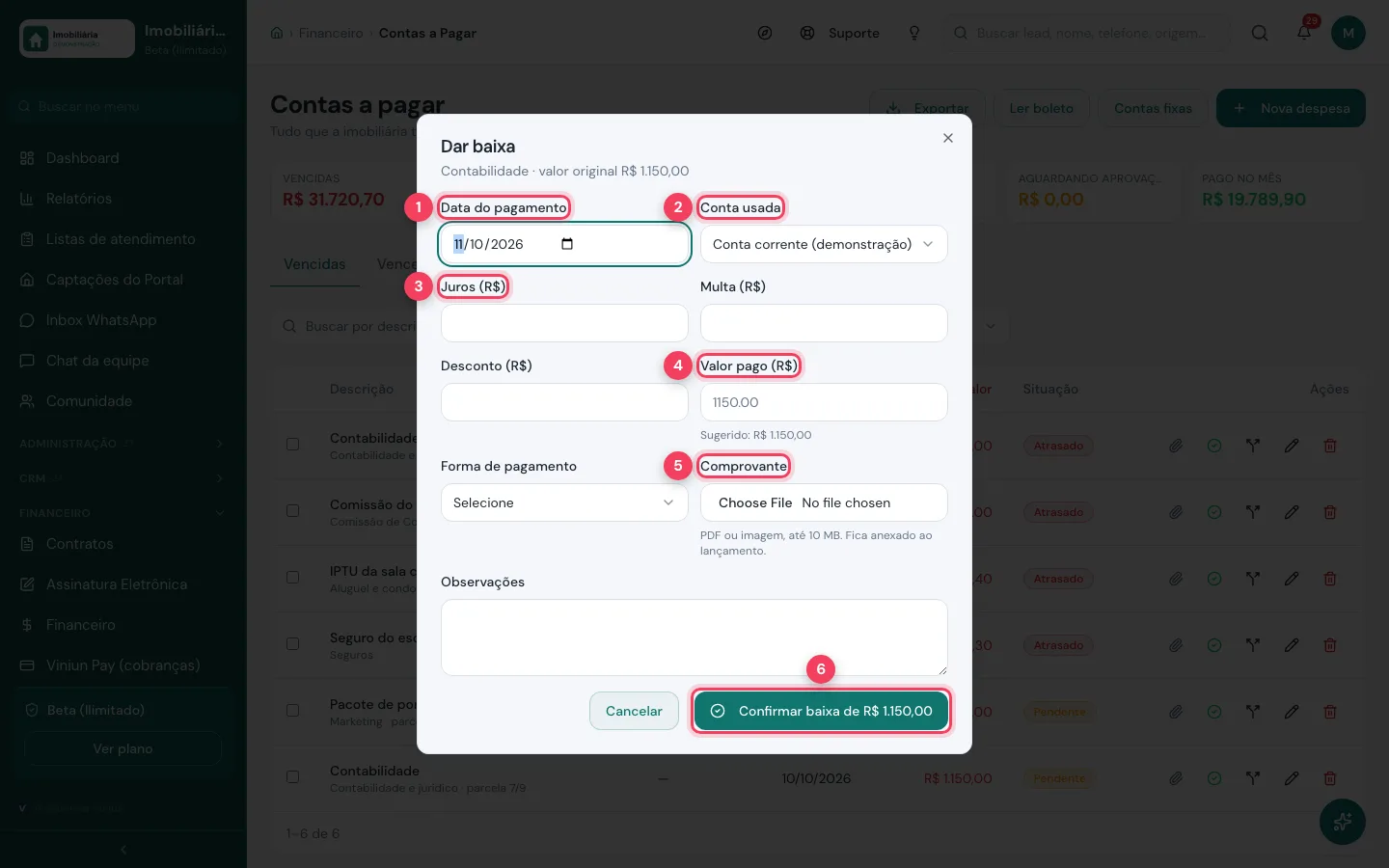
- Data do pagamento — quando o dinheiro saiu ou entrou.
- Conta usada — a conta bancária ou o caixa.
- Juros, multa e desconto — ajustam o valor pago.
- Valor pago (R$) — a tela sugere o valor com os ajustes.
- Comprovante — PDF ou imagem, até 10 MB.
- Confirmar baixa — registra o pagamento. Na demonstração não confirmamos.
Passo 6: concilie o extrato do banco
Em Conciliação Bancária, importe o extrato e confira cada linha contra os lançamentos do sistema. As regras ajudam a casar os movimentos que se repetem.
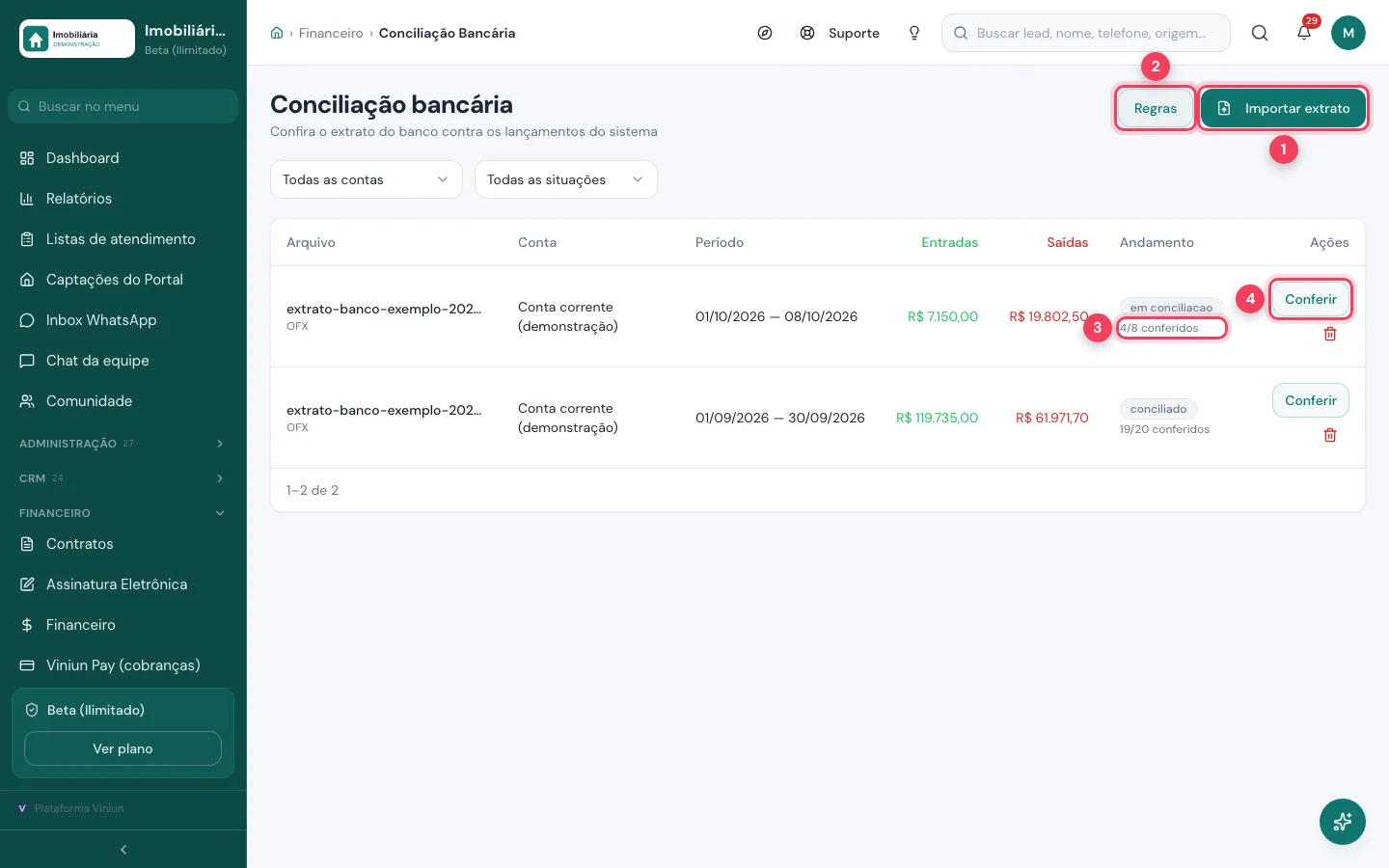
- Importar extrato — envia o arquivo do banco.
- Regras — combinações automáticas para movimentos que se repetem.
- Andamento — quantas linhas do extrato já foram conferidas.
- Conferir — abre o extrato para casar cada linha com um lançamento.
Passo 7: veja a DRE e os relatórios financeiros
Em DRE / DFC / Orçamento, a DRE gerencial mostra o resultado do ano mês a mês, por categoria. As abas trazem fluxo de caixa, balancete, orçamento, comparação de períodos, recebíveis em atraso, extrato por conta, posição dos proprietários e comissões por corretor.
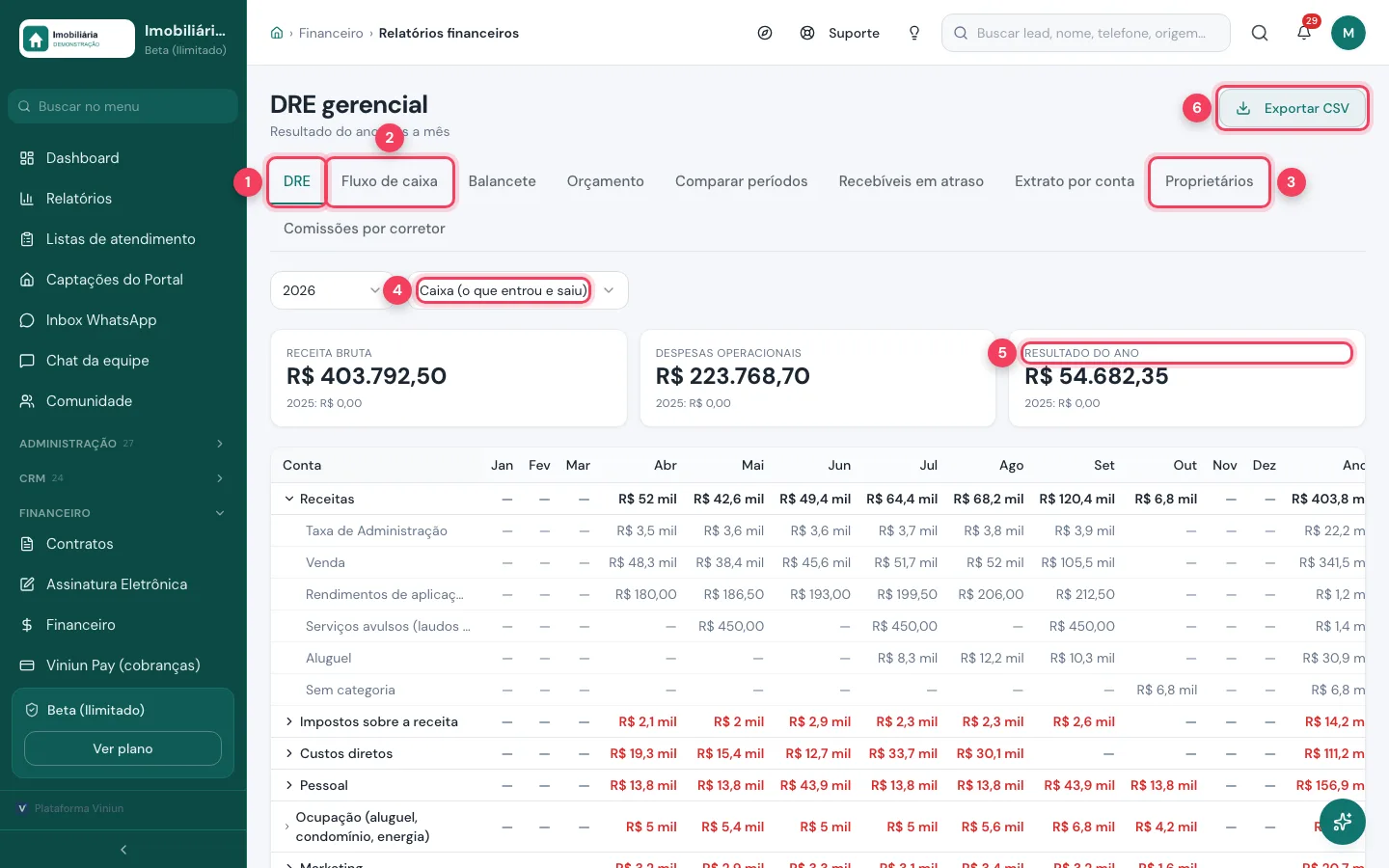
- DRE — receitas, impostos, custos e despesas por mês.
- Fluxo de caixa — entradas e saídas do período.
- Proprietários — quanto cada proprietário tem a receber e já recebeu.
- Regime — Caixa (o que entrou e saiu) ou Competência (o que é do mês). Ao lado, o ano.
- Resultado do ano — com a comparação com o ano anterior.
- Exportar CSV — baixa a tabela em planilha.
Passo 8: feche o mês e exporte para o contador
Em Fechamento do mês, escolha a competência e confira o checklist: extratos conciliados, lançamentos com categoria, contas baixadas, repasses pagos e despesas aprovadas. Resolva as pendências e feche o mês para travar os números.
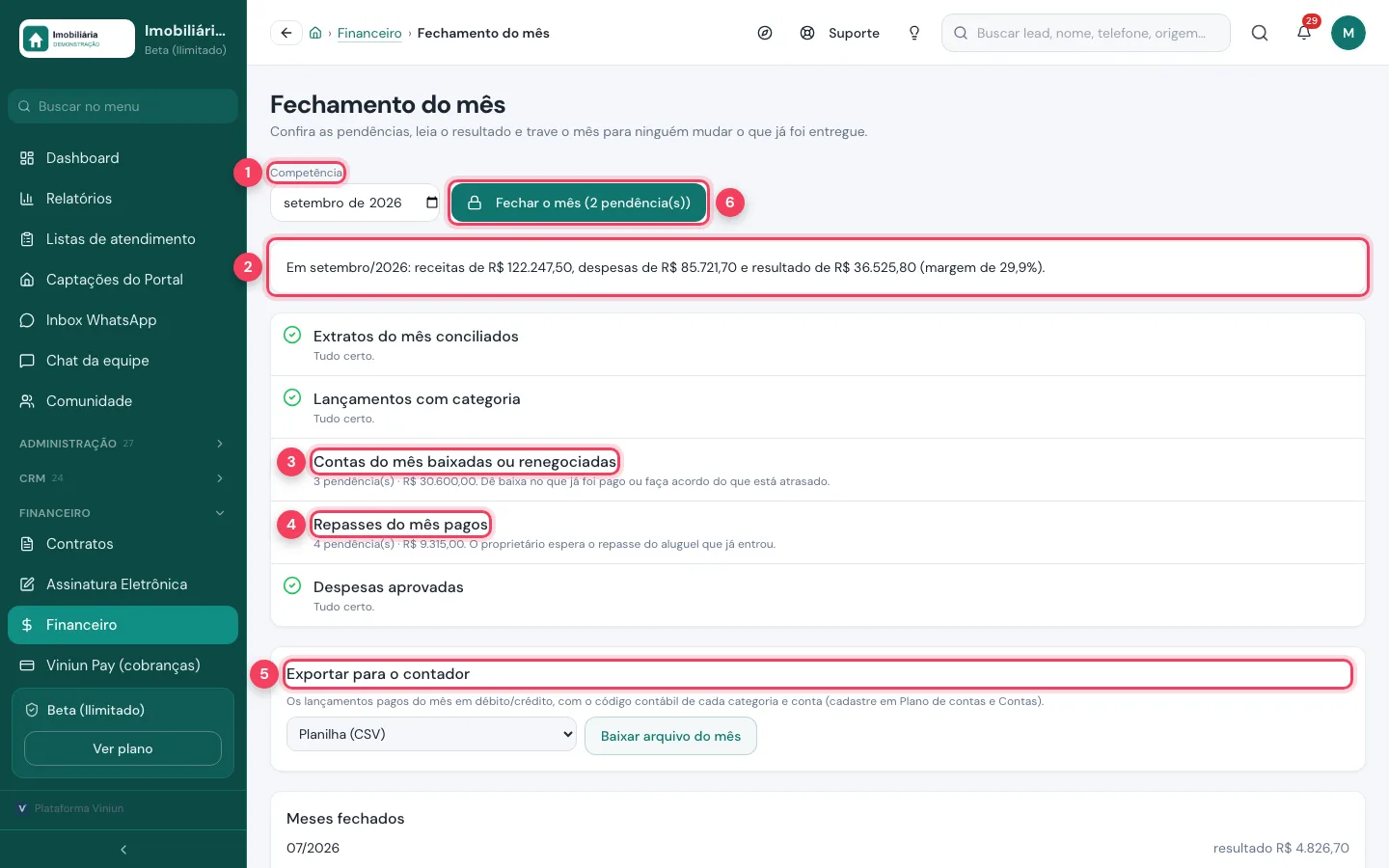
- Competência — o mês que você está fechando.
- Resumo — receitas, despesas, resultado e margem do mês.
- Contas do mês baixadas — aponta o que falta baixar ou renegociar.
- Repasses do mês pagos — aponta repasses de aluguel ainda não pagos ao proprietário.
- Exportar para o contador — planilha CSV ou texto para Domínio, Questor ou Alterdata, com o código contábil de cada categoria e conta.
- Fechar o mês — trava o mês. Mostra quantas pendências ainda existem. Na demonstração não fechamos.
Passo 9: confira a apuração da DIMOB
Em Fiscal (DIMOB / Informes), a Viniun apura no ano as locações (pelos repasses pagos) e as vendas intermediadas, e lista o que precisa ser corrigido antes de declarar. O arquivo oficial de transmissão ainda não é gerado: baixe o CSV de conferência e entregue ao contador.
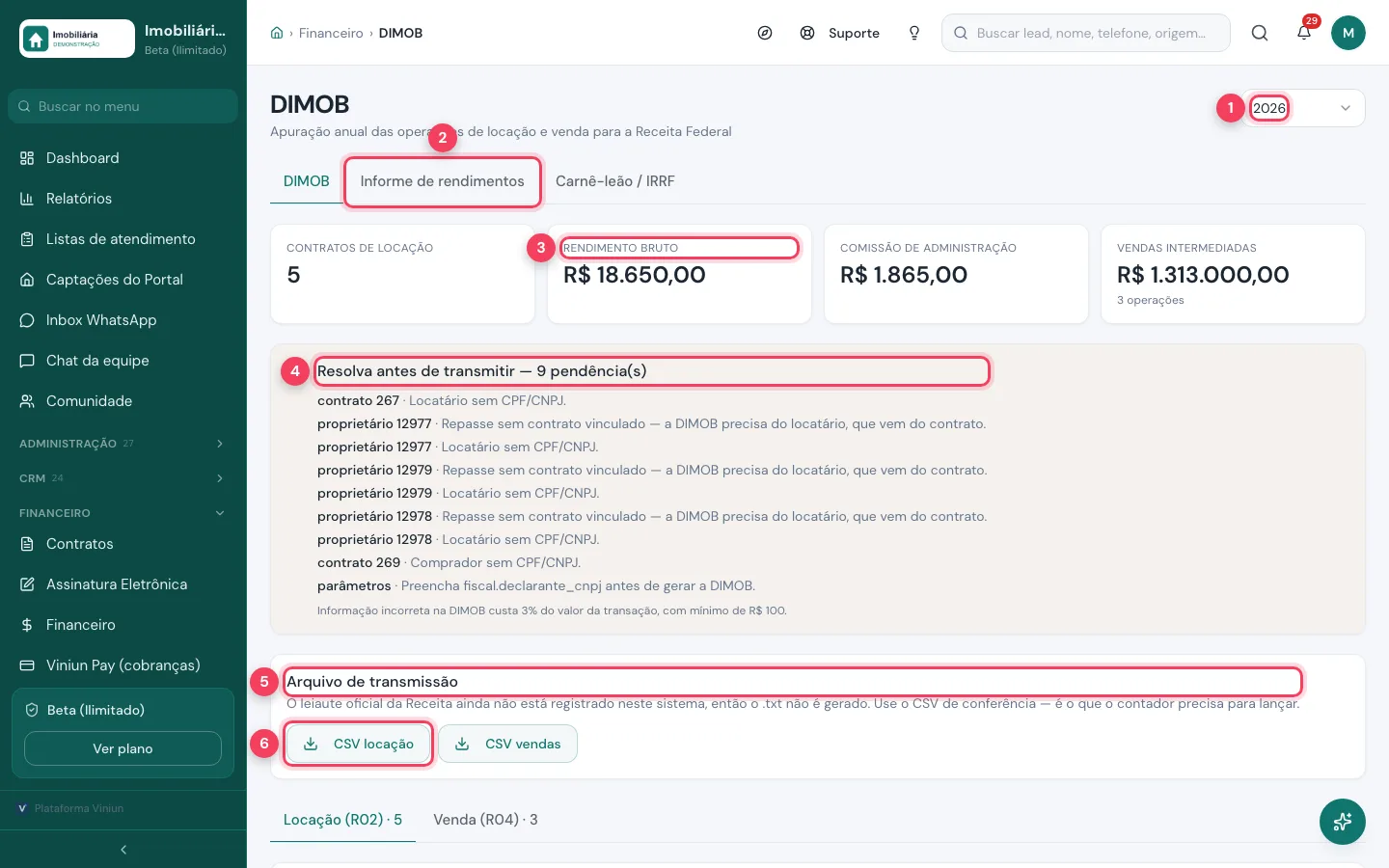
- Ano — o ano-calendário apurado.
- Informe de rendimentos — aba com o informe para o proprietário. Ao lado, Carnê-leão / IRRF.
- Rendimento bruto — total de aluguel no ano. Ao lado, comissão de administração e vendas.
- Pendências — locatário sem CPF/CNPJ, repasse sem contrato e dados da imobiliária faltando. Informação incorreta na DIMOB gera multa.
- Arquivo de transmissão — avisa que o arquivo oficial ainda não é gerado.
- CSV locação — a planilha de conferência. Há também a de vendas.
Quais são as dicas e os erros mais comuns?
- Lançamento sem categoria some da DRE certa. O fechamento do mês avisa quando falta.
- Anexe o comprovante na baixa. Na auditoria e na conversa com o contador, ele já está lá.
- Concilie toda semana. Extrato acumulado demora mais para conferir.
- Corrija as pendências da DIMOB durante o ano, como CPF do inquilino e contrato ligado ao repasse.
- Feche o mês só depois de pagar os repasses do aluguel que já entrou.
Próximos passos
Perguntas frequentes
A Viniun gera o arquivo da DIMOB para transmitir à Receita?
Ainda não. A tela entrega a apuração do ano, a lista de pendências e o CSV de conferência de locação e de vendas, que é o que o contador precisa para lançar. O arquivo oficial de transmissão ainda não é gerado.
Como a imobiliária manda os números ao contador?
Em Fechamento do mês, em "Exportar para o contador": planilha CSV ou texto para Domínio, Questor ou Alterdata, com os lançamentos pagos do mês e o código contábil de cada categoria e conta.
Dá para cadastrar uma despesa a partir do boleto?
Sim. Em Contas a pagar, use Ler boleto: cole a linha digitável ou envie o PDF, e o valor e o vencimento entram sozinhos.
O que acontece quando eu fecho o mês?
O mês fica travado para ninguém mudar o que já foi entregue. Antes, a tela lista as pendências: extratos sem conciliar, contas sem baixa, repasses não pagos e despesas sem aprovação.
Quem pode mexer no financeiro?
Quem tem permissão nos módulos do financeiro (painel, contas a pagar, contas a receber, relatórios financeiros, conciliação e fiscal). Algumas telas, como Caixa, Repasses e Fechamento, são só de quem administra a casa.
Equipe Viniun
Time de produto e conteúdo da Viniun
Quem constrói a Viniun — CRM, site, WhatsApp com IA e gestão para imobiliárias, corretores e construtoras — conta aqui cada novidade da plataforma e o que aprende no dia a dia do mercado imobiliário.
Gostou? Receba os próximos no seu e-mail
O que muda na plataforma, explicado para quem usa, e ideias que dá para aplicar no mesmo dia em marketing, atendimento e gestão.
- No máximo 1 e-mail por semana
- Sem spam e sem repassar seus dados
- Cancele quando quiser, com um clique