Neste tutorial você vai acompanhar a jornada de proposta e contrato na Viniun: cadastrar a proposta, mandar o link ao cliente, conferir os participantes, levar ao proprietário, confirmar o sinal e converter em contrato com assinatura digital ou presencial. Quem faz: o corretor cadastra e acompanha; a gestão confere, confirma o sinal e gera o contrato.
As telas são da conta de demonstração da Viniun, com dados fictícios. Nenhuma proposta foi cadastrada e nenhum link ou contrato foi enviado: os botões finais estão só marcados.
O que você precisa antes de começar
- Acesso aos módulos Propostas e, para gerar o contrato, Contratos.
- O imóvel cadastrado, com o proprietário.
- O cliente cadastrado ou o lead de origem.
- Os modelos de proposta e de contrato da imobiliária (ou o texto padrão da Viniun).
- WhatsApp do cliente para enviar o link.
Passo 1: abra o módulo de proposta e contrato
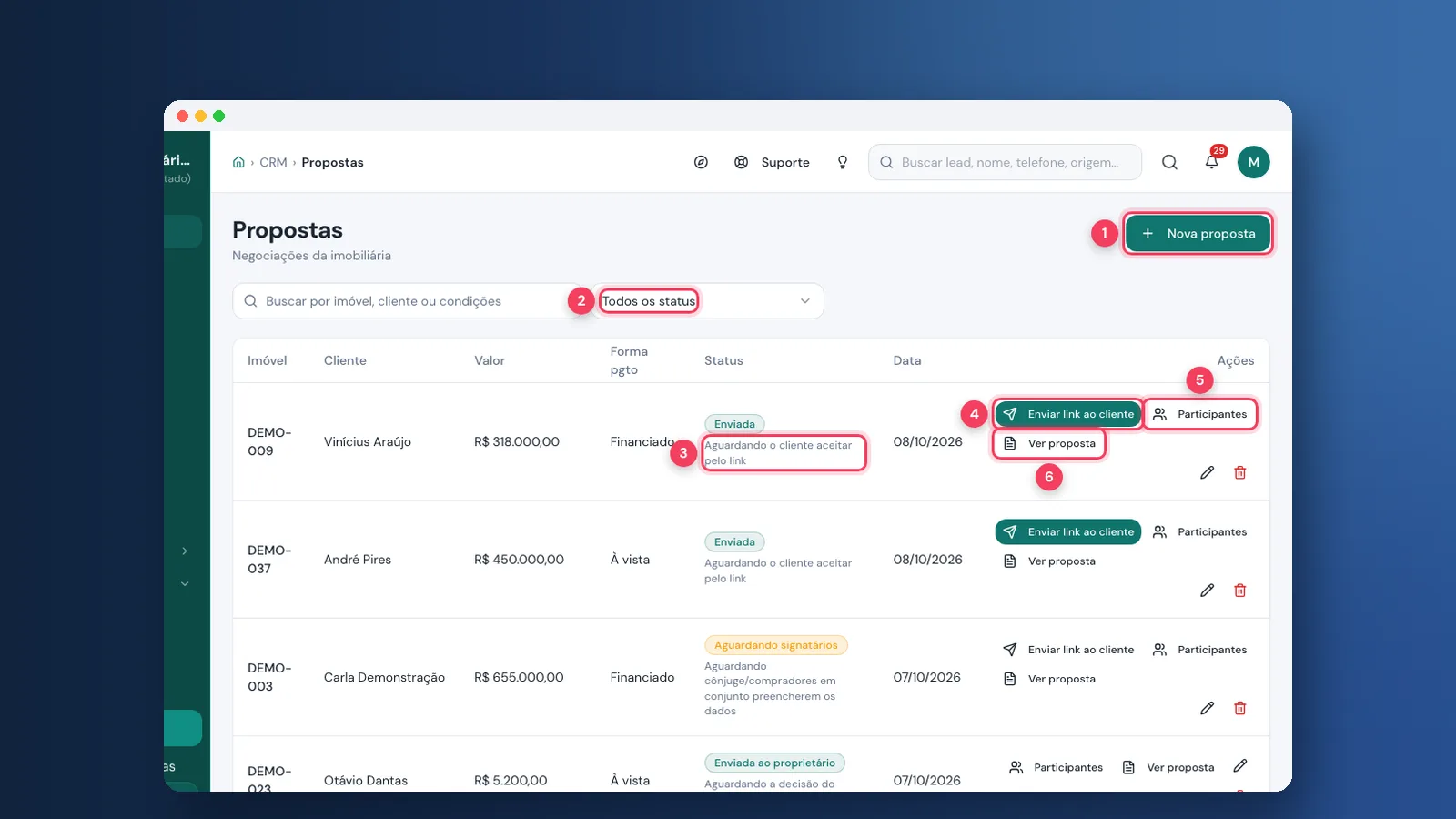
No menu CRM, abra Propostas. Cada linha mostra o imóvel, o cliente, o valor, a forma de pagamento, o status e o próximo passo. As ações mudam conforme o status.
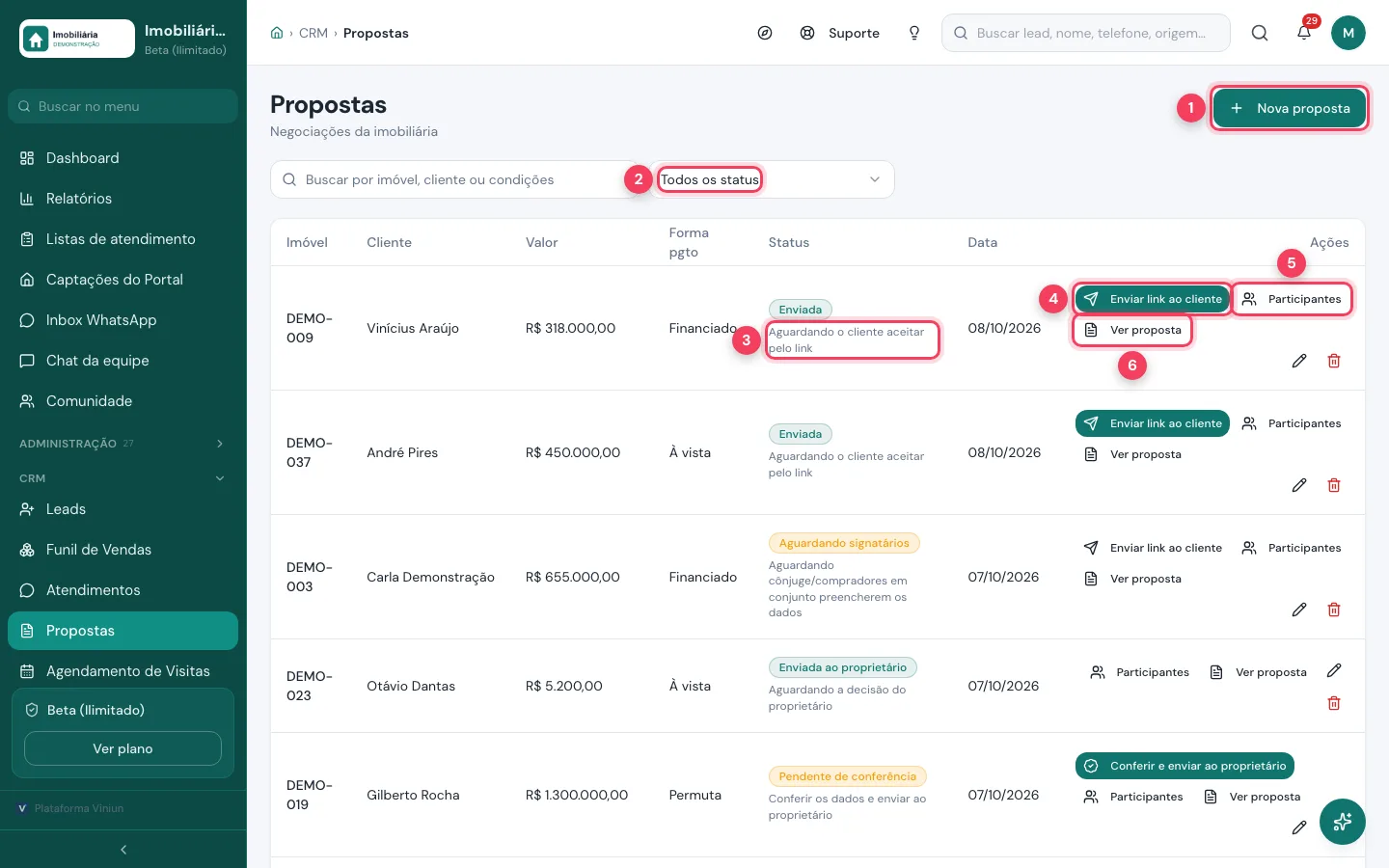
- Nova proposta — abre o formulário (Passo 2).
- Status — filtra por situação: enviada, aguardando signatários, pendente de conferência, enviada ao proprietário, contraproposta, aceita, sinal pago e outras.
- Próximo passo — o que falta para a proposta andar.
- Enviar link ao cliente — gera o link da proposta para copiar ou mandar pelo WhatsApp. Na demonstração não enviamos.
- Participantes — quem participa, os links de cada um e o que falta.
- Ver proposta — o documento como o cliente lê.
Passo 2: escolha o imóvel e o cliente
Em Nova proposta, busque o imóvel pela referência. A Viniun mostra o resumo e já preenche o valor com o preço pedido. Depois escolha o cliente e, se quiser, o lead de origem. O corretor é quem está logado.
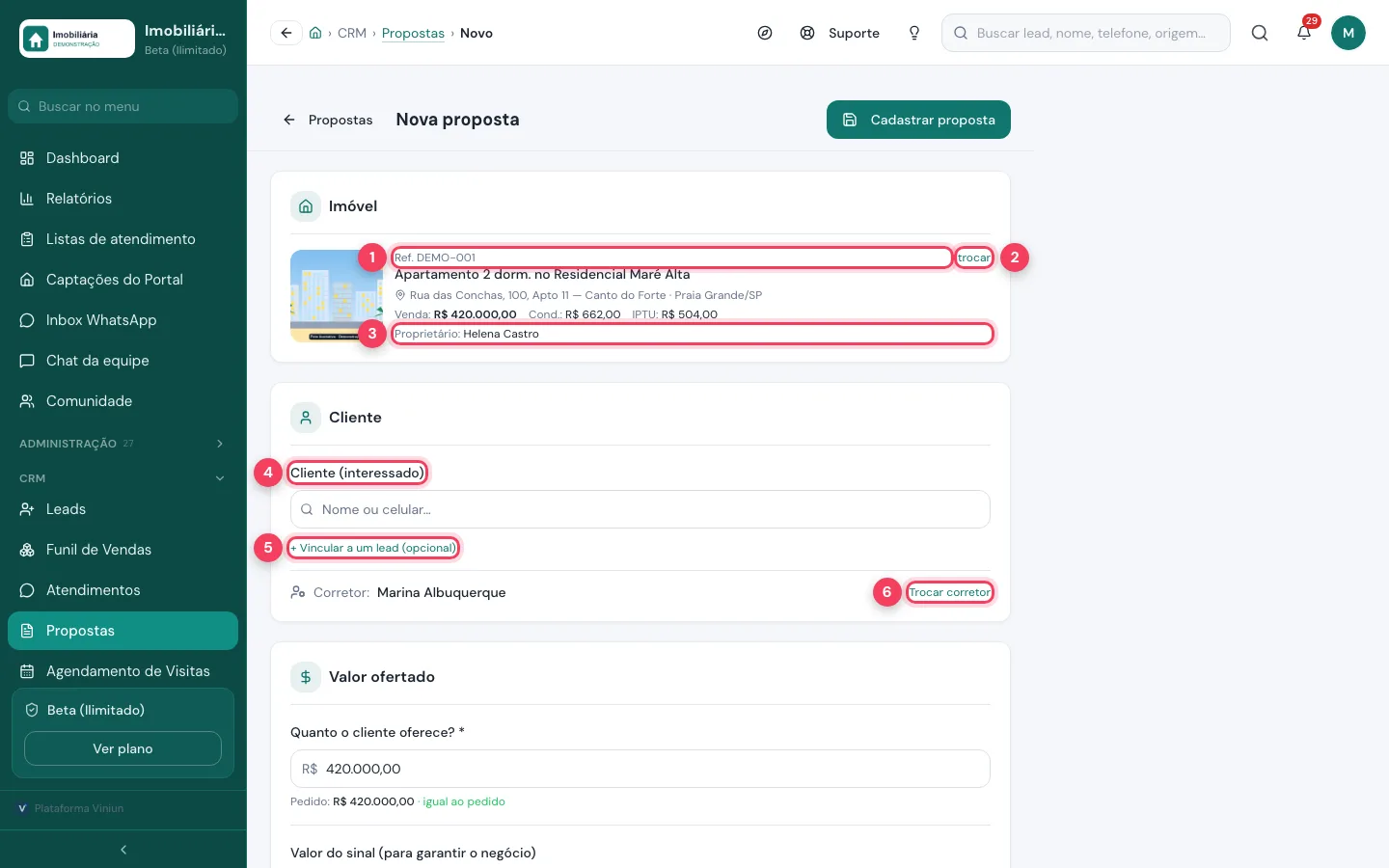
- Referência do imóvel — resumo com endereço, preço, condomínio e IPTU.
- Trocar — escolhe outro imóvel.
- Proprietário — o dono cadastrado, que vai receber a proposta.
- Cliente (interessado) — busque pelo nome ou celular.
- Vincular a um lead — liga a proposta ao lead do funil.
- Trocar corretor — só a gestão vê esta opção.
Passo 3: informe valor, sinal e forma de pagamento
Digite quanto o cliente oferece: a tela compara com o preço pedido. Informe o sinal para garantir o negócio e escolha a forma de pagamento. Cada forma abre só os campos que fazem sentido para ela.
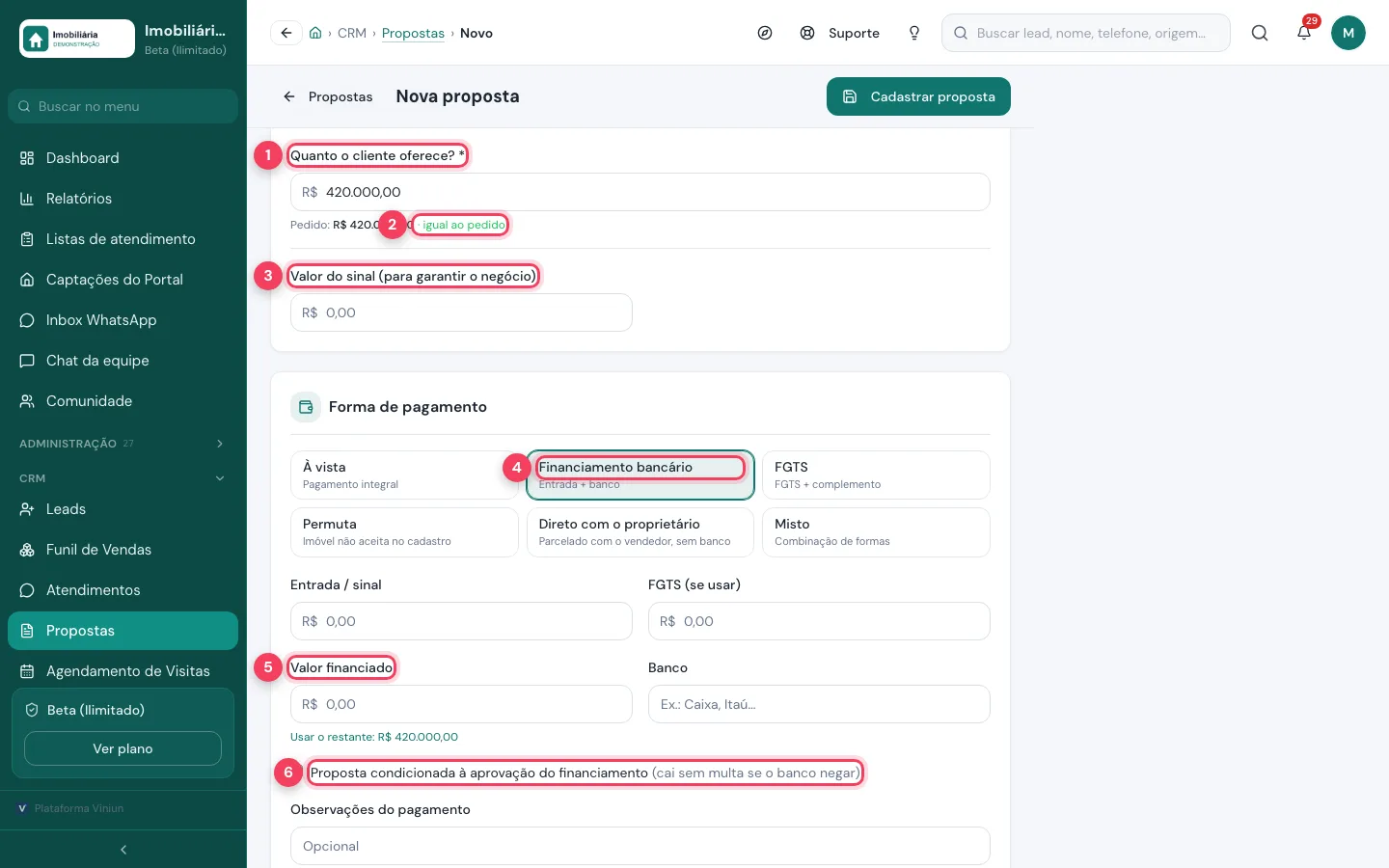
- Quanto o cliente oferece — o valor da oferta.
- Comparação — mostra se a oferta é igual, maior ou menor que o pedido.
- Valor do sinal — quanto o cliente paga para garantir o negócio.
- Forma de pagamento — à vista, financiamento, FGTS, permuta, direto com o proprietário ou misto.
- Valor financiado — com entrada, FGTS e banco.
- Condicionada ao financiamento — a proposta cai sem multa se o banco negar.
Passo 4: defina a validade e cadastre a proposta
Escolha até quando a proposta vale (há atalhos de 3, 5 e 7 dias), o modelo de texto e as condições, como prazo de desocupação. Depois clique em Cadastrar proposta: ela nasce como "Enviada".
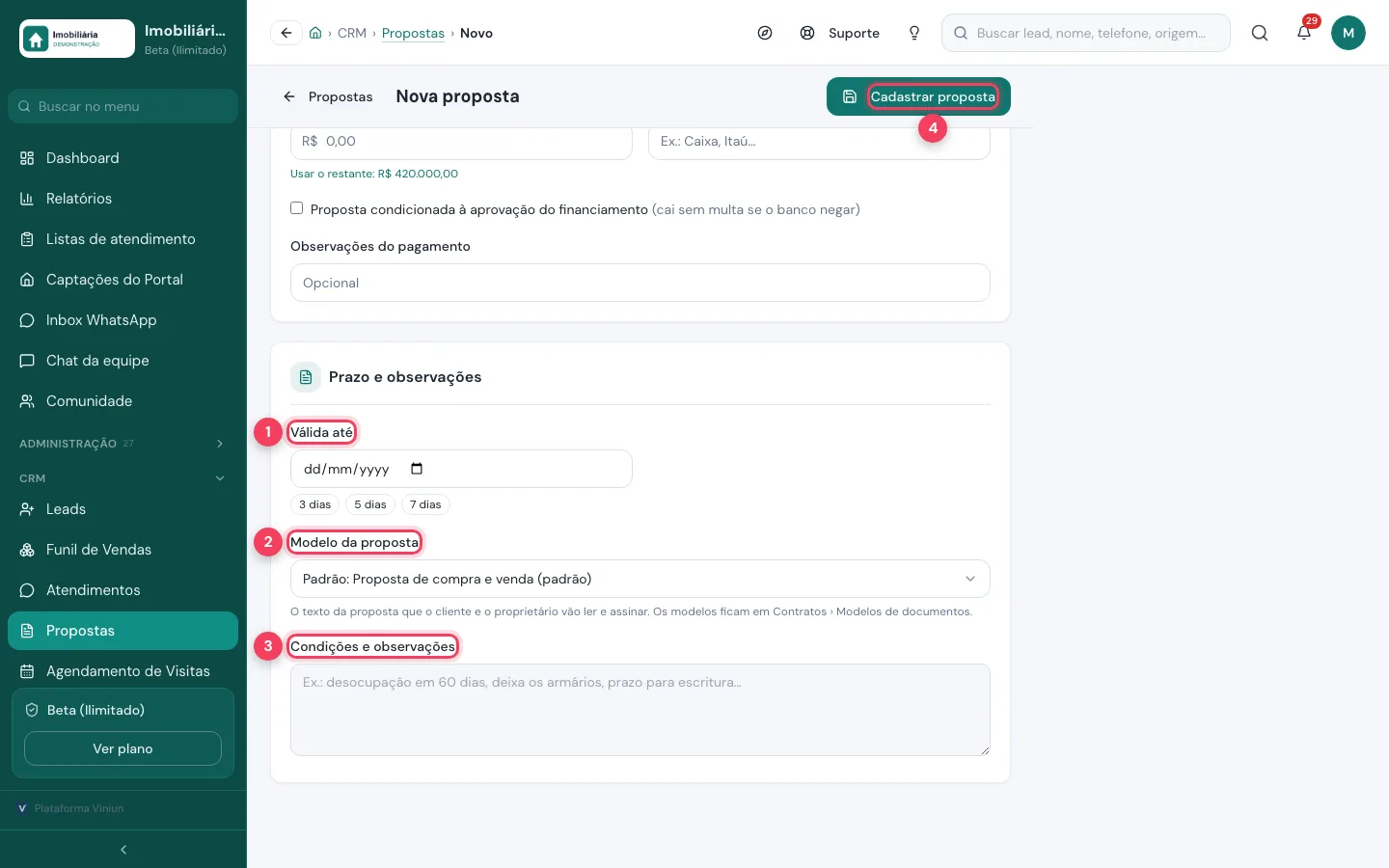
- Válida até — depois dessa data, a proposta perde o efeito.
- Modelo da proposta — o texto que cliente e proprietário vão ler e assinar.
- Condições e observações — o que mais foi combinado.
- Cadastrar proposta — grava a proposta. Na demonstração não cadastramos.
Passo 5: acompanhe os participantes e os links
Em Participantes, veja quem já abriu, aceitou e preencheu os dados. Cônjuge e compradores em conjunto entram quando o cliente aceita. A proposta só vai à conferência quando todos preenchem.
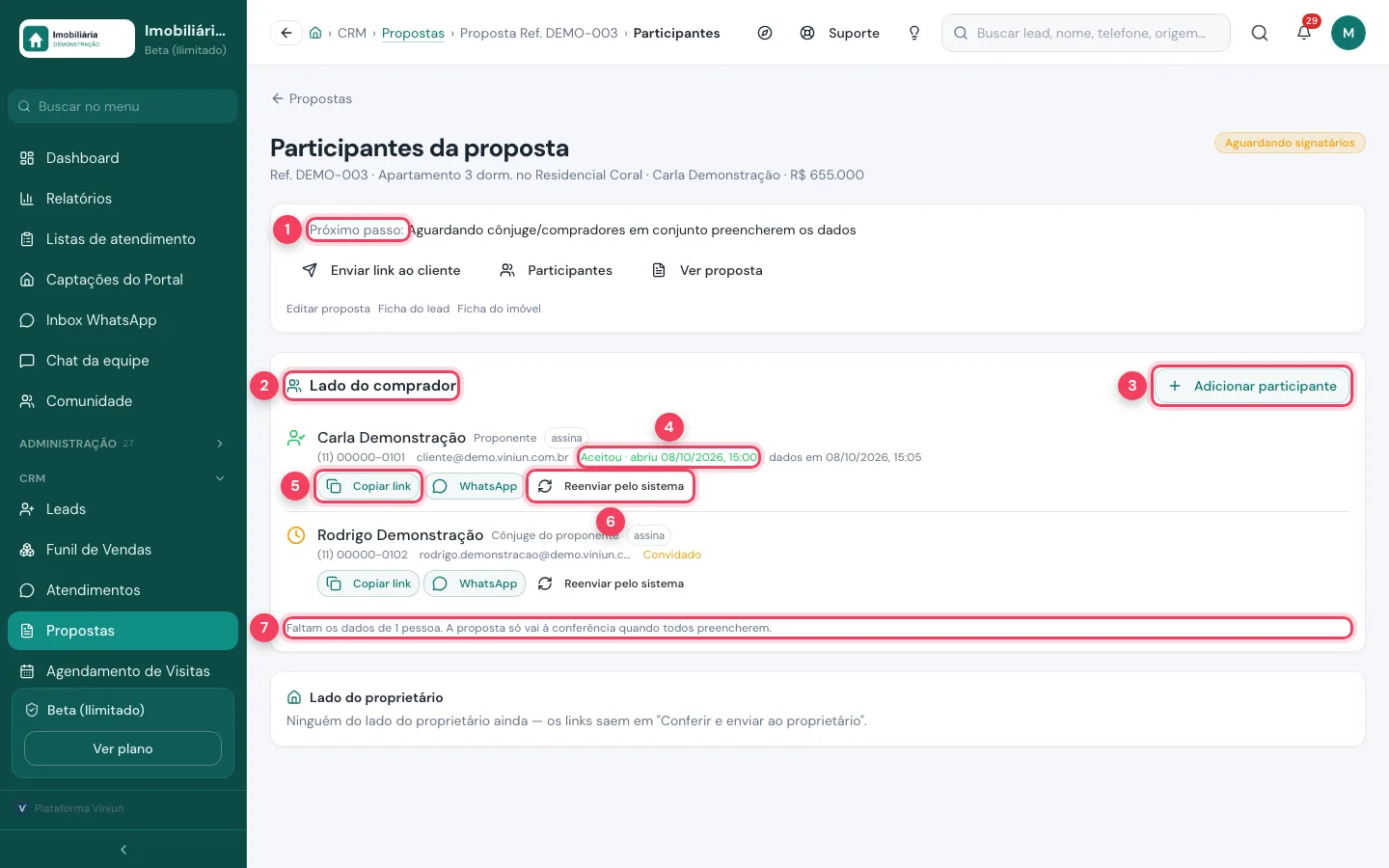
- Próximo passo — o que falta agora.
- Lado do comprador — proponente, cônjuge e compradores em conjunto.
- Adicionar participante — inclui alguém à mão.
- Situação — convidado, abriu, aceitou e quando preencheu os dados.
- Copiar link e WhatsApp — para mandar o link de novo pelo seu WhatsApp.
- Reenviar pelo sistema — a Viniun manda o link. Na demonstração não reenviamos.
- Pendência — quantas pessoas ainda não preencheram.
Passo 6: confira o documento da proposta
Em Ver proposta, leia o texto como o cliente e o proprietário vão ler. Dados que faltam aparecem em destaque e listados no topo. Resolva antes de enviar ao proprietário.
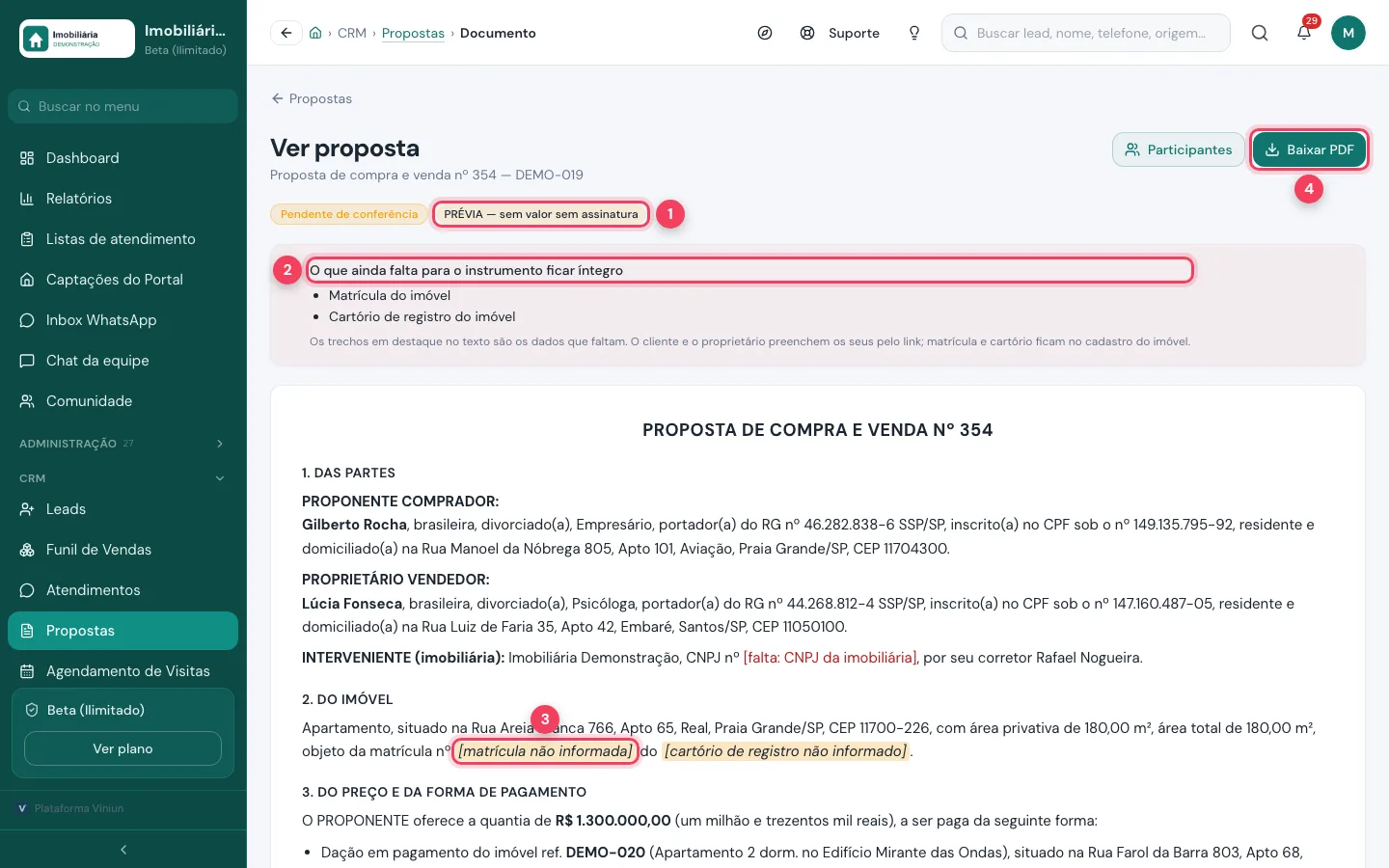
- Prévia — sem valor até ser assinada.
- O que ainda falta — dados que deixam o documento incompleto.
- Dado em destaque — o trecho que falta no texto. Matrícula e cartório ficam no cadastro do imóvel.
- Baixar PDF — a prévia em PDF.
Passo 7: leve ao proprietário e confirme o sinal
Com os dados conferidos, use Conferir e enviar ao proprietário. O proprietário aceita, recusa ou faz contraproposta pelo link dele. Depois do aceite de todos, as assinaturas são acompanhadas em Ver assinaturas. Quando o comprovante do sinal chegar e estiver certo, clique em Confirmar sinal.
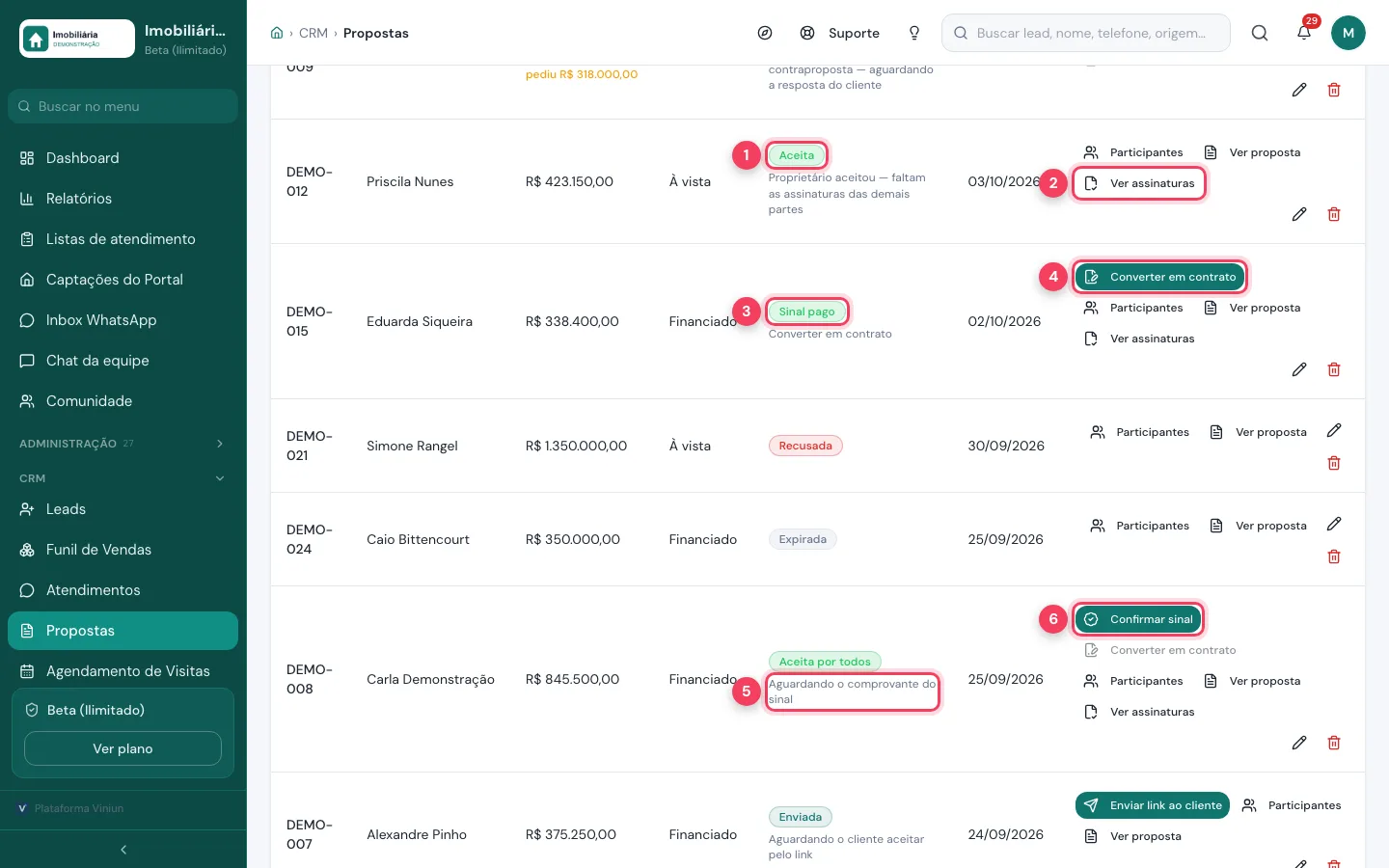
- Aceita — o proprietário aceitou; faltam assinaturas das demais partes.
- Ver assinaturas — abre o acompanhamento das assinaturas.
- Sinal pago — o sinal já foi confirmado.
- Converter em contrato — gera o contrato a partir da proposta (Passo 8).
- Aguardando o comprovante — o cliente ainda não mandou o comprovante do sinal.
- Confirmar sinal — registra que o sinal chegou. Na demonstração não confirmamos.
Passo 8: converta a proposta em contrato
Em Converter em contrato, confira o resumo do negócio e escolha como as partes vão assinar. Escolha o modelo do contrato: a Viniun preenche partes, imóvel e valores.
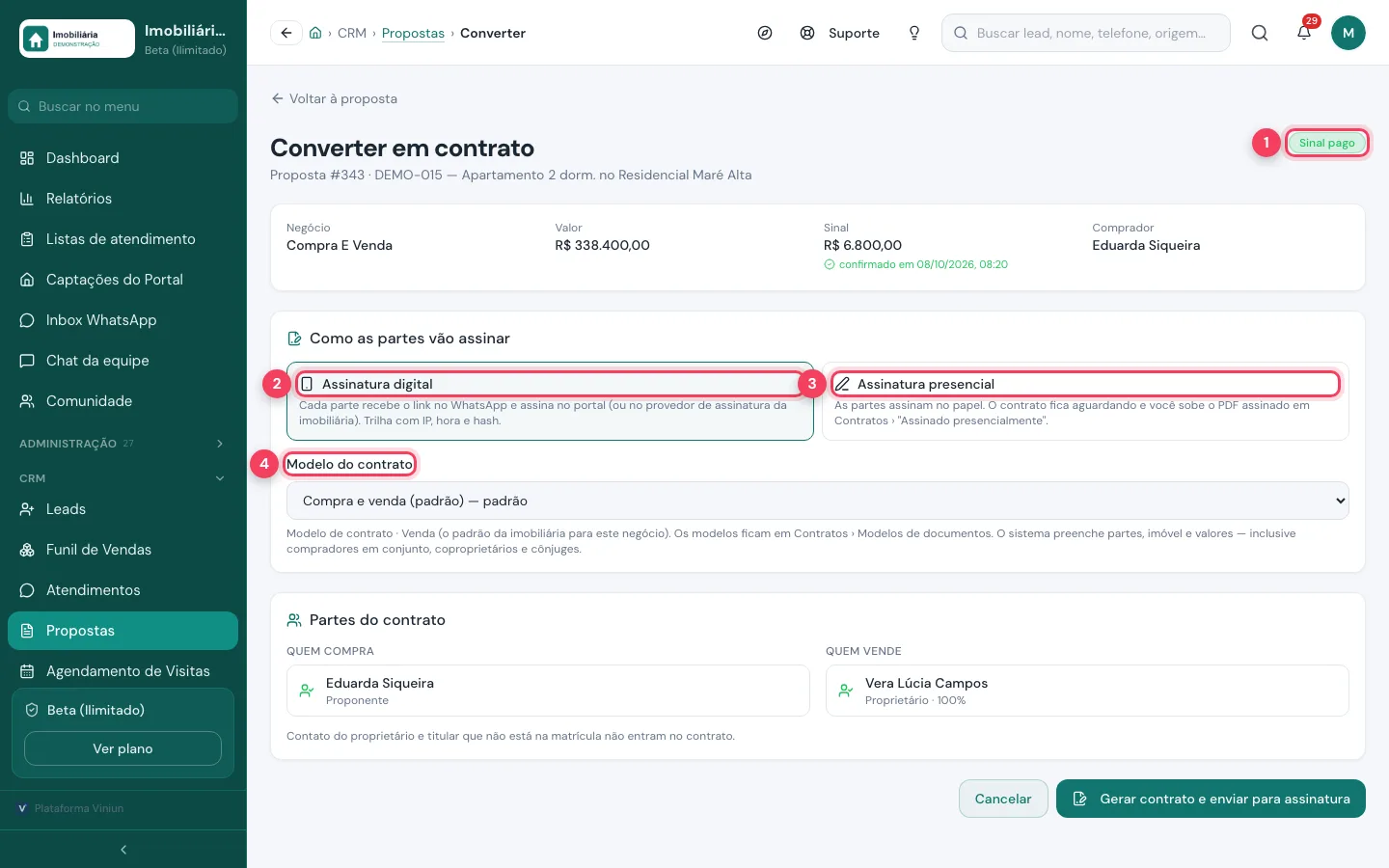
- Sinal pago — só propostas com sinal confirmado (ou aceitas por todos sem sinal) podem ser convertidas.
- Assinatura digital — cada parte recebe o link no WhatsApp e assina no portal, com trilha de IP, hora e código de integridade.
- Assinatura presencial — as partes assinam no papel e você sobe o PDF assinado depois.
- Modelo do contrato — o texto padrão da imobiliária para o negócio.
Passo 9: confira as partes e gere o contrato
No fim da página, confira quem compra e quem vende (ou quem aluga e quem loca). Contato do proprietário e titular fora da matrícula não entram no contrato. Clique em Gerar contrato e enviar para assinatura.
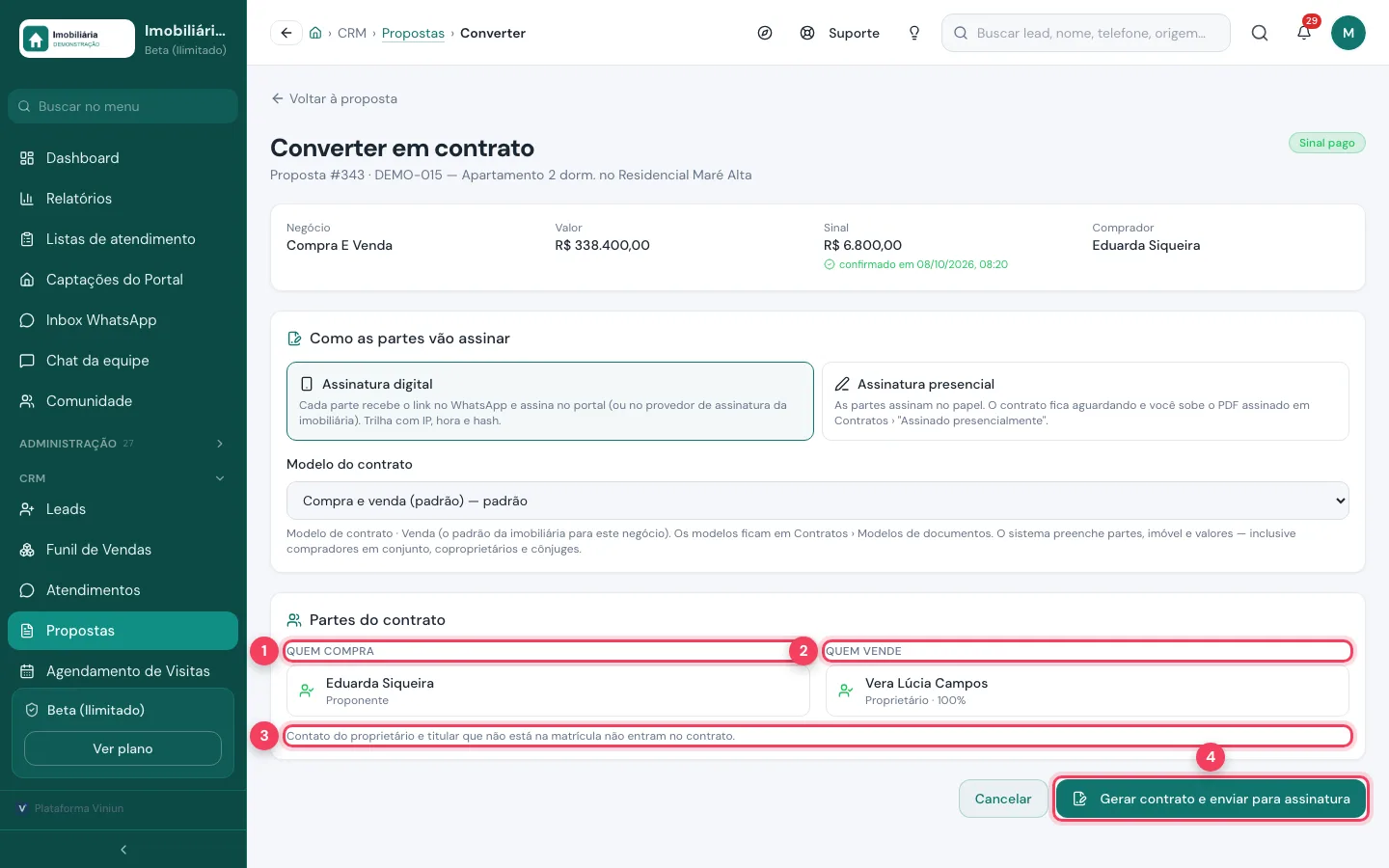
- Quem compra — proponente e compradores em conjunto.
- Quem vende — proprietários com a fração de cada um.
- Quem fica de fora — regra de quem não entra no contrato.
- Gerar contrato — cria o contrato e envia os links de assinatura. Na demonstração não geramos.
Passo 10: acompanhe o contrato até ativar
Em Contratos, o contrato aparece com o status e as ações: enviar para assinatura digital, subir o PDF assinado no papel, acompanhar as assinaturas e ativar. Ao ativar, a Viniun gera o financeiro do contrato.
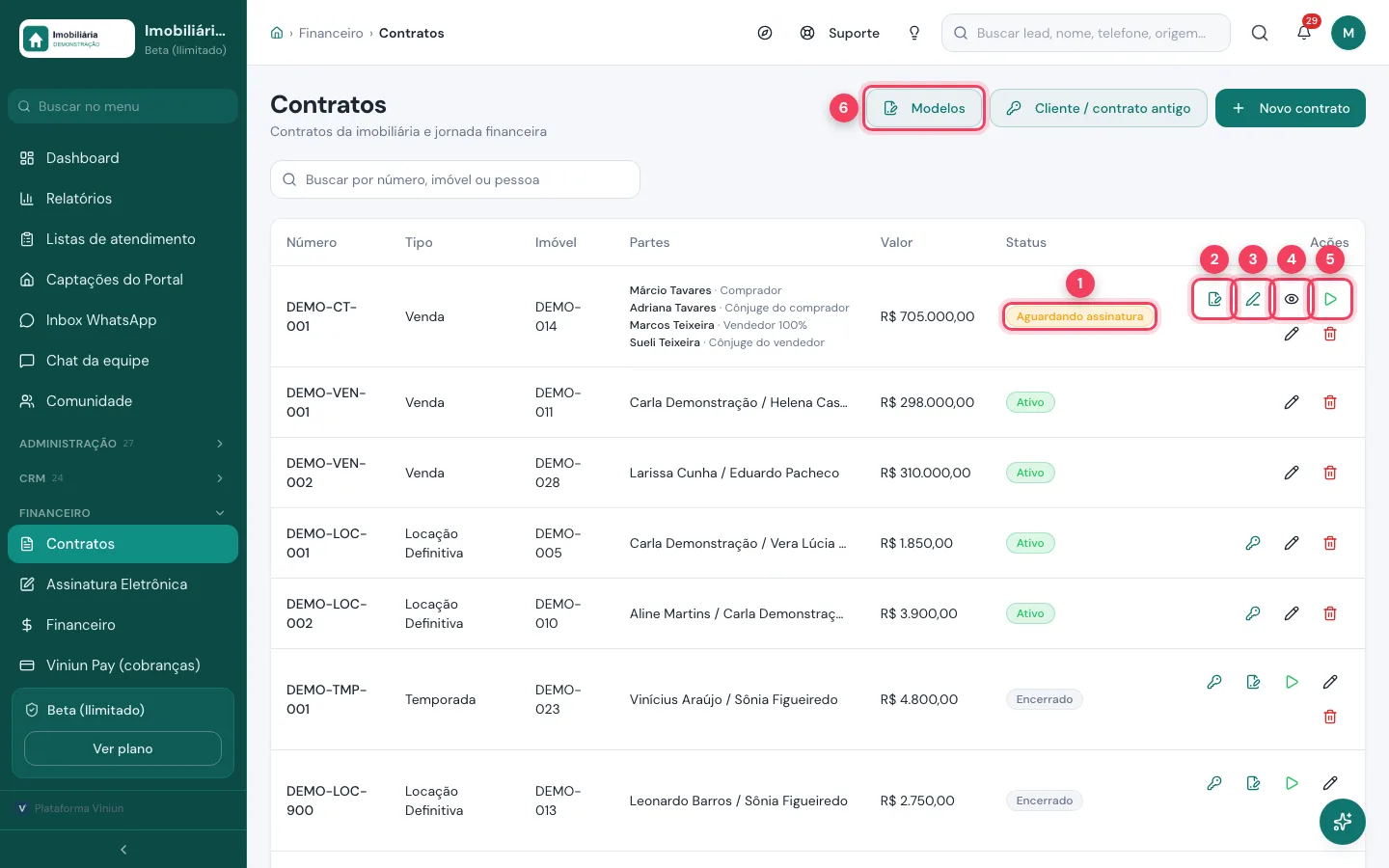
- Aguardando assinatura — falta alguém assinar.
- Enviar para assinatura digital — as partes assinam no portal.
- Assinado presencialmente — sobe o PDF assinado no papel.
- Acompanhar assinaturas — quem já assinou e quem falta.
- Ativar — ativa o contrato e gera o financeiro. Na demonstração não ativamos.
- Modelos — os modelos de documentos da imobiliária.
Quais são as dicas e os erros mais comuns?
- Comece pelo lead. Vincular a proposta ao lead mantém o histórico do funil.
- Cadastre matrícula e cartório no imóvel antes de mandar ao proprietário: senão o documento sai com lacunas.
- Proposta não anda? Veja o "Próximo passo" em Participantes: quase sempre falta alguém preencher.
- Só converta com o sinal confirmado. O botão fica bloqueado enquanto o comprovante não chega.
- Use os seus modelos. Ajuste em Contratos > Modelos de documentos uma vez e todos os contratos saem no padrão da casa.
Próximos passos
Perguntas frequentes
O contrato é gerado quando o proprietário aceita a proposta?
Não. O contrato só nasce pela conversão, depois que o sinal é confirmado (ou quando todos aceitaram e não há sinal). Assim nenhum contrato fica pendurado sem garantia.
O cliente precisa ter login para aceitar a proposta?
Não. Ele recebe um link, lê a proposta, aceita e preenche os dados. Cônjuge e compradores em conjunto recebem os próprios links.
Posso usar o texto de proposta e de contrato da minha imobiliária?
Sim. Os modelos ficam em Contratos > Modelos de documentos, e a Viniun preenche partes, imóvel e valores, inclusive compradores em conjunto, coproprietários e cônjuges.
E se as partes assinarem no papel?
Na conversão, escolha Assinatura presencial. O contrato fica aguardando e você sobe o PDF assinado em Contratos, no botão "Assinado presencialmente".
Como a assinatura digital é registrada?
Cada parte recebe o link pelo WhatsApp e assina no portal (ou no provedor de assinatura da imobiliária), com trilha de IP, hora e código de integridade do documento.
Equipe Viniun
Time de produto e conteúdo da Viniun
Quem constrói a Viniun — CRM, site, WhatsApp com IA e gestão para imobiliárias, corretores e construtoras — conta aqui cada novidade da plataforma e o que aprende no dia a dia do mercado imobiliário.
Gostou? Receba os próximos no seu e-mail
O que muda na plataforma, explicado para quem usa, e ideias que dá para aplicar no mesmo dia em marketing, atendimento e gestão.
- No máximo 1 e-mail por semana
- Sem spam e sem repassar seus dados
- Cancele quando quiser, com um clique