Neste tutorial você vai montar o site da imobiliária na Viniun: escolher o modelo, colocar banners, contato, redes sociais e o código do Google Analytics, e usar o editor de blocos para montar a página inicial e páginas novas, com prévia ao vivo, antes de publicar. Os imóveis publicados entram no site sozinhos. Para deixar o site no ar, conte com uns 30 minutos.
Quem pode fazer: quem tem acesso ao módulo Site com permissão de edição. As cores e o logotipo vêm da Configuração da Empresa. As telas são da conta de demonstração da Viniun, com dados fictícios.
O que você precisa antes de começar
- Logotipo e cores da imobiliária (em Configuração da Empresa ou na aba Marca do editor).
- Imagens largas para o topo: banners de 1.920 × 1.080 px ou maiores.
- Telefone, WhatsApp com DDI, e-mail, endereço, CRECI e os links das redes sociais.
- Se for medir as visitas: o código do Google Analytics 4 (G-...) ou do Tag Manager (GTM-...).
Passo 1: abra a tela do site da imobiliária
No menu, vá em MARKETING › Site (página pública). No alto ficam o atalho para o editor de blocos, o link para ver o site no ar e o botão que grava esta tela. Em "Publicação", a caixa marcada deixa o site visível; desmarcada, o site mostra "em construção".
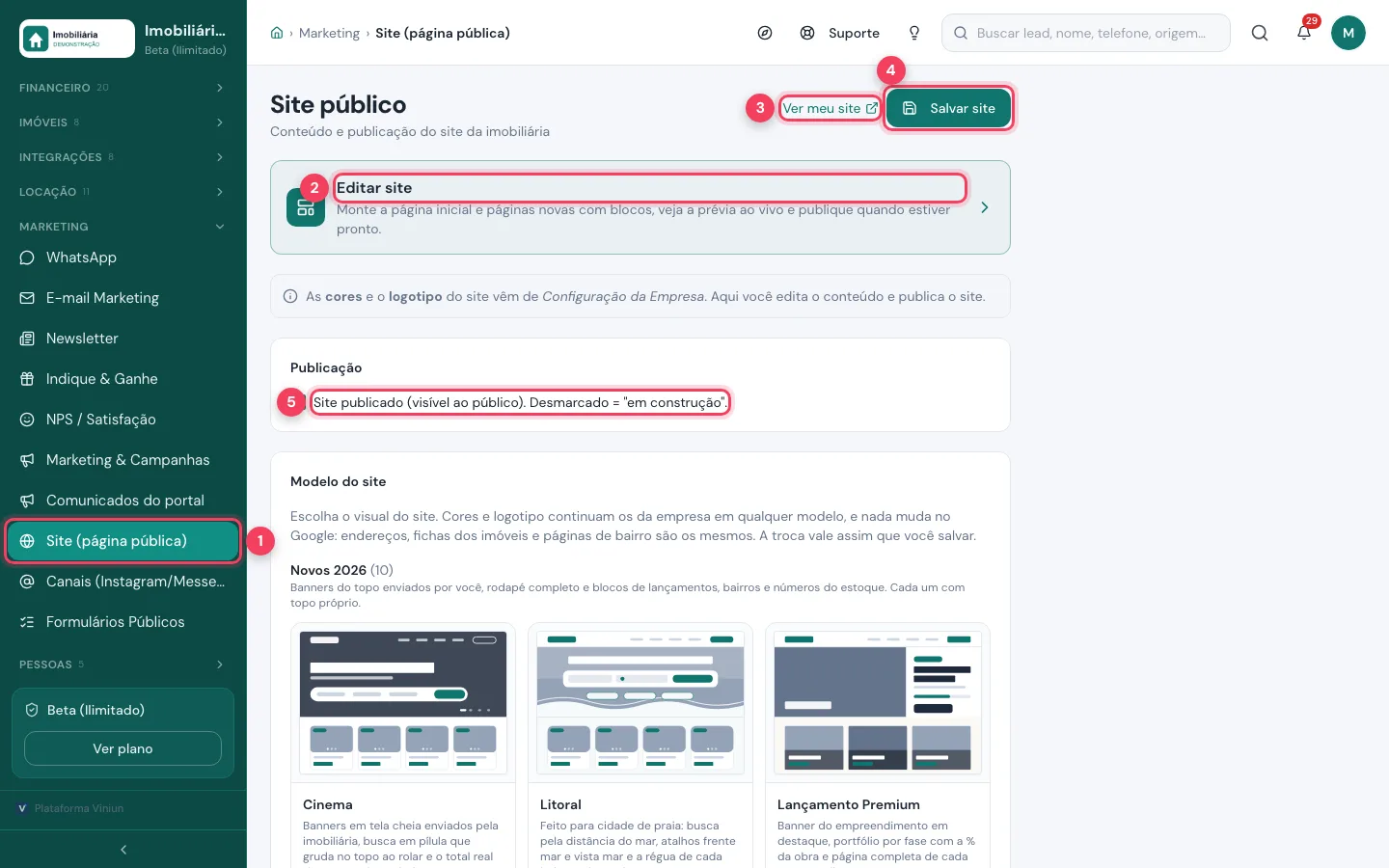
- Site (página pública) — item do menu Marketing.
- Editar site — abre o editor de blocos com prévia ao vivo (Passos 5 a 9).
- Ver meu site — abre o site como está no ar, em outra aba.
- Salvar site — grava o que você mudou nesta tela.
- Site publicado — marcado, o site fica visível; desmarcado, aparece "em construção".
Passo 2: escolha o modelo do site
Em Modelo do site há modelos novos de 2026, modelos de 2025 e modelos anteriores, cada um com o perfil de imobiliária para o qual foi pensado. Use Ver prévia no meu site para ver os seus imóveis no modelo antes de trocar. A troca vale ao salvar, e nada muda no Google: endereços, fichas dos imóveis e páginas de bairro continuam os mesmos.
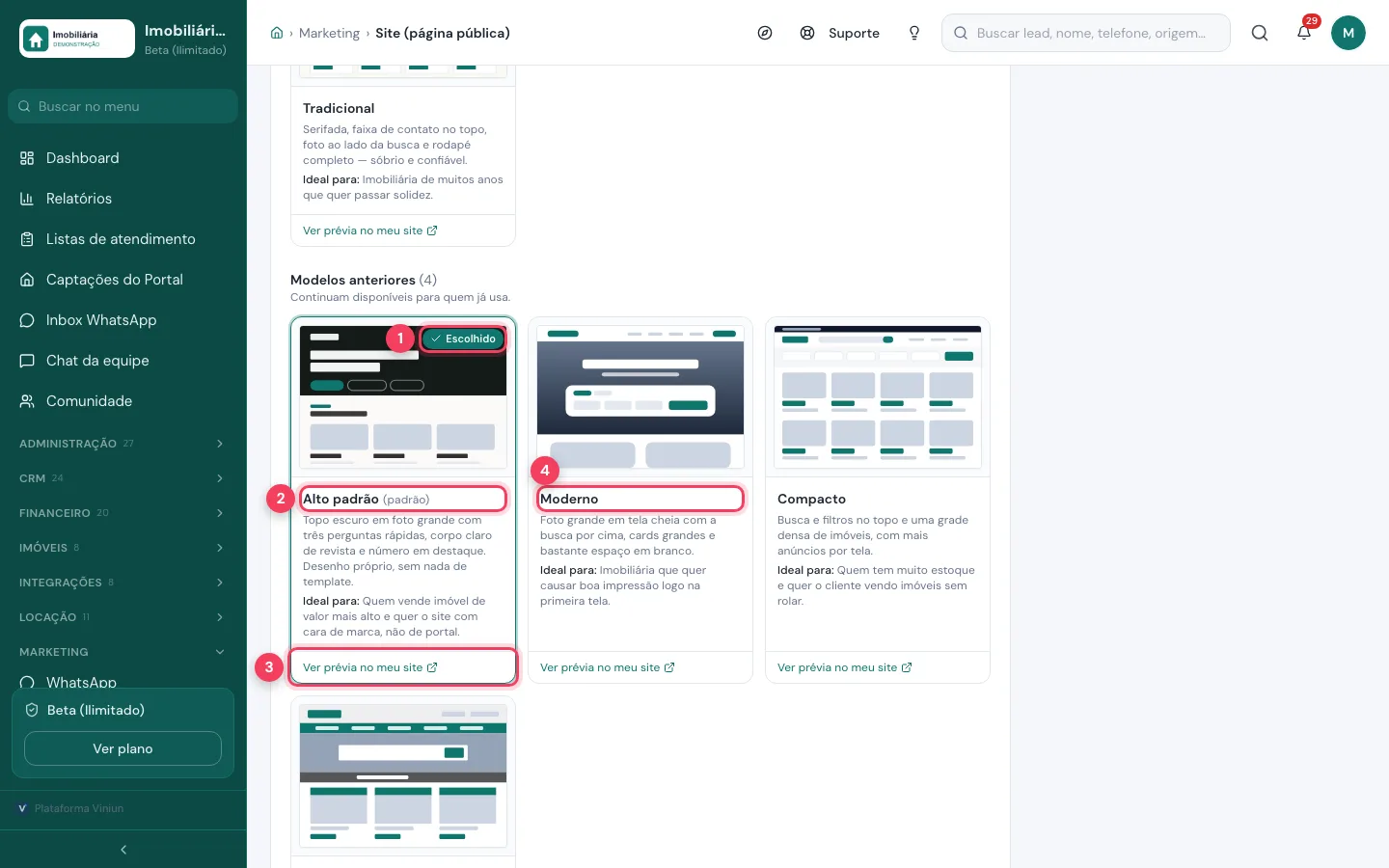
- Escolhido — o modelo que está no site agora.
- Nome do modelo — com a descrição e para quem ele é ideal.
- Ver prévia no meu site — abre o site com este modelo, sem trocar.
- Outro modelo — clique no cartão para escolher e depois em Salvar site.
Passo 3: coloque banners e o texto do topo
Mais abaixo, em Banners do topo, envie até 6 imagens largas, na ordem em que devem aparecer; a versão para celular é opcional. Sem banner, o topo usa a imagem de fundo do bloco Topo, com o título e o subtítulo que você escrever.
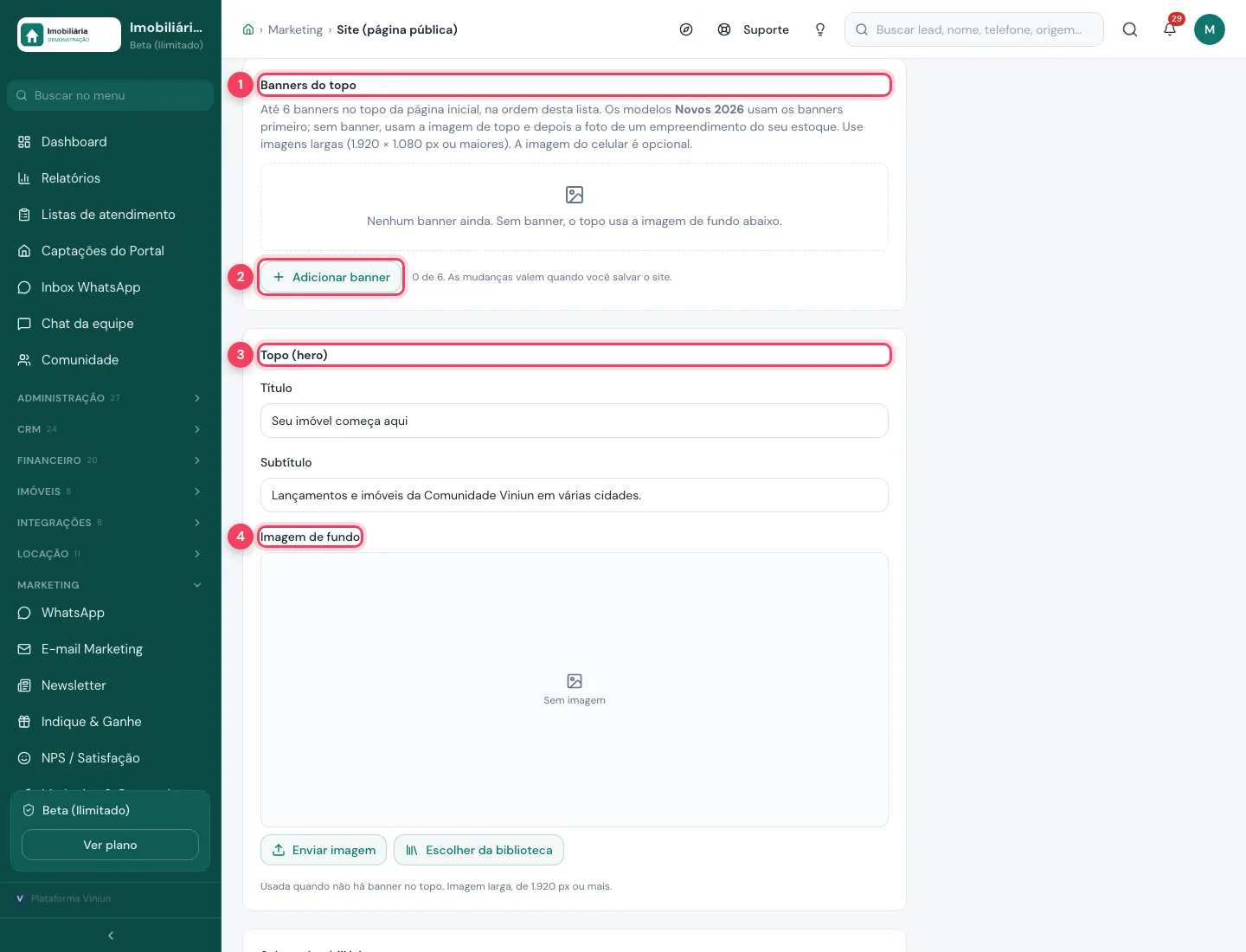
- Banners do topo — até 6 banners. Os modelos novos de 2026 usam os banners primeiro.
- Adicionar banner — envia uma imagem nova ou escolhe da biblioteca.
- Topo — título e subtítulo da primeira tela.
- Imagem de fundo — usada quando não há banner; imagem larga, de 1.920 px ou mais.
Passo 4: preencha contato, redes, SEO e Analytics
Continue descendo: contato, rodapé com CRECI, redes sociais, SEO e Google Analytics. No final da página, clique em Salvar site. A mesma tela ainda tem o chat com IA do site, a proteção das fotos contra cópia e as conversas do chat.
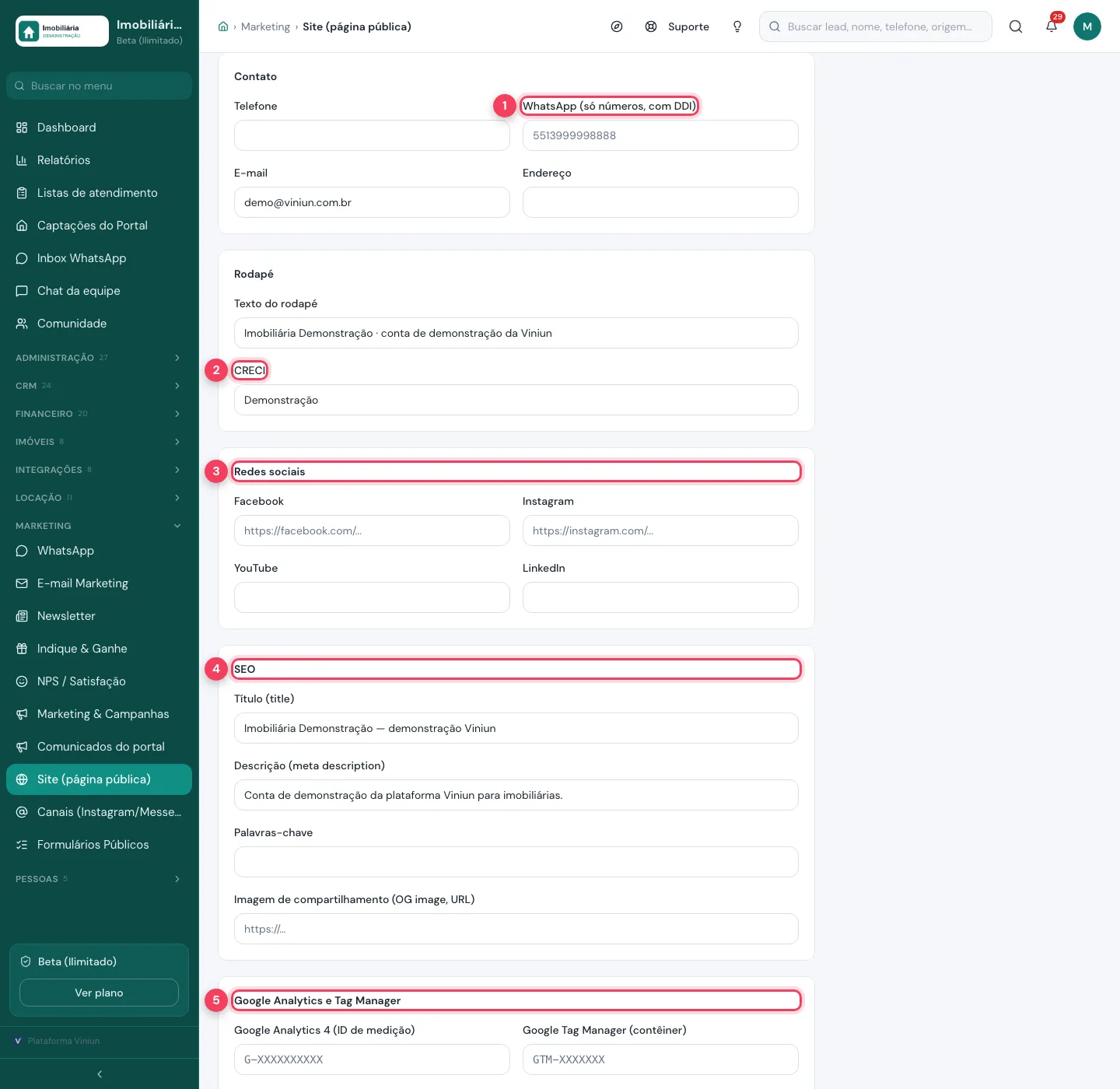
- WhatsApp — só números, com DDI (ex.: 55 + DDD + número). É o botão de WhatsApp do site.
- CRECI — aparece no rodapé.
- Redes sociais — links do Facebook, Instagram, YouTube e LinkedIn.
- SEO — título e descrição que o Google mostra, palavras-chave e a imagem de compartilhamento.
- Google Analytics e Tag Manager — use um dos dois. Com os dois preenchidos, o site carrega só o Tag Manager. Vale em até 5 minutos.
Passo 5: organize os blocos da página inicial
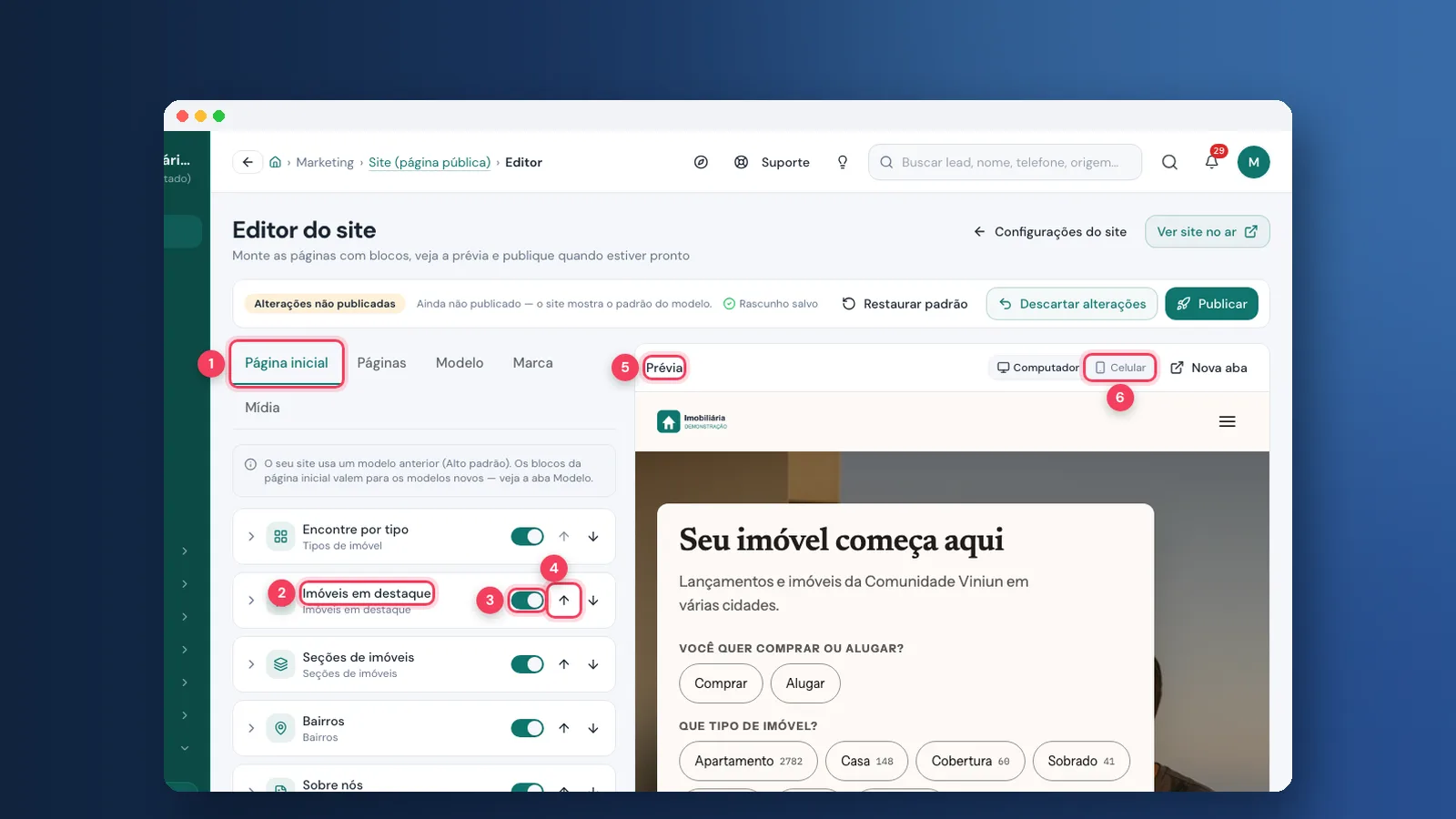
Volte ao alto e clique em Editar site. Na aba Página inicial, cada bloco tem uma chave liga/desliga e setas para subir ou descer. Desligar esconde o bloco sem perder o conteúdo. À direita, a prévia mostra o resultado no computador ou no celular.
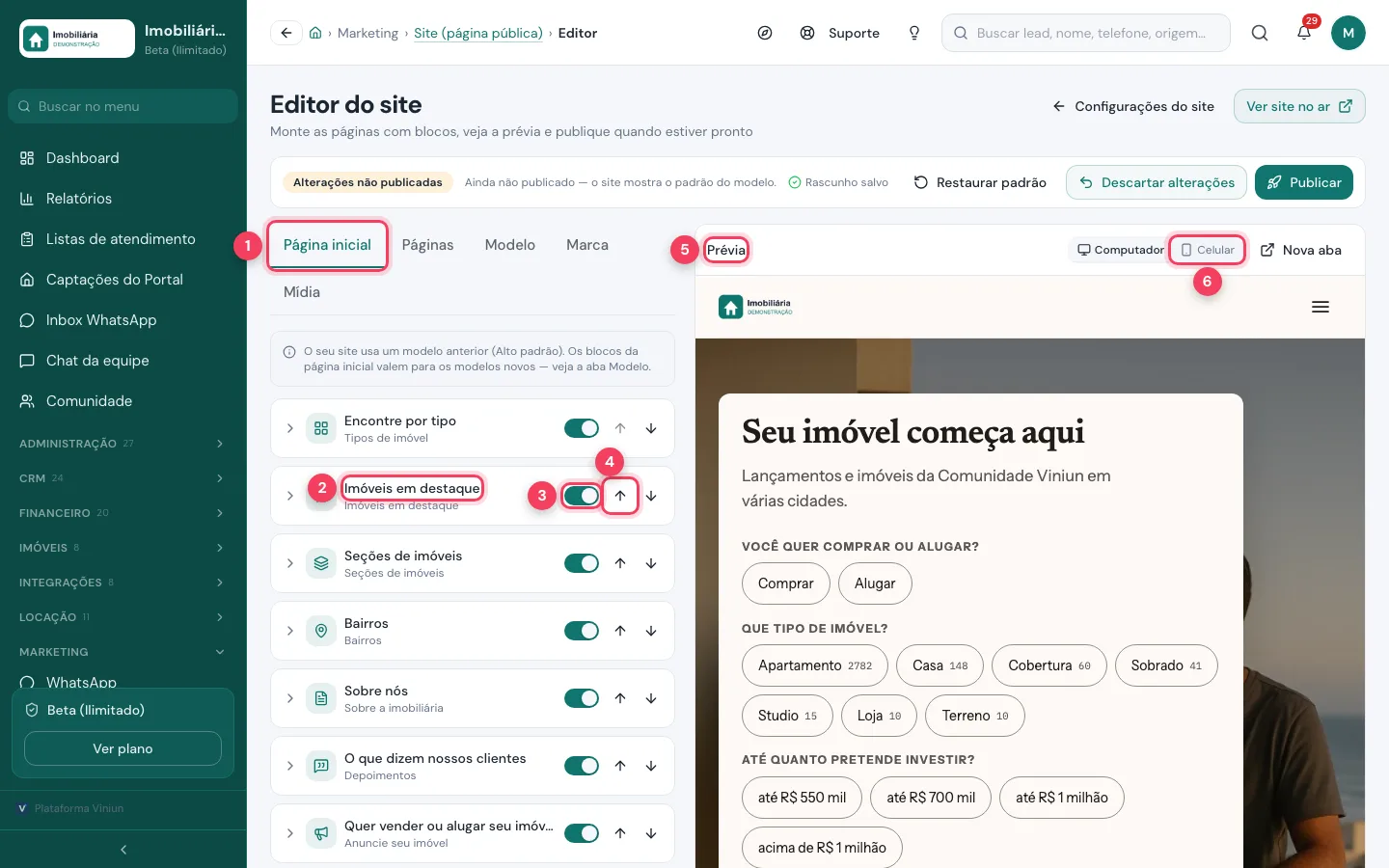
- Página inicial — a lista de blocos da home.
- Bloco — clique no nome para abrir os campos dele.
- Liga/desliga — mostra ou esconde o bloco no site.
- Subir/descer — muda a ordem dos blocos.
- Prévia — atualiza com o rascunho, antes de publicar.
- Celular — mostra a prévia no tamanho do celular.
Passo 6: edite o conteúdo de um bloco
Clique num bloco para abrir os campos. No bloco "Sobre nós", por exemplo, há título, subtítulo, fundo e texto; campo vazio usa o padrão. O editor salva o rascunho sozinho enquanto você digita, mas nada vai para o site antes de publicar.
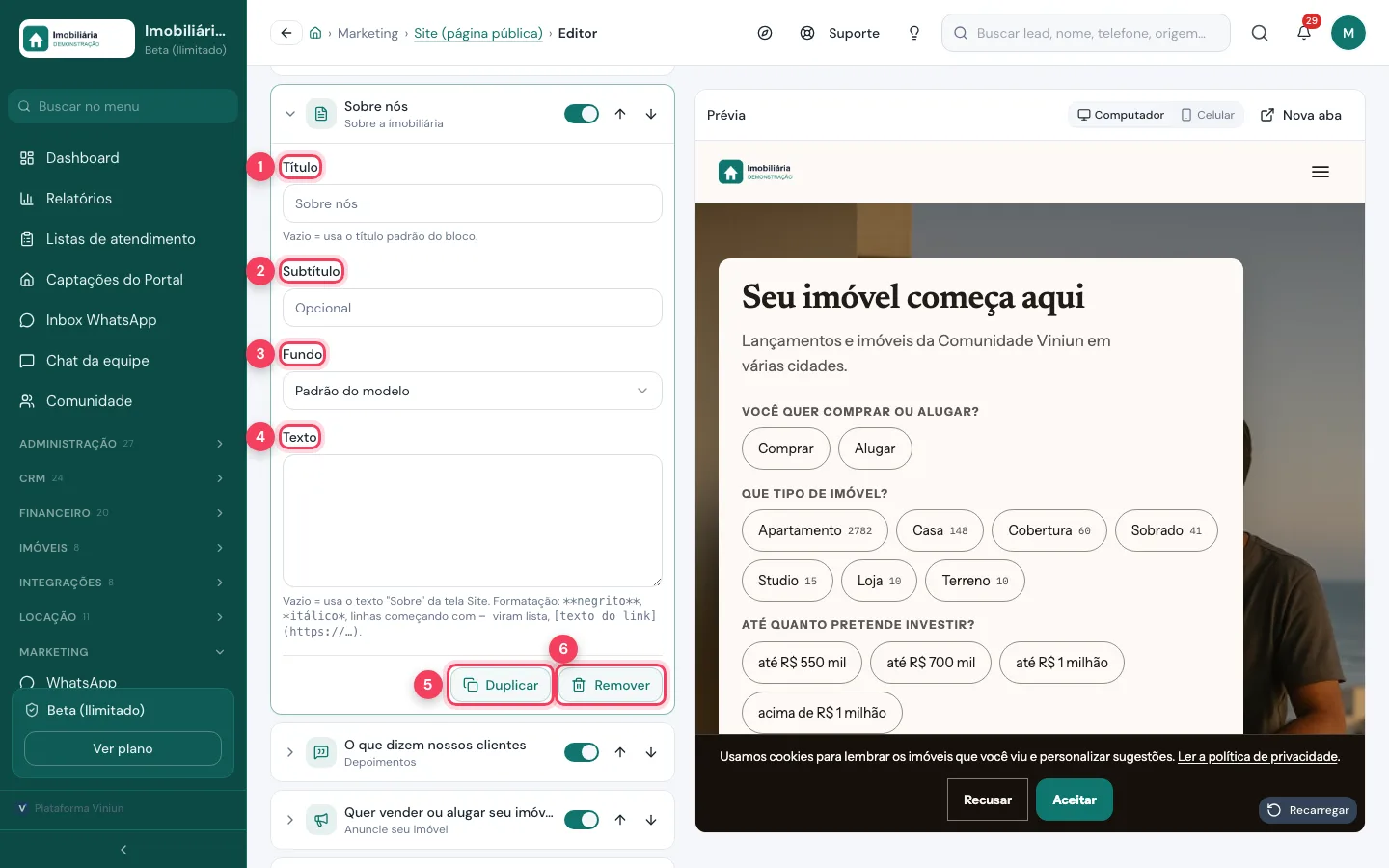
- Título — vazio usa o título padrão do bloco.
- Subtítulo — opcional.
- Fundo — o fundo do bloco; "Padrão do modelo" segue o visual do modelo.
- Texto — vazio usa o texto "Sobre" da tela Site. Aceita negrito, itálico, lista e link.
- Duplicar — cria uma cópia do bloco.
- Remover — tira o bloco da página. Para só esconder, use o liga/desliga.
Passo 7: adicione blocos novos
No fim da lista, Adicionar bloco abre o catálogo. Os blocos de "Dados do site" se preenchem sozinhos com o seu cadastro e o estoque: imóveis em destaque, tipos de imóvel, bairros, lançamentos, equipe, contato, distância da praia e outros. O bloco novo entra no fim da página; depois é só subir com as setas.
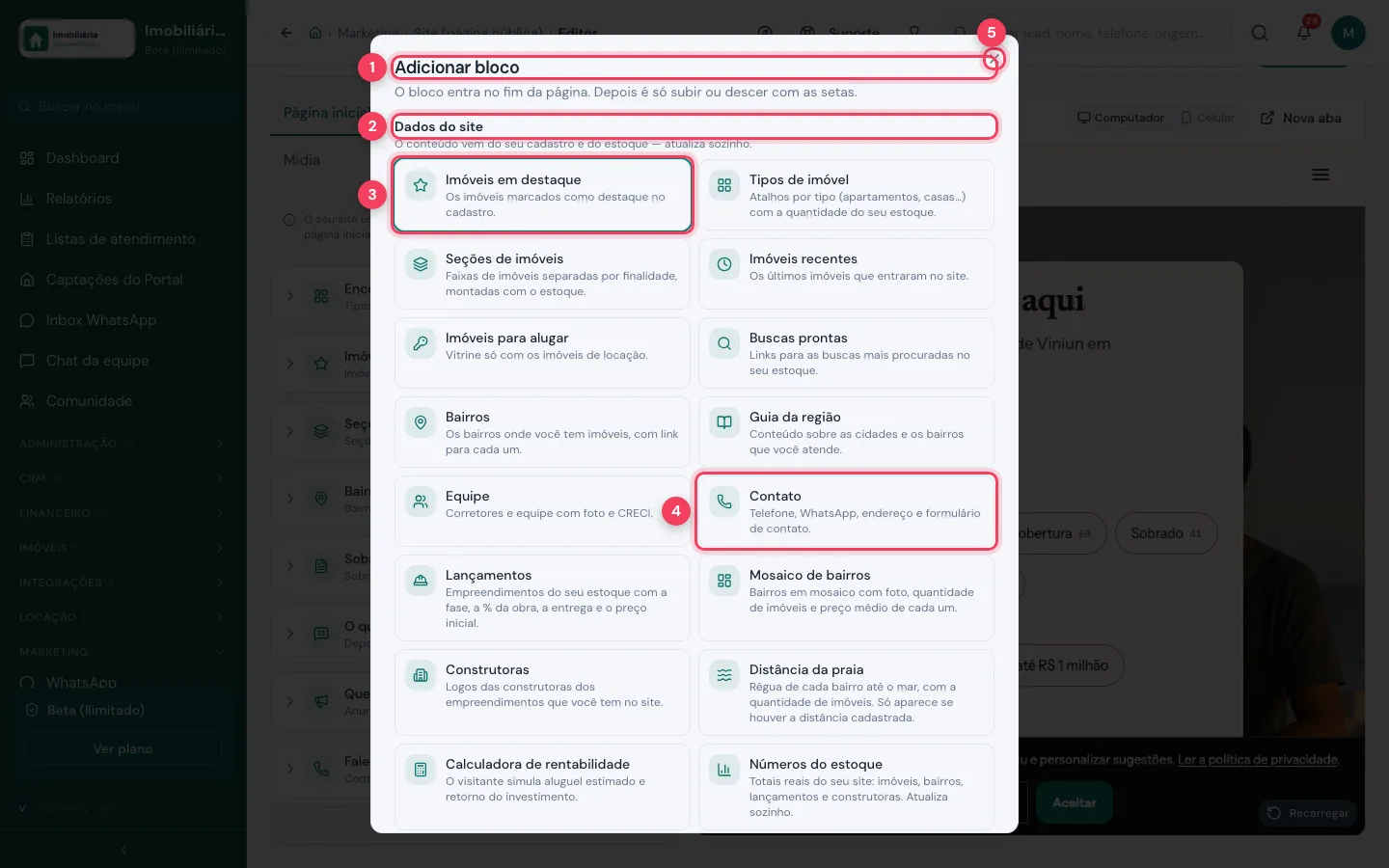
- Adicionar bloco — o catálogo de blocos disponíveis.
- Dados do site — blocos que se atualizam sozinhos com o cadastro e o estoque.
- Imóveis em destaque — mostra os imóveis marcados como destaque no cadastro.
- Contato — telefone, WhatsApp, endereço e formulário de contato.
- Fechar — sai sem adicionar.
Passo 8: crie páginas novas e ajuste a marca
Na aba Páginas, crie páginas com endereço próprio, como /nossa-historia, montadas com blocos como a página inicial. As outras abas trocam o modelo, as cores, o logotipo e o ícone do site, e guardam as imagens enviadas.
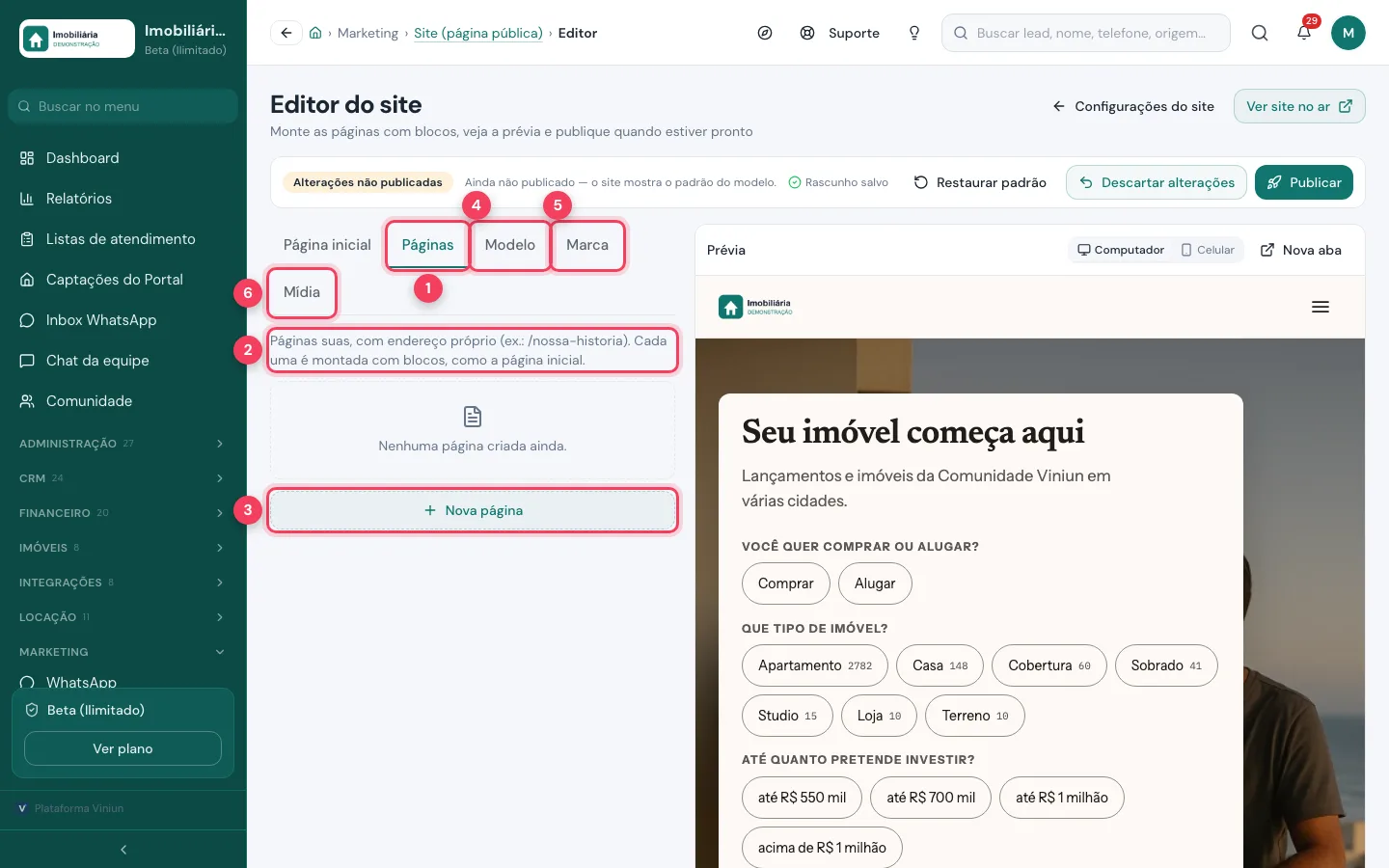
- Páginas — as páginas extras do site.
- Explicação — cada página tem endereço próprio e é montada com blocos.
- Nova página — cria uma página no rascunho; ela só vai ao ar ao publicar.
- Modelo — troca o modelo. Atenção: a troca vale na hora no site, sem esperar o Publicar.
- Marca — cores, logotipo (PNG, JPG, SVG ou WEBP até 2 MB) e ícone.
- Mídia — biblioteca de imagens do site (JPG, PNG ou WEBP até 12 MB).
Passo 9: publique o site
Quando a prévia estiver como você quer, clique em Publicar. Tudo o que está no rascunho, a página inicial e as páginas criadas, vai para o site no ar. Se errar, "Descartar alterações" volta o rascunho para o que está publicado.
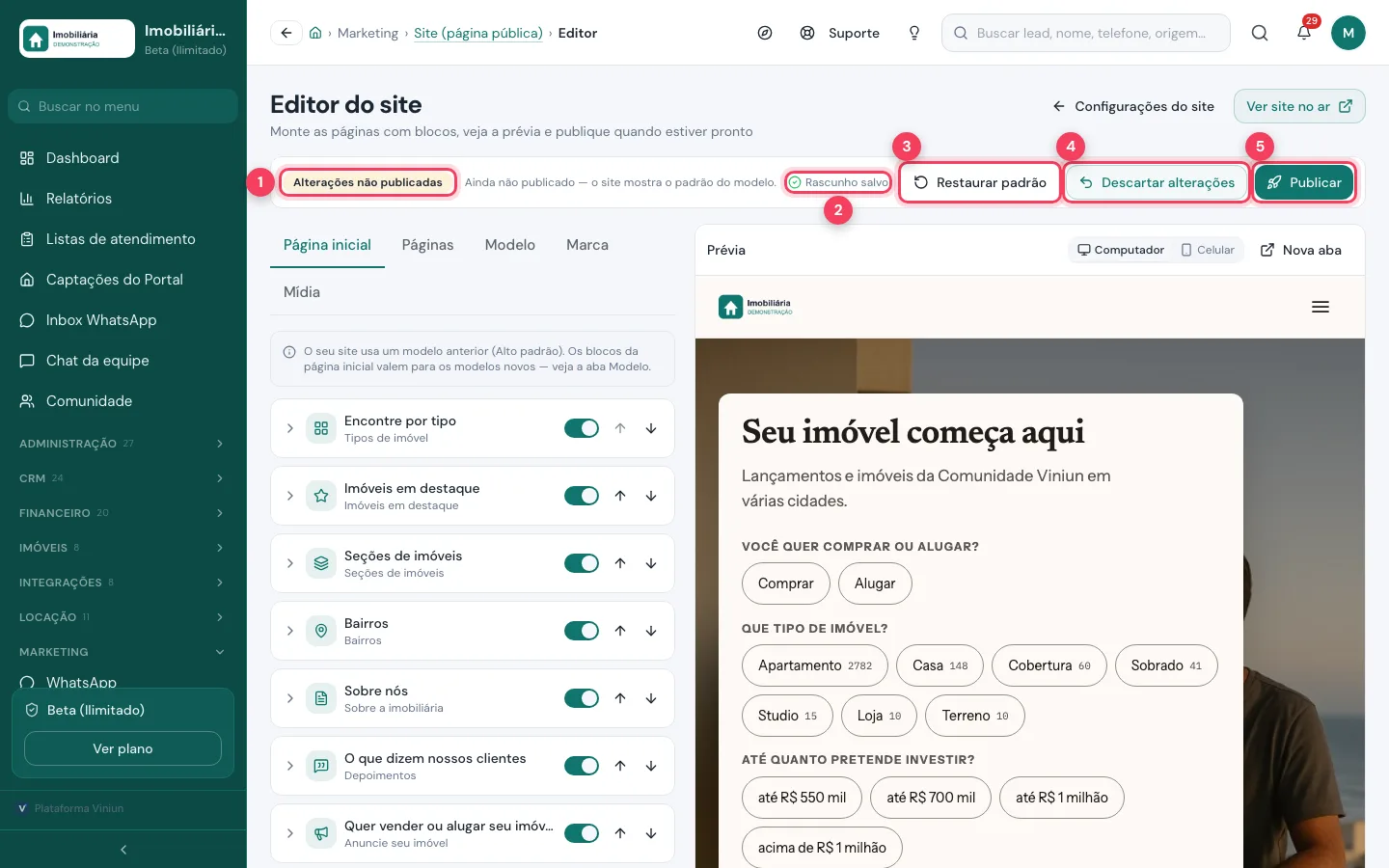
- Alterações não publicadas — há mudanças no rascunho que ainda não estão no site.
- Rascunho salvo — o editor guardou suas mudanças.
- Restaurar padrão — volta a página inicial para o padrão do modelo.
- Descartar alterações — apaga o que mudou desde a última publicação.
- Publicar — pede confirmação e põe o rascunho no ar.
Quais são as dicas e os erros mais comuns?
- Mudei os blocos e nada mudou no site: os blocos da página inicial valem para os modelos novos. Se o site usa um modelo anterior, o editor avisa; troque o modelo na aba Modelo.
- Esqueceu de publicar: a etiqueta "Alterações não publicadas" fica no alto até você clicar em Publicar.
- Duas telas, dois botões: a tela Site grava com "Salvar site"; o editor de blocos vai ao ar com "Publicar".
- Analytics contando em dobro: use só um, o Analytics (G-) ou o Tag Manager (GTM-) com o Analytics dentro dele.
- Imóvel não aparece no site: ele precisa estar publicado no cadastro do imóvel.
Próximos passos
Perguntas frequentes
Preciso cadastrar os imóveis no site separadamente?
Não. O imóvel publicado no cadastro entra no site sozinho, com ficha própria e nas buscas.
Trocar o modelo do site estraga o Google?
Não. Endereços, fichas dos imóveis e páginas de bairro continuam os mesmos em qualquer modelo.
O que eu mudo no editor já aparece no site?
Não. O editor salva um rascunho; o site só muda quando você clica em Publicar. A exceção é a troca de modelo, que vale na hora.
Quantos banners posso usar no topo?
Até 6, na ordem da lista. Use imagens largas, de 1.920 × 1.080 px ou maiores; a imagem do celular é opcional.
Como ligo o Google Analytics ao site?
Na tela Site, em Google Analytics e Tag Manager, cole o código G- do Analytics ou o GTM- do Tag Manager e salve. Vale em até 5 minutos.
Equipe Viniun
Time de produto e conteúdo da Viniun
Quem constrói a Viniun — CRM, site, WhatsApp com IA e gestão para imobiliárias, corretores e construtoras — conta aqui cada novidade da plataforma e o que aprende no dia a dia do mercado imobiliário.
Gostou? Receba os próximos no seu e-mail
O que muda na plataforma, explicado para quem usa, e ideias que dá para aplicar no mesmo dia em marketing, atendimento e gestão.
- No máximo 1 e-mail por semana
- Sem spam e sem repassar seus dados
- Cancele quando quiser, com um clique