Neste tutorial você vai publicar imóveis nos portais pela Viniun: ativar o portal, escolher quais imóveis entram, copiar a URL do feed para o cadastro do portal e ligar o endereço que traz os leads do portal de volta ao CRM. Depois disso, o feed se atualiza sozinho e você só escolhe os imóveis. Ativar um portal leva uns 10 minutos.
Quem pode fazer: quem tem acesso ao módulo Portais com permissão de edição. O número de portais ativos depende do plano: no limite, a tela avisa. O contrato com cada portal (ZAP, VivaReal, OLX, ImovelWeb e outros) é da imobiliária. As telas são da conta de demonstração da Viniun, com dados fictícios.
O que você precisa antes de começar
- Contrato ou plano ativo no portal, com acesso à área de integração (no Grupo OLX/ZAP, o Canal Pro).
- Imóveis publicados no cadastro, com fotos. Imóvel não publicado só entra no feed depois de publicar.
- Os dados que o portal exige, quando houver (por exemplo, o Código Central de Vendas da ImovelWeb).
Passo 1: abra a tela de portais
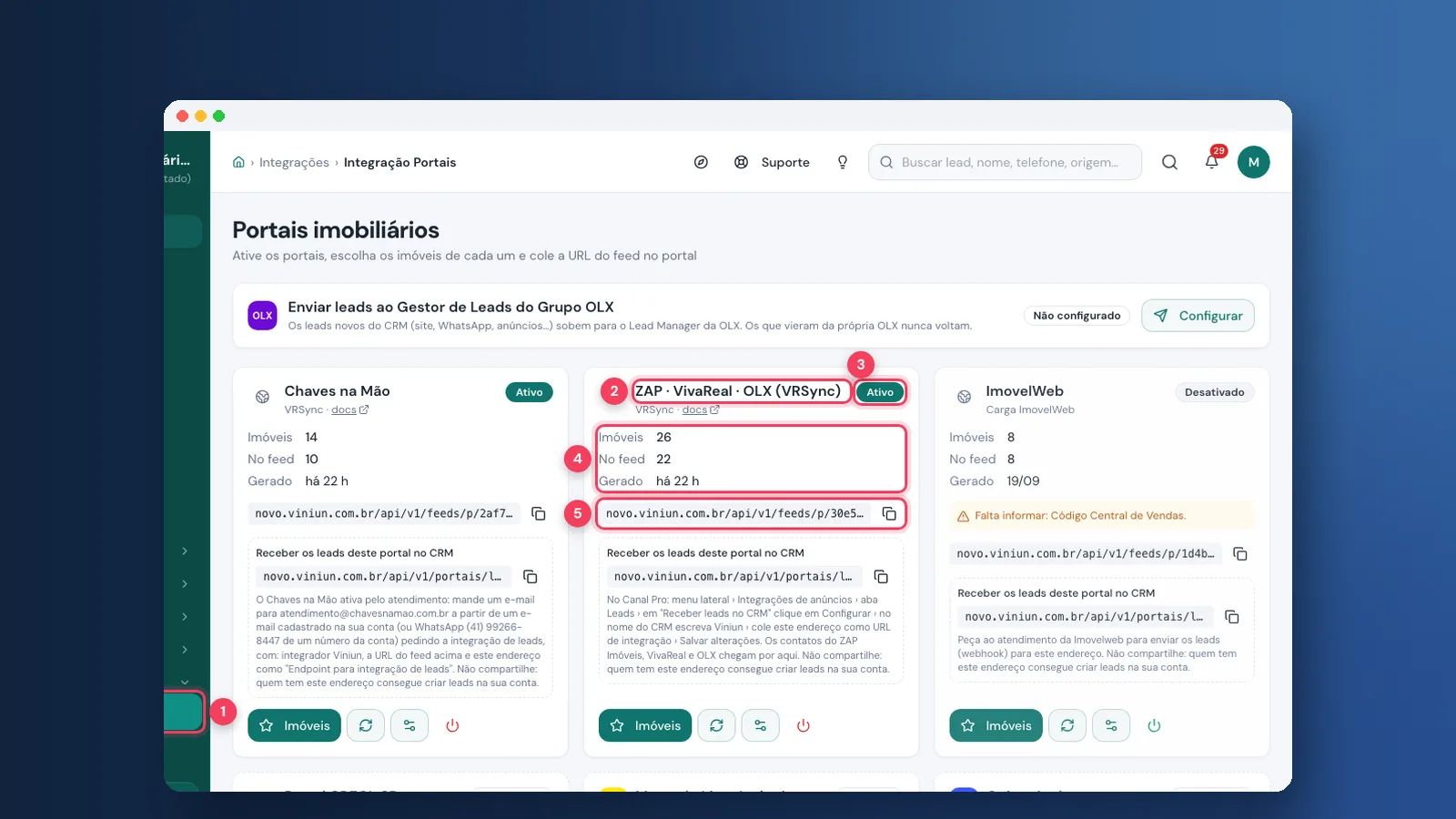
No menu, vá em INTEGRAÇÕES › Integração Portais. Cada portal ativo tem um cartão com o estado, quantos imóveis você escolheu, quantos estão no feed, quando o feed foi gerado e a URL do feed, que é o endereço que o portal lê para puxar seus anúncios.
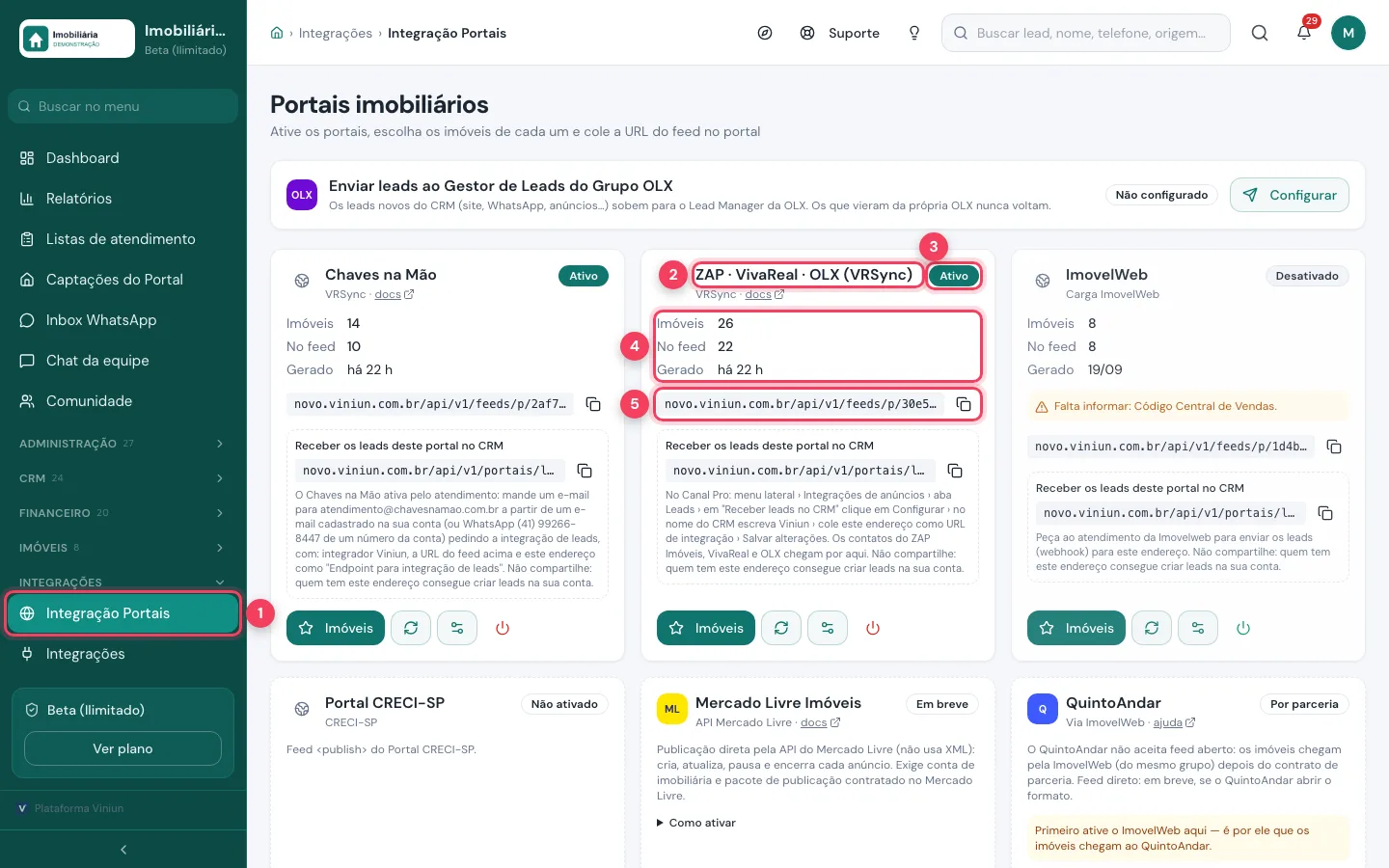
- Integração Portais — item do menu Integrações.
- Nome do portal — aqui, ZAP, VivaReal e OLX no formato VRSync, que serve aos três.
- Ativo — o feed está sendo servido ao portal.
- Imóveis, No feed e Gerado — quantos você escolheu, quantos saíram no arquivo e quando ele foi gerado.
- URL do feed — copie no ícone ao lado e cole no cadastro de integração do portal.
Passo 2: ligue os leads do portal ao CRM
No mesmo cartão, "Receber os leads deste portal no CRM" traz um segundo endereço e as instruções do portal. No ZAP, VivaReal e OLX, o caminho no Canal Pro é: menu lateral › Integrações de anúncios › aba Leads › "Receber leads no CRM" › Configurar, escrever Viniun como nome do CRM, colar o endereço e salvar. Não compartilhe esse endereço: quem tem ele consegue criar leads na sua conta.
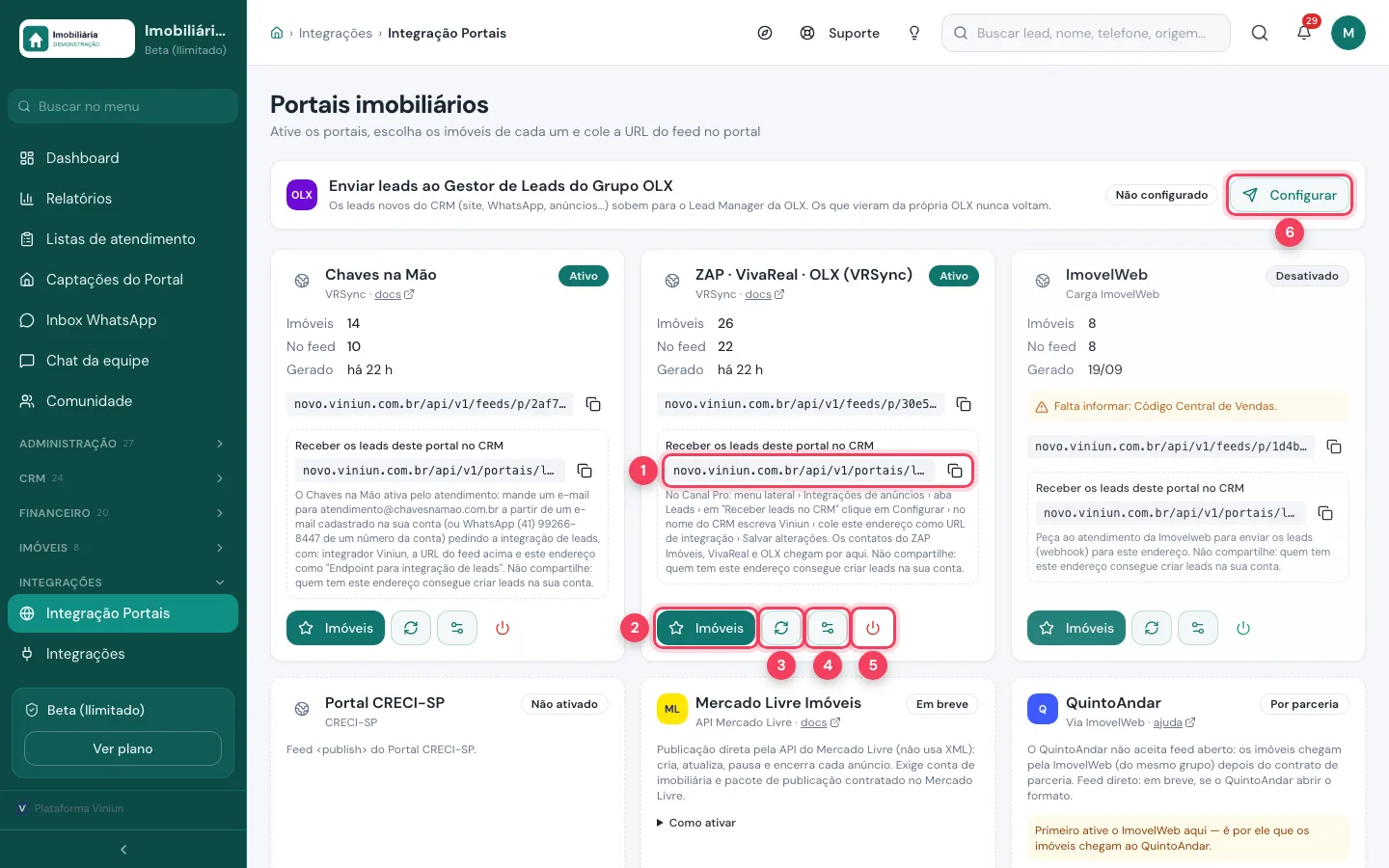
- URL de leads — endereço que recebe os contatos do portal e cria o lead no funil.
- Imóveis — abre a lista de imóveis deste portal (Passos 4 e 5).
- Gerar — gera o arquivo do feed agora.
- Configuração — URL do feed, credenciais e limite de anúncios (Passo 6).
- Desativar — para de servir o feed ao portal.
- Gestor de Leads OLX — opcional: manda os leads novos do CRM para o Lead Manager da OLX. Os que vieram da OLX não voltam.
Passo 3: ative um portal novo
Mais abaixo ficam os portais ainda não ativados. Clique em Ativar e o cartão passa para a lista de ativos, pedindo os imóveis e, se o portal exigir, as credenciais. Alguns aparecem como "Em breve" ou "Por parceria", com o caminho para ativar.
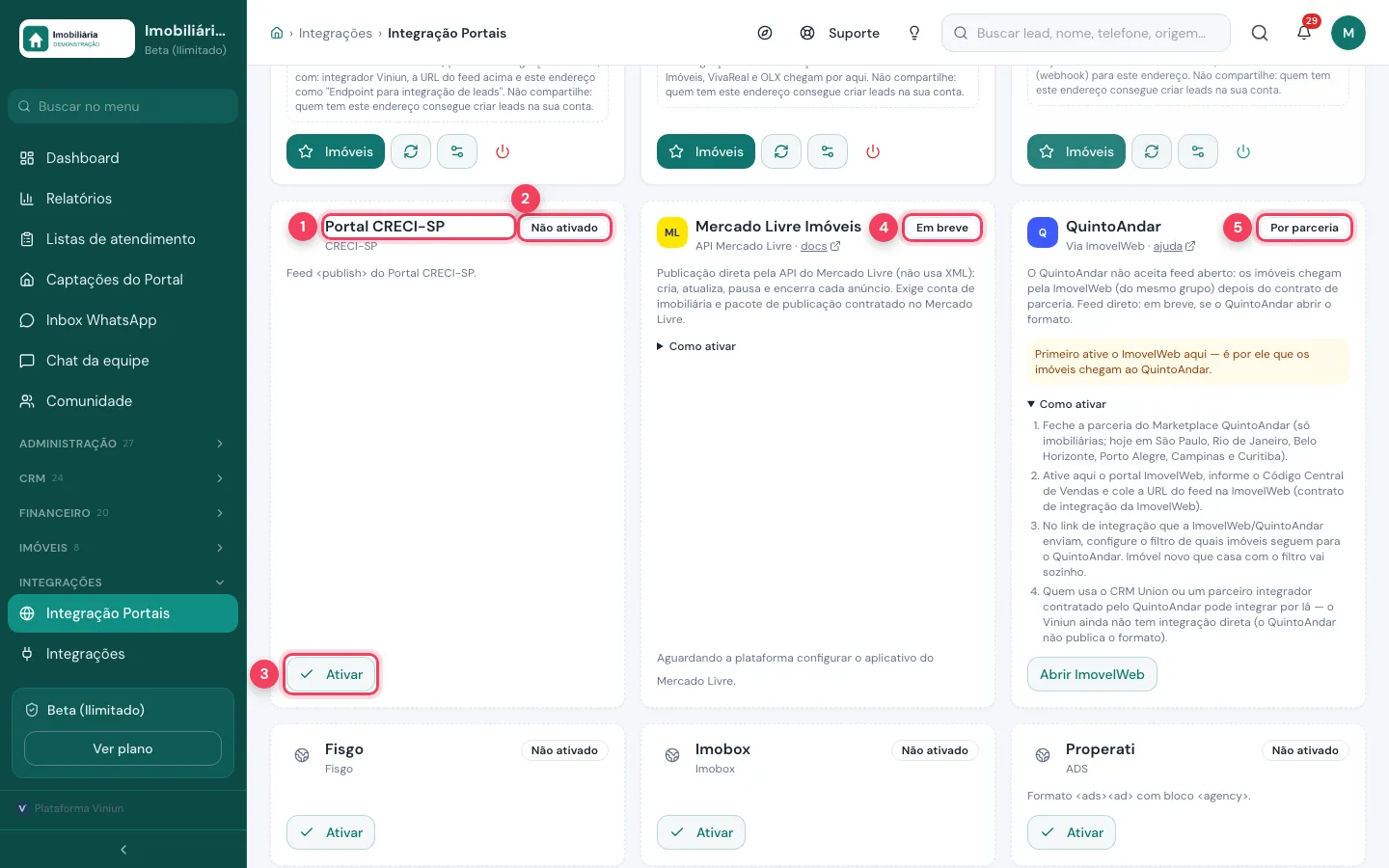
- Nome do portal — o portal e o formato do feed.
- Não ativado — ainda não gera feed.
- Ativar — liga o portal na sua conta. No limite do plano, a tela pede upgrade.
- Em breve — integração ainda não liberada pela plataforma.
- Por parceria — o portal recebe os imóveis por outro (o QuintoAndar, pela ImovelWeb, depois do contrato de parceria).
Passo 4: confira os imóveis que estão no portal
No cartão do portal, clique em Imóveis. A aba No portal lista quem está no feed, com valor, situação e se está publicado no site. Dá para colocar o imóvel em destaque, ver como ele chega ao portal e tirá-lo do feed.
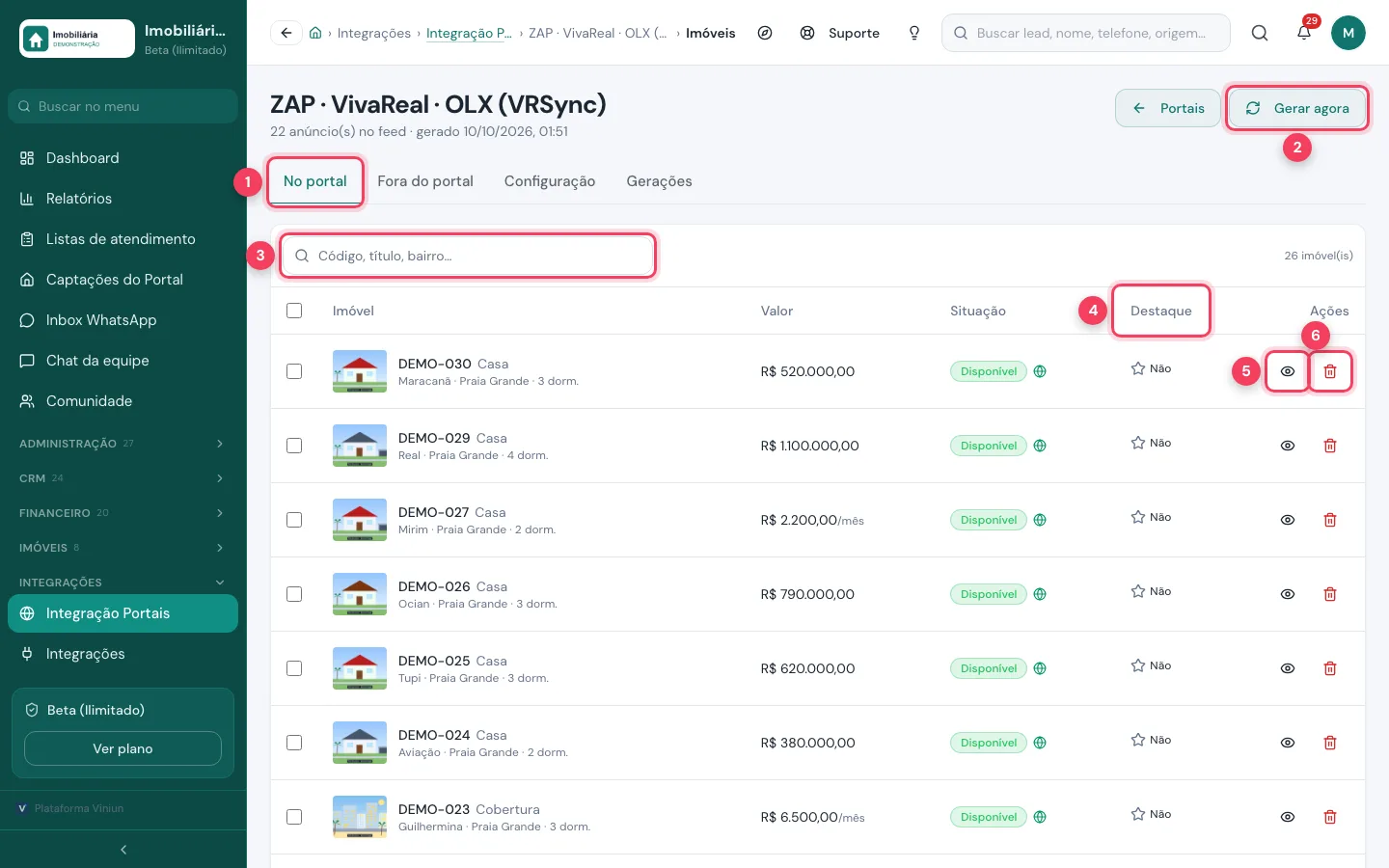
- No portal — imóveis que estão no feed.
- Gerar agora — gera o arquivo na hora, sem esperar a rodada automática.
- Busca — por código, título ou bairro.
- Destaque — vitrine paga do portal; os destaques entram primeiro no feed.
- Prévia — mostra o anúncio no formato do portal.
- Tirar do portal — o imóvel sai do feed na próxima geração.
Passo 5: integre para publicar imóveis nos portais
Na aba Fora do portal ficam os imóveis que ainda não estão no feed. Marque as caixas e clique em Integrar, ou use o + de um imóvel só. O feed é regerado sozinho.
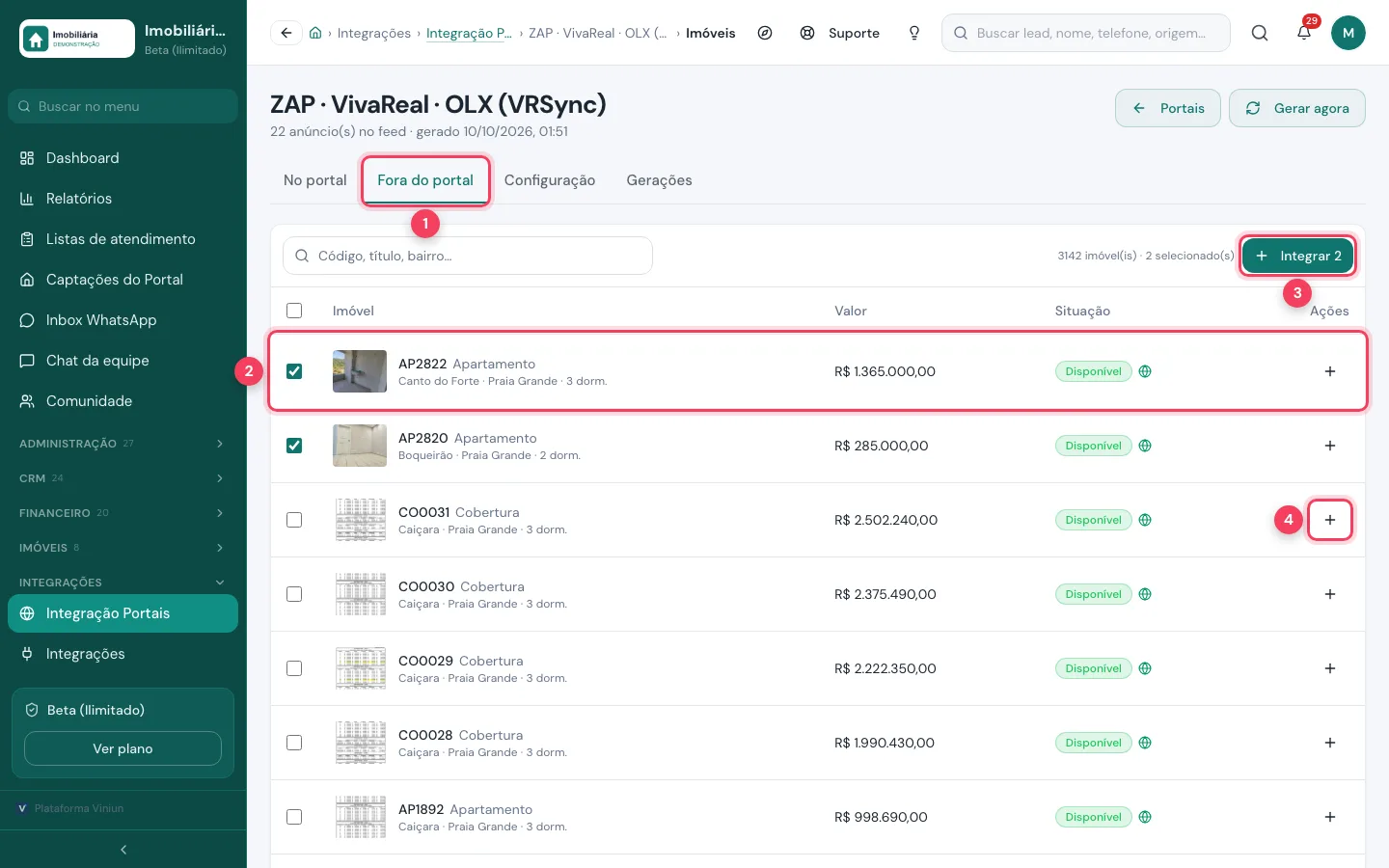
- Fora do portal — imóveis que ainda não entram neste portal.
- Seleção — marque um ou vários imóveis.
- Integrar — põe os selecionados no feed; o número mostra quantos.
- + — integra só aquele imóvel.
Passo 6: confira a configuração do feed
Na aba Configuração está a URL do feed completa, o formato do arquivo e, quando o portal pede, os campos de credenciais. A troca da URL no portal é feita por você, depois de conferir o feed. Se o seu contrato tem cota de anúncios, informe o limite.
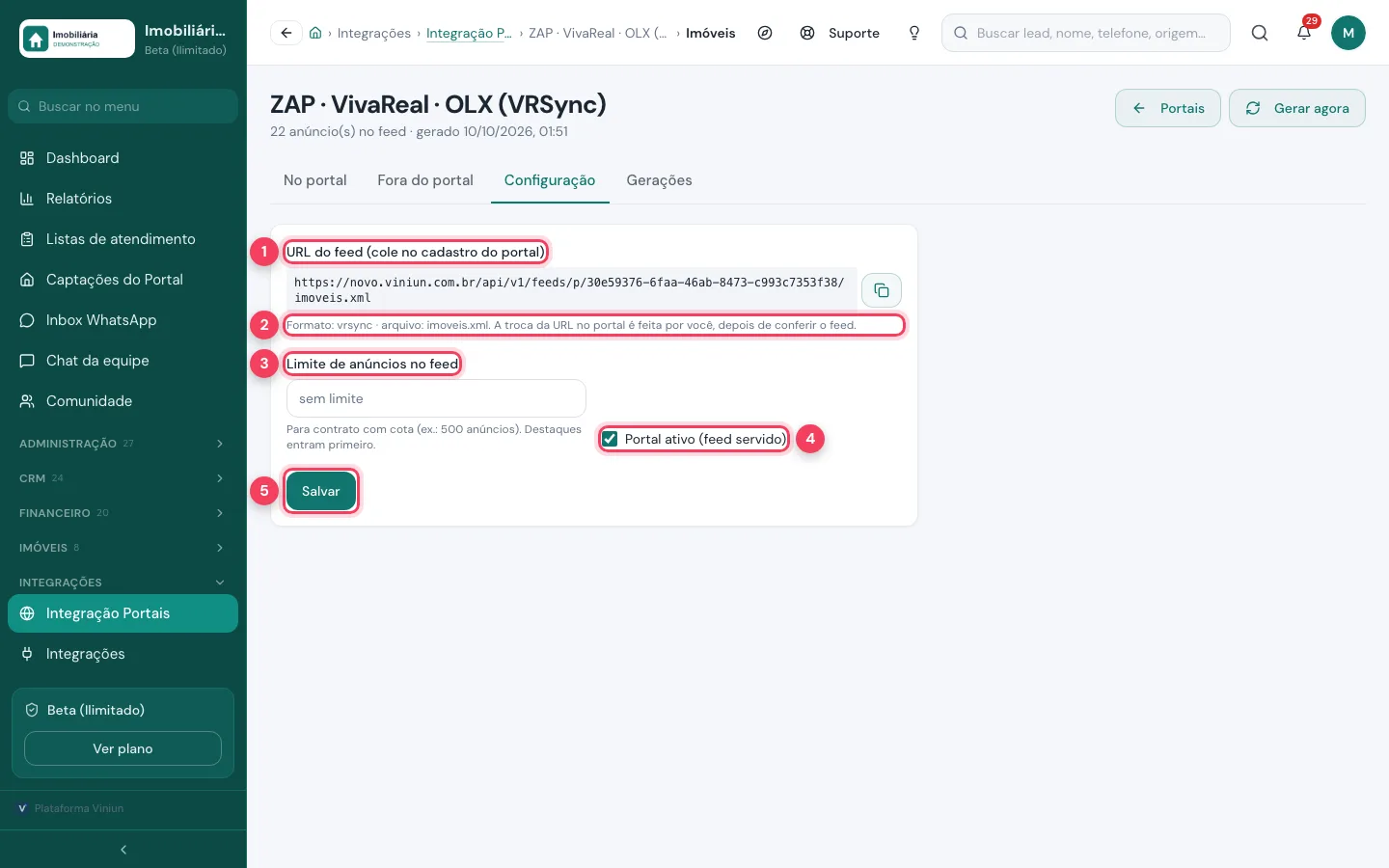
- URL do feed — o endereço para colar no cadastro do portal.
- Formato — o padrão do arquivo (aqui, VRSync) e o nome dele.
- Limite de anúncios no feed — para contrato com cota, como 500 anúncios. Os destaques entram primeiro.
- Portal ativo — desmarcado, o feed deixa de ser servido.
- Salvar — grava a configuração.
Passo 7: acompanhe as gerações do feed
A aba Gerações mostra cada vez que o arquivo foi montado, com quantos anúncios e o tempo. O sistema regera os feeds com mudanças a cada 30 minutos e todos os feeds uma vez por dia. Se uma geração falhar, a mensagem diz o motivo e a próxima rodada tenta de novo.
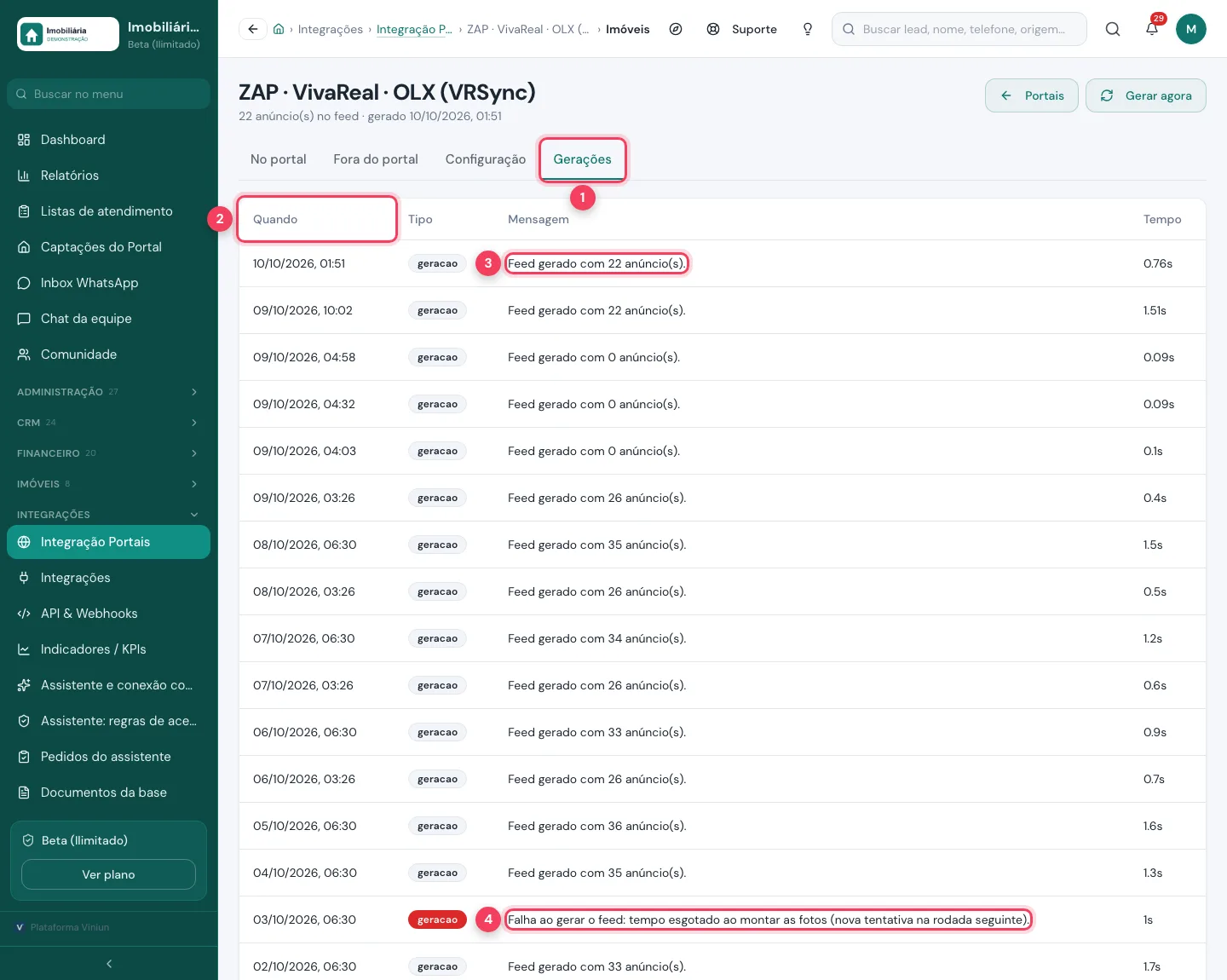
- Gerações — o histórico do arquivo do feed.
- Quando — data e hora de cada geração.
- Sucesso — "Feed gerado com N anúncio(s)".
- Falha — em vermelho, com o motivo; a próxima rodada tenta de novo.
Passo 8: escolha os portais direto no imóvel
Também dá para escolher os portais pela ficha do imóvel: abra o imóvel, aba Publicação. Ali você vê se ele está no site e marca em quais portais ativos ele sai, com ou sem destaque. Depois clique em Salvar portais.
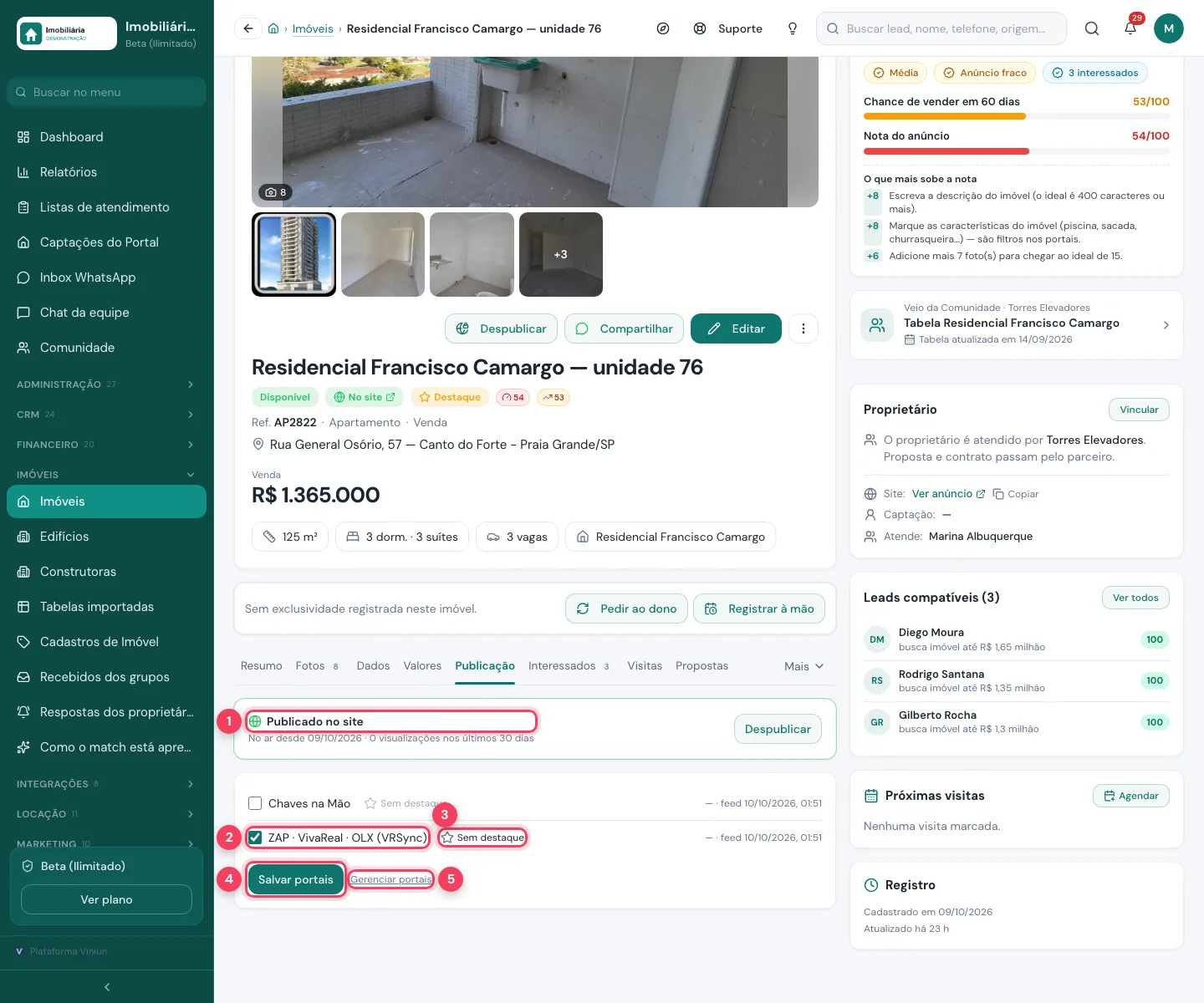
- Publicado no site — só imóvel publicado entra no feed.
- Portal — marque para o imóvel sair neste portal.
- Destaque — coloca o imóvel na vitrine do portal.
- Salvar portais — grava a escolha; o feed é regerado.
- Gerenciar portais — volta à tela de portais.
Quais são as dicas e os erros mais comuns?
- "No feed" menor que "Imóveis": algum imóvel escolhido não está publicado ou está com dado faltando. Veja a aba No portal.
- Falta informar algo: o cartão avisa em amarelo, como o Código Central de Vendas da ImovelWeb. Preencha na Configuração.
- Leads do portal não chegam: confira se o endereço de leads foi colado na área de integração do portal.
- Mudou preço ou fotos? Não precisa fazer nada: o feed com mudança é regerado na rodada seguinte.
- Não compartilhe os endereços: o de leads cria leads na sua conta.
Próximos passos
Perguntas frequentes
Preciso reenviar o feed quando mudo o preço?
Não. O sistema regera os feeds com mudanças a cada 30 minutos e todos uma vez por dia. Se quiser na hora, use "Gerar agora".
Um feed serve para ZAP, VivaReal e OLX?
Sim. O feed no formato VRSync atende os três portais do grupo; você cola a URL no Canal Pro.
Os leads dos portais entram no CRM?
Sim, quando você cola o endereço de leads do cartão na área de integração do portal. No Canal Pro, fica em Integrações de anúncios, aba Leads.
Posso limitar quantos imóveis vão para o portal?
Sim. Na aba Configuração do portal, informe o limite de anúncios do contrato. Os imóveis em destaque entram primeiro.
Por que um imóvel marcado não aparece no portal?
Só imóvel publicado no cadastro entra no feed. Publique o imóvel e espere a próxima geração.
Equipe Viniun
Time de produto e conteúdo da Viniun
Quem constrói a Viniun — CRM, site, WhatsApp com IA e gestão para imobiliárias, corretores e construtoras — conta aqui cada novidade da plataforma e o que aprende no dia a dia do mercado imobiliário.
Gostou? Receba os próximos no seu e-mail
O que muda na plataforma, explicado para quem usa, e ideias que dá para aplicar no mesmo dia em marketing, atendimento e gestão.
- No máximo 1 e-mail por semana
- Sem spam e sem repassar seus dados
- Cancele quando quiser, com um clique