Neste tutorial você vai fazer uma vistoria de imóvel completa na Viniun: montar o roteiro de cômodos, abrir a vistoria, preencher item a item com estado, observação e fotos, concluir o laudo em PDF, colher as assinaturas e comparar a entrada com a saída. Quem faz: o vistoriador, o gerente ou o dono, com acesso ao módulo Vistorias. O preenchimento funciona no celular, inclusive sem internet.
As telas são da conta de demonstração da Viniun, com dados fictícios. Nada foi criado, concluído ou enviado: os botões finais estão só marcados.
O que você precisa antes de começar
- Plano com o módulo Vistorias e permissão de acesso a ele.
- O imóvel cadastrado na Viniun.
- Celular ou tablet com câmera para as fotos no imóvel.
- Para assinatura a distância: WhatsApp ou e-mail do inquilino e do proprietário no cadastro.
Passo 1: abra a lista de vistorias
No menu, abra Vistorias. A lista mostra cada vistoria com o imóvel, o tipo (entrada, saída, periódica ou captação), a situação e a data.
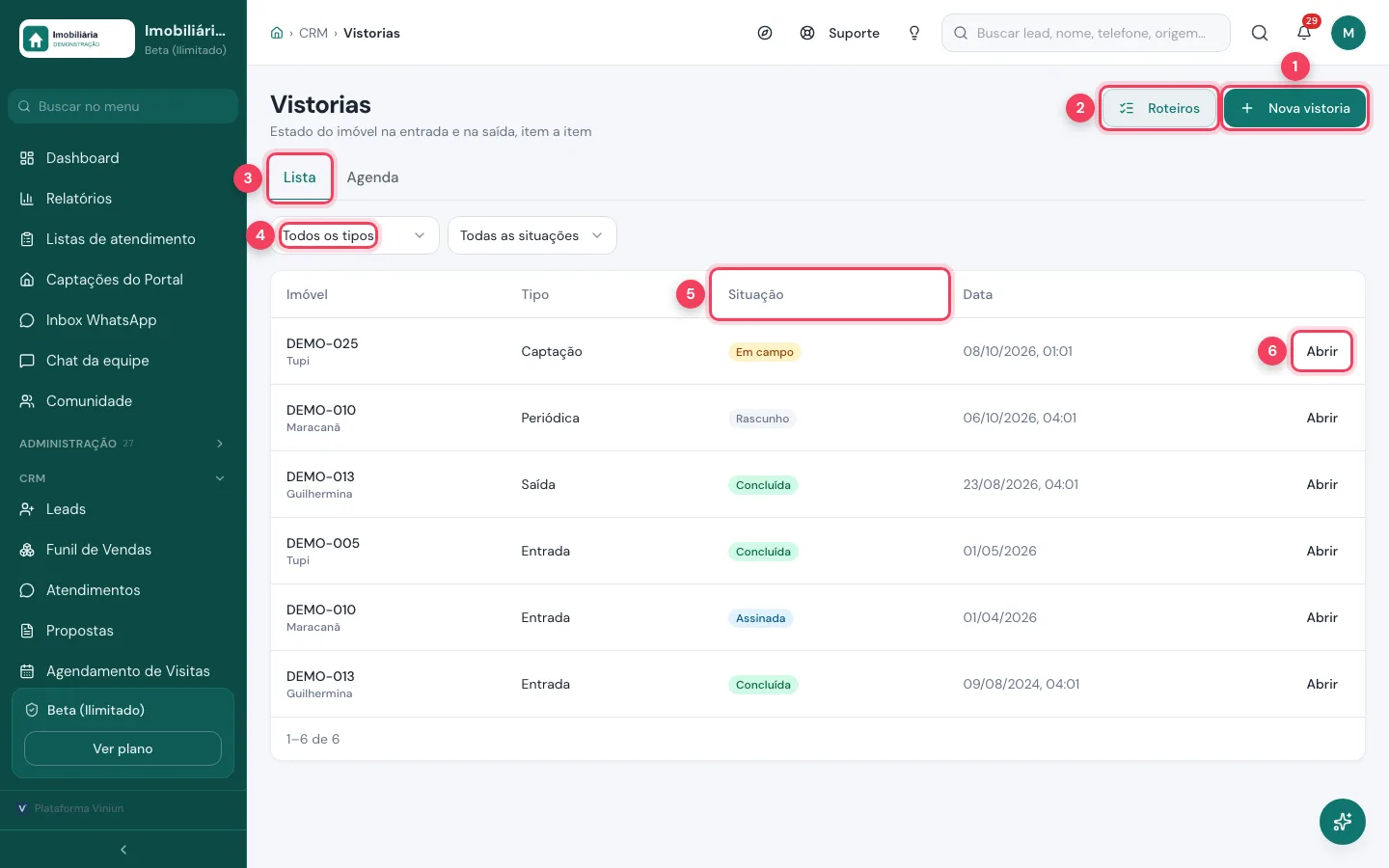
- Nova vistoria — abre uma vistoria para um imóvel (Passo 4).
- Roteiros — os modelos de cômodos e itens usados nas vistorias.
- Lista e Agenda — a lista de todas as vistorias ou o calendário da semana.
- Filtros — por tipo e por situação.
- Situação — Rascunho, Em campo, Concluída ou Assinada.
- Abrir — entra na vistoria para preencher ou consultar.
Passo 2: confira os roteiros de vistoria
Clique em Roteiros. Roteiro é o modelo com os cômodos e o que conferir em cada um, por tipo de imóvel. Com ele, a vistoria já nasce com tudo listado.
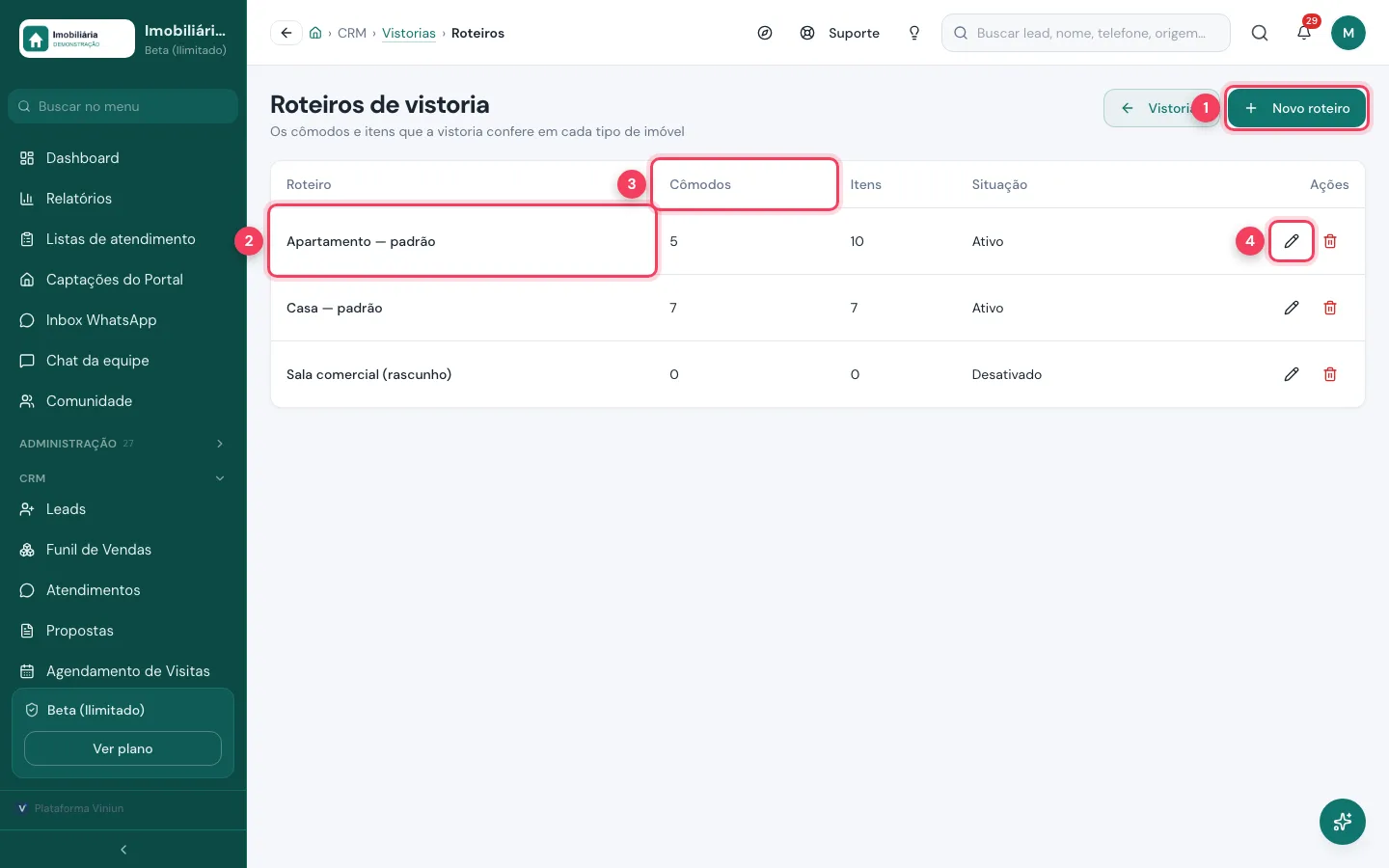
- Novo roteiro — cria um modelo do zero.
- Roteiro — nome do modelo, como "Apartamento — padrão".
- Cômodos e Itens — quantos cômodos e itens o roteiro confere.
- Editar — abre o roteiro para mudar cômodos e itens.
Passo 3: monte os cômodos e itens do roteiro
No roteiro, dê um nome, escolha o tipo de imóvel e liste os cômodos. Em cada cômodo, escreva o que conferir (piso, paredes, janelas) e marque se a foto é obrigatória. Use as setas para mudar a ordem.
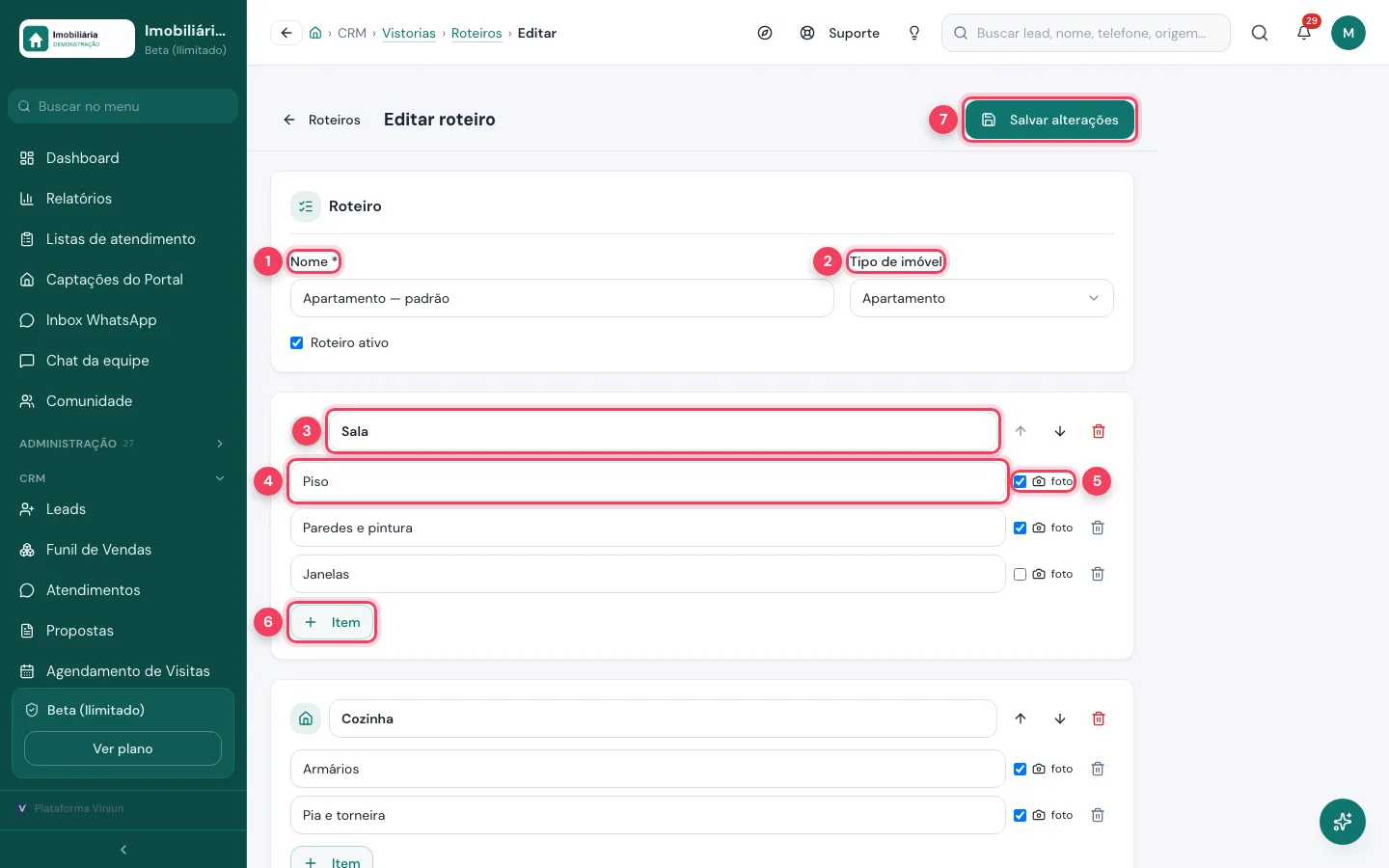
- Nome — como o roteiro aparece na hora de abrir a vistoria.
- Tipo de imóvel — para qual tipo o roteiro serve.
- Cômodo — o nome do ambiente (Sala, Cozinha, Banheiro).
- Item a conferir — o que o vistoriador olha naquele cômodo.
- Foto — marcado, a vistoria só conclui com foto deste item.
- + Item — acrescenta outro item ao cômodo. Há também "+ Cômodo" no fim da página.
- Salvar alterações — grava o roteiro. As vistorias já abertas guardam a própria cópia. Na demonstração não salvamos.
Passo 4: abra uma nova vistoria de imóvel
Volte à lista e clique em Nova vistoria. Escolha o imóvel, o tipo, o vistoriador, a data e o roteiro. Sem roteiro, a vistoria começa em branco.
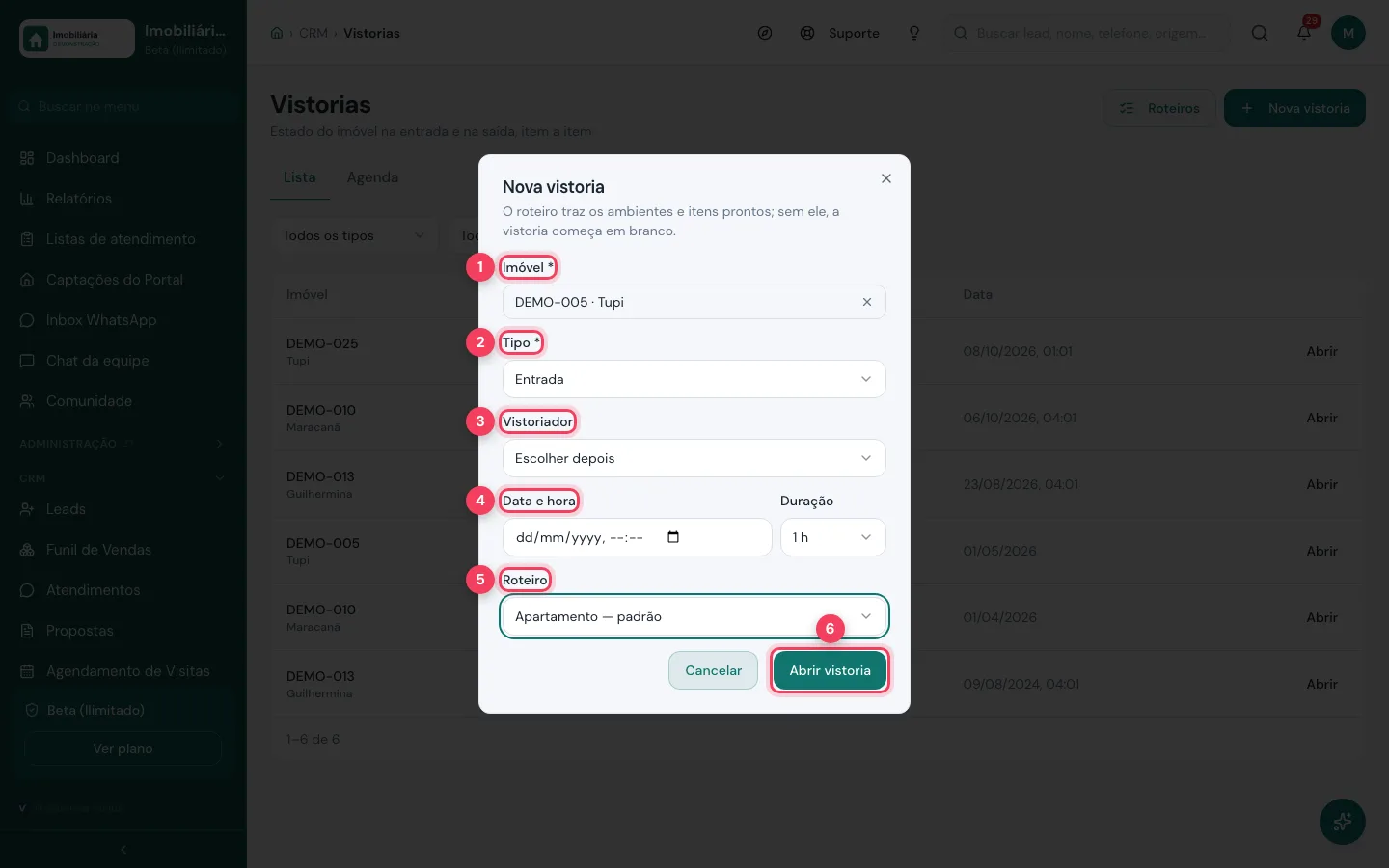
- Imóvel — busque pelo código ou endereço.
- Tipo — Entrada, Saída, Periódica ou Captação.
- Vistoriador — quem vai ao imóvel. Pode escolher depois.
- Data e hora — com a duração ao lado. A vistoria marcada aparece na Agenda.
- Roteiro — traz os cômodos e itens prontos.
- Abrir vistoria — cria a vistoria e abre a tela de preenchimento. Na demonstração não abrimos.
Passo 5: acompanhe o que falta para concluir
No topo da vistoria ficam o tipo, o imóvel e a situação. O cartão Agenda mostra data e vistoriador. O quadro amarelo lista o que ainda impede a conclusão.
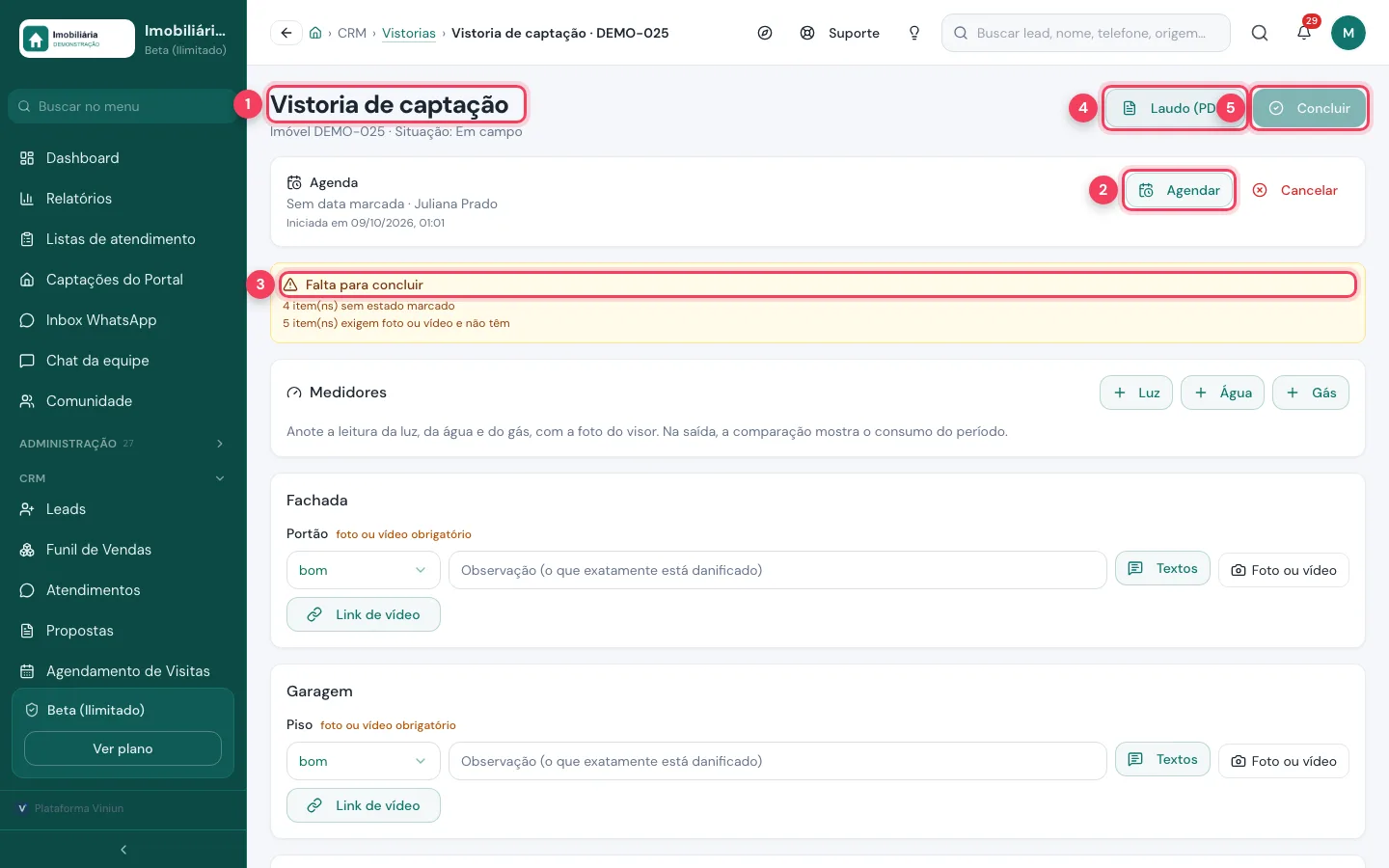
- Título e situação — tipo da vistoria, código do imóvel e situação atual.
- Agendar — marca ou remarca data e vistoriador. Ao lado, Cancelar pede o motivo.
- Falta para concluir — itens sem estado, medidores sem leitura e fotos obrigatórias faltando.
- Laudo (PDF) — baixa o laudo com fotos a qualquer momento.
- Concluir — fecha a vistoria e gera o laudo. Só libera quando nada falta. Na demonstração não concluímos.
Passo 6: preencha cada item com estado, observação e foto
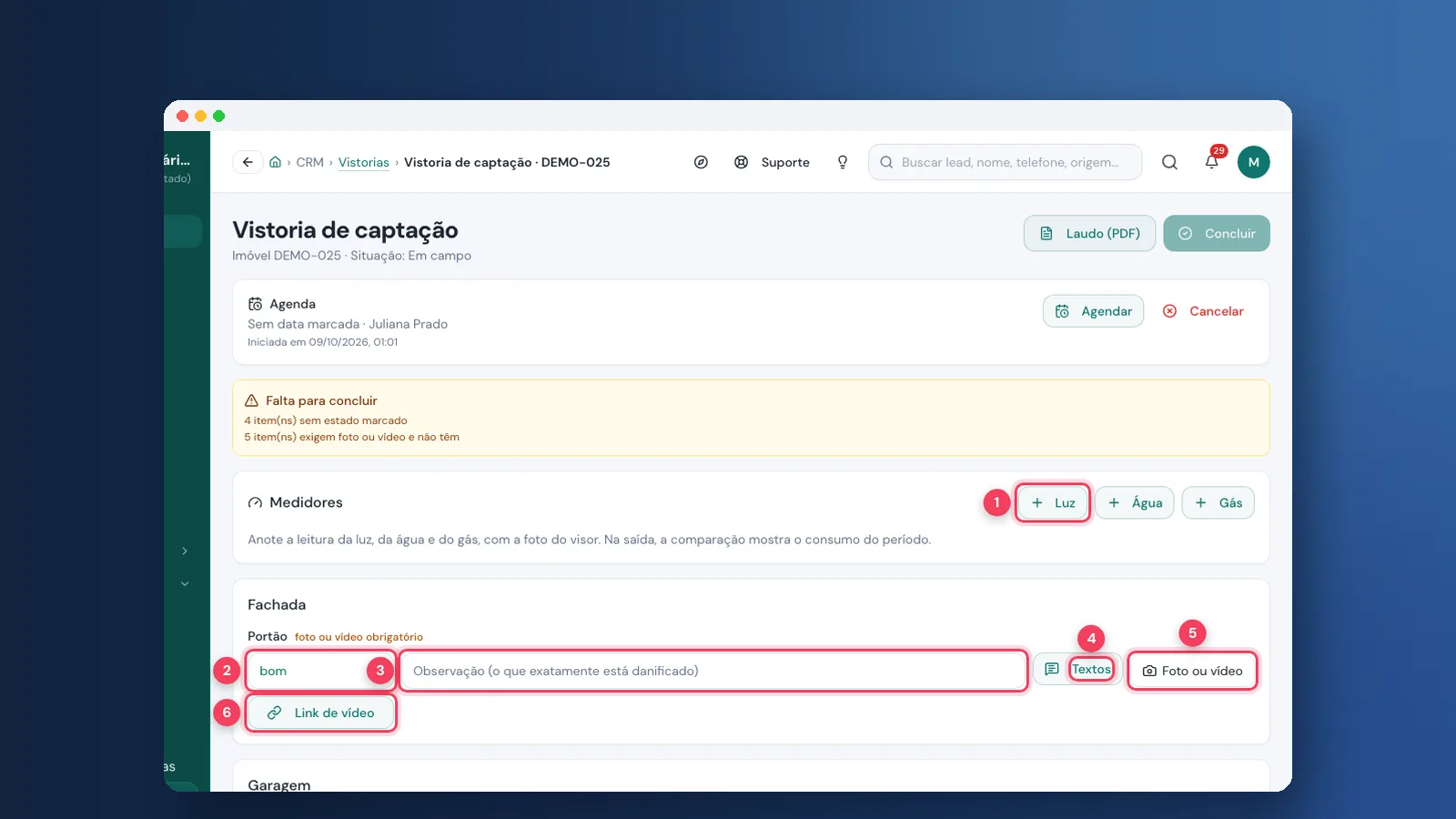
Em cada item, escolha o estado: novo, bom, regular, ruim ou ausente. Escreva o que exatamente está danificado e anexe foto ou vídeo. Cada mudança é gravada sozinha. Sem internet, tudo fica no aparelho e sobe quando a rede voltar.
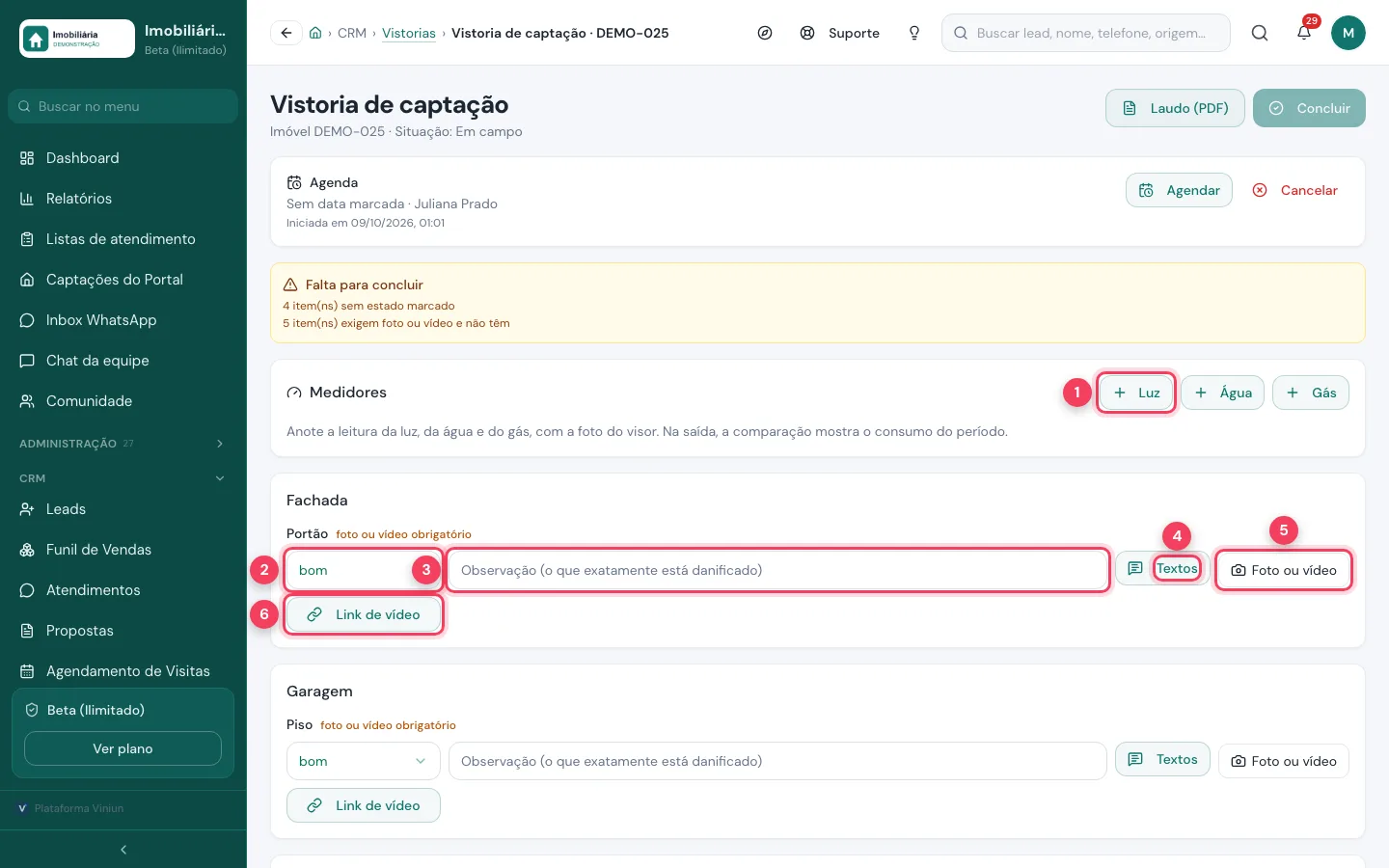
- Medidores — adicione luz, água ou gás, com número do relógio, leitura e foto do visor. Na saída, a comparação mostra o consumo do período.
- Estado — escala fechada para dar para comparar entrada e saída.
- Observação — descreva o dano com precisão.
- Textos — frases prontas para o item, para não digitar tudo.
- Foto ou vídeo — abre a câmera ou a galeria.
- Link de vídeo — vincula um vídeo que já está no Drive ou YouTube.
Passo 7: inclua ambientes, itens e chaves entregues
No fim da página, acrescente um ambiente ou item que o roteiro não tinha e registre as chaves e controles entregues.
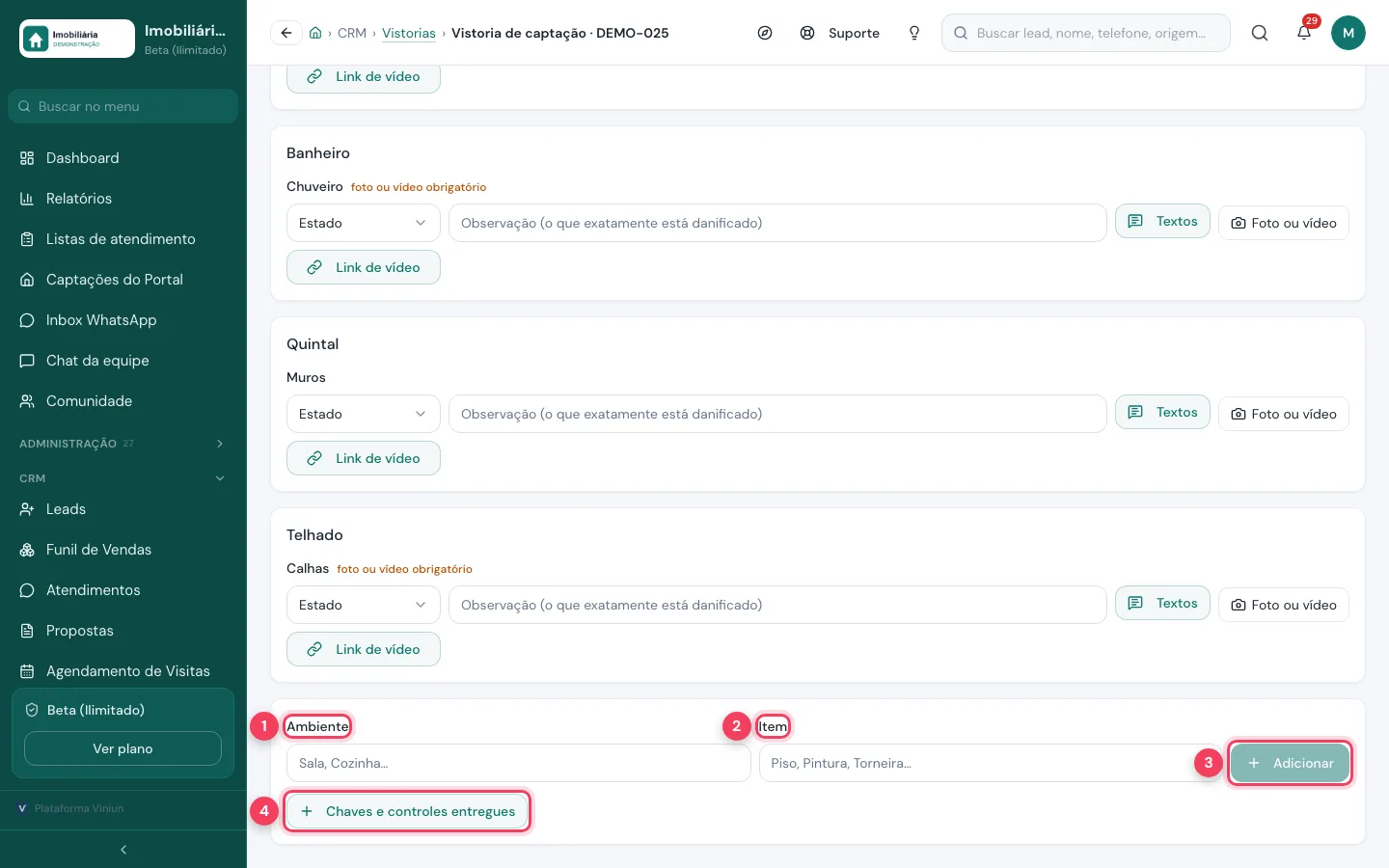
- Ambiente — o cômodo novo, como "Varanda".
- Item — o que conferir nele.
- Adicionar — inclui o item na vistoria.
- Chaves e controles entregues — cria a lista de chaves e controles com a quantidade de cada um.
Passo 8: mande o laudo para assinatura
Com a vistoria concluída, aparece o quadro Assinatura do laudo. Vistoriador, inquilino e proprietário assinam eletronicamente. Logo abaixo ficam as contestações do inquilino, com o prazo.
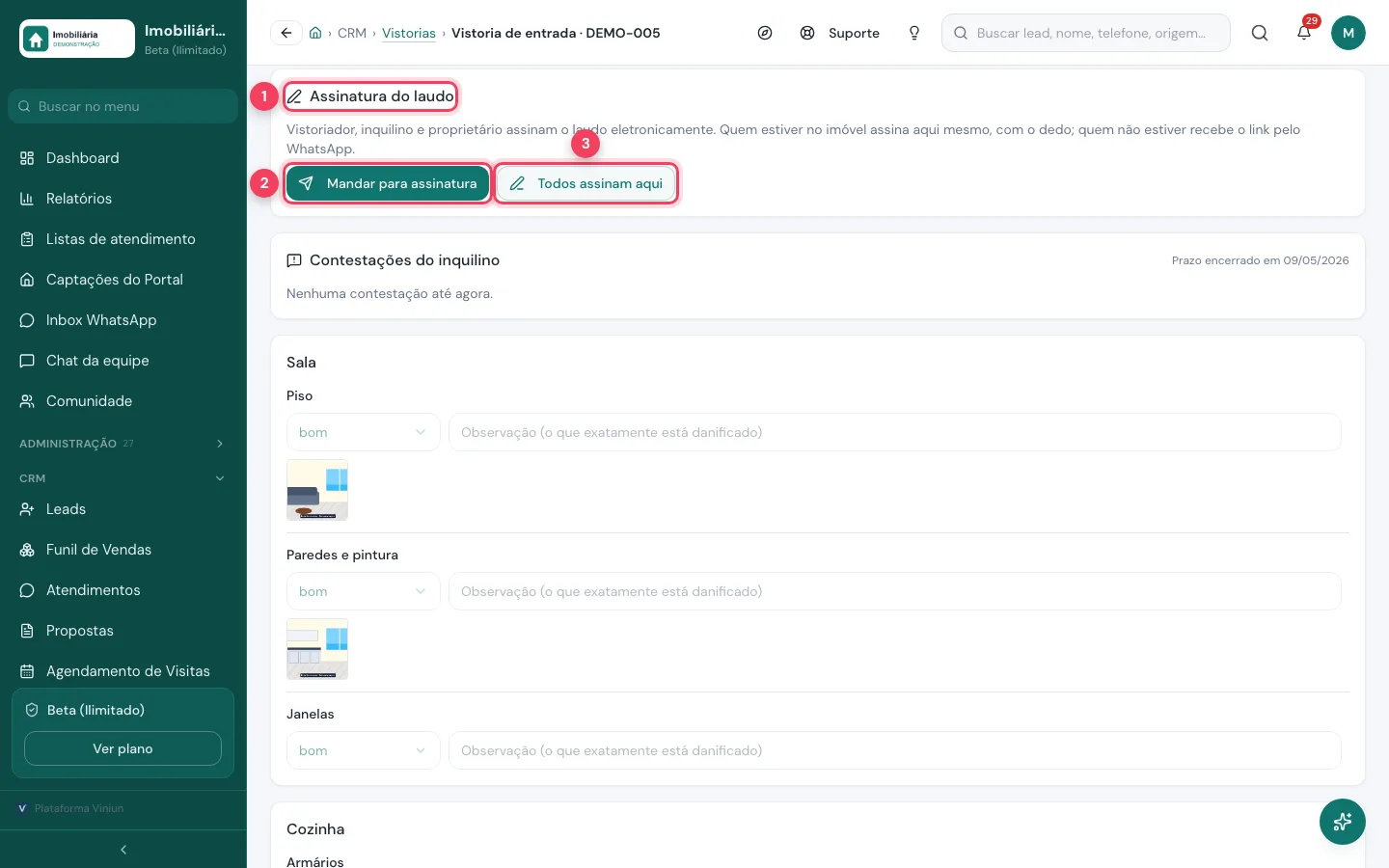
- Assinatura do laudo — mostra quem já assinou e quem falta.
- Mandar para assinatura — envia o link pelo WhatsApp ou e-mail a quem não está no imóvel. Na demonstração não enviamos.
- Todos assinam aqui — cada um assina com o dedo neste aparelho.
Passo 9: compare a vistoria de entrada com a de saída
Na vistoria de entrada concluída, use Abrir vistoria de saída: os itens já mostram como estavam na entrada. Na saída concluída, clique em Comparar com a entrada. Itens que pioraram ganham o campo de custo do reparo, que serve de base para o acerto da caução.
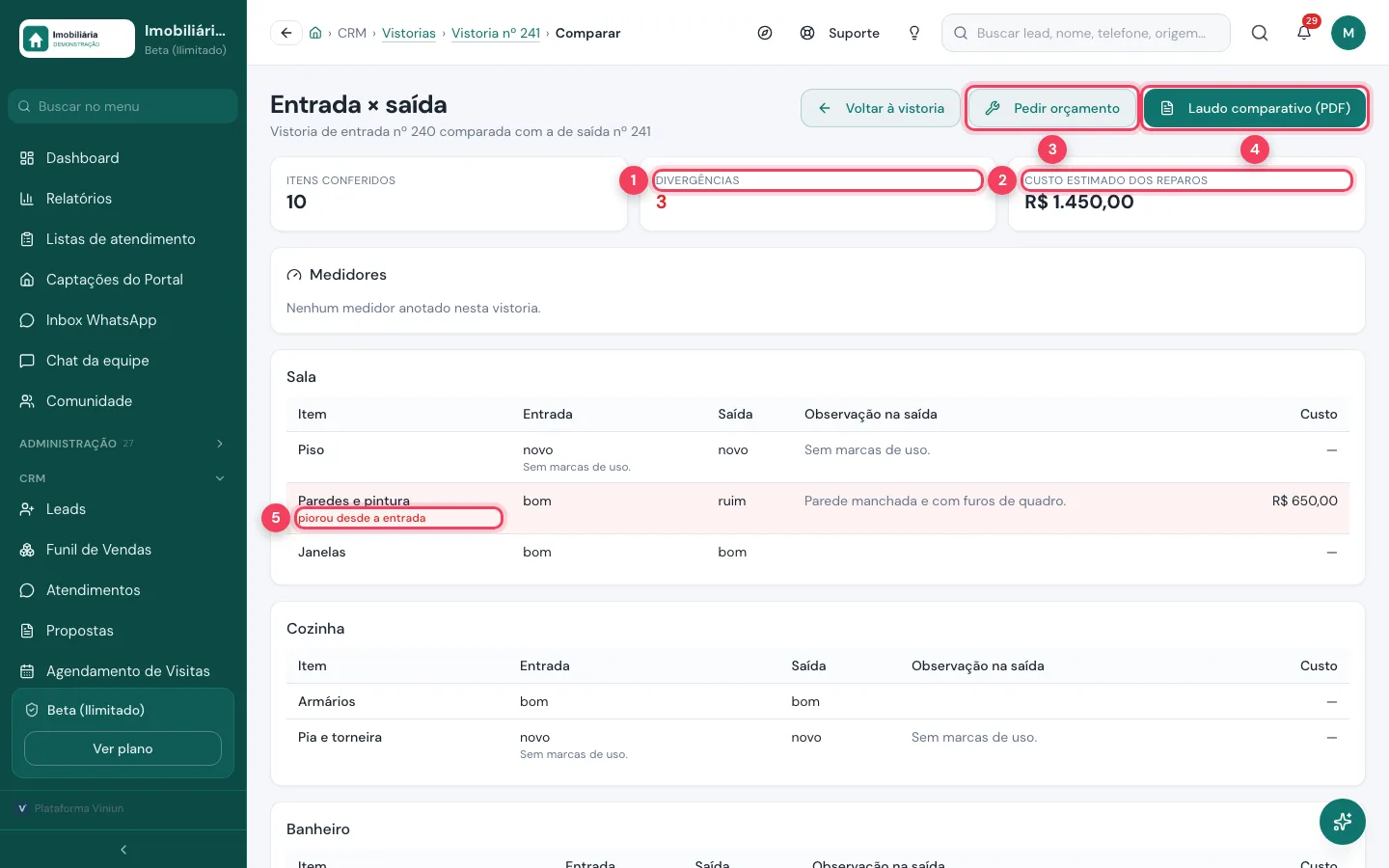
- Divergências — quantos itens mudaram desde a entrada.
- Custo estimado dos reparos — a soma dos custos informados nos itens que pioraram.
- Pedir orçamento — monta a mensagem para o prestador com o que piorou e o link das fotos, pelo WhatsApp do seu aparelho.
- Laudo comparativo (PDF) — o documento com entrada e saída lado a lado.
- Piorou desde a entrada — destaque no item, com o estado de antes e de agora.
Passo 10: acompanhe a agenda de vistorias
Na aba Agenda, veja as vistorias marcadas na semana e navegue entre as semanas. A vistoria aparece aqui quando tem data, hora e vistoriador, e o inquilino é lembrado na véspera.
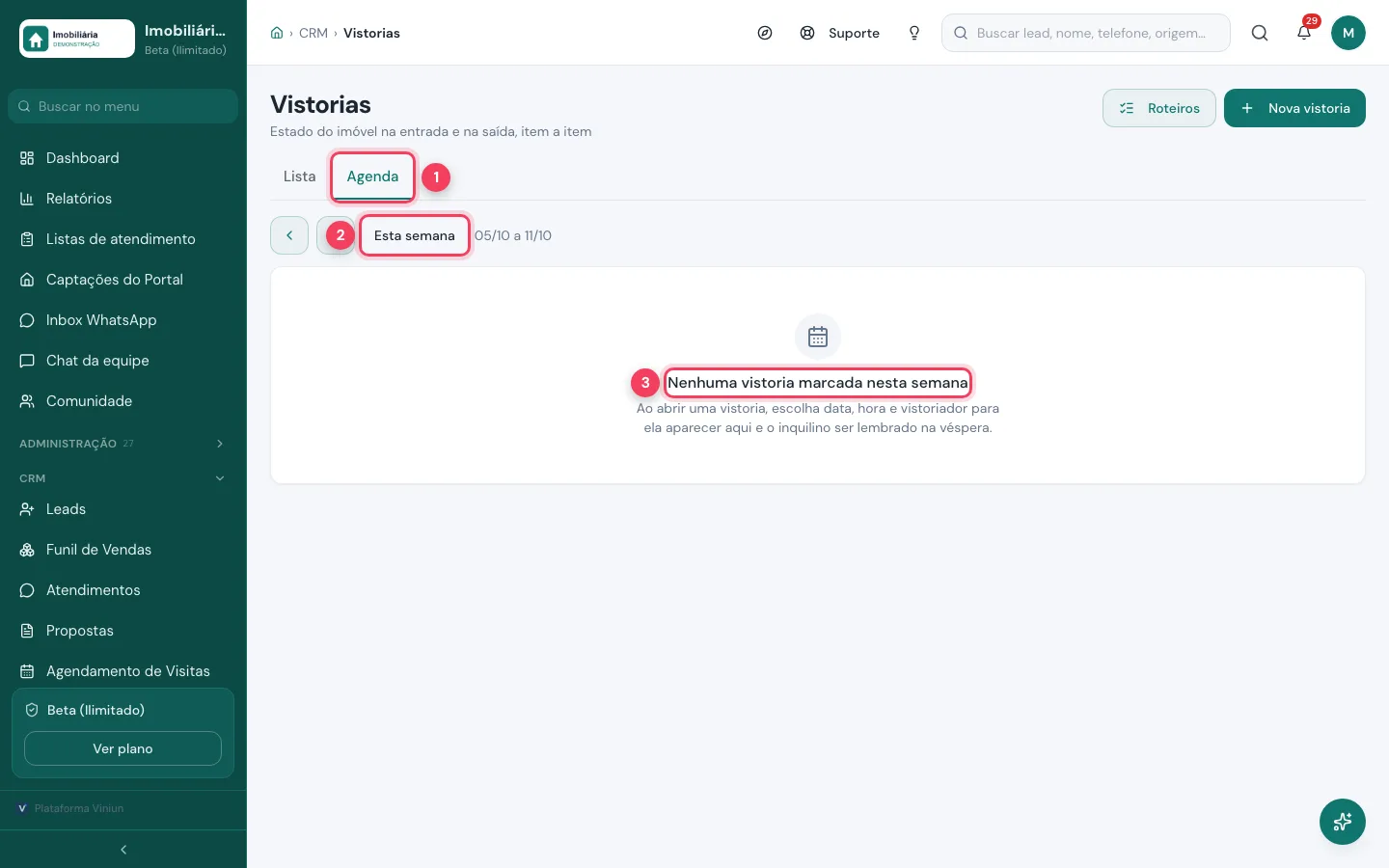
- Agenda — o calendário de vistorias.
- Esta semana — volta para a semana atual; as setas avançam ou voltam.
- Semana vazia — aviso quando nada foi marcado.
Quais são as dicas e os erros mais comuns?
- Use roteiro. Vistoria com roteiro fica igual em todos os imóveis e a comparação fica limpa.
- Descreva o dano, não só o estado. "Parede manchada e com furos de quadro" evita discussão na saída.
- Foto do visor nos medidores. É o que prova a leitura.
- Sem internet? Continue: o envio acontece quando a rede voltar. Não limpe o navegador antes.
- Abra a saída a partir da entrada. Assim cada item já mostra como estava.
Próximos passos
Perguntas frequentes
Quais tipos de vistoria a Viniun faz?
Entrada, saída, periódica e captação. A de saída pode ser aberta a partir da vistoria de entrada concluída, e aí cada item mostra como estava na entrada.
Dá para fazer a vistoria sem internet?
Sim. Estado, observações, leituras e fotos ficam guardados no aparelho e sobem quando a rede voltar. Vídeo, laudo e conclusão precisam de internet.
Por que o botão Concluir não funciona?
A vistoria só conclui com todos os itens com estado marcado, os medidores com leitura e as fotos obrigatórias anexadas. O quadro "Falta para concluir" mostra o que está faltando.
Quem assina o laudo?
Vistoriador, inquilino e proprietário, eletronicamente. Quem está no imóvel assina na hora, com o dedo; quem não está recebe o link pelo WhatsApp ou e-mail.
Como a Viniun mostra os danos na saída?
A tela Entrada × saída compara item a item, marca o que piorou desde a entrada, soma o custo estimado dos reparos e gera o laudo comparativo em PDF.
Equipe Viniun
Time de produto e conteúdo da Viniun
Quem constrói a Viniun — CRM, site, WhatsApp com IA e gestão para imobiliárias, corretores e construtoras — conta aqui cada novidade da plataforma e o que aprende no dia a dia do mercado imobiliário.
Gostou? Receba os próximos no seu e-mail
O que muda na plataforma, explicado para quem usa, e ideias que dá para aplicar no mesmo dia em marketing, atendimento e gestão.
- No máximo 1 e-mail por semana
- Sem spam e sem repassar seus dados
- Cancele quando quiser, com um clique