Neste tutorial você vai criar campanha de anúncios na Meta (Facebook e Instagram) direto da Viniun, para um imóvel do seu estoque: escolher o objetivo, o público, a arte e a verba, e mandar para a Meta já pausada, para você conferir antes de ligar. Leva de 5 a 10 minutos por campanha.
Quem pode fazer: quem tem acesso ao módulo de Marketing. A campanha usa a conta de anúncios ligada em Conexões, e quem paga a veiculação é a imobiliária, direto na Meta. As telas são da conta de demonstração da Viniun, com dados fictícios.
O que você precisa antes de começar
- O Facebook conectado com uma conta de anúncios ativa e com forma de pagamento (veja o tutorial de conexão).
- O imóvel cadastrado, com fotos. Uma arte quadrada (1:1) feita em Artes tem prioridade sobre a foto de capa.
- Para o objetivo "Lead no site": o Pixel escolhido em Conexões. Para "Cadastro por formulário": o site informado em Marketing › Configuração, porque a Meta pede a política de privacidade.
- Um público salvo (cidades e raio). Se a conta tiver um público marcado como padrão, ele já vem escolhido.
Passo 1: abra Campanhas para criar campanha de anúncios na Meta
No menu, vá em MARKETING › Marketing & Campanhas › Campanhas. A lista mostra cada campanha com o estado, a verba por dia, o quanto já gastou, os resultados e quantos leads trouxe ao CRM. Clique em Nova campanha.
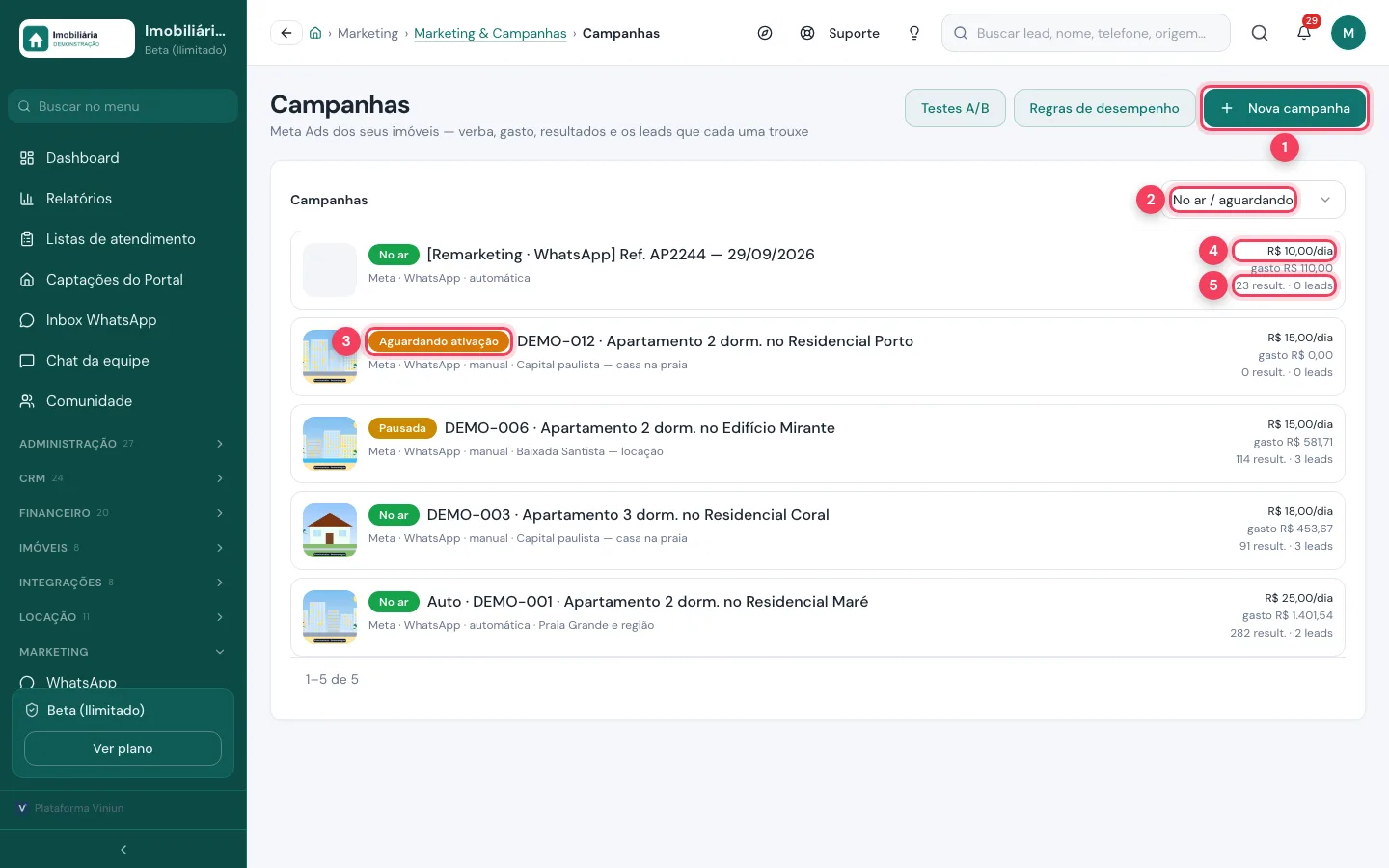
- Nova campanha — abre o formulário de uma campanha nova.
- Filtro — "No ar / aguardando" mostra o que está rodando ou esperando você ativar.
- Aguardando ativação — campanha criada na Meta, ainda pausada.
- Verba por dia — quanto a campanha pode gastar por dia, e logo abaixo o gasto até agora.
- Resultados e leads — conversas ou cliques que a Meta contou e quantos viraram lead no CRM.
Passo 2: escolha onde anunciar
Em 1. Onde anunciar, deixe Meta (Facebook/Instagram). A Meta mostra o anúncio para quem mora na região, mesmo sem estar procurando imóvel. A opção Google Ads usa o mesmo formulário, para quem está buscando agora.
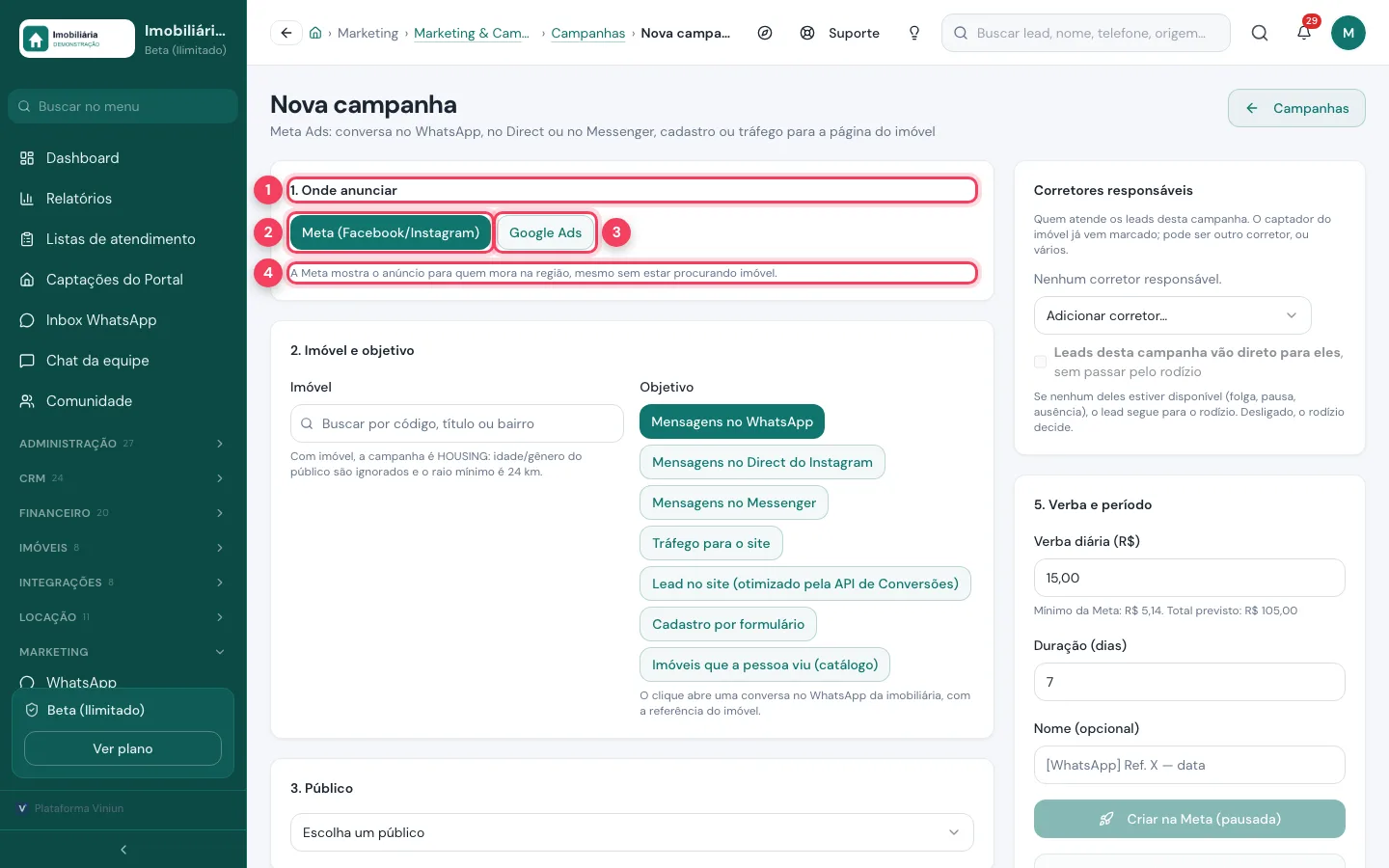
- 1. Onde anunciar — a plataforma da campanha.
- Meta (Facebook/Instagram) — anúncio no feed, stories e reels do Facebook e do Instagram.
- Google Ads — Pesquisa ou Performance Max, com o clique levando à página do imóvel.
- Explicação — o texto muda conforme a plataforma escolhida.
Passo 3: escolha o imóvel e o objetivo
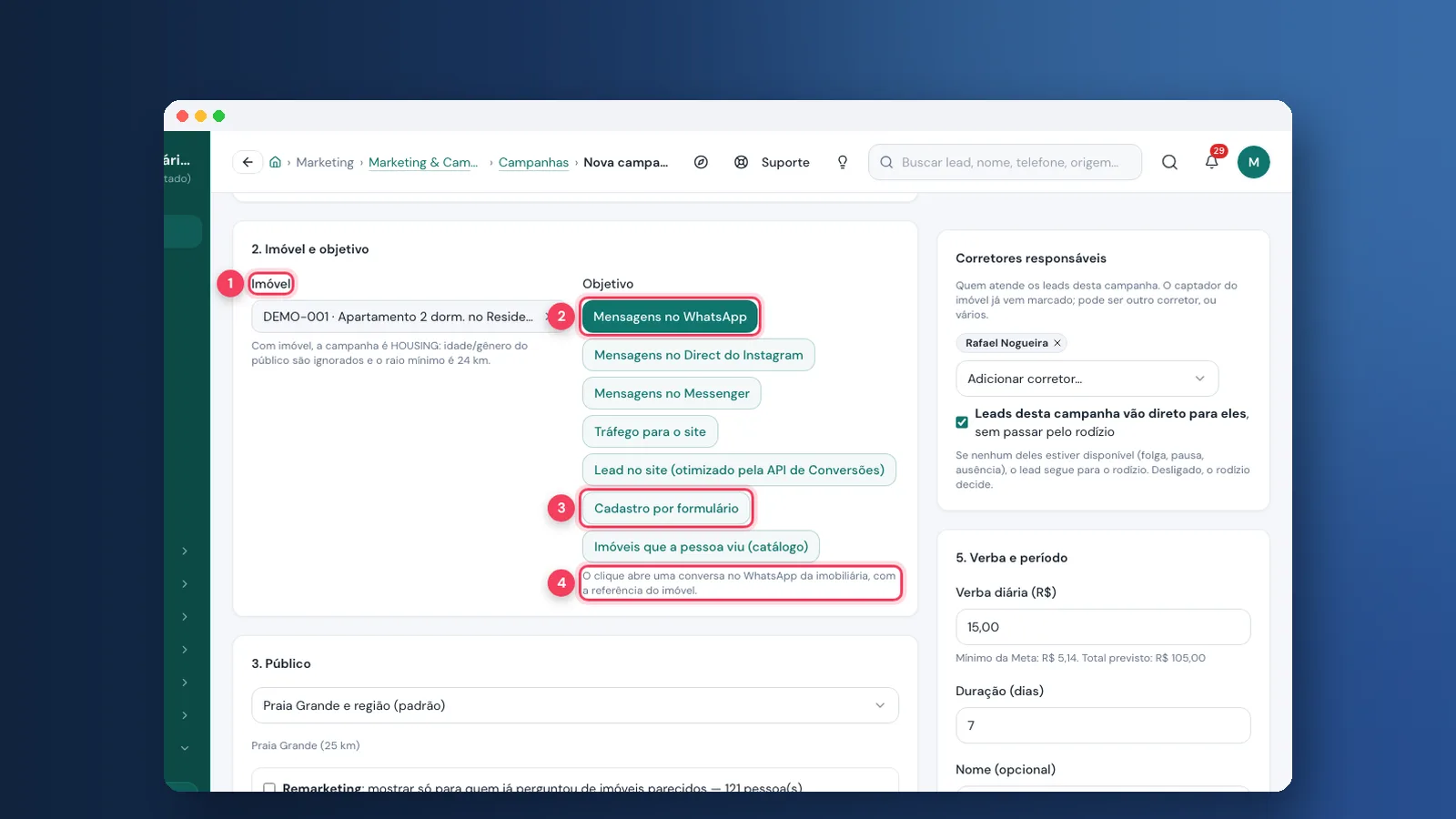
Em Imóvel, digite o código, o título ou o bairro e escolha na lista. Em Objetivo, diga o que você quer que a pessoa faça: abrir conversa no WhatsApp, no Direct ou no Messenger, ir para a página do imóvel, deixar o contato no site, preencher um formulário sem sair do Instagram, ou ver os imóveis que ela já olhou no seu site (catálogo).
Com imóvel escolhido, a campanha entra na categoria especial de habitação da Meta: idade e gênero do público são ignorados e o raio mínimo é de 24 km.
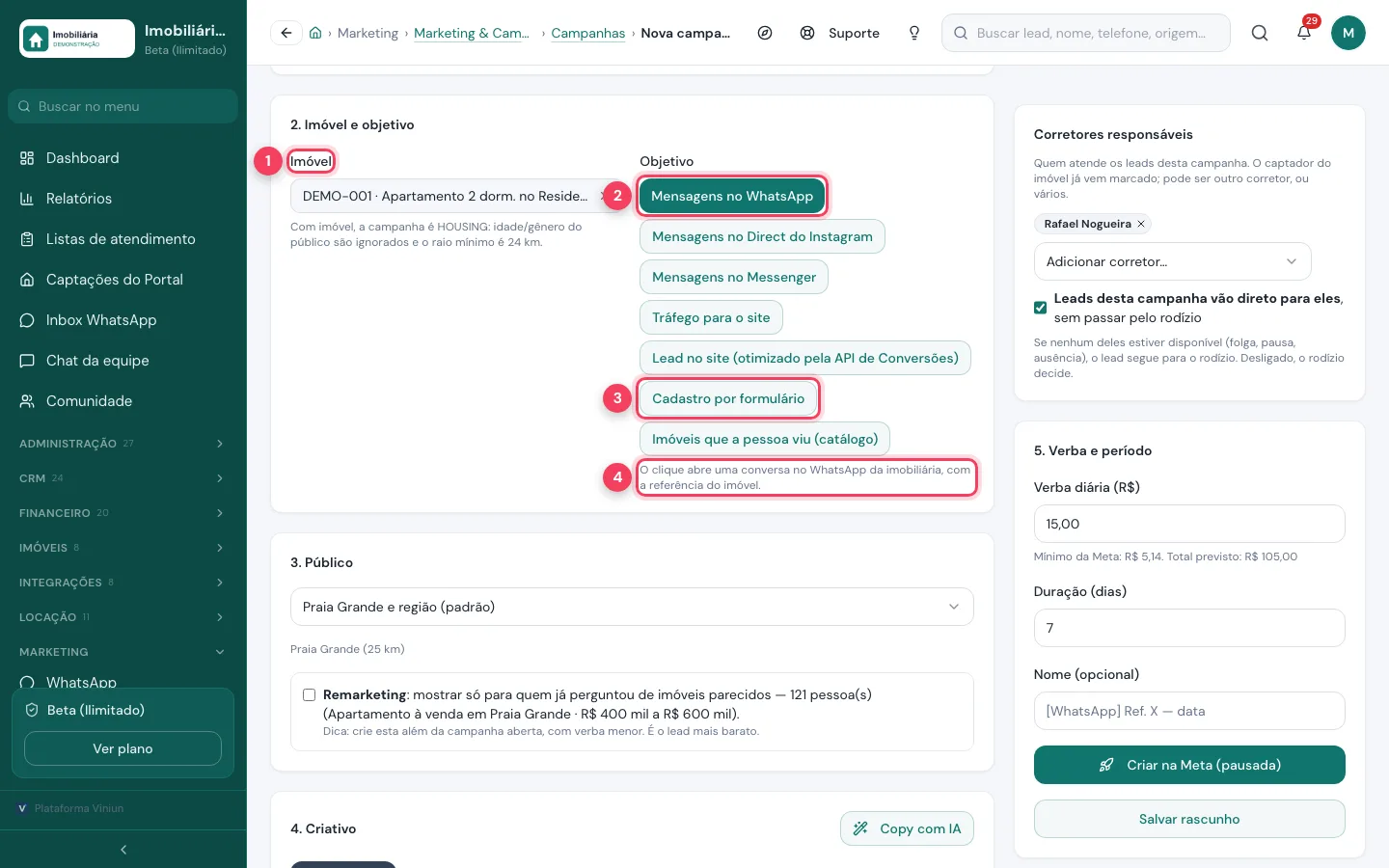
- Imóvel — busca no estoque pelo código, título ou bairro.
- Mensagens no WhatsApp — o clique abre a conversa no WhatsApp da imobiliária, com a referência do imóvel.
- Cadastro por formulário — a pessoa deixa nome, telefone e o que procura sem sair do Facebook ou do Instagram; o lead cai no funil e entra no rodízio.
- Explicação do objetivo — diz o que acontece no clique e o que o objetivo exige.
Passo 4: defina o público
Em 3. Público, escolha um público salvo; embaixo aparecem as cidades e o raio dele. Se o imóvel tiver gente suficiente com o mesmo perfil, aparece a opção Remarketing, que mostra o anúncio só para quem já perguntou de imóveis parecidos.
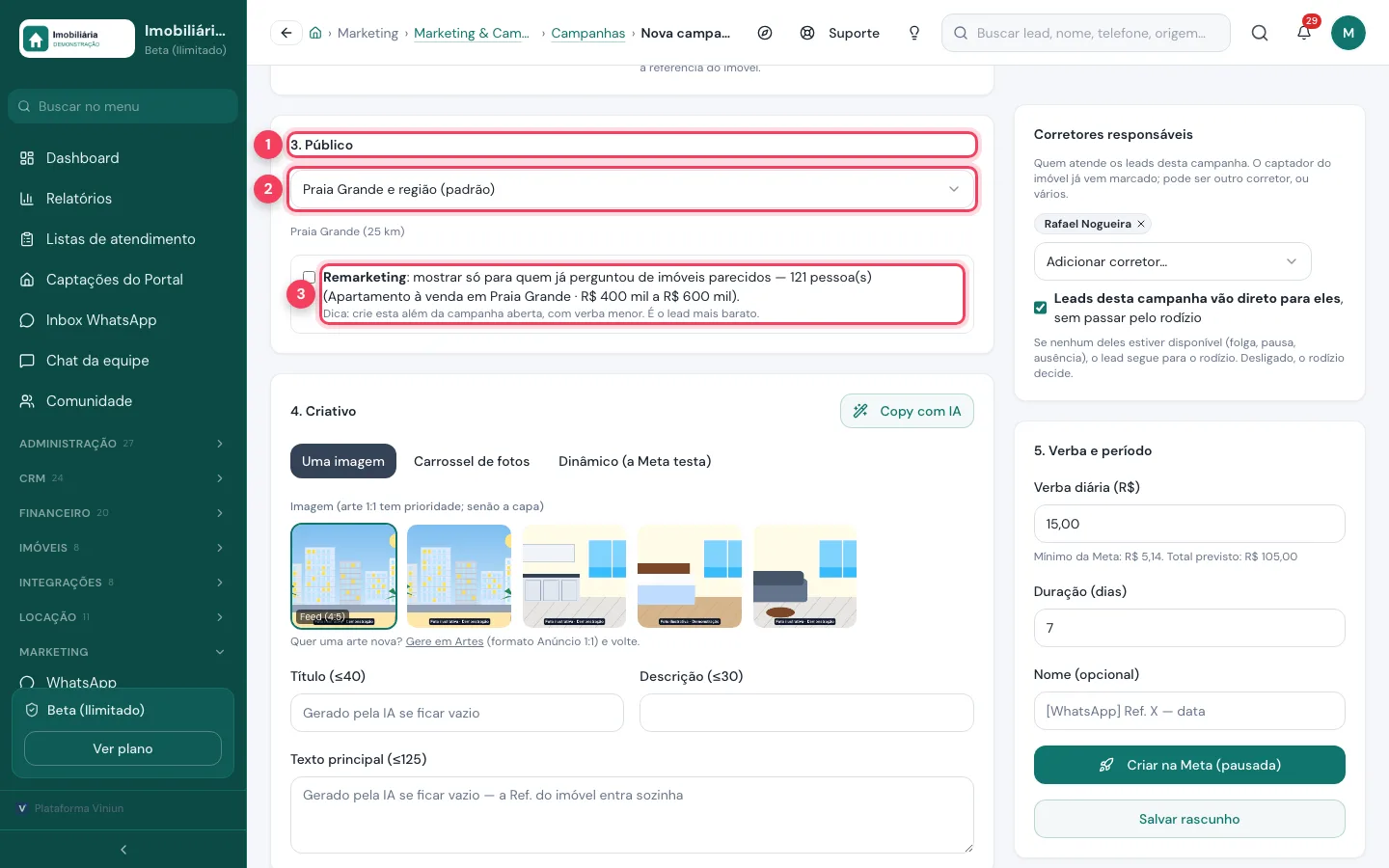
- 3. Público — quem vai ver o anúncio.
- Público salvo — cidades e raio. Para criar outro, use Marketing › Públicos.
- Remarketing — só para quem já perguntou de imóveis parecidos. A tela mostra quantas pessoas são e sugere criar esta além da campanha aberta, com verba menor.
Passo 5: monte o criativo
Em 4. Criativo, escolha o formato e a imagem. Título e texto podem ficar em branco: a IA escreve ao criar a campanha, e a referência do imóvel entra sozinha. Se quiser ver o texto antes, clique em Copy com IA e ajuste.
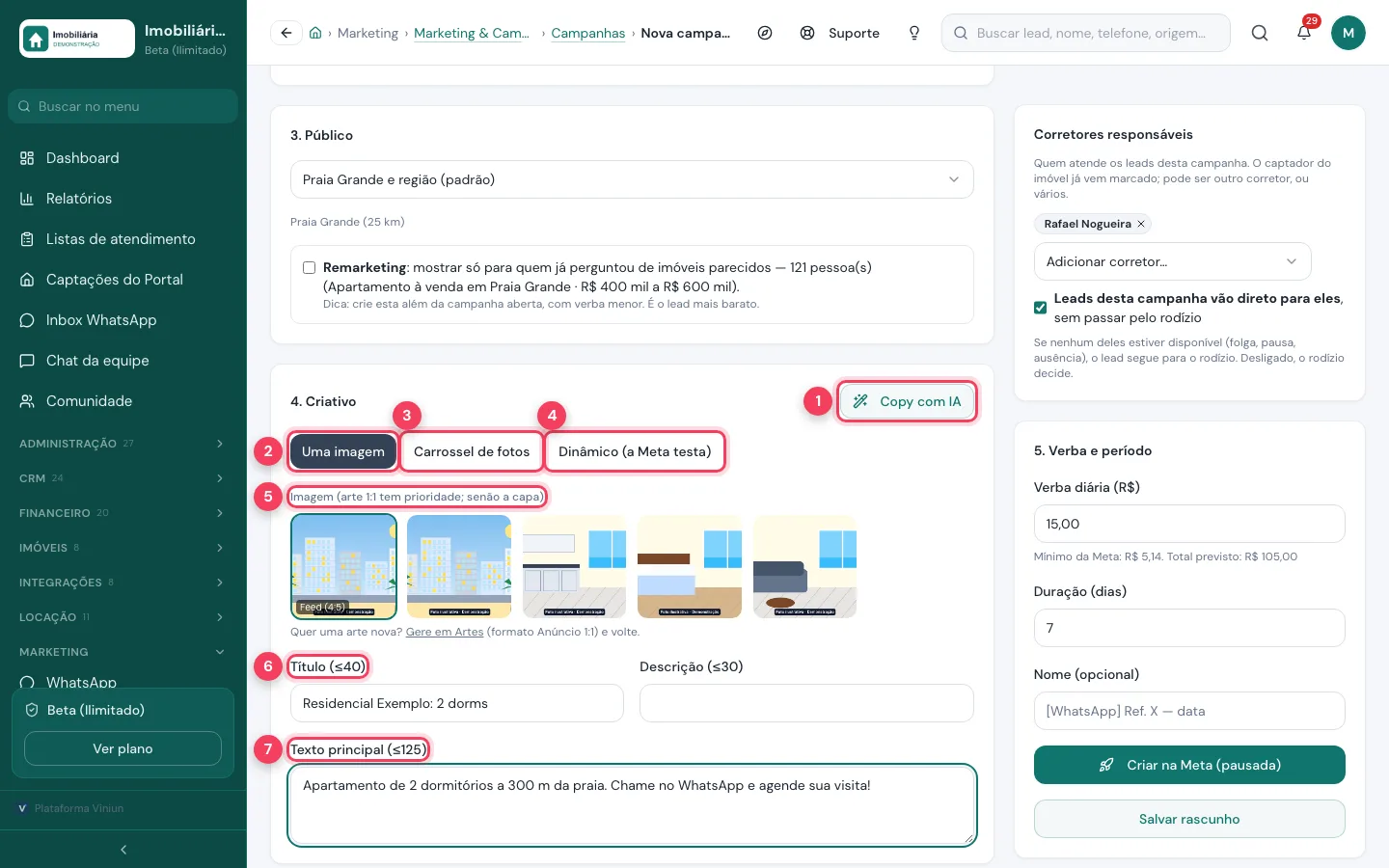
- Copy com IA — preenche título, descrição e texto com os dados do imóvel.
- Uma imagem — um anúncio com uma imagem só.
- Carrossel de fotos — de 2 a 10 fotos, na ordem em que você tocar nelas.
- Dinâmico (a Meta testa) — até 10 imagens e variações de texto; a Meta entrega mais a combinação que traz resultado. Não vale para cadastro por formulário.
- Imagem — a arte 1:1 do imóvel tem prioridade; senão, a capa. Toque para trocar.
- Título — até 40 caracteres.
- Texto principal — até 125 caracteres.
Passo 6: escolha os corretores responsáveis
Na coluna da direita, Corretores responsáveis define quem atende os leads desta campanha. O captador do imóvel já vem marcado; dá para trocar ou somar outros.
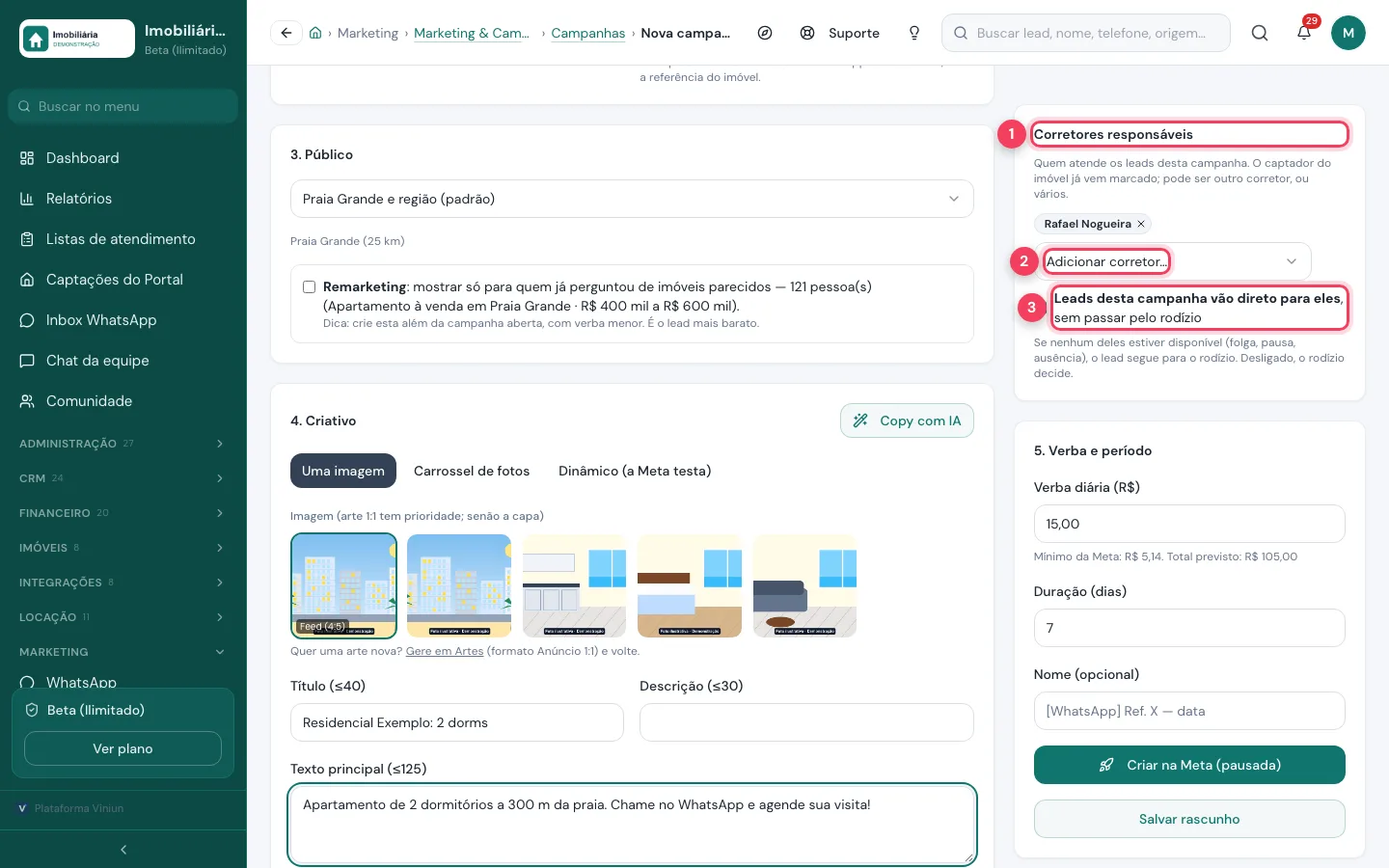
- Corretores responsáveis — quem recebe os leads desta campanha.
- Adicionar corretor — inclui outro corretor da equipe.
- Leads direto para eles — marcado, os leads não passam pelo rodízio. Se nenhum estiver disponível (folga, pausa, ausência), o lead segue para o rodízio.
Passo 7: defina a verba e crie a campanha pausada
Em 5. Verba e período, informe a verba diária e a duração. A tela calcula o total previsto e lembra o mínimo da Meta. Depois clique em Criar na Meta (pausada): a campanha é montada na Meta, mas não começa a gastar. Se preferir terminar depois, use Salvar rascunho.
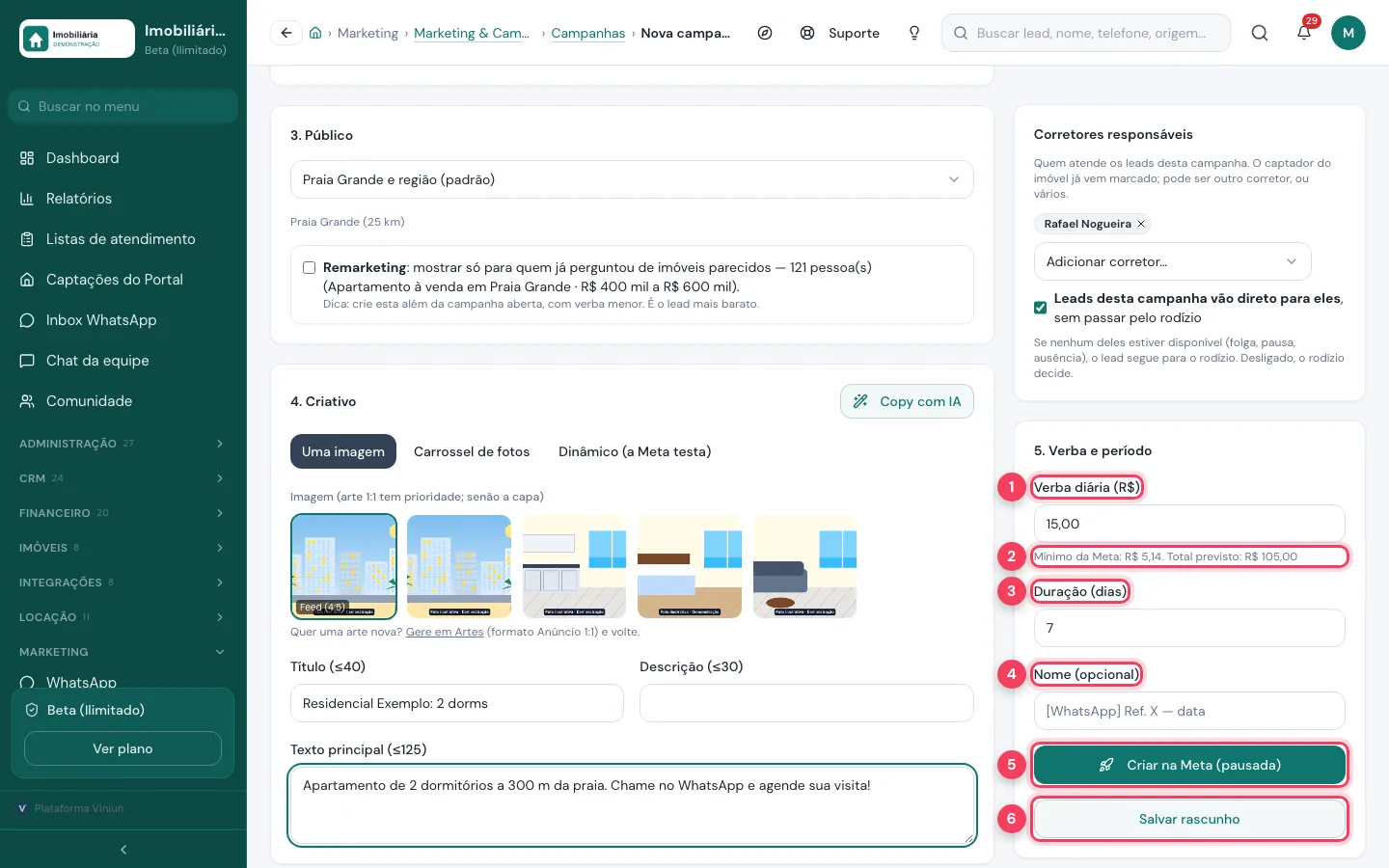
- Verba diária — em reais por dia.
- Mínimo e total previsto — mínimo da Meta para este tipo de anúncio e a conta verba × dias.
- Duração — de 1 a 90 dias.
- Nome — opcional; em branco, o sistema monta com o objetivo, a referência e a data.
- Criar na Meta (pausada) — cria campanha, conjunto e anúncio na Meta, pausados. Sem conta de anúncios configurada, o botão fica bloqueado.
- Salvar rascunho — guarda tudo na Viniun sem mandar para a Meta.
Passo 8: ative e acompanhe os resultados
Depois de criada, a campanha abre no detalhe com a etiqueta Aguardando ativação. Confira o criativo e clique em Ativar para começar a rodar. A mesma tela mostra gasto, impressões, cliques, conversas e leads no CRM, e tem os botões para pausar ou encerrar.
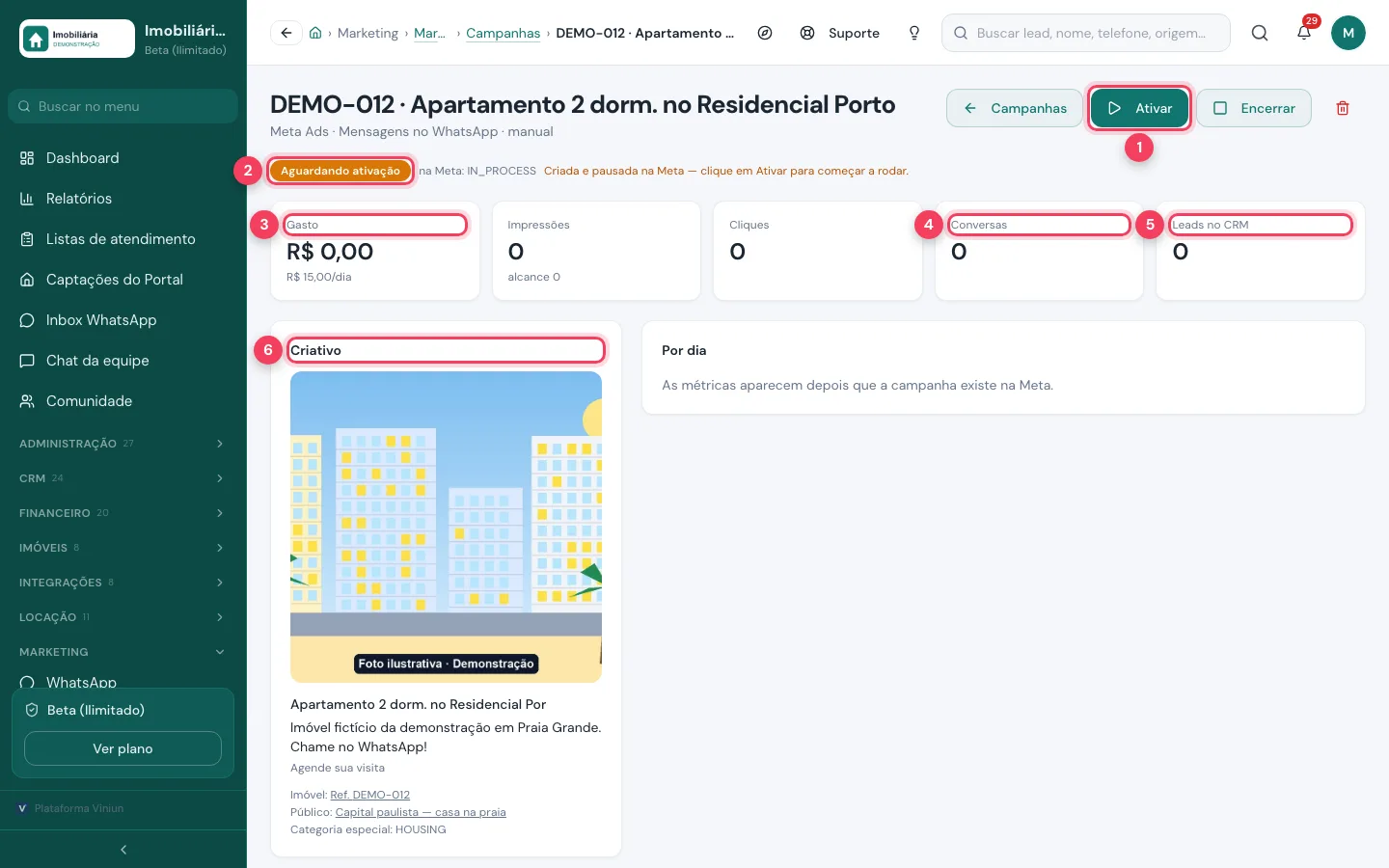
- Ativar — o passo humano que liga a campanha na Meta.
- Aguardando ativação — criada e pausada na Meta.
- Gasto — quanto já foi gasto e a verba por dia.
- Conversas — conversas abertas pelo anúncio e o custo de cada uma.
- Leads no CRM — leads que entraram no funil vindos desta campanha.
- Criativo — a imagem e os textos como foram para a Meta.
Quais são as dicas e os erros mais comuns?
- Botão de criar bloqueado: falta a conta de anúncios. Conecte em Conexões e escolha a conta.
- Texto em branco não é erro: a IA escreve na hora de criar e a referência do imóvel entra sozinha.
- Comece pequeno: uma campanha aberta com a verba principal e uma de remarketing com verba menor costuma trazer o lead mais barato.
- "Lead no site" sem Pixel: a Meta não tem como medir quem deixou contato. Escolha o Pixel em Conexões antes.
- Regras automáticas: em Campanhas › Regras de desempenho você pode pausar anúncio caro ou receber aviso sem abrir a Meta.
Próximos passos
Perguntas frequentes
A campanha começa a gastar assim que eu crio?
Não. "Criar na Meta" monta a campanha pausada. Ela só começa a rodar quando você clica em Ativar no detalhe da campanha.
Quem paga os anúncios?
A imobiliária, direto na conta de anúncios da Meta conectada em Conexões. A Viniun não cobra a verba.
Posso escolher idade e gênero do público?
Não em anúncio de imóvel. A Meta classifica como habitação: idade e gênero são ignorados e o raio mínimo é de 24 km.
Preciso escrever o texto do anúncio?
Não. Título e texto em branco são escritos pela IA com os dados do imóvel na hora de criar. Use "Copy com IA" para ver e ajustar antes.
Para quem vão os leads da campanha?
Para os corretores responsáveis marcados na campanha; o captador já vem marcado. Se nenhum estiver disponível, o lead vai para o rodízio.
Equipe Viniun
Time de produto e conteúdo da Viniun
Quem constrói a Viniun — CRM, site, WhatsApp com IA e gestão para imobiliárias, corretores e construtoras — conta aqui cada novidade da plataforma e o que aprende no dia a dia do mercado imobiliário.
Gostou? Receba os próximos no seu e-mail
O que muda na plataforma, explicado para quem usa, e ideias que dá para aplicar no mesmo dia em marketing, atendimento e gestão.
- No máximo 1 e-mail por semana
- Sem spam e sem repassar seus dados
- Cancele quando quiser, com um clique