Neste tutorial você vai conectar Facebook e Instagram à Viniun com um login só: a página, o perfil profissional do Instagram, a conta de anúncios e o Pixel passam a conversar com o painel. Depois disso dá para publicar posts, criar anúncios, receber o Direct e o Messenger no mesmo inbox do WhatsApp e transformar comentários em leads. Leva uns 10 minutos.
Quem pode fazer: o administrador ou o gerente da imobiliária. Para os outros perfis, a tela de Conexões mostra só a agenda pessoal. As telas são da conta de demonstração da Viniun, com dados fictícios.
O que você precisa antes de começar
- Um login do Facebook que seja administrador da página da imobiliária e da conta de anúncios (de preferência dentro do portfólio empresarial da Meta).
- O Instagram da imobiliária como conta profissional e ligado à página do Facebook.
- Uma conta de anúncios criada no Gerenciador de Anúncios, se você vai anunciar. O Pixel é opcional, mas é ele que mede quem vira lead no site.
- Acesso ao painel com perfil de administrador ou gerente.
Passo 1: abra a tela de Conexões
No menu lateral, abra INTEGRAÇÕES › Integrações. O primeiro cartão, "Facebook, Instagram e Google", leva para a tela de Conexões, onde tudo é ligado por login, sem colar chave nem código.
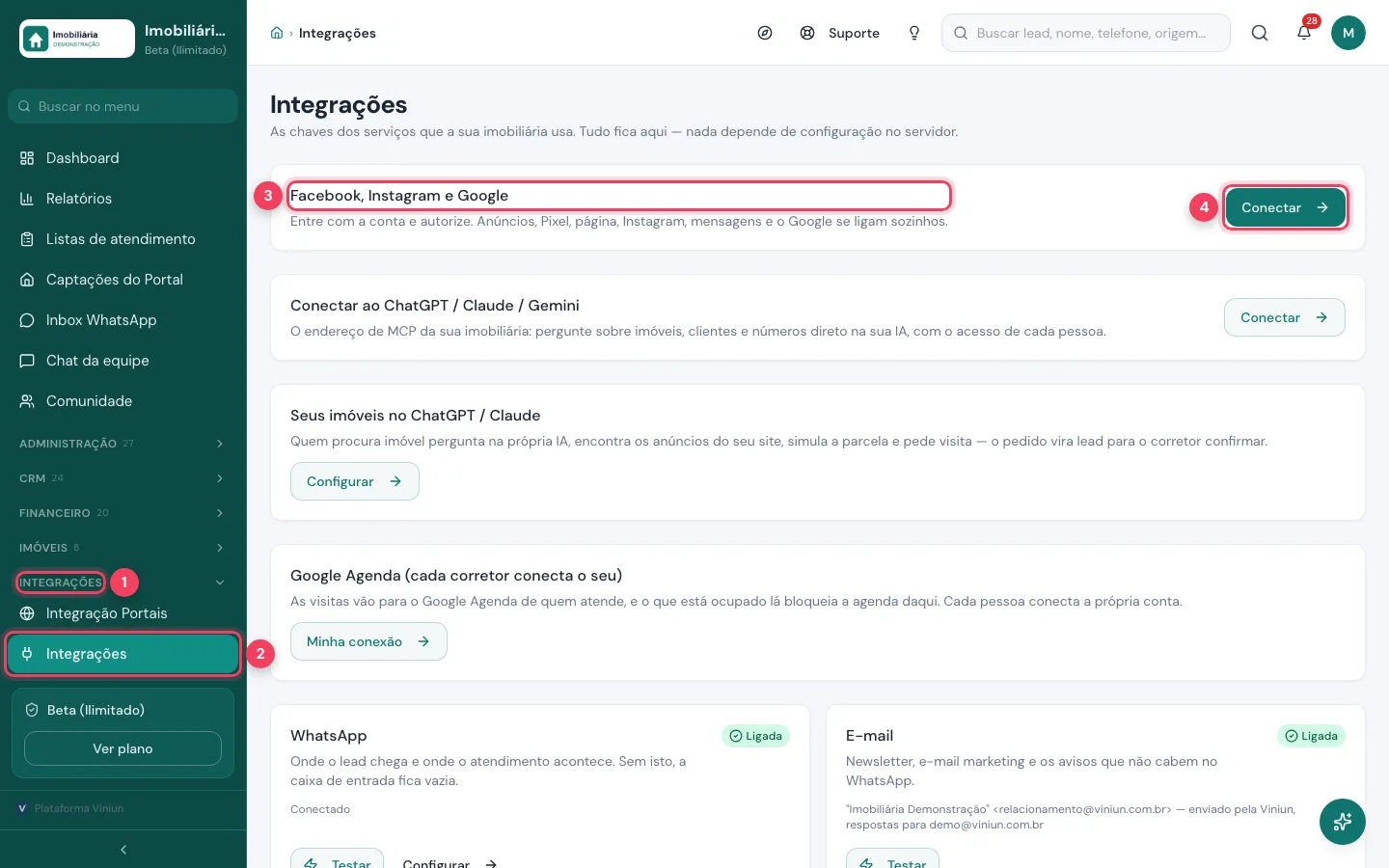
- INTEGRAÇÕES — grupo do menu com as ligações do painel com outros serviços.
- Integrações — a tela com as chaves e conexões da imobiliária.
- Facebook, Instagram e Google — o cartão que resume o que o login liga: anúncios, Pixel, página, Instagram, mensagens e Google.
- Conectar — abre a tela de Conexões.
Passo 2: faça o login para conectar Facebook e Instagram
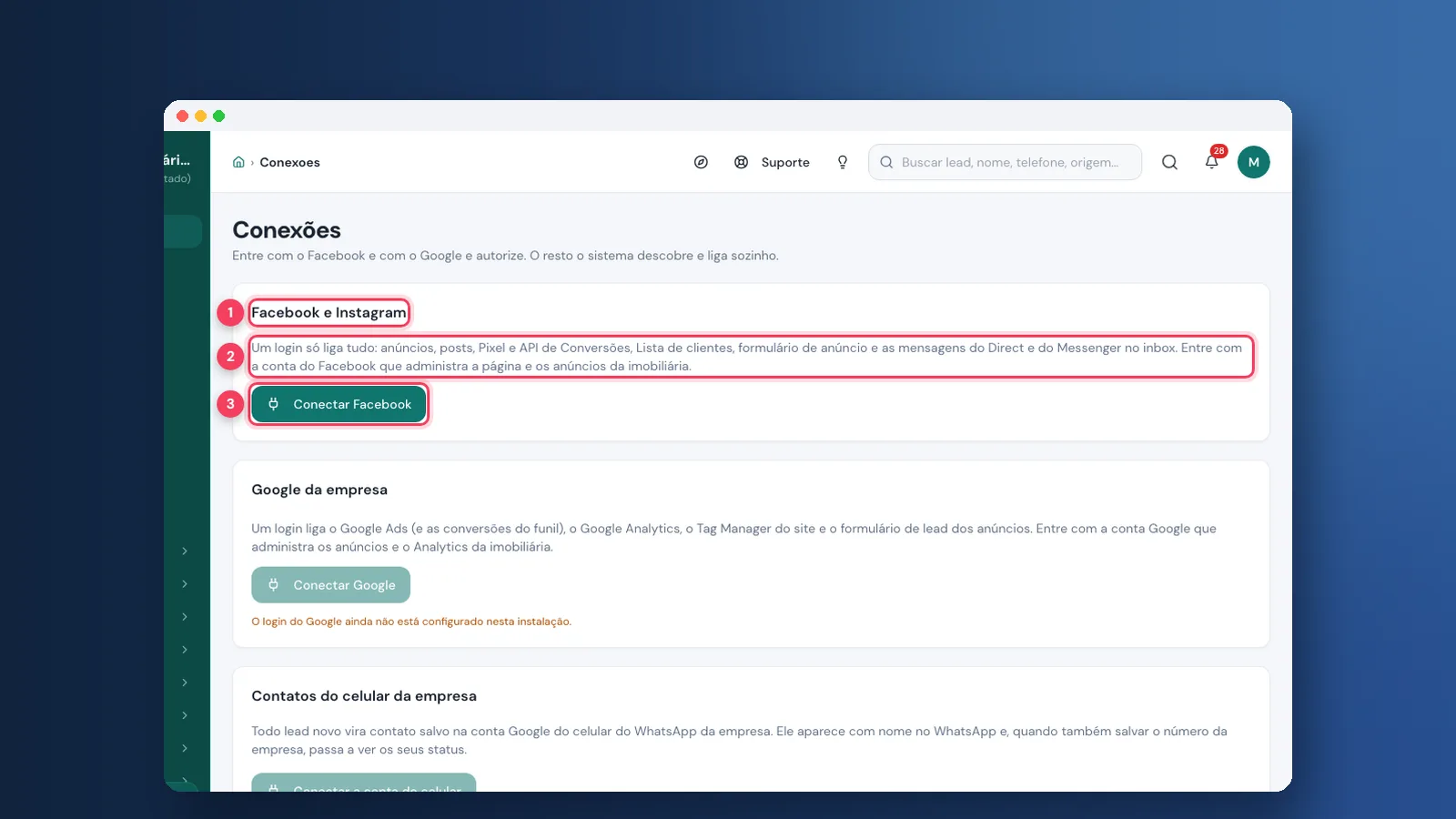
No cartão Facebook e Instagram, clique em Conectar Facebook. Abre a janela de login da Meta: entre com o Facebook que administra a página e os anúncios e autorize todas as permissões pedidas. Ao voltar, aparece o aviso "Facebook conectado".
Depois do login, o mesmo cartão mostra quatro escolhas: Conta de anúncios, Página do Facebook, Pixel e Conta do Instagram. Quando só existe uma opção, o sistema já escolhe sozinho; se houver várias, escolha e clique em Salvar escolha. Uma lista de conferência mostra o que ficou pronto e o que falta, e "Permissões da Meta" diz quais acessos foram liberados.
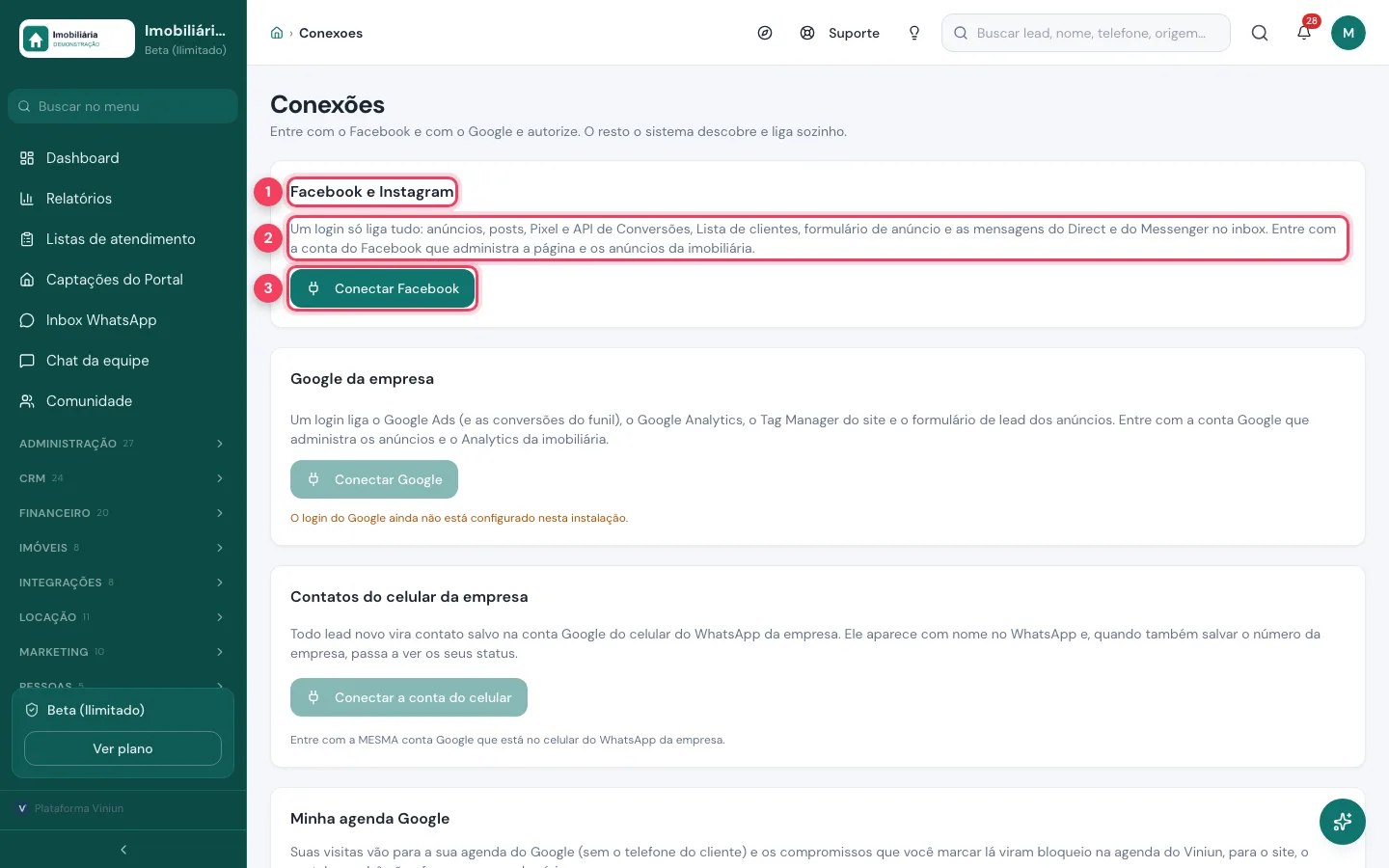
- Facebook e Instagram — o cartão da conexão com a Meta. Depois do login aparece a etiqueta "conectado".
- O que o login liga — anúncios, posts, Pixel e API de Conversões, listas de clientes, formulário de anúncio e as mensagens do Direct e do Messenger no inbox.
- Conectar Facebook — abre o login da Meta. Use a conta que administra a página e os anúncios.
Passo 3: confira a conta conectada em Canais
Agora abra MARKETING › Canais (Instagram/Messenger). Em "Contas conectadas" aparece o login da Meta que você usou, com o estado e o prazo. O acesso da Meta vale 60 dias e o sistema renova sozinho; se a etiqueta mostrar desconectada ou prazo vencido, conecte de novo.
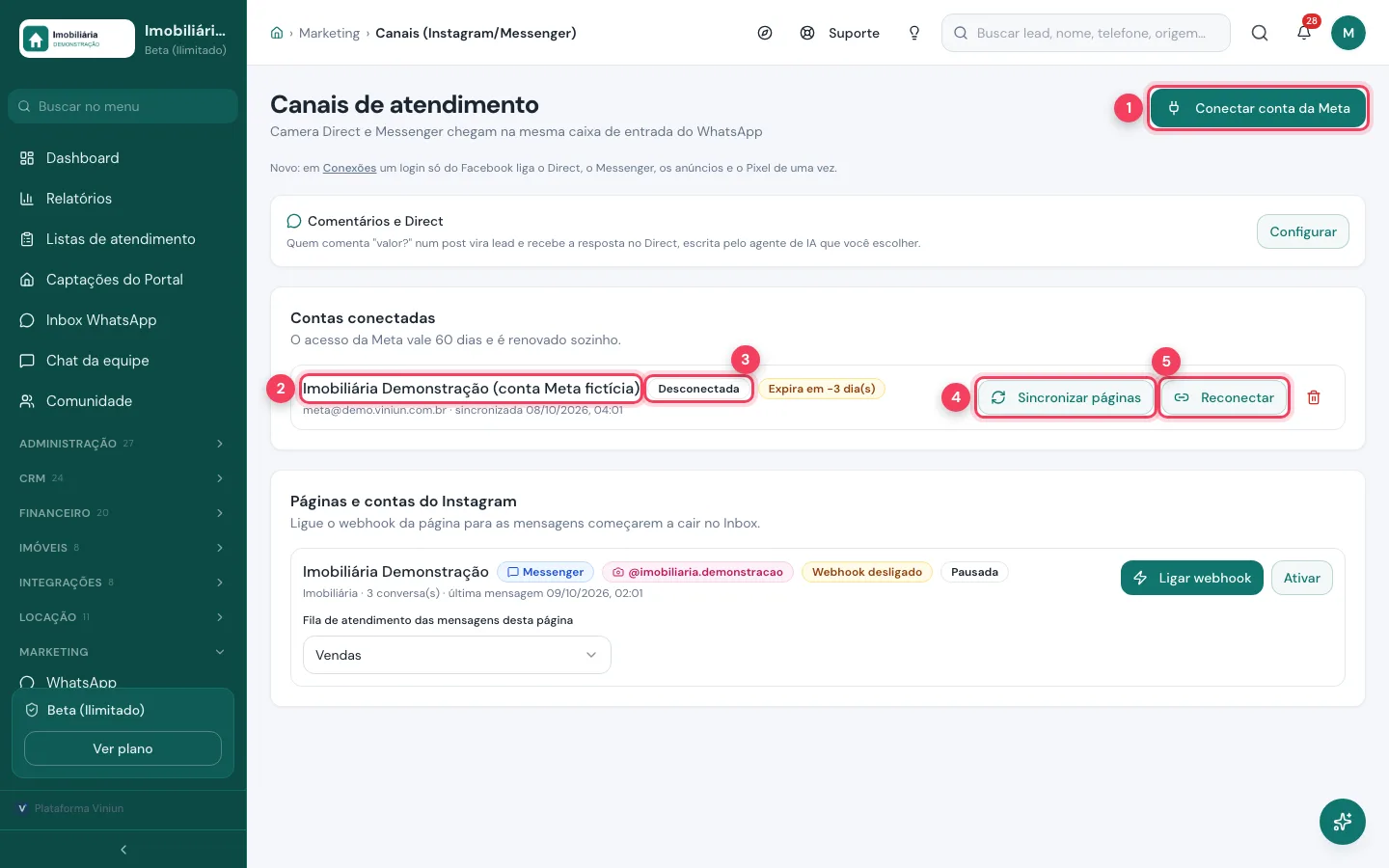
- Conectar conta da Meta — liga outro login da Meta, se a imobiliária tiver mais de um.
- Nome da conta — o login da Meta conectado, com o e-mail e a data da última sincronização.
- Estado da conexão — "Desconectada" ou prazo vencido pede um novo login.
- Sincronizar páginas — busca de novo as páginas e os perfis do Instagram que esse login alcança.
- Reconectar — renova o prazo do acesso sem trocar de conta.
Passo 4: ligue as mensagens da página e do Instagram
Logo abaixo, em "Páginas e contas do Instagram", cada página aparece com o Messenger e o Instagram ligados a ela. Para as mensagens começarem a cair no Inbox, clique em Ligar webhook e deixe a página ativa. Depois escolha a fila de atendimento que recebe essas conversas.
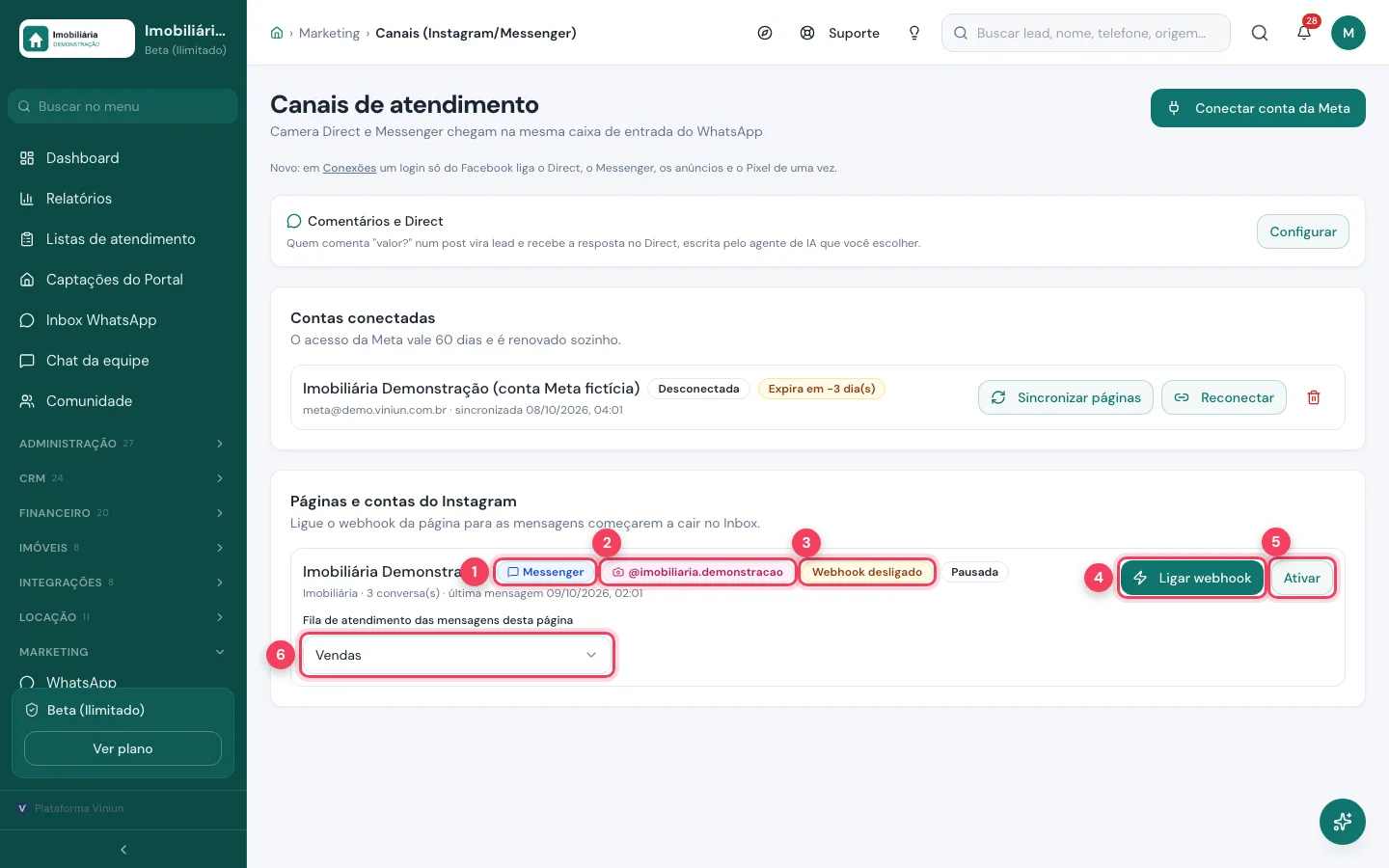
- Messenger — as mensagens da página do Facebook.
- @instagram — o perfil profissional ligado à página. O Direct dele entra junto.
- Webhook desligado — enquanto estiver assim, as mensagens não chegam ao Inbox.
- Ligar webhook — pede à Meta para avisar a Viniun a cada mensagem nova.
- Ativar — a página aparece como "Pausada" até você ativar.
- Fila de atendimento — a equipe ou fila (ex.: Vendas) que recebe as conversas desta página.
Passo 5: decida o que fazer com comentários e Direct
No topo de Canais, o cartão "Comentários e Direct" tem o botão Configurar. Ali você escolhe se quem comenta "valor?" num post vira lead e se recebe resposta no Direct, e qual agente de IA atende cada canal. Elogio e marcação de amigo não viram lead: ficam no Inbox para a equipe.
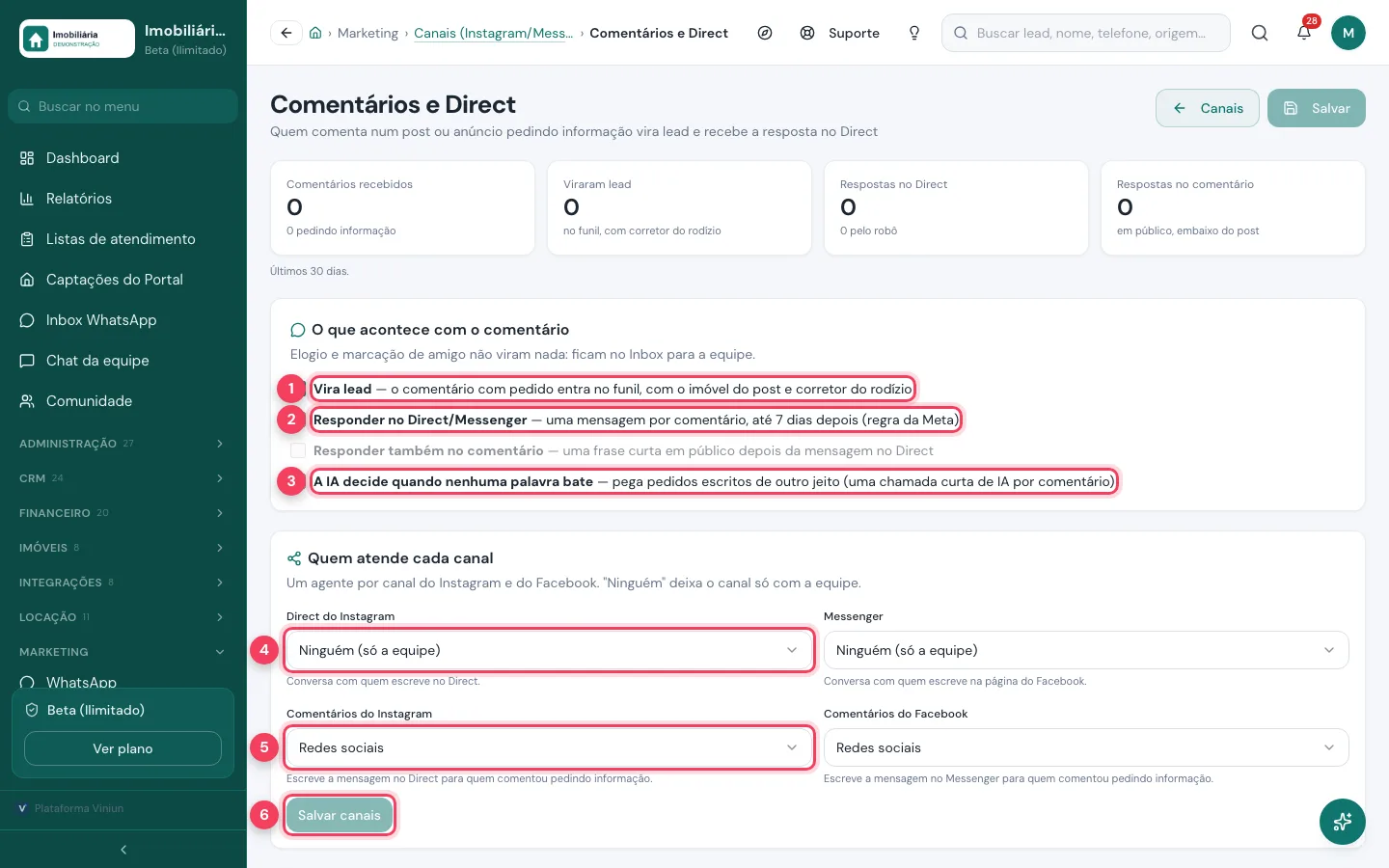
- Vira lead — o comentário com pedido entra no funil, com o imóvel do post e o corretor do rodízio.
- Responder no Direct/Messenger — uma mensagem por comentário, até 7 dias depois (regra da Meta).
- A IA decide — pega pedidos escritos de outro jeito quando nenhuma palavra combinada aparece.
- Direct do Instagram — o agente que conversa com quem escreve no Direct. "Ninguém" deixa só com a equipe.
- Comentários do Instagram — o agente que escreve no Direct para quem comentou pedindo informação.
- Salvar canais — grava a escolha de agentes. As regras de cima são gravadas no botão Salvar do topo.
Passo 6: confira a conta da Meta no Marketing
Abra MARKETING › Marketing & Campanhas › Configuração, aba Meta (Facebook/Instagram). Se o login de Conexões deu certo, o cartão "Conta da Meta" mostra "conectada por login" e a conta de anúncios e a página escolhidas. Se aparecer o botão "Conectar com Facebook", a conexão ainda não foi feita.
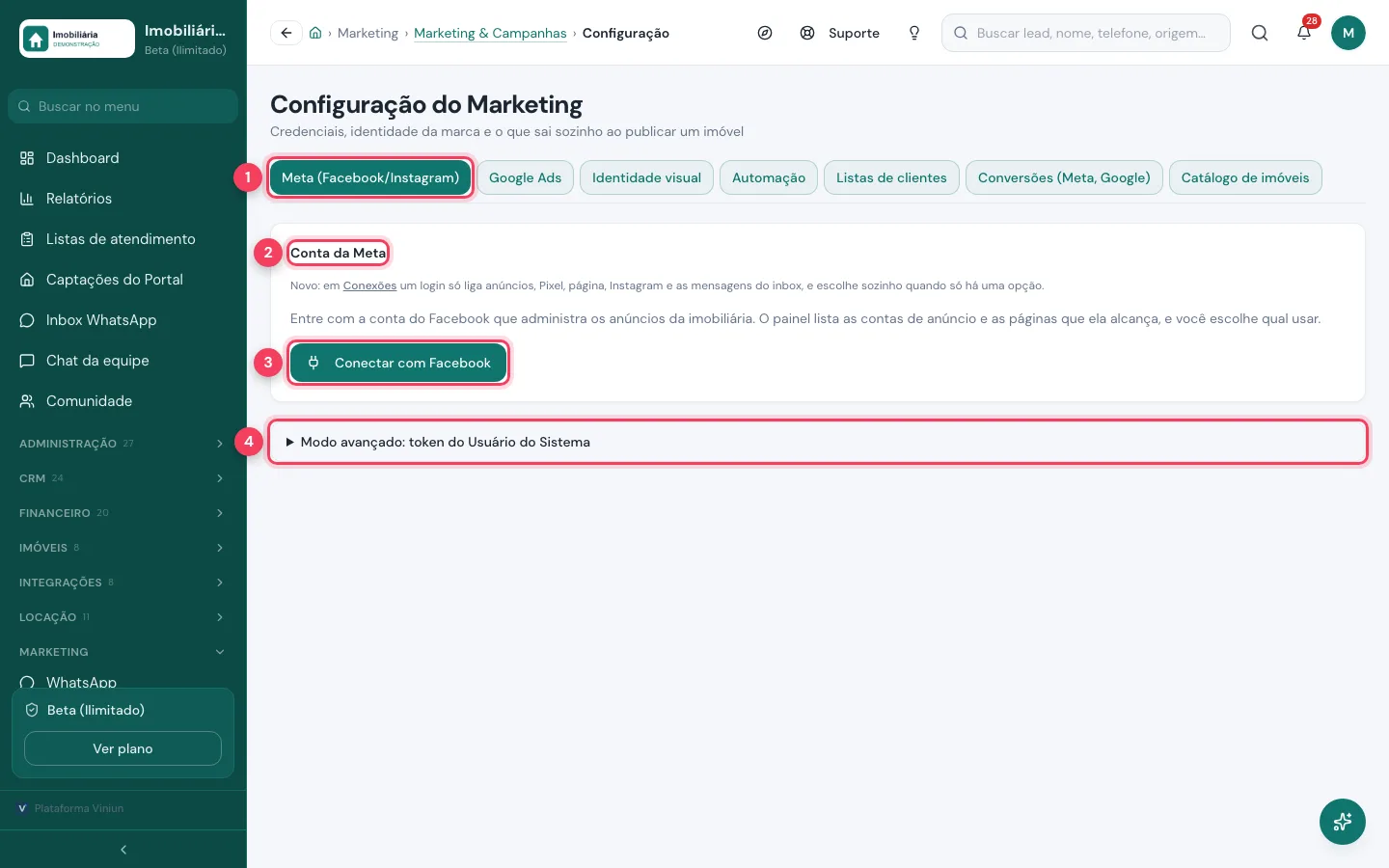
- Meta (Facebook/Instagram) — a aba das credenciais da Meta usadas por posts e anúncios.
- Conta da Meta — mostra com quem está conectado e quanto tempo o acesso ainda vale.
- Conectar com Facebook — o mesmo login de Conexões. Basta usar um dos dois.
- Modo avançado — alternativa para quem usa token de Usuário do Sistema do portfólio da Meta.
Passo 7: use o modo avançado só se precisar
O modo avançado serve para agências e imobiliárias que já têm um Usuário do Sistema no portfólio empresarial da Meta, com token sem validade. Cole o token, preencha os números da conta e clique em Testar credenciais. O quadro "Estado" mostra, item por item, se Facebook, Instagram, Status do WhatsApp e Meta Ads estão prontos.
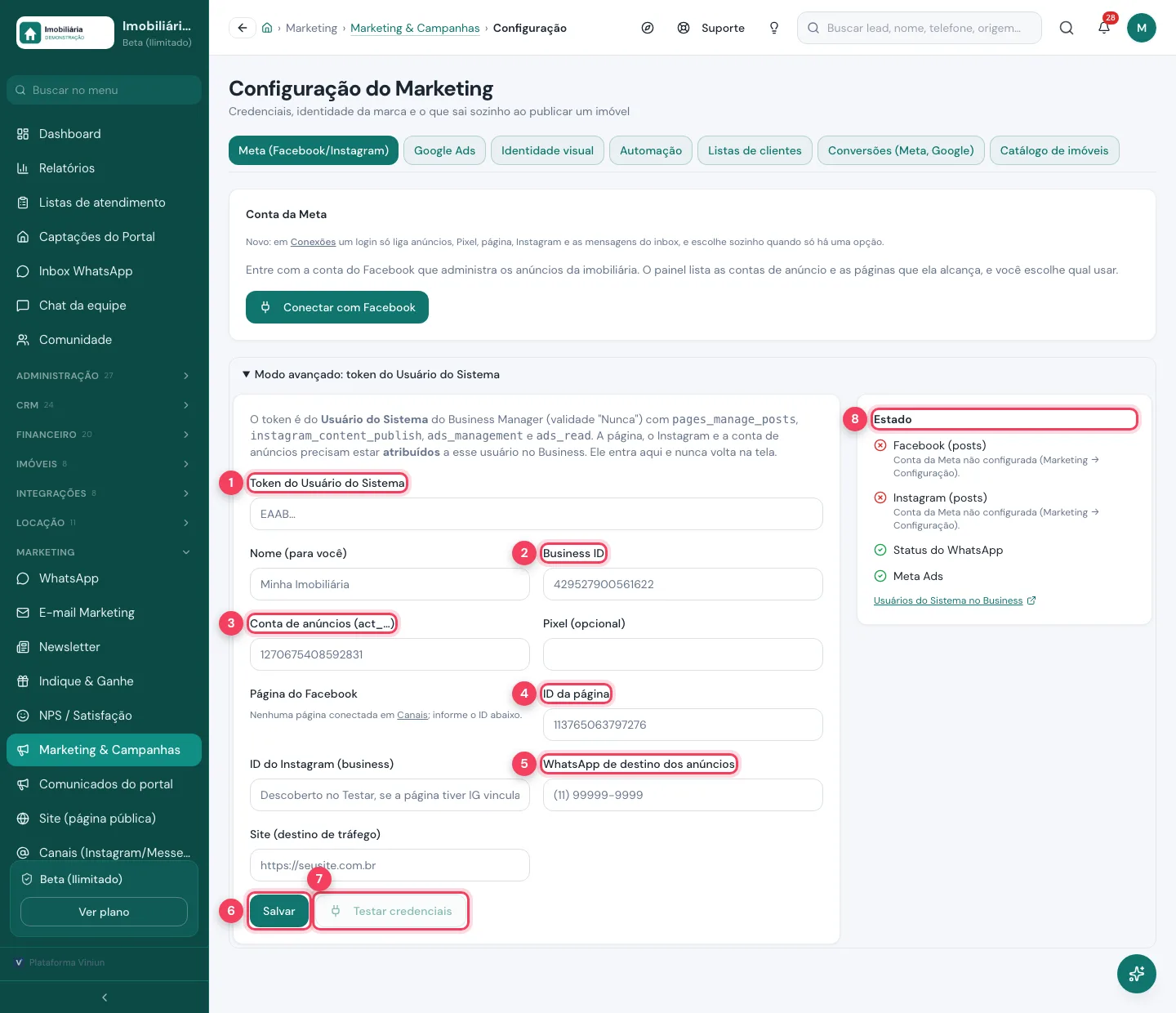
- Token do Usuário do Sistema — a chave gerada no portfólio da Meta. Depois de salva, não aparece mais na tela.
- Business ID — o número do portfólio empresarial.
- Conta de anúncios — o número da conta, sem o "act_".
- ID da página — o número da página do Facebook. O do Instagram é descoberto no teste.
- WhatsApp de destino dos anúncios — o número que recebe as conversas dos anúncios de WhatsApp.
- Salvar — grava os dados.
- Testar credenciais — confere o token na Meta e mostra página, Instagram e conta encontrados.
- Estado — o que já funciona e o que falta, com o motivo.
Quais são as dicas e os erros mais comuns?
- Página ou conta de anúncios não aparece: o login usado não administra aquele ativo. Entre com quem administra, ou dê acesso a essa pessoa no portfólio da Meta, e clique em "Atualizar lista".
- Instagram não aparece: o perfil precisa ser profissional e estar ligado à página ou ao portfólio da empresa.
- Trocou a senha do Facebook? A Meta encerra o acesso. O cartão avisa "acesso encerrado pela Meta": clique em "Conectar de novo". As campanhas que já estão no ar continuam rodando.
- Mensagens não chegam ao Inbox: confira se o webhook da página está ligado e se a página está ativa em Canais.
- Permissão faltando: algumas dependem da aprovação do aplicativo na Meta. Quando sair, basta "Conectar de novo".
Próximos passos
Perguntas frequentes
Preciso conectar o Facebook e o Instagram separadamente?
Não. Um login do Facebook, em Conexões, liga a página, o Instagram profissional ligado a ela, a conta de anúncios e o Pixel. O Instagram precisa estar ligado à página ou ao portfólio da empresa.
Quem pode fazer a conexão?
O administrador ou o gerente da imobiliária. Os outros perfis não veem os cartões de conexão da empresa.
A conexão vence?
O acesso por login vale 60 dias e o sistema renova sozinho antes de vencer. Se a Meta encerrar o acesso, por exemplo depois de troca de senha, é preciso conectar de novo.
Por que as mensagens do Direct não chegam no inbox?
Em Marketing › Canais, a página precisa estar com o webhook ligado e ativa. Também confira se a fila de atendimento está escolhida.
Quando usar o modo avançado?
Só se a imobiliária ou a agência já usa um Usuário do Sistema no portfólio da Meta, com token sem validade. Para a maioria, o login em Conexões resolve.
Equipe Viniun
Time de produto e conteúdo da Viniun
Quem constrói a Viniun — CRM, site, WhatsApp com IA e gestão para imobiliárias, corretores e construtoras — conta aqui cada novidade da plataforma e o que aprende no dia a dia do mercado imobiliário.
Gostou? Receba os próximos no seu e-mail
O que muda na plataforma, explicado para quem usa, e ideias que dá para aplicar no mesmo dia em marketing, atendimento e gestão.
- No máximo 1 e-mail por semana
- Sem spam e sem repassar seus dados
- Cancele quando quiser, com um clique