Neste tutorial você vai usar o calendário editorial da Viniun para planejar o mês de posts e publicar sozinho no Instagram, no Facebook e no Status do WhatsApp: pedir à IA as pautas do mês, criar um post com imóvel, mídia e legenda, escolher os canais e deixar agendado. Um post leva uns 5 minutos; o planejamento do mês, menos que isso.
Quem pode fazer: quem tem acesso ao módulo de Marketing. Para aprovar, agendar ou publicar, cada canal precisa estar configurado; sem isso, dá para salvar o post como planejado. As telas são da conta de demonstração da Viniun, com dados fictícios.
O que você precisa antes de começar
- Facebook e Instagram conectados (veja o tutorial de conexão).
- Para o Status do WhatsApp: o WhatsApp da imobiliária conectado.
- Imóveis com fotos, se o post for de imóvel. A arte nova por IA usa as fotos e a identidade visual da marca.
- A identidade visual preenchida em Marketing › Configuração › Identidade visual (logo, cores, hashtags fixas).
Passo 1: abra o calendário editorial
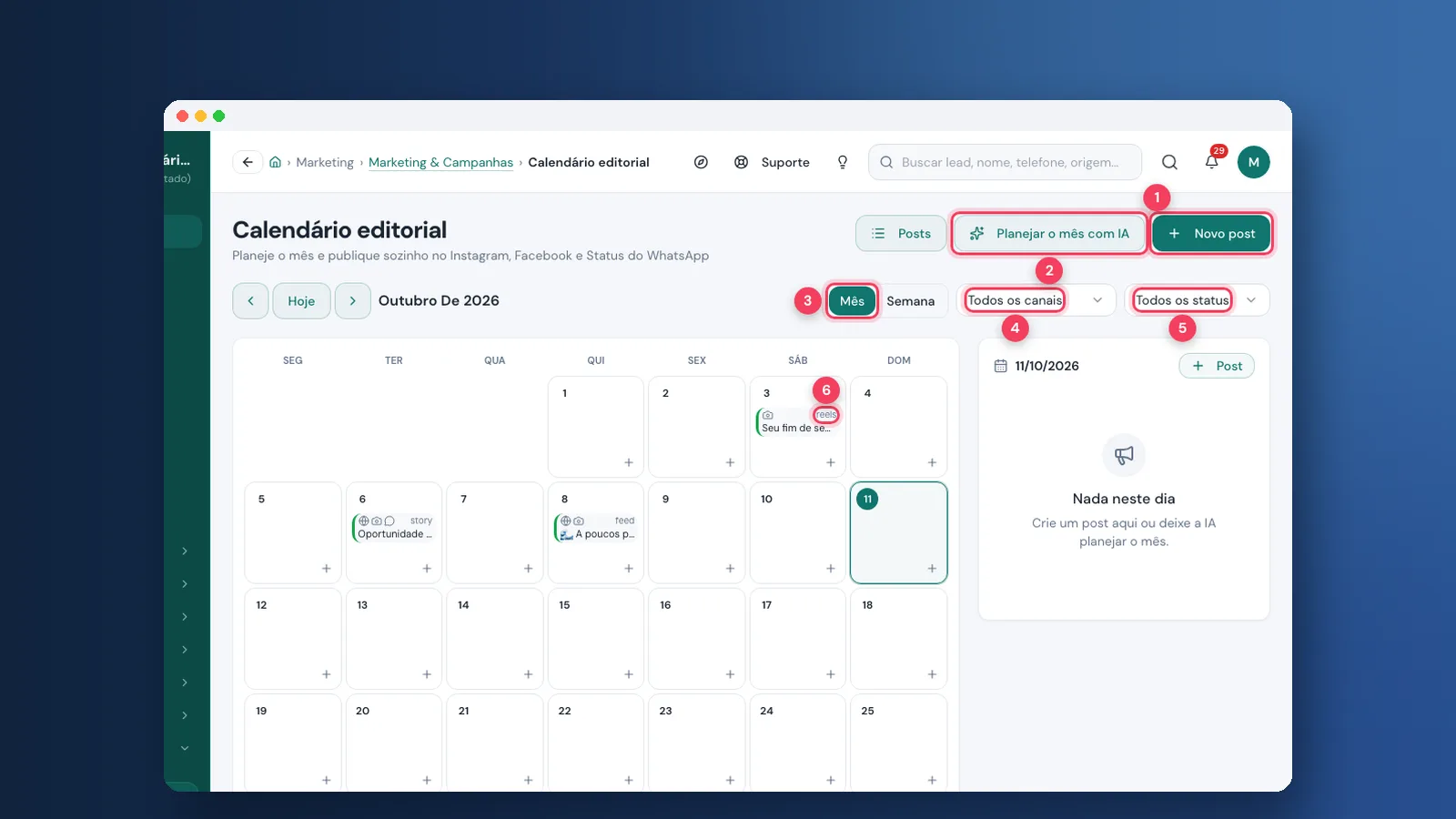
Vá em MARKETING › Marketing & Campanhas e clique em Calendário editorial. Cada dia mostra os posts com o formato e os canais; a cor da borda indica o estado (planejado, aprovado, agendado, publicado, erro). Clique num dia para ver a lista dele na lateral.
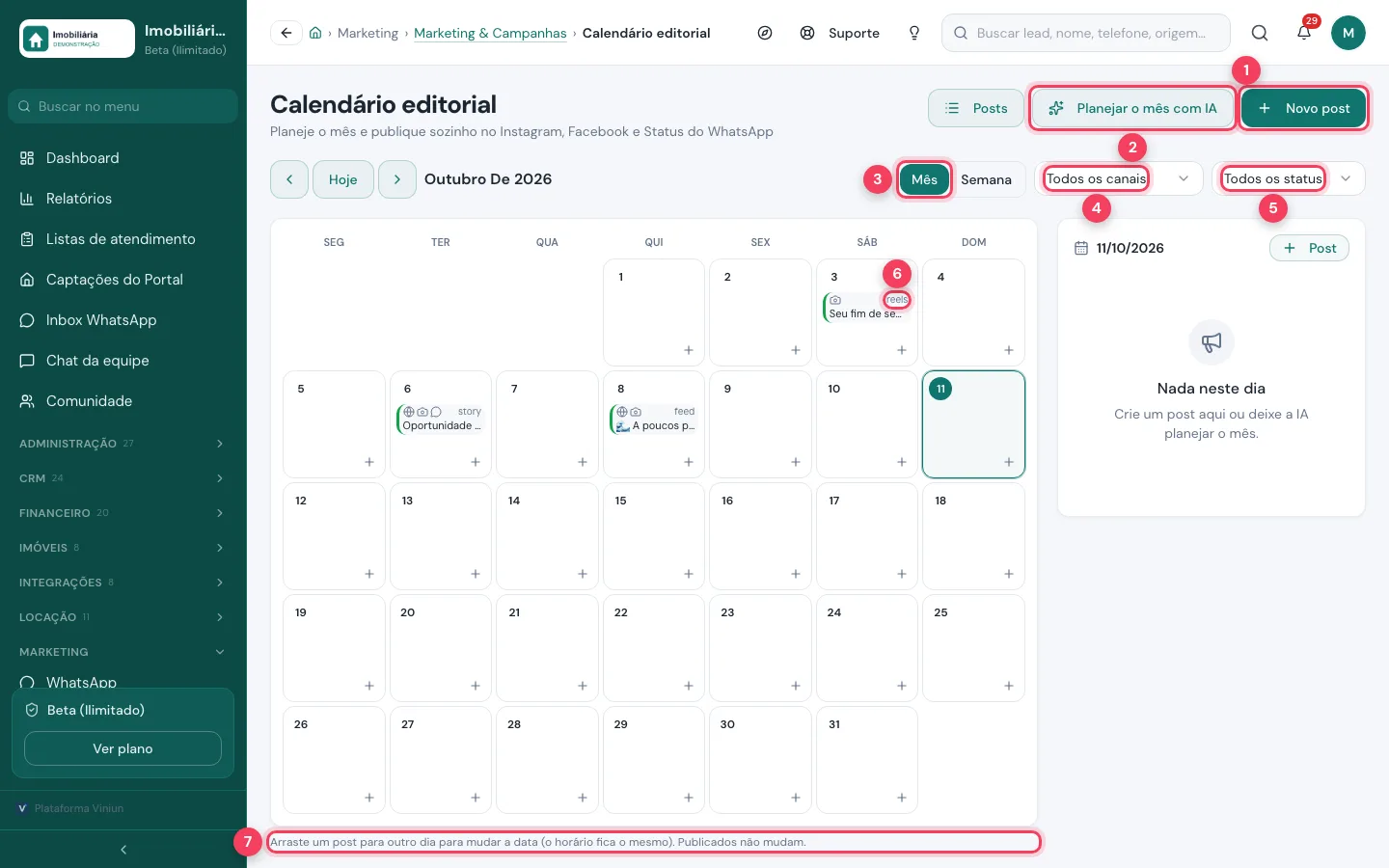
- Novo post — abre o formulário de um post novo, já com o dia escolhido.
- Planejar o mês com IA — a IA monta as pautas do mês com imóveis do estoque.
- Mês / Semana — troca a visão do calendário.
- Todos os canais — filtra por Instagram, Facebook ou Status do WhatsApp.
- Todos os status — filtra por planejado, aprovado, agendado, publicado, erro...
- Formato do post — feed, story, reels ou carrossel. Clique no post para abrir.
- Arrastar — arraste um post para outro dia; o horário fica o mesmo. Publicados não mudam.
Passo 2: peça à IA para planejar o mês
Clique em Planejar o mês com IA. Escolha o mês, quantos posts por semana e os canais, e escreva um briefing se quiser. A IA usa o estoque disponível e os horários em que seus posts mais engajam; preço ou condição que não estiverem no cadastro saem como [confirmar]. Os posts chegam como planejados, para você revisar.
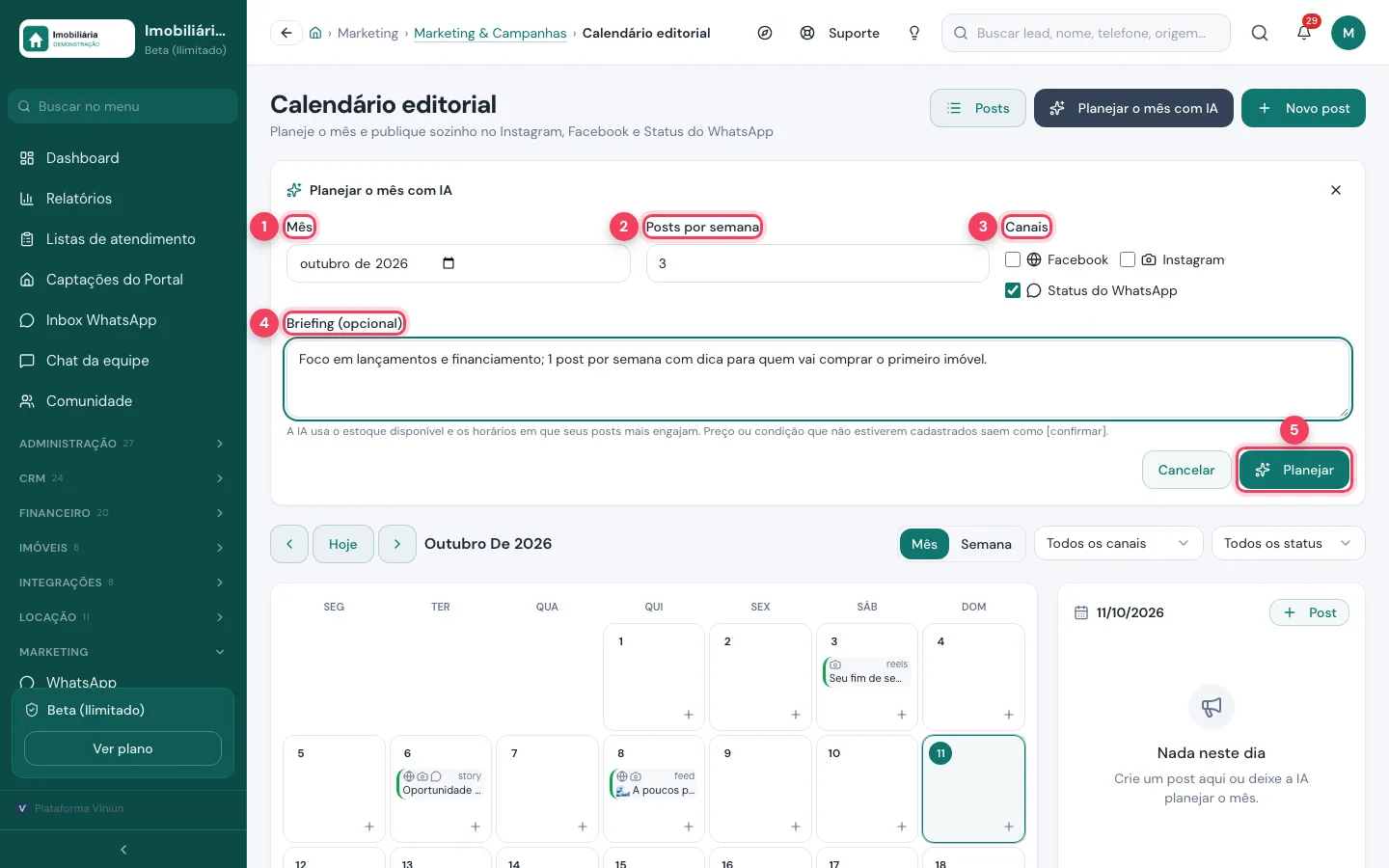
- Mês — o mês a planejar (a partir do atual).
- Posts por semana — de 1 a 10.
- Canais — só aparecem marcáveis os canais configurados.
- Briefing — o foco do mês, em texto livre.
- Planejar — gera as pautas. Leva alguns instantes; depois revise, produza a mídia e aprove.
Passo 3: monte a pauta do post
Clique em Novo post. Em 1. Pauta, dê um título (é o que aparece no calendário), escolha o imóvel se o post for dele e descreva para a equipe o que o post mostra. Em Tipo, escolha feed, story, reels ou carrossel.
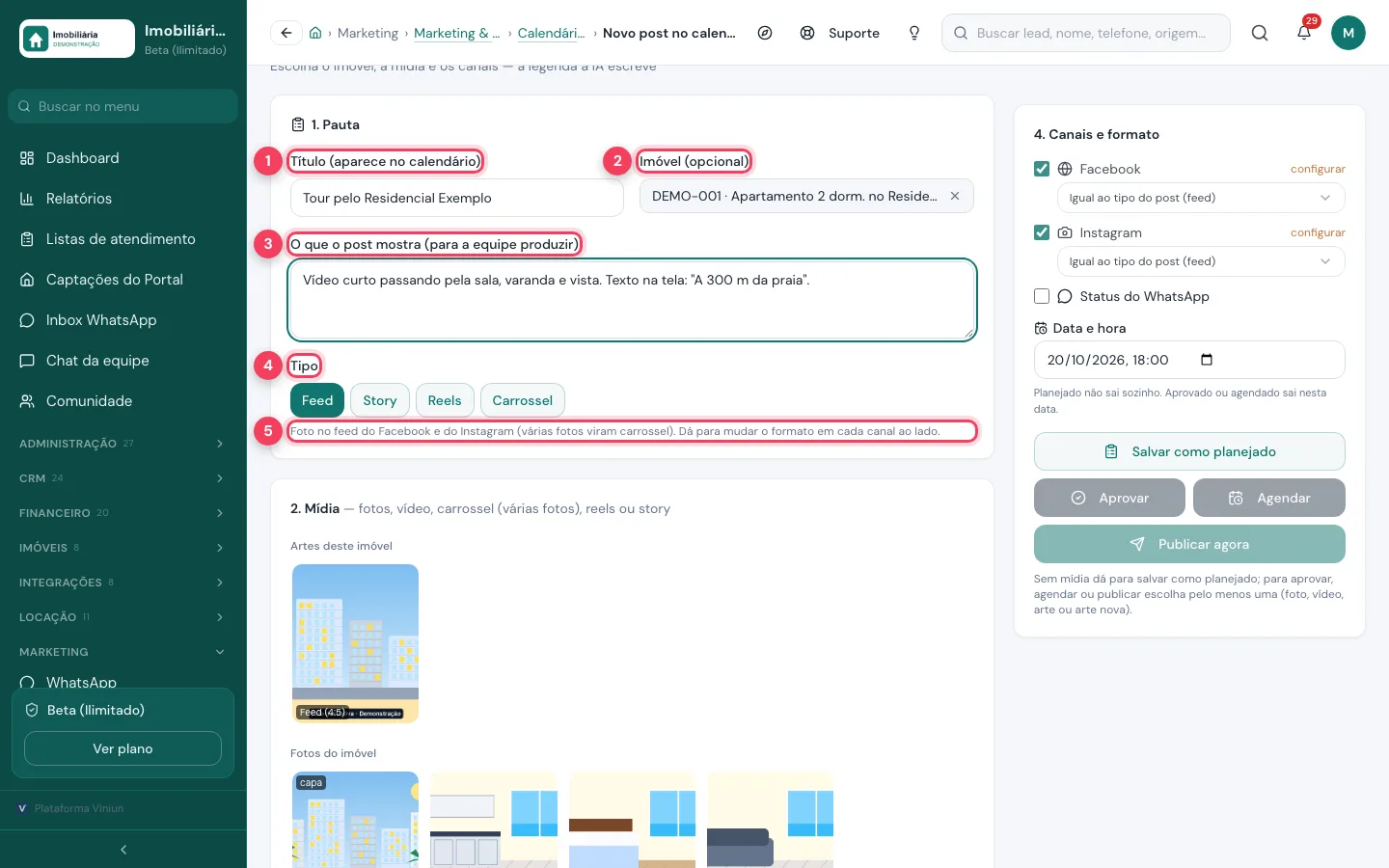
- Título — aparece no calendário; não vai para a rede.
- Imóvel — opcional. Com imóvel, a IA usa os dados e as fotos dele.
- O que o post mostra — roteiro para quem vai produzir: cenas, texto da arte, gancho do vídeo.
- Tipo — feed, story, reels ou carrossel.
- Explicação do tipo — várias fotos no feed viram carrossel; o formato pode mudar por canal.
Passo 4: escolha a mídia
Em 2. Mídia, toque nas artes ou fotos do imóvel para usar no post, peça uma arte nova à IA ou envie arquivos. Com mais de uma foto no feed, o post vira carrossel; o máximo é 10 mídias por post.
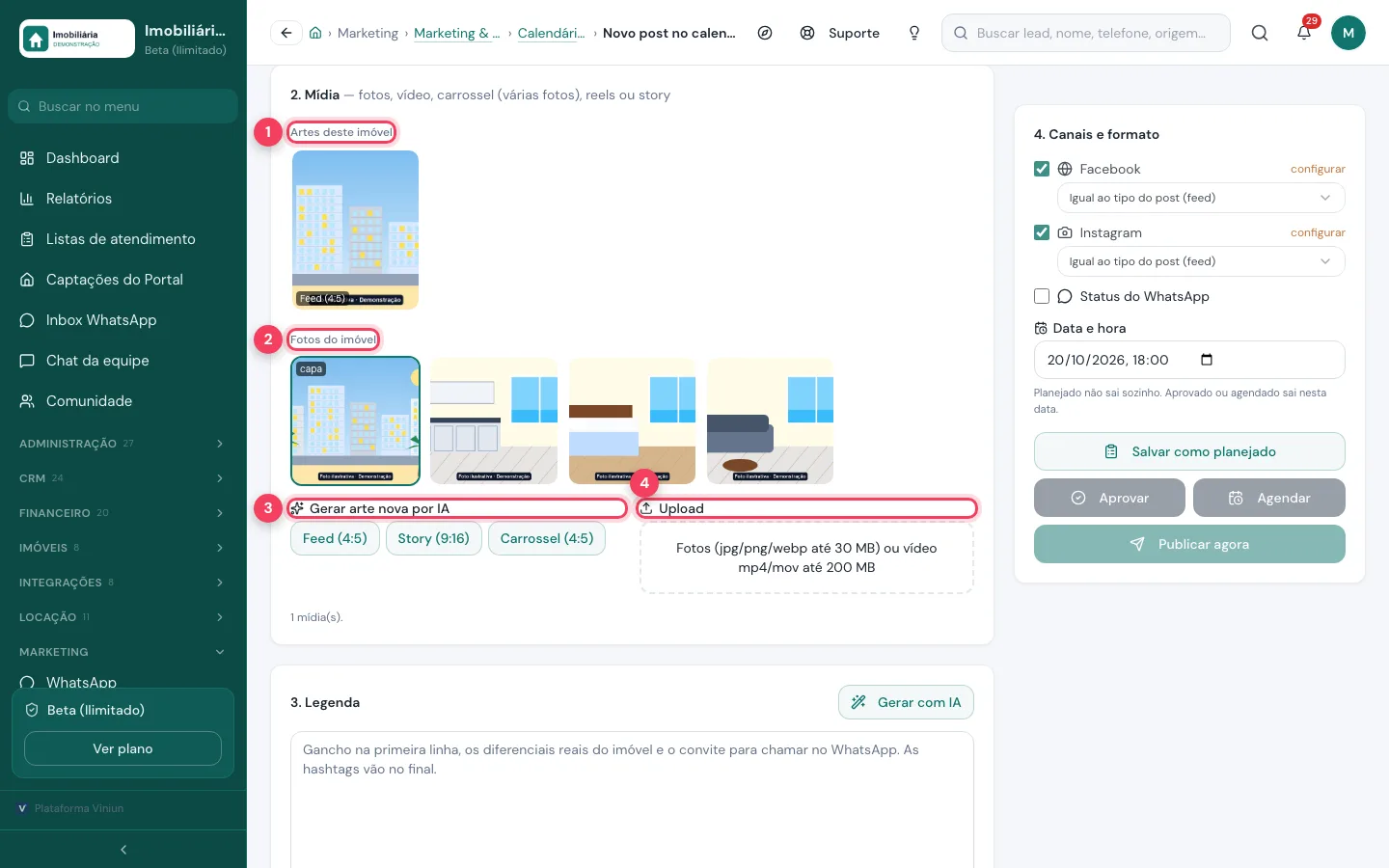
- Artes deste imóvel — artes já geradas para o imóvel.
- Fotos do imóvel — as fotos do cadastro; a escolhida fica com borda.
- Gerar arte nova por IA — Feed 4:5, Story 9:16 ou Carrossel 4:5. Precisa de imóvel escolhido. Aprovado ou agendado, o post espera a arte ficar pronta.
- Upload — fotos jpg, png ou webp até 30 MB, ou vídeo mp4 ou mov até 200 MB.
Passo 5: escreva ou gere a legenda
Em 3. Legenda, escreva o texto ou clique em Gerar com IA. Comece pelo gancho, cite os diferenciais reais do imóvel e termine com o convite para chamar no WhatsApp; hashtags no final. Logo abaixo, a prévia mostra como fica em cada canal.
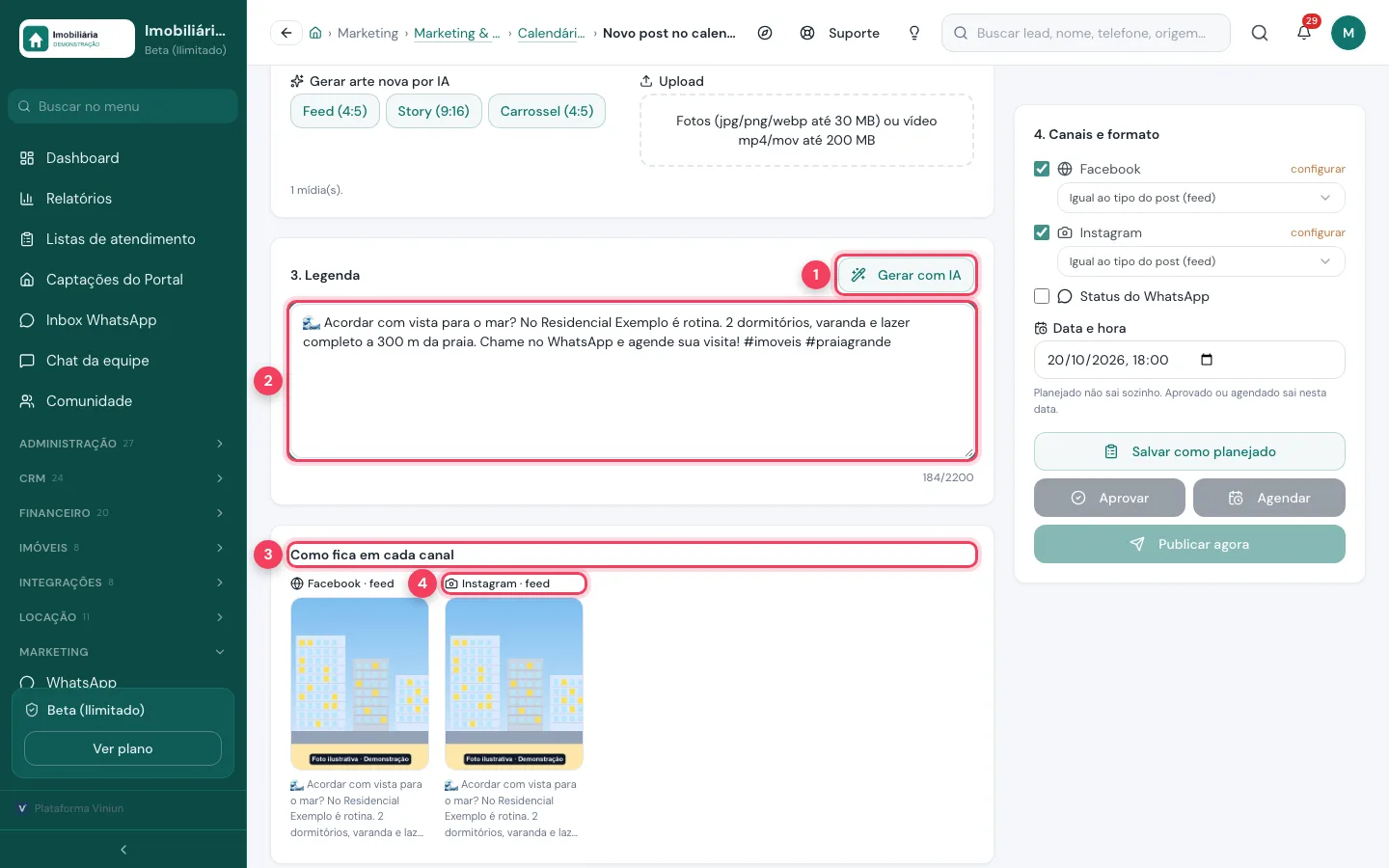
- Gerar com IA — escreve a legenda com os dados do imóvel.
- Legenda — até 2.200 caracteres; se um canal aceitar menos, a tela avisa.
- Como fica em cada canal — prévia com a mídia e o começo do texto.
- Instagram · feed — canal e formato daquela prévia.
Passo 6: escolha os canais e o formato
Em 4. Canais e formato, marque onde o post sai. Cada canal pode ter um formato diferente do tipo geral, por exemplo, feed no Facebook e story no Instagram. O aviso "configurar" ao lado de um canal indica que falta algo nele.
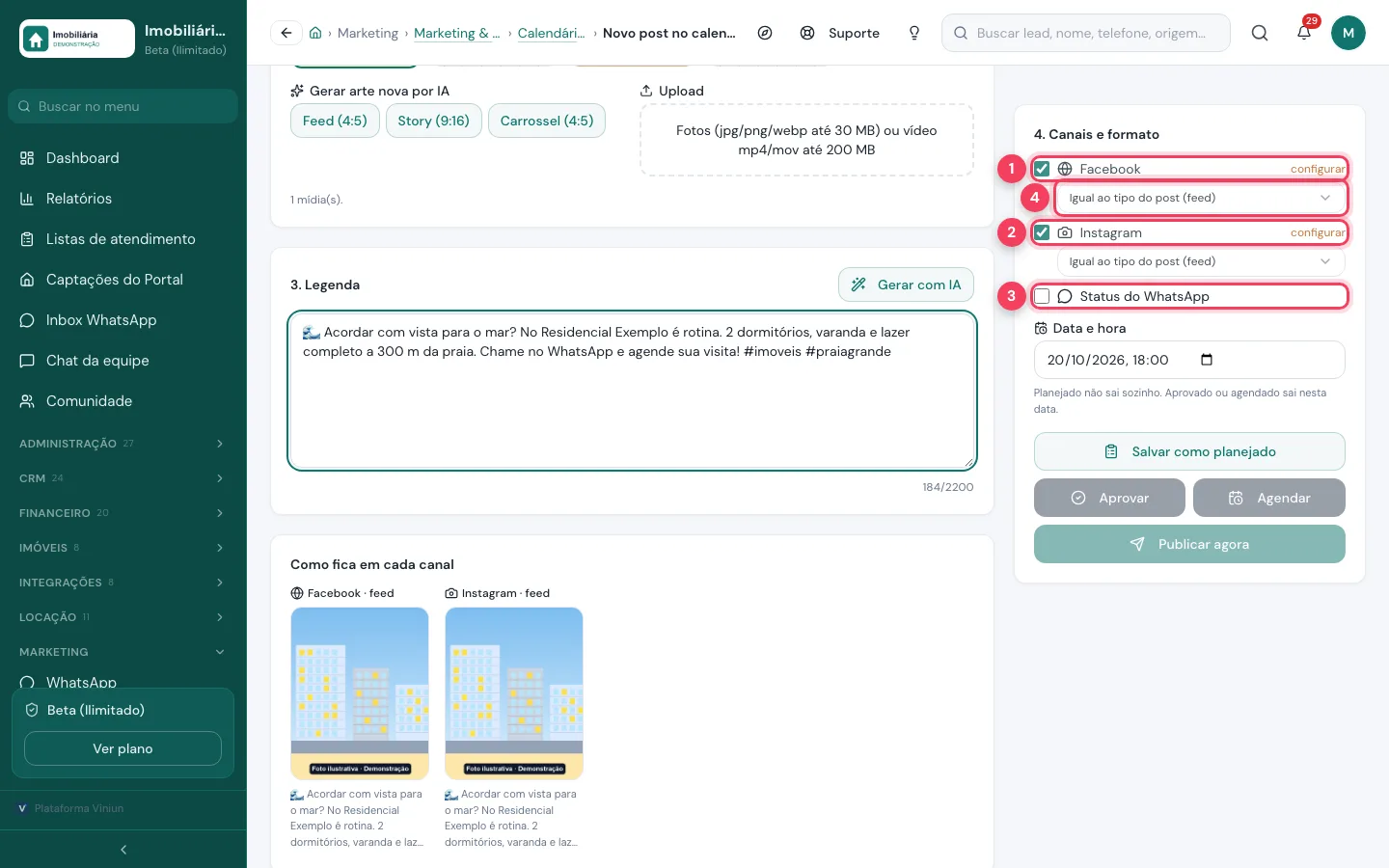
- Facebook — publica na página da imobiliária.
- Instagram — publica no perfil profissional.
- Status do WhatsApp — publica no status do número da imobiliária.
- Formato por canal — "Igual ao tipo do post" ou outro formato só para aquele canal.
Passo 7: marque a data e decida o que fazer com o post
Escolha Data e hora e um dos botões. Planejado não sai sozinho; aprovado ou agendado sai sozinho na data marcada; "Publicar agora" manda na hora. Sem mídia, só dá para salvar como planejado.
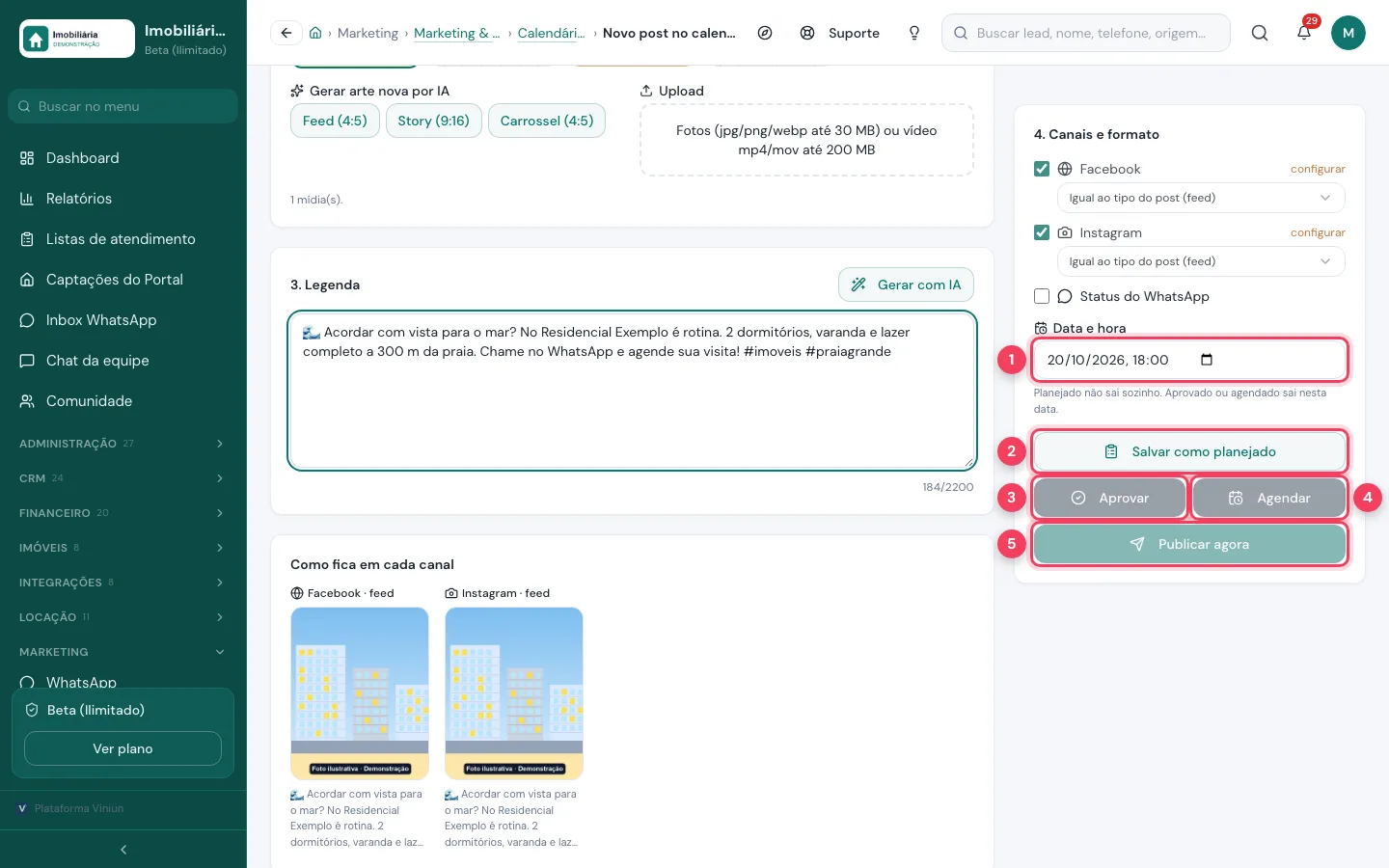
- Data e hora — quando o post sai. Ao criar pelo calendário, já vem o dia escolhido.
- Salvar como planejado — guarda a pauta no calendário, sem publicar.
- Aprovar — confirma o post revisado; ele sai sozinho na data.
- Agendar — também sai sozinho na data marcada.
- Publicar agora — publica na hora nos canais marcados. Com arte nova, vira "Gerar arte e publicar".
Passo 8: acompanhe o post no calendário
Clique em qualquer post do calendário para abrir o detalhe. A etiqueta no alto mostra o estado; post publicado não pode mais ser editado, e os ícones mostram em quais canais saiu. Post com erro pode ser corrigido e agendado de novo.
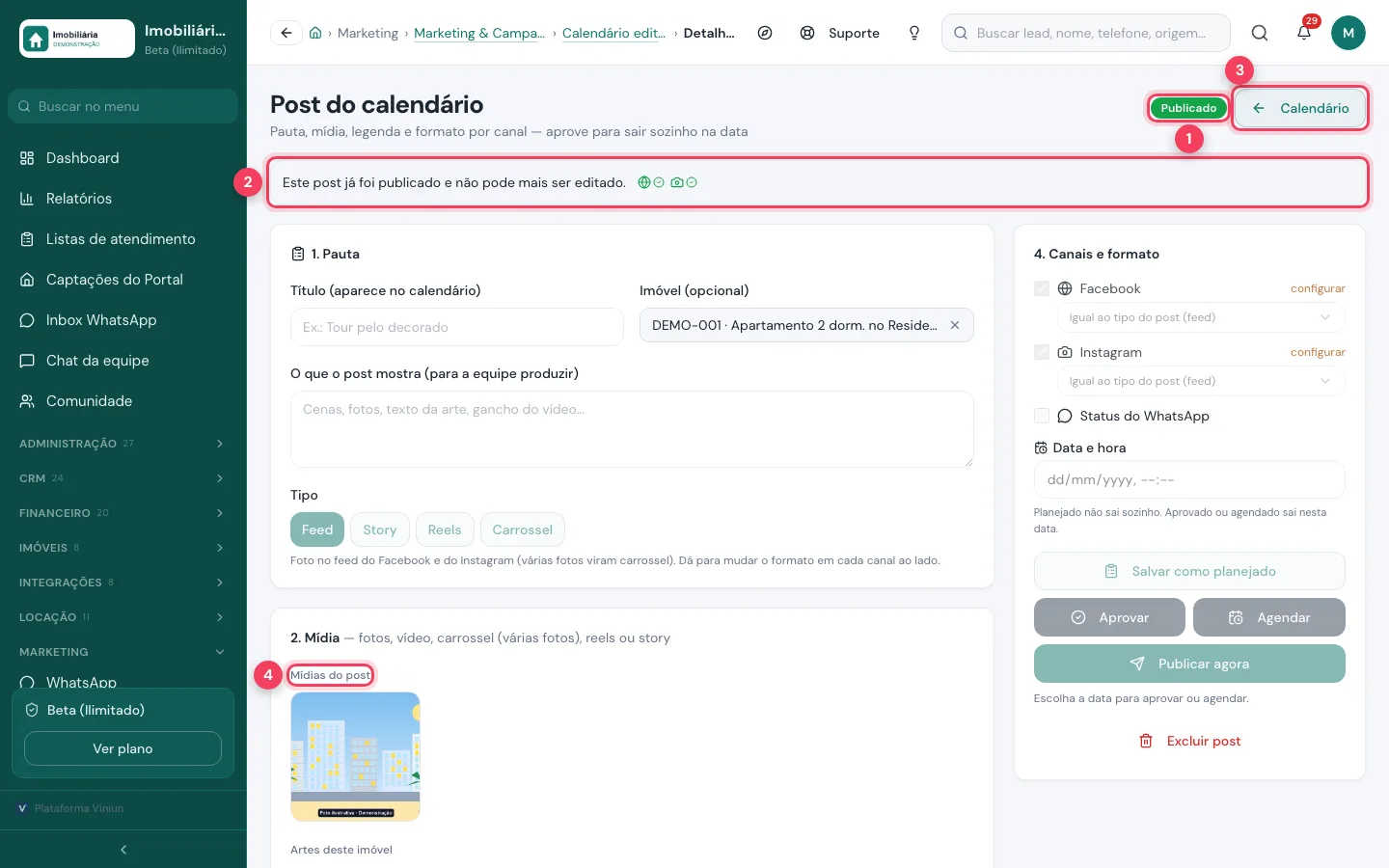
- Publicado — estado do post: planejado, aprovado, gerando arte, agendado, publicando, publicado, parcial ou erro.
- Aviso de publicado — post publicado não muda; os ícones mostram os canais em que saiu.
- Calendário — volta para o mês.
- Mídias do post — as fotos ou artes que foram publicadas.
Quais são as dicas e os erros mais comuns?
- Botões apagados: falta mídia, data ou configuração do canal. Salve como planejado e configure depois em Marketing › Configuração.
- [confirmar] na legenda: a IA não achou o preço ou a condição no cadastro. Corrija antes de aprovar.
- Post parcial: saiu em um canal e falhou em outro. Abra o post e veja o canal com problema.
- Arraste em vez de recriar: mudar o dia no calendário mantém mídia, legenda e horário.
- Rotina simples: planeje o mês com IA no começo do mês, revise as pautas na semana e aprove os posts com a mídia pronta.
Próximos passos
Perguntas frequentes
Qual a diferença entre planejado, aprovado e agendado?
Planejado fica só no calendário e não sai sozinho. Aprovado e agendado saem sozinhos na data e hora marcadas.
A IA publica sem eu ver?
Não. O planejamento do mês cria posts planejados. Eles só saem depois que alguém aprova ou agenda.
Quantas fotos cabem num post?
Até 10 mídias por post. No feed, mais de uma foto vira carrossel. Vídeo vai em mp4 ou mov até 200 MB.
Posso mudar a data de um post?
Sim. Arraste o post para outro dia no calendário; o horário continua o mesmo. Posts já publicados não mudam.
Por que os botões Aprovar e Agendar estão apagados?
Falta escolher uma mídia, a data ou configurar o canal. Enquanto isso, dá para salvar como planejado.
Equipe Viniun
Time de produto e conteúdo da Viniun
Quem constrói a Viniun — CRM, site, WhatsApp com IA e gestão para imobiliárias, corretores e construtoras — conta aqui cada novidade da plataforma e o que aprende no dia a dia do mercado imobiliário.
Gostou? Receba os próximos no seu e-mail
O que muda na plataforma, explicado para quem usa, e ideias que dá para aplicar no mesmo dia em marketing, atendimento e gestão.
- No máximo 1 e-mail por semana
- Sem spam e sem repassar seus dados
- Cancele quando quiser, com um clique