Neste tutorial você vai conectar o WhatsApp da imobiliária à Viniun: criar o número no painel, ler o QR code com o celular, dizer quem da equipe usa esse número, separar o número de atendimento do número de campanhas e, se quiser, ligar a API oficial da Meta. Leva uns 15 minutos.
Quem pode fazer: o dono da conta ou quem tem a permissão de gerenciar o WhatsApp. O corretor comum vê e envia, mas não cria número. As telas são da conta de demonstração da Viniun, com dados fictícios.
O que você precisa antes de começar
- O módulo WhatsApp liberado no plano da sua imobiliária (se o menu Marketing › WhatsApp não aparecer, fale com o suporte).
- O celular com o chip que vai ser conectado, com o WhatsApp (ou WhatsApp Business) instalado e funcionando.
- De preferência, dois números: um para atender clientes e outro só para campanhas. Disparo em massa é o que mais faz o WhatsApp bloquear um número.
- Para a API oficial: acesso ao Gerenciador de Negócios da Meta e um aplicativo com WhatsApp criado lá.
Passo 1: abra a tela para conectar o WhatsApp
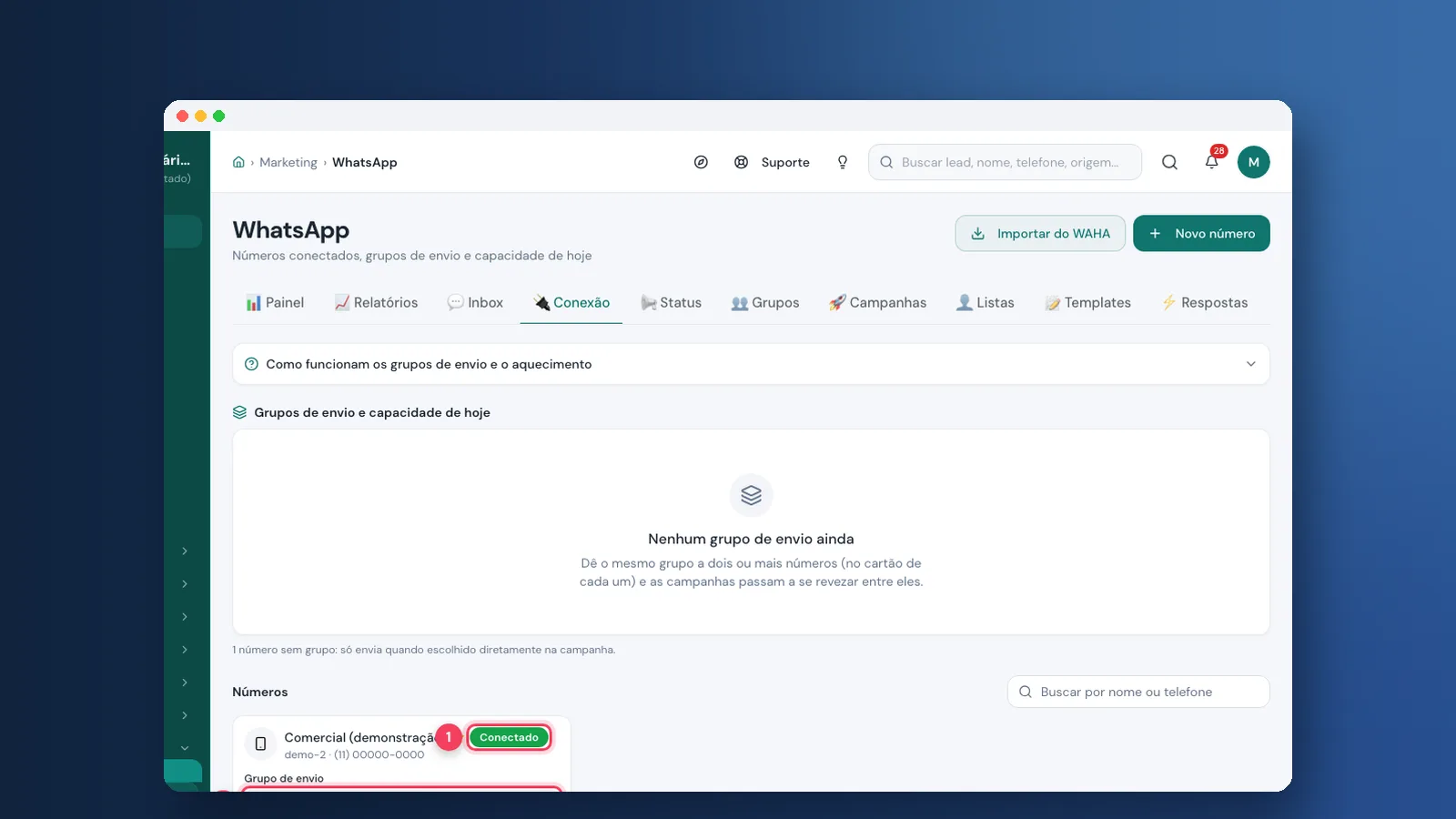
No menu lateral, abra Marketing › WhatsApp e clique na aba Conexão. É aqui que ficam todos os números da imobiliária, com o status de cada um e quanto ainda podem mandar hoje.
O quadro de ajuda do topo resume as regras de envio que você vai ajustar nos próximos passos.
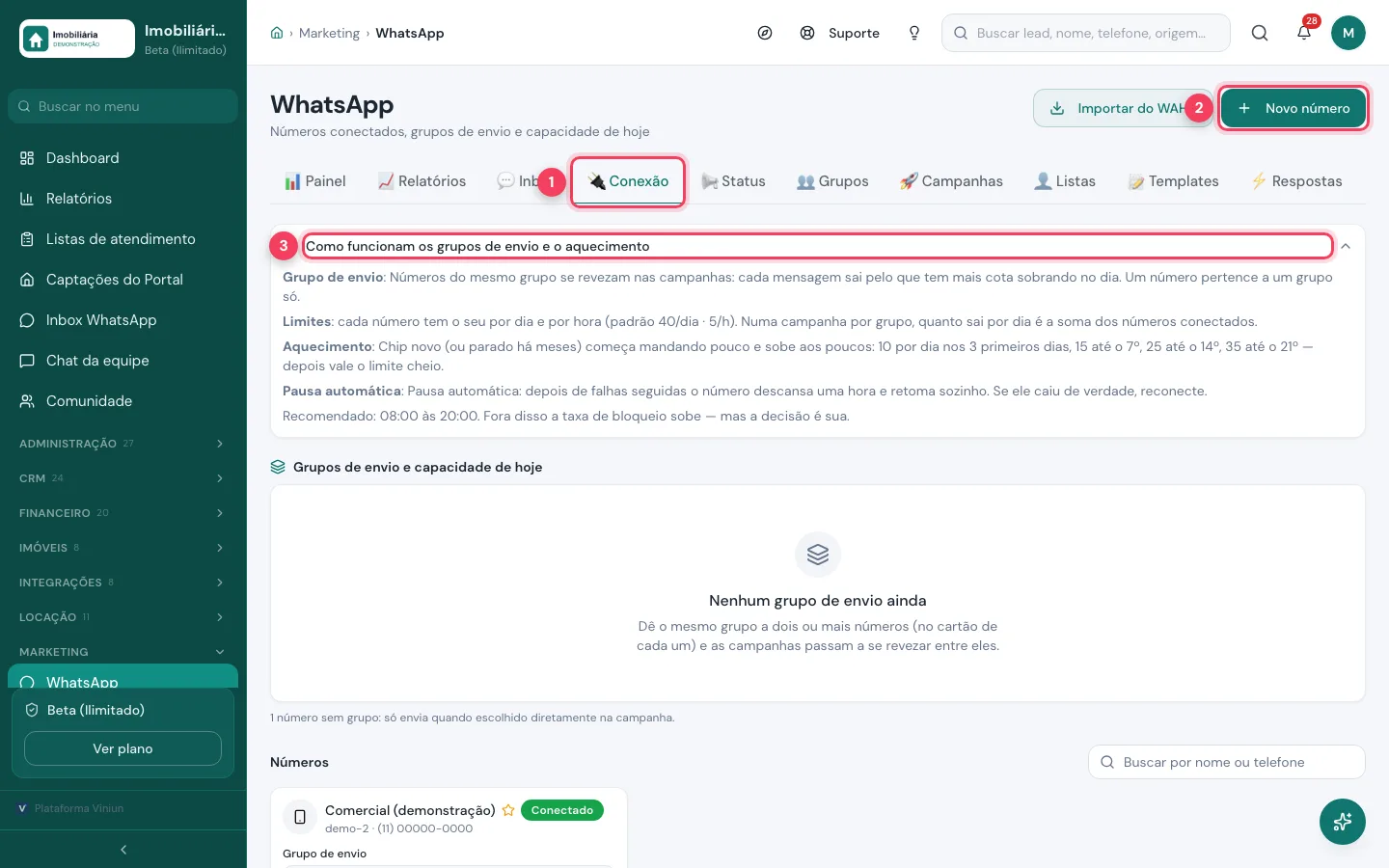
- Conexão — a aba com todos os números conectados e os grupos de envio.
- Novo número — abre o assistente de três passos para conectar um chip novo.
- Como funcionam os grupos de envio e o aquecimento — resumo das regras de envio: limite por dia e por hora, aquecimento de chip novo e pausa automática depois de falhas.
Passo 2: dê um nome ao número
Clique em Novo número. O assistente tem três etapas: Nome, Conectar e Grupo e aquecimento. Na primeira, escreva um nome técnico, sem acento e sem espaço, como atendimento-01 ou campanhas-01. O nome bonito, que a equipe vê, você dá depois.
O botão Criar e conectar cria o número e já mostra o QR code.
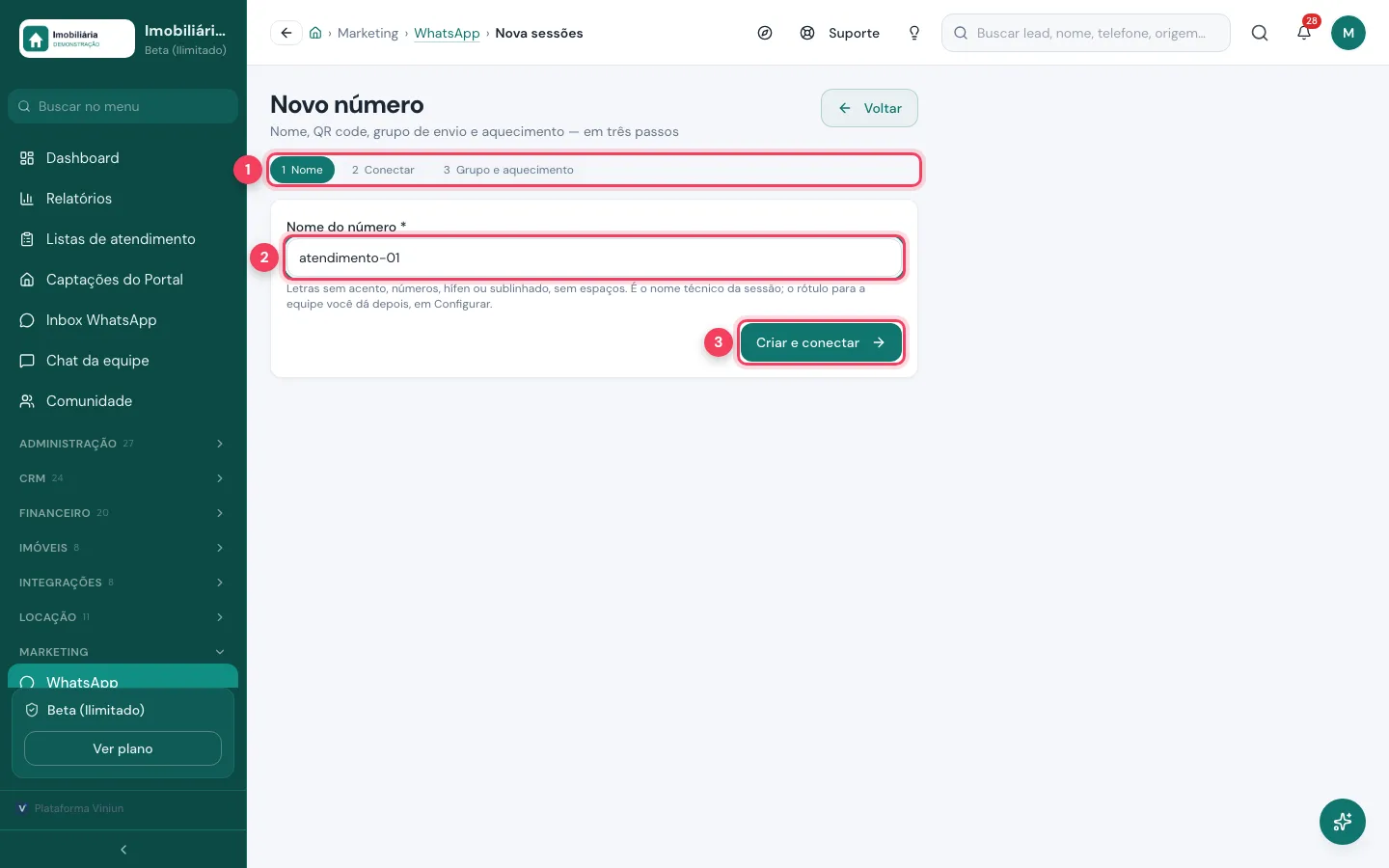
- Etapas — mostram em que parte do assistente você está: Nome, Conectar e Grupo e aquecimento.
- Nome do número — só letras sem acento, números, hífen ou sublinhado, sem espaços.
- Criar e conectar — cria o número e abre a etapa do QR code.
Passo 3: leia o QR code com o celular
Na etapa Conectar aparece um QR code. No celular do número, abra o WhatsApp, toque em Aparelhos conectados › Conectar um aparelho e aponte a câmera para a tela. O código expira em cerca de 40 segundos; se passar, toque em Atualizar.
Não dá para escanear (por exemplo, o celular está com outra pessoa)? Use Conectar com o número de telefone: o painel gera um código, e no celular você escolhe Conectar com número de telefone e digita esse código. Você também pode clicar em Conectar depois: o número fica salvo e você conecta pelo cartão dele.
Conectado, o número aparece na aba Conexão com o selo verde.
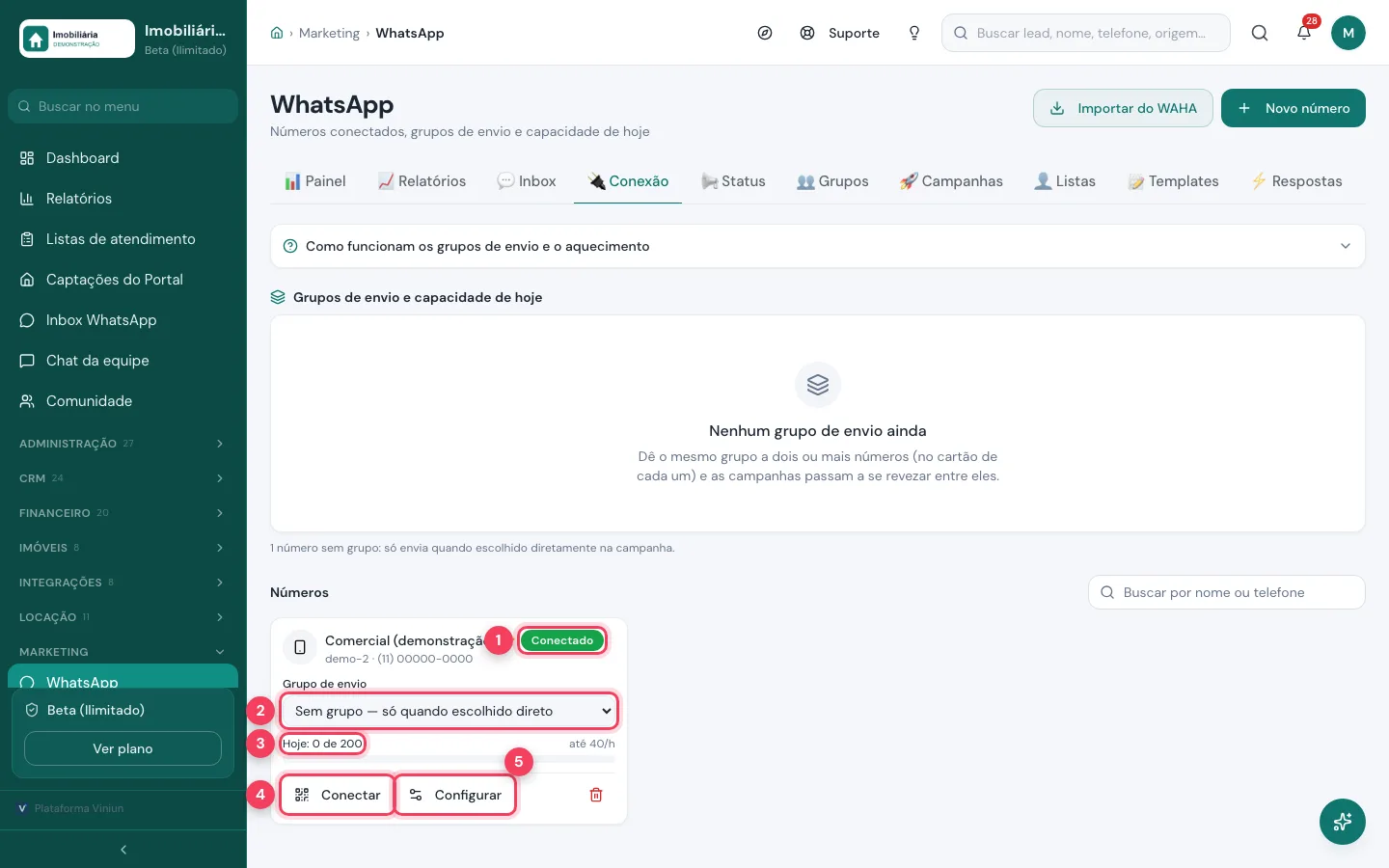
- Conectado — status do número. Se aparecer desconectado, as mensagens não saem nem chegam.
- Grupo de envio — junta números que se revezam nas campanhas. Sem grupo, o número só envia quando é escolhido direto.
- Hoje — quantas mensagens de campanha já saíram hoje e o limite do dia.
- Conectar — gera um QR code novo para religar o número.
- Configurar — abre a ficha completa do número (próximos passos).
Passo 4: diga quem da equipe usa o número
Clique em Configurar. No topo fica a situação da conexão e o botão Gerar QR code, que faz a mesma coisa do passo anterior.
Logo abaixo, em Quem pode usar este número, marque para cada pessoa se ela pode ver as conversas, enviar mensagens ou gerenciar o número. Sem ninguém na lista, valem as permissões gerais do módulo WhatsApp.
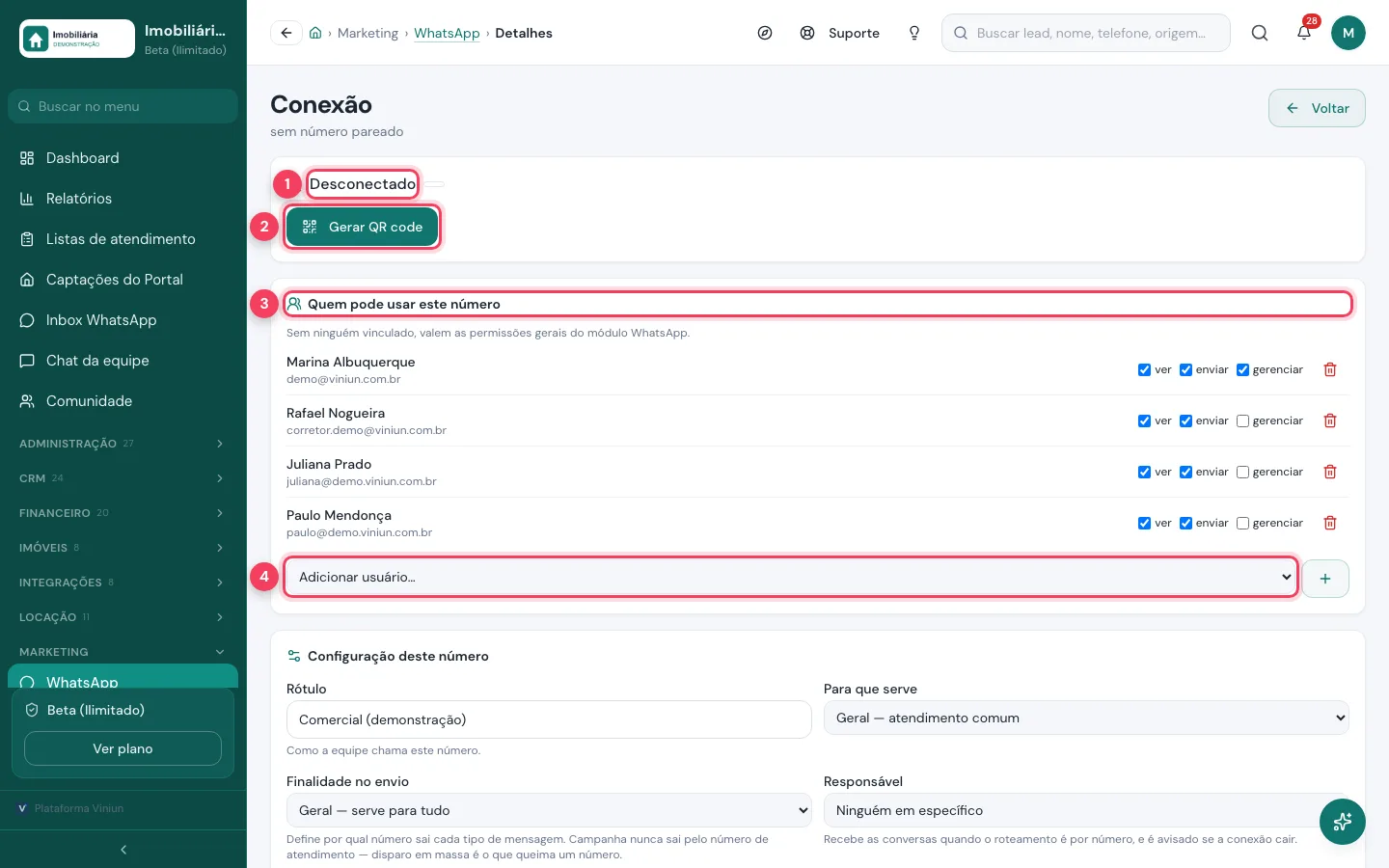
- Situação da conexão — mostra se o número está conectado ou não.
- Gerar QR code — abre o QR code para conectar ou reconectar o celular.
- Quem pode usar este número — a lista de pessoas com acesso, com as caixas ver, enviar e gerenciar.
- Adicionar usuário — escolha uma pessoa da equipe e clique no + para dar acesso.
Passo 5: configure para que serve o número
No quadro Configuração deste número você diz como a equipe chama o número e para que ele serve. A finalidade no envio é importante: campanha nunca sai pelo número de atendimento.
Escolha também o responsável (ele recebe as conversas quando a distribuição é por número e é avisado se a conexão cair) e a fila para onde vai cada conversa nova. Clique em Salvar configuração.
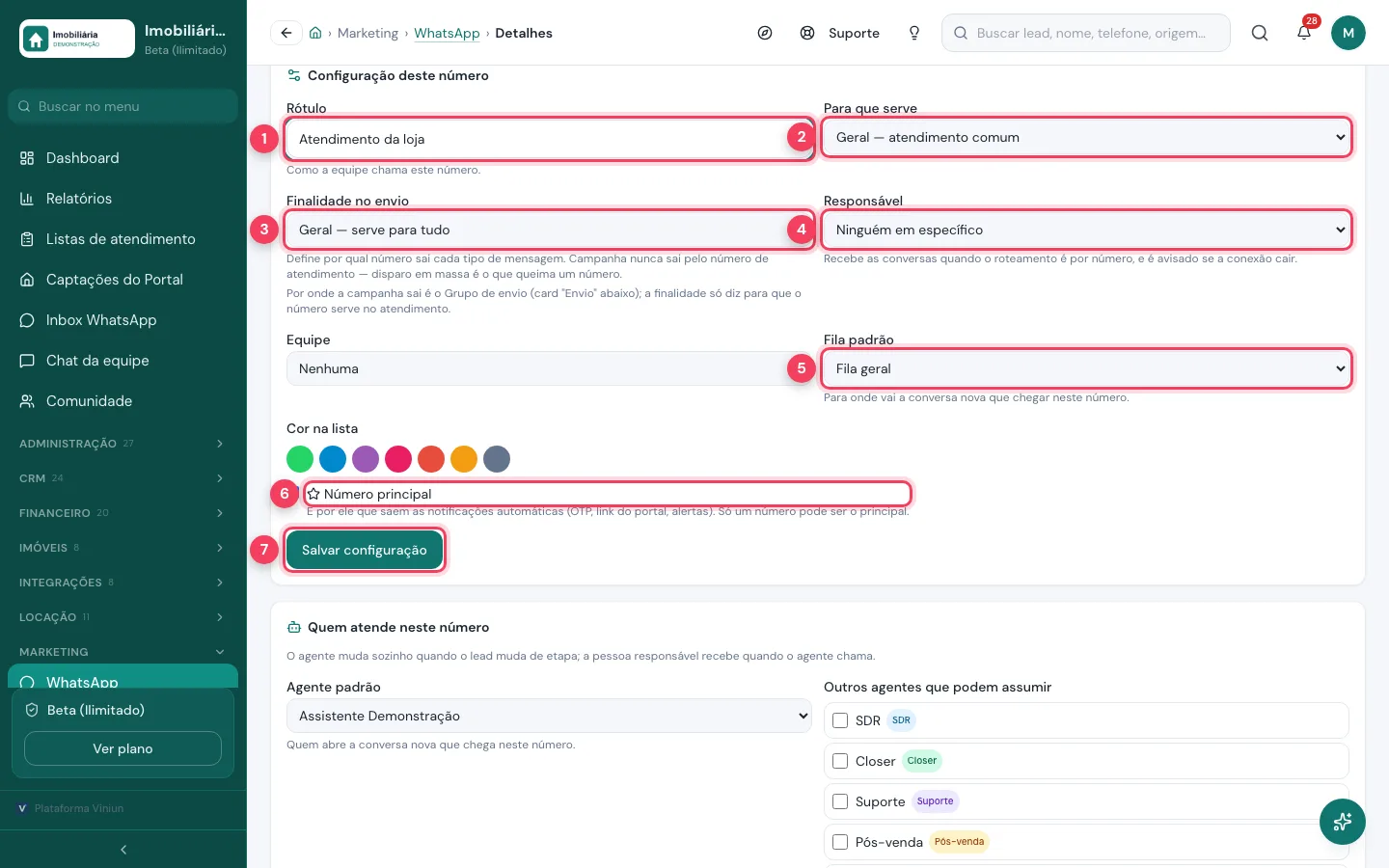
- Rótulo — o nome que a equipe vê, por exemplo "Atendimento da loja".
- Para que serve — geral, captação (falar com proprietário) ou número principal da imobiliária.
- Finalidade no envio — define por qual número sai cada tipo de mensagem: atendimento, comercial (campanhas), cobrança ou interno.
- Responsável — quem recebe as conversas desse número e o aviso se ele desconectar.
- Fila padrão — para onde vai a conversa nova que chega neste número.
- Número principal — marque em um só número: é por ele que saem os avisos automáticos, como código de acesso e link do portal.
- Salvar configuração — grava as escolhas deste quadro.
Passo 6: ajuste os limites e o aquecimento
Mais abaixo, no quadro Envio: grupo, limites e aquecimento, você controla o ritmo das campanhas. O padrão para número novo é 40 mensagens por dia e 5 por hora; mais que isso aumenta o risco de bloqueio.
Se o chip é novo ou ficou meses parado, ligue o aquecimento: ele começa com 10 mensagens por dia nos três primeiros dias, sobe para 15 até o 7º dia, 25 até o 14º e 35 até o 21º. Depois vale o limite cheio.
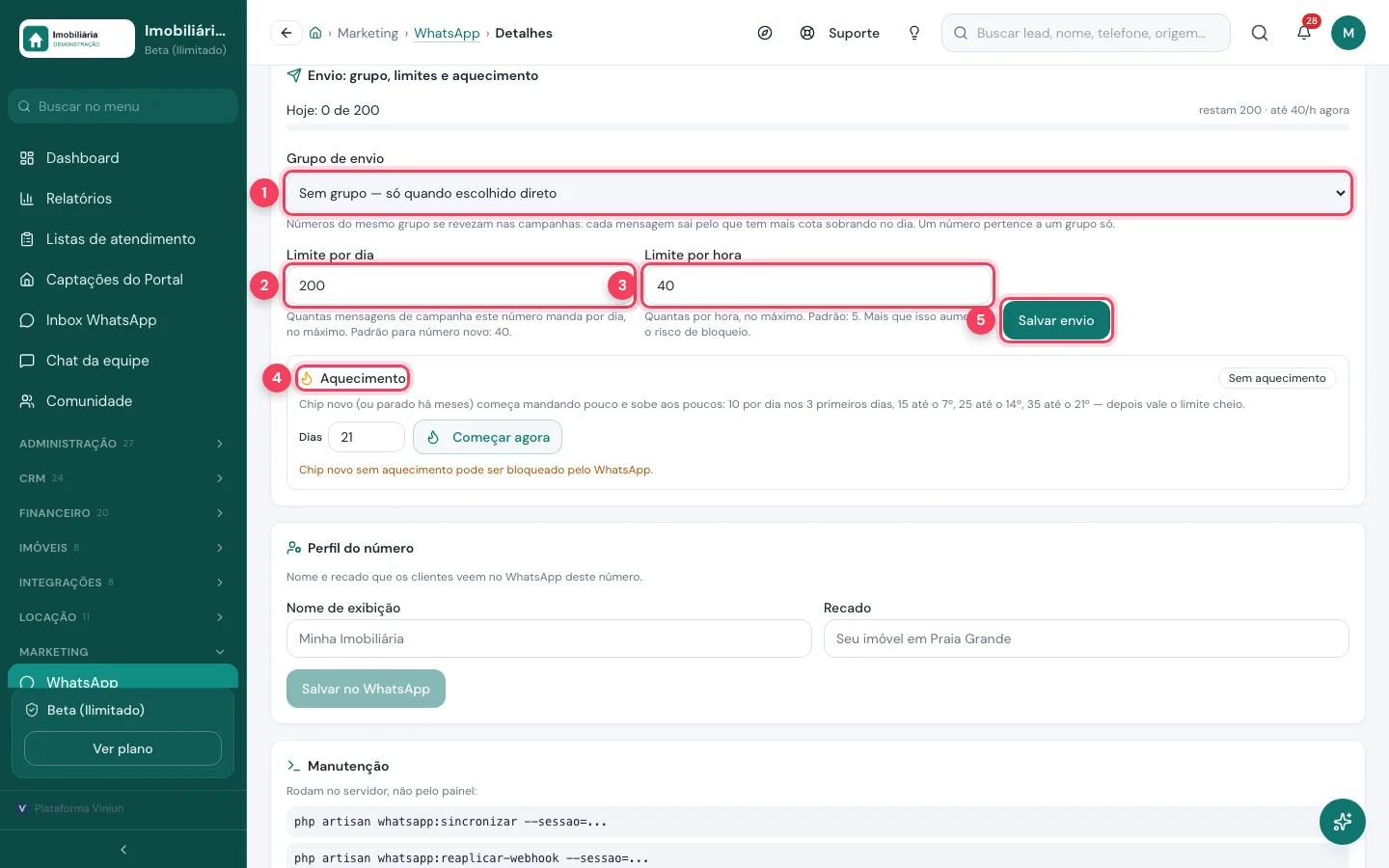
- Grupo de envio — coloque dois ou mais números no mesmo grupo para as campanhas se revezarem entre eles.
- Limite por dia — máximo de mensagens de campanha que este número manda por dia.
- Limite por hora — máximo por hora. Ritmo lento protege o número.
- Aquecimento — escolha os dias e clique em Começar agora para o chip subir o volume aos poucos.
- Salvar envio — grava grupo e limites.
Passo 7: conheça a API oficial da Meta
Em WhatsApp › Provedores você vê os dois jeitos de conectar: o número próprio (o QR code dos passos anteriores) e a API oficial da Meta. A API oficial não corre risco de bloqueio por disparo, mostra mensagens entregues e lidas e é a única que manda modelos aprovados fora da janela de 24 horas, mas tem custo por mensagem cobrado pela Meta.
Para ligar: no Gerenciador de Negócios da Meta, crie o aplicativo com WhatsApp e gere um token permanente; cole os dados no provedor e clique em Conectar número pelo painel. O assistente adiciona o número, confirma o código por SMS e liga o recebimento de mensagens. Na demonstração não conectamos nada.
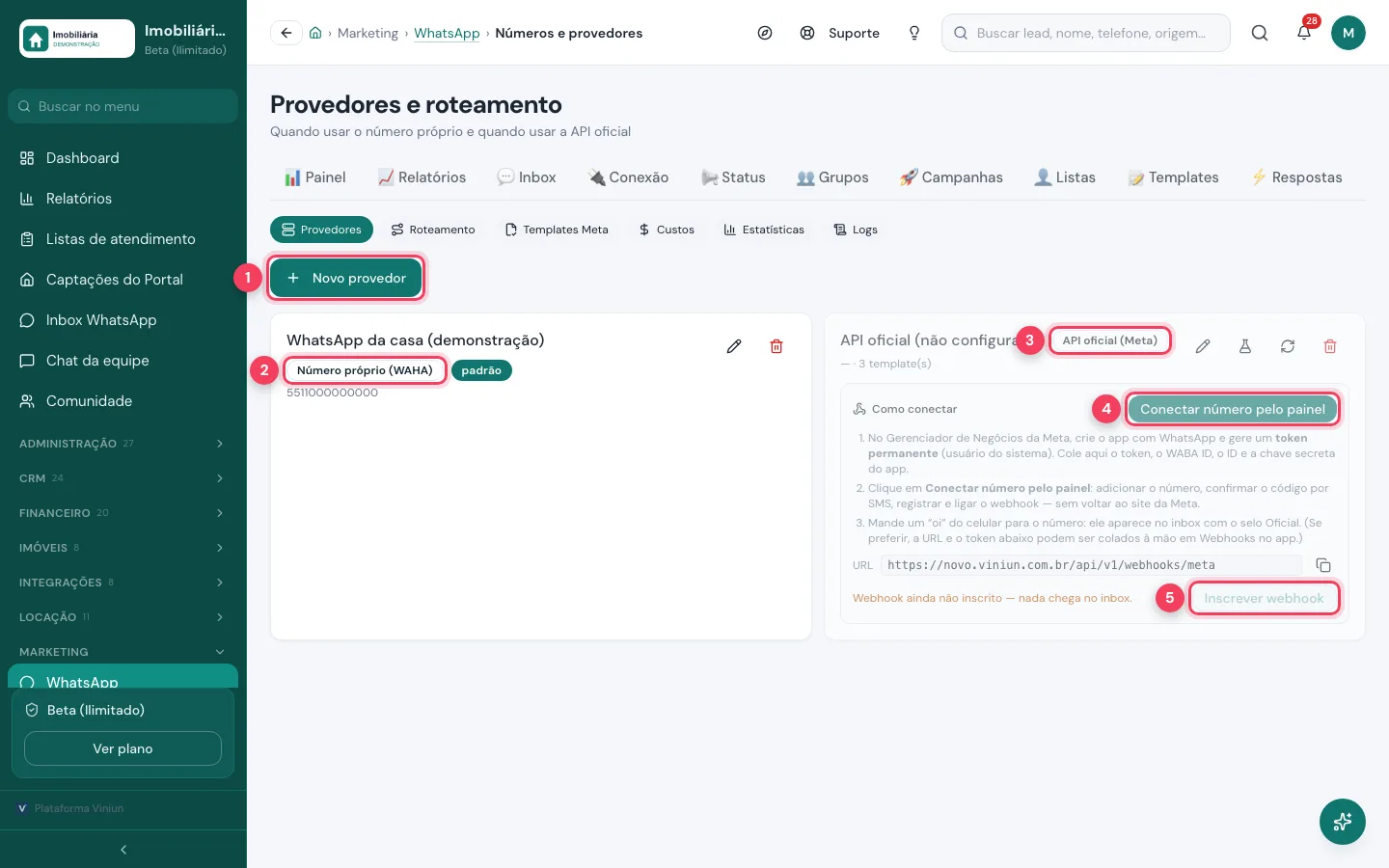
- Novo provedor — cadastra outro número próprio ou outra conta da API oficial.
- Número próprio — o número conectado por QR code. Texto livre e sem custo por mensagem.
- API oficial (Meta) — o provedor da Meta, com modelos aprovados e custo por mensagem.
- Conectar número pelo painel — assistente que registra o número na Meta sem você voltar ao site dela.
- Inscrever webhook — liga o recebimento: sem isso, as respostas dos clientes não chegam ao inbox.
Passo 8: defina por onde sai cada mensagem
Na aba Roteamento você cria regras que escolhem o provedor de cada mensagem: atendimento, campanha ou notificação. Exemplo comum: atendimento sempre pelo número da casa e, fora da janela de 24 horas, pela API oficial.
Antes de mudar uma regra, use Simular decisão: ele mostra por onde a mensagem sairia, sem enviar nada.
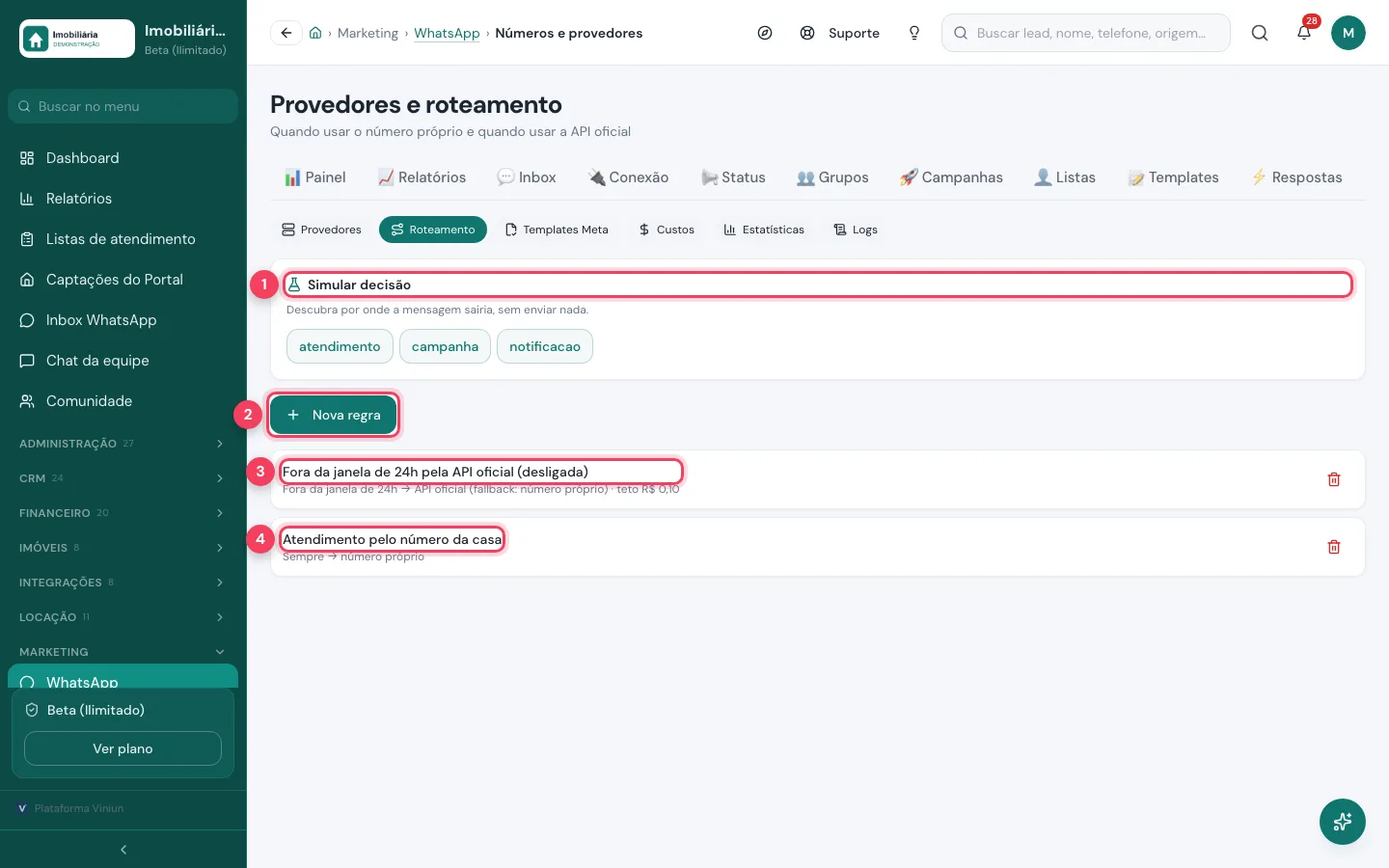
- Simular decisão — testa por onde sairia uma mensagem de atendimento, campanha ou notificação.
- Nova regra — cria uma regra nova de roteamento.
- Regra fora da janela de 24h — exemplo de regra que usa a API oficial quando o cliente não falou nas últimas 24 horas (na demonstração, desligada).
- Regra de atendimento — exemplo de regra que manda todo atendimento pelo número próprio.
Quais são as dicas e os erros mais comuns?
- Não use o número do atendimento para campanha. Se ele for bloqueado, a imobiliária inteira fica sem WhatsApp.
- Chip novo sem aquecimento pode ser bloqueado logo nos primeiros dias. Na dúvida, aqueça.
- QR code expirou? Ele dura cerca de 40 segundos. Toque em Atualizar e leia de novo.
- O número caiu? Abra o cartão dele e clique em Conectar.
- Respostas não chegam pela API oficial? Confira se o webhook está inscrito na tela de Provedores.
Próximos passos
Perguntas frequentes
Posso conectar o WhatsApp Business normal?
Sim. O número próprio é conectado pelo QR code em Aparelhos conectados, do mesmo jeito que o WhatsApp Web, e funciona com o WhatsApp ou o WhatsApp Business do celular.
Quantas mensagens um número pode mandar por dia?
O padrão para número novo é 40 mensagens de campanha por dia e 5 por hora. Você pode ajustar no quadro Envio, mas limites maiores aumentam o risco de bloqueio.
O que é o aquecimento do chip?
É uma subida gradual do volume para chip novo ou parado: 10 por dia nos três primeiros dias, 15 até o 7º, 25 até o 14º e 35 até o 21º. Depois vale o limite cheio.
Preciso da API oficial da Meta?
Não é obrigatória. O número próprio por QR code atende bem o dia a dia. A API oficial vale a pena para listas frias e volume maior, porque não corre risco de bloqueio por disparo, mas cobra por mensagem.
O corretor consegue conectar um número?
Só quem tem a permissão de gerenciar o WhatsApp. O corretor pode receber acesso de ver e enviar em cada número, na lista Quem pode usar este número.
Equipe Viniun
Time de produto e conteúdo da Viniun
Quem constrói a Viniun — CRM, site, WhatsApp com IA e gestão para imobiliárias, corretores e construtoras — conta aqui cada novidade da plataforma e o que aprende no dia a dia do mercado imobiliário.
Gostou? Receba os próximos no seu e-mail
O que muda na plataforma, explicado para quem usa, e ideias que dá para aplicar no mesmo dia em marketing, atendimento e gestão.
- No máximo 1 e-mail por semana
- Sem spam e sem repassar seus dados
- Cancele quando quiser, com um clique