Os agentes de IA da Viniun respondem os clientes no WhatsApp quando ninguém da equipe está disponível, qualificam o lead e passam a conversa para um corretor na hora certa. Neste tutorial você vai criar um agente, dizer em quais números e etapas do funil ele atua, escrever como ele fala, escolher o que ele pode fazer e quando chama uma pessoa. No fim, vai ensinar o robô com a base de conhecimento. Reserve uns 30 minutos.
Quem pode fazer: o dono da conta ou quem tem permissão de configurar a IA. O recurso precisa estar no plano da imobiliária. As telas são da conta de demonstração da Viniun, com dados fictícios.
O que você precisa antes de começar
- Um número de WhatsApp conectado (veja o tutorial de conexão).
- Imóveis cadastrados: é deles que o agente tira as respostas sobre preço e disponibilidade.
- O funil do CRM com as etapas da imobiliária.
- Para responder no Instagram e no Facebook, a página conectada em Canais.
Passo 1: abra a tela de agentes de IA
No menu, abra IA › Agentes. As abas do topo levam ao robô de atendimento, à base de conhecimento, à tela para ensinar o robô e à lista de quem quer fechar negócio.
Em Quem atende cada canal você escolhe um agente para o Direct do Instagram, o Messenger e os comentários. "Ninguém" deixa o canal só com a equipe.
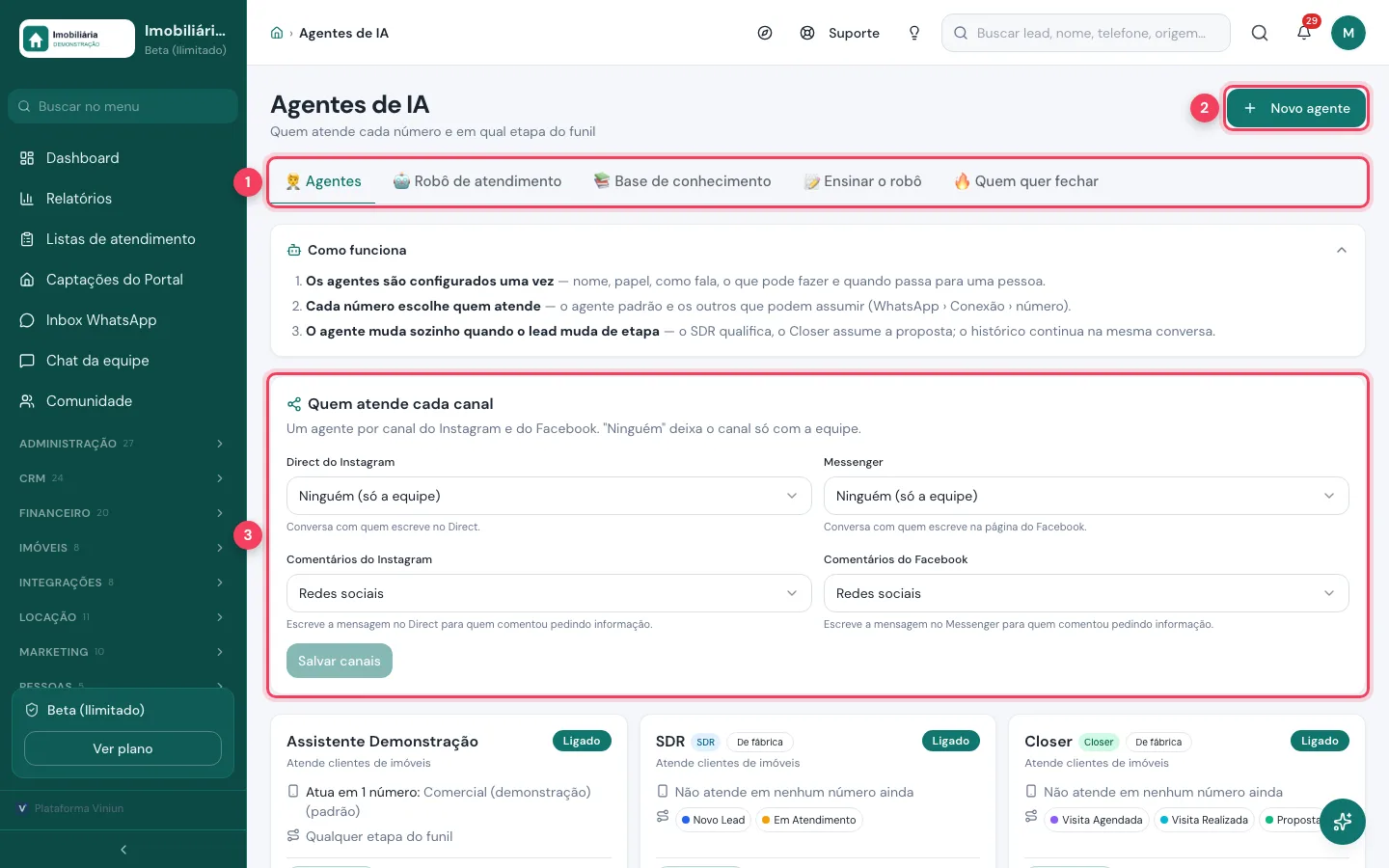
- Abas da IA — Agentes, Robô de atendimento, Base de conhecimento, Ensinar o robô e Quem quer fechar.
- Novo agente — cria um agente do zero.
- Quem atende cada canal — um agente por canal do Instagram e do Facebook. Clique em Salvar canais depois de mudar.
Passo 2: conheça os agentes prontos
A conta já vem com agentes de fábrica: SDR, Closer, Suporte, Pós-venda e Redes sociais. Cada cartão mostra se o agente está ligado, em quais números atende e em quais etapas do funil assume.
A ideia é trocar de agente conforme o lead avança: o SDR qualifica, o Closer assume a proposta, e o histórico continua na mesma conversa. Para criar um parecido, use Duplicar.
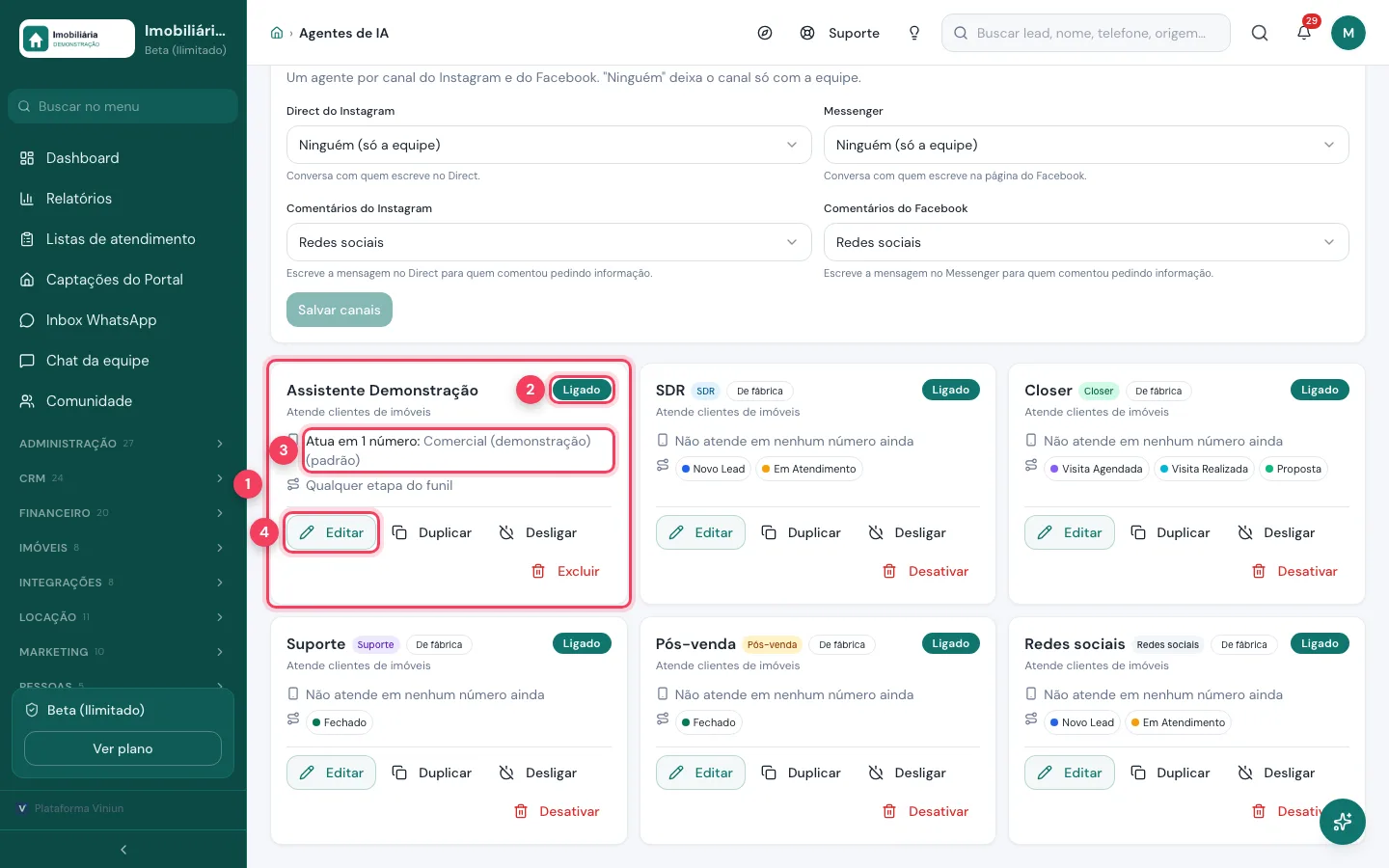
- Cartão do agente — nome, papel e o tipo de atendimento.
- Ligado — o agente está ativo. Use Desligar para pausar.
- Números — em quais números ele atende e se é o padrão.
- Editar — abre o mesmo formulário de cinco abas que você vai usar a seguir.
Passo 3: diga quem é o agente
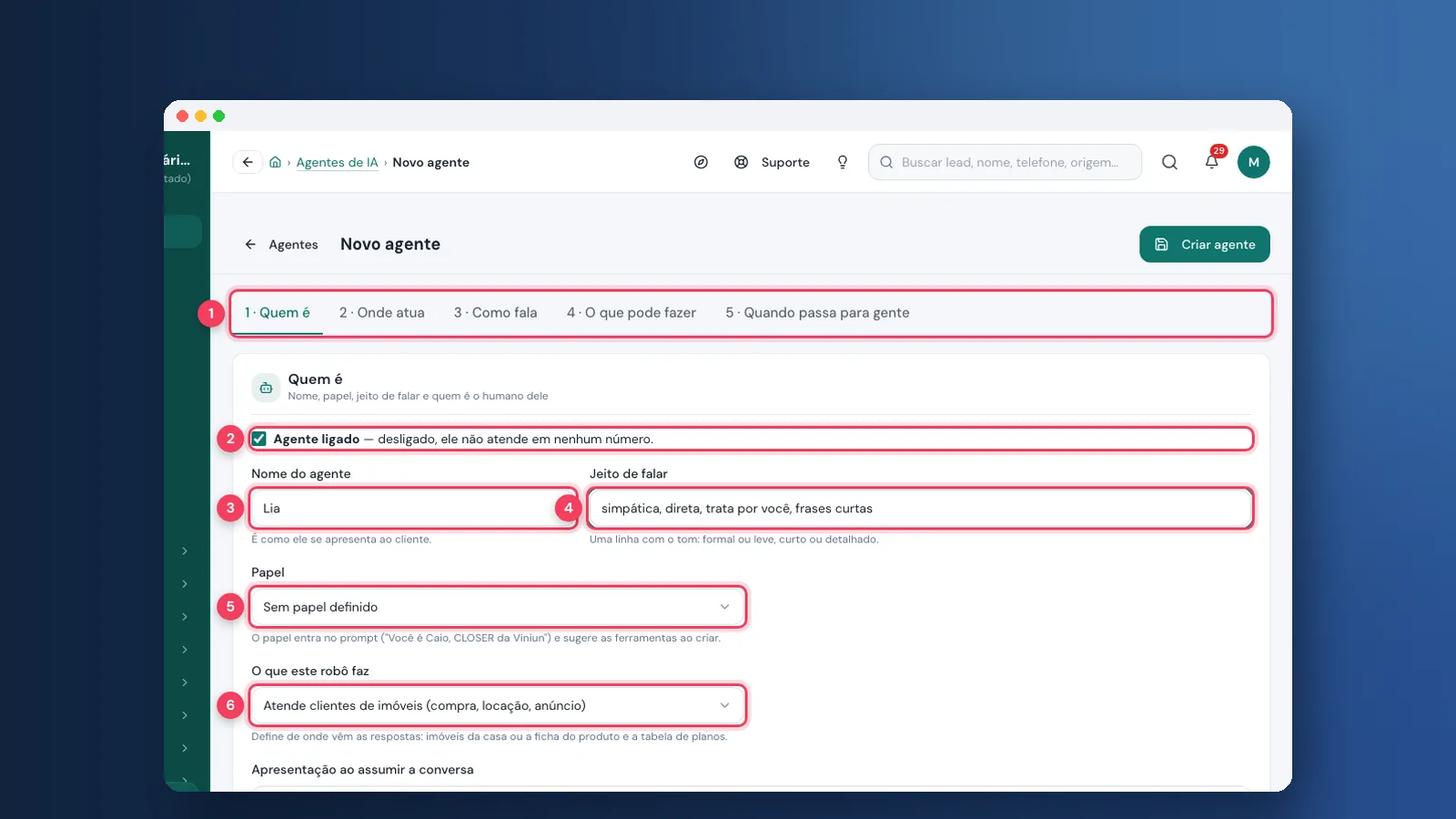
Clique em Novo agente. O formulário tem cinco abas. Na primeira, Quem é, dê um nome (é como ele se apresenta ao cliente) e descreva o jeito de falar em uma linha.
Escolha o papel (SDR, Closer e outros) e o que o robô faz: atender clientes de imóveis puxa as respostas dos imóveis da casa. Por fim, indique o responsável humano, a pessoa chamada quando o agente precisa de gente.
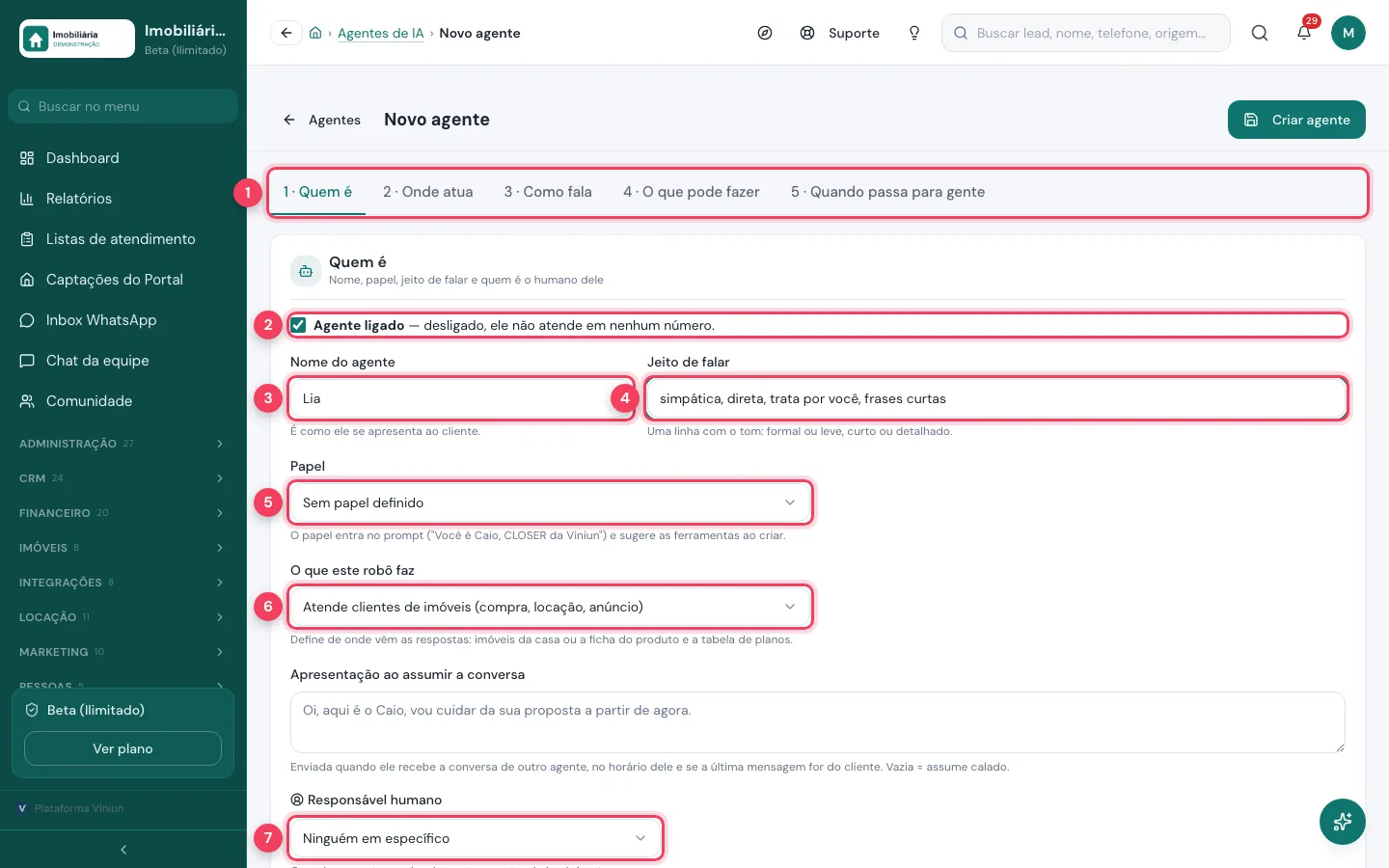
- Abas do formulário — Quem é, Onde atua, Como fala, O que pode fazer e Quando passa para gente.
- Agente ligado — desligado, ele não atende em nenhum número.
- Nome do agente — o nome que o cliente vê, por exemplo "Lia".
- Jeito de falar — o tom, como "simpática, direta, trata por você".
- Papel — SDR, Closer, Suporte e outros. Sugere as ferramentas certas.
- O que este robô faz — define de onde vêm as respostas.
- Responsável humano — quem recebe a conversa quando o agente chama alguém.
Passo 4: escolha onde o agente atua
Na aba Onde atua, marque as etapas do funil em que ele assume a conversa. Sem nenhuma marcada, ele atende em qualquer etapa, o que é bom para o agente padrão do número.
Marque também os números de WhatsApp em que ele pode atender e qual é o padrão: o padrão é quem abre a conversa nova no número.
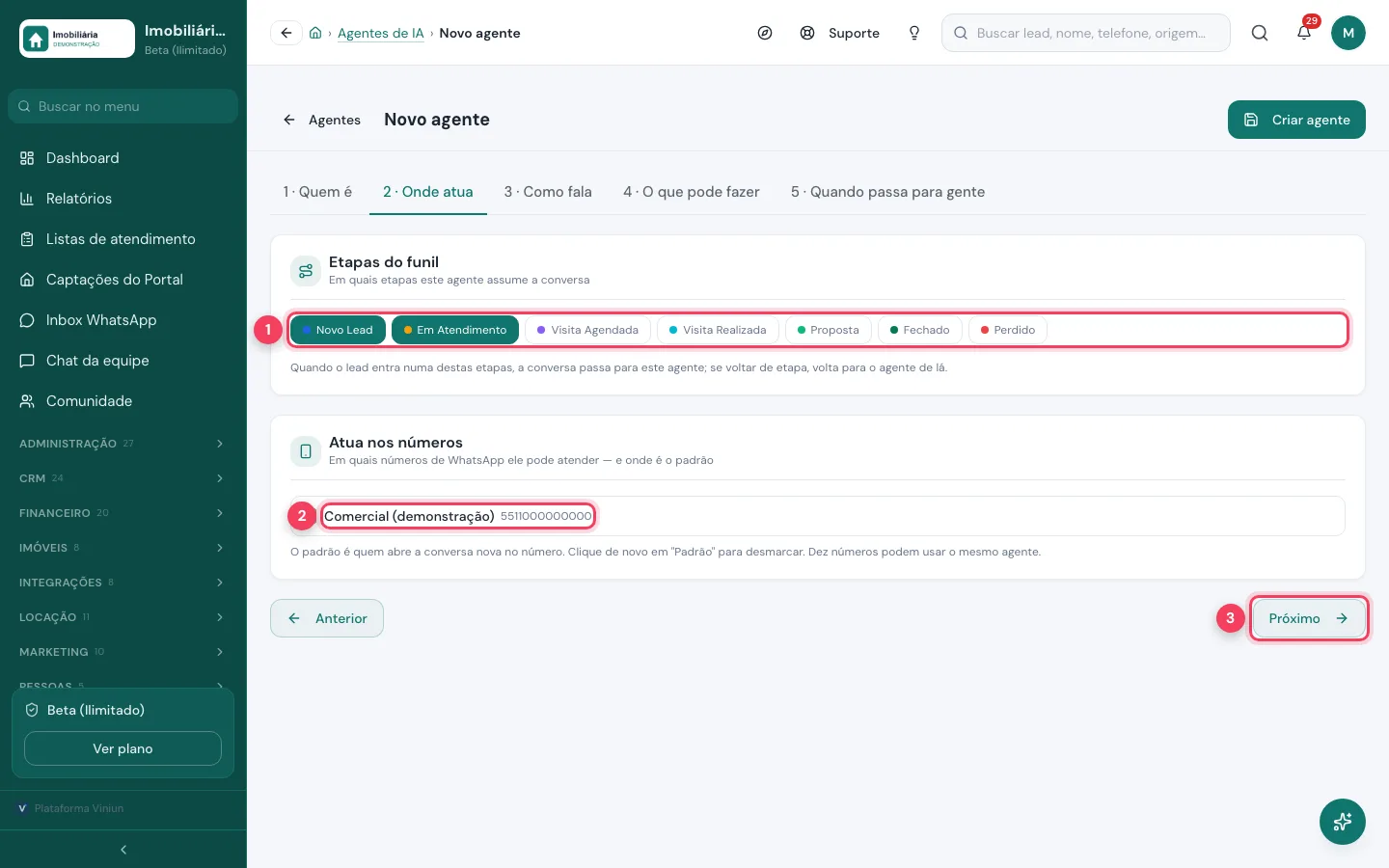
- Etapas do funil — por exemplo, Novo Lead e Em Atendimento para um SDR.
- Número — marque o número e, se for o caso, defina como padrão.
- Próximo — vai para a aba seguinte.
Passo 5: escreva como ele fala
Na aba Como fala, escreva as instruções em frases curtas: onde a imobiliária fica, o que perguntar, o que nunca fazer. Em branco, vale o texto padrão do sistema.
Preencha as mensagens prontas: a primeira mensagem da conversa, o aviso quando passa para a equipe e a resposta fora do horário.
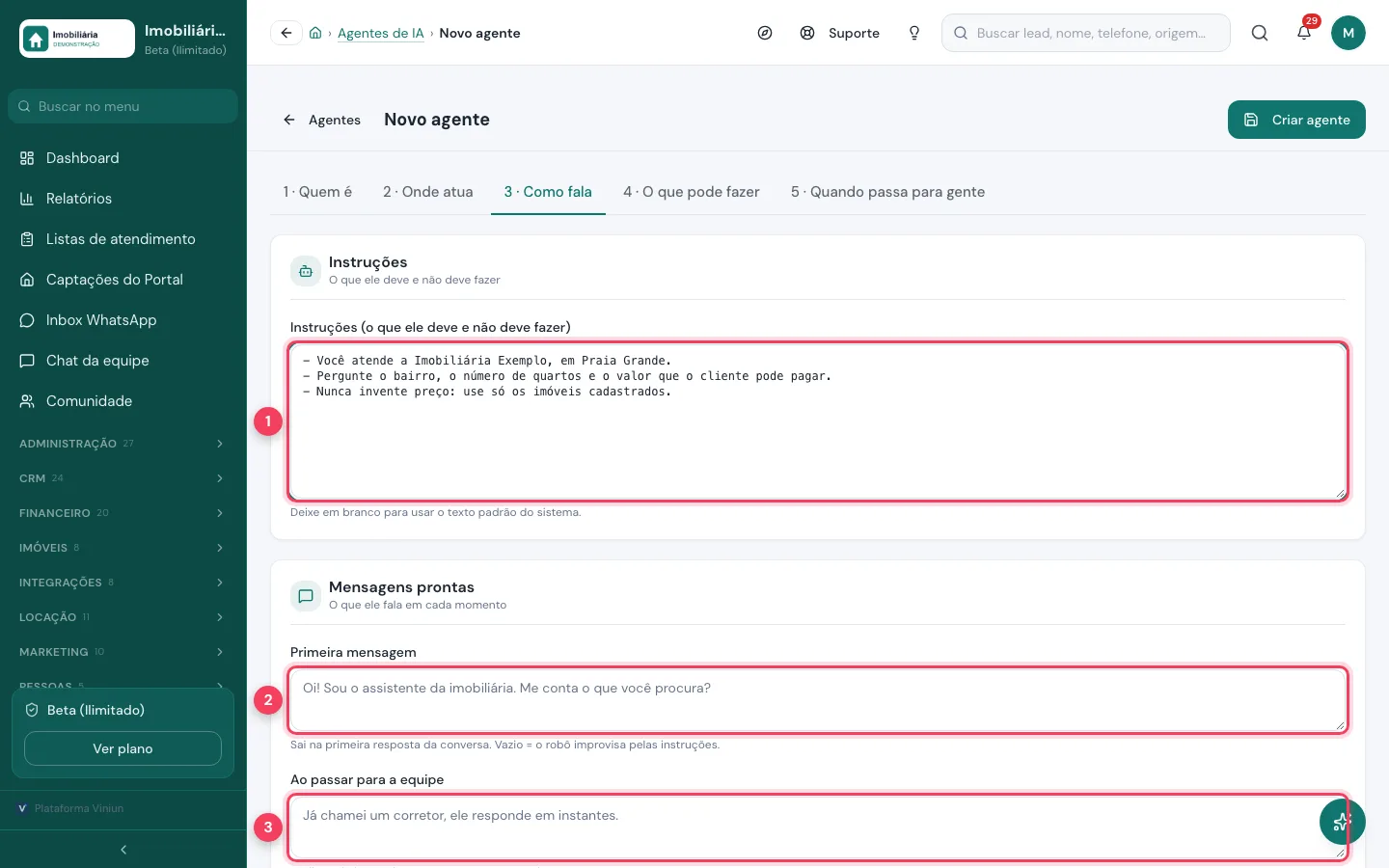
- Instruções — o que ele deve e não deve fazer. Exemplo: "Nunca invente preço".
- Primeira mensagem — sai na primeira resposta. Vazia, ele improvisa pelas instruções.
- Ao passar para a equipe — o que o cliente lê quando a conversa vai para uma pessoa.
- Fora do horário — só vale se o horário de atendimento estiver preenchido.
Passo 6: escolha o que ele pode fazer
Na aba O que pode fazer, ligue as ferramentas: marcar visita e enviar imóveis. A criatividade vai de 0 (responde sempre igual) a 2 (varia mais).
O modo vendedor faz o agente conduzir como consultor, com uma pergunta por mensagem. Ele só cita nota no Google, anos de mercado ou imóveis vendidos se você preencher esses campos. Na mesma aba ficam a retomada de quem parou de responder e os canais do Instagram e do Facebook.
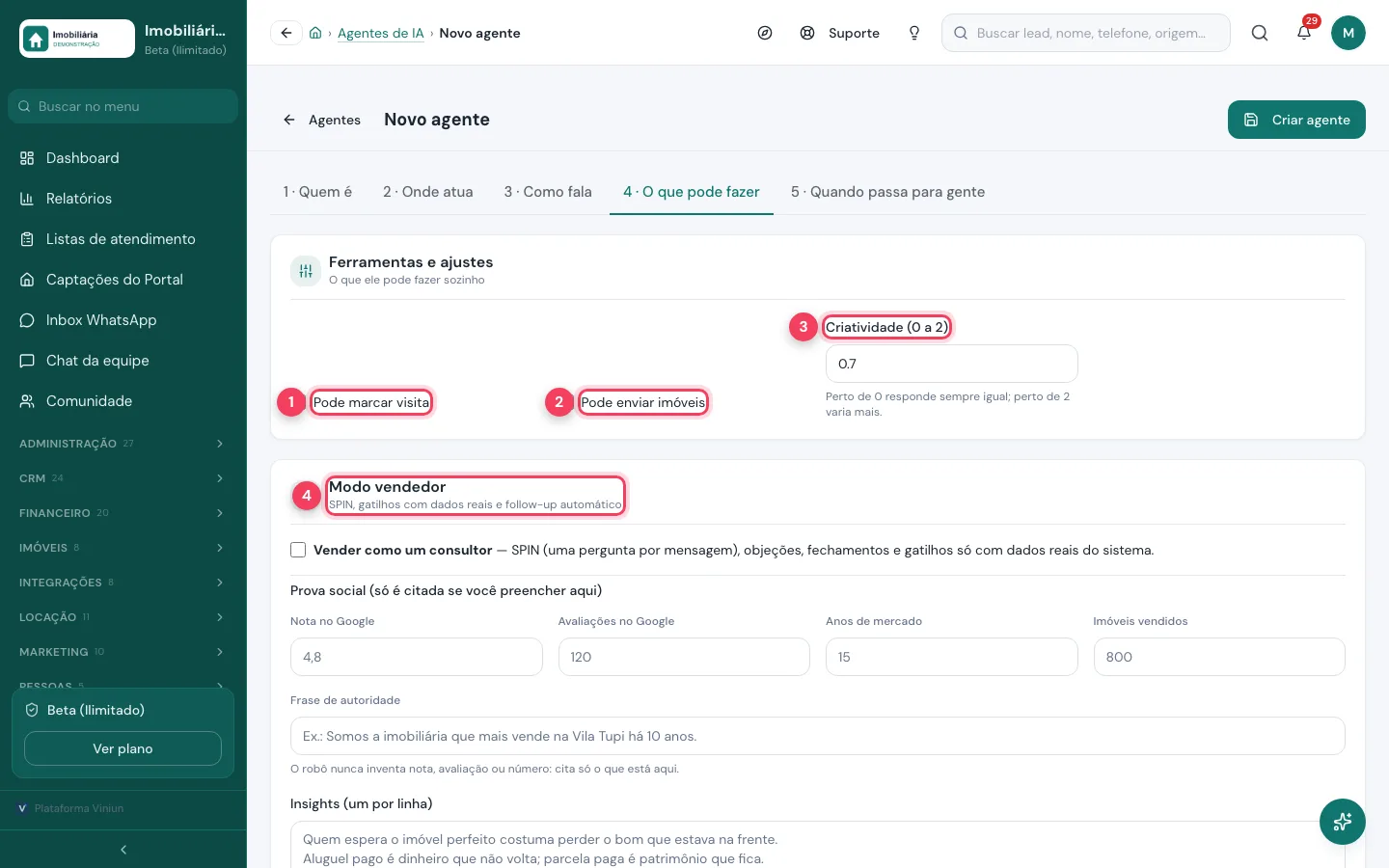
- Pode marcar visita — o agente agenda a visita sozinho.
- Pode enviar imóveis — o agente manda imóveis do cadastro na conversa.
- Criatividade (0 a 2) — quanto as respostas variam.
- Modo vendedor — conduz a venda com perguntas e usa só dados reais.
Passo 7: defina quando ele passa para uma pessoa
Na aba Quando passa para gente, escreva as palavras que transferem na hora, uma por linha, como "corretor" ou "falar com humano". Defina depois de quantas idas e vindas ele transfere (3 é um bom começo) e a confiança mínima.
Abaixo ficam o horário em que ele responde, o modo resgate e a lista de teste. Comece testando com poucos números. O botão Criar agente salva tudo; na demonstração, não clicamos.
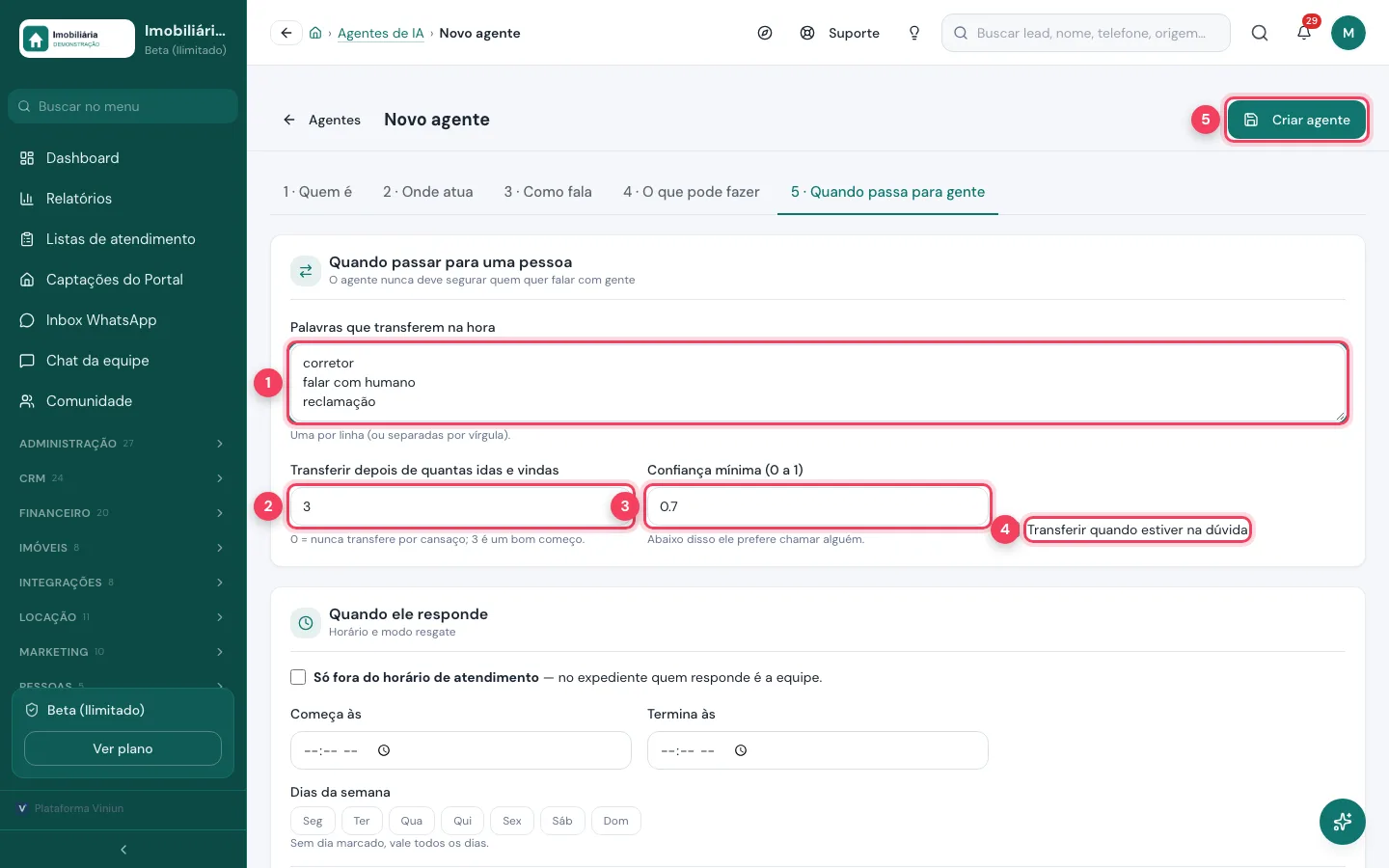
- Palavras que transferem na hora — uma por linha.
- Idas e vindas — depois de quantas trocas ele passa para a equipe. 0 = nunca.
- Confiança mínima — abaixo disso ele prefere chamar alguém.
- Transferir quando estiver na dúvida — deixe ligado para o cliente nunca ficar preso no robô.
- Criar agente — salva o agente. Só funciona com o nome preenchido.
Passo 8: confira o robô de cada número
Na aba Robô de atendimento, escolha o número e veja se o robô está ligado, quantas conversas ele atendeu e quantas passou para a equipe.
Aqui você edita o agente padrão daquele número e o horário: por exemplo, só fora do expediente, ou em modo resgate, entrando quando ninguém responde em alguns minutos. Grupos nunca são respondidos pelo robô.
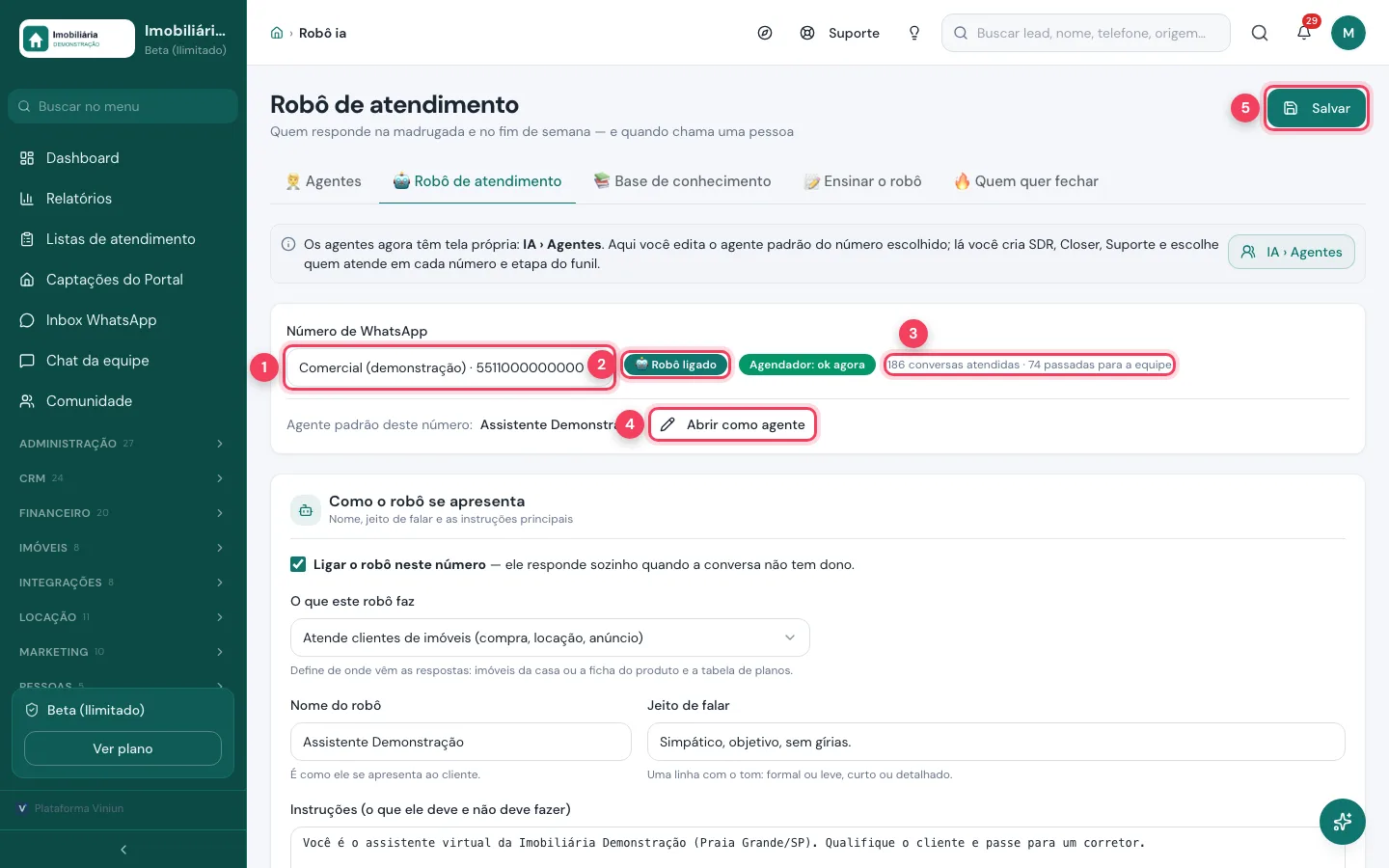
- Número de WhatsApp — escolha qual número configurar.
- Robô ligado — mostra se ele responde neste número.
- Conversas atendidas — quantas o robô atendeu e quantas passou para a equipe.
- Abrir como agente — abre o agente padrão no formulário completo.
- Salvar — grava as mudanças desta tela.
Passo 9: ensine o robô com a base de conhecimento
Na aba Base de conhecimento ficam as perguntas e respostas que a IA usa. O jeito mais rápido de começar: Ler o site (o sistema lê a página inicial e até 20 páginas e sugere perguntas) e Responder a entrevista (quatorze perguntas sobre horário, bairros, taxas, garantias e documentos).
A IA também sugere perguntas tiradas das conversas. Nada entra no robô sem o seu OK: revise e clique em Aprovar.
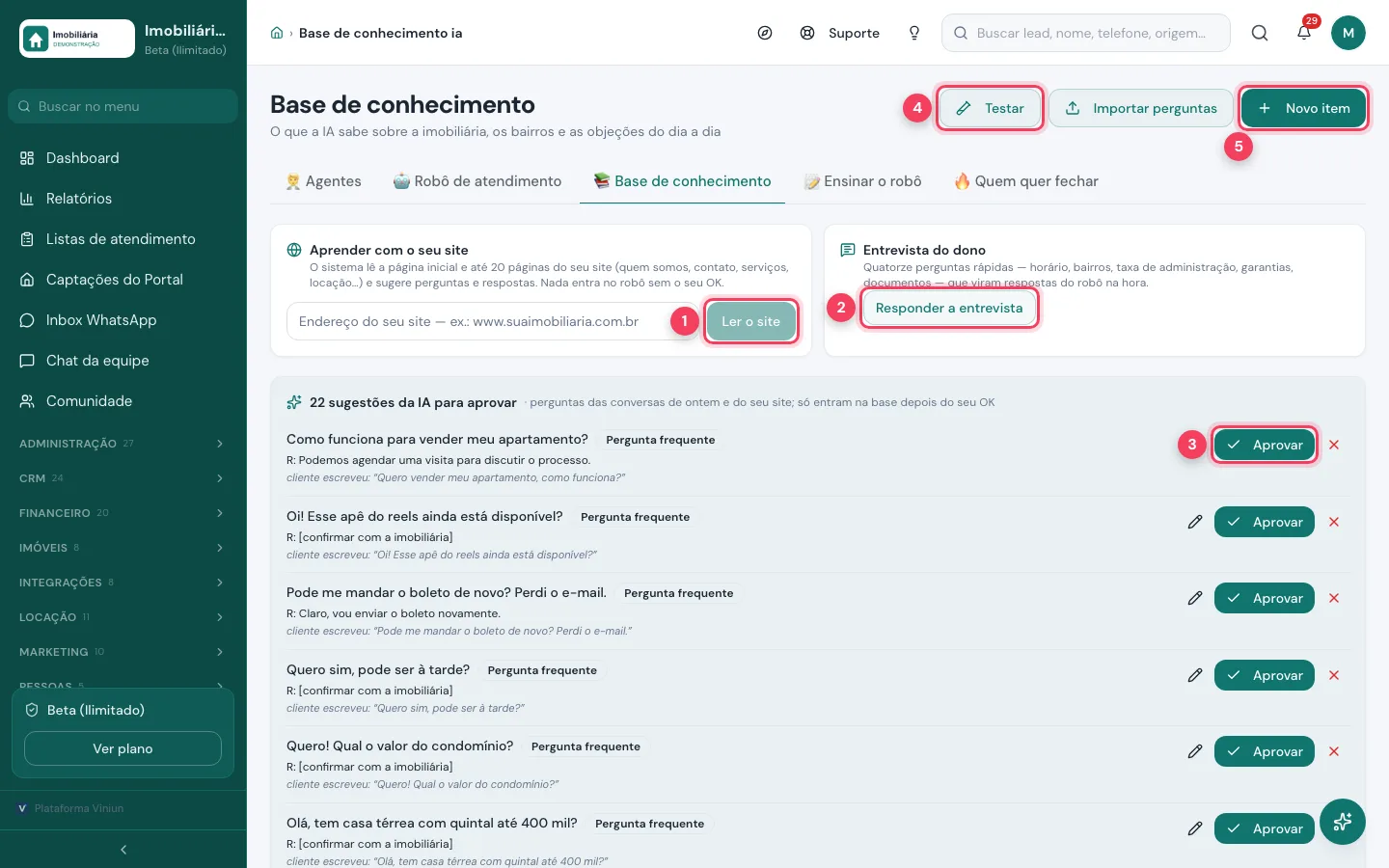
- Ler o site — digite o endereço do site e o sistema sugere perguntas e respostas.
- Responder a entrevista — quatorze perguntas rápidas que viram respostas.
- Aprovar — aceita a sugestão. Corrija antes as que estão marcadas para confirmar.
- Testar — faça uma pergunta e veja como a IA responde.
- Novo item — cadastra uma pergunta e resposta à mão.
Quais são as dicas e os erros mais comuns?
- Comece pequeno. Use a lista de teste com poucos números antes de liberar para todos.
- Instrução clara vale mais que texto longo. Frases curtas, uma regra por linha.
- Não deixe o cliente preso. Mantenha as palavras de transferência e o "transferir na dúvida".
- Robô respondendo errado? Veja a base de conhecimento: resposta sem dado vira chute.
- No Instagram e no Facebook, o robô só responde até 24 horas depois da última mensagem do cliente, regra da Meta.
Próximos passos
Perguntas frequentes
Qual a diferença entre agente e robô de atendimento?
O agente é a configuração da IA: nome, papel, jeito de falar e regras. O robô de atendimento é a tela de cada número, onde você vê qual agente é o padrão, liga ou desliga e ajusta o horário.
O agente pode marcar visita sozinho?
Pode, se você ligar "Pode marcar visita" na aba O que pode fazer.
Como o agente sabe a hora de chamar um corretor?
Pelas palavras que transferem na hora, pelo número de idas e vindas, pela confiança mínima e pela opção de transferir quando estiver na dúvida.
A IA inventa informações da imobiliária?
Ela usa os imóveis cadastrados e a base de conhecimento. No modo vendedor, só cita nota, avaliações e números que você preencher. Por isso vale caprichar na base.
O robô responde em grupos do WhatsApp?
Não. Grupos nunca são respondidos pelo robô nem por automações; aparecem no inbox para a equipe.
Equipe Viniun
Time de produto e conteúdo da Viniun
Quem constrói a Viniun — CRM, site, WhatsApp com IA e gestão para imobiliárias, corretores e construtoras — conta aqui cada novidade da plataforma e o que aprende no dia a dia do mercado imobiliário.
Gostou? Receba os próximos no seu e-mail
O que muda na plataforma, explicado para quem usa, e ideias que dá para aplicar no mesmo dia em marketing, atendimento e gestão.
- No máximo 1 e-mail por semana
- Sem spam e sem repassar seus dados
- Cancele quando quiser, com um clique