Ao conectar a Viniun ao ChatGPT, ao Claude ou ao Gemini, você pergunta sobre os imóveis, os clientes, a agenda e os números da imobiliária direto na sua IA favorita, como "Quais visitas eu tenho hoje?". Neste tutorial você vai pegar o endereço de conexão, seguir o passo a passo de cada aplicativo, entender as chaves de acesso e definir o que cada perfil da equipe pode fazer pelo assistente. Leva uns 10 minutos por pessoa.
Quem pode fazer: qualquer pessoa da equipe cujo perfil tenha acesso ao assistente conecta a própria conta. As regras de acesso e os pedidos de aprovação ficam com o dono e os gerentes. As telas são da conta de demonstração da Viniun, com dados fictícios.
O que você precisa antes de começar
- Seu login da Viniun.
- ChatGPT: plano Plus, Pro, Business ou Enterprise, com o modo desenvolvedor ligado. Em contas Business e Enterprise, quem administra precisa liberar conectores personalizados.
- Claude: conta no claude.ai. Nos planos Team e Enterprise, quem administra adiciona o conector para a organização.
- Gemini: o Gemini CLI ou o Gemini Enterprise. O app gratuito do Gemini ainda não aceita esse tipo de conexão.
Passo 1: copie o endereço para conectar a Viniun ao ChatGPT
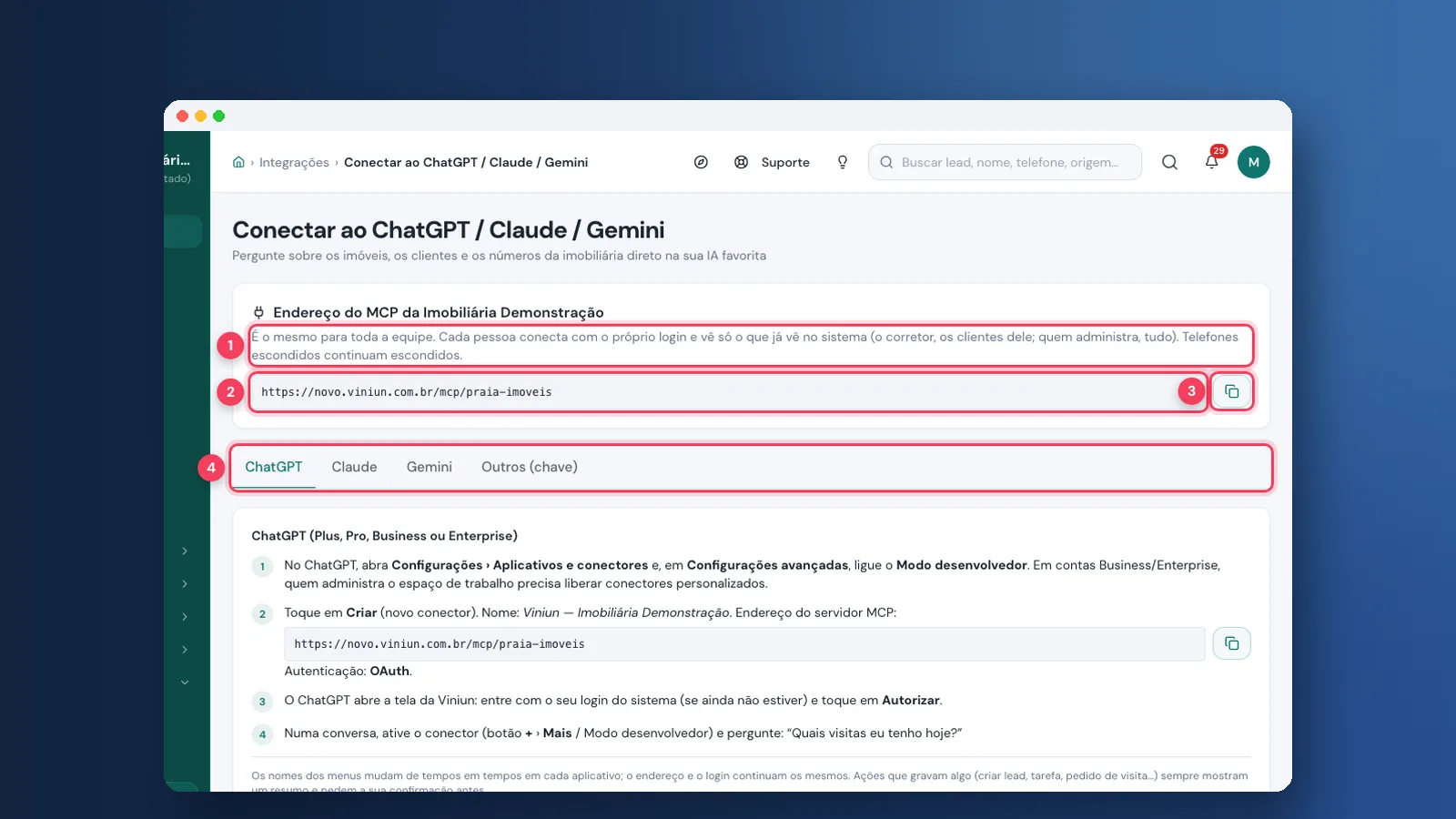
No menu Integrações, abra a tela Conectar ao ChatGPT / Claude / Gemini (na lista de módulos ela se chama Assistente e conexão com ChatGPT/Claude/Gemini; a busca do menu também acha). No topo está o endereço da sua imobiliária. Ele é o mesmo para toda a equipe: cada pessoa entra com o próprio login e vê só o que já vê no sistema. O corretor vê os clientes dele; quem administra vê tudo. Telefones escondidos continuam escondidos.
Clique no botão de copiar e escolha a aba do aplicativo que você usa.
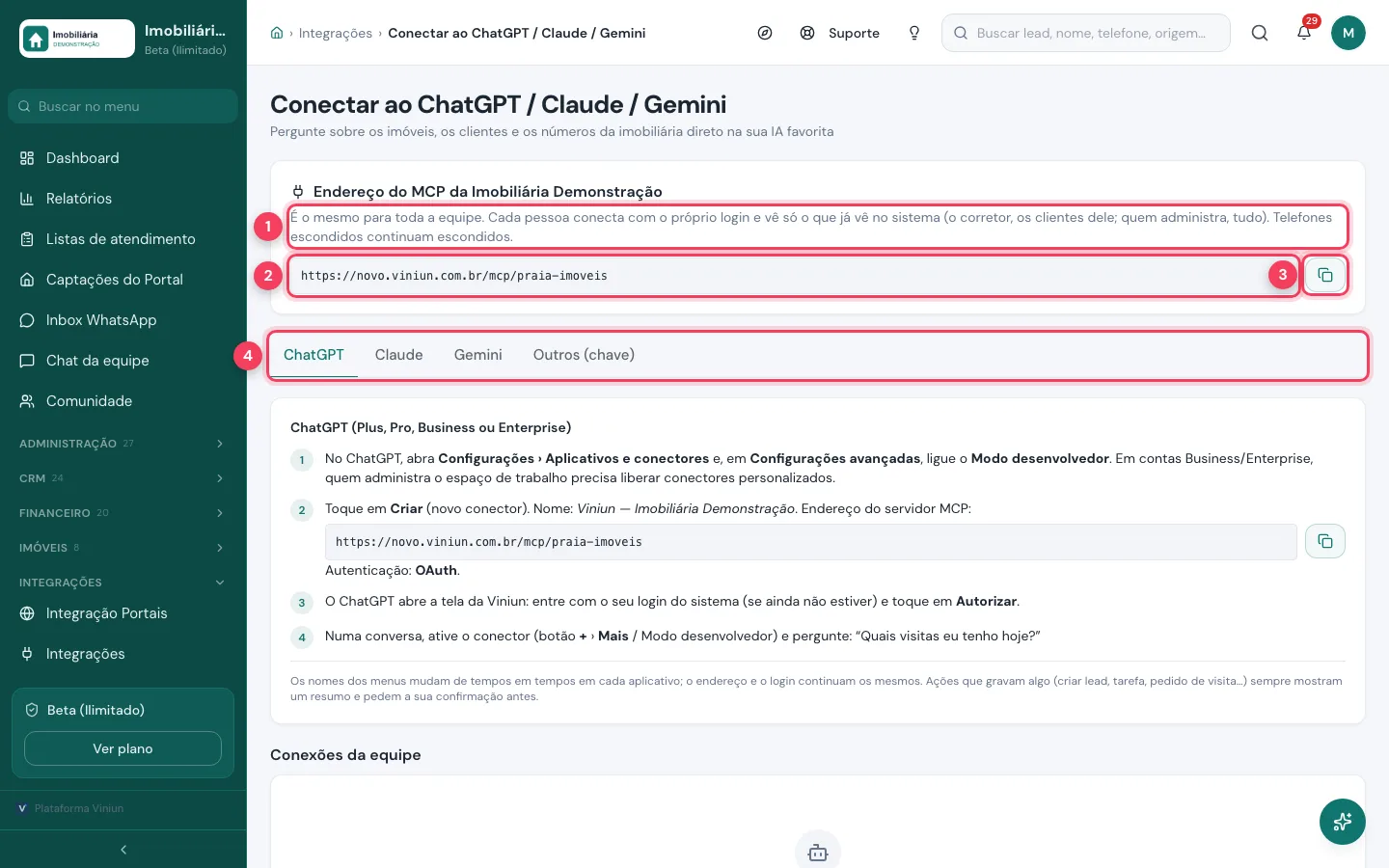
- Quem vê o quê — cada pessoa conecta com o próprio login e enxerga só o que já enxerga no painel.
- Endereço — o endereço da sua imobiliária para colar no aplicativo.
- Copiar — copia o endereço.
- Abas — ChatGPT, Claude, Gemini e Outros (chave), cada uma com o seu passo a passo.
Passo 2: siga o passo a passo do ChatGPT
Na aba ChatGPT, siga os quatro itens: ligue o modo desenvolvedor nas configurações do ChatGPT, crie o conector com o nome da imobiliária e o endereço, escolha autenticação OAuth e autorize com o seu login da Viniun.
Depois, numa conversa, ative o conector e pergunte. Tudo que grava algo (criar lead, tarefa, pedido de visita) mostra um resumo e pede a sua confirmação antes.
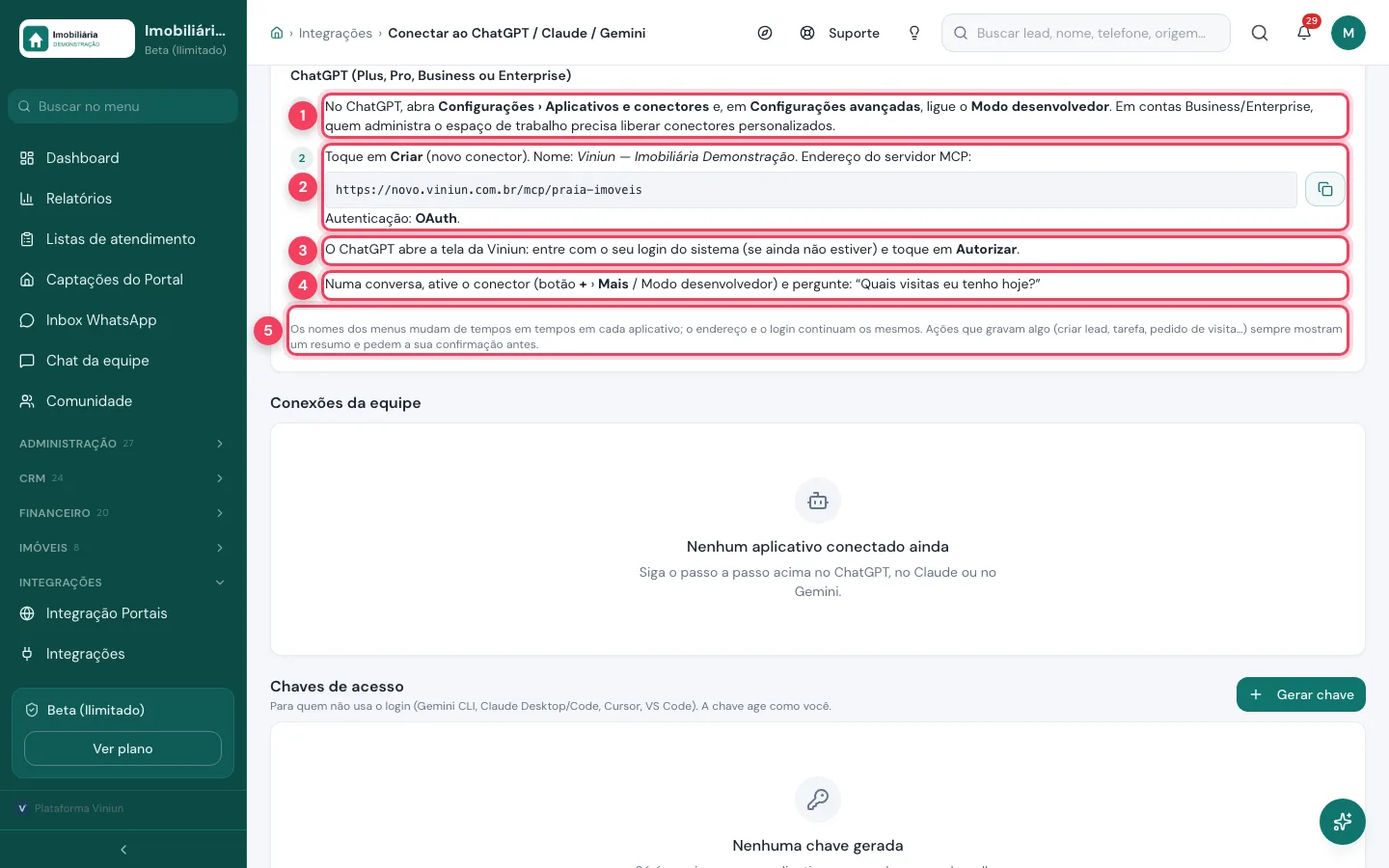
- Modo desenvolvedor — em Configurações › Aplicativos e conectores › Configurações avançadas.
- Criar o conector — nome, endereço do servidor e autenticação OAuth.
- Autorizar — o ChatGPT abre a tela da Viniun para você entrar e autorizar.
- Usar — ative o conector na conversa e faça a pergunta.
- Confirmação — ações que gravam dados sempre pedem o seu OK.
Passo 3: conecte o Claude
Clique na aba Claude. No claude.ai, vá em Configurações › Conectores e toque em Adicionar conector personalizado. Use o nome da imobiliária e o mesmo endereço, toque em Conectar, entre com o login da Viniun e autorize.
O conector aparece também no app do Claude para computador e celular, na mesma conta. Quem usa o Claude Code tem o comando pronto na tela.
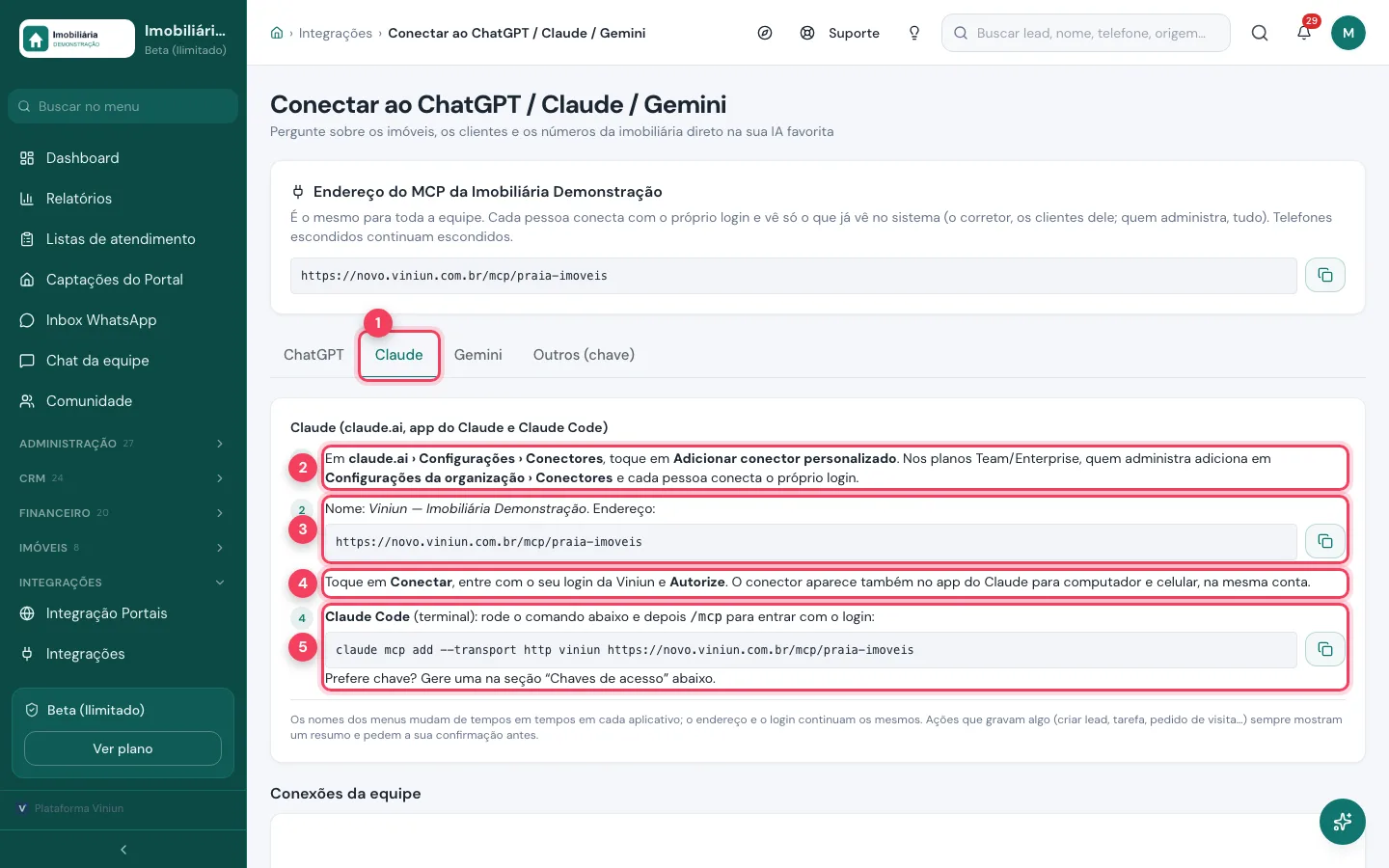
- Aba Claude — mostra as instruções do Claude.
- Adicionar conector personalizado — em Configurações › Conectores do claude.ai.
- Nome e endereço — copie o endereço pelo botão ao lado.
- Conectar e autorizar — entre com o login da Viniun.
- Claude Code — comando para quem usa o terminal.
Passo 4: veja as opções do Gemini e de outros aplicativos
Na aba Gemini, o texto pronto serve para o Gemini CLI; no Gemini Enterprise, quem administra cadastra o endereço com OAuth. O app gratuito do Gemini ainda não aceita esse tipo de conexão.
A aba Outros (chave) atende Cursor, VS Code, Claude Desktop e aplicativos que pedem uma chave em vez do login.
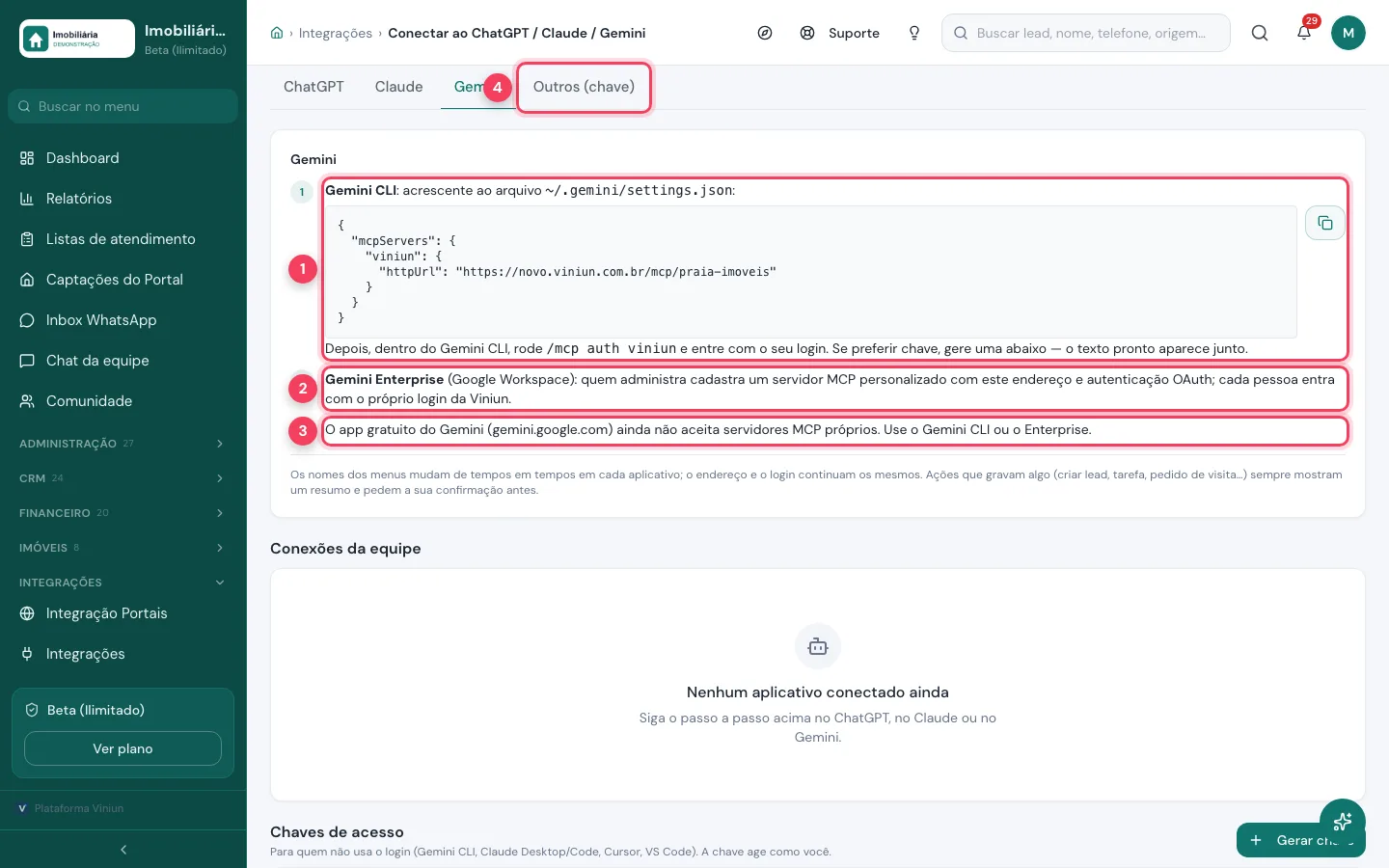
- Gemini CLI — texto para colar no arquivo de configuração e entrar com o login.
- Gemini Enterprise — quem administra o Google Workspace cadastra o endereço.
- App gratuito do Gemini — ainda não conecta.
- Outros (chave) — para aplicativos que só aceitam chave.
Passo 5: acompanhe conexões e chaves
Mais abaixo, em Conexões da equipe, aparece cada aplicativo conectado, e dá para revogar (revogar a conexão de outra pessoa é só para quem administra). Em Chaves de acesso ficam as chaves geradas, para quem não usa o login.
O quadro Uso nos últimos 30 dias mostra quantas consultas a equipe fez.
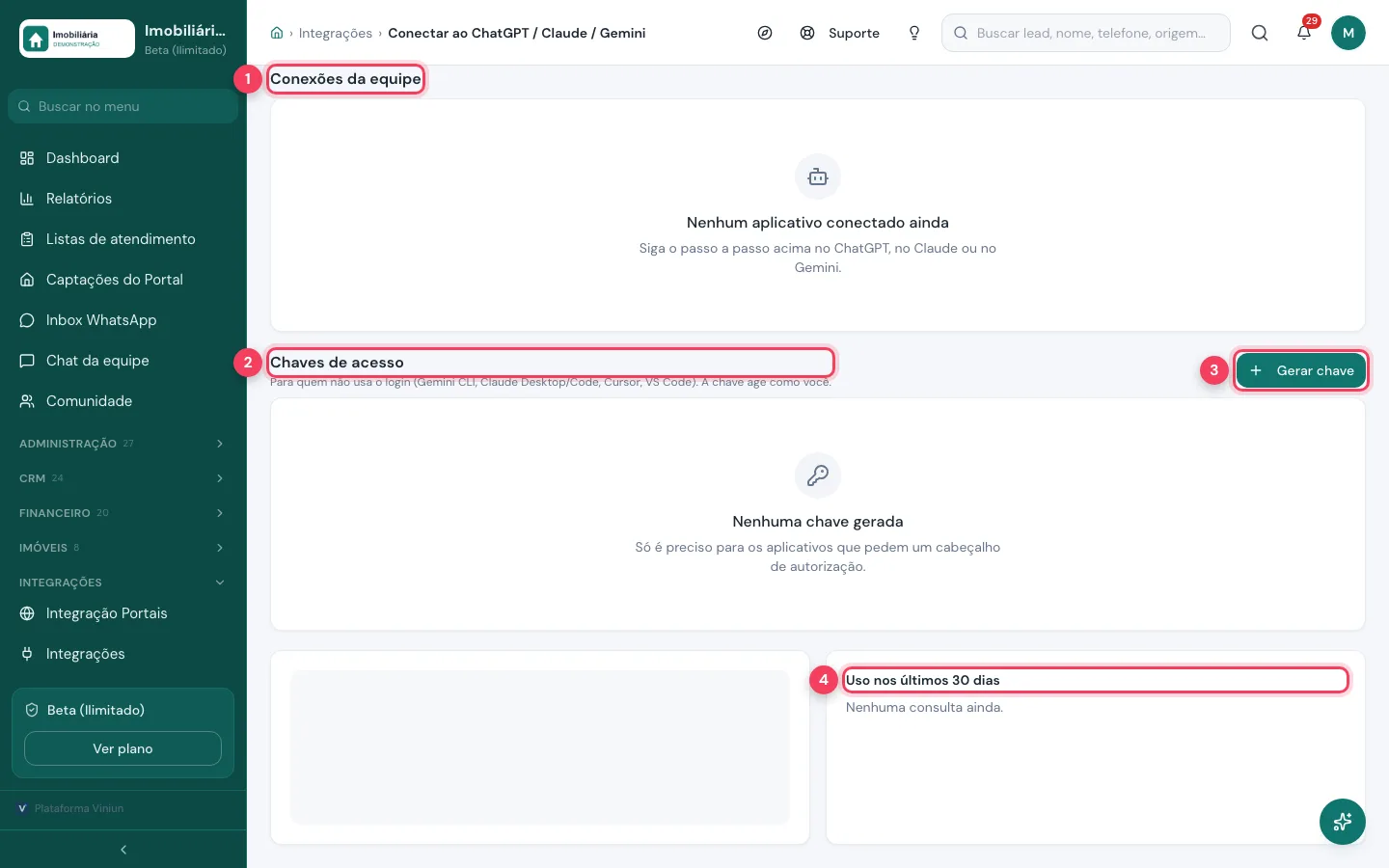
- Conexões da equipe — quem conectou qual aplicativo. Use Revogar para desligar.
- Chaves de acesso — chaves para aplicativos que pedem cabeçalho de autorização.
- Gerar chave — abre a janela para criar uma chave.
- Uso nos últimos 30 dias — quantas perguntas foram feitas.
Passo 6: gere uma chave só se precisar
Clique em Gerar chave e escreva onde vai usá-la, por exemplo "Gemini CLI do meu notebook". A chave age como você: vê o que você vê no sistema.
Ao clicar em Gerar, a chave aparece uma única vez. Guarde num lugar seguro e não compartilhe. Na demonstração não geramos chave.
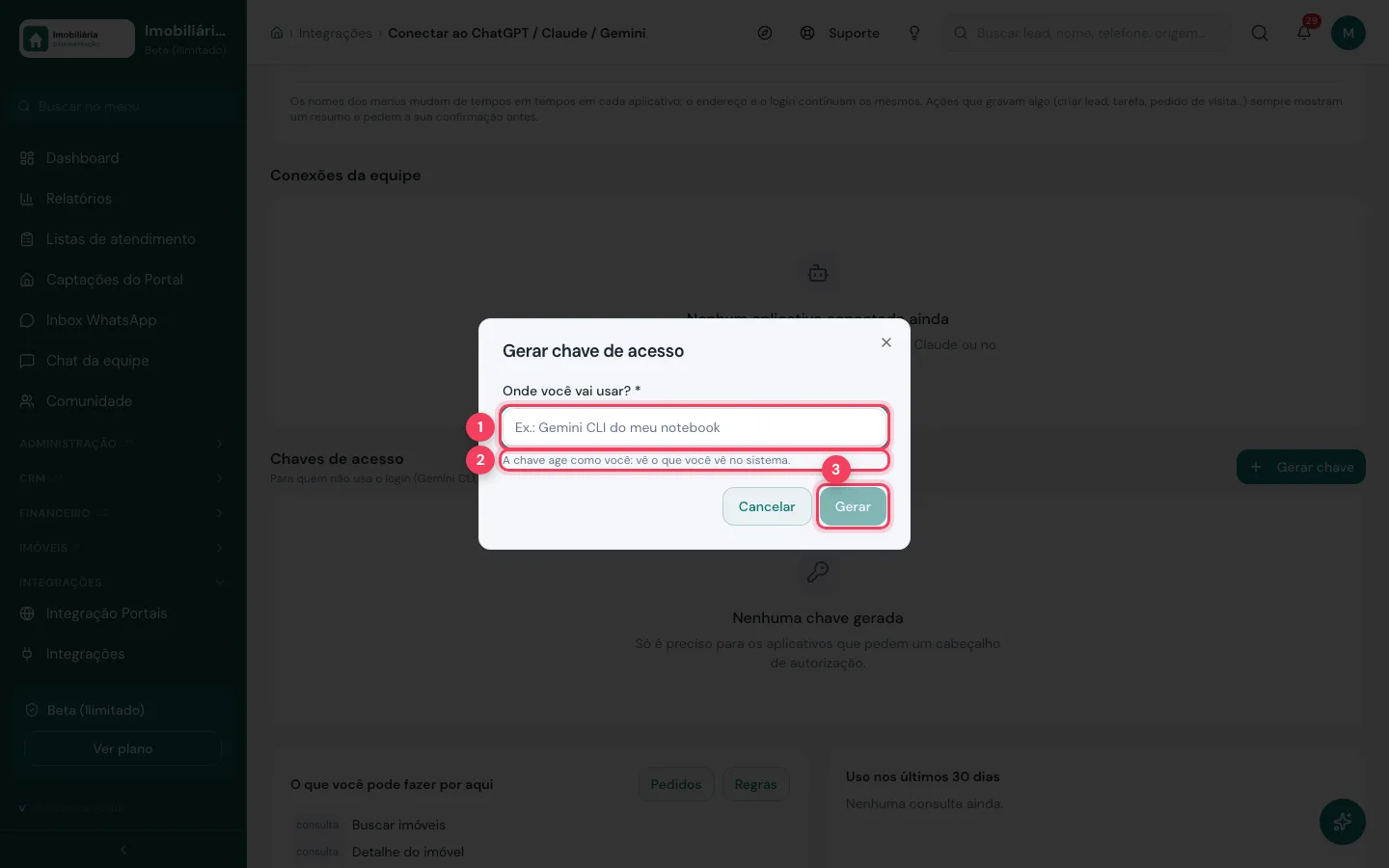
- Onde você vai usar — um nome para reconhecer a chave depois.
- Aviso — a chave tem as mesmas permissões que você.
- Gerar — cria a chave e mostra uma única vez.
Passo 7: defina as regras de acesso da equipe
Em Regras, o dono ou gerente escolhe o que cada perfil pode fazer pelo ChatGPT, Claude, Gemini e pelo assistente do painel e do WhatsApp. A permissão do painel é o limite de cima: as regras só apertam.
Para cada ação (consultar imóveis, cadastrar imóvel, leads, campanha no Meta, métricas e outras), escolha o nível. Há abas para ajustar por equipe e para exceções por pessoa.
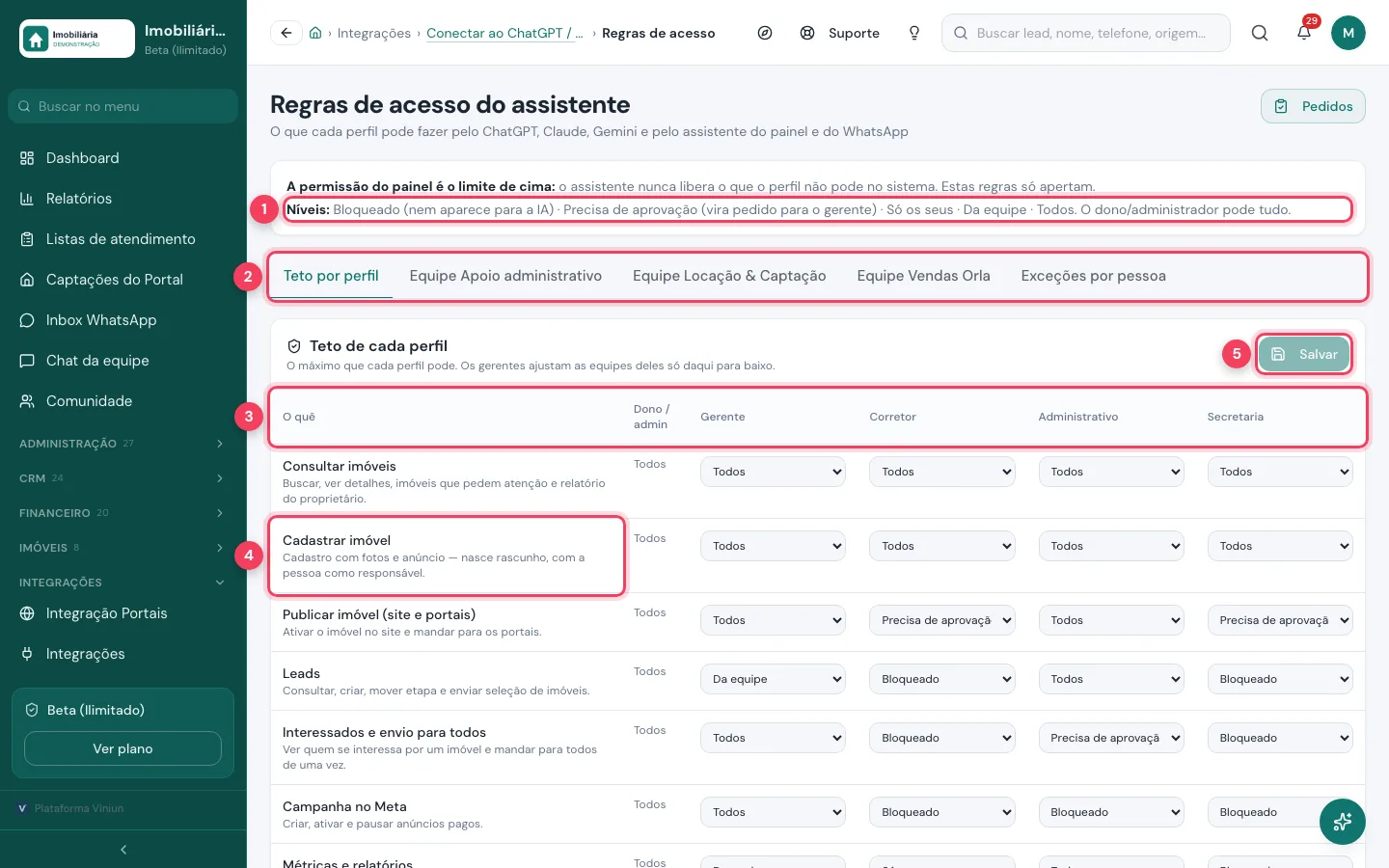
- Níveis — Bloqueado, Precisa de aprovação, Só os seus, Da equipe e Todos.
- Abas — teto por perfil, ajustes por equipe e exceções por pessoa.
- Perfis — Dono, Gerente, Corretor, Administrativo e Secretaria.
- Ação — cada linha é algo que o assistente pode fazer.
- Salvar — grava as regras.
Passo 8: aprove os pedidos do assistente
Quando uma ação está como "Precisa de aprovação", o pedido feito pelo assistente cai em Pedidos. Quem aprova é avisado pelo sino e pelo WhatsApp.
Abra o pedido, confira e aprove ou recuse. As abas guardam o histórico.
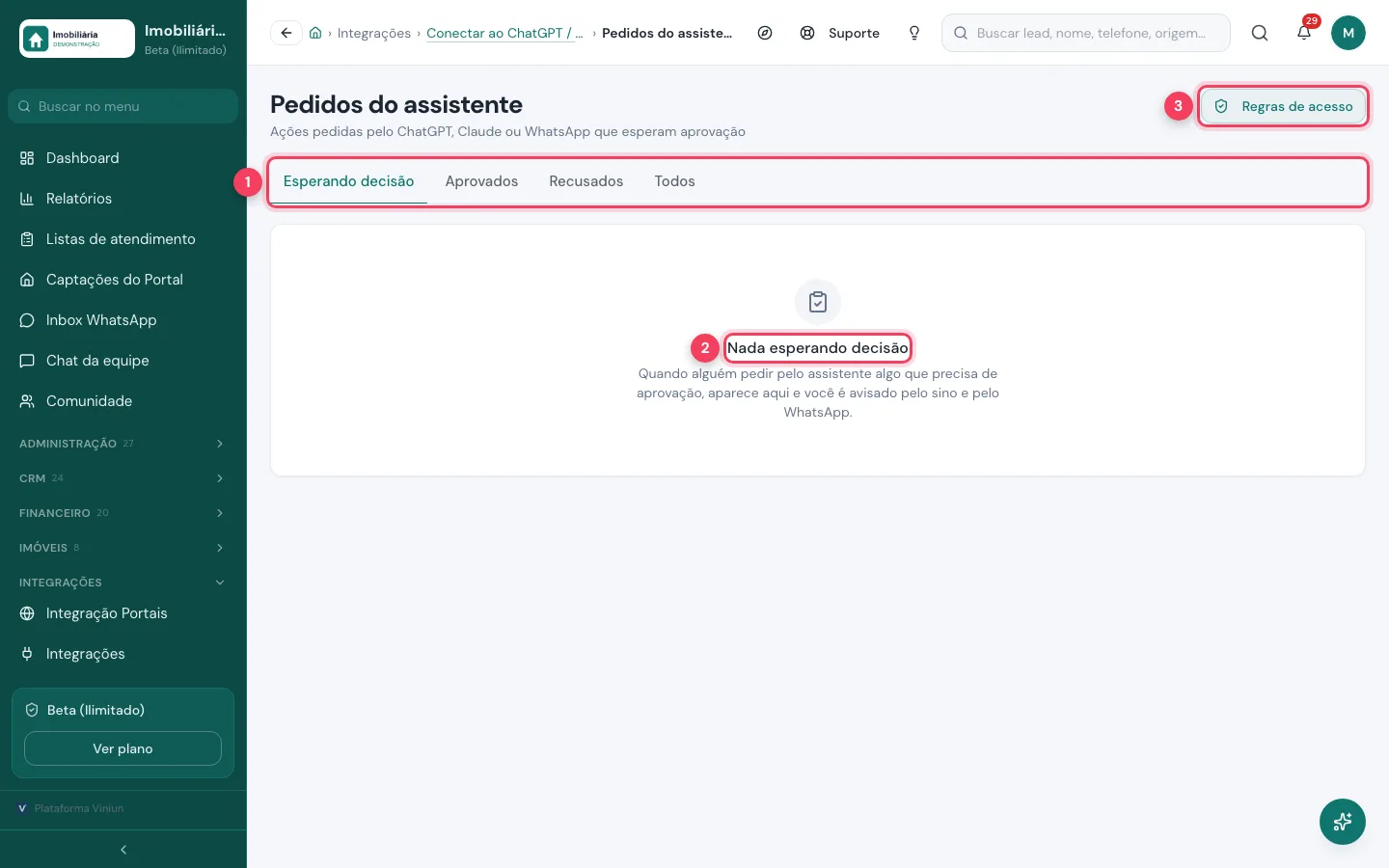
- Abas — Esperando decisão, Aprovados, Recusados e Todos.
- Lista de pedidos — aqui aparecem os pedidos. Na demonstração, nada esperando.
- Regras de acesso — volta para a tela de regras.
Quais são as dicas e os erros mais comuns?
- Cada pessoa conecta a própria conta. Não compartilhe login nem chave.
- O menu do aplicativo mudou? Os nomes mudam de tempos em tempos; o endereço e o login continuam os mesmos.
- Não aparece o assistente? Seu perfil pode não ter acesso. Fale com o dono ou gerente.
- Prefira o login à chave. Use chave só nos aplicativos que exigem.
- Comece com regras apertadas para corretores e libere aos poucos.
Próximos passos
Perguntas frequentes
Preciso pagar o ChatGPT para conectar a Viniun?
Sim. A conexão funciona nos planos Plus, Pro, Business ou Enterprise do ChatGPT, com o modo desenvolvedor ligado.
O corretor vai ver os clientes dos outros pelo ChatGPT?
Não. Cada pessoa entra com o próprio login e vê só o que já vê no painel. As regras de acesso ainda podem apertar mais.
O ChatGPT ou o Claude podem alterar dados sozinhos?
Ações que gravam algo, como criar lead ou tarefa, mostram um resumo e pedem a sua confirmação. Ações marcadas como Precisa de aprovação viram pedido para o gerente.
Funciona no app gratuito do Gemini?
Ainda não. Use o Gemini CLI ou o Gemini Enterprise.
Para que serve a chave de acesso?
Para aplicativos que não aceitam login, como algumas configurações do Cursor, VS Code ou Claude Desktop. A chave age como você e aparece uma única vez.
Equipe Viniun
Time de produto e conteúdo da Viniun
Quem constrói a Viniun — CRM, site, WhatsApp com IA e gestão para imobiliárias, corretores e construtoras — conta aqui cada novidade da plataforma e o que aprende no dia a dia do mercado imobiliário.
Gostou? Receba os próximos no seu e-mail
O que muda na plataforma, explicado para quem usa, e ideias que dá para aplicar no mesmo dia em marketing, atendimento e gestão.
- No máximo 1 e-mail por semana
- Sem spam e sem repassar seus dados
- Cancele quando quiser, com um clique