Uma campanha de WhatsApp na Viniun manda a mesma mensagem, personalizada com o nome de cada pessoa, para uma lista de contatos, em ritmo lento e só no horário que você escolher. Neste tutorial você vai montar a lista, escrever a mensagem, escolher o número e o ritmo, testar com o ensaio e acompanhar o resultado. Leva uns 15 minutos.
Quem pode fazer: o dono, o gerente ou quem tem permissão de campanhas no WhatsApp. As telas são da conta de demonstração da Viniun, com dados fictícios.
O que você precisa antes de começar
- Um número conectado, de preferência separado do atendimento e com a finalidade "Comercial" (veja o tutorial de conexão).
- Os contatos: leads do CRM, participantes dos grupos, uma planilha CSV ou telefones para colar.
- Para lista fria (quem nunca falou com a imobiliária), o ideal é o número oficial da Meta com um modelo aprovado. O número próprio pode ser bloqueado por denúncia.
Passo 1: abra a tela de campanha de WhatsApp
Abra Marketing › WhatsApp e clique na aba Campanhas. A lista mostra cada campanha com a situação (rascunho, pausada, concluída, cancelada) e os números: enviadas, falhas, respostas e quem pediu para sair.
Leia o aviso amarelo: disparo em massa pode bloquear o número. Se o número bloqueado for o do atendimento, a imobiliária fica sem WhatsApp.
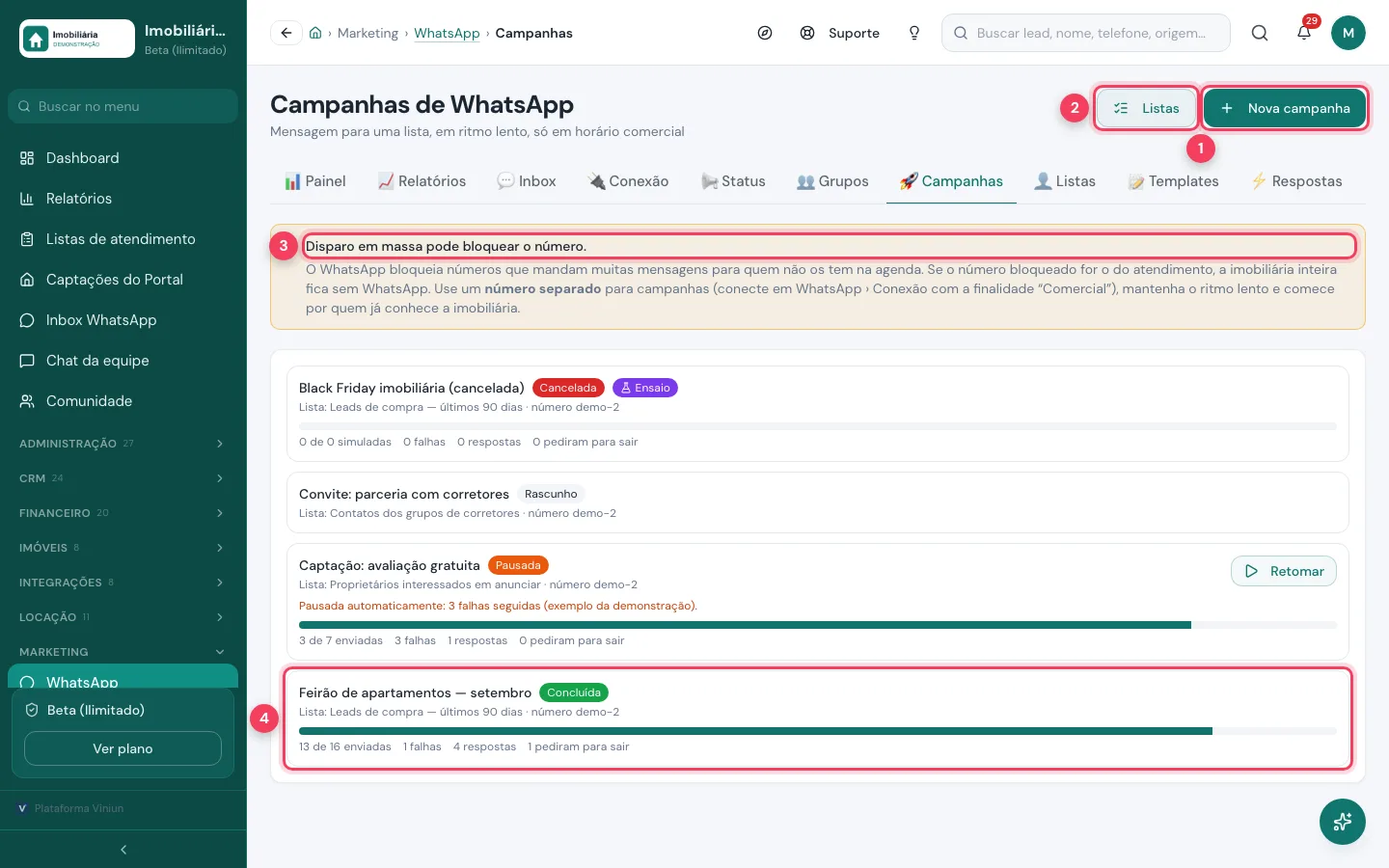
- Nova campanha — abre o assistente de quatro etapas.
- Listas — vai para as listas de destinatários.
- Aviso de bloqueio — lembra de usar número separado e ritmo lento.
- Campanha — situação, lista usada, barra de progresso e resultados.
Passo 2: veja as listas de destinatários
Toda campanha sai para uma lista. Clique em Listas. Cada cartão mostra de onde vieram os contatos (dos grupos, colada, do CRM), quantos são e a data.
Os avisos em vermelho ou laranja contam quantos pediram para sair ou não têm WhatsApp: essas pessoas ficam de fora do envio.
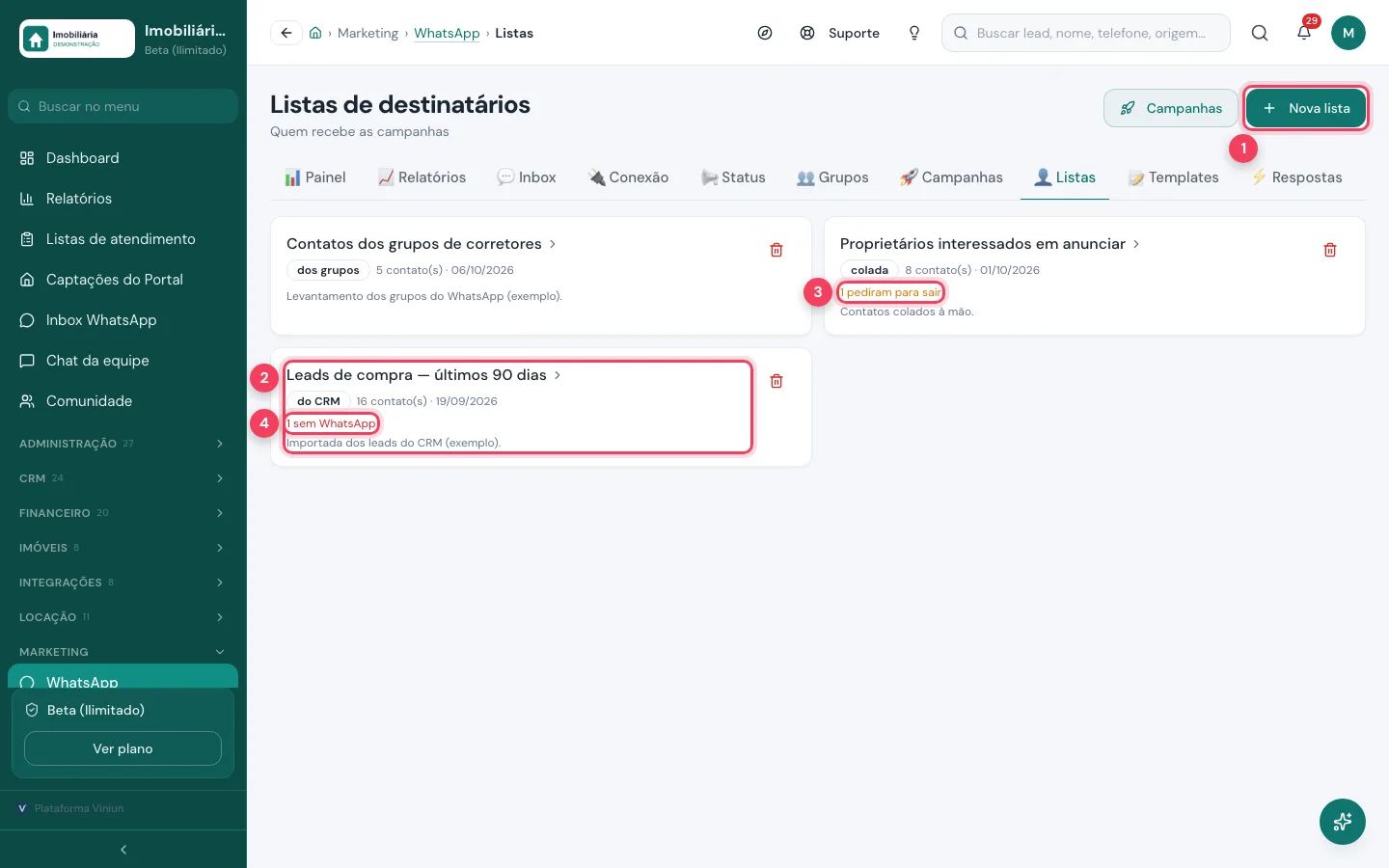
- Nova lista — cria uma lista nova.
- Lista — nome, origem, número de contatos e descrição.
- Pediram para sair — contatos que responderam SAIR e não recebem mais.
- Sem WhatsApp — telefones que não têm WhatsApp.
Passo 3: crie a lista
Clique em Nova lista e escolha a origem: contatos dos grupos do WhatsApp, importar CSV, colar telefones ou leads do CRM. Com Leads do CRM, entram os leads com telefone, do mais novo para o mais antigo, até 5.000.
Dê um nome, filtre pela origem do lead e pelos dias de cadastro, se quiser, e clique em Criar lista.
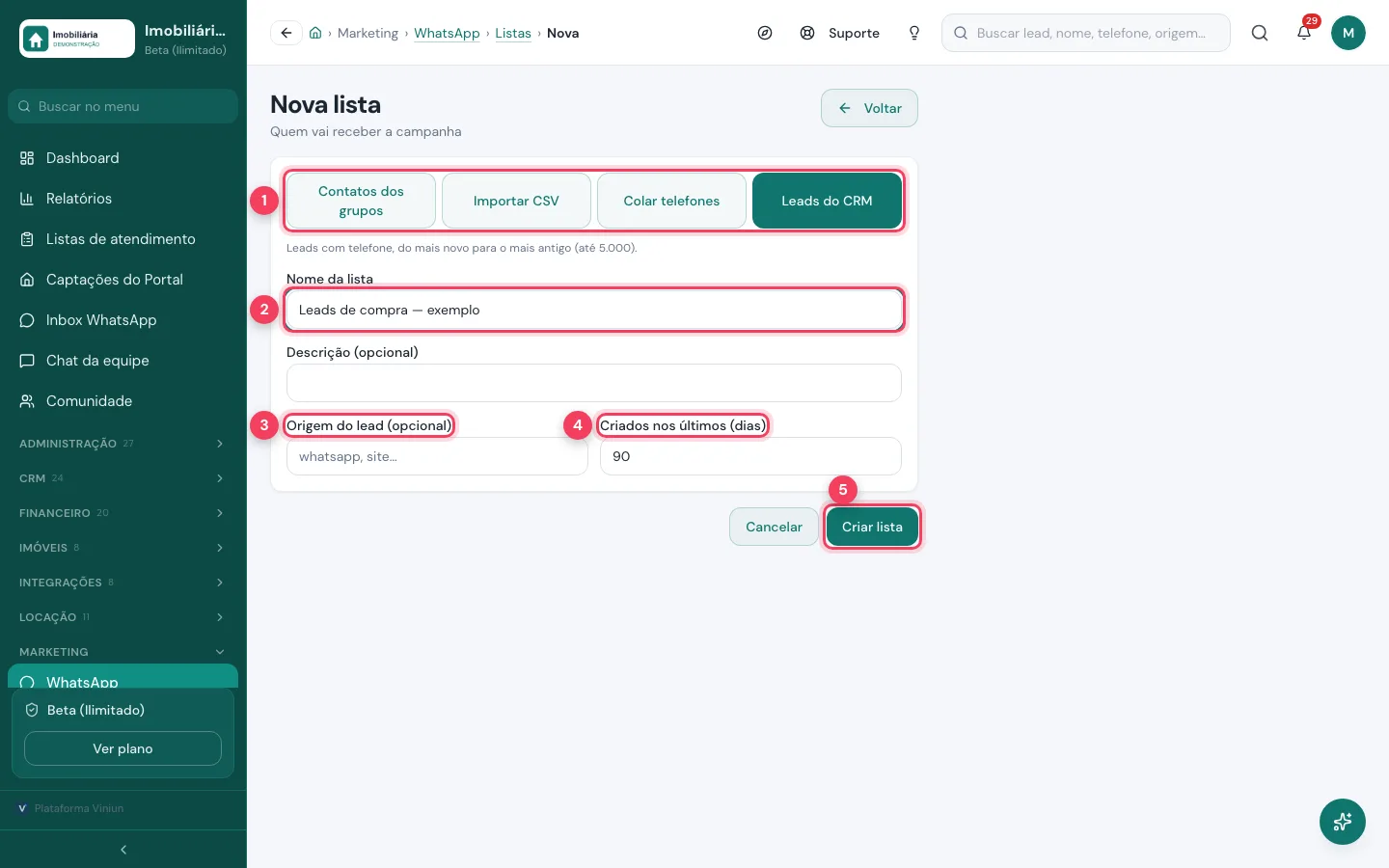
- Origem da lista — Contatos dos grupos, Importar CSV, Colar telefones ou Leads do CRM.
- Nome da lista — só para você achar depois.
- Origem do lead — opcional: por exemplo, só quem veio do WhatsApp ou do site.
- Criados nos últimos (dias) — limita aos leads mais recentes.
- Criar lista — salva a lista para usar na campanha.
Passo 4: escreva a mensagem da campanha
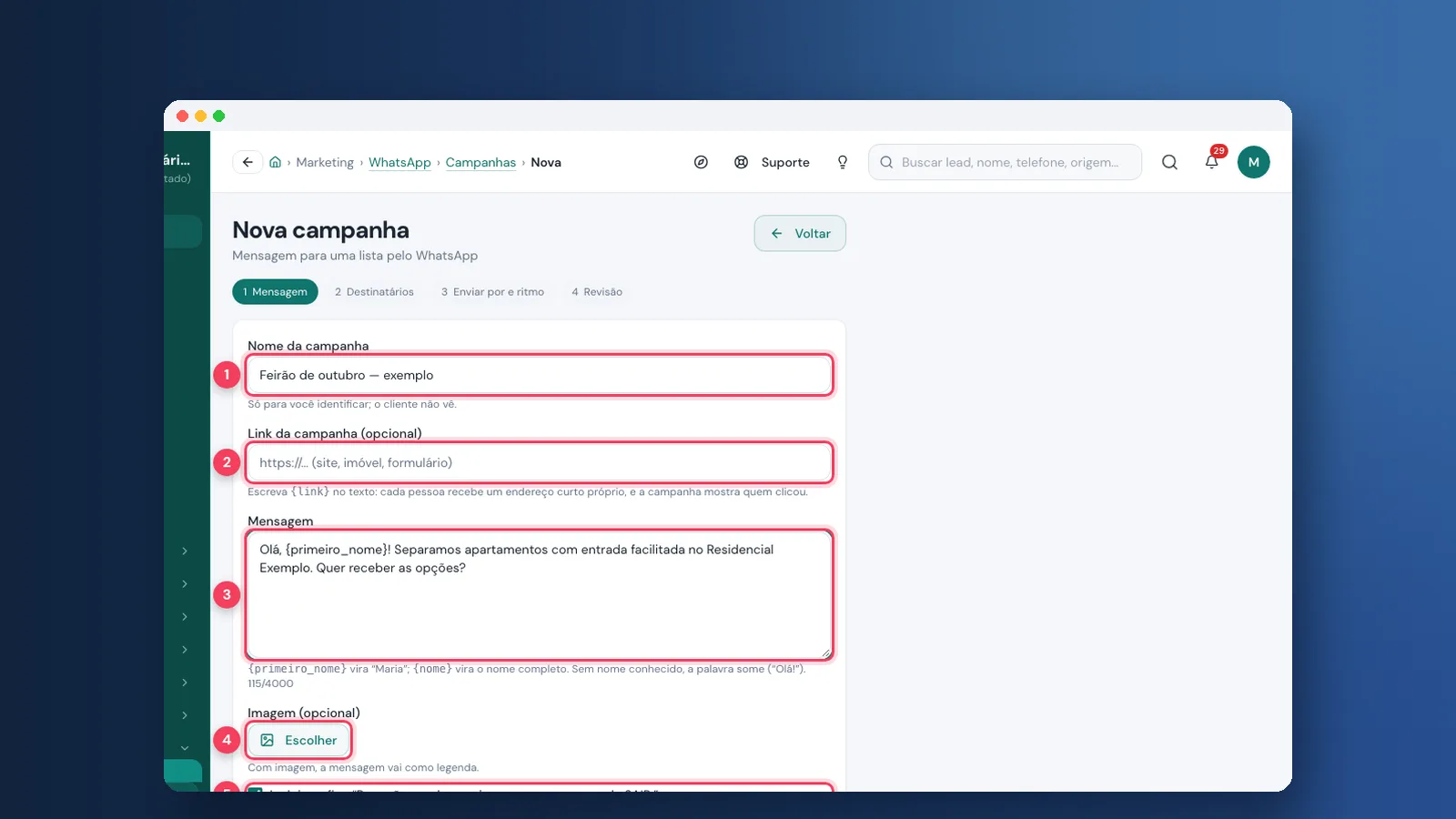
Volte em Campanhas e clique em Nova campanha. Na etapa Mensagem, dê um nome (o cliente não vê) e escreva o texto. Use {primeiro_nome} para chamar cada pessoa pelo nome; sem nome conhecido, a palavra some.
Quer saber quem clicou? Coloque um link no campo próprio e escreva {link} no texto: cada pessoa recebe um endereço curto. Deixe marcado o aviso "responda SAIR" no fim. Embaixo aparece como a mensagem chega.
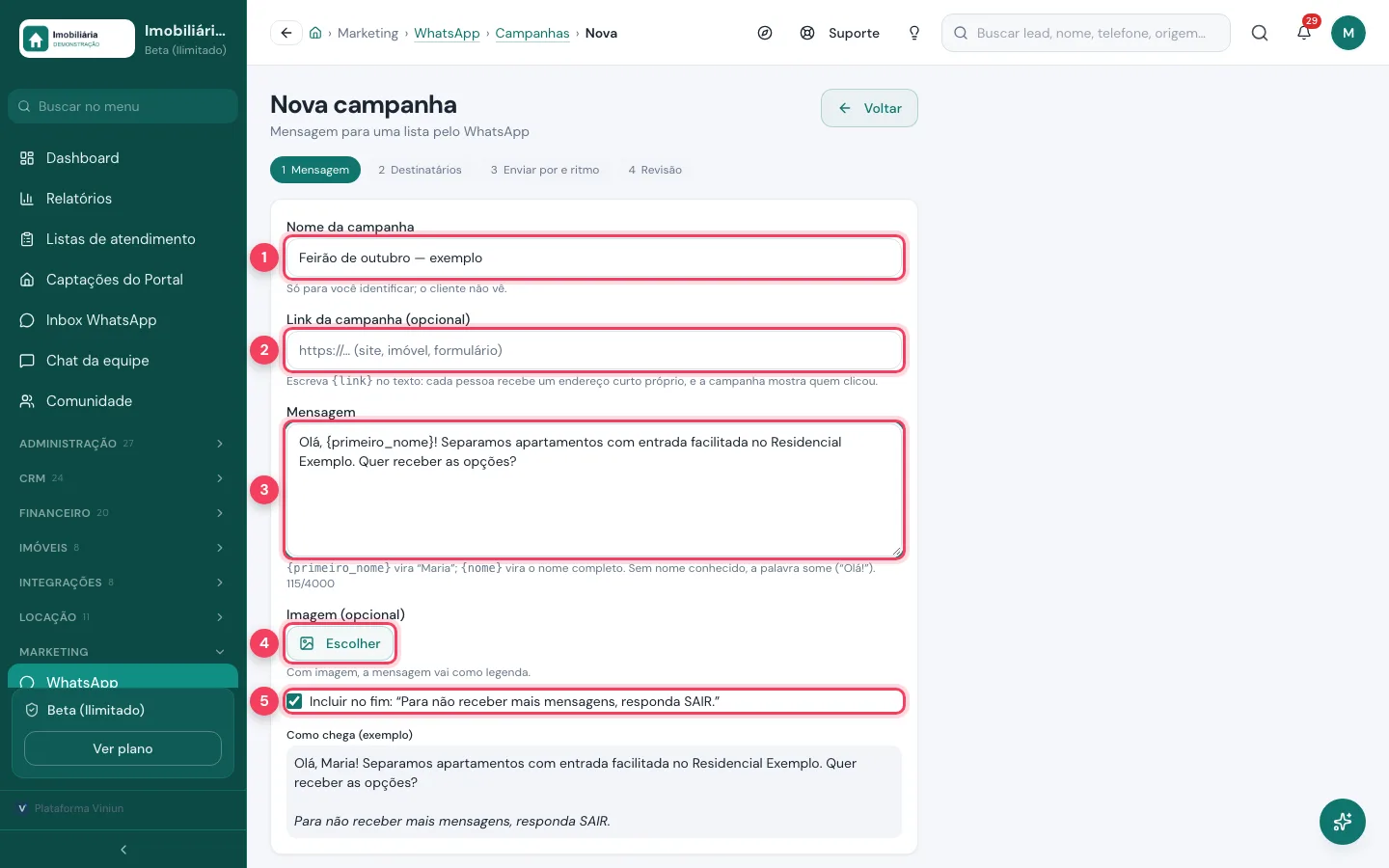
- Nome da campanha — para você identificar.
- Link da campanha — opcional. Com {link} no texto, a campanha mostra quem clicou.
- Mensagem — até 4.000 caracteres, com {primeiro_nome} ou {nome}.
- Imagem — opcional. Com imagem, o texto vai como legenda.
- Aviso para sair — acrescenta "Para não receber mais mensagens, responda SAIR."
Passo 5: escolha a lista de destinatários
Clique em Avançar. Na etapa Destinatários, escolha a lista. O sistema mostra o total e lembra quem fica de fora na hora do envio: quem pediu para sair, gente da equipe, número sem WhatsApp e quem recebeu outra campanha nas últimas 72 horas.
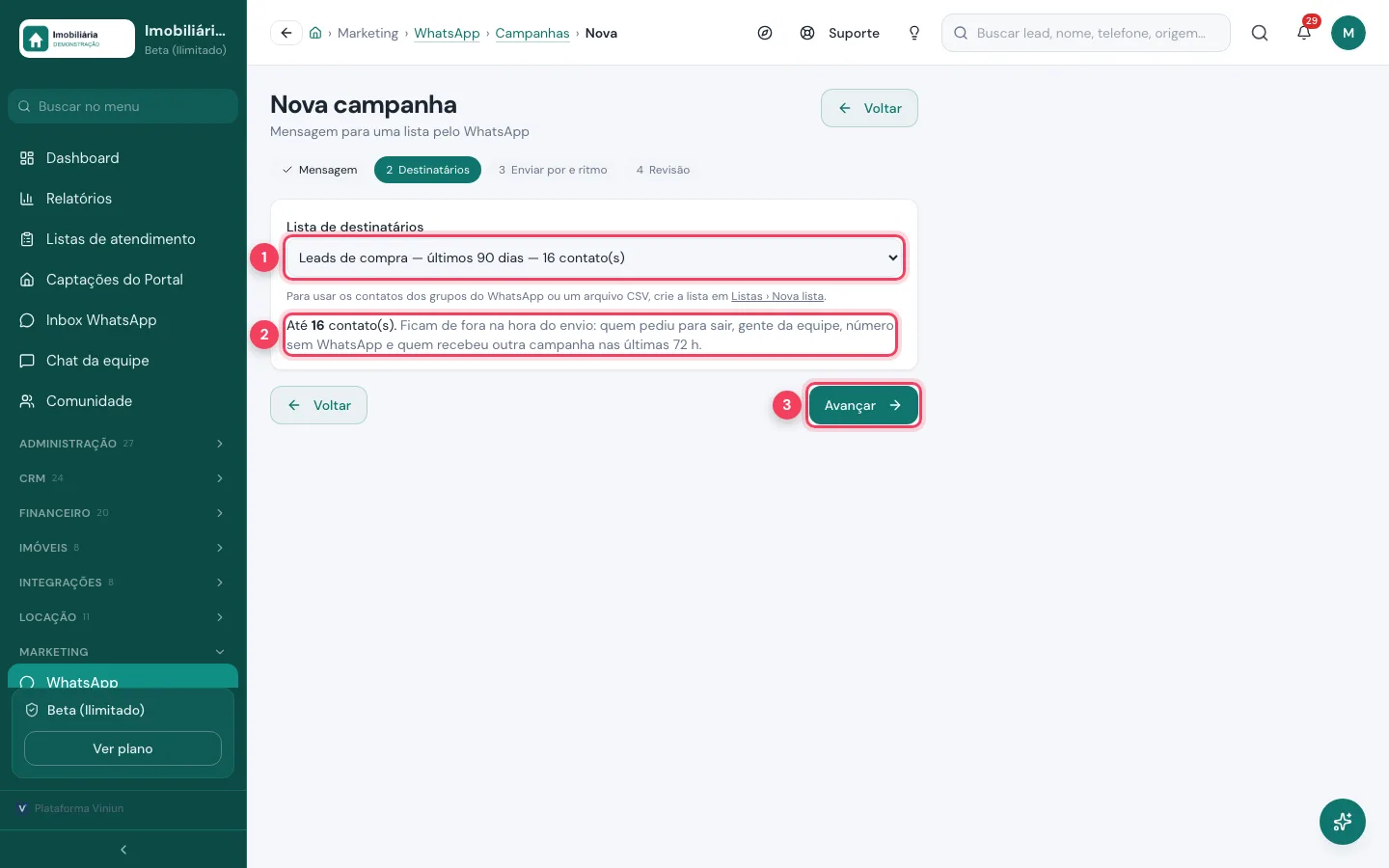
- Lista de destinatários — escolha uma das listas criadas.
- Quem fica de fora — o total e as regras que protegem o contato e o número.
- Avançar — vai para o ritmo de envio.
Passo 6: defina o número e o ritmo
Na etapa Enviar por e ritmo, escolha o número ou o grupo de envio. O painel mostra quanto ele já mandou hoje. Se a conta tem um número só, o mesmo do atendimento, aparece um alerta.
Ajuste o intervalo entre mensagens, o tamanho do lote, os limites e o horário. Recomendado: das 8h às 20h. Logo abaixo, o sistema calcula quantos dias a campanha leva.
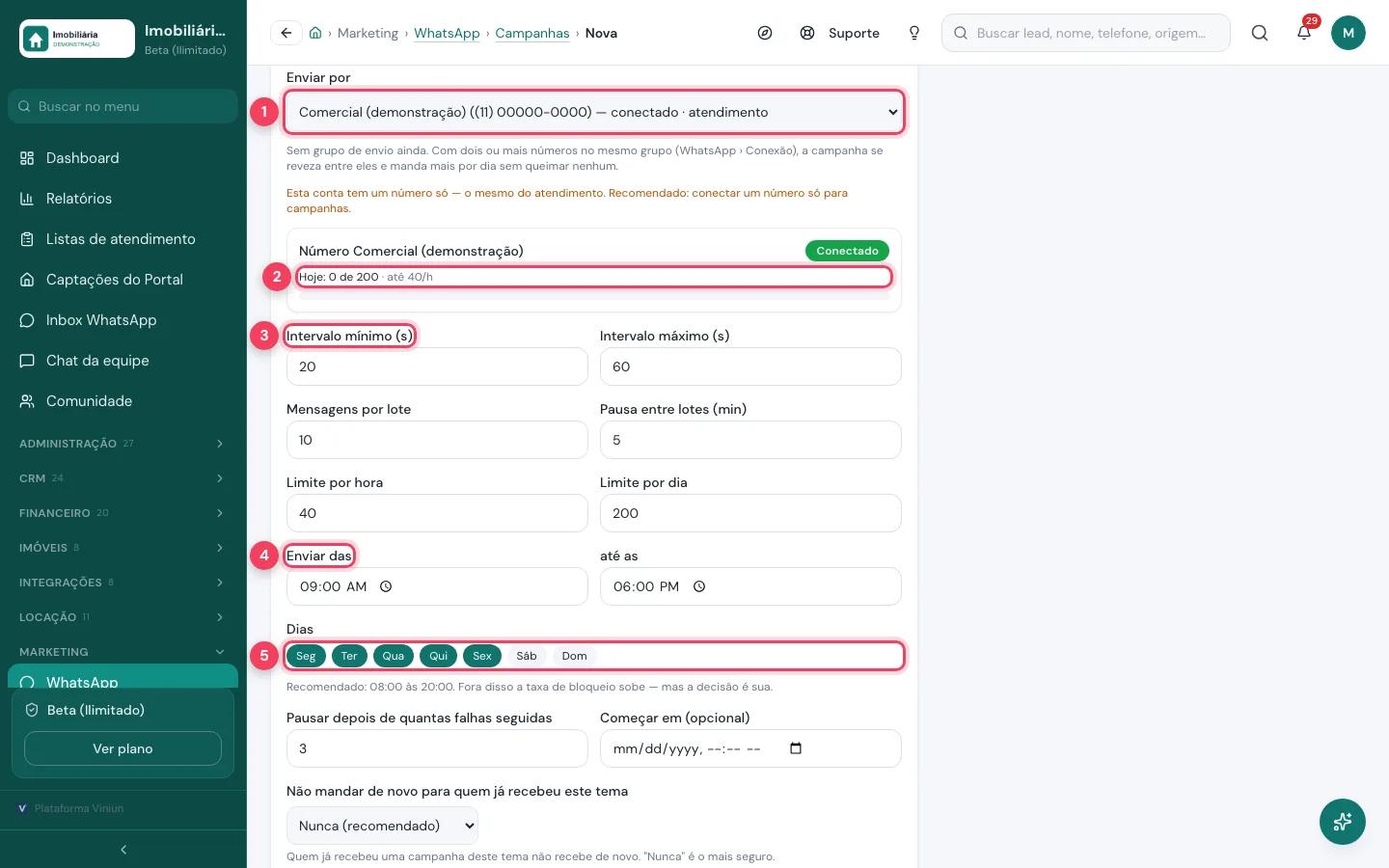
- Enviar por — o número ou grupo de envio da campanha.
- Uso de hoje — quanto o número já mandou e o limite por hora.
- Intervalos — segundos mínimos e máximos entre uma mensagem e outra.
- Horário — das tantas às tantas. Fora disso, nada sai.
- Dias — os dias da semana em que a campanha envia.
Passo 7: revise e faça um ensaio
Na etapa Revisão você vê a mensagem como ela chega, a lista, o número, o ritmo e o horário. Marque Ensaio para percorrer a lista com as mesmas regras e ver quem receberia, sem mandar nada.
Salvar sem iniciar guarda a campanha como rascunho. Salvar e iniciar pede uma confirmação e começa o envio. Na demonstração não iniciamos.
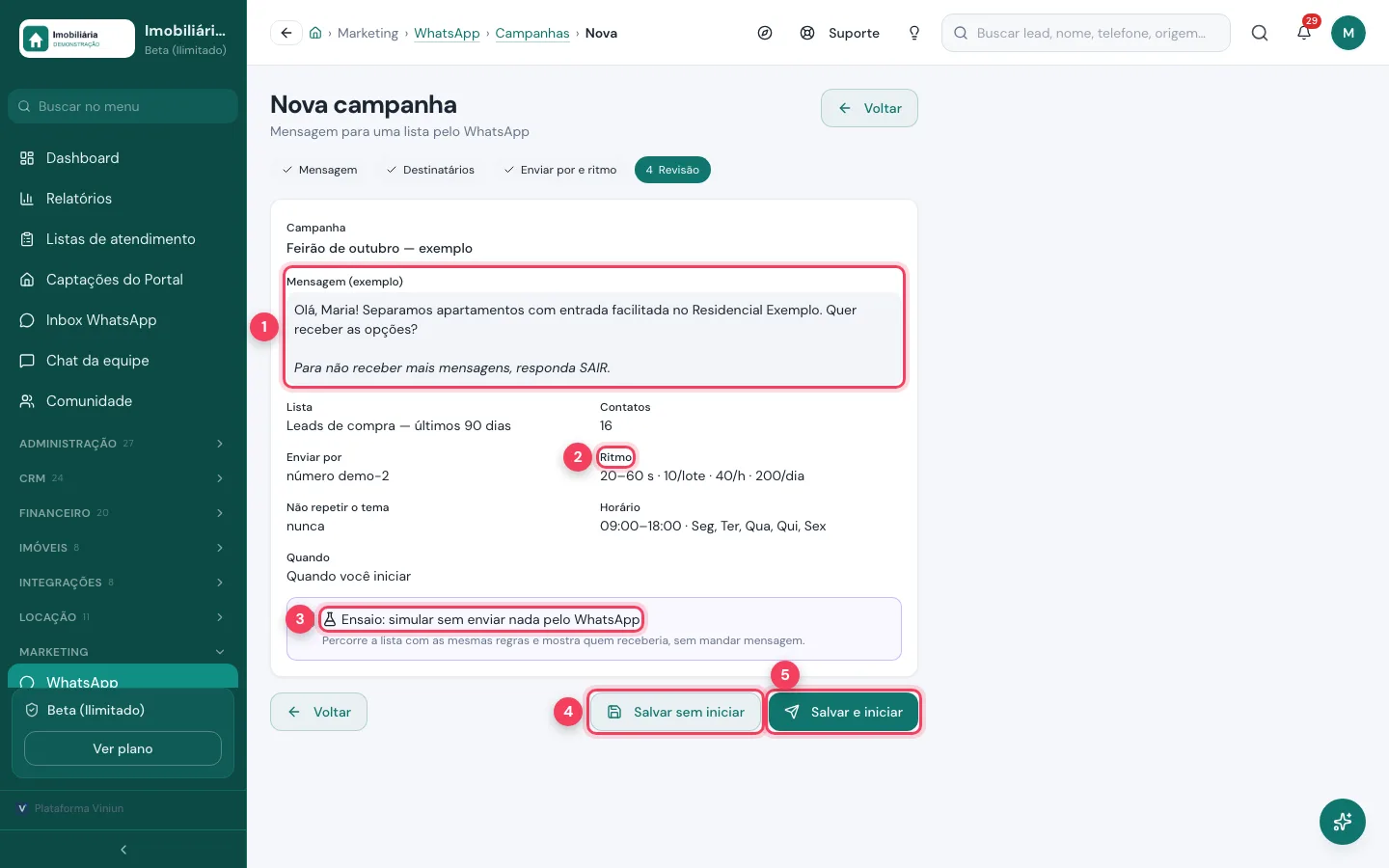
- Mensagem (exemplo) — como a mensagem chega, já com o nome trocado.
- Ritmo — resumo de intervalos, lote e limites.
- Ensaio — simula o envio sem mandar nada pelo WhatsApp.
- Salvar sem iniciar — guarda como rascunho (ou agenda, se houver data de início).
- Salvar e iniciar — pede confirmação e começa a enviar.
Passo 8: acompanhe o resultado
Clique numa campanha da lista para ver os números: destinatários, enviados, na fila, falhas, respostas e quem pediu para sair. O funil mostra a porcentagem de quem respondeu.
As respostas entram no inbox para a equipe; o robô não responde a quem está respondendo uma campanha. Entregues e lidos só aparecem no número oficial.
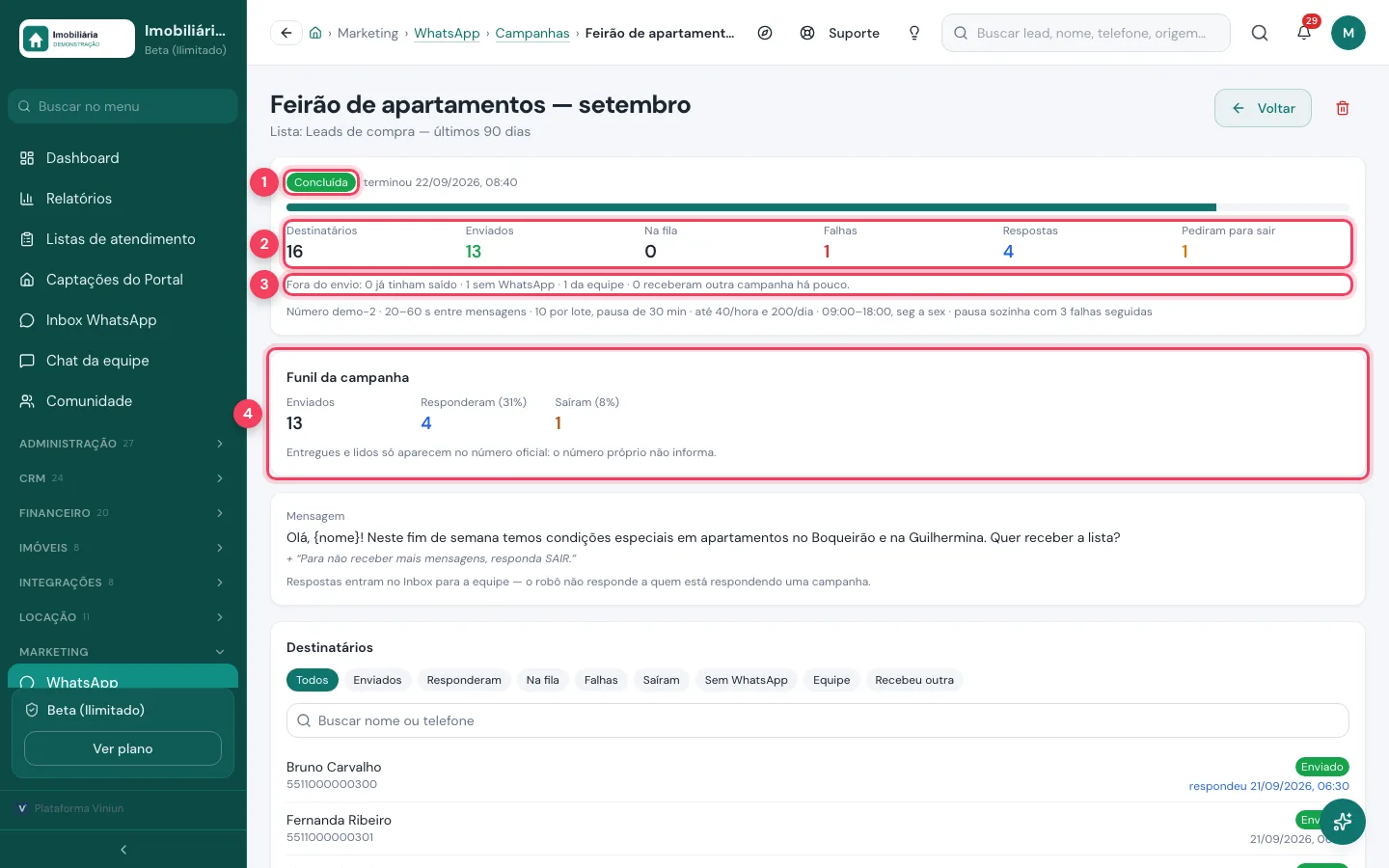
- Situação — concluída, pausada, cancelada ou em andamento.
- Números da campanha — destinatários, enviados, na fila, falhas, respostas e saídas.
- Fora do envio — quantos ficaram de fora e por quê.
- Funil da campanha — enviados, quem respondeu e quem saiu, em porcentagem.
Quais são as dicas e os erros mais comuns?
- Comece por quem conhece a imobiliária. Lista fria no número próprio aumenta o risco de bloqueio.
- Faça sempre um ensaio antes da primeira campanha de uma lista nova.
- Campanha pausou sozinha? Depois de falhas seguidas ela para. Veja se o número está conectado e clique em Retomar.
- Mensagem curta e com pergunta ("Quer receber as opções?") gera mais resposta.
- Deixe ligado "Não mandar de novo para quem já recebeu este tema" em Nunca, que é o mais seguro.
Próximos passos
Perguntas frequentes
Posso mandar campanha pelo mesmo número do atendimento?
Pode, mas não é recomendado. Se esse número for bloqueado, a imobiliária fica sem WhatsApp. O ideal é um número só para campanhas, com a finalidade Comercial.
Como personalizo a mensagem com o nome do cliente?
Escreva {primeiro_nome} ou {nome} no texto. Se o nome não for conhecido, a palavra some e a frase continua natural.
O que é o ensaio da campanha?
É uma simulação: percorre a lista com as mesmas regras e mostra quem receberia, sem mandar nenhuma mensagem pelo WhatsApp.
Quem fica de fora da campanha?
Quem pediu para sair, pessoas da equipe, números sem WhatsApp e quem recebeu outra campanha nas últimas 72 horas.
Onde vejo as respostas dos clientes?
No inbox do WhatsApp, como qualquer conversa. Na tela da campanha você vê quantos responderam.
Equipe Viniun
Time de produto e conteúdo da Viniun
Quem constrói a Viniun — CRM, site, WhatsApp com IA e gestão para imobiliárias, corretores e construtoras — conta aqui cada novidade da plataforma e o que aprende no dia a dia do mercado imobiliário.
Gostou? Receba os próximos no seu e-mail
O que muda na plataforma, explicado para quem usa, e ideias que dá para aplicar no mesmo dia em marketing, atendimento e gestão.
- No máximo 1 e-mail por semana
- Sem spam e sem repassar seus dados
- Cancele quando quiser, com um clique