O inbox do WhatsApp é onde a equipe da imobiliária conversa com os clientes na Viniun. Neste tutorial você vai aprender a achar a conversa certa, assumir o atendimento, usar respostas rápidas e comandos, marcar etiquetas, transferir para outro corretor e mandar um imóvel do cadastro direto na conversa. Leva uns 10 minutos para pegar o jeito.
Quem pode fazer: corretores, gerentes e o dono, desde que tenham acesso ao WhatsApp e ao número da conversa. Cada pessoa vê as conversas dos números liberados para ela. As telas são da conta de demonstração da Viniun, com dados fictícios.
O que você precisa antes de começar
- Pelo menos um número de WhatsApp conectado (veja o tutorial de conexão).
- Seu usuário com acesso de ver e enviar nesse número.
- Imóveis cadastrados, se quiser enviar imóveis pela conversa.
Passo 1: abra o inbox do WhatsApp e ache a conversa
No menu lateral, clique em Inbox WhatsApp. À esquerda fica a lista de conversas; no meio, a conversa aberta; à direita, a ficha do cliente.
Use a busca e os filtros para chegar rápido em quem precisa de resposta. As abas de cima separam, por exemplo, quem está aguardando, as suas conversas, a fila e as não lidas.
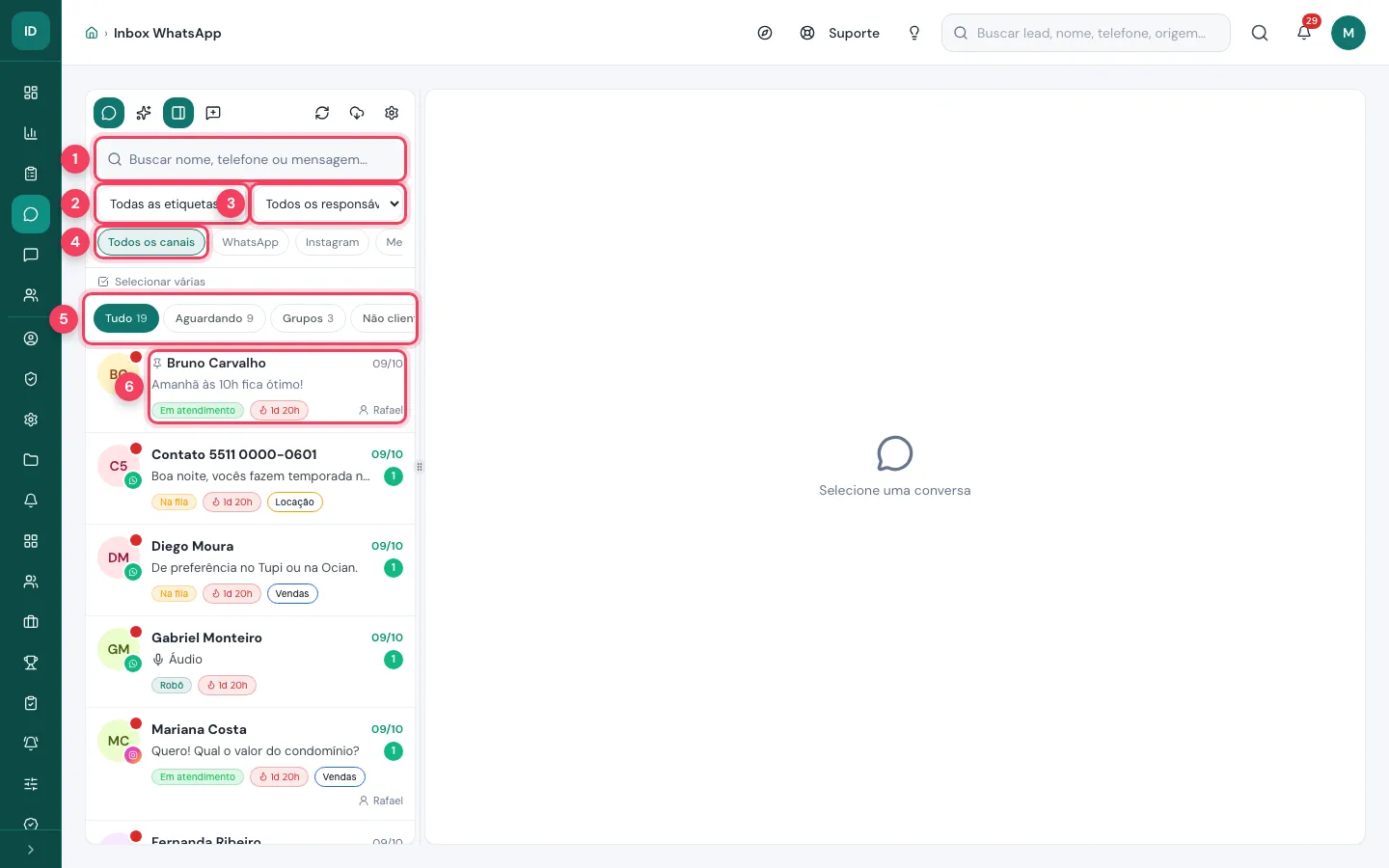
- Busca — procura por nome, telefone ou trecho de mensagem.
- Etiquetas — mostra só as conversas com uma etiqueta, como "Financiamento".
- Responsáveis — filtra pelo corretor que cuida da conversa.
- Canais — junta ou separa WhatsApp, Instagram e Messenger.
- Abas de situação — Tudo, Aguardando, Grupos, Não clientes, Minhas, Fila, Não lidas, Encerradas e outras.
- Conversa — cada item mostra a última mensagem, a situação (por exemplo, Em atendimento) e o corretor.
Passo 2: assuma a conversa
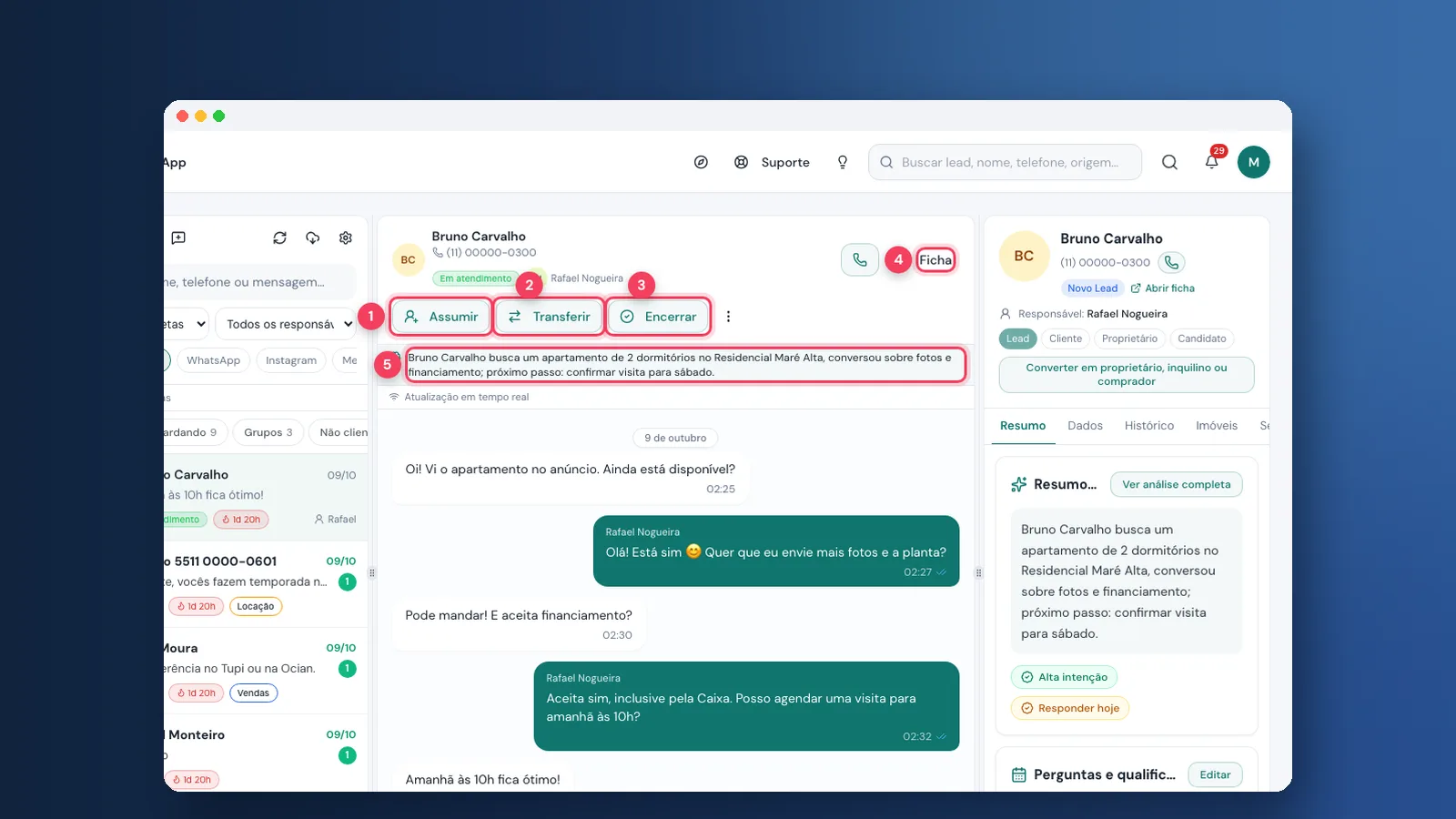
Clique na conversa para abri-la. No topo ficam as ações principais. Clique em Assumir para a conversa passar a ser sua: assim a equipe sabe quem está cuidando do cliente.
Logo abaixo, uma faixa traz o resumo da conversa feito pela IA, para você entender o caso sem ler tudo de novo.
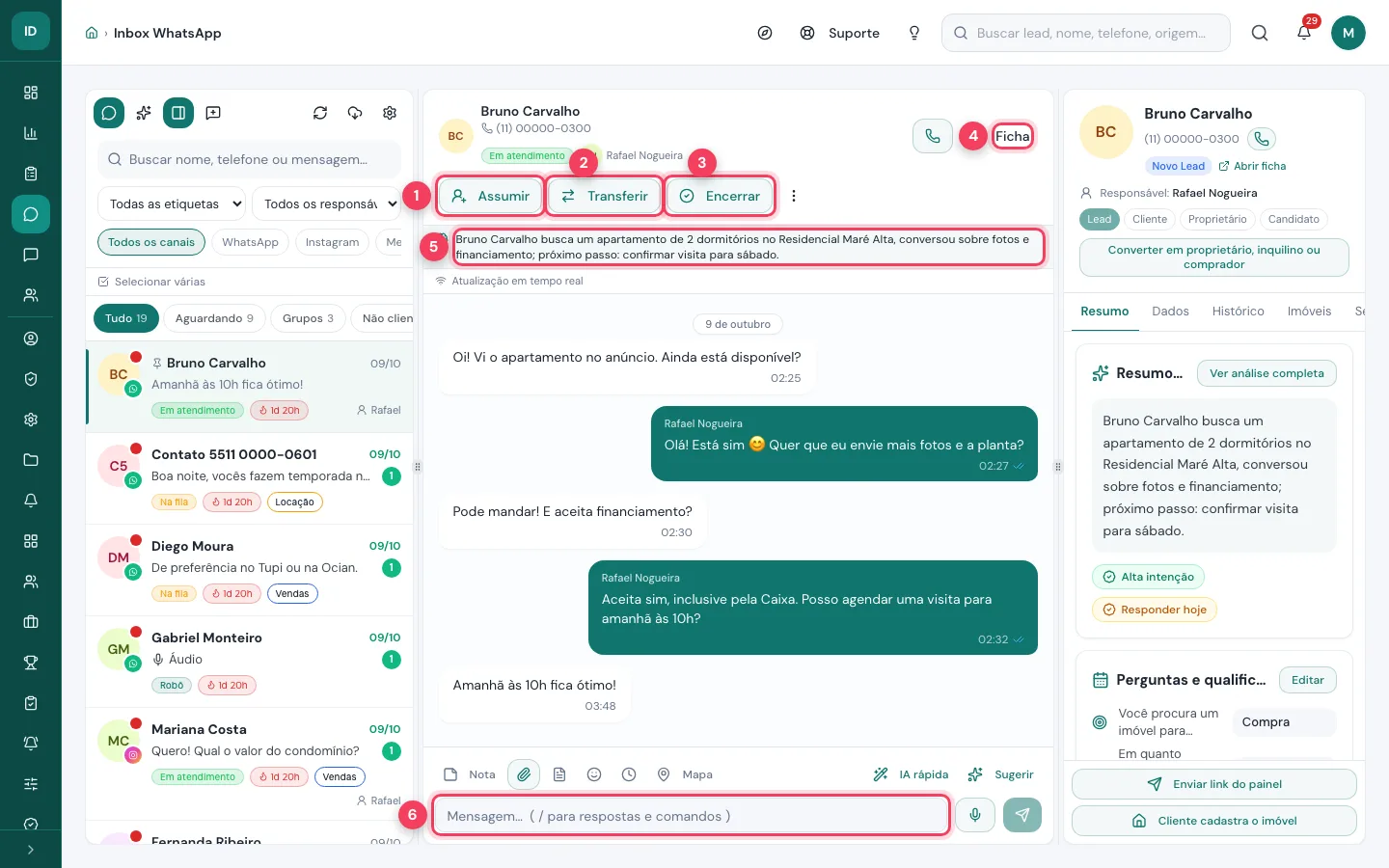
- Assumir — coloca você como responsável pela conversa.
- Transferir — passa a conversa para outro corretor, fila ou equipe (passo 5).
- Encerrar — fecha o atendimento. A conversa vai para a aba Encerradas e pode ser reaberta.
- Ficha — abre a ficha completa do contato no CRM.
- Resumo da IA — o que o cliente procura e qual é o próximo passo.
- Campo de mensagem — onde você escreve a resposta.
Passo 3: responda com atalhos e com a ajuda da IA
No campo de mensagem, digite / (barra). Aparece a lista de comandos e de respostas rápidas: /transferir, /funil, /followup, /nota, /agendar, e as respostas prontas da imobiliária, como /oi, /visita e /docs. Escolha uma e dê Enter.
Precisa registrar algo só para a equipe? Use Nota: a nota interna fica na conversa, mas o cliente não recebe. Os botões de IA ajudam a escrever: você sempre revisa antes de enviar.
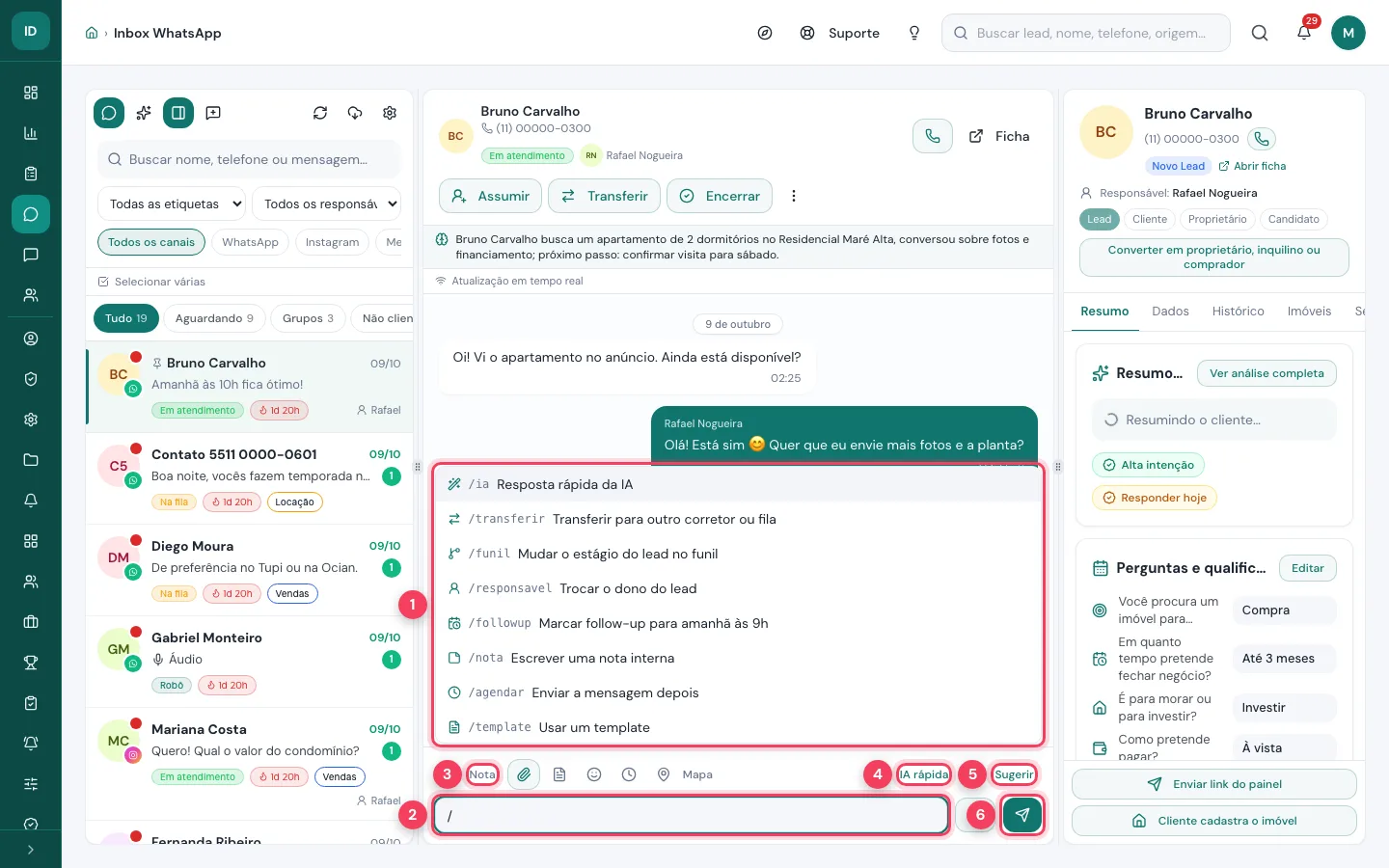
- Comandos e respostas rápidas — lista que filtra enquanto você digita depois da barra.
- Campo de mensagem — digite / para abrir a lista.
- Nota — escreve uma nota interna que o cliente não vê.
- IA rápida — pede para a IA escrever uma mensagem a partir de uma instrução sua.
- Sugerir — a IA lê a conversa e sugere a próxima mensagem no campo, para você editar.
- Enviar — manda a mensagem. Confira o texto antes.
Passo 4: cadastre as respostas rápidas da equipe
As respostas que aparecem na barra são cadastradas em Marketing › WhatsApp › Respostas. Cada uma tem um atalho, uma categoria e o texto.
O contador de usos mostra quais respostas a equipe mais usa. Revise as mais usadas de tempos em tempos.
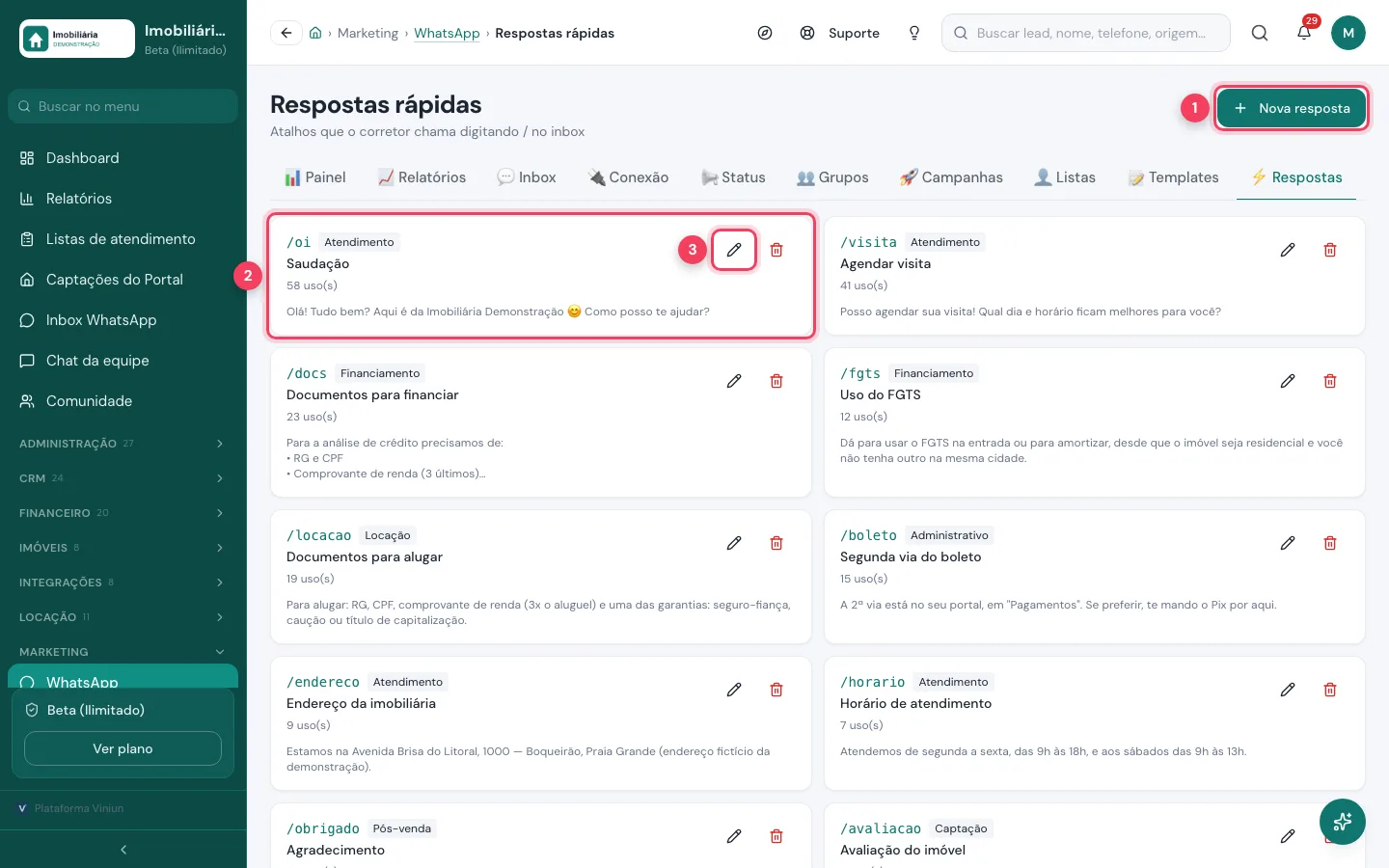
- Nova resposta — cria um atalho novo, com texto e categoria.
- Resposta rápida — cada cartão mostra o atalho (por exemplo, /oi), o título, quantas vezes foi usado e o texto.
- Editar — muda o texto ou o atalho.
Passo 5: marque etiquetas e o tipo do contato
Na ficha da direita, abra a aba Etiquetas. Clique nas etiquetas que combinam com o momento do cliente, como Financiamento ou Visita marcada. Depois você filtra a lista do inbox por elas.
Em cima, diga também se a pessoa é lead, cliente, proprietário ou candidato a corretor.
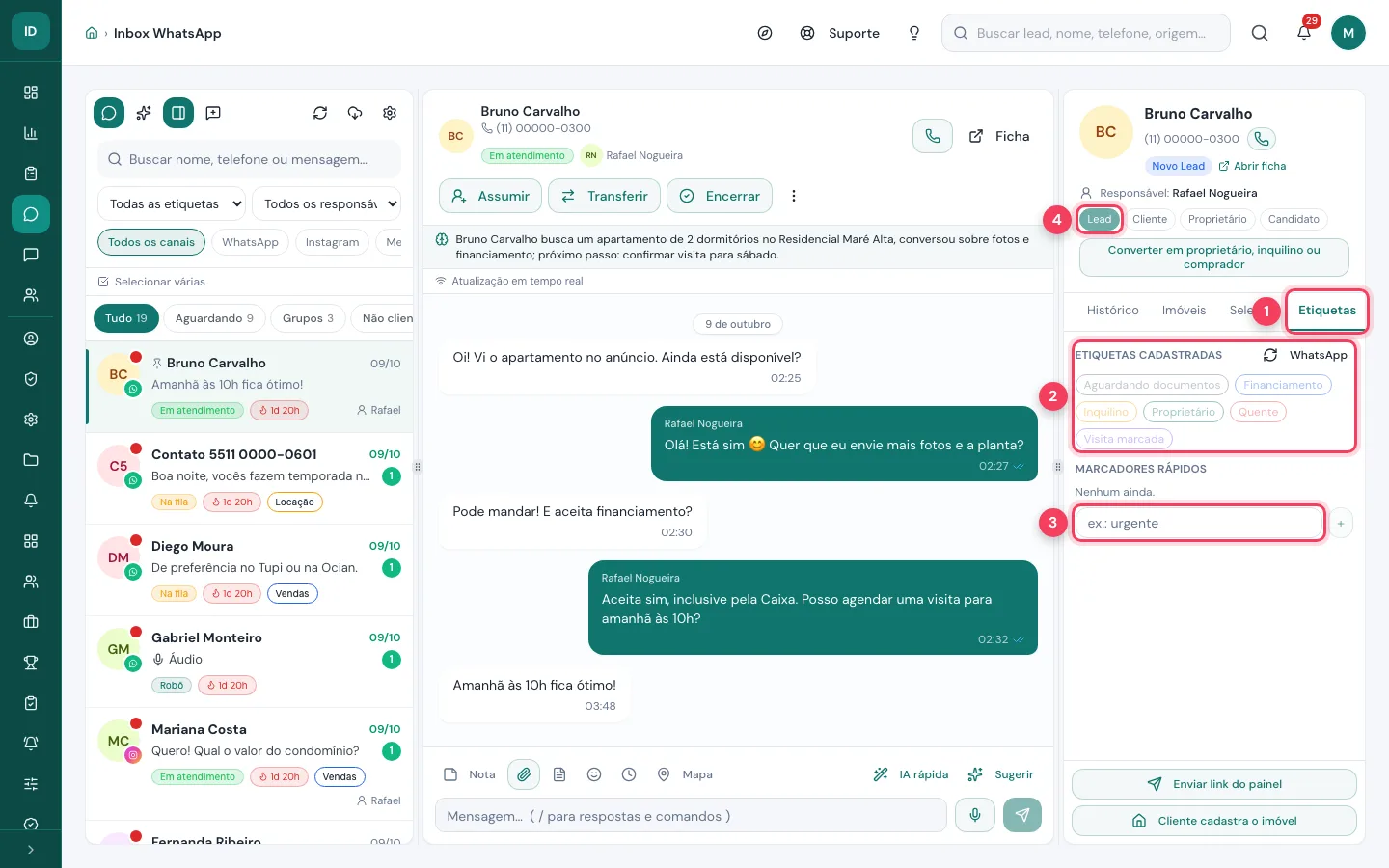
- Etiquetas — a aba da ficha lateral com as etiquetas da conversa.
- Etiquetas cadastradas — clique para ligar ou desligar cada etiqueta.
- Marcadores rápidos — crie um marcador seu na hora, como "urgente".
- Tipo do contato — Lead, Cliente, Proprietário ou Candidato.
Passo 6: transfira a conversa quando precisar
Clique em Transferir. Escolha se a conversa vai para um corretor, para uma fila ou para uma equipe. A lista mostra quem está disponível e quantos atendimentos cada um tem agora.
Escreva o motivo (opcional, mas ajuda quem recebe) e clique em Transferir.
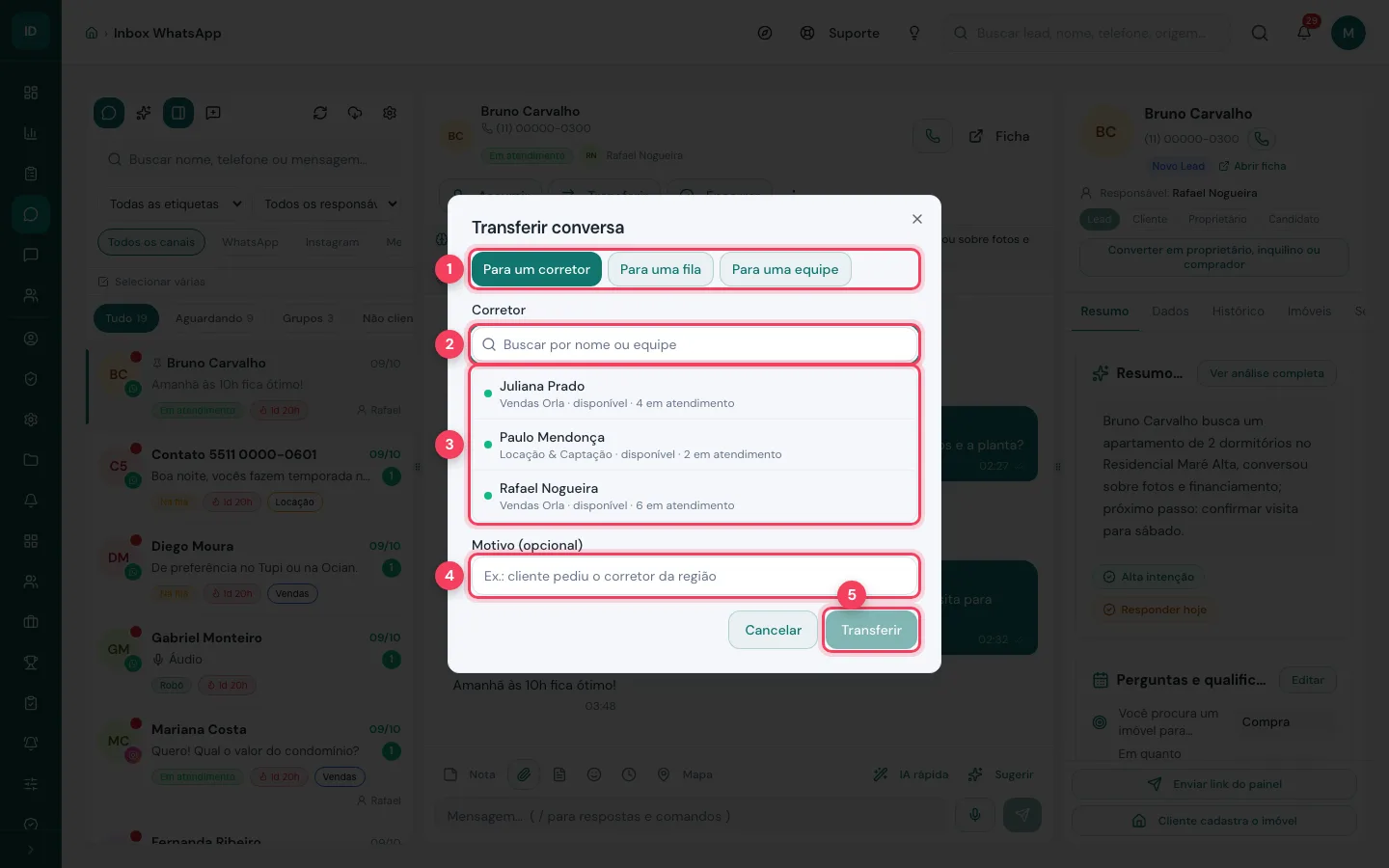
- Para um corretor, fila ou equipe — escolha o tipo de destino.
- Busca — procura o corretor pelo nome ou pela equipe.
- Lista de corretores — quem está disponível e quantas conversas já tem.
- Motivo — por exemplo, "cliente pediu o corretor da região".
- Transferir — confirma. A conversa sai da sua lista e vai para o destino.
Passo 7: anexe arquivos e o imóvel
Clique no clipe, ao lado de Nota. O menu permite mandar fotos e vídeos, documento, enquete, localização, contato, evento e imóvel.
Mandar o imóvel pelo menu é melhor que copiar e colar: o cliente recebe o cartão completo, com foto e dados do cadastro.
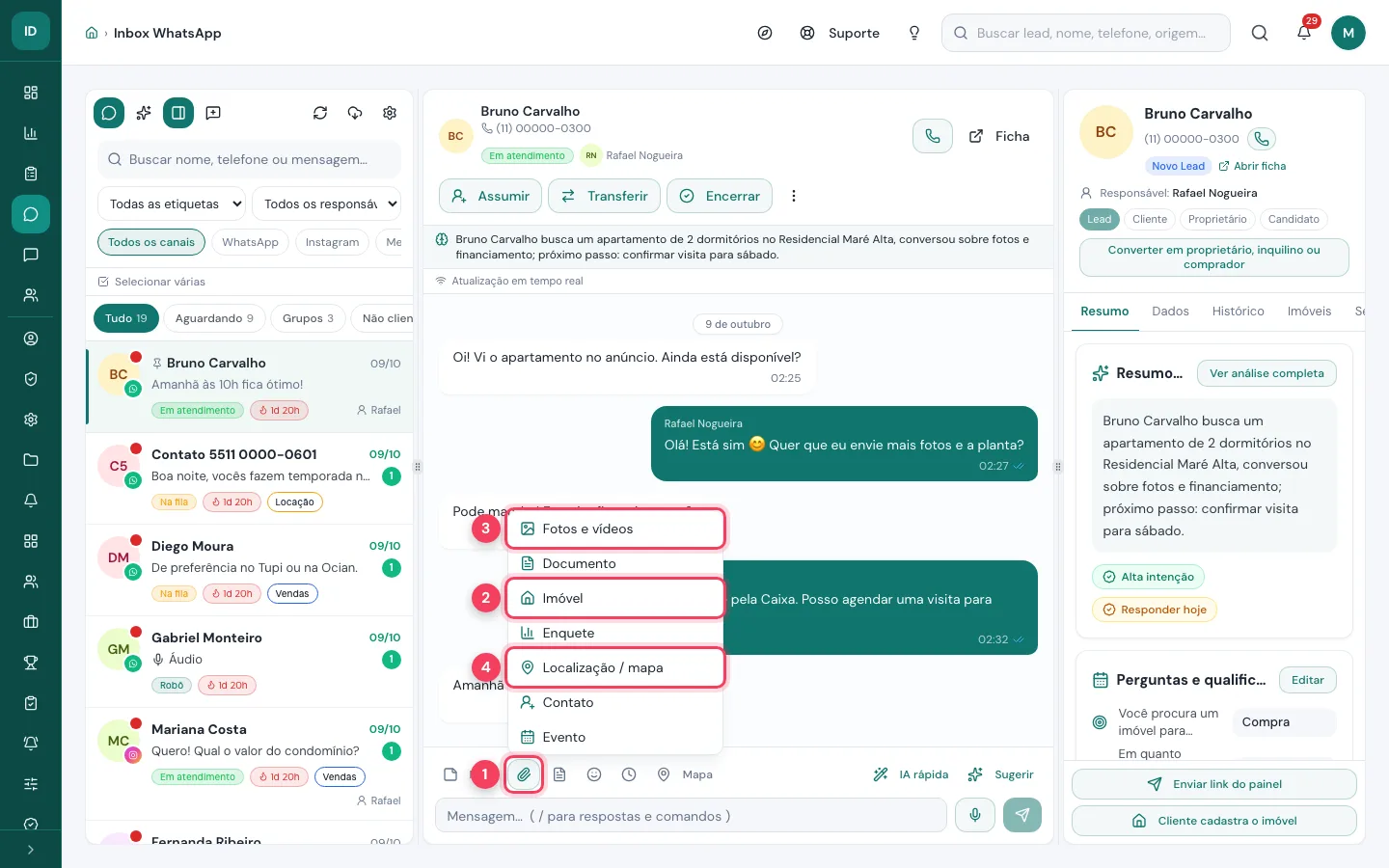
- Anexar — o botão do clipe que abre o menu.
- Imóvel — abre a busca de imóveis do cadastro (próximo passo).
- Fotos e vídeos — manda arquivos do seu computador.
- Localização / mapa — manda um ponto no mapa, como o endereço do plantão.
Passo 8: envie um imóvel na conversa
Na janela Enviar imóvel, digite o código, parte do título ou o bairro (mínimo de 2 letras). Aparecem os imóveis com foto, tipo, quartos, área, bairro e preço.
Clique em Enviar ao lado do imóvel certo: ele sai na hora para o cliente. Na demonstração não enviamos nada.
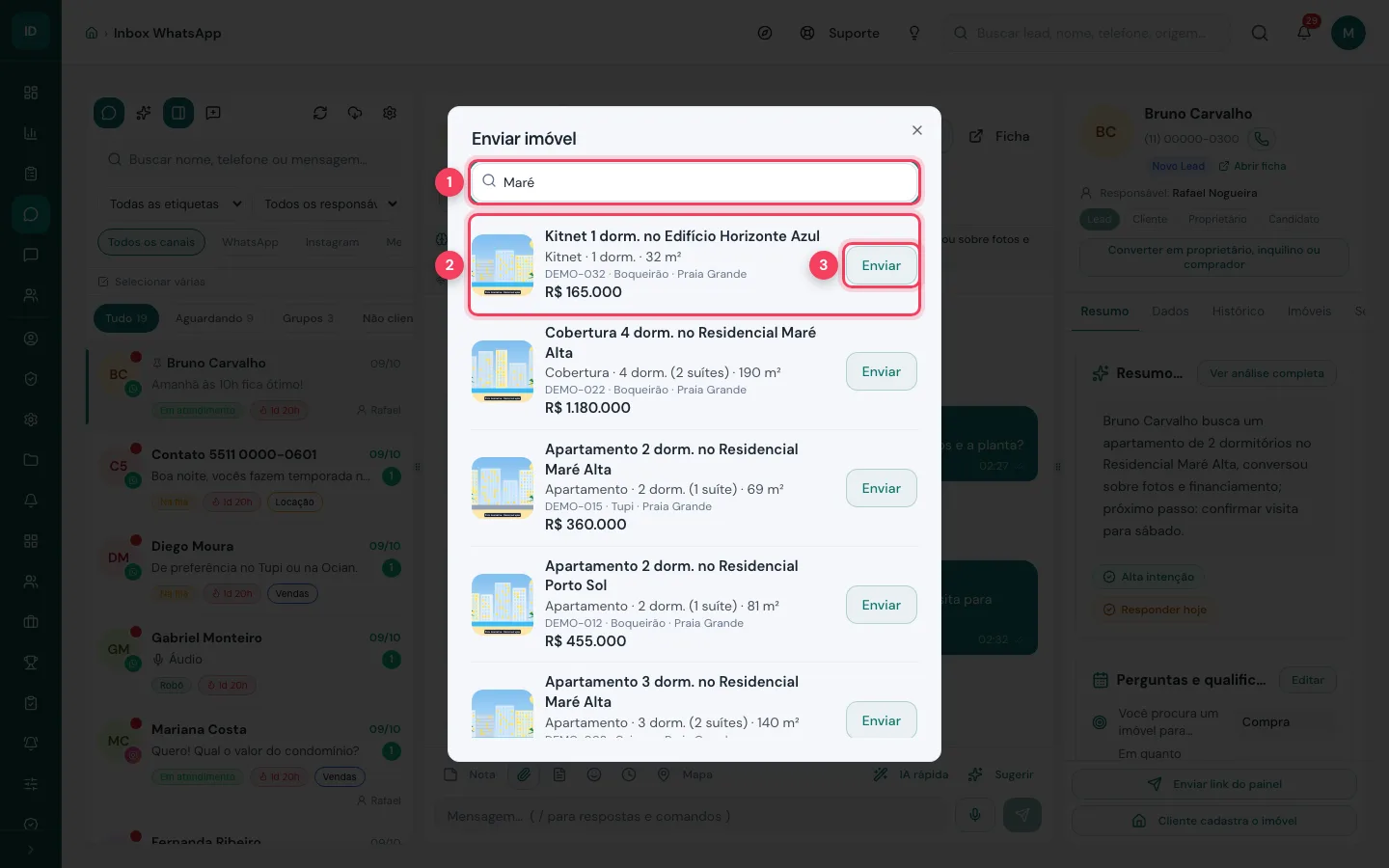
- Busca — código, título ou bairro do imóvel.
- Imóvel encontrado — foto, tipo, quartos, área, código, bairro e preço.
- Enviar — manda o imóvel para o cliente. Não há passo de confirmação.
Quais são as dicas e os erros mais comuns?
- Assuma antes de responder. Conversa sem dono pode receber resposta de duas pessoas.
- Nota não é mensagem. Use Nota para combinar algo com a equipe; o cliente não vê.
- Revise o texto da IA. Sugerir e IA rápida preenchem o campo, mas quem envia é você.
- Enviar imóvel não pede confirmação. Confira o código antes de clicar.
- Não achou a conversa? Verifique os filtros de etiqueta, responsável e canal, e a aba Encerradas.
Próximos passos
Perguntas frequentes
Como uso as respostas rápidas no inbox?
Digite / no campo de mensagem. Aparece a lista de comandos e respostas da imobiliária; continue digitando para filtrar e dê Enter para usar.
O cliente vê a nota interna?
Não. A nota fica na conversa só para a equipe. O cliente não recebe.
Posso transferir a conversa para uma fila em vez de um corretor?
Sim. Na janela Transferir conversa, escolha Para uma fila ou Para uma equipe e confirme.
Como mando um imóvel do cadastro para o cliente?
Clique no clipe, escolha Imóvel, busque por código, título ou bairro e clique em Enviar ao lado do imóvel. Ele vai na hora, sem confirmação.
O inbox mostra Instagram e Messenger também?
Sim, quando esses canais estão conectados. O filtro de canais separa WhatsApp, Instagram e Messenger.
Equipe Viniun
Time de produto e conteúdo da Viniun
Quem constrói a Viniun — CRM, site, WhatsApp com IA e gestão para imobiliárias, corretores e construtoras — conta aqui cada novidade da plataforma e o que aprende no dia a dia do mercado imobiliário.
Gostou? Receba os próximos no seu e-mail
O que muda na plataforma, explicado para quem usa, e ideias que dá para aplicar no mesmo dia em marketing, atendimento e gestão.
- No máximo 1 e-mail por semana
- Sem spam e sem repassar seus dados
- Cancele quando quiser, com um clique