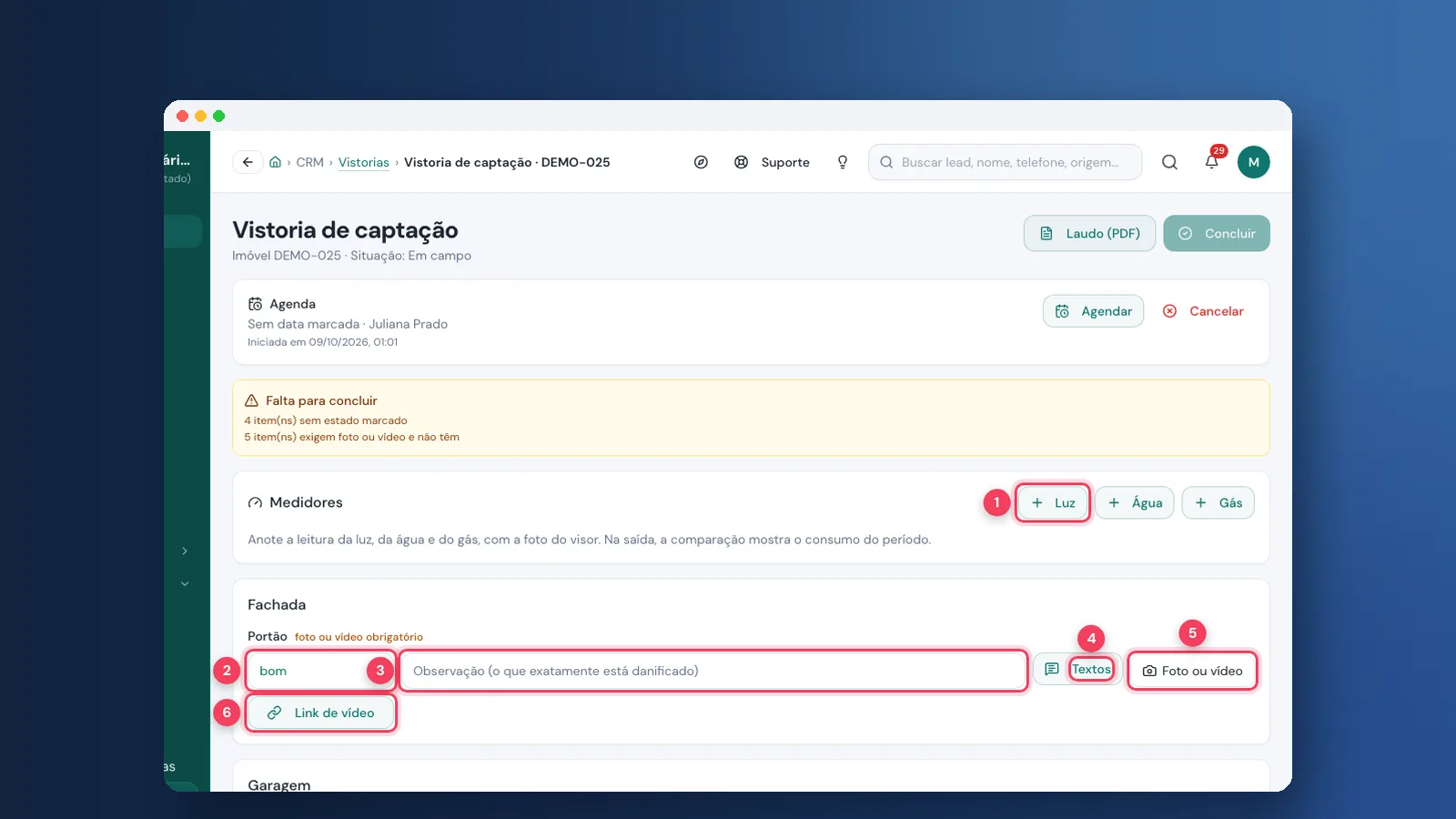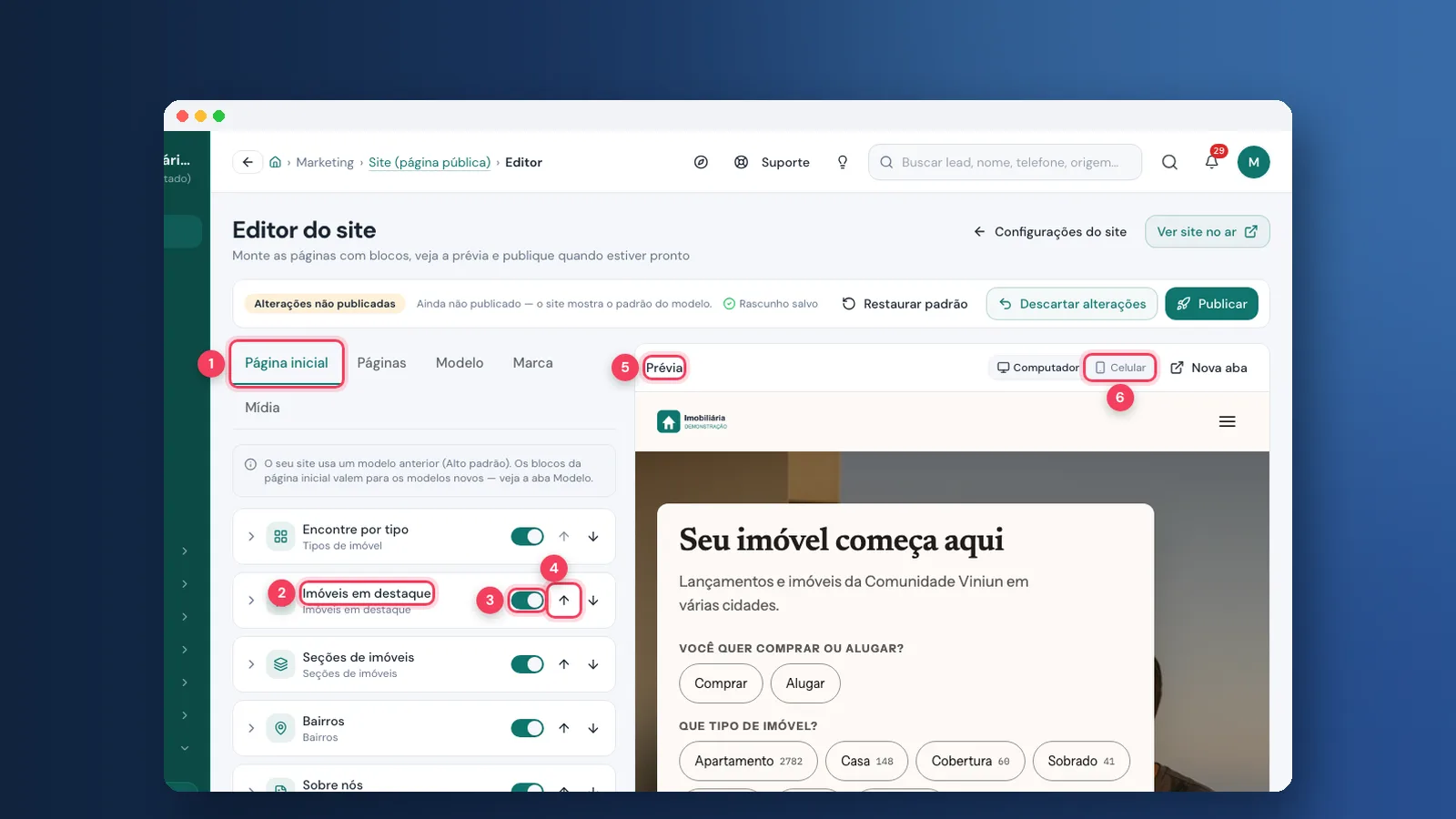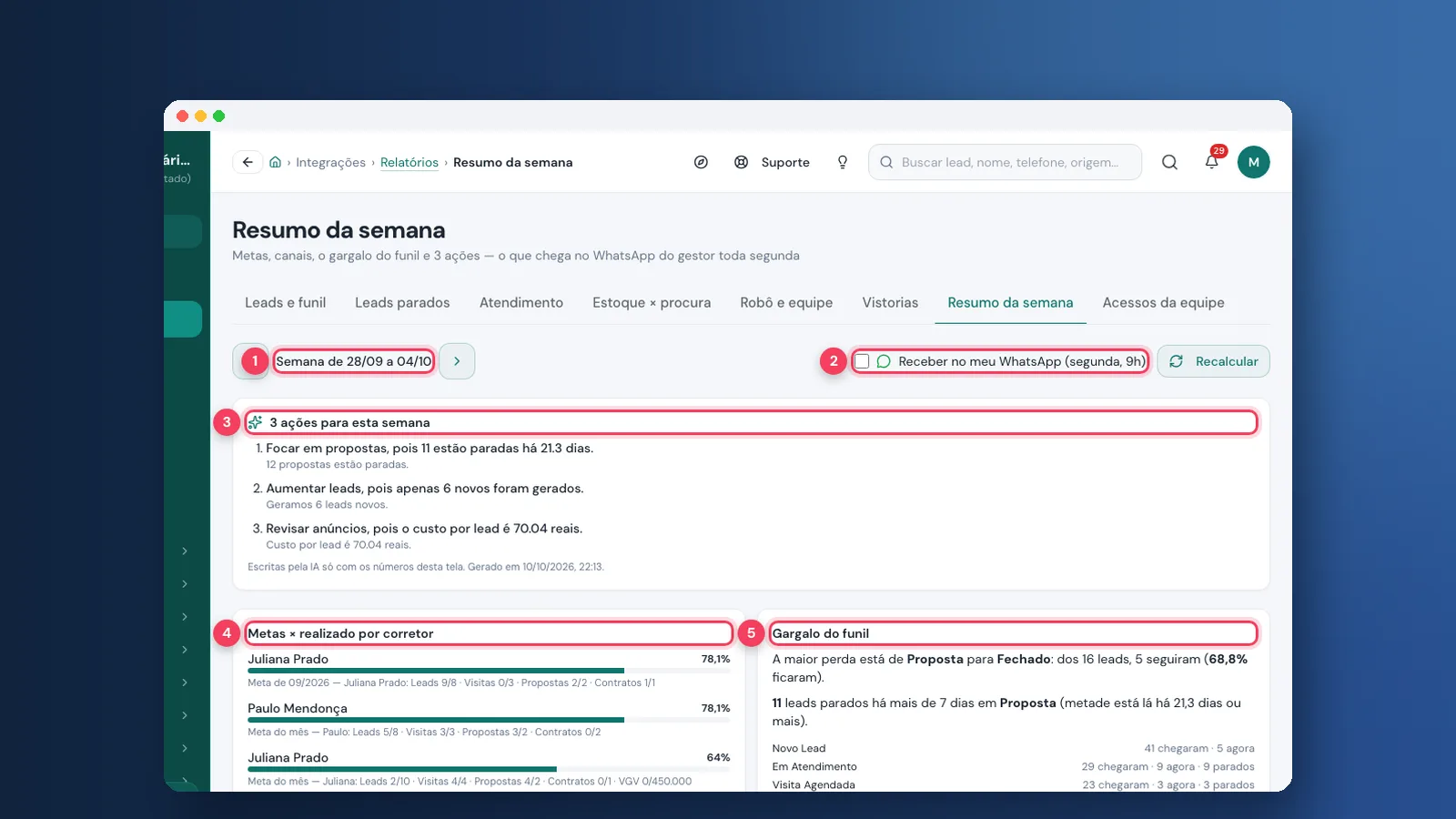
Este tutorial mostra os primeiros passos no painel da Viniun: como entrar, o que cada parte da tela inicial mostra, como achar qualquer módulo pelo menu, onde ficam os avisos e como cuidar da sua conta. Leva uns 10 minutos e serve para todo mundo da equipe — dono, gerente, corretor da casa e atendimento. Cada pessoa vê só os módulos que o perfil dela libera, então o seu menu pode ter menos itens que o das fotos.
As telas são da conta de demonstração da Viniun, com dados fictícios.
O que você precisa antes de começar
- Um acesso de equipe da imobiliária (e-mail e senha). Quem cria o acesso é o administrador, em Usuários & Equipe — veja o tutorial de equipe e permissões.
- Um computador ou celular com navegador atualizado.
- Se é o primeiro acesso: o link para criar a senha, que chega pelo WhatsApp.
Passo 1: entre no painel com o seu e-mail e senha
Abra painel.viniun.com.br. Na tela “Como você quer entrar?”, escolha Equipe da imobiliária e clique em Entrar com e-mail e senha. Corretores da Comunidade, parceiros, construtoras, correspondentes e clientes têm outra porta de entrada, com link ou código pelo WhatsApp.
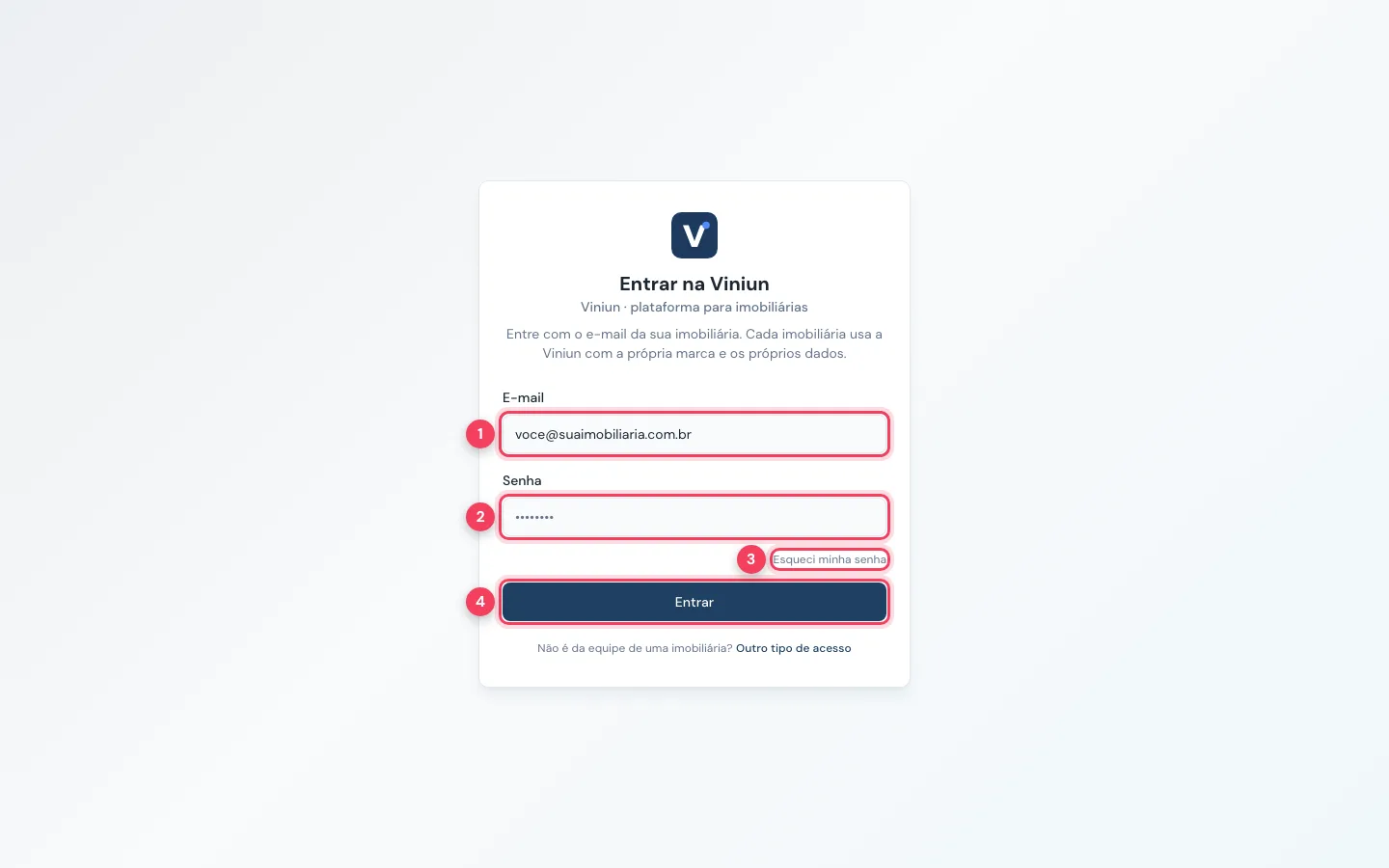
- E-mail — o mesmo e-mail cadastrado no seu acesso. É ele que identifica a sua imobiliária.
- Senha — a senha que você criou pelo link de acesso.
- Esqueci minha senha — manda um link novo para criar outra senha.
- Entrar — abre o painel já na tela inicial.
Passo 2: conheça o Dashboard do painel da Viniun
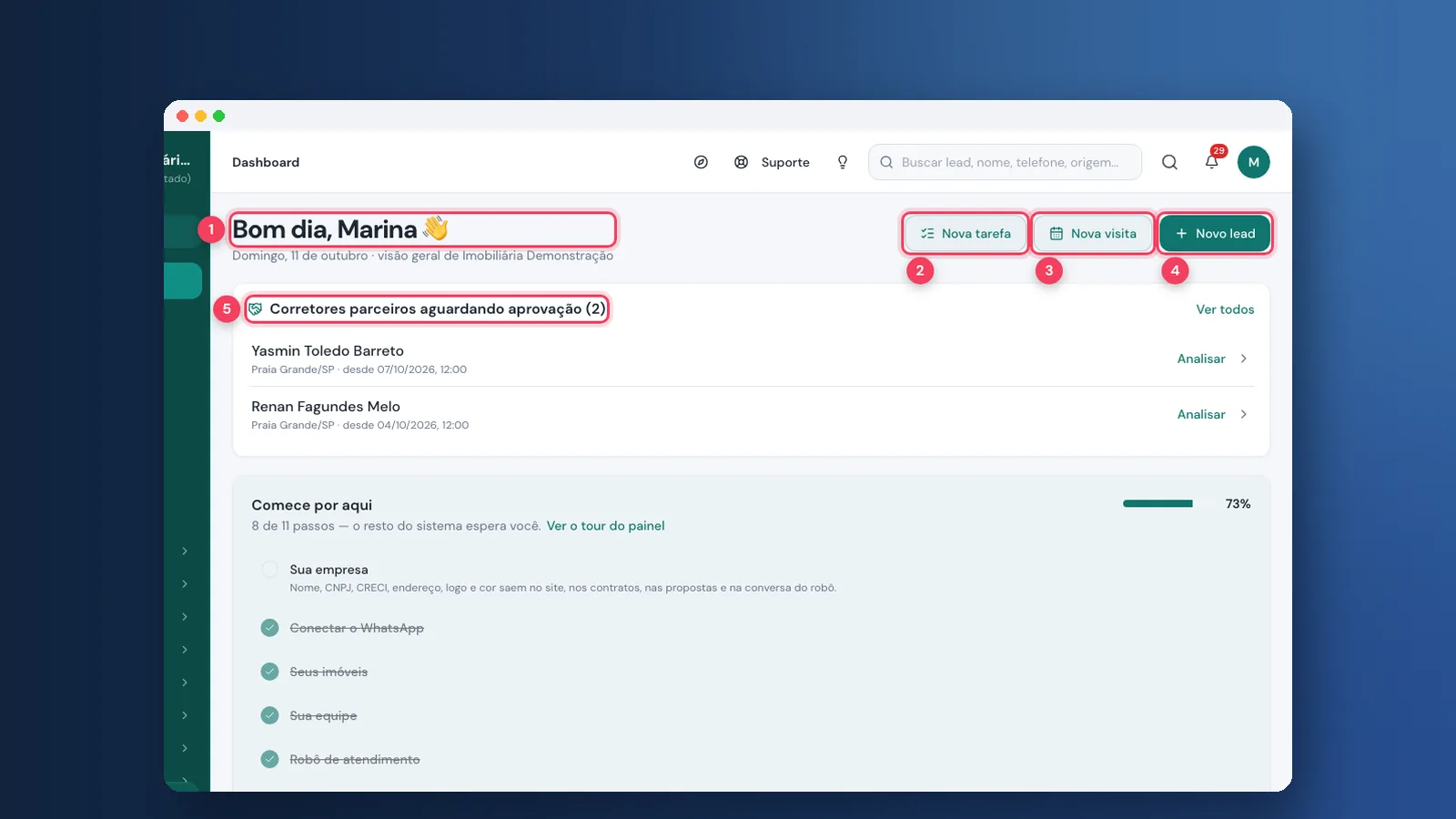
A primeira tela é o Dashboard: um resumo do dia da imobiliária. No alto ficam os atalhos para o que mais se faz no dia a dia. Os botões só aparecem para quem tem permissão de criar aquele item.
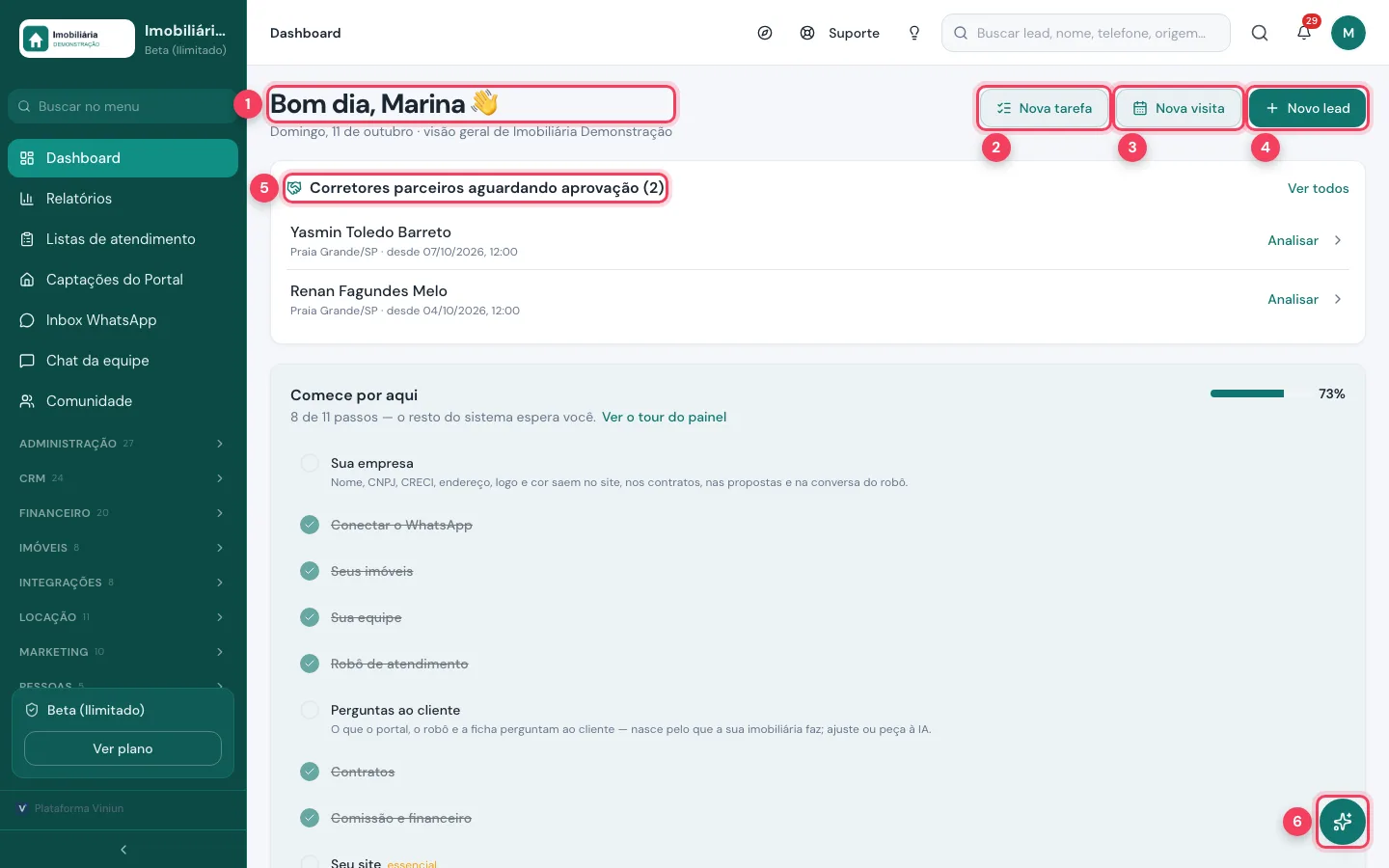
- Saudação — o seu nome, a data e o nome da imobiliária. Confirma que você entrou na conta certa.
- Nova tarefa — abre o cadastro de uma tarefa (ligar, mandar documento, cobrar retorno).
- Nova visita — agenda uma visita a um imóvel, já mostrando os horários livres do corretor.
- Novo lead — cadastra um cliente interessado à mão.
- Avisos do dia — quadros que pedem uma ação sua, como corretores parceiros aguardando aprovação. Some quando não há nada pendente.
- Assistente — o botão redondo no canto abre o assistente de IA para perguntar ou pedir algo ao sistema.
Passo 3: siga a lista “Comece por aqui”
Logo abaixo fica a lista Comece por aqui, com os passos para deixar a conta pronta: sua empresa, WhatsApp, imóveis, equipe, robô de atendimento, perguntas ao cliente, contratos, comissão e financeiro, site, divulgação e rotina da equipe. Clique em um passo e o sistema abre a tela onde ele é feito.
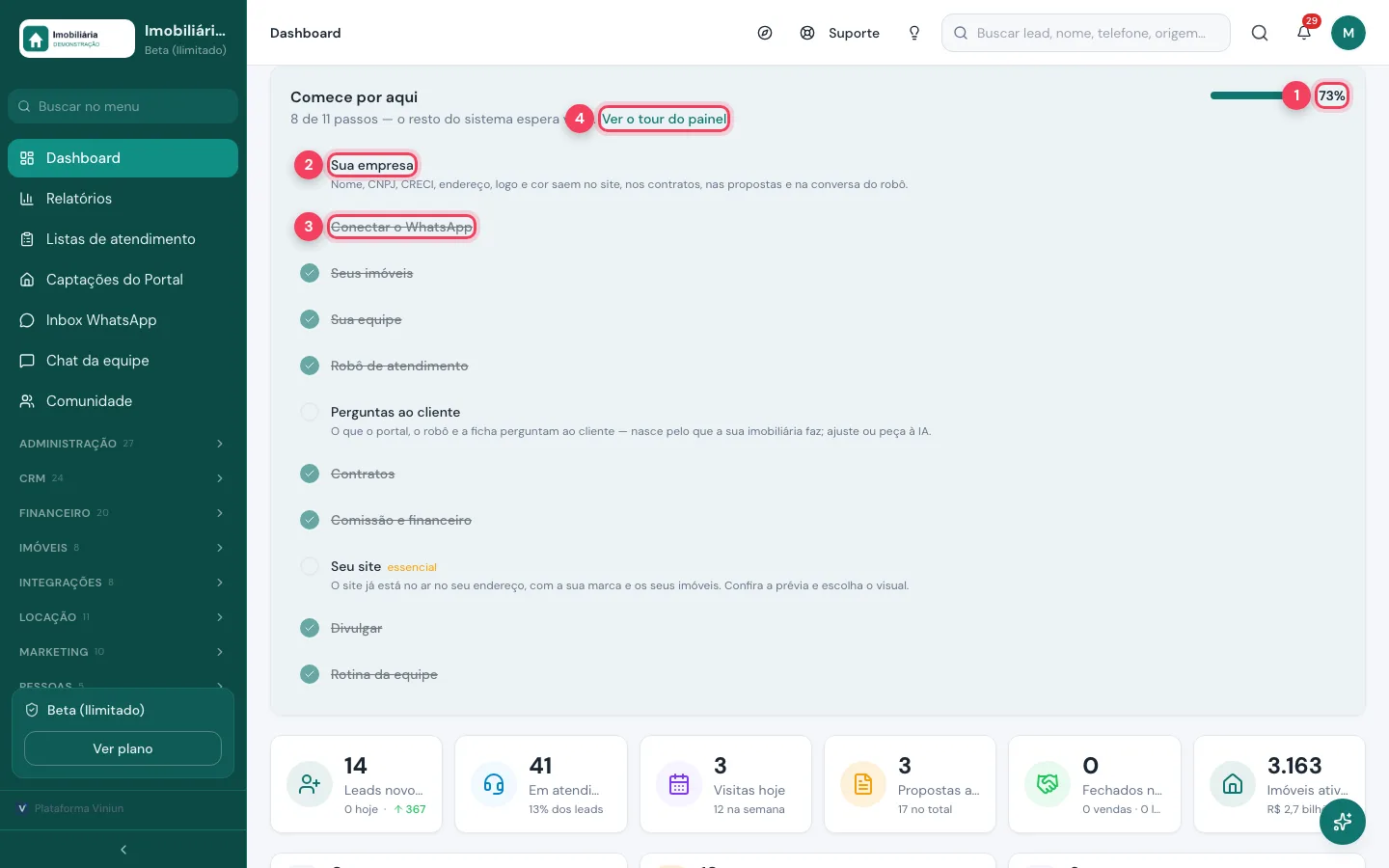
- Progresso — quanto da configuração já está pronta.
- Passo pendente — ainda falta fazer. Abaixo do nome aparece por que ele importa.
- Passo concluído — fica riscado e com o sinal de visto.
- Ver o tour do painel — um passeio guiado que mostra onde fica cada coisa. Dá para rever quando quiser.
Passo 4: leia os indicadores e a agenda do dia
Rolando a página aparecem os números do mês e o que precisa de atenção agora. Cada quadro é um atalho: clique e o sistema abre a lista já filtrada.
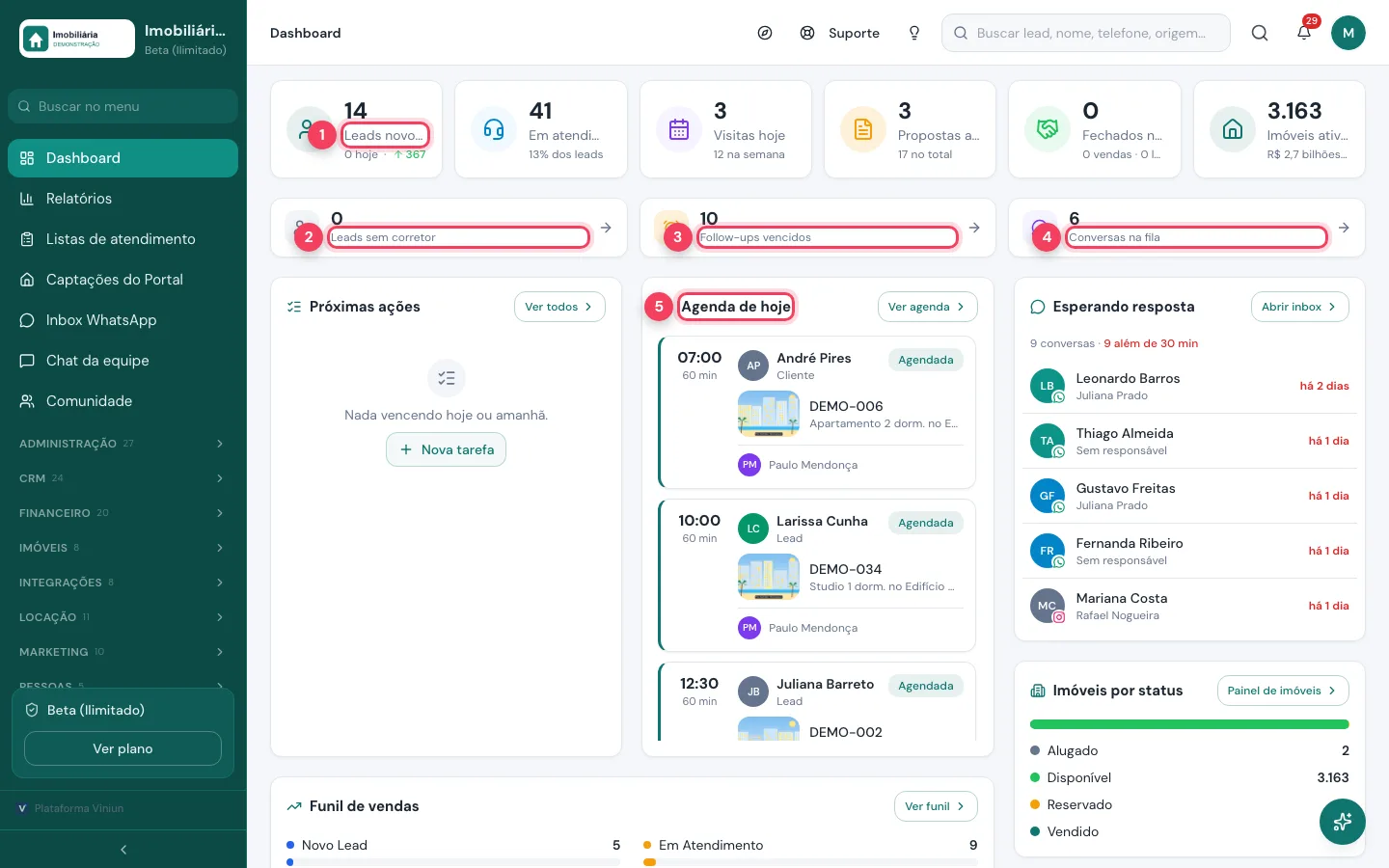
- Leads novos no mês — quantos clientes chegaram no mês e quantos hoje. Ao lado ficam em atendimento, visitas, propostas, fechados e imóveis ativos.
- Leads sem corretor — clientes que ainda não têm responsável. O ideal é ficar em zero.
- Follow-ups vencidos — retornos que passaram do prazo combinado.
- Conversas na fila — conversas de WhatsApp esperando alguém da equipe.
- Agenda de hoje — as visitas do dia, com horário, cliente, imóvel e corretor. Ao lado ficam as próximas ações, as conversas esperando resposta e os imóveis por status.
Passo 5: use o menu lateral para chegar aos módulos
O menu da esquerda leva a todas as telas. Em cima ficam os itens do dia a dia; abaixo, os grupos (Administração, CRM, Financeiro, Imóveis, Integrações, Locação, Marketing e Pessoas). O número ao lado do grupo é quantas telas ele tem. Clique no grupo para abrir ou fechar.
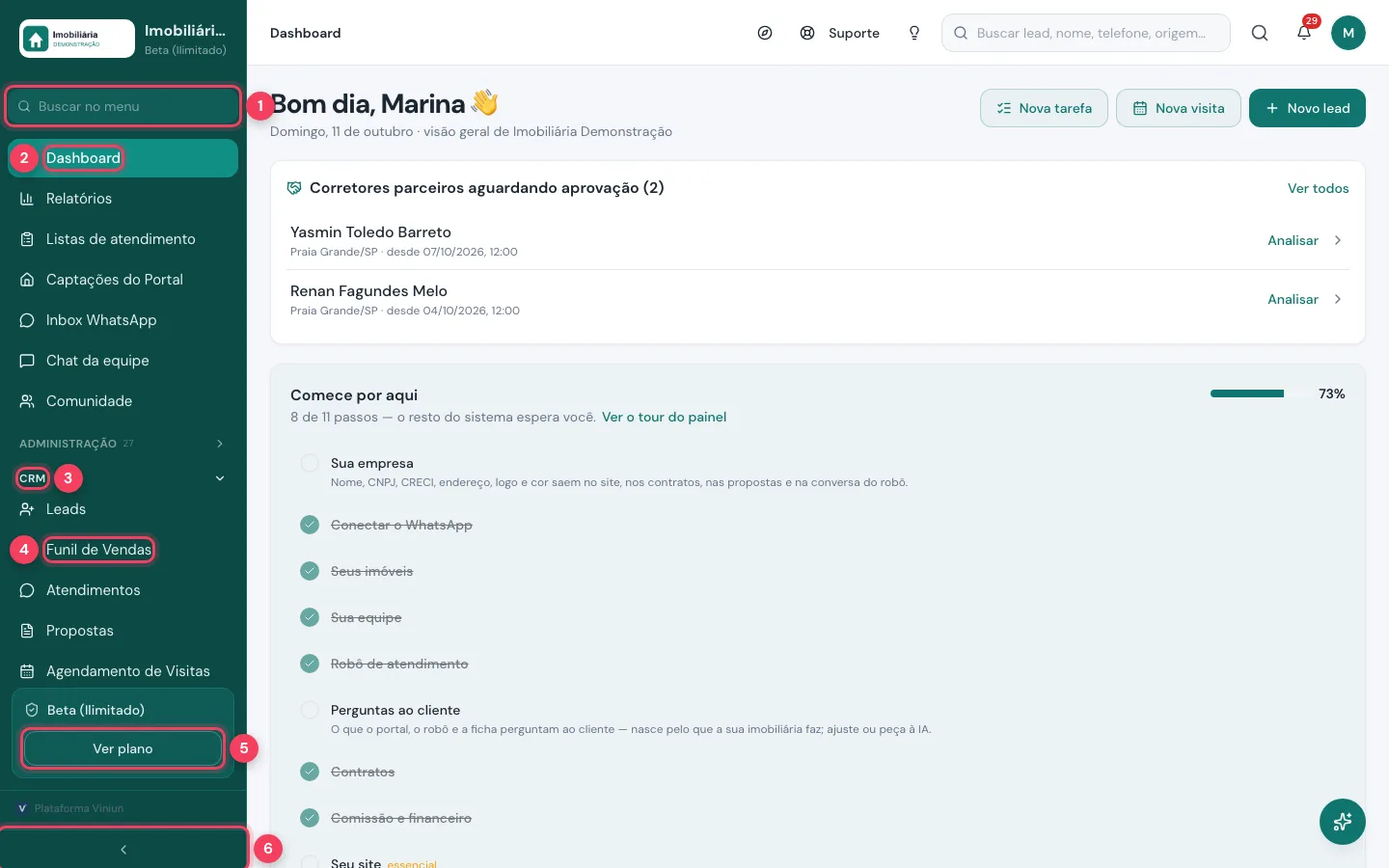
- Buscar no menu — digite parte do nome de uma tela para achá-la sem abrir grupo por grupo.
- Dashboard — volta para a tela inicial.
- Grupo — cada grupo junta as telas de um assunto. Aqui, o CRM aberto.
- Tela do grupo — um clique abre a tela, como o Funil de Vendas.
- Ver plano — mostra o seu plano e o que ele inclui.
- Recolher menu — esconde o menu para sobrar mais espaço na tela; clique de novo para abrir.
Passo 6: ache qualquer tela pela busca do menu
Não lembra em que grupo está uma tela? Escreva no campo Buscar no menu. A lista se reduz na hora e mostra, à direita, o grupo de cada resultado. A busca funciona sem acento: “rodizio” também encontra “Rodízio”.
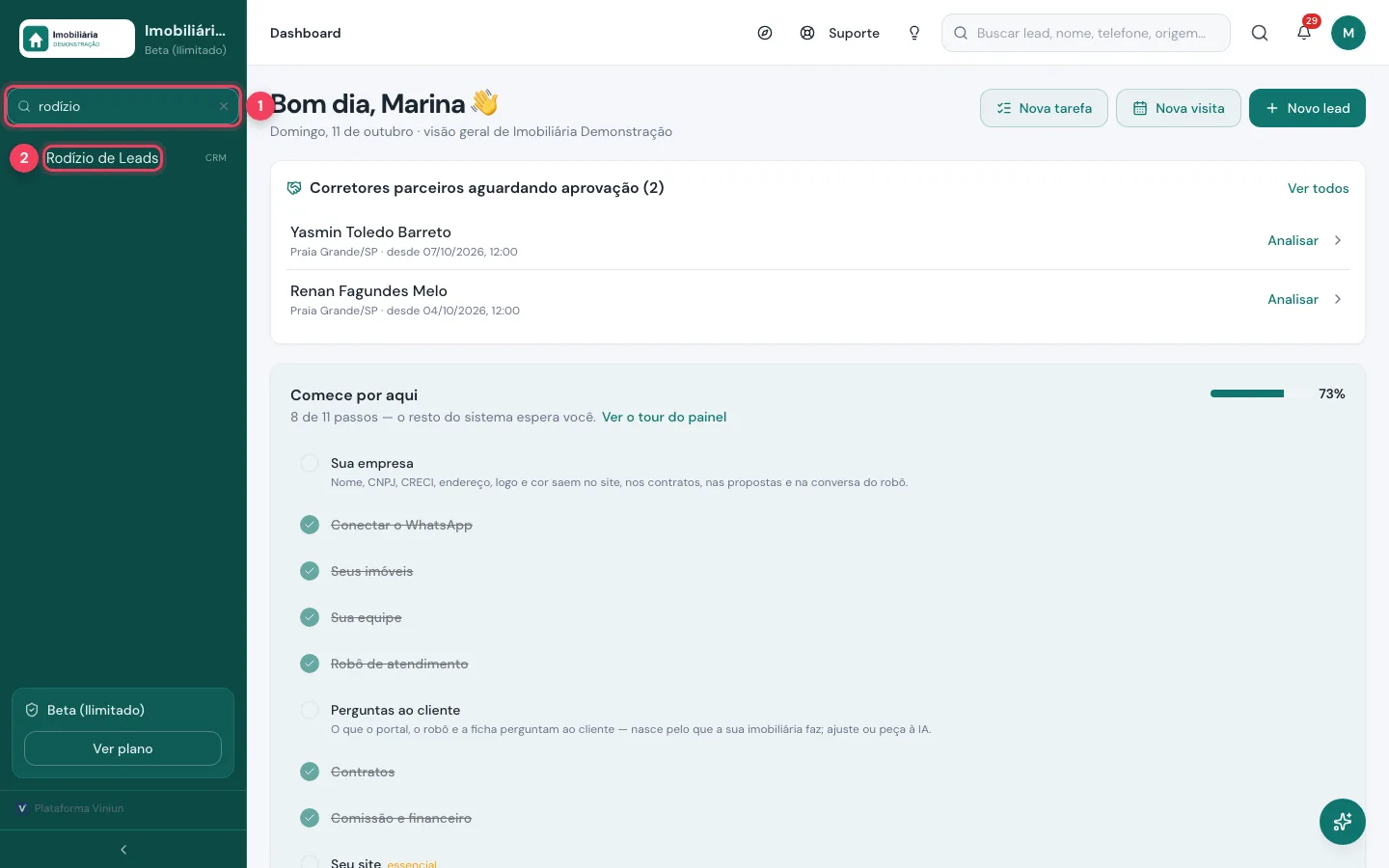
- Campo de busca — o que você digitou. O “x” limpa a busca e o menu volta ao normal.
- Resultado — clique para abrir a tela. O nome do grupo aparece ao lado.
Passo 7: conheça a barra do topo
A barra de cima fica igual em todas as telas. É onde você busca clientes, pede ajuda e vê os avisos.
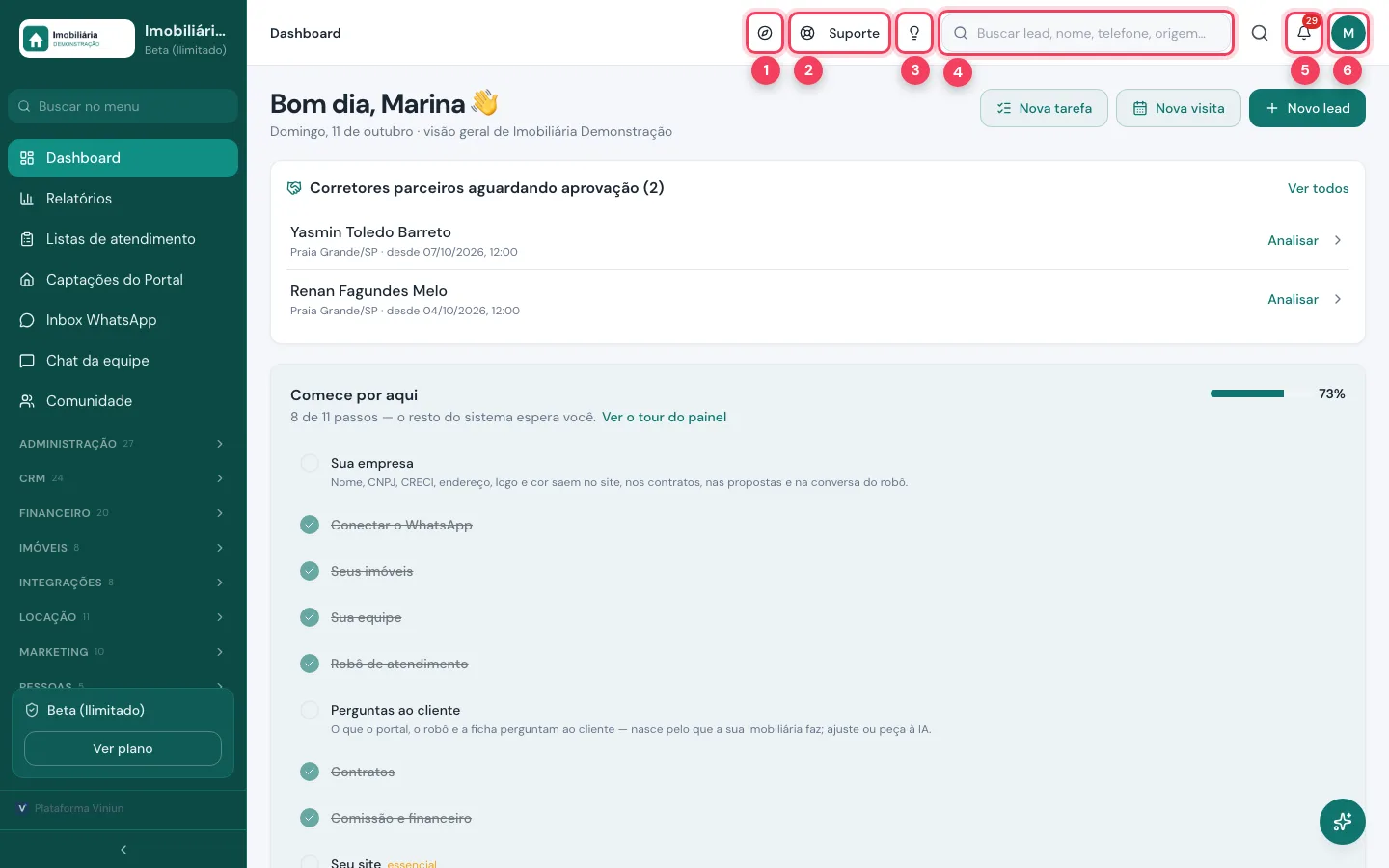
- Rever o tour do painel — abre de novo o passeio guiado.
- Suporte — fala com o suporte da Viniun.
- Enviar uma sugestão — manda uma ideia ou pedido de melhoria para a equipe da Viniun.
- Busca de leads — digite nome, telefone ou origem e tecle Enter para abrir a lista de leads já filtrada. Para quem não vê leads, a busca é de imóveis.
- Avisos — o sino com o número de avisos não lidos.
- Sua conta — o círculo com a sua inicial ou foto.
Passo 8: confira os avisos no sino
Clique no sino para ver os avisos: tarefa atrasada, conversa transferida para você, robô pedindo ajuda de uma pessoa e outros. Clique em um aviso para ir direto ao assunto. Se o navegador bloquear notificações, o próprio painel avisa como liberar.
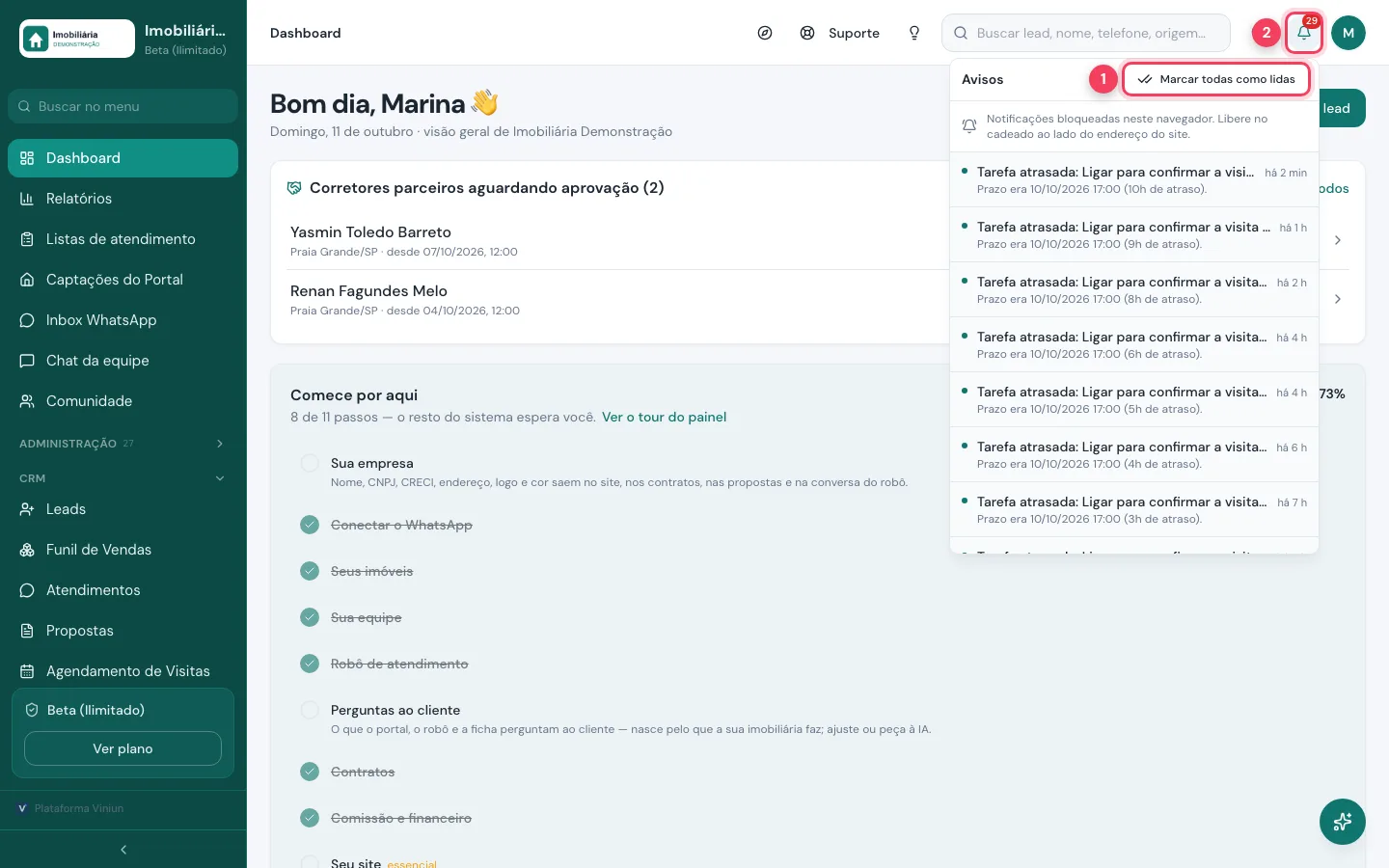
- Marcar todas como lidas — zera o contador depois que você já viu tudo.
- Sino — o número vermelho é quantos avisos ainda não foram lidos.
Passo 9: cuide da sua conta e saia com segurança
Clique no círculo da sua conta, no canto direito. Ali aparecem o seu nome e o e-mail de acesso, a opção de foto e o botão de sair.
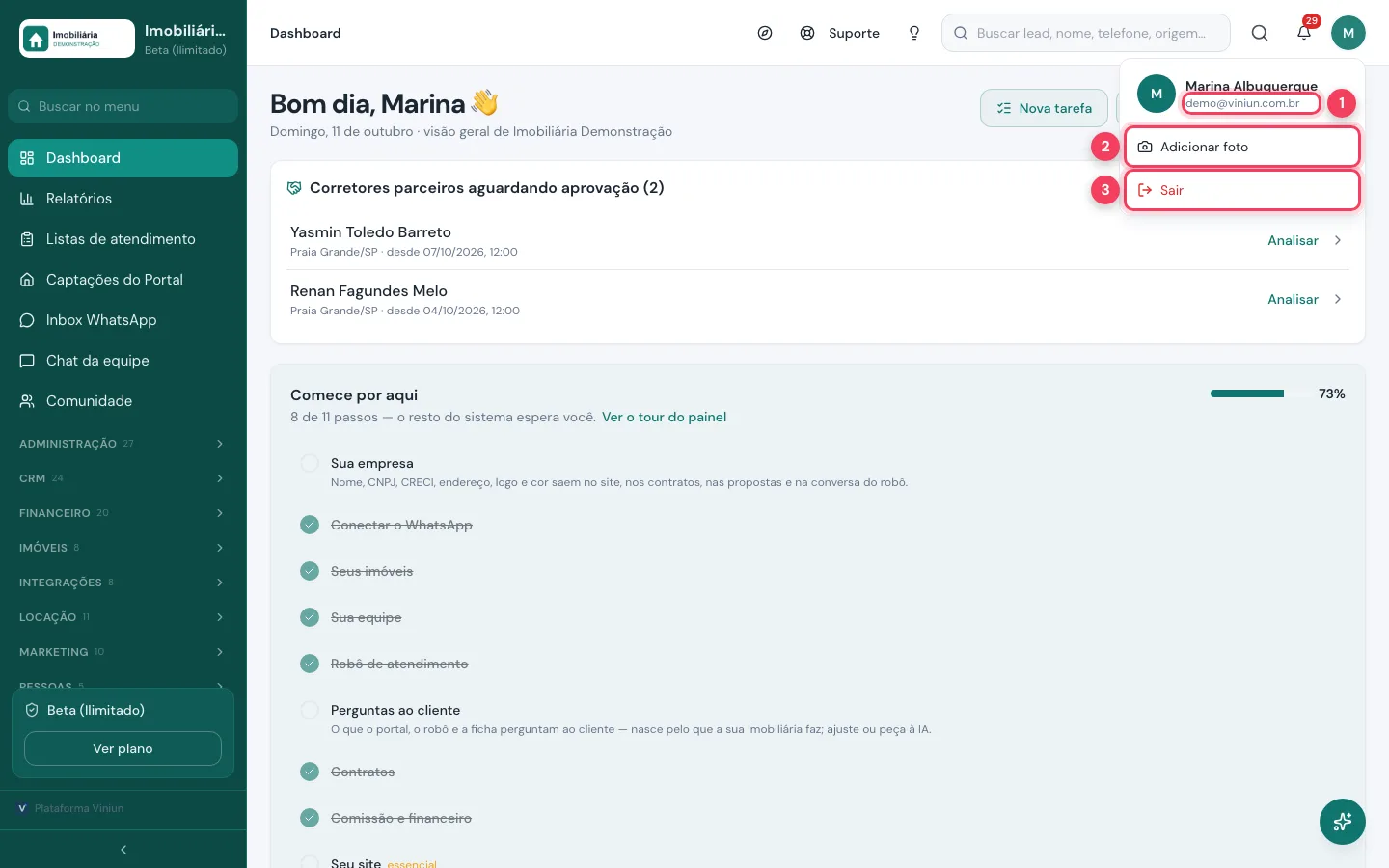
- E-mail de acesso — confirma com qual login você está.
- Adicionar foto — a sua foto aparece como responsável na ficha do lead e na lista de leads.
- Sair — encerra a sessão. Use sempre em computador compartilhado.
Quais são as dicas e os erros mais comuns?
- Não acho um módulo no menu. Ele pode não estar liberado no seu perfil ou no seu plano. Peça ao administrador para conferir em Perfis & Permissões.
- Entrei pela porta errada. Equipe da imobiliária entra com e-mail e senha. Os botões de WhatsApp são para corretores da Comunidade, parceiros, construtoras, correspondentes e clientes.
- Esqueci a senha no primeiro dia. Use “Esqueci minha senha” ou peça ao administrador o “Reenviar acesso”, que manda um link novo pelo WhatsApp.
- Termine o “Comece por aqui”. Os passos pendentes travam outras partes, como o robô e o site.
- Olhe os quadros de alerta todo dia. Leads sem corretor e follow-ups vencidos são clientes esfriando.
Próximos passos
Perguntas frequentes
Por que o meu menu tem menos itens que o do tutorial?
O menu mostra só os módulos que o seu perfil pode ver e que o plano da imobiliária inclui. O administrador ajusta isso em Perfis & Permissões.
Corretor parceiro entra pela mesma tela?
Não. Na tela de entrada, a equipe da imobiliária usa e-mail e senha. Corretor parceiro, corretor da Comunidade, construtora, correspondente e cliente entram com link ou código pelo WhatsApp.
Como faço a busca de um cliente pelo topo?
Digite nome, telefone ou origem no campo de busca do topo e tecle Enter. O sistema abre a lista de leads já filtrada por esse termo.
Posso rever o tour do painel depois?
Sim. Clique no ícone de bússola no topo ou em “Ver o tour do painel”, na lista Comece por aqui.
O que acontece quando eu clico em um passo do Comece por aqui?
O sistema abre a tela onde aquele passo é feito. Quando você termina, o passo fica riscado e a barra de progresso sobe.
Equipe Viniun
Time de produto e conteúdo da Viniun
Quem constrói a Viniun — CRM, site, WhatsApp com IA e gestão para imobiliárias, corretores e construtoras — conta aqui cada novidade da plataforma e o que aprende no dia a dia do mercado imobiliário.
Gostou? Receba os próximos no seu e-mail
O que muda na plataforma, explicado para quem usa, e ideias que dá para aplicar no mesmo dia em marketing, atendimento e gestão.
- No máximo 1 e-mail por semana
- Sem spam e sem repassar seus dados
- Cancele quando quiser, com um clique