Este tutorial mostra como organizar equipe, usuários e permissões na Viniun: convidar cada pessoa com a função certa, cadastrar corretores pelo WhatsApp, ajustar ou desligar um acesso sem perder a carteira, decidir o que cada perfil pode fazer e montar as equipes. Leva uns 15 minutos. Quem faz é o administrador (ou quem tiver permissão no menu ADMINISTRAÇÃO).
As telas são da conta de demonstração da Viniun, com dados fictícios.
O que você precisa antes de começar
- Acesso de administrador ou permissão em Usuários & Equipe e em Perfis & Permissões.
- Nome, e-mail e celular (WhatsApp) de cada pessoa.
- Um WhatsApp conectado para os convites saírem sozinhos (veja o tutorial de WhatsApp). Sem ele, o sistema mostra o link para você copiar.
- Confira no seu plano se há cobrança por usuário extra: a janela de convite avisa antes de enviar.
Passo 1: abra Usuários & Equipe
No menu ADMINISTRAÇÃO, clique em Usuários & Equipe. A lista mostra os usuários ativos e, abaixo, os inativos, pendentes e bloqueados, com perfil, status e último acesso.
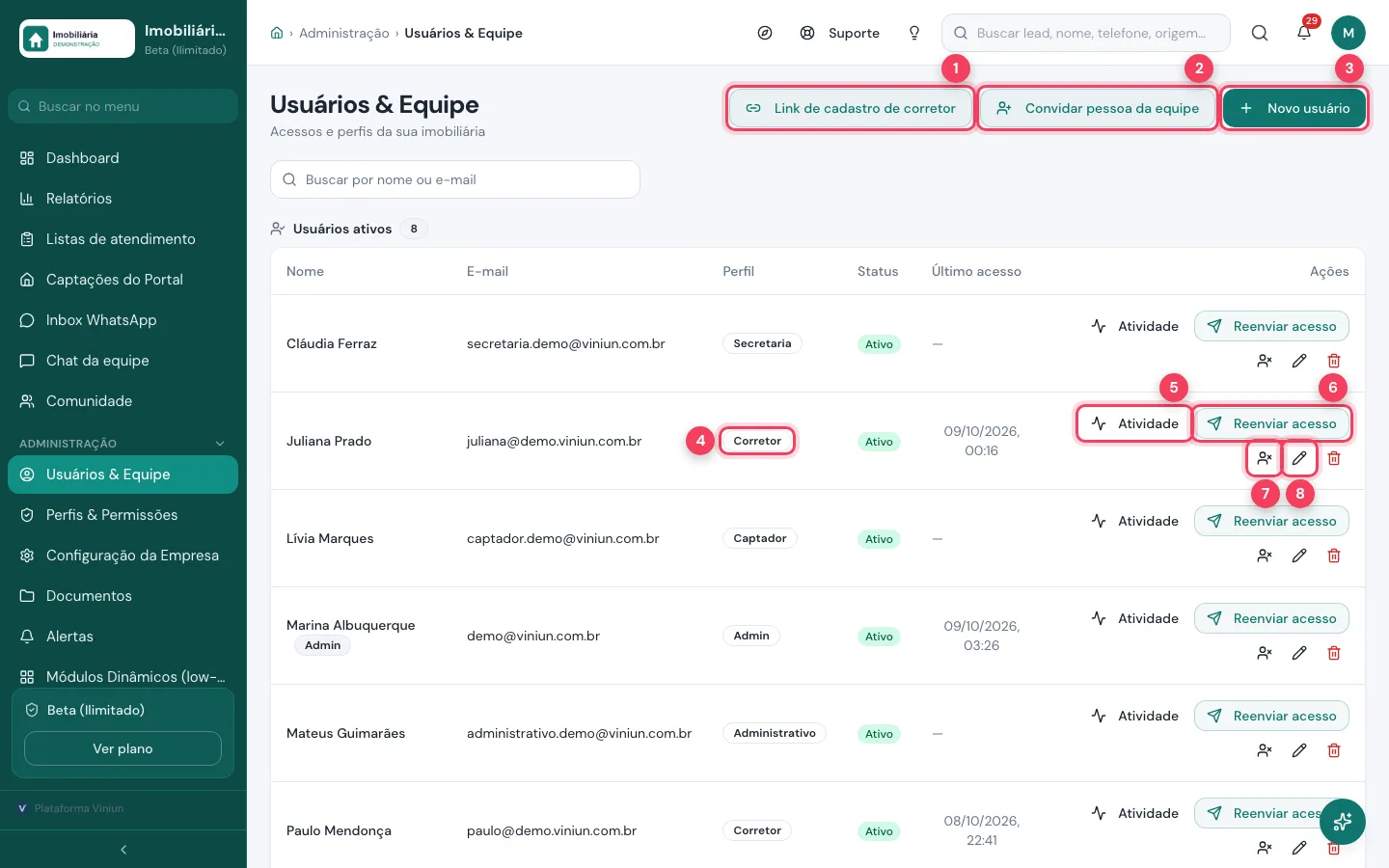
- Link de cadastro de corretor — manda um link para o corretor da casa completar o próprio cadastro.
- Convidar pessoa da equipe — convida qualquer função: corretor, secretária, gerente…
- Novo usuário — cadastro completo feito por você, com todos os campos.
- Perfil — o papel da pessoa, que define o que ela pode fazer.
- Atividade — acessos (com local e dispositivo), o que a pessoa alterou e o atendimento.
- Reenviar acesso — manda um novo link para criar a senha pelo WhatsApp. Vale 7 dias.
- Desativar — bloqueia o login sem apagar o histórico.
- Editar — muda os dados e o perfil. A lixeira ao lado exclui o acesso na hora.
Passo 2: convide uma pessoa da equipe
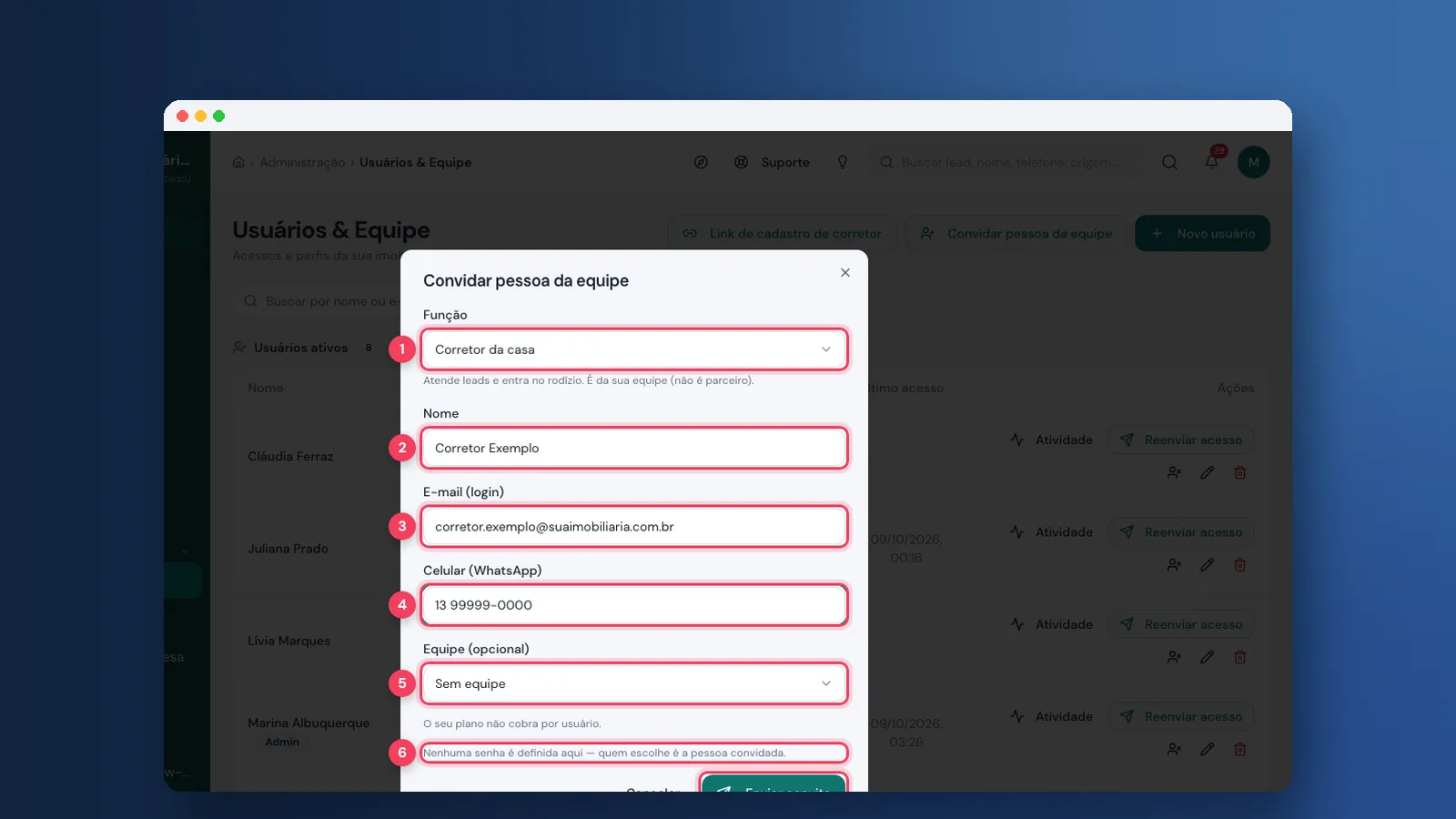
Clique em Convidar pessoa da equipe, escolha a função e preencha nome, e-mail e celular. A equipe é opcional. Você não define senha: quem escolhe é a pessoa, pelo link que chega no WhatsApp. Se o WhatsApp não sair, o link aparece na tela para copiar.
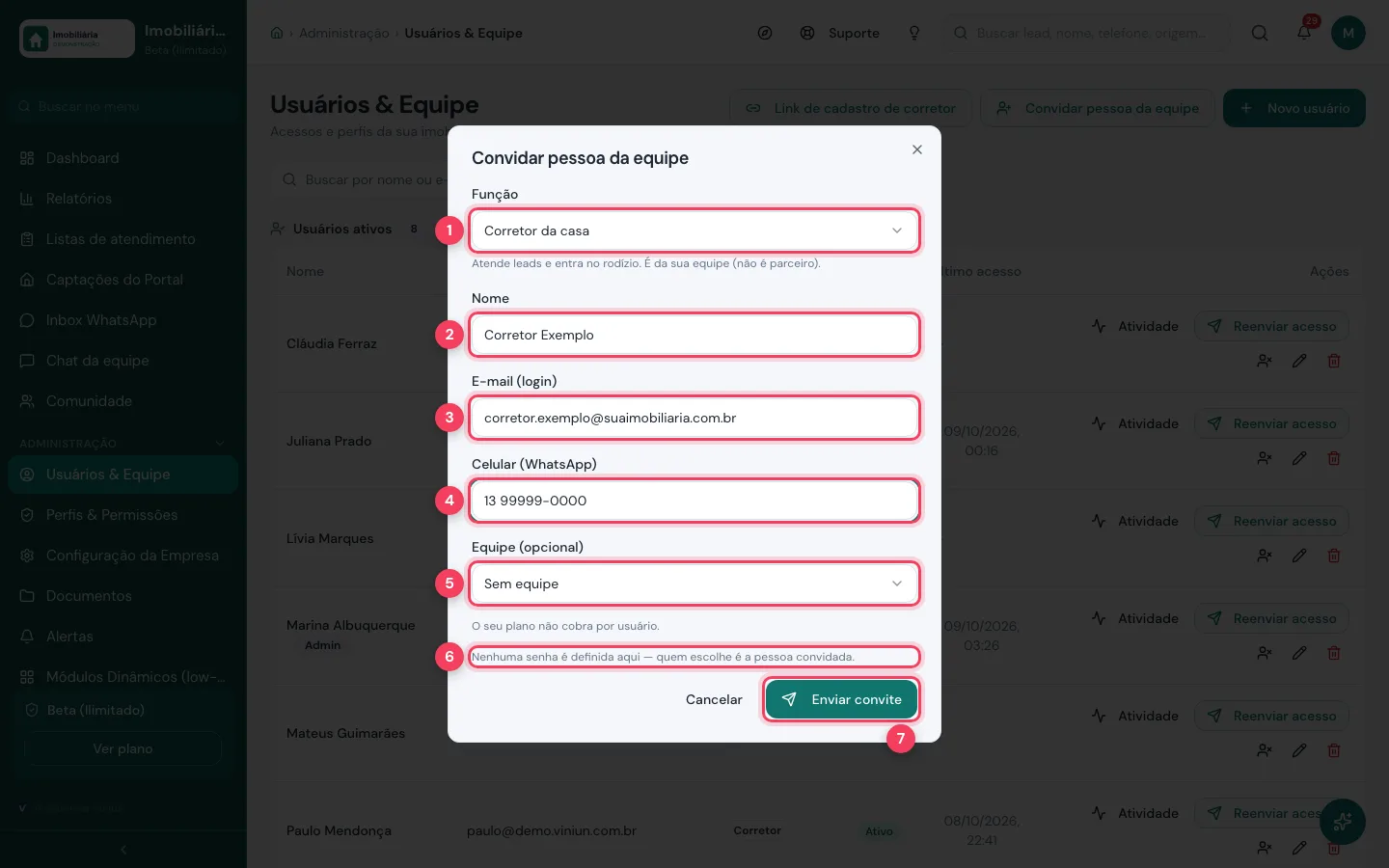
- Função — o tipo de acesso. Logo abaixo aparece o que a função faz.
- Nome — como a pessoa vai aparecer no sistema.
- E-mail (login) — o e-mail que ela usa para entrar.
- Celular (WhatsApp) — para onde vai o link de acesso e os avisos de lead.
- Equipe — o time da pessoa, se houver.
- Senha — aviso de que nenhuma senha é definida por você. Acima aparece se o plano cobra por usuário.
- Enviar convite — cria o acesso e manda o link pelo WhatsApp.
Passo 3: escolha a função certa
A função decide, entre outras coisas, se a pessoa entra no rodízio de leads. Escolha com cuidado: depois dá para mudar o perfil na edição do usuário.
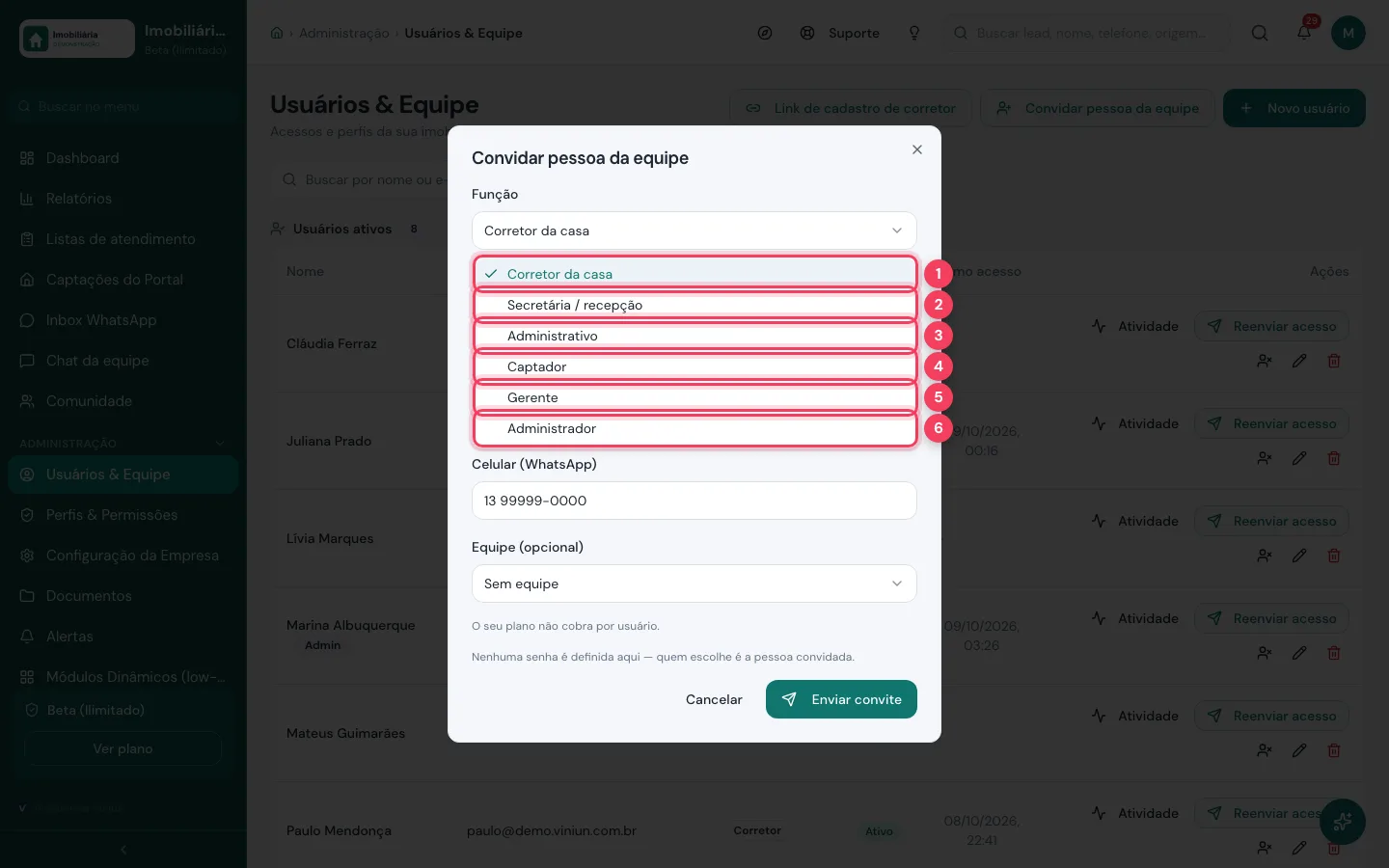
- Corretor da casa — atende leads e entra no rodízio. É da sua equipe, não é parceiro.
- Secretária / recepção — atendimento, agenda e cadastros. Não entra no rodízio.
- Administrativo — financeiro, contratos e documentos. Não entra no rodízio.
- Captador — capta imóveis com proprietários.
- Gerente — acompanha a equipe e os leads dela.
- Administrador — acesso total ao painel, inclusive configurações.
Passo 4: cadastre corretores pelo link
Para corretor da casa há um caminho mais curto: Link de cadastro de corretor. Você informa só nome e celular; ele preenche e-mail, CPF, CRECI e endereço no link e, ao concluir, recebe o link de senha e os primeiros passos no WhatsApp. Para outras funções, use o convite do passo 2.
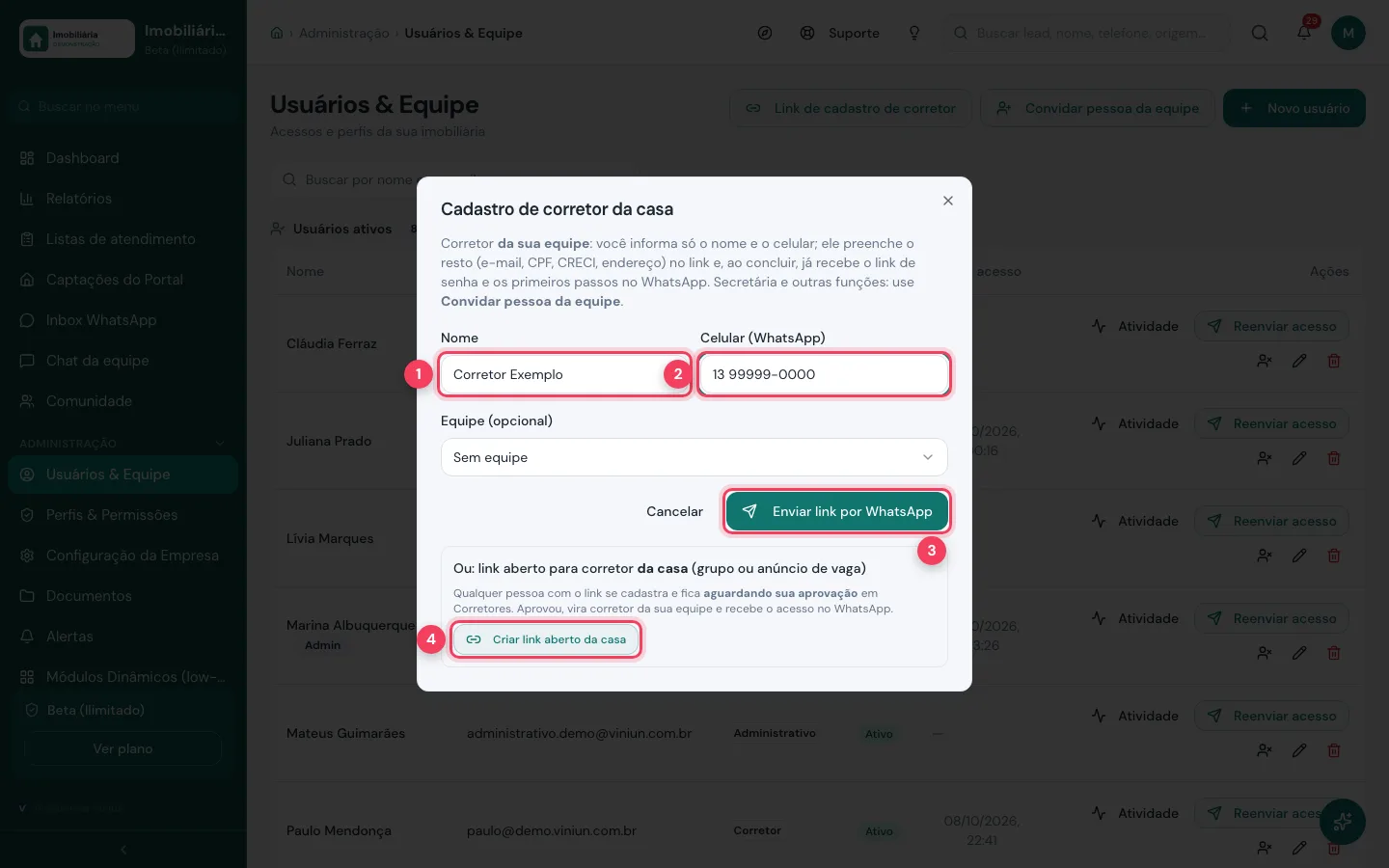
- Nome — nome do corretor.
- Celular (WhatsApp) — para onde vai o link de cadastro.
- Enviar link por WhatsApp — manda o link para aquele corretor.
- Criar link aberto da casa — um link para divulgar em grupo ou anúncio de vaga. Quem se cadastra fica aguardando a sua aprovação em Corretores.
Passo 5: ajuste os dados e o perfil de um usuário
Clique no lápis de um usuário. Aqui você troca o perfil, ativa ou desativa, liga a pessoa a uma equipe e a um departamento e põe a foto. O campo senha pode ficar vazio: assim a senha atual é mantida. Termine em Salvar alterações.
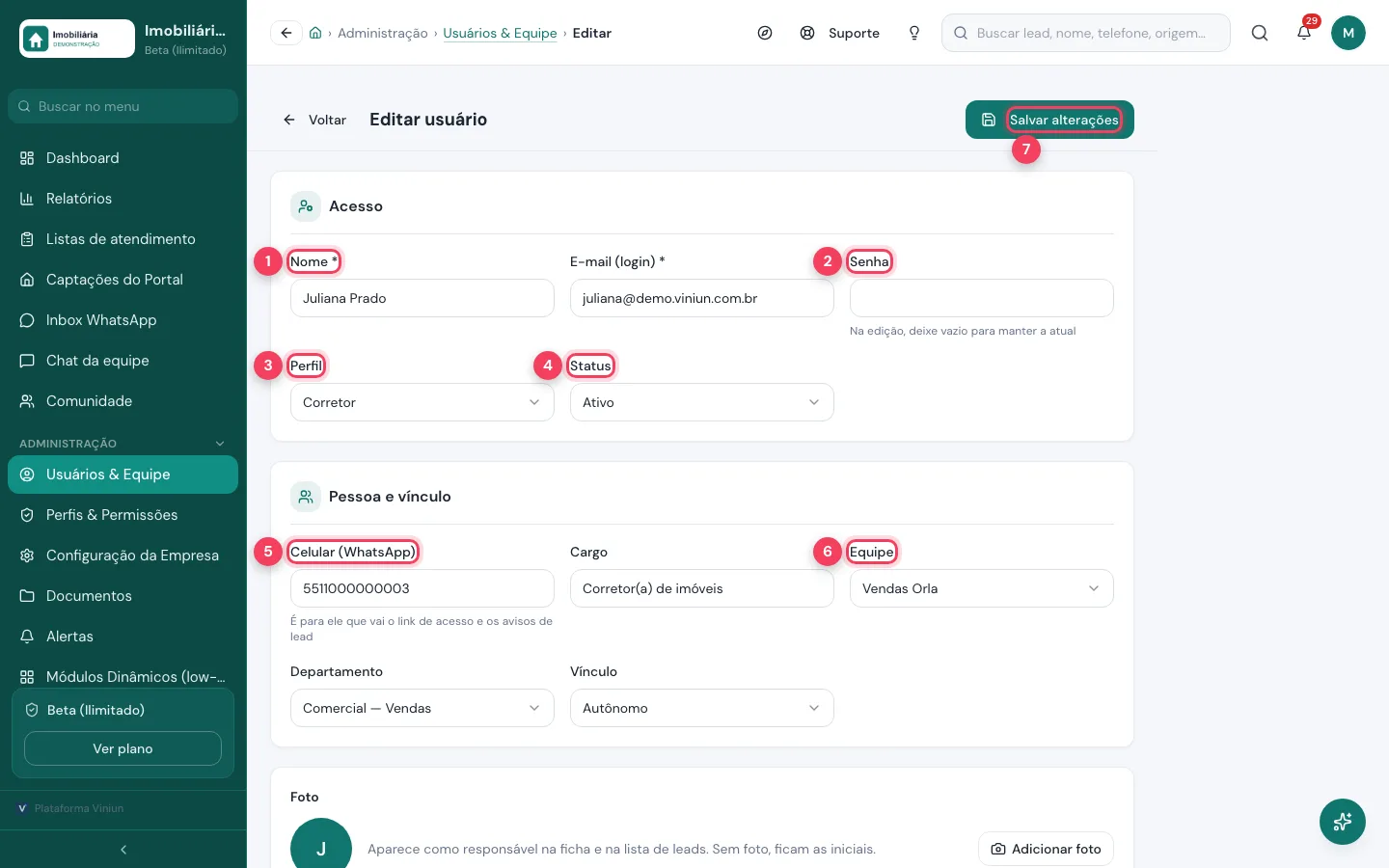
- Nome — nome da pessoa. Ao lado, o e-mail de login.
- Senha — deixe vazio para manter a atual. Prefira o “Reenviar acesso” para a pessoa criar a própria senha.
- Perfil — o papel que define as permissões.
- Status — ativo ou inativo.
- Celular (WhatsApp) — recebe o link de acesso e os avisos de lead.
- Equipe — o time. Abaixo ficam departamento e vínculo.
- Salvar alterações — grava as mudanças.
Passo 6: desligue alguém sem perder a carteira
Quando alguém sai, use o ícone Desativar, não a lixeira. O sistema mostra quantos leads e conversas abertas a pessoa tem e deixa você transferir tudo para outro usuário. O acesso é bloqueado, ela sai do rodízio e para de receber alertas; o histórico fica guardado.
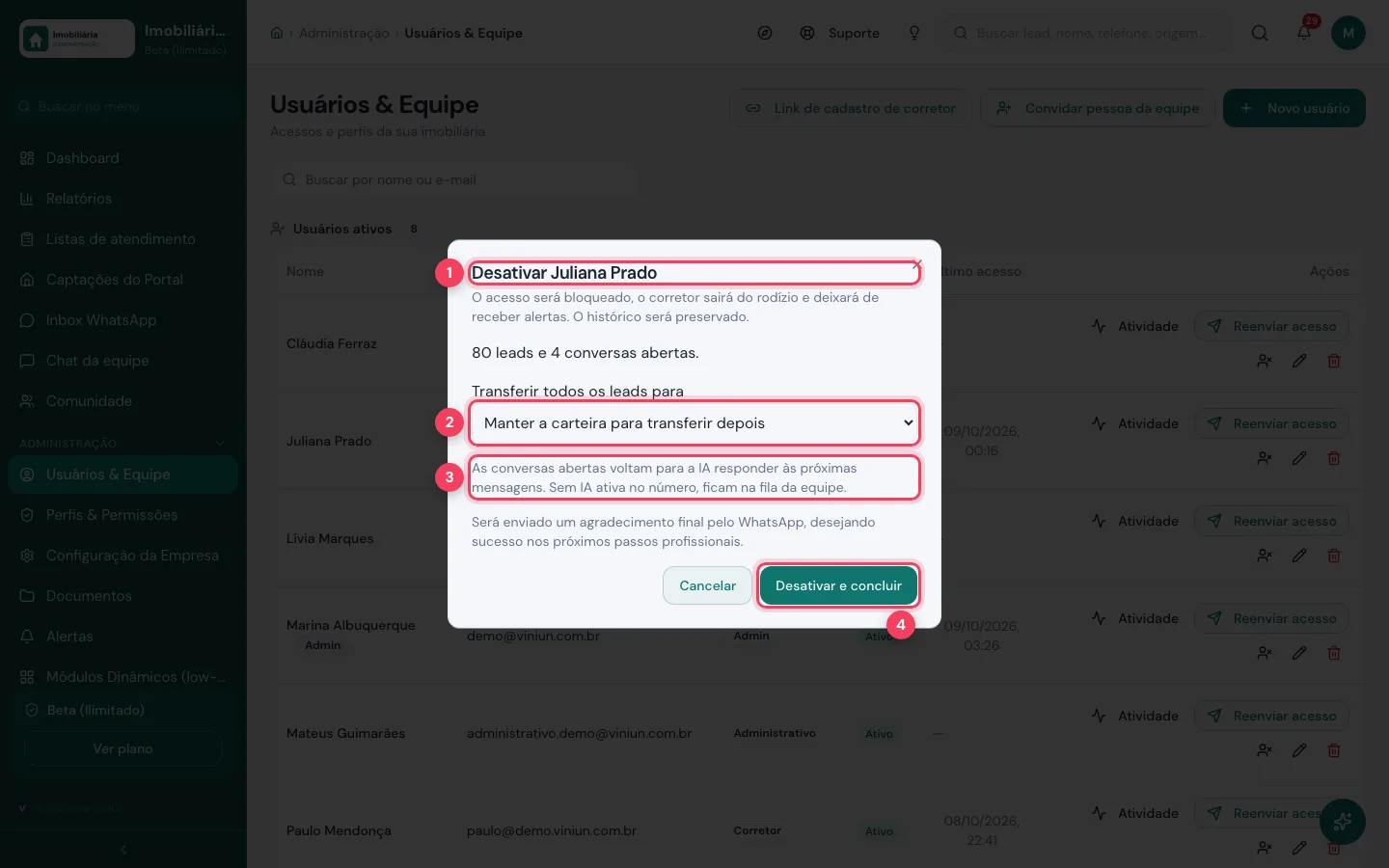
- Desativar — nome de quem está sendo desligado e o que acontece com o acesso.
- Transferir todos os leads para — escolha quem assume a carteira ou mantenha para transferir depois.
- Conversas abertas — voltam para a IA responder; sem IA ativa no número, ficam na fila da equipe.
- Desativar e concluir — confirma. Se a pessoa estava ativa, ela recebe um agradecimento final pelo WhatsApp.
Passo 7: defina usuários e permissões por perfil
No menu ADMINISTRAÇÃO, abra Perfis & Permissões. Cada aba é um perfil. Para cada módulo, escolha Sim ou Não em Ver, Criar, Editar e Excluir. O menu de cada pessoa mostra só os módulos que o perfil dela pode ver. Nada muda até você clicar em Salvar permissões.
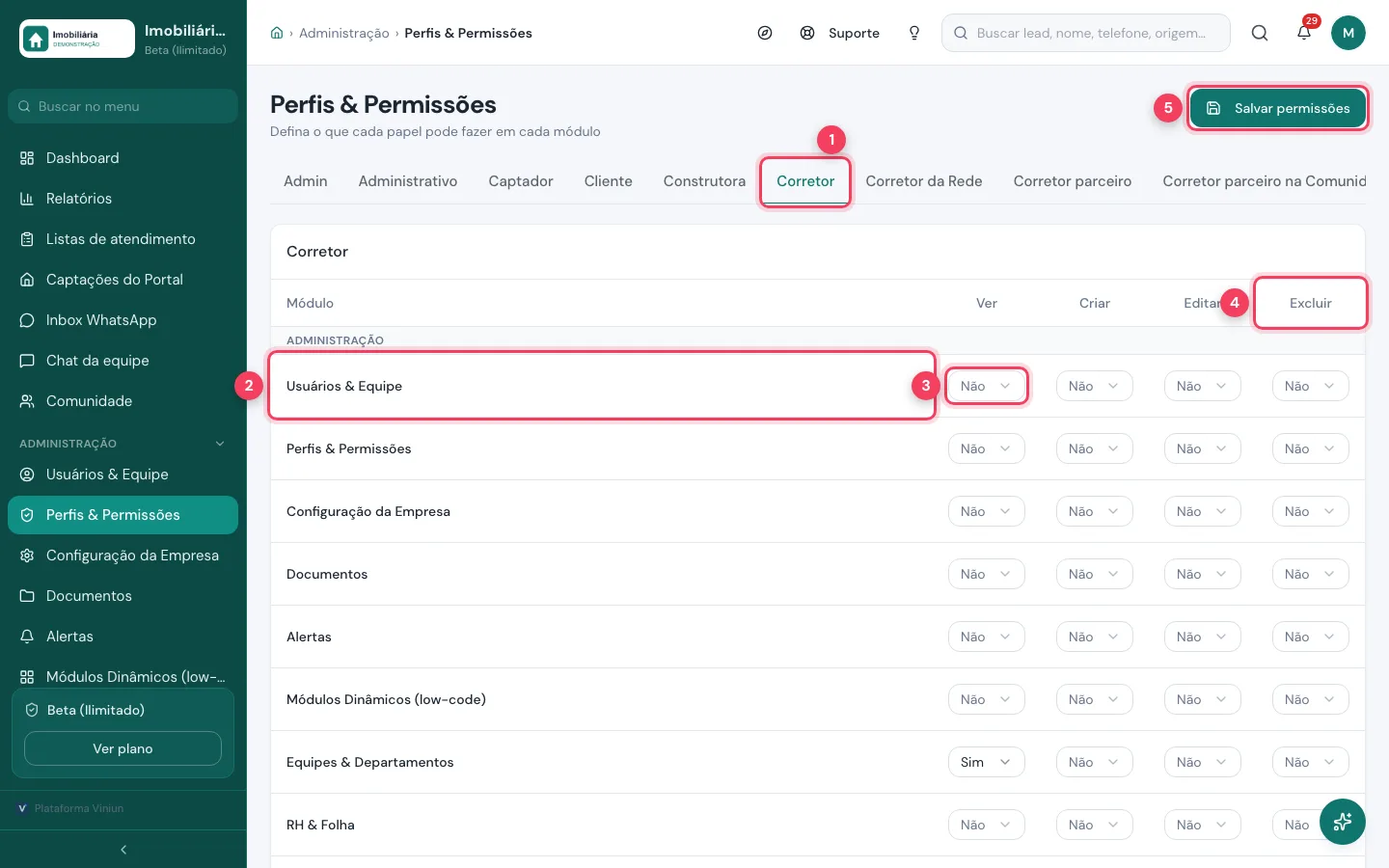
- Aba do perfil — aqui, o perfil Corretor. Há também Admin, Gerente, Captador, Secretaria e outros.
- Módulo — cada tela do sistema, agrupada como no menu.
- Ver — Sim deixa o módulo aparecer no menu. Criar e Editar ficam ao lado.
- Excluir — a permissão mais sensível. Libere só para quem precisa.
- Salvar permissões — grava as mudanças do perfil aberto.
Passo 8: organize as equipes
Em Equipes & Departamentos, crie times como “Vendas” ou “Locação”, com gerente e membros. As equipes são usadas no convite, no rodízio por equipe e nos painéis do gerente.
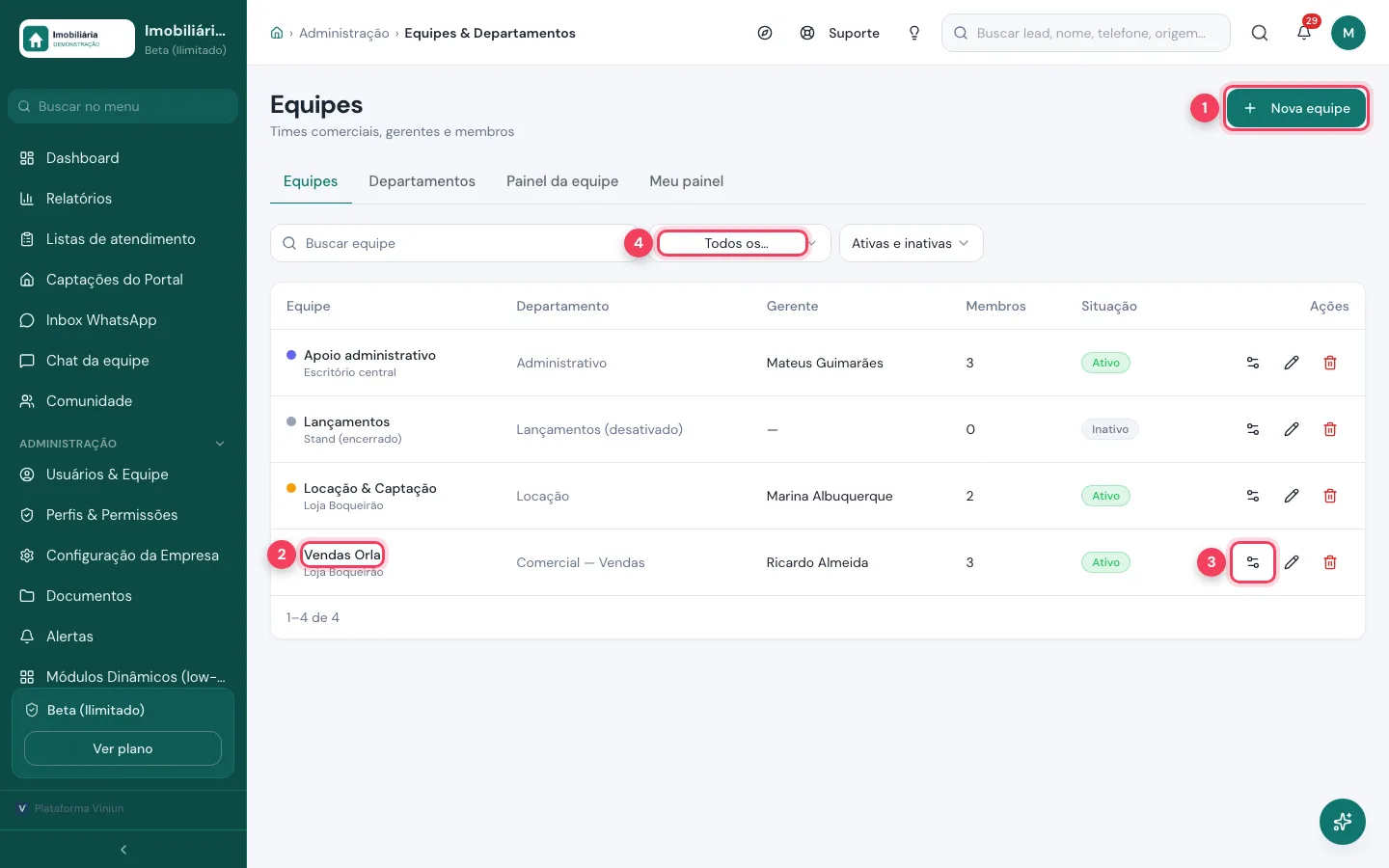
- Nova equipe — cria um time com nome, departamento e gerente.
- Equipe — nome e local do time. A linha mostra departamento, gerente, membros e situação.
- Membros da equipe — abre o time para incluir ou tirar pessoas.
- Departamentos — filtra a lista por departamento. Ao lado, ativas e inativas.
Quais são as dicas e os erros mais comuns?
- Convite não chegou. Confira o celular com DDD e se o WhatsApp da imobiliária está conectado. Use “Reenviar acesso” ou copie o link mostrado na tela.
- Excluir em vez de desativar. Excluir tira o acesso na hora. Para desligar alguém, desative e transfira a carteira.
- Secretária recebendo leads. Confira a função: só corretor da casa entra no rodízio.
- A pessoa não vê um módulo. Libere “Ver” no perfil dela e salve. Lembre que o módulo também precisa estar no plano.
- Cuidado com o perfil Admin. Ele tem acesso total, inclusive às configurações.
Próximos passos
Perguntas frequentes
Eu defino a senha da pessoa convidada?
Não. A pessoa recebe um link pelo WhatsApp e cria a própria senha. Se ela perder o link, use “Reenviar acesso”, que vale 7 dias.
Qual a diferença entre desativar e excluir um usuário?
Desativar bloqueia o login, tira a pessoa do rodízio e guarda o histórico, permitindo transferir os leads. Excluir tira o acesso imediatamente.
Quais funções entram no rodízio de leads?
O corretor da casa. Secretária e administrativo não entram no rodízio.
Como escondo um módulo de um perfil?
Em Perfis & Permissões, abra a aba do perfil, marque Não em Ver no módulo e clique em Salvar permissões.
Como cadastrar vários corretores de uma vez?
Crie o link aberto da casa no Link de cadastro de corretor e divulgue em grupo ou anúncio de vaga. Cada cadastro fica aguardando a sua aprovação em Corretores.
Equipe Viniun
Time de produto e conteúdo da Viniun
Quem constrói a Viniun — CRM, site, WhatsApp com IA e gestão para imobiliárias, corretores e construtoras — conta aqui cada novidade da plataforma e o que aprende no dia a dia do mercado imobiliário.
Gostou? Receba os próximos no seu e-mail
O que muda na plataforma, explicado para quem usa, e ideias que dá para aplicar no mesmo dia em marketing, atendimento e gestão.
- No máximo 1 e-mail por semana
- Sem spam e sem repassar seus dados
- Cancele quando quiser, com um clique