Depois do “sim” do proprietário começa a parte que mais dá trabalho: documentos, banco, cartório e, no fim, a entrega das chaves. Este tutorial mostra as Transações, onde cada negócio é acompanhado da proposta aceita até as chaves, e o controle de chaves, que diz quem está com a chave de qual imóvel agora. Leva uns 15 minutos.
Quem faz: corretores e gerentes com acesso ao menu CRM. As telas são da conta de demonstração da Viniun, com dados fictícios.
O que você precisa antes de começar
- Uma proposta aceita — é ela que cria a transação (veja o tutorial de proposta e contrato).
- Os imóveis cadastrados, para ligar cada chave ao seu imóvel.
- Um lugar definido para guardar as chaves (quadro, gaveta, cofre).
Passo 1: abra a lista de transações
No menu CRM, clique em Transações. A lista responde a pergunta do dia a dia: onde está cada negócio e de quem é a vez agora.
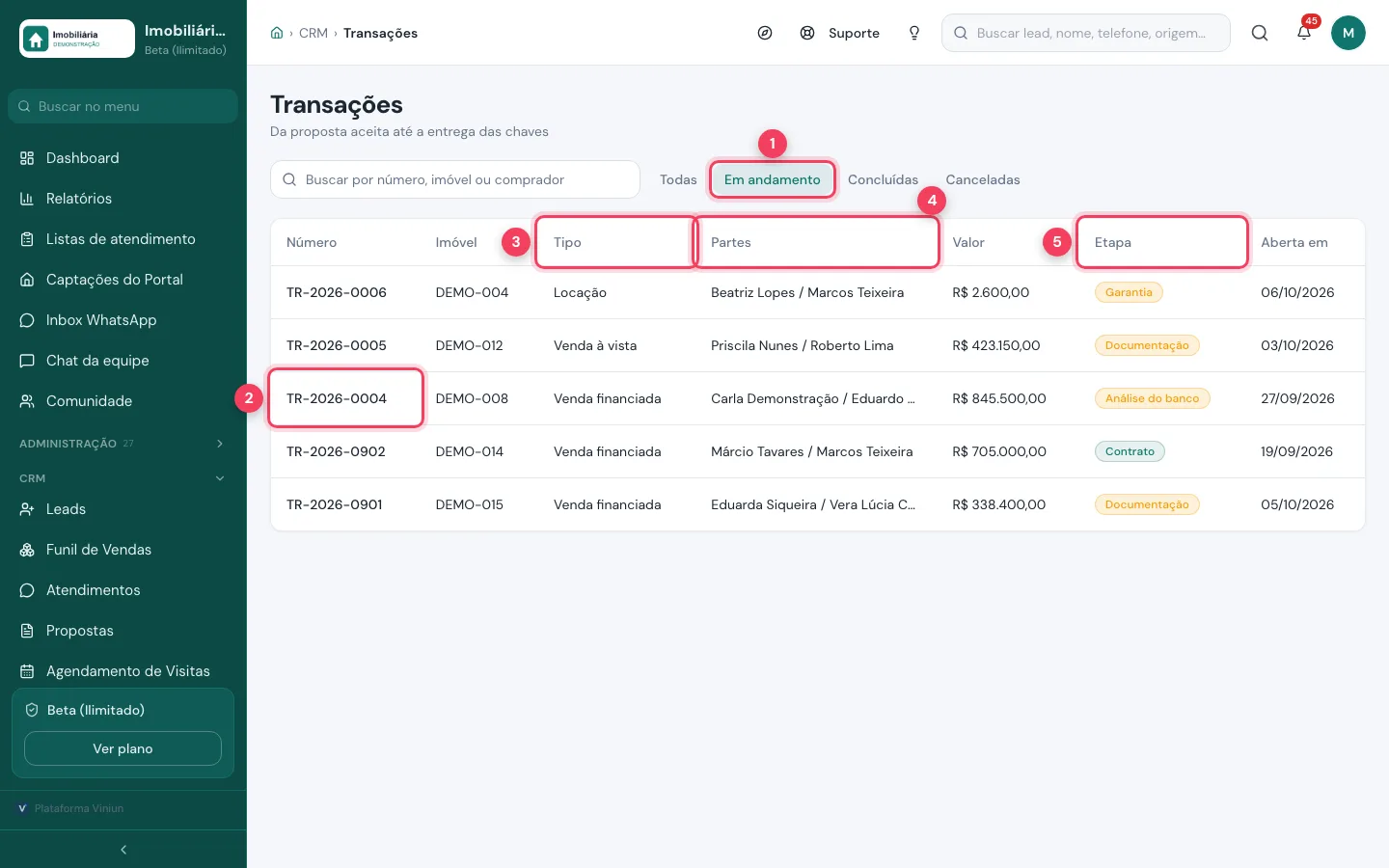
- Filtro — todas, em andamento, concluídas ou canceladas. Ao lado, a busca por número, imóvel ou comprador.
- Número — clique para abrir a transação.
- Tipo — locação, venda à vista ou venda financiada. Cada tipo tem a sua trilha de etapas.
- Partes — comprador ou inquilino e vendedor ou proprietário.
- Etapa — onde o negócio está agora.
Passo 2: acompanhe a jornada do negócio
Na aba Jornada aparecem todas as etapas, as concluídas com data e a atual em destaque. À direita ficam as partes e a lista do que falta agora, com quem está cada pendência.
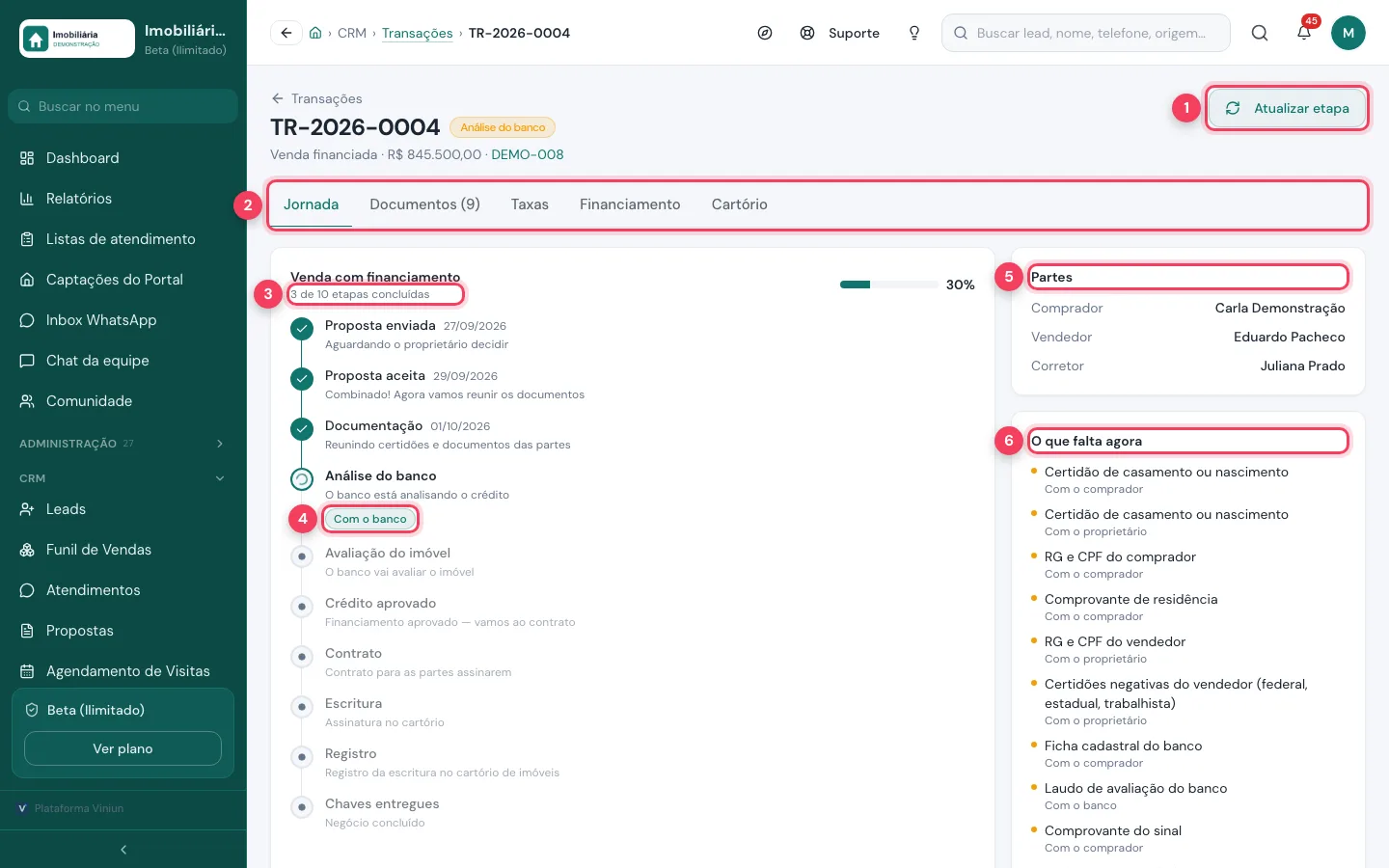
- Atualizar etapa — recalcula a etapa e a lista de documentos a partir do que já foi feito.
- Abas — Jornada, Documentos, Taxas, Financiamento e Cartório.
- Progresso — quantas etapas já foram concluídas.
- De quem é a vez — mostra com quem está a etapa atual — aqui, com o banco.
- Partes — comprador, vendedor e corretor.
- O que falta agora — os documentos e tarefas pendentes, com o responsável de cada um.
Passo 3: cuide dos documentos
A aba Documentos separa o que cada parte precisa entregar: comprador, financiamento, imóvel e vendedor. Cada linha tem a situação e os botões para enviar, aprovar ou dispensar.
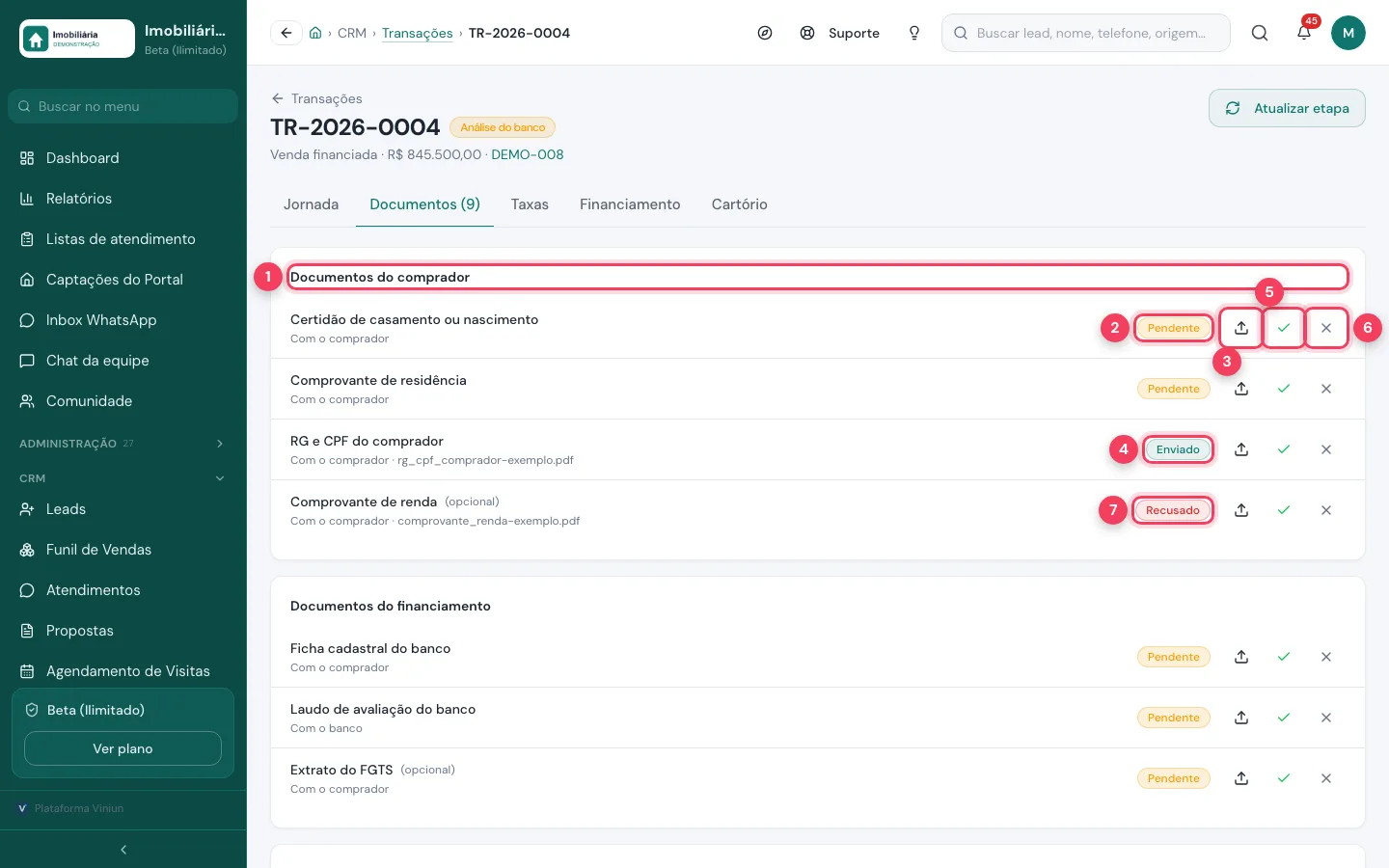
- Grupo — de quem é o documento.
- Pendente — ainda não chegou.
- Enviar arquivo — anexa o documento.
- Enviado — chegou e espera conferência.
- Aprovar — confirma que o documento está certo.
- Dispensar — para o que não se aplica a este negócio.
- Recusado — o documento veio com problema e precisa ser reenviado.
Passo 4: confira as taxas da compra
Na aba Taxas estão os custos além do imóvel: ITBI, escritura, registro, certidões e avaliação do banco. É o mesmo quadro que o comprador vê no painel dele.
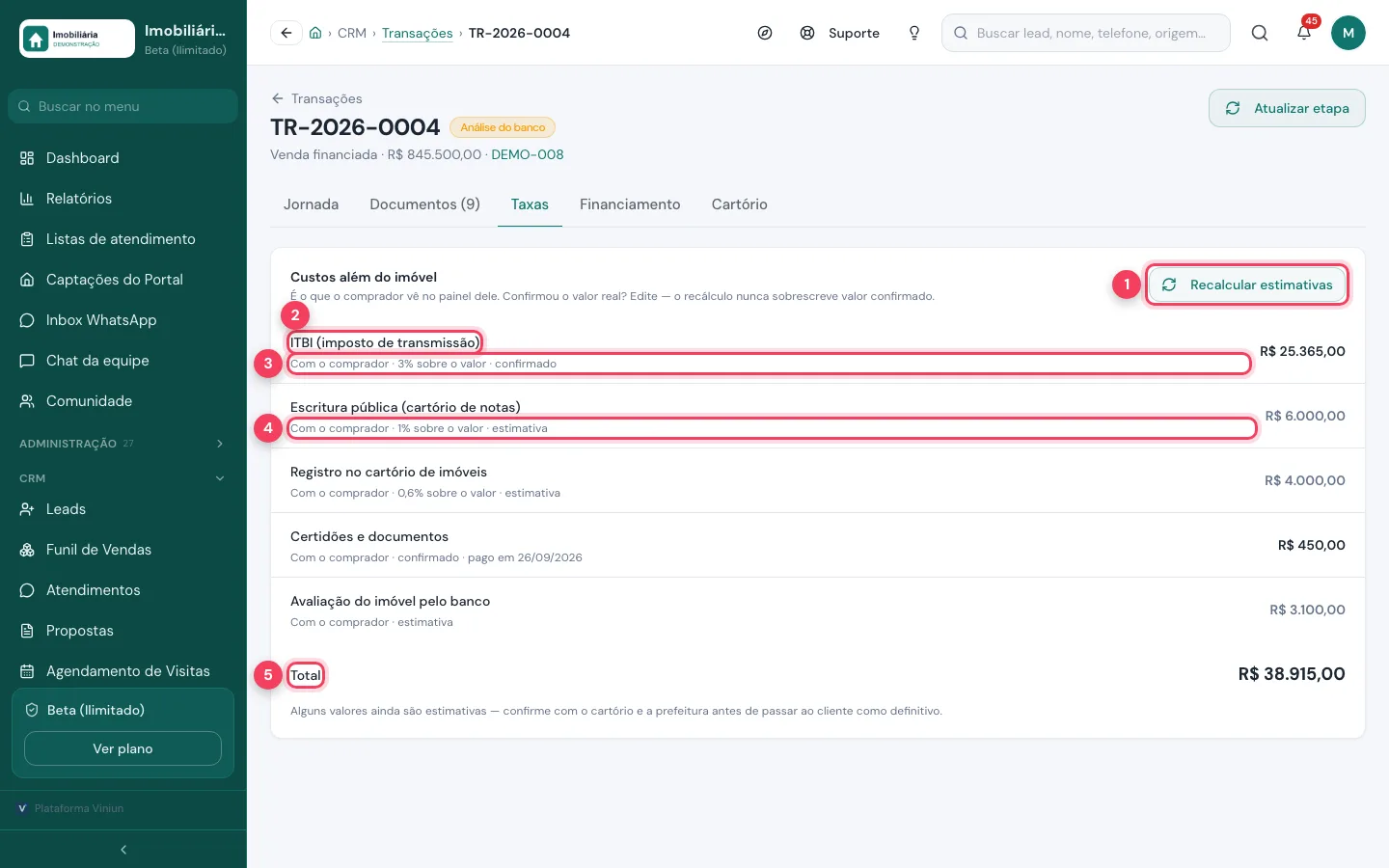
- Recalcular estimativas — refaz as estimativas. Valor confirmado nunca é sobrescrito.
- Taxa — o nome do custo.
- Confirmado — valor real informado pela equipe. Clique no valor para confirmar.
- Estimativa — valor calculado por percentual; confirme com o cartório e a prefeitura.
- Total — a soma dos custos.
Passo 5: registre o processo no banco
Em vendas financiadas, use a aba Financiamento para anotar banco, correspondente, valores, laudo, juros, prazo e parcela. Mude a situação conforme o banco avança. A aba Cartório passa a mostrar o contrato quando ele for gerado.
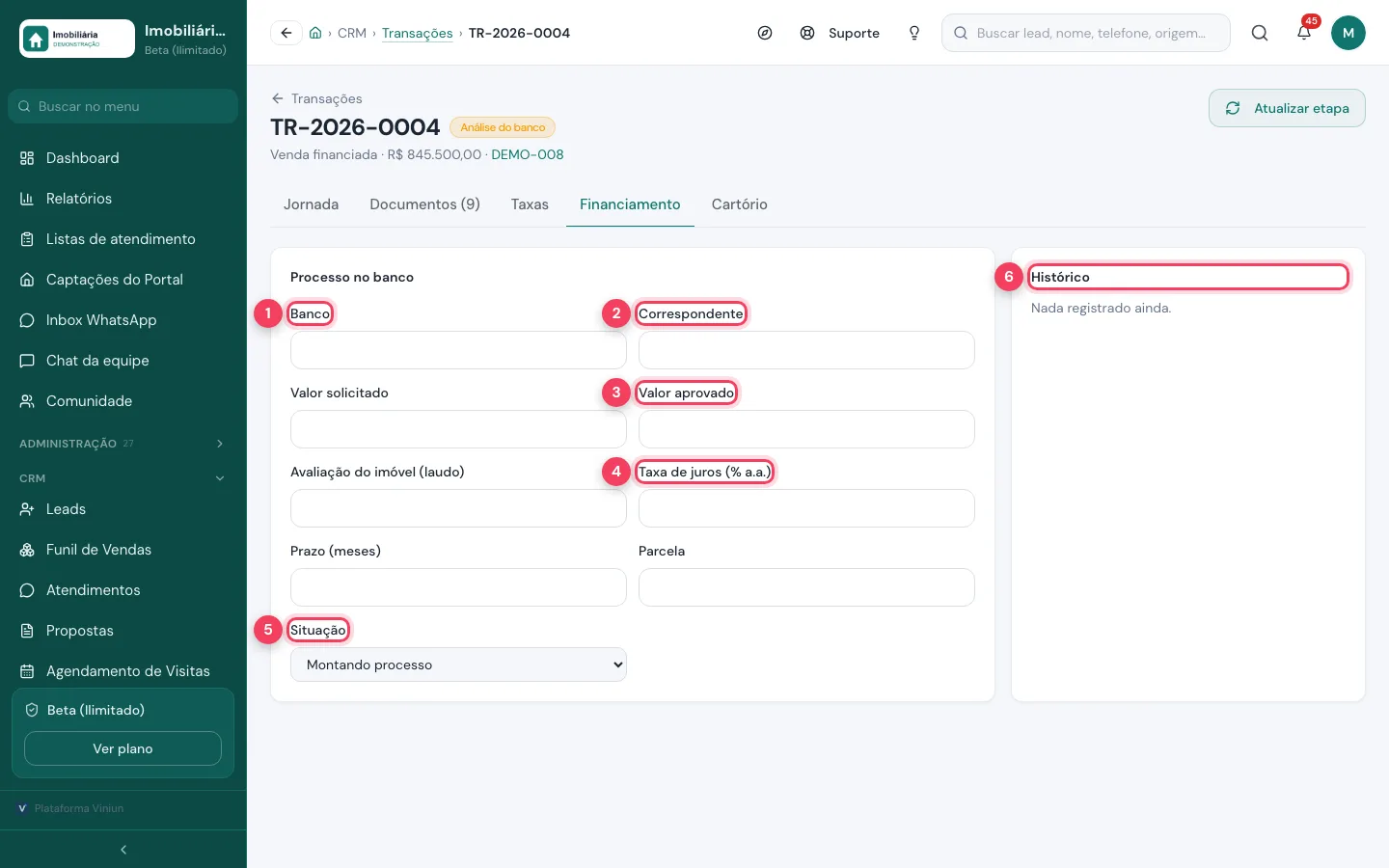
- Banco — onde o crédito foi pedido.
- Correspondente — quem cuida do processo no banco.
- Valor aprovado — quanto o banco liberou. Ao lado, valor solicitado e avaliação.
- Taxa de juros — ao ano. Abaixo, prazo em meses e parcela.
- Situação — montando processo, análise de crédito, avaliação, aprovado, negado, contratado ou cancelado.
- Histórico — as mudanças registradas.
Passo 6: abra o controle de chaves
Agora o controle de chaves. No menu CRM, abra Controle de chaves. A aba Fora agora mostra as chaves que saíram, com quem estão, para quê e até quando devem voltar.
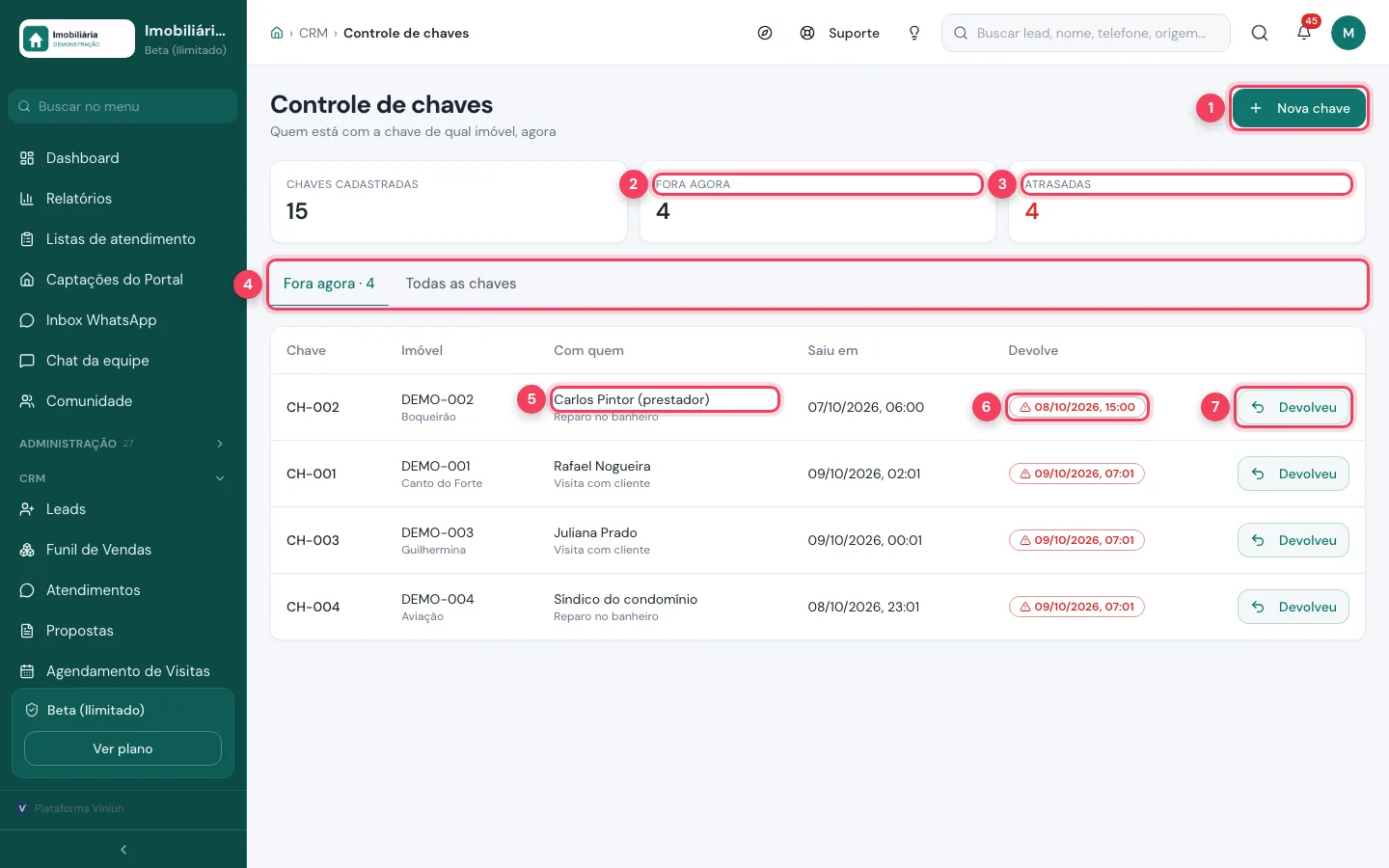
- Nova chave — cadastra uma chave (passo 7).
- Fora agora — quantas chaves saíram.
- Atrasadas — quantas passaram do prazo de devolução.
- Abas — Fora agora e Todas as chaves.
- Com quem — quem levou e para quê.
- Devolve — o prazo combinado; em vermelho quando venceu.
- Devolveu — registra que a chave voltou.
Passo 7: cadastre uma chave
Clique em Nova chave. Ligue a chave ao imóvel, dê a etiqueta que está no chaveiro e diga onde ela fica guardada.
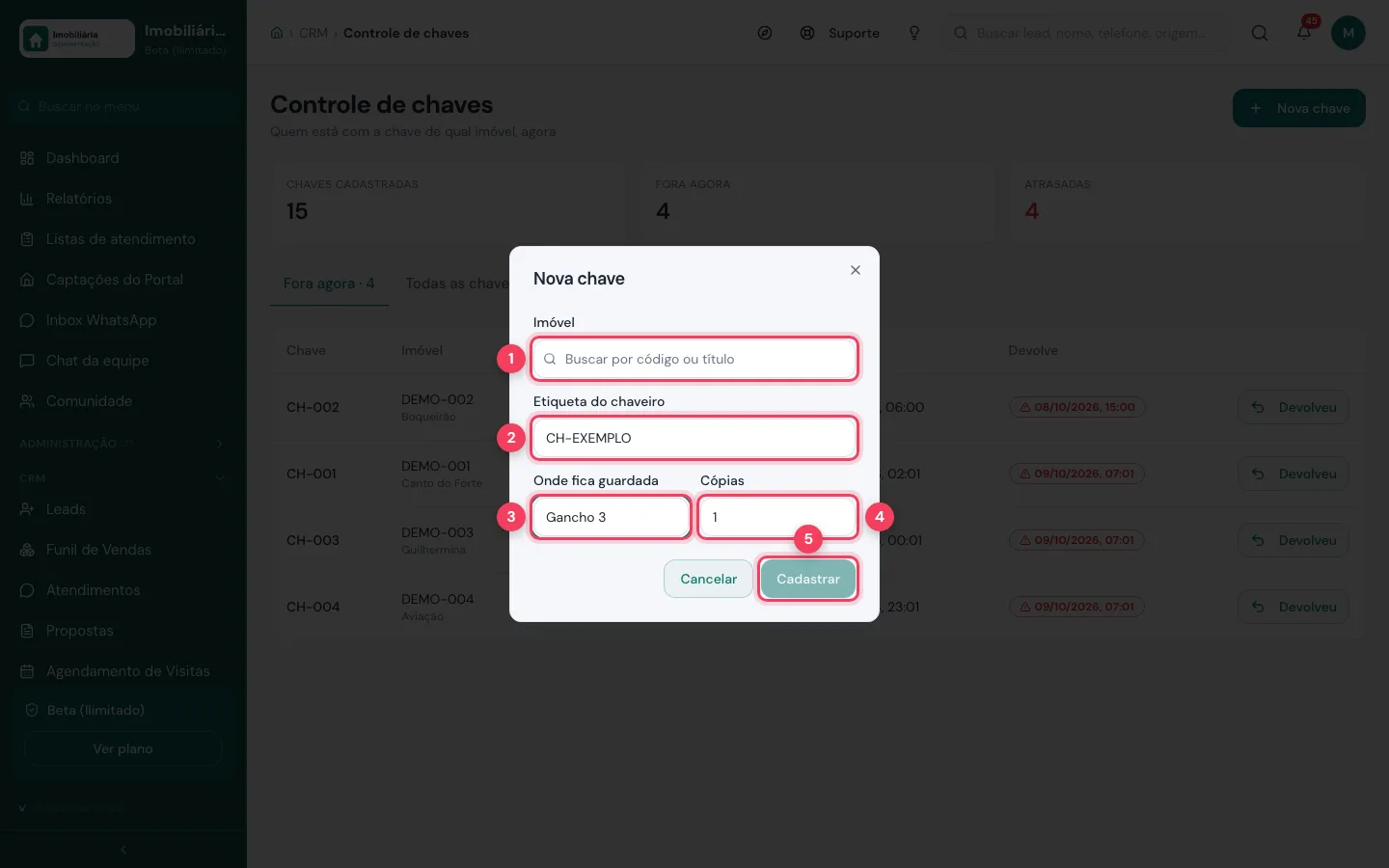
- Imóvel — busque pelo código ou título.
- Etiqueta do chaveiro — o código escrito no chaveiro.
- Onde fica guardada — quadro, gancho, gaveta ou cofre.
- Cópias — quantas cópias existem.
- Cadastrar — grava a chave.
Passo 8: registre a entrega da chave
Na aba Todas as chaves, clique em Entregar na chave disponível. Informe quem está levando, para quê e até quando deve devolver.
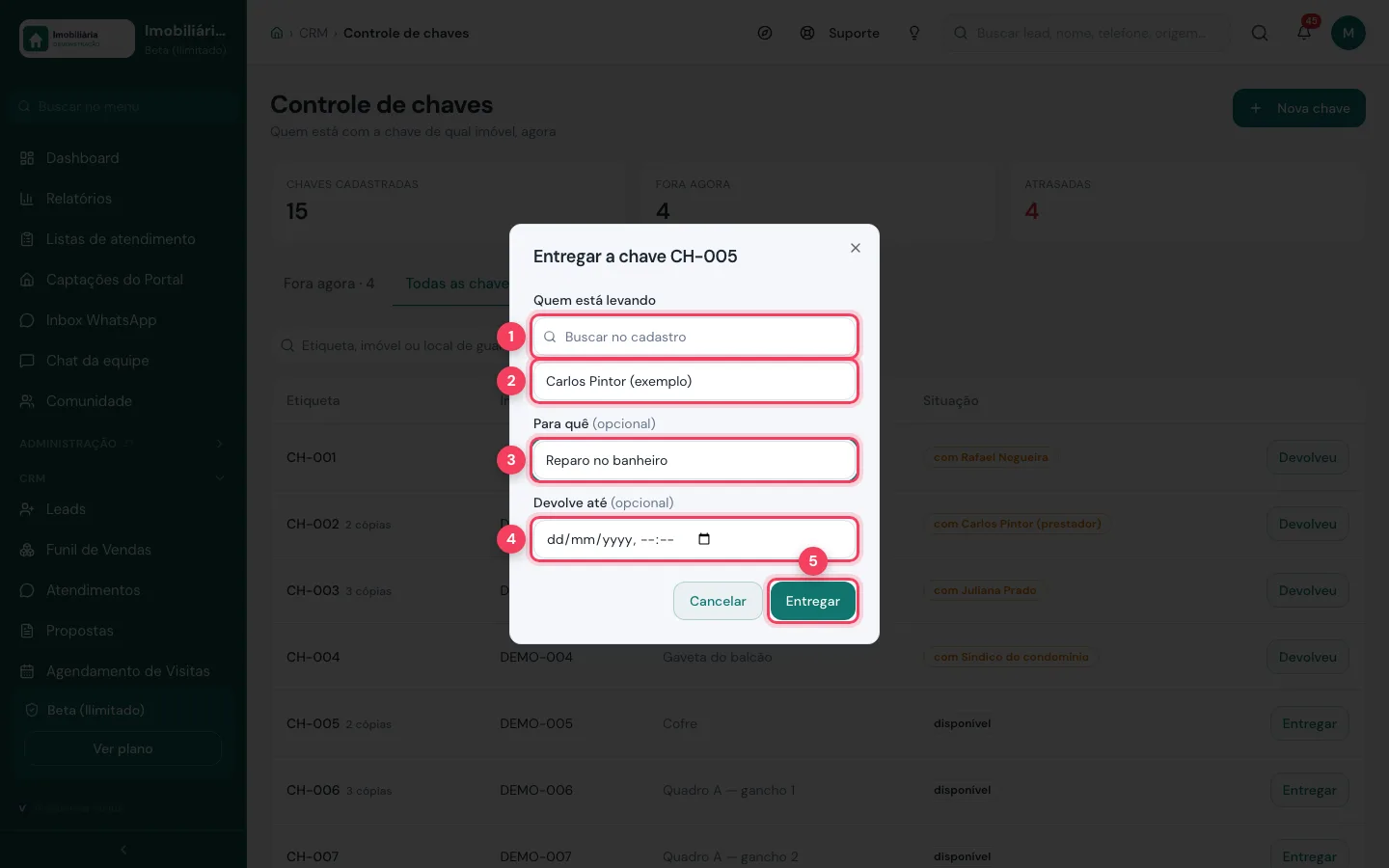
- Buscar no cadastro — escolha um corretor, cliente ou prestador cadastrado.
- Nome de quem levou — ou digite o nome, para quem não tem cadastro.
- Para quê — opcional: visita, vistoria, reparo.
- Devolve até — opcional: data e hora combinadas. Depois disso, a chave aparece como atrasada.
- Entregar — registra a saída da chave.
Quais são as dicas e os erros mais comuns?
- Use etiquetas sem o endereço do imóvel no chaveiro: se a chave se perder, ninguém sabe de onde ela é.
- Sempre preencha “Devolve até”. Sem prazo, a chave nunca aparece como atrasada.
- Olhe o contador Atrasadas todo fim de tarde e cobre quem ainda está com a chave.
- Nas transações, deixe claro com quem está cada pendência: o “O que falta agora” mostra se a vez é do comprador, do proprietário, do banco ou da imobiliária.
- Confirme ITBI e custas de cartório antes de passar ao cliente — as estimativas são só um ponto de partida.
Próximos passos
- Faça a proposta que dá origem à transação no tutorial de proposta e contrato.
- Organize as visitas em que as chaves saem no tutorial de agenda de visitas e tarefas.
- Registre a entrega de chaves na vistoria com o tutorial de vistoria de imóvel.
- Atenda pedidos de reparo com o tutorial de chamados de SAC.
Perguntas frequentes
Como nasce uma transação?
Toda transação nasce de uma proposta aceita. Assim que o proprietário assina o aceite, ela aparece na lista de Transações.
O cliente acompanha a transação?
Sim. O que a equipe faz na transação move a etapa que o cliente vê no portal dele. As taxas também aparecem no painel do comprador.
As taxas de ITBI e cartório são exatas?
Não necessariamente. Elas começam como estimativa e só ficam “confirmadas” quando alguém informa o valor real. Confirme com a prefeitura e o cartório antes de passar ao cliente.
Preciso cadastrar o prestador que vai levar a chave?
Não. Você pode buscar no cadastro ou só digitar o nome de quem levou, como um pintor ou um chaveiro.
Como sei que uma chave está atrasada?
Quando passa o horário de “Devolve até”, a data fica em vermelho e a chave entra no contador Atrasadas.
Equipe Viniun
Time de produto e conteúdo da Viniun
Quem constrói a Viniun — CRM, site, WhatsApp com IA e gestão para imobiliárias, corretores e construtoras — conta aqui cada novidade da plataforma e o que aprende no dia a dia do mercado imobiliário.
Gostou? Receba os próximos no seu e-mail
O que muda na plataforma, explicado para quem usa, e ideias que dá para aplicar no mesmo dia em marketing, atendimento e gestão.
- No máximo 1 e-mail por semana
- Sem spam e sem repassar seus dados
- Cancele quando quiser, com um clique