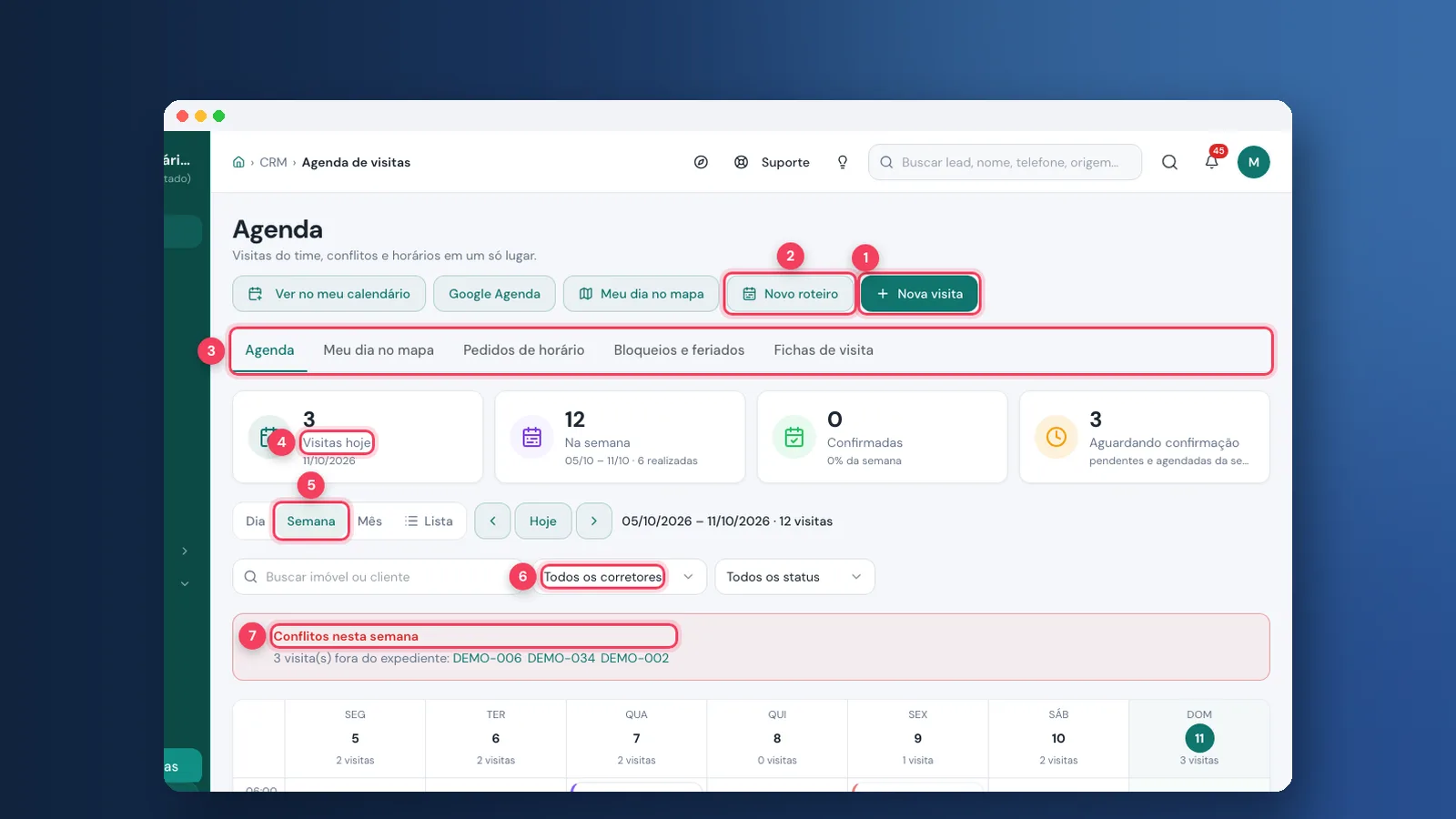
Este tutorial mostra como usar a agenda de visitas da Viniun no dia a dia: ver as visitas da equipe, montar um roteiro com vários imóveis, seguir a rota no mapa, responder pedidos de horário, fechar horários de reunião ou folga e cuidar das tarefas e atendimentos. Leva uns 15 minutos. Quem tem acesso ao menu CRM usa a agenda; o que cada pessoa vê depende do perfil (o gerente enxerga a equipe, o corretor as dele).
O cadastro de uma visita e de uma tarefa a partir do lead já está no tutorial de leads e funil de vendas. Aqui o foco é a organização da agenda e do time.
As telas são da conta de demonstração da Viniun, com dados fictícios.
O que você precisa antes de começar
- Acesso ao menu CRM (Agendamento de Visitas, Tarefas e Atendimentos).
- Imóveis e leads cadastrados.
- O horário de atendimento da imobiliária e dos corretores definido — a agenda só oferece horários livres.
- Para mandar a ficha de visita pelo WhatsApp: um número conectado.
Passo 1: abra a agenda de visitas
No menu CRM, clique em Agendamento de Visitas. A tela mostra as visitas da equipe em grade, com contadores no alto e um aviso quando há visita fora do expediente.
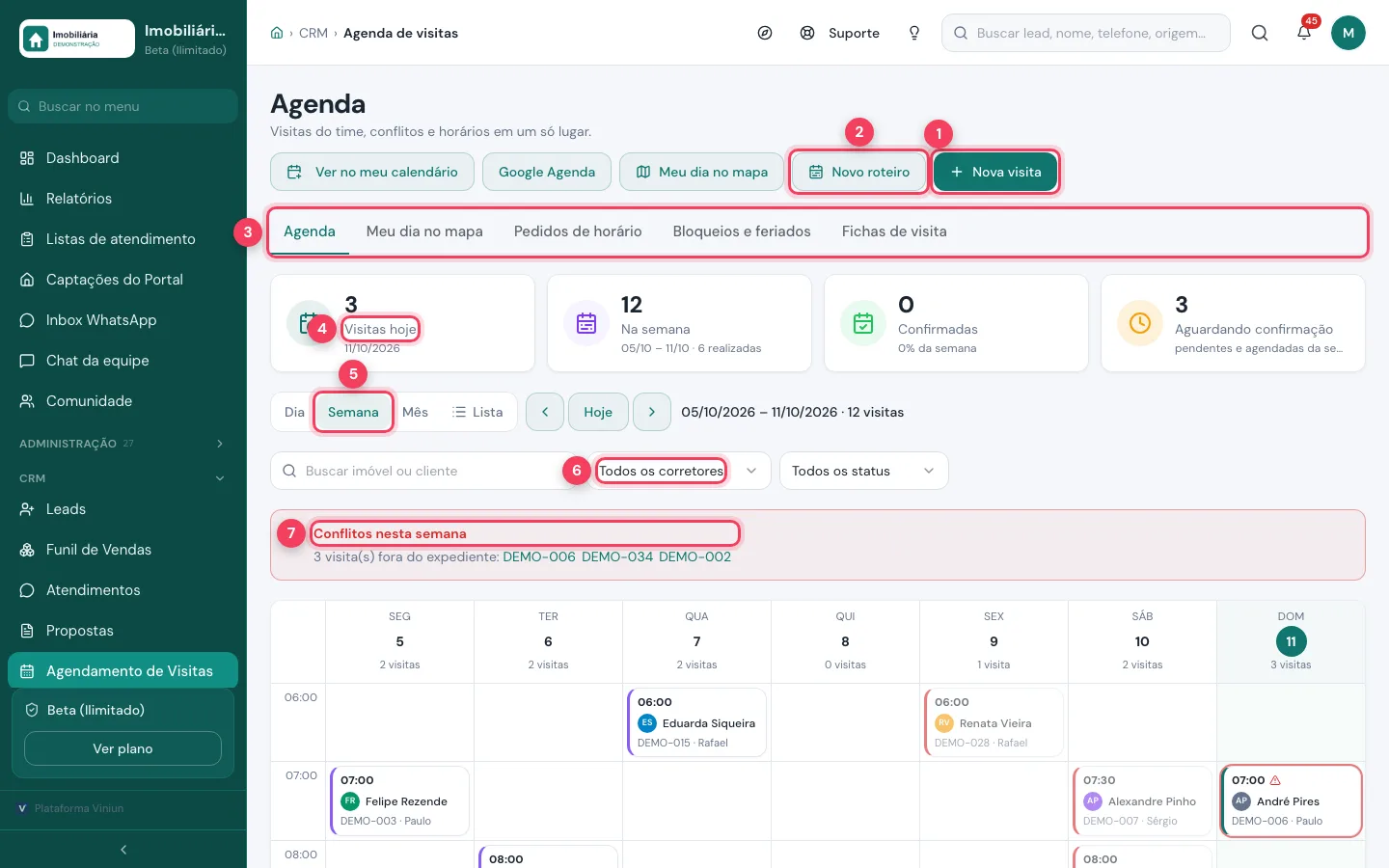
- Nova visita — marca uma visita de um imóvel com um cliente.
- Novo roteiro — marca várias visitas seguidas com o mesmo cliente (passo 3).
- Abas da agenda — Agenda, Meu dia no mapa, Pedidos de horário, Bloqueios e feriados e Fichas de visita.
- Visitas hoje — quantas visitas há no dia. Ao lado: as da semana, as confirmadas e as que aguardam confirmação.
- Visão — troca entre Dia, Semana, Mês e Lista. As setas e o botão Hoje mudam o período.
- Filtro de corretor — mostra só as visitas de um corretor. Ao lado, o filtro de status e a busca por imóvel ou cliente.
- Conflitos nesta semana — avisa visitas marcadas fora do expediente. Clique na referência para abrir a visita.
Passo 2: confira a visita e a ficha de visita
Clique em uma visita da grade. A tela da visita mostra imóvel, cliente, corretor, horário, a nota de interesse e o retorno do cliente. No alto fica a ficha de visita: o documento em que o cliente declara que conheceu o imóvel pela imobiliária.
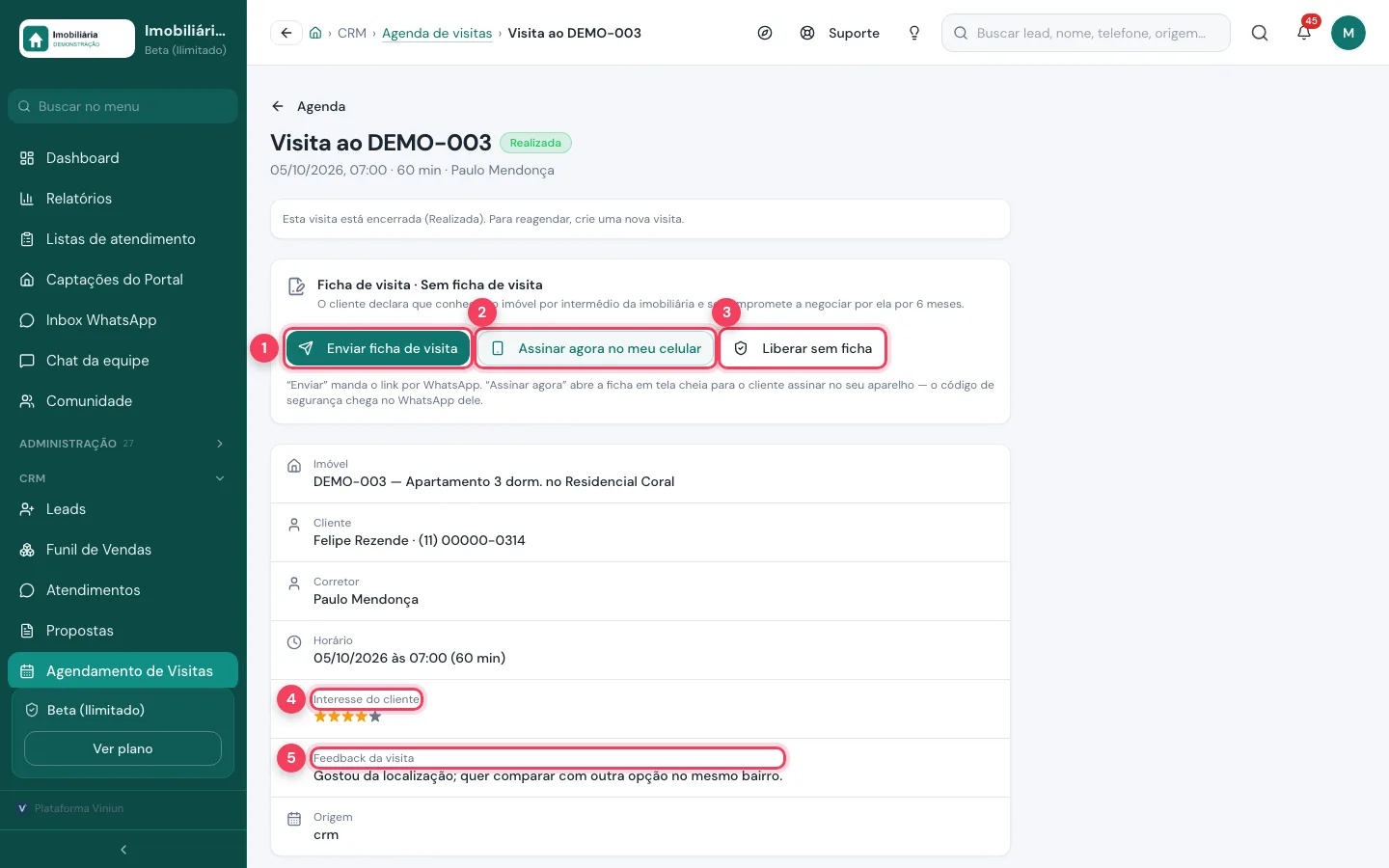
- Enviar ficha de visita — manda o link da ficha para o cliente pelo WhatsApp.
- Assinar agora no meu celular — abre a ficha em tela cheia para o cliente assinar no seu aparelho; o código de segurança chega no WhatsApp dele.
- Liberar sem ficha — o gestor libera a visita mesmo sem a assinatura.
- Interesse do cliente — a nota, em estrelas, que o corretor deu depois da visita.
- Feedback da visita — o que o cliente achou do imóvel.
Passo 3: monte um roteiro com vários imóveis
Para um cliente que quer ver três ou quatro imóveis na mesma tarde, use Novo roteiro. Escolha o lead e o corretor, adicione os imóveis na ordem da visita (as setas reordenam) e defina o dia. O sistema só mostra horários realmente livres para aquele corretor.
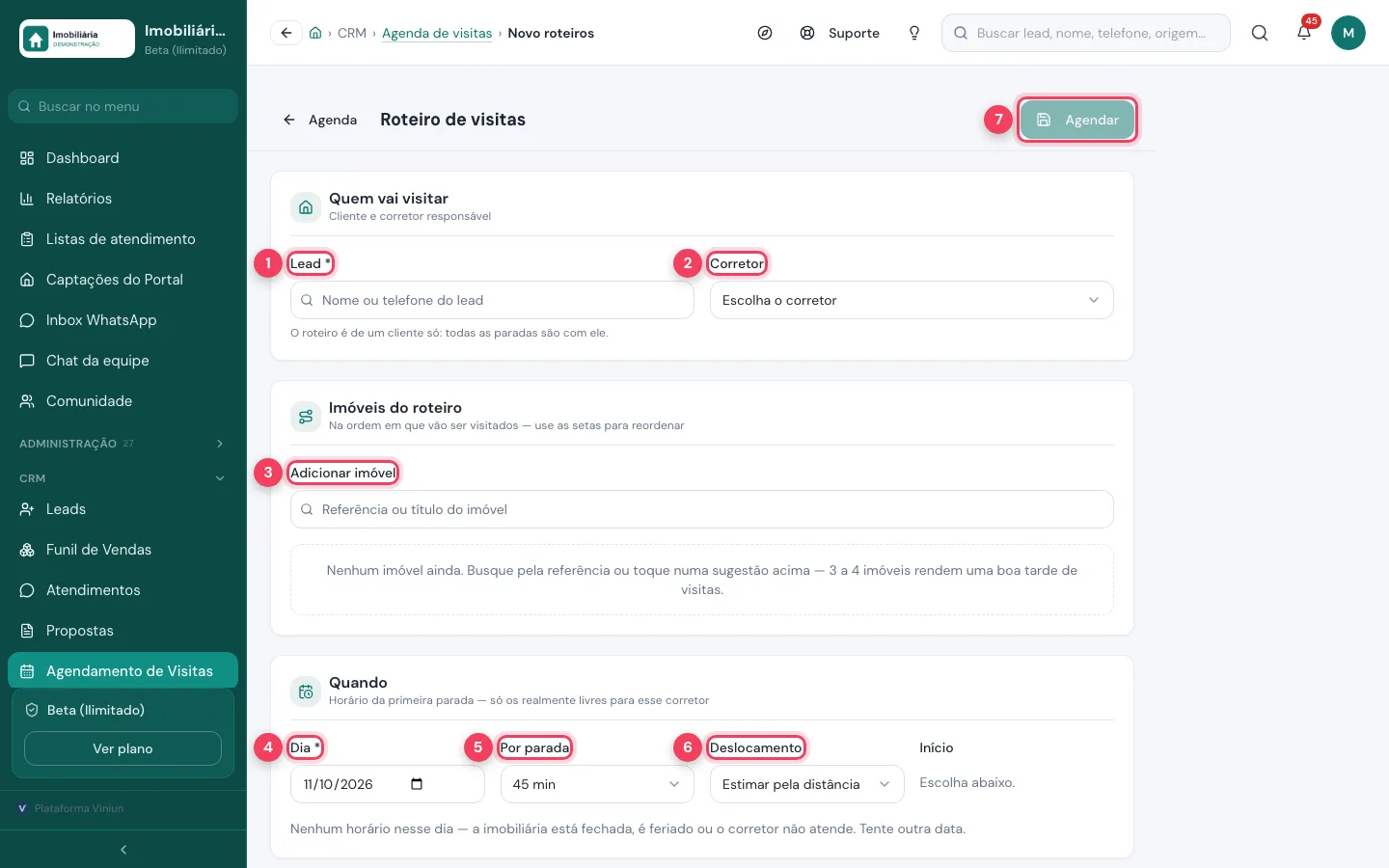
- Lead — o cliente. O roteiro é de um cliente só: todas as paradas são com ele.
- Corretor — quem vai levar o cliente.
- Adicionar imóvel — busque pela referência ou título. Os imóveis de interesse do lead aparecem como sugestão.
- Dia — a data do roteiro.
- Por parada — quanto tempo dura cada visita.
- Deslocamento — o tempo entre um imóvel e outro; pode ser estimado pela distância.
- Agendar — grava todas as visitas do roteiro. Se alguma bater com outra visita, o sistema avisa qual.
Passo 4: siga o dia no mapa
A aba Meu dia no mapa põe as visitas do dia em ordem de horário, com o caminho entre elas. Escolha a data e o corretor no alto.
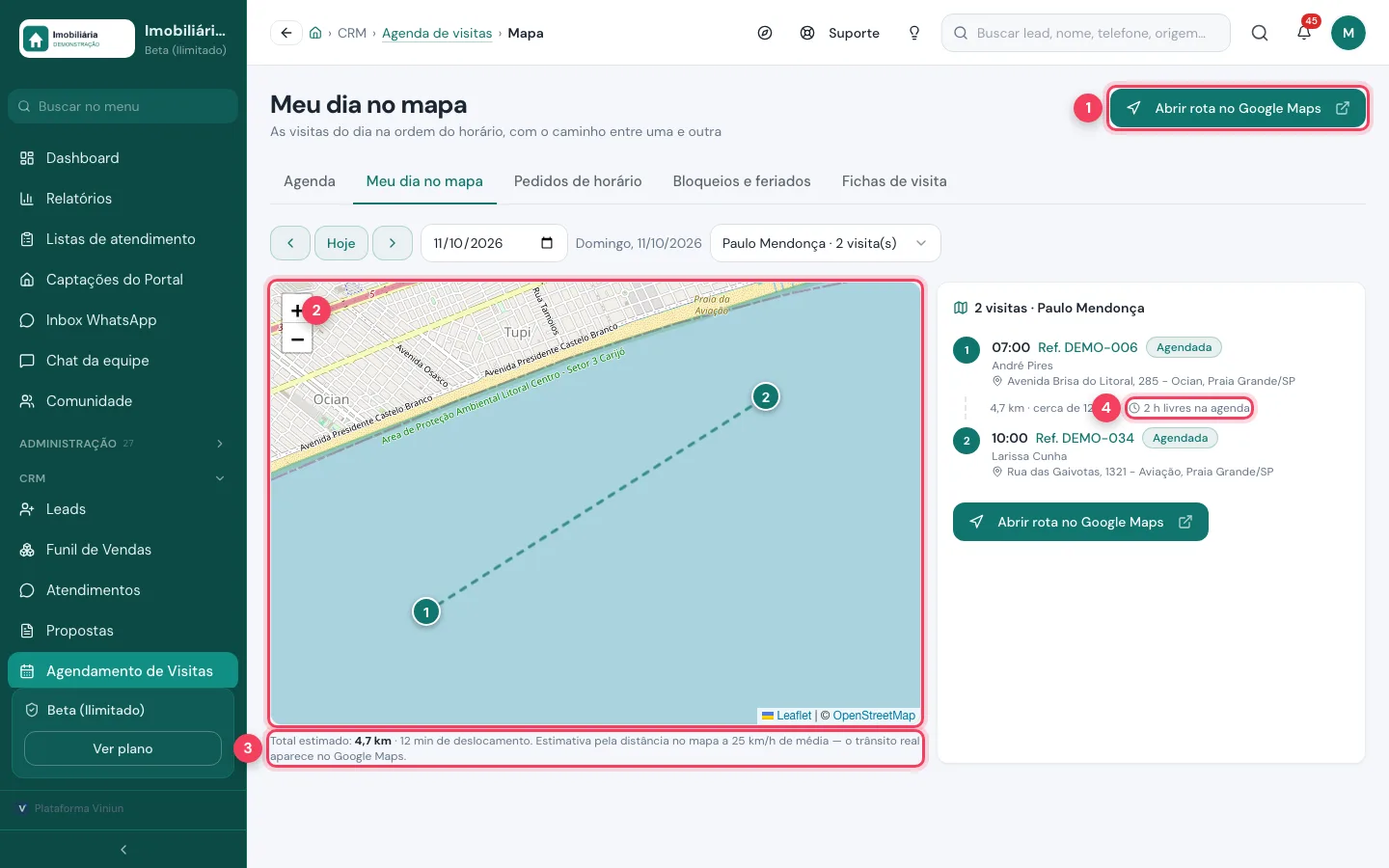
- Abrir rota no Google Maps — abre o trajeto completo no Google Maps, já com o trânsito real.
- Mapa — cada número é uma visita, na ordem do horário.
- Total estimado — distância e tempo de deslocamento calculados pelo mapa, a uma média de 25 km/h.
- Horas livres — quanto tempo sobra entre uma visita e a próxima.
Passo 5: responda os pedidos de horário
Quando o cliente pede uma visita pelo site, pelo portal ou pelo robô do WhatsApp, o pedido cai em Pedidos de horário. Confirme escolhendo quem vai atender (o sistema sugere o corretor do imóvel ou do lead) ou recuse explicando o motivo — a mensagem chega ao cliente.
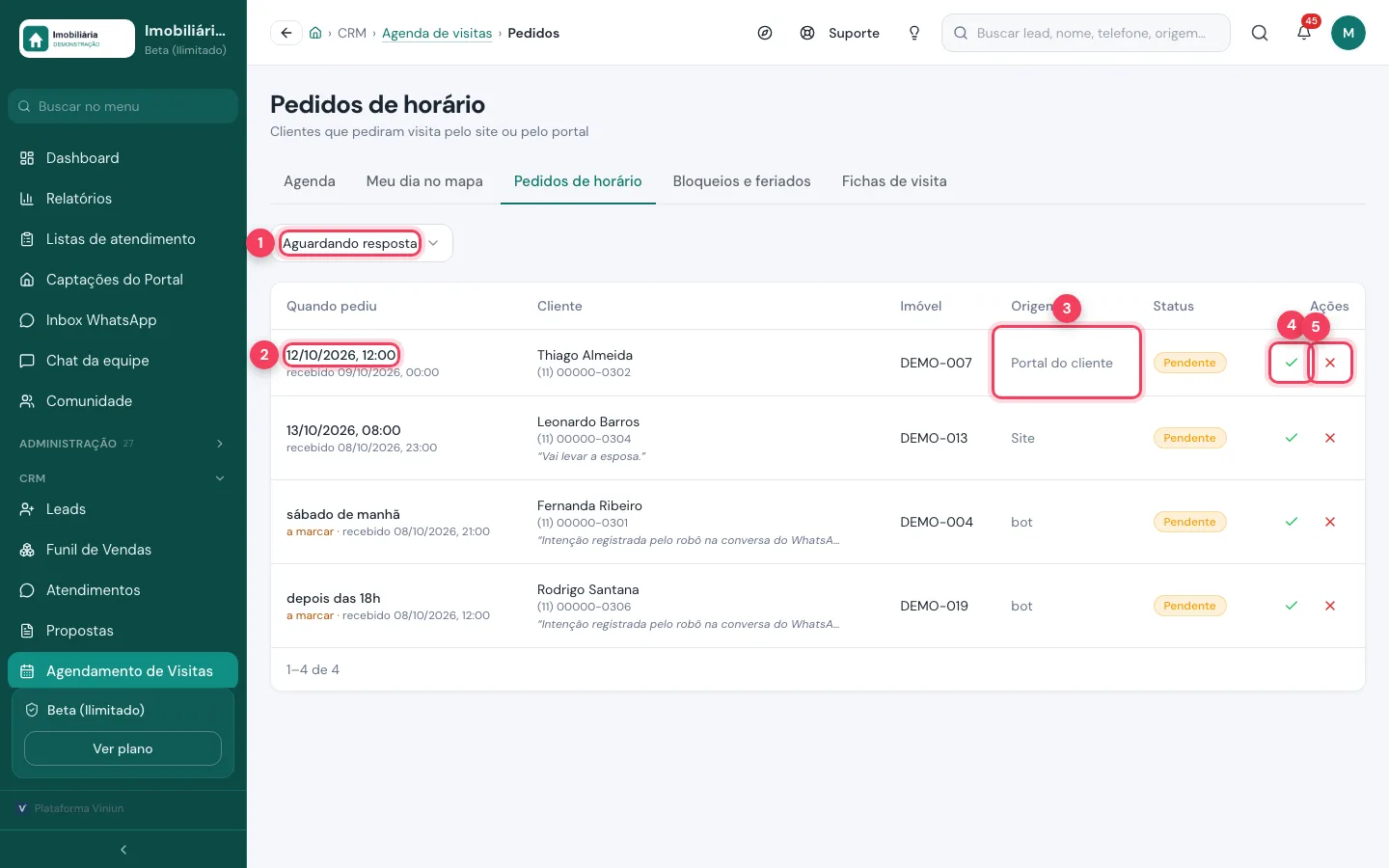
- Filtro de situação — Aguardando resposta, Confirmados, Recusados ou Expirados.
- Quando pediu — o horário que o cliente quer. Quando ele só deu um período, como “sábado de manhã”, aparece “a marcar”.
- Origem — de onde veio o pedido: site, portal do cliente ou robô.
- Confirmar — abre a janela para escolher o corretor e, se quiser, ajustar o horário.
- Recusar — pede o motivo, que é enviado ao cliente.
Passo 6: bloqueie horários e cadastre feriados
Na aba Bloqueios e feriados, clique em Novo bloqueio para fechar horários de almoço, reunião, plantão ou folga. Na aba Feriados e datas especiais, cadastre os dias em que a imobiliária fecha ou abre em horário diferente.
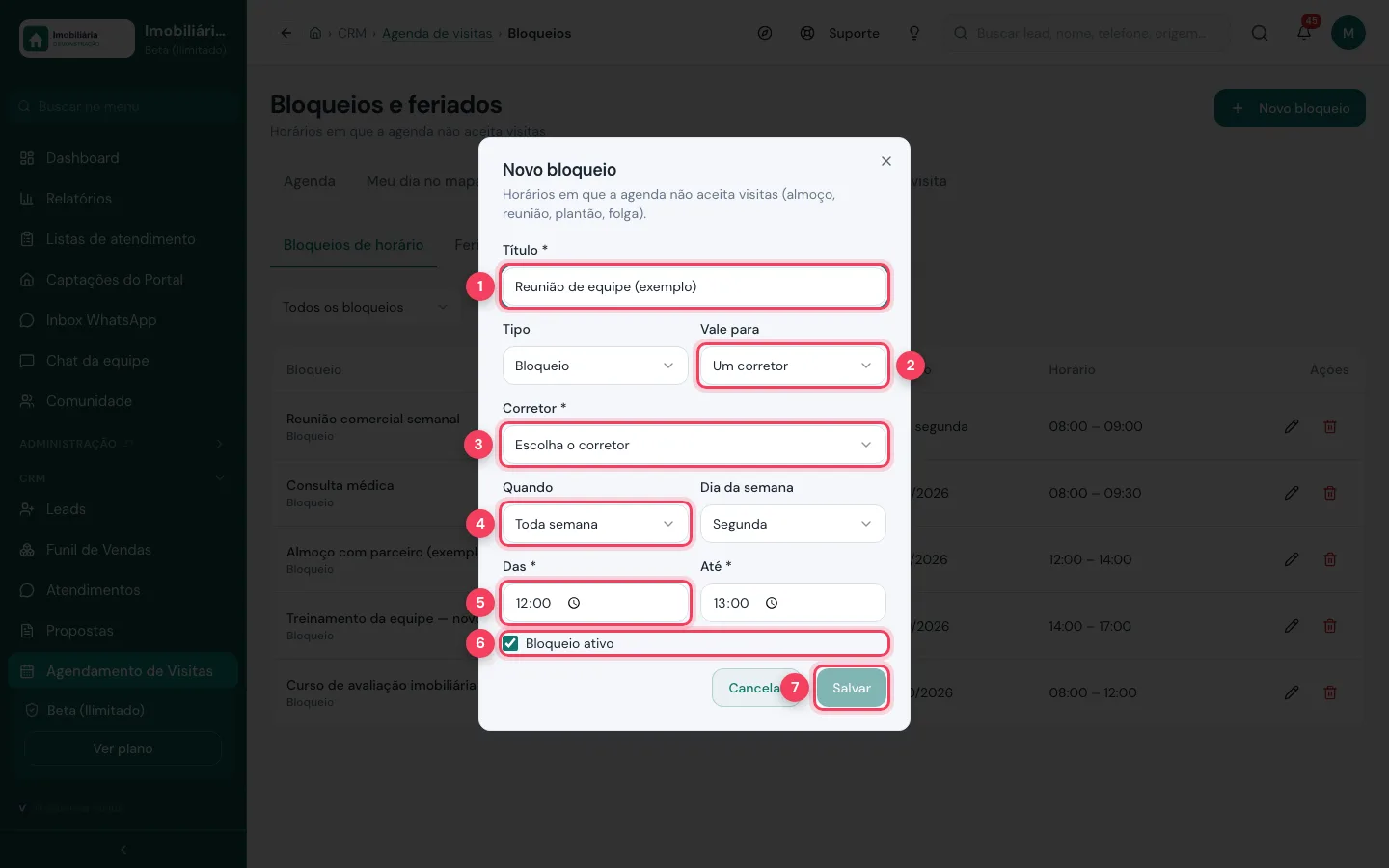
- Título — o nome do bloqueio, por exemplo “Reunião de equipe”. Ao lado, o tipo: bloqueio, plantão, reunião ou folga.
- Vale para — um corretor ou toda a imobiliária.
- Corretor — de quem é o bloqueio, quando vale para uma pessoa.
- Quando — toda semana (escolha o dia da semana) ou numa data específica.
- Das / Até — o intervalo de horário bloqueado.
- Bloqueio ativo — desmarque para suspender sem apagar.
- Salvar — grava o bloqueio; a agenda deixa de oferecer esses horários.
Passo 7: acompanhe as tarefas do time
No menu CRM, abra Tarefas. A aba Minhas mostra o que é seu; Que eu deleguei e Da equipe mostram o que o time está fazendo. A visão Quadro separa as tarefas em A fazer, Em andamento e Aguardando conferência.
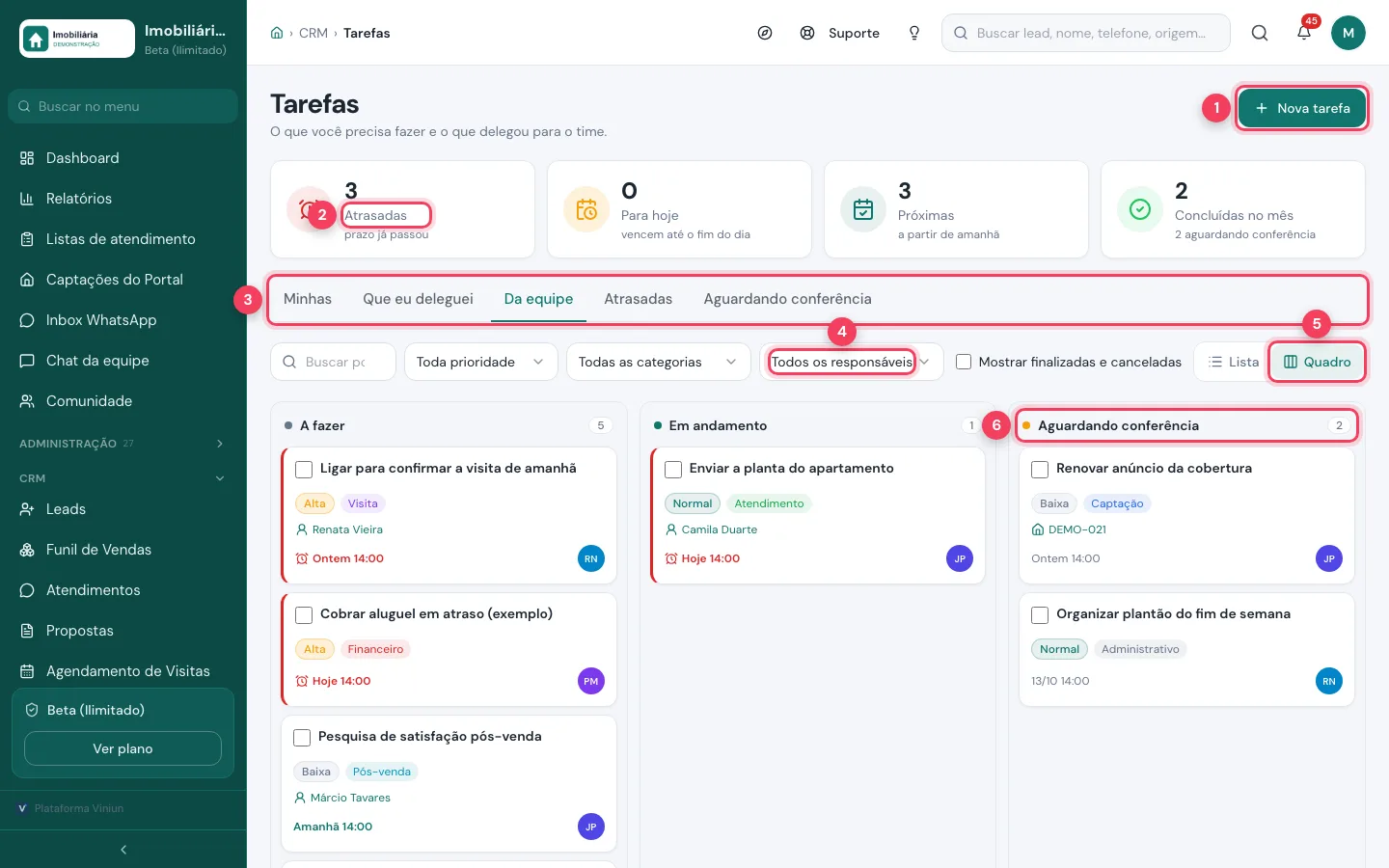
- Nova tarefa — cria uma tarefa e escolhe um ou mais responsáveis.
- Atrasadas — tarefas com prazo vencido. Ao lado: as de hoje, as próximas e as concluídas no mês.
- Abas — Minhas, Que eu deleguei, Da equipe, Atrasadas e Aguardando conferência.
- Filtros — responsável, prioridade e categoria. A caixinha mostra também as finalizadas e canceladas.
- Lista ou Quadro — troca o jeito de ver as tarefas.
- Aguardando conferência — o que o responsável já terminou e espera sua aprovação.
Passo 8: aprove ou devolva uma tarefa
Abra uma tarefa em Aguardando conferência. Se estiver tudo certo, aprove; se faltar algo, recuse e escreva o motivo — ela volta para em andamento. Na mesma tela você inclui pessoas, anexa arquivos e comenta (use @nome para avisar alguém).
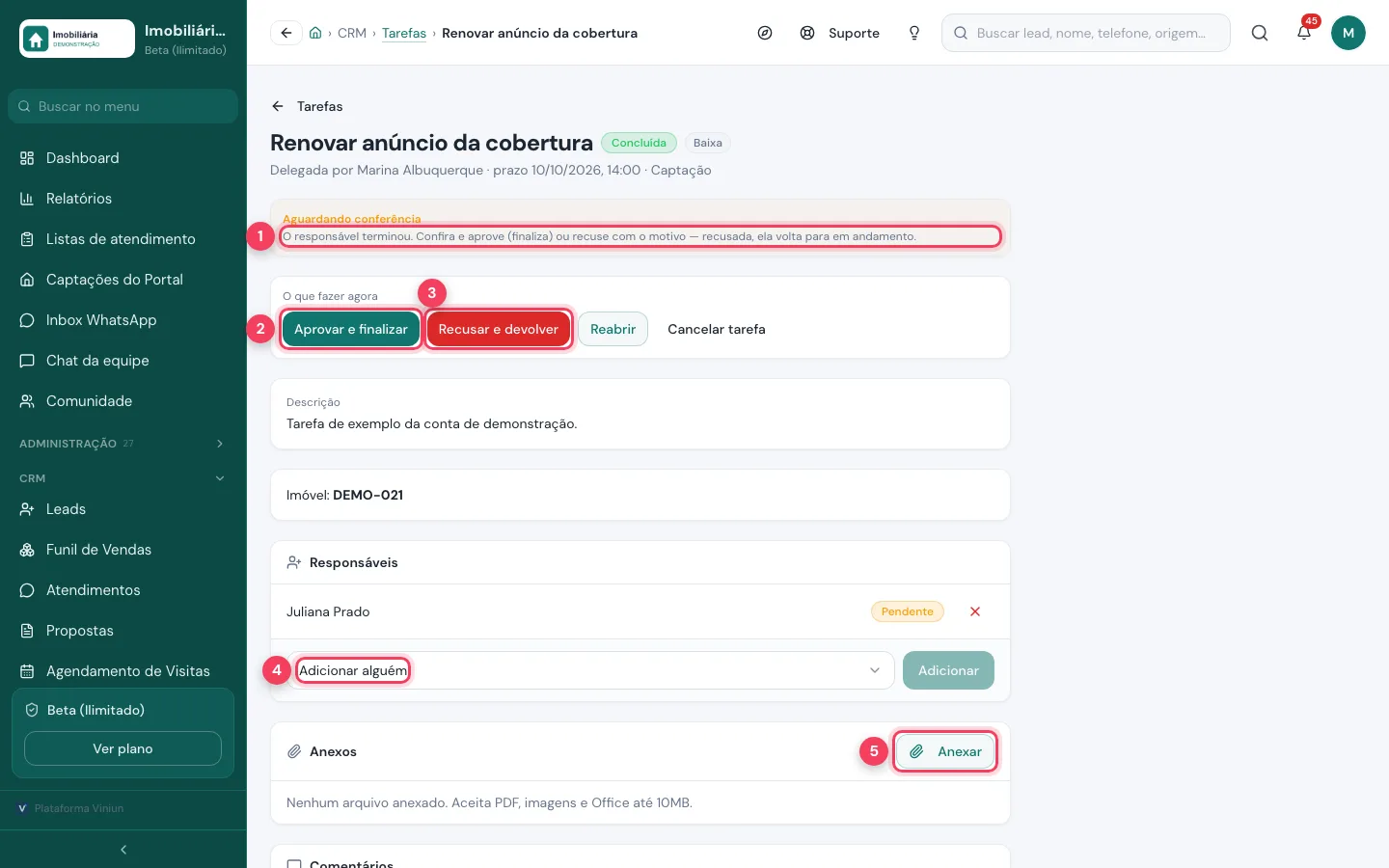
- Aguardando conferência — o aviso de que o responsável terminou e falta a sua conferência.
- Aprovar e finalizar — encerra a tarefa.
- Recusar e devolver — devolve com o motivo; a tarefa volta para em andamento.
- Adicionar alguém — inclui mais um responsável.
- Anexar — junta PDF, imagem ou arquivo do Office de até 10 MB.
Passo 9: registre um atendimento
Contatos que não são visita nem proposta — uma dúvida de financiamento, uma reclamação, uma visita ao escritório — ficam em CRM › Atendimentos. A lista mostra assunto, cliente, imóvel e data. Clique em Novo atendimento para registrar um.
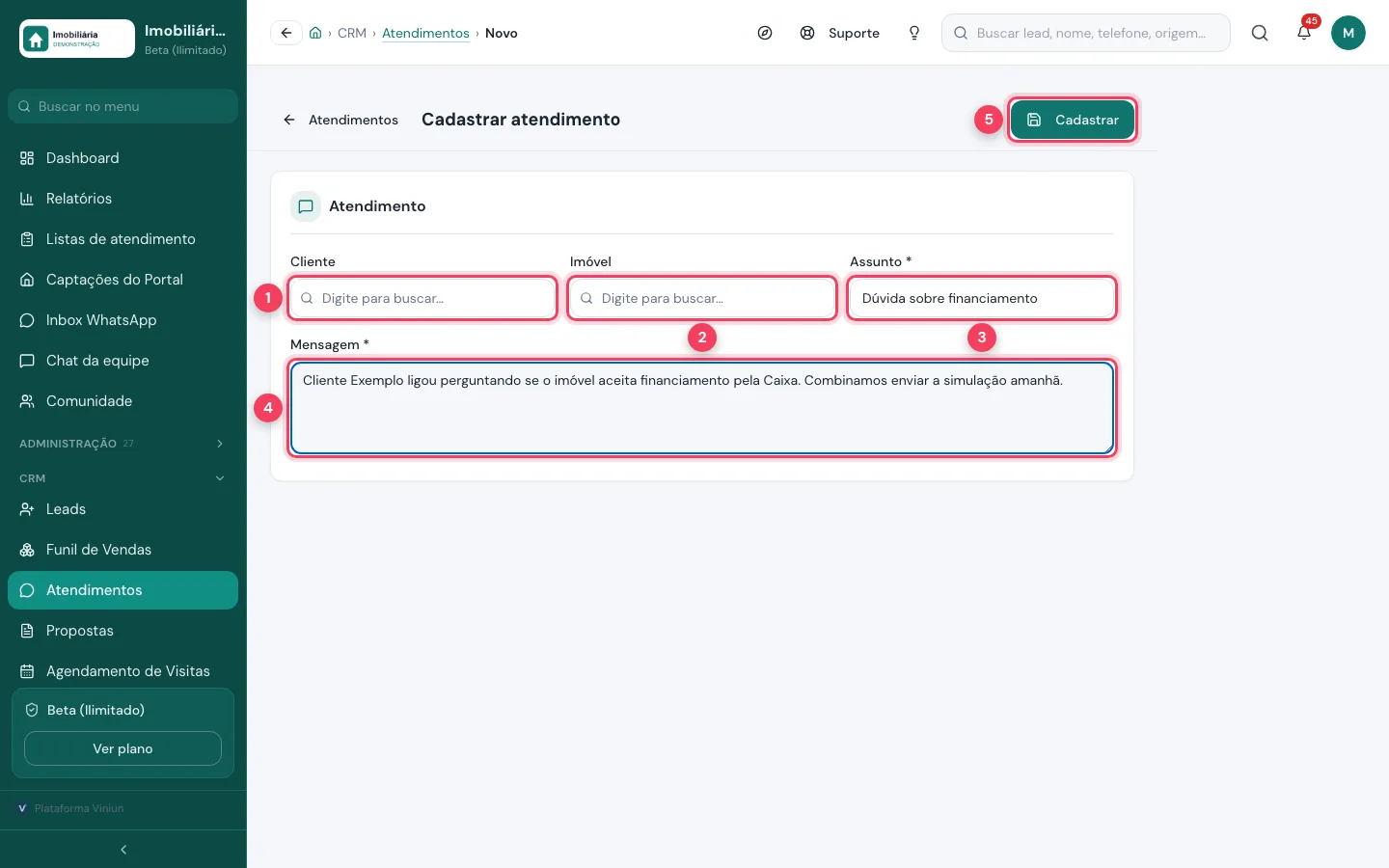
- Cliente — busque pelo nome.
- Imóvel — o imóvel do assunto, se houver.
- Assunto — obrigatório; um título curto.
- Mensagem — obrigatória; o que foi conversado e o combinado.
- Cadastrar — grava o atendimento no histórico.
Quais são as dicas e os erros mais comuns?
- Cadastre os feriados do ano logo no começo: sem eles, a agenda oferece horários em dias em que a imobiliária está fechada.
- Se a grade de horários vier vazia ao marcar uma visita, confira o horário de atendimento do corretor, os bloqueios e os feriados do dia.
- Responda os pedidos de horário rápido: o cliente que pediu visita pelo site ainda está quente.
- Ao recusar um pedido, escreva um motivo educado e, se der, sugira outro imóvel — a mensagem vai para o cliente.
- Use a dupla conferência para tarefas importantes (documentos, fotos, anúncios): ninguém dá por encerrado sem você ver.
- Quer exigir a ficha de visita? Ligue a opção em Configurações › Parâmetros › Agenda e visitas; a aba Fichas de visita mostra quem está sem ficha.
Próximos passos
- Cadastre leads, mude etapas e marque a primeira visita no tutorial de leads e funil de vendas.
- Faça o sistema criar tarefas sozinho no tutorial de cadência e automações do funil.
- Distribua contatos aos corretores no tutorial de listas de atendimento e meu painel.
- Defina quem recebe cada lead no tutorial de rodízio de leads e leia o guia rodízio de leads na imobiliária.
Perguntas frequentes
Qual a diferença entre Nova visita e Novo roteiro?
Nova visita marca um imóvel com um cliente. Novo roteiro marca vários imóveis, em sequência, para o mesmo cliente e o mesmo corretor, no mesmo dia.
De onde vêm os pedidos de horário?
Do site, do portal do cliente e do robô do WhatsApp, quando o cliente pede uma visita. Eles esperam alguém confirmar ou recusar em Pedidos de horário.
A ficha de visita é obrigatória?
Só se a imobiliária ligar essa opção em Configurações, Parâmetros, Agenda e visitas. Com ela ligada, a visita só pode ser marcada como realizada com a ficha assinada ou liberada pelo gestor.
O que é a dupla conferência das tarefas?
Quando o responsável termina, a tarefa vai para Aguardando conferência. Quem delegou aprova, e ela é finalizada, ou recusa com o motivo, e ela volta para em andamento.
Para que serve a tela Atendimentos?
Para registrar contatos com clientes que não são visita nem proposta, como uma dúvida de financiamento ou uma reclamação, com assunto, mensagem, cliente e imóvel.
Equipe Viniun
Time de produto e conteúdo da Viniun
Quem constrói a Viniun — CRM, site, WhatsApp com IA e gestão para imobiliárias, corretores e construtoras — conta aqui cada novidade da plataforma e o que aprende no dia a dia do mercado imobiliário.
Gostou? Receba os próximos no seu e-mail
O que muda na plataforma, explicado para quem usa, e ideias que dá para aplicar no mesmo dia em marketing, atendimento e gestão.
- No máximo 1 e-mail por semana
- Sem spam e sem repassar seus dados
- Cancele quando quiser, com um clique


