Com a cadência de funil da Viniun, o sistema retoma sozinho o contato com leads que esfriaram: manda a mensagem certa no tempo certo, cria tarefa para o corretor e para de insistir quando o cliente responde. Com as automações, você ensina regras do tipo “quando acontecer isso, se for assim, faça aquilo”. Neste tutorial você cria os dois, testa em ensaio e liga os envios. Leva uns 20 minutos.
Quem faz: dono, gerente ou quem tem permissão para editar cadências e automações no CRM. As telas são da conta de demonstração da Viniun, com dados fictícios.
O que você precisa antes de começar
- Acesso ao menu CRM com permissão de editar cadências e automações.
- Um número de WhatsApp conectado, para os passos que mandam mensagem (veja o tutorial de conectar o WhatsApp).
- As etapas do funil configuradas, se quiser usar o gatilho de etapa.
Passo 1: abra a cadência de funil no CRM
No menu CRM, clique em Cadência de Funil. Cada linha é uma régua de retomada, com o gatilho, a quantidade de passos, quantos leads estão na fila e a situação. A demonstração já traz modelos prontos, como boas-vindas ao lead novo, pós-visita e reativação de perdidos.
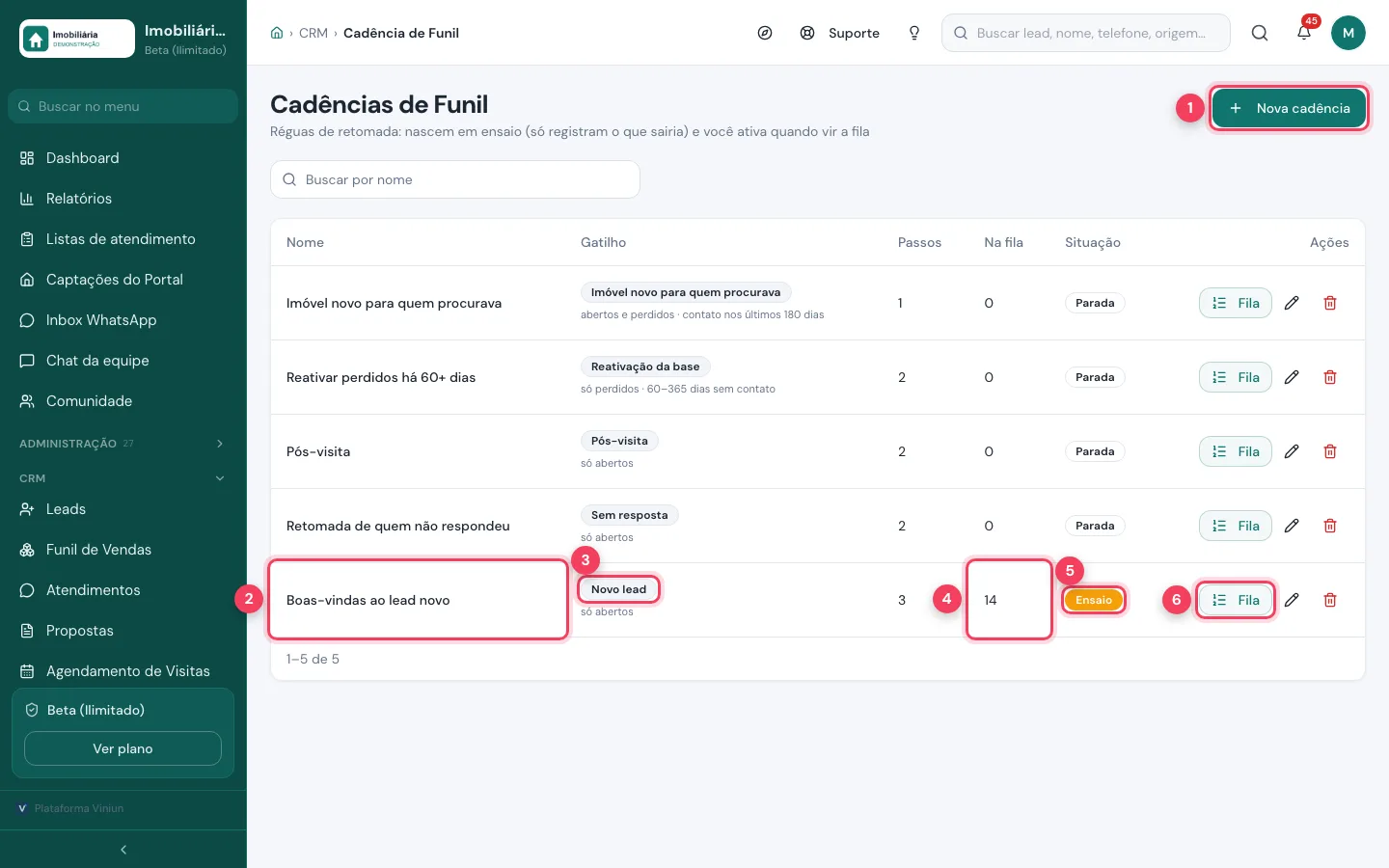
- Nova cadência — cria uma régua do zero.
- Nome — o nome da régua. Clique no lápis para editar.
- Gatilho — o que faz o lead entrar: novo lead, sem resposta, pós-visita, entrou numa etapa do funil, reativação da base ou imóvel novo para quem procurava.
- Na fila — quantos leads estão esperando o próximo passo.
- Situação — Ensaio registra sem enviar; Parada não inscreve ninguém; ativa envia de verdade.
- Fila — abre a fila da régua, com o texto de cada mensagem que vai sair (passo 5).
Passo 2: escolha o gatilho e o público
Clique em Nova cadência. Dê um nome e escolha o gatilho. Em Público, filtre quem pode entrar; deixe em branco o que não quiser filtrar.
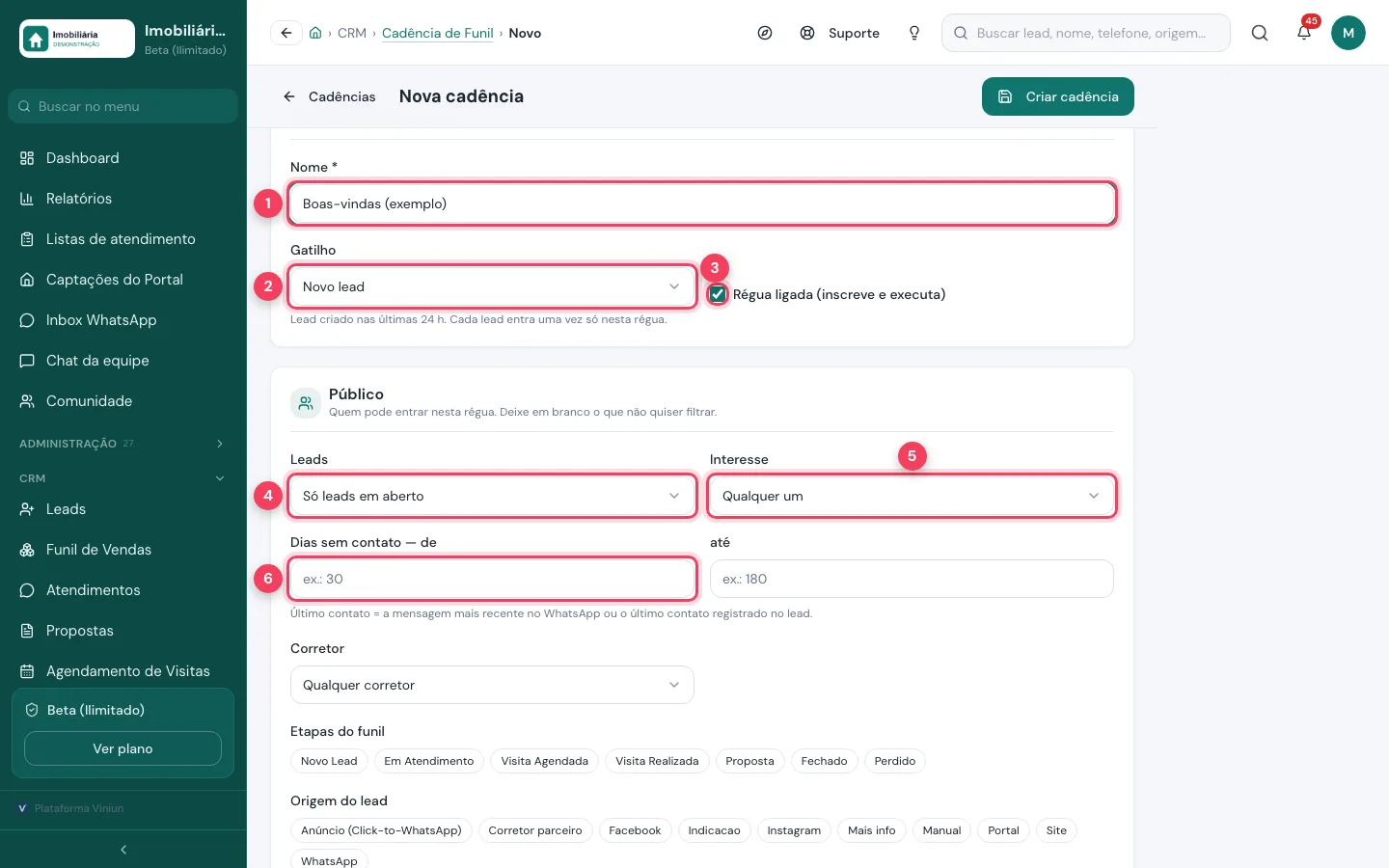
- Nome — como a régua vai aparecer na lista.
- Gatilho — quando cada lead entra. Em “Novo lead”, entra quem foi criado nas últimas 24 horas, uma vez só.
- Régua ligada — com a caixa marcada, a régua inscreve e executa os passos — em ensaio, até você ativar os envios.
- Leads — só em aberto, só perdidos (reativação) ou os dois.
- Interesse — compra, locação, temporada ou qualquer um.
- Dias sem contato — faixa de dias desde o último contato, contando a última mensagem do WhatsApp ou o último contato registrado.
Passo 3: escreva os passos da régua
Mais abaixo, filtre também por corretor, etapa do funil e origem do lead. O sistema mostra quantos leads se encaixam hoje. Em Passos, monte a sequência: cada passo sai algumas horas depois do anterior.
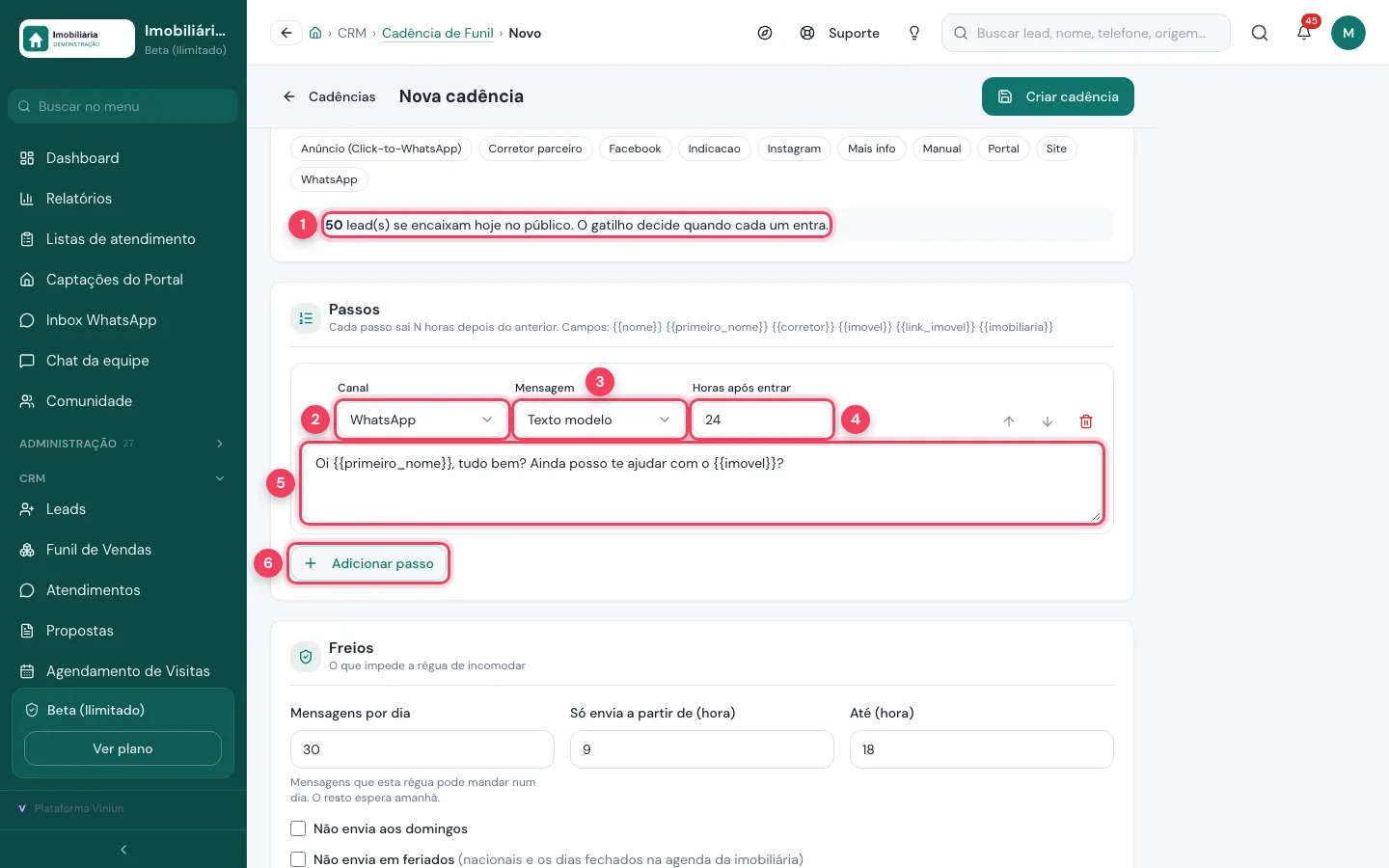
- Quantos se encaixam — quantos leads cabem no público hoje. O gatilho decide quando cada um entra.
- Canal — WhatsApp, tarefa para o corretor ou ligação na fila do discador.
- Mensagem — “Texto modelo” usa o seu texto; “IA escreve” pede para a inteligência artificial redigir.
- Horas após entrar — quanto tempo depois do passo anterior este passo sai.
- Texto — a mensagem. Use os campos {{primeiro_nome}}, {{corretor}}, {{imovel}}, {{link_imovel}} e {{imobiliaria}} para personalizar.
- Adicionar passo — inclui mais um passo. As setas mudam a ordem.
Passo 4: ajuste os freios e crie a cadência
Os freios impedem a régua de incomodar o cliente. Defina o limite diário, o horário de envio e os dias em que ela não manda nada. Depois clique em Criar cadência.
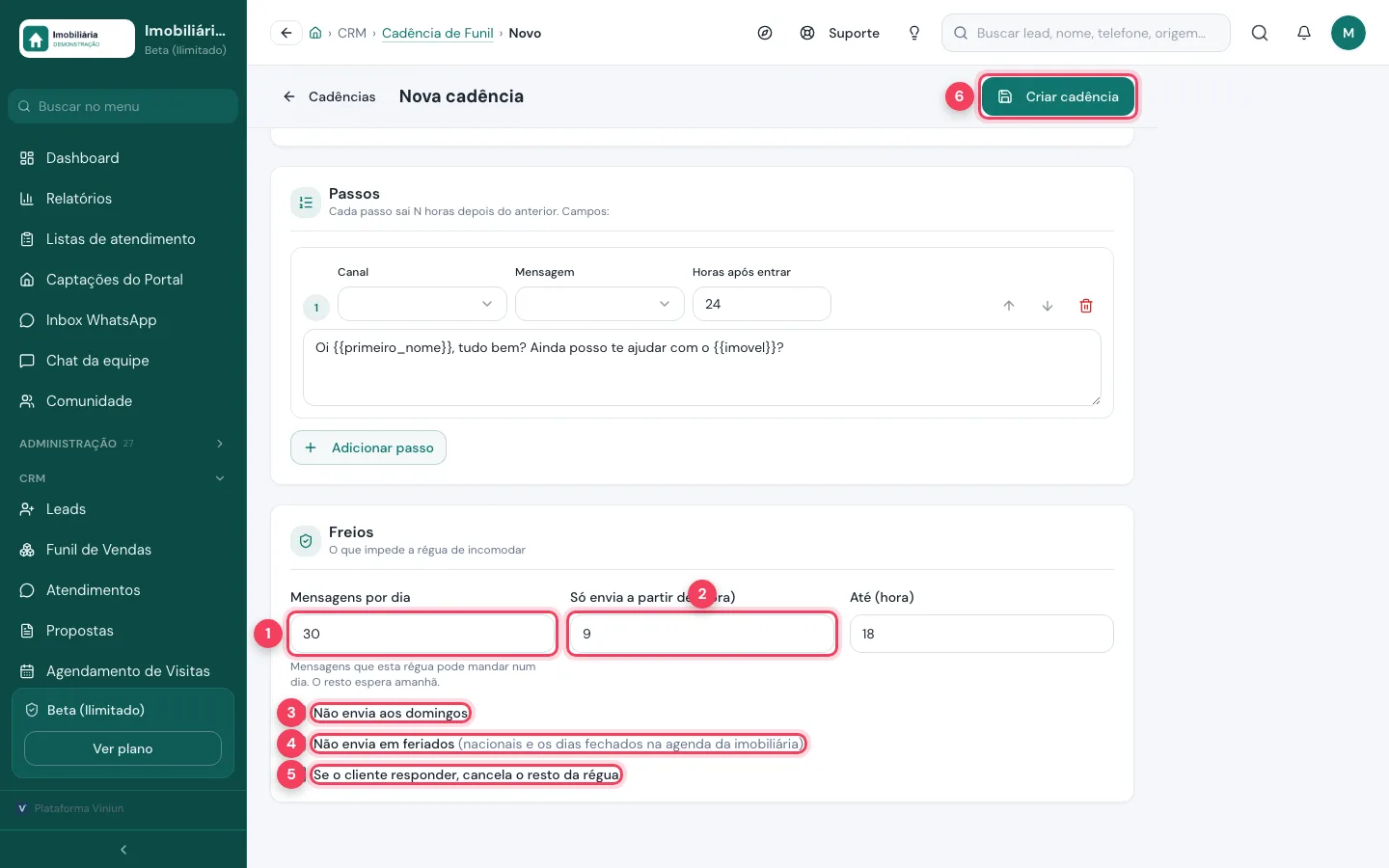
- Mensagens por dia — quantas mensagens a régua pode mandar num dia. O resto espera o dia seguinte.
- Horário — a partir de que hora e até que hora ela envia.
- Não envia aos domingos — segura os envios no domingo.
- Não envia em feriados — vale para os feriados nacionais e os dias fechados na agenda da imobiliária.
- Se o cliente responder, cancela — quem respondeu sai da régua; o atendimento segue com o corretor.
- Criar cadência — grava a régua. Ela nasce em ensaio: nada sai ainda.
Passo 5: confira a fila e ative os envios
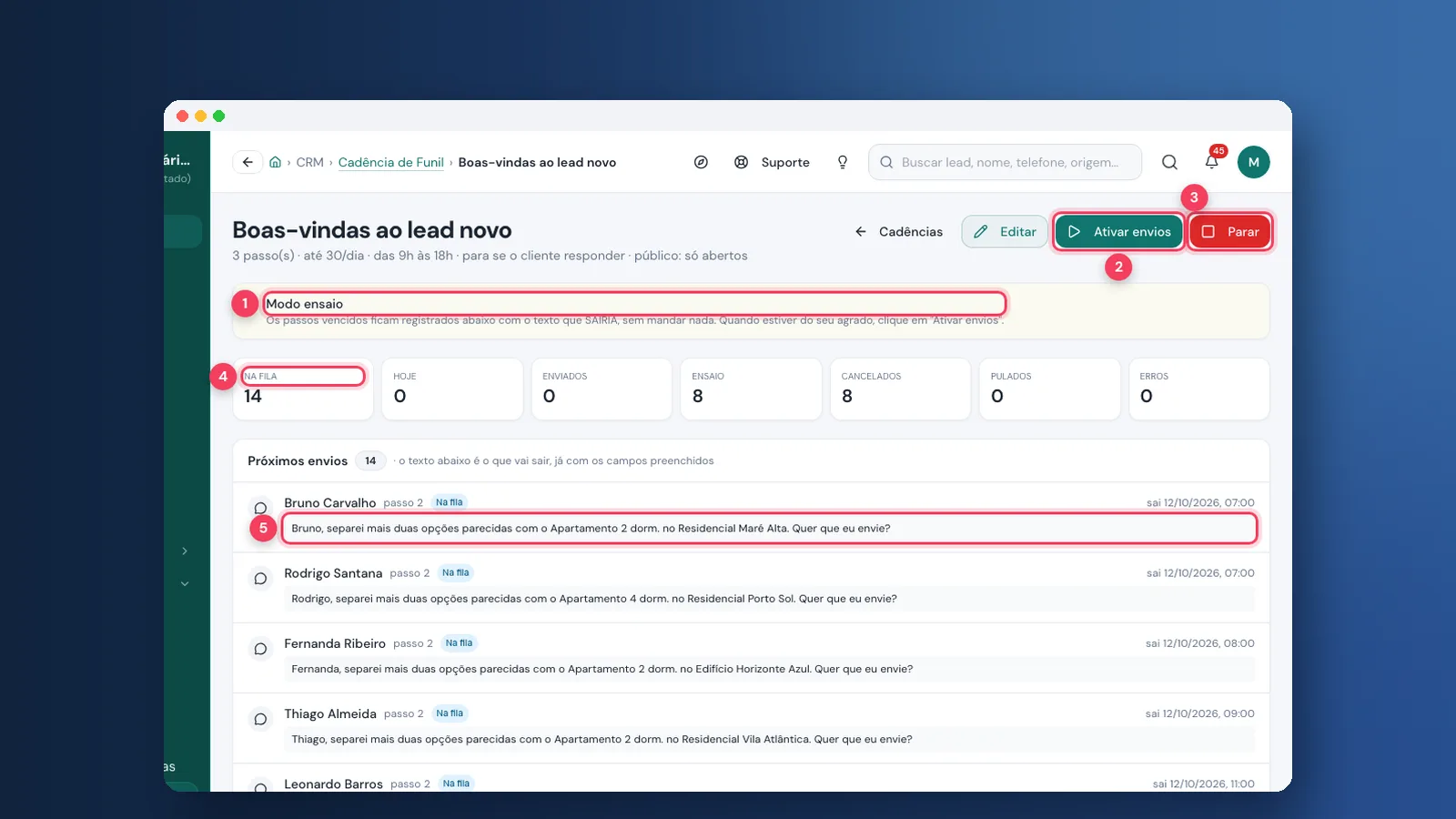
Na lista, clique em Fila. Você vê para quem e quando cada mensagem vai sair, já com os campos preenchidos. Enquanto estiver em ensaio, os passos vencidos ficam registrados sem envio. Quando o texto estiver do seu agrado, ative.
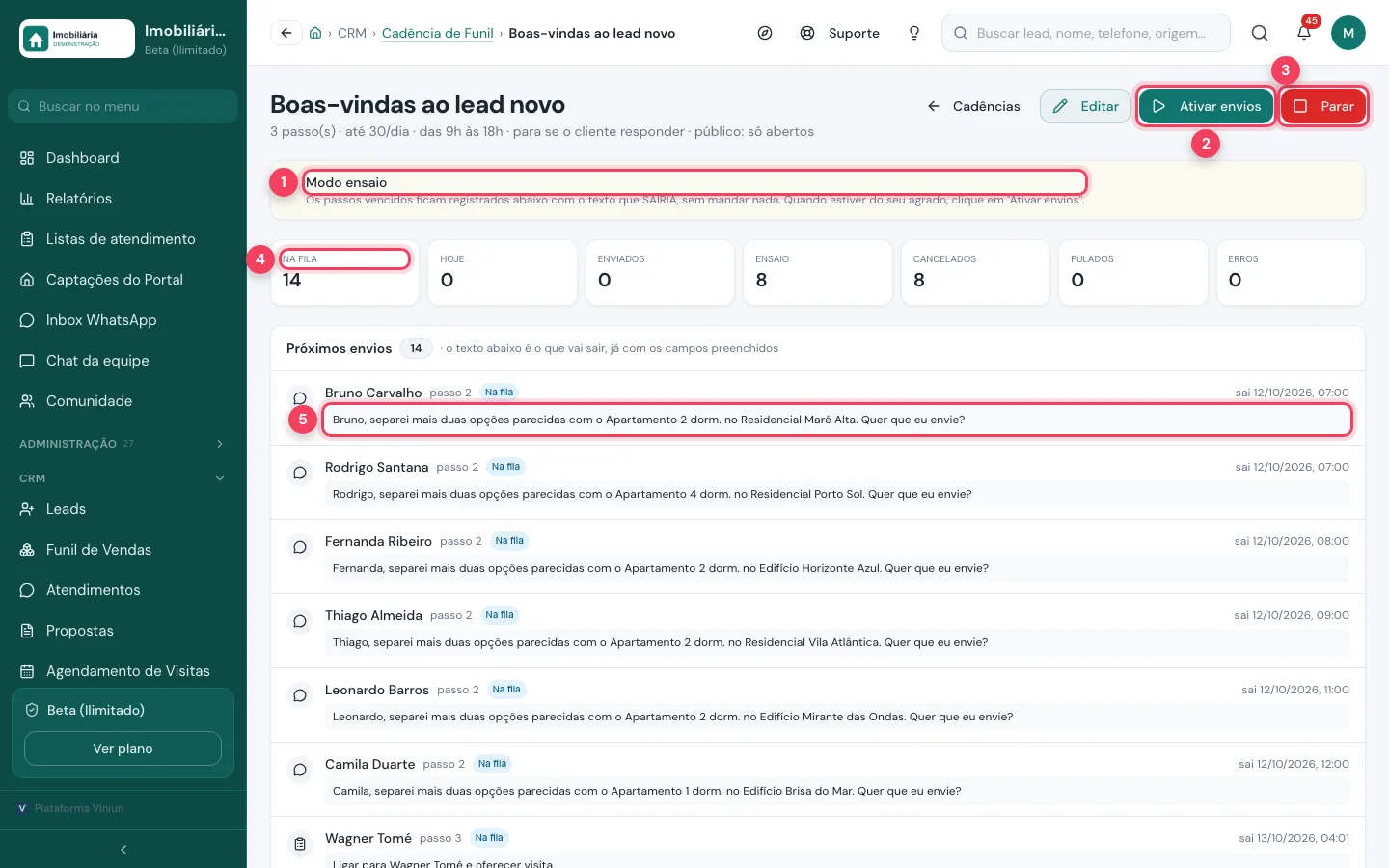
- Modo ensaio — o aviso de que nada está sendo enviado.
- Ativar envios — a partir daí as mensagens saem de verdade. O sistema pede confirmação. Depois dá para voltar ao ensaio.
- Parar — interrompe a régua: ninguém é inscrito nem recebe mais nada.
- Na fila — os contadores: na fila, hoje, enviados, em ensaio, cancelados, pulados e erros.
- Prévia da mensagem — o texto exato que vai para cada cliente, com nome e imóvel já preenchidos.
Passo 6: abra as automações
No menu CRM, clique em Automações. Aqui ficam as regras que agem sozinhas quando algo acontece: criar tarefa, mandar WhatsApp ou e-mail, mudar a etapa, trocar o responsável, pôr etiqueta ou avisar outro sistema.
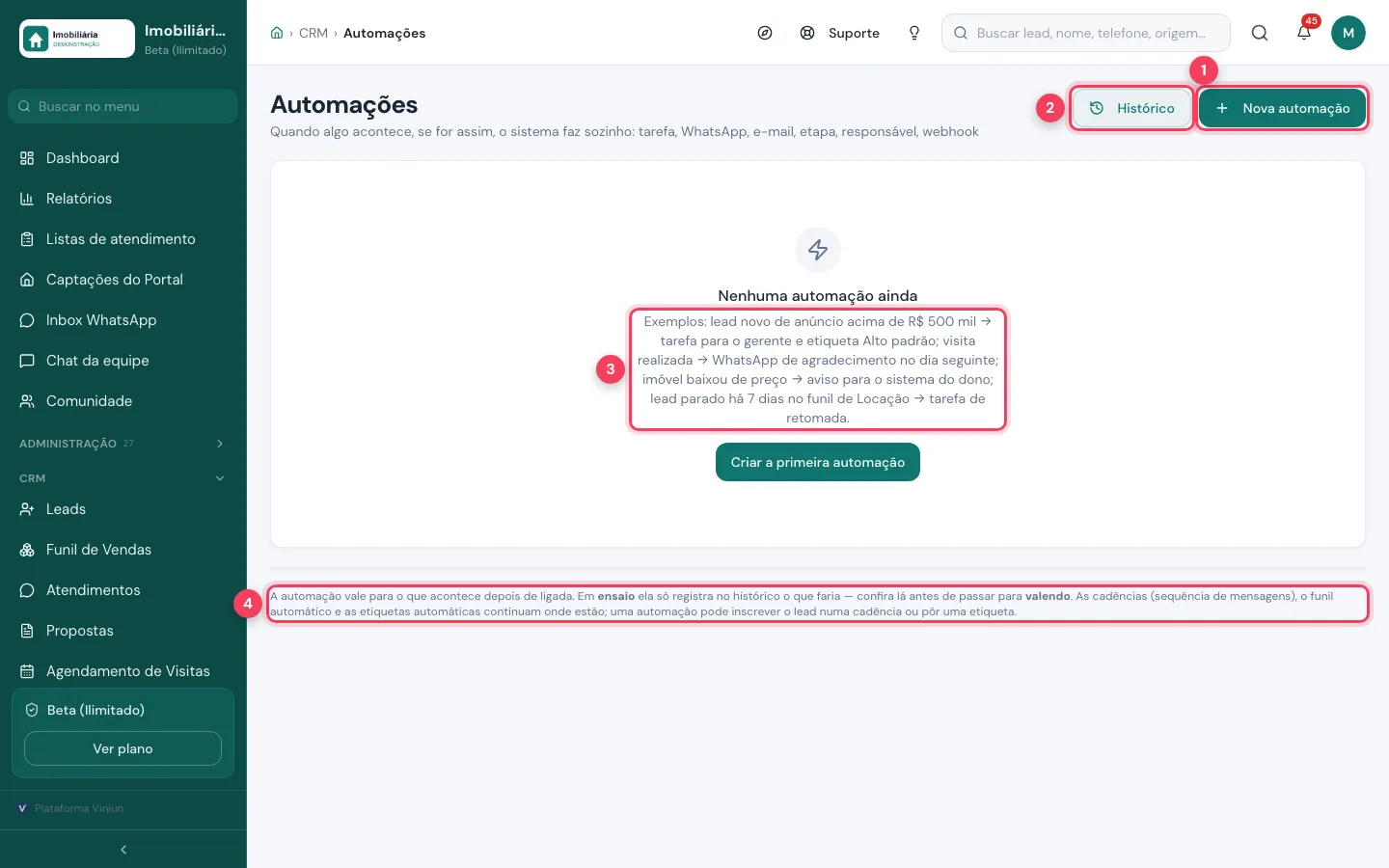
- Nova automação — cria uma regra.
- Histórico — tudo o que as automações fizeram — ou fariam, em ensaio.
- Exemplos — ideias de uso, como lead de anúncio acima de R$ 500 mil virar tarefa para o gerente.
- Aviso — a automação só vale para o que acontece depois de ligada.
Passo 7: defina o quando e o se
Clique em Nova automação. Em 1. Quando… escolha o acontecimento. Em 2. Se… adicione condições para filtrar; sem condição, vale para tudo.
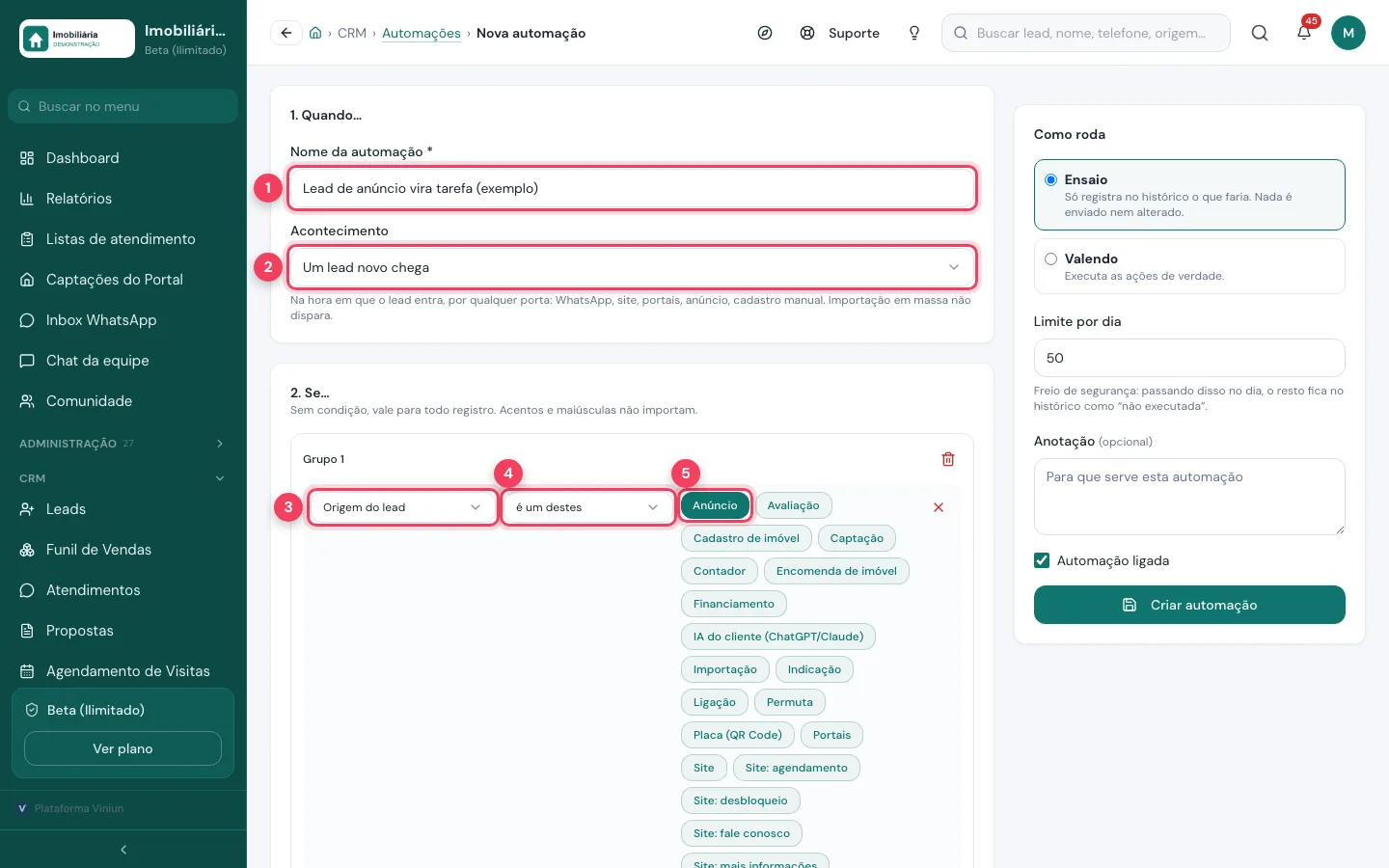
- Nome da automação — um nome que diga o que ela faz.
- Acontecimento — lead novo, lead muda de etapa, lead sem interação, imóvel cadastrado, imóvel muda de preço ou situação, visita agendada, visita realizada ou proposta registrada.
- Campo — o que será conferido, por exemplo a origem do lead.
- Operador — como comparar, por exemplo “é um destes”.
- Valor — as opções aceitas. Aqui, só leads vindos de anúncio. Use “Outro grupo de condições” para uma alternativa.
Passo 8: escolha as ações e crie em ensaio
Em 3. Então… adicione as ações, que rodam na ordem. Se uma der erro, as outras continuam. À direita, escolha como a automação roda e o limite por dia.
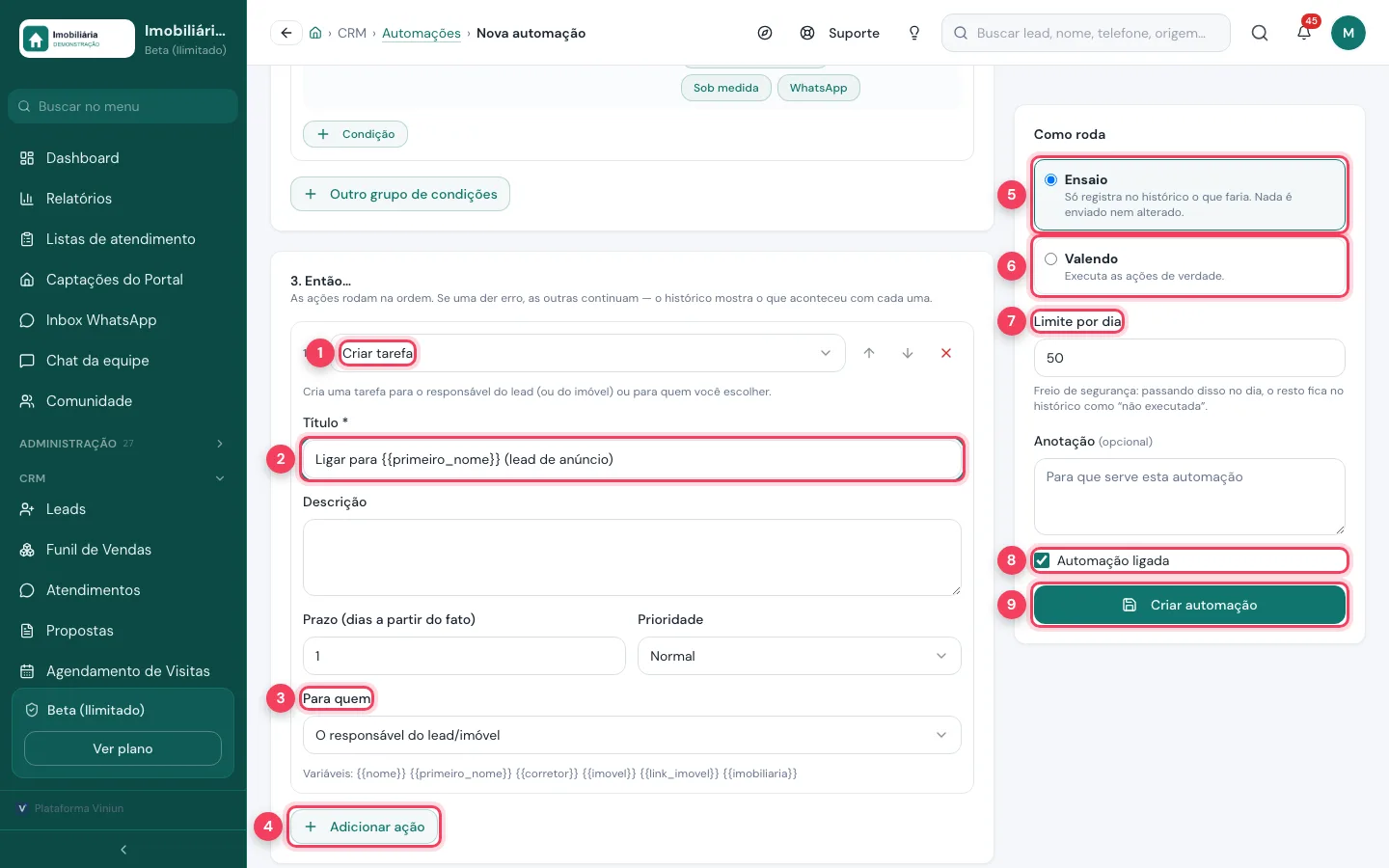
- Tipo de ação — criar tarefa, enviar WhatsApp ou e-mail de modelo, alterar campo, pôr ou tirar etiqueta, mover de etapa, atribuir responsável, inscrever numa cadência ou disparar webhook.
- Título — o nome da tarefa; aceita {{primeiro_nome}} e os outros campos.
- Para quem — o responsável do lead ou do imóvel, ou uma pessoa da equipe. Acima ficam o prazo em dias e a prioridade.
- Adicionar ação — inclui outra ação na sequência.
- Ensaio — só registra no Histórico o que faria.
- Valendo — executa de verdade.
- Limite por dia — freio de segurança: o que passar disso fica como “não executada”.
- Automação ligada — desmarque para pausar sem apagar.
- Criar automação — grava a regra.
Quais são as dicas e os erros mais comuns?
- Comece sempre em ensaio. Olhe a fila da cadência e o Histórico das automações por um ou dois dias antes de ligar os envios.
- Mantenha o limite diário baixo no começo: muitas mensagens iguais de uma vez podem levar o WhatsApp a restringir o número.
- Deixe marcada a opção de cancelar a régua quando o cliente responder — ninguém gosta de receber mensagem automática depois de já ter respondido.
- Personalize com {{primeiro_nome}} e {{imovel}}; mensagem genérica tem menos resposta.
- Uma automação não reprocessa o passado: ela só age no que acontecer depois de criada.
- Se a régua não inscreve ninguém, confira se “Régua ligada” está marcada e se o público não ficou restrito demais.
Próximos passos
- Organize visitas e tarefas criadas pelas regras no tutorial de agenda de visitas e tarefas.
- Saiba quem está quente com o tutorial de lead scoring, objeções e perguntas.
- Para disparos em massa, veja o tutorial de campanha de WhatsApp e o guia campanhas de WhatsApp na imobiliária.
- Revise o funil e as etapas no tutorial de leads e funil de vendas.
Perguntas frequentes
Qual a diferença entre cadência e automação?
A cadência é uma sequência de mensagens e tarefas com intervalo de horas entre um passo e outro. A automação reage a um acontecimento: quando algo acontece e as condições valem, ela faz uma ou mais ações na hora. Uma automação pode, inclusive, inscrever o lead numa cadência.
O que é o modo ensaio?
Em ensaio nada é enviado nem alterado. A cadência mostra na fila o texto que sairia, e a automação registra no Histórico o que faria. Só depois de conferir você liga os envios de verdade.
A cadência para quando o cliente responde?
Sim, se a opção “Se o cliente responder, cancela o resto da régua” estiver marcada nos freios.
Preciso de WhatsApp conectado?
Para os passos e ações de WhatsApp, sim: é preciso ter um número conectado à Viniun. Passos de tarefa e de ligação funcionam sem ele.
A automação vale para leads antigos?
Não. Ela vale para o que acontece depois de ligada. Importação em massa de leads também não dispara o acontecimento “Um lead novo chega”.
Equipe Viniun
Time de produto e conteúdo da Viniun
Quem constrói a Viniun — CRM, site, WhatsApp com IA e gestão para imobiliárias, corretores e construtoras — conta aqui cada novidade da plataforma e o que aprende no dia a dia do mercado imobiliário.
Gostou? Receba os próximos no seu e-mail
O que muda na plataforma, explicado para quem usa, e ideias que dá para aplicar no mesmo dia em marketing, atendimento e gestão.
- No máximo 1 e-mail por semana
- Sem spam e sem repassar seus dados
- Cancele quando quiser, com um clique


