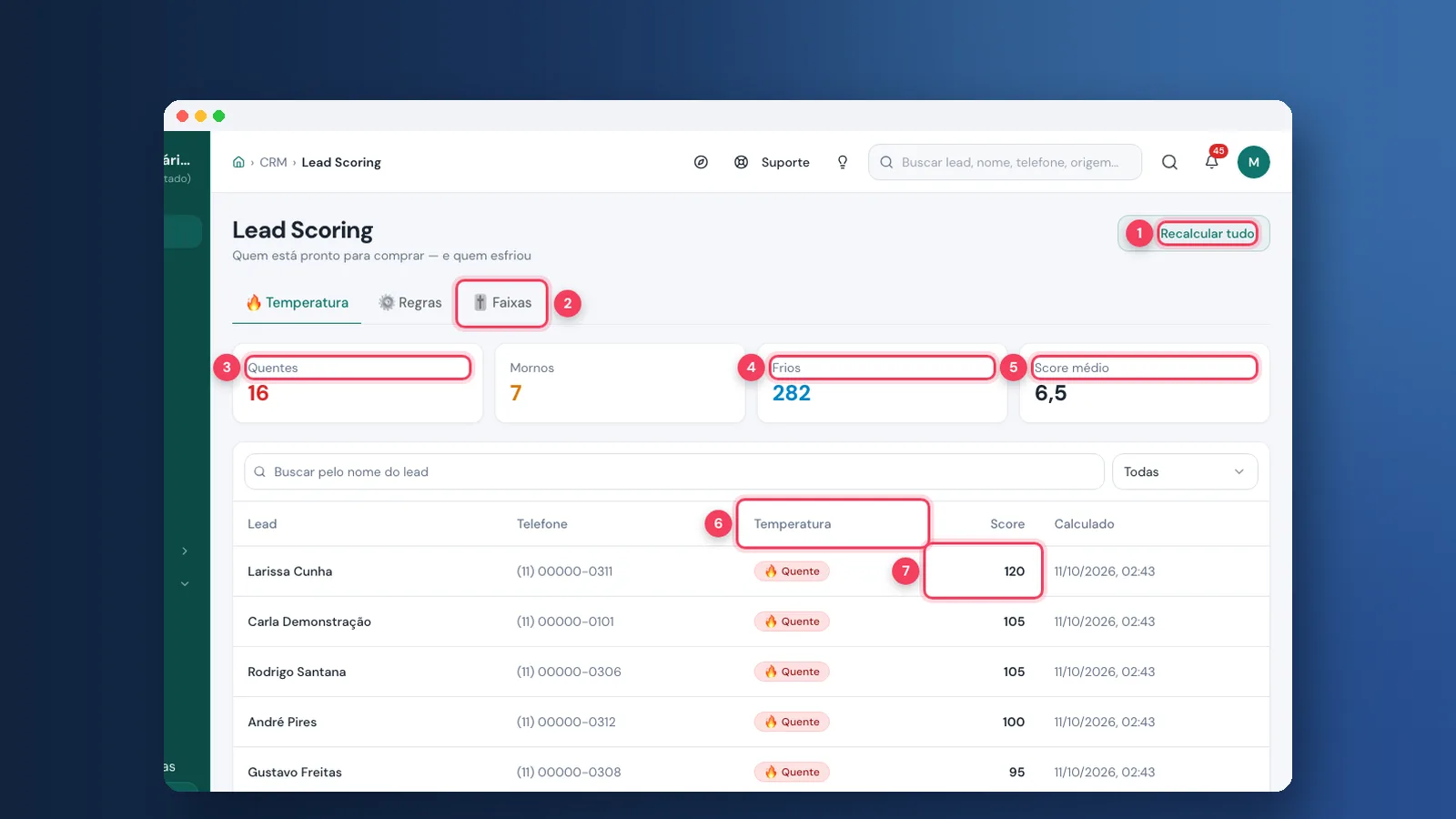
Três ferramentas ajudam o corretor a vender mais com o mesmo número de leads: o lead scoring, que mostra quem está pronto para comprar e quem esfriou; a biblioteca de objeções, com respostas prontas para “tá caro” e “vou pensar”; e as perguntas ao cliente, que definem o que o robô do WhatsApp, o portal e a ficha do lead perguntam, e em que ordem. Leva uns 20 minutos para revisar tudo.
Quem faz: dono ou gerente, com permissão de editar no CRM. Os corretores consultam o score e usam a biblioteca no dia a dia. As telas são da conta de demonstração da Viniun, com dados fictícios.
O que você precisa antes de começar
- Acesso ao menu CRM (Lead Scoring, Biblioteca de Objeções e Perguntas ao cliente).
- Leads cadastrados, para o score ter o que calcular.
- Para o robô fazer as perguntas: o robô de atendimento ligado (veja o tutorial do robô e agentes de IA).
Passo 1: veja a temperatura dos leads no lead scoring
No menu CRM, abra Lead Scoring. A aba Temperatura mostra quantos leads estão quentes, mornos e frios e a lista com o score de cada um, do maior para o menor.
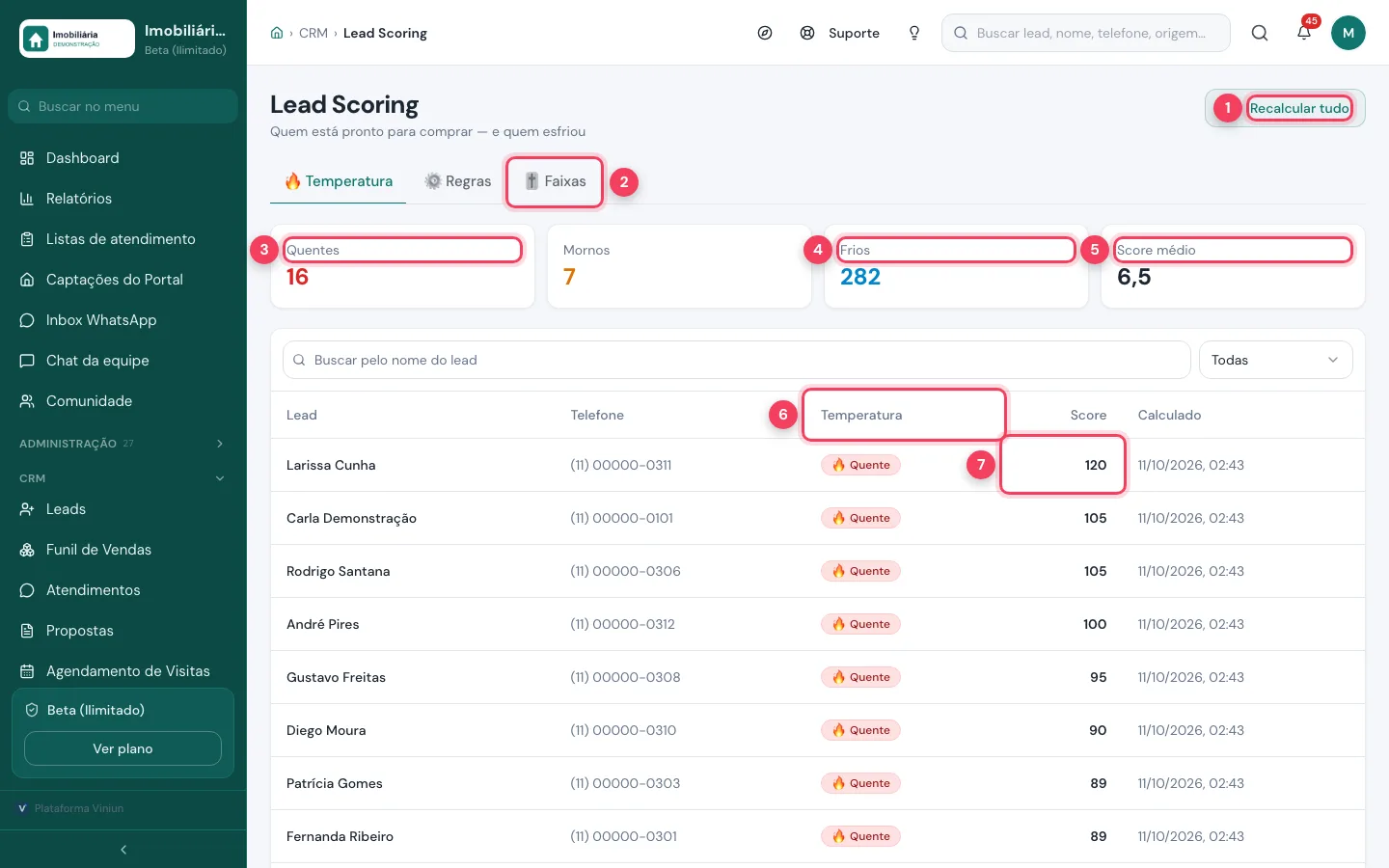
- Recalcular tudo — refaz o score de todos os leads com as regras atuais.
- Abas — Temperatura, Regras e Faixas.
- Quentes — leads com score na faixa quente. Ao lado, os mornos.
- Frios — leads abaixo da faixa de morno.
- Score médio — a média da base.
- Temperatura — quente, morna ou fria. O filtro acima da lista mostra só uma delas.
- Score — a nota do lead e quando foi calculada.
Passo 2: confira as regras de pontuação
Na aba Regras fica o que faz o lead esquentar e o que o esfria. Cada regra liga um sinal a uma quantidade de pontos, com um limite de vezes.
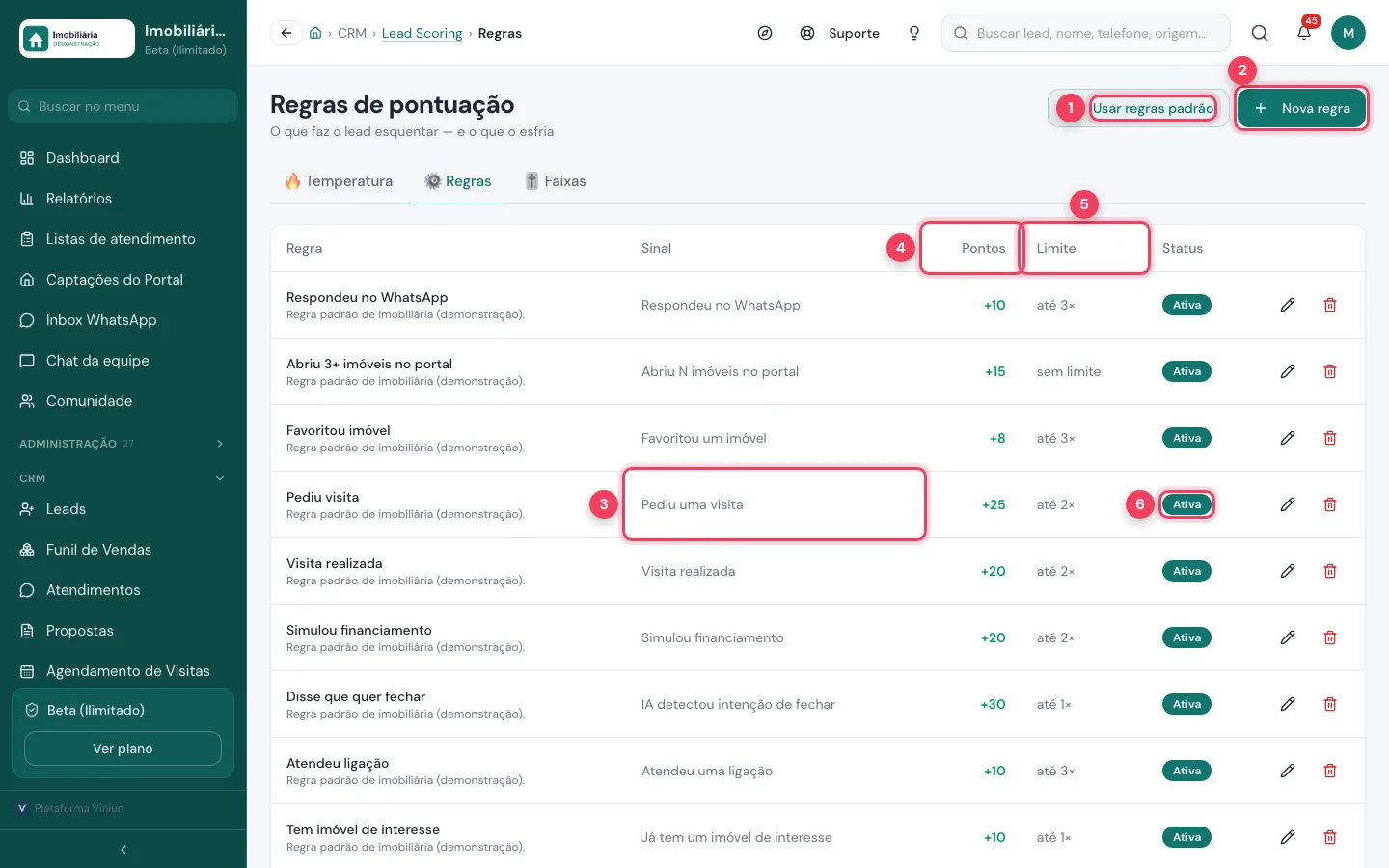
- Usar regras padrão — cria o conjunto pronto de regras para imobiliária.
- Nova regra — cria uma regra sua.
- Sinal — o que o lead fez — aqui, pediu uma visita.
- Pontos — quanto o sinal soma. Número negativo tira pontos, como em “sem contato há 15 dias”.
- Limite — quantas vezes o mesmo sinal conta.
- Status — ativa ou desligada. O lápis edita e a lixeira apaga.
Passo 3: crie uma regra nova
Clique em Nova regra. Dê um nome, escolha o sinal e quantos pontos ele vale. Há sinais como respondeu no WhatsApp, abriu imóveis no portal, simulou financiamento, vai pagar à vista, financiamento pré-aprovado e precisa vender um imóvel antes (penalidade).
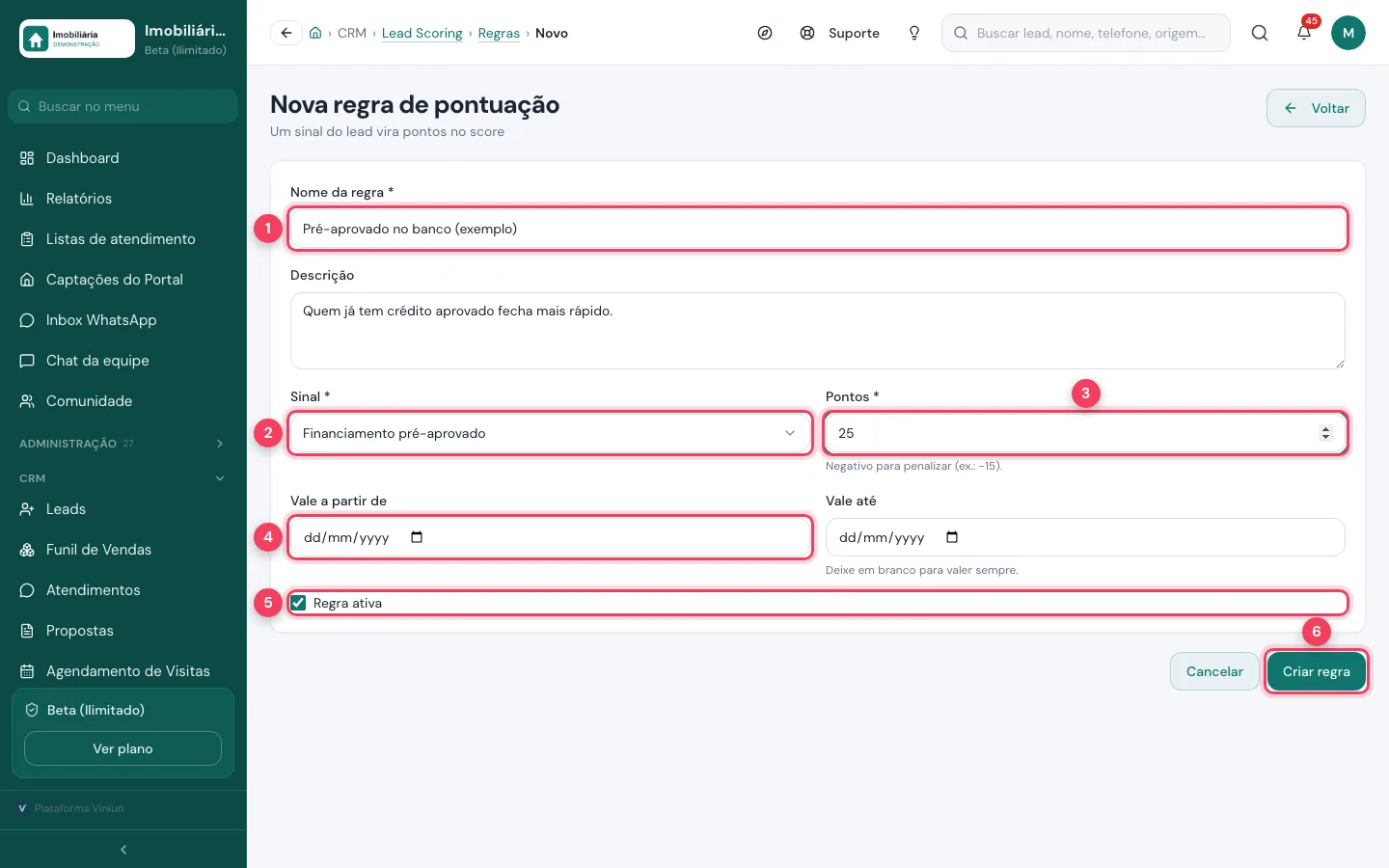
- Nome da regra — como ela aparece na lista. Abaixo, a descrição opcional.
- Sinal — o comportamento que vale pontos.
- Pontos — positivo soma; negativo penaliza.
- Vale a partir de — datas opcionais de início e fim. Em branco, vale sempre.
- Regra ativa — desmarque para pausar.
- Criar regra — grava a regra.
Passo 4: ajuste as faixas e o esfriamento
Na aba Faixas, diga a partir de quantos pontos o lead vira morno e quente, e quanto ele perde quando fica parado.
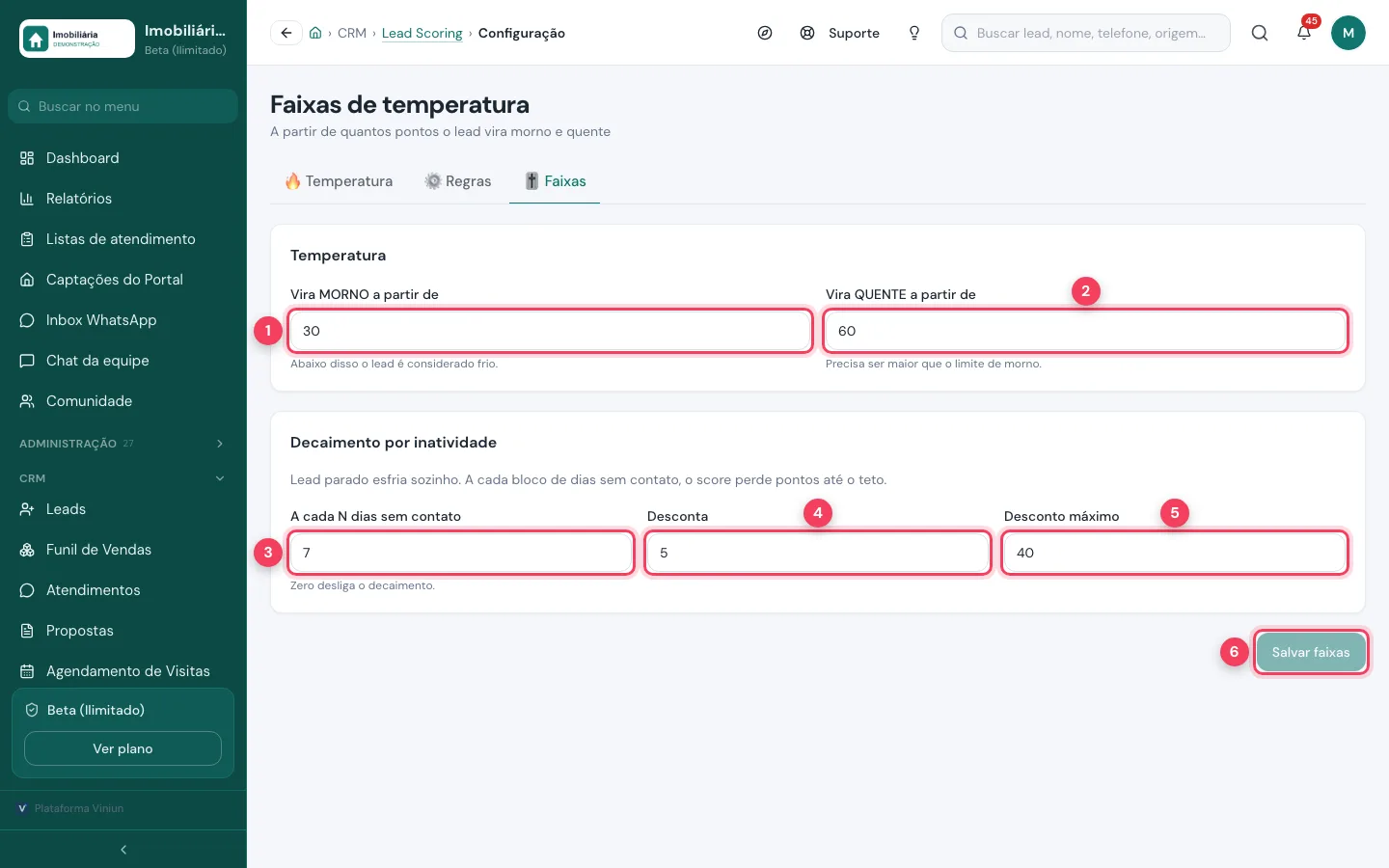
- Vira morno a partir de — abaixo disso o lead é frio.
- Vira quente a partir de — precisa ser maior que o limite de morno.
- A cada N dias sem contato — o bloco de dias do esfriamento. Zero desliga.
- Desconta — quantos pontos o lead perde a cada bloco.
- Desconto máximo — o teto do que ele pode perder.
- Salvar faixas — grava as faixas.
Passo 5: abra a biblioteca de objeções
No menu CRM, abra Biblioteca de Objeções. Cada cartão traz o que o cliente diz, a resposta sugerida e as palavras que disparam a sugestão.
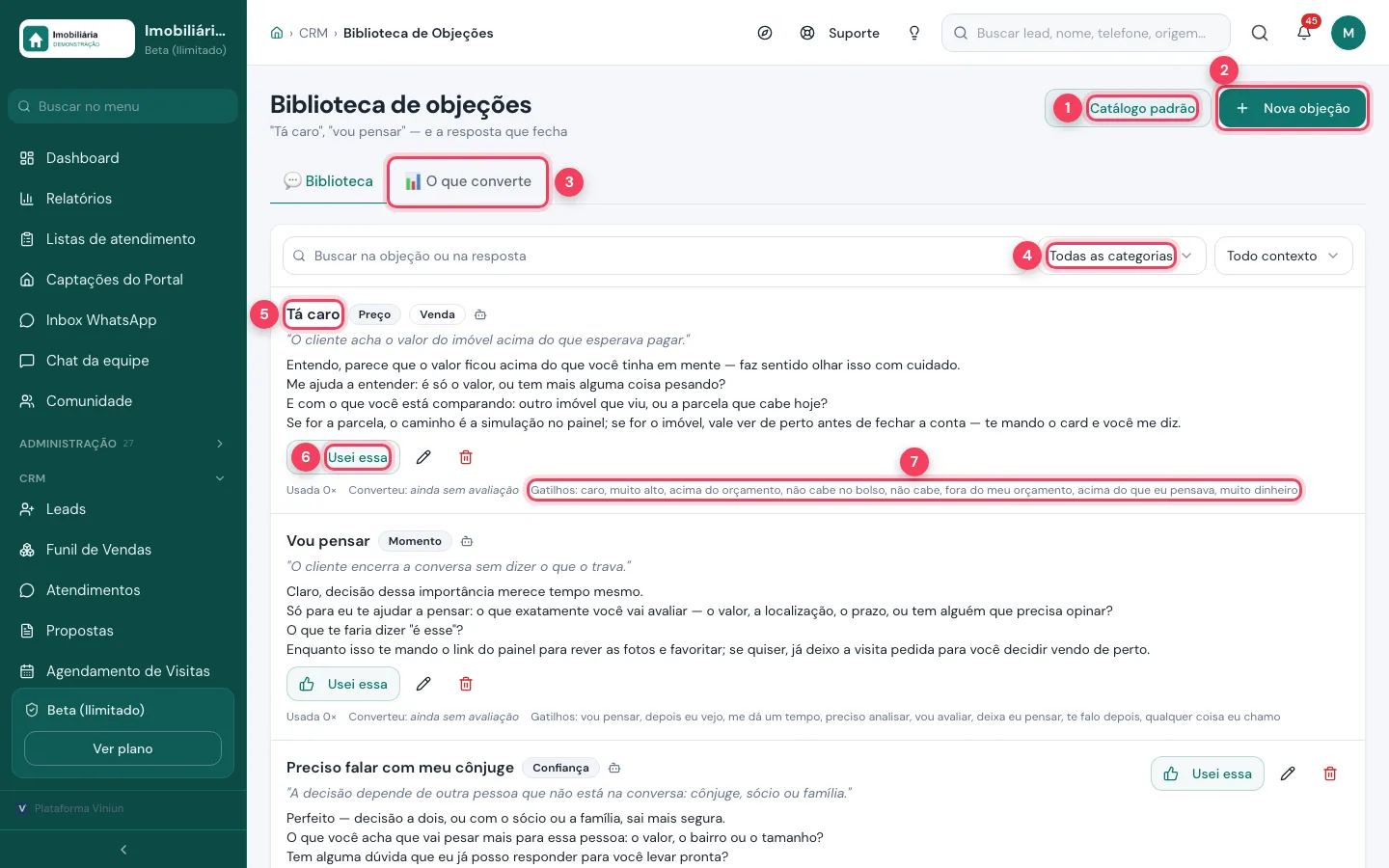
- Catálogo padrão — traz as objeções prontas de imobiliária: preço, prazo, concorrência, momento e outras.
- Nova objeção — cadastra uma objeção sua.
- O que converte — mostra quais respostas funcionam (passo 7).
- Filtros — por categoria e por contexto (venda, locação, temporada, captação).
- Objeção — o nome, com categoria e contexto.
- Usei essa — registra que você usou a resposta; é assim que a eficácia é medida.
- Gatilhos — as frases do cliente que fazem o sistema sugerir esta resposta.
Passo 6: cadastre uma objeção e ensine à IA
Clique em Nova objeção. Escreva o que o cliente diz e como o corretor deve responder. Os gatilhos, separados por vírgula, fazem o Discador sugerir esta resposta quando o corretor registra o que ouviu.
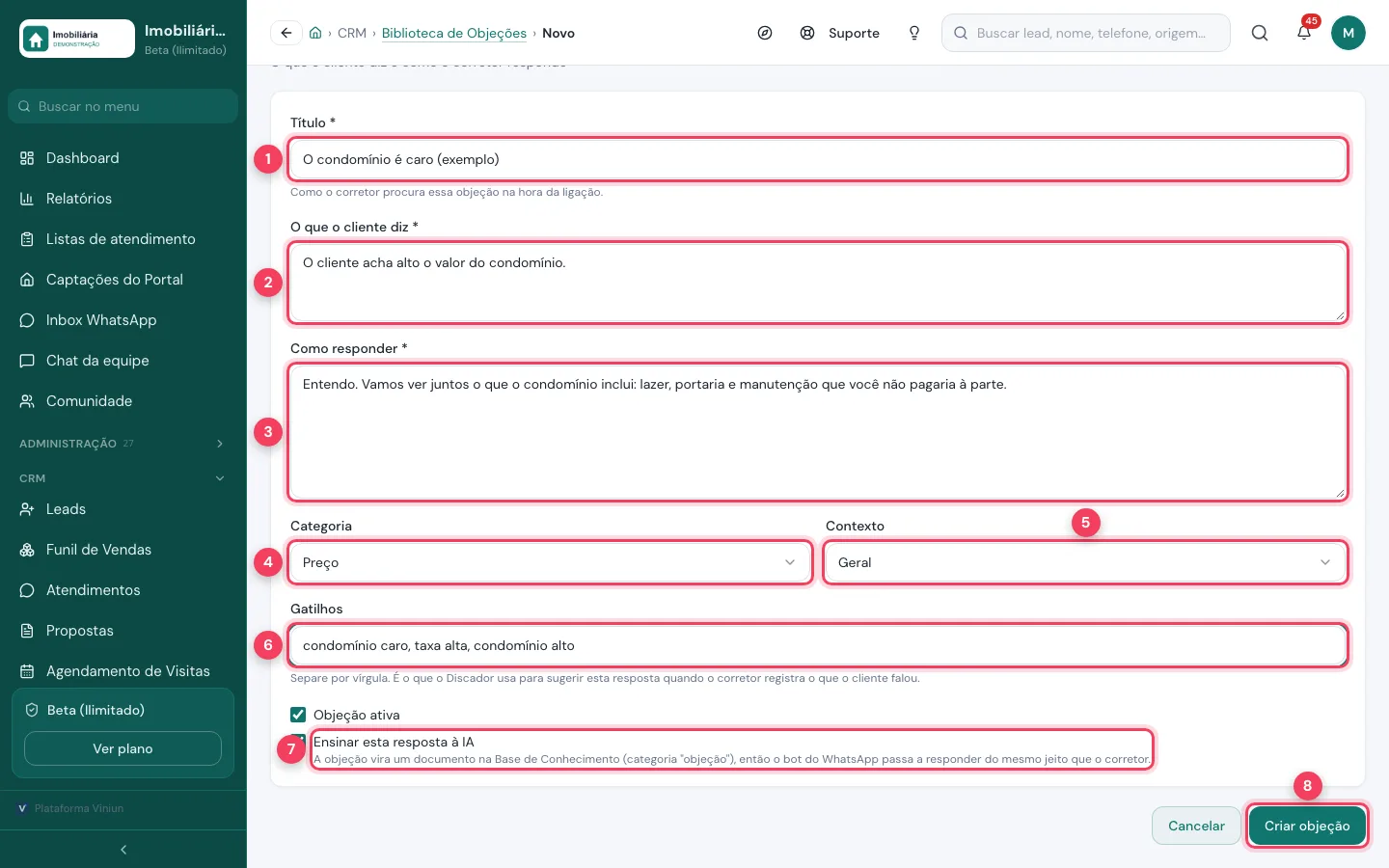
- Título — como o corretor procura a objeção na hora da ligação.
- O que o cliente diz — a objeção em uma frase.
- Como responder — a resposta que o corretor vai usar.
- Categoria — preço, prazo, concorrência, confiança, financiamento, documentação, momento ou outros.
- Contexto — venda, locação, temporada, captação ou geral.
- Gatilhos — palavras que o cliente costuma usar.
- Ensinar esta resposta à IA — a objeção vira um documento da base de conhecimento e o robô do WhatsApp responde do mesmo jeito.
- Criar objeção — grava a objeção.
Passo 7: meça o que converte
Na aba O que converte, a eficácia é medida pelo uso real: cada vez que alguém marca “Usei essa” no Discador ou na biblioteca, entra na conta.
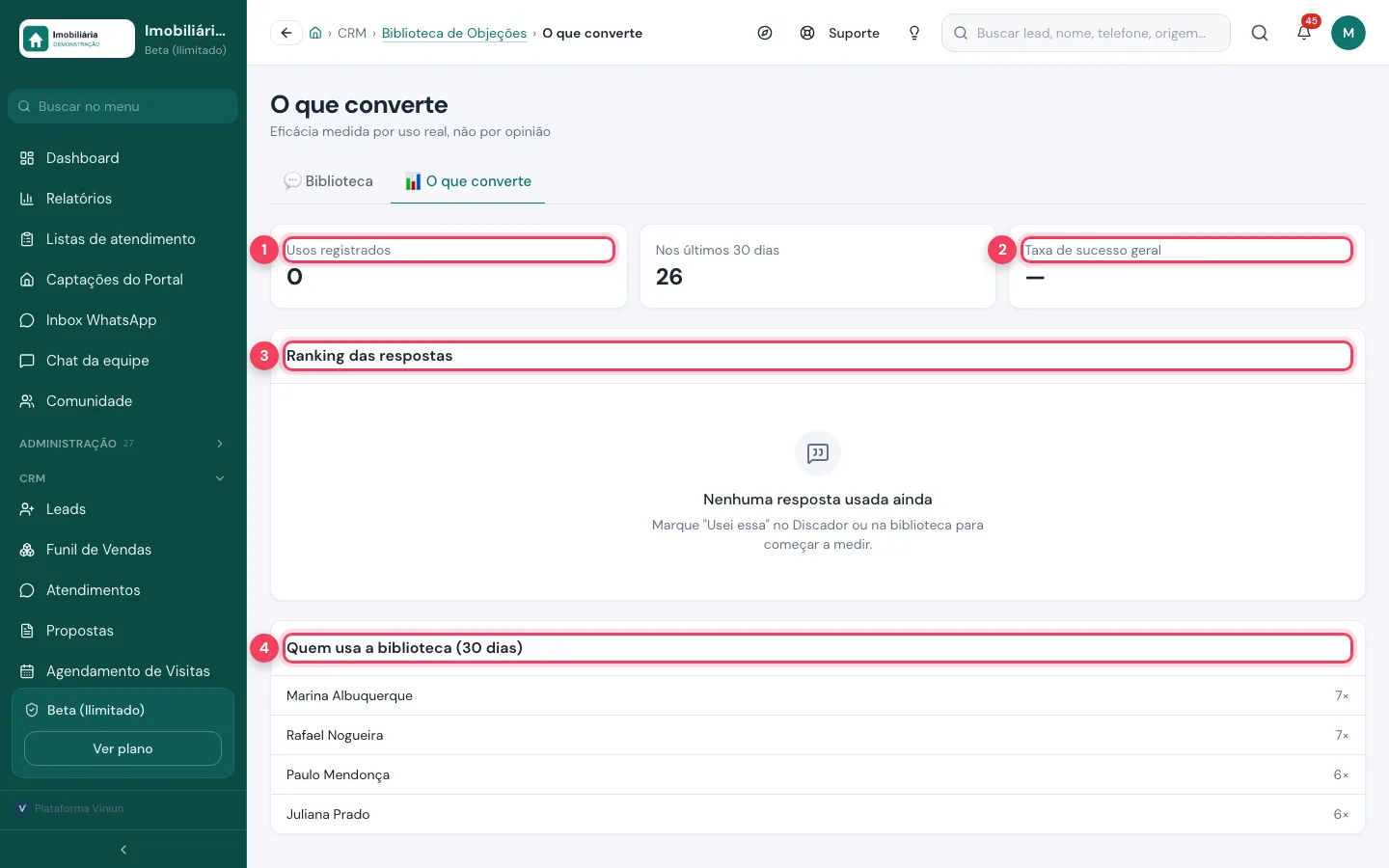
- Usos registrados — quantas vezes as respostas foram marcadas como usadas.
- Taxa de sucesso geral — quanto das respostas usadas converteu.
- Ranking das respostas — as respostas que mais funcionam. Fica vazio até a equipe começar a marcar.
- Quem usa a biblioteca — quem da equipe mais consultou nos últimos 30 dias.
Passo 8: organize as perguntas ao cliente
No menu CRM, abra Perguntas ao cliente. Aqui você decide o que o portal, o robô do WhatsApp e a ficha do lead perguntam, e em que ordem. As perguntas marcadas “do sistema” vêm prontas.
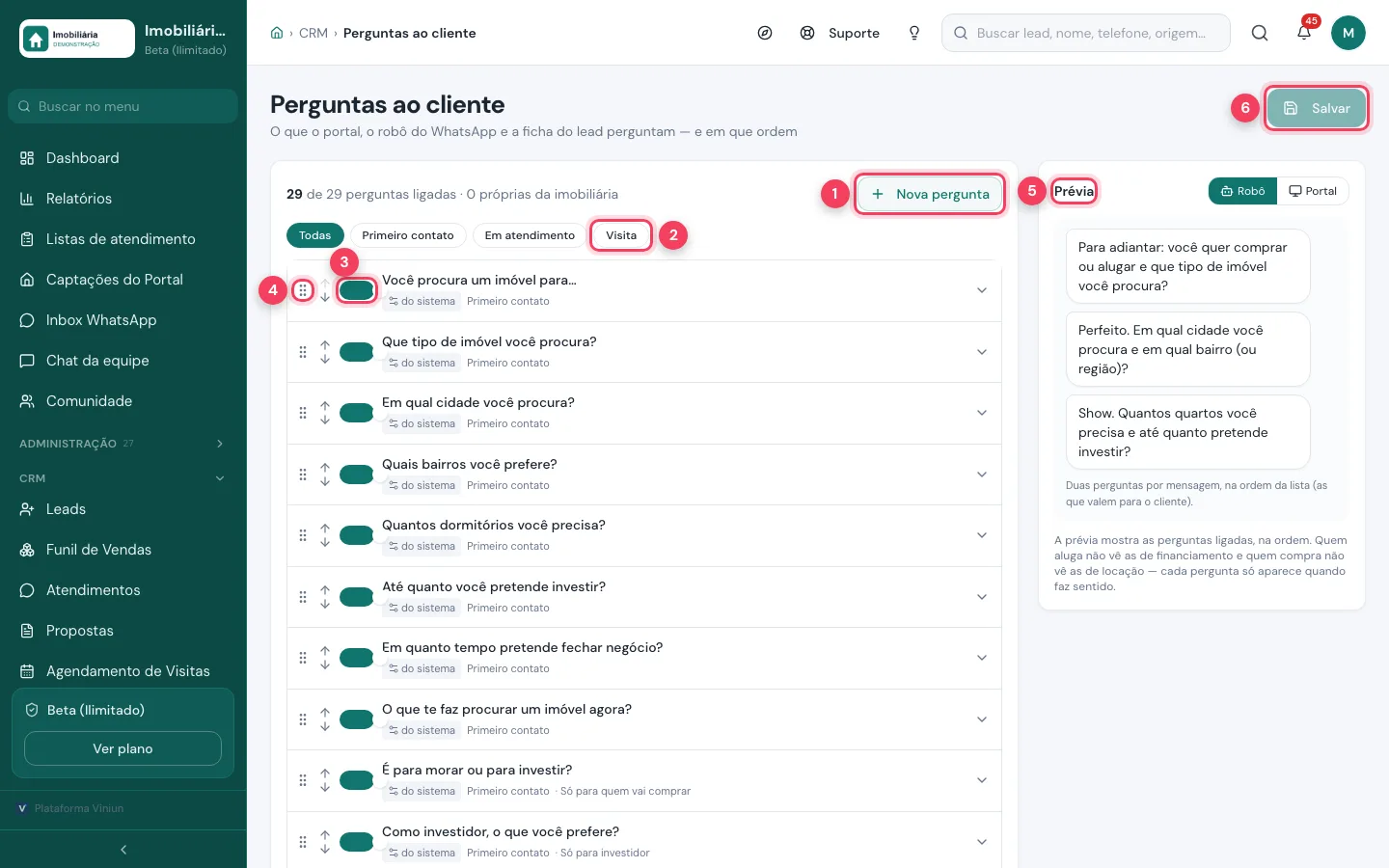
- Nova pergunta — cria uma pergunta própria da imobiliária.
- Etapa — filtra as perguntas de primeiro contato, em atendimento ou visita.
- Liga e desliga — a pergunta ligada é feita; a desligada, não.
- Arrastar — muda a ordem. As setas fazem o mesmo.
- Prévia — mostra como o robô ou o portal vai perguntar, já na ordem da lista.
- Salvar — grava as mudanças. Até salvar, dá para desfazer.
Passo 9: edite o texto e as opções de uma pergunta
Clique na seta à direita de uma pergunta para abri-la. Ajuste como ela aparece no portal, como o robô pergunta no WhatsApp, as opções de resposta e onde ela aparece. Termine com Salvar, no alto.
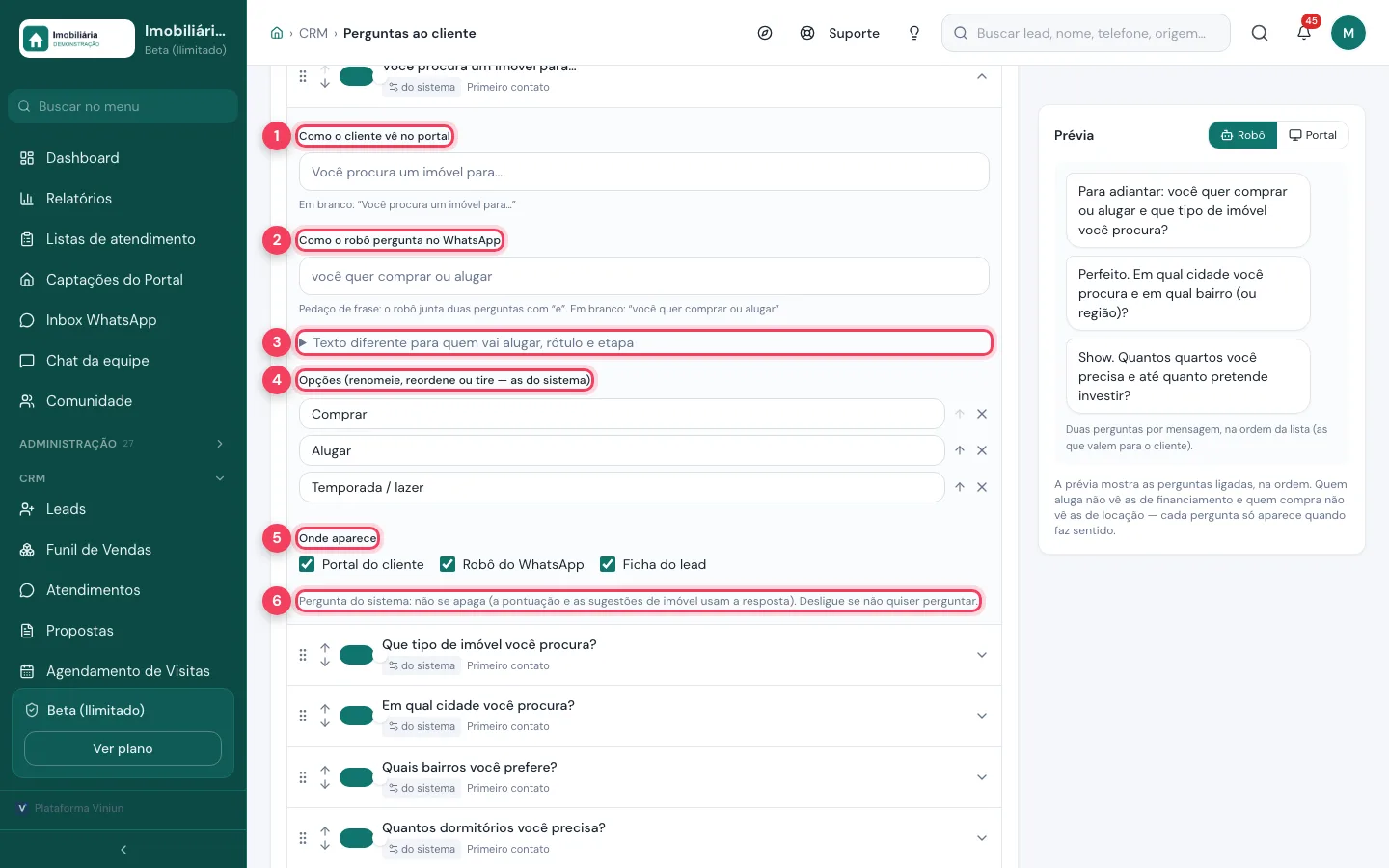
- Como o cliente vê no portal — o texto da pergunta no portal. Em branco, usa o padrão.
- Como o robô pergunta — pedaço de frase: o robô junta duas perguntas com “e” numa mensagem.
- Texto para quem vai alugar — um texto diferente para locação, o rótulo e a etapa.
- Opções — renomeie, reordene ou tire as respostas possíveis.
- Onde aparece — portal do cliente, robô do WhatsApp e ficha do lead.
- Pergunta do sistema — não se apaga, porque a pontuação e as sugestões de imóvel usam a resposta. Desligue se não quiser perguntar.
Quais são as dicas e os erros mais comuns?
- Comece pelas regras padrão do lead scoring e só depois ajuste pontos e faixas, olhando se os leads que fecharam estavam mesmo quentes.
- Use pontos negativos para o que esfria a venda, como muitos dias sem contato ou precisar vender outro imóvel antes.
- Depois de mudar regras, clique em Recalcular tudo para atualizar o score da base.
- Peça à equipe para marcar “Usei essa” sempre: sem isso, a aba O que converte fica vazia.
- Não ligue perguntas demais no primeiro contato. A prévia mostra o que o cliente vai ler — se ficou longo, desligue as menos importantes.
- Mudou as perguntas? Clique em Salvar no alto da tela; sem salvar, nada muda no robô nem no portal.
Próximos passos
- Use o score para montar réguas de retomada no tutorial de cadência e automações do funil.
- Distribua os leads quentes no tutorial de listas de atendimento e meu painel.
- Ajuste o robô que faz as perguntas no tutorial do robô e agentes de IA e leia o guia agentes de IA no WhatsApp.
- Use as objeções nas ligações com o guia discador e telefonia para imobiliária.
Perguntas frequentes
O que é lead scoring?
É uma nota dada a cada lead conforme o que ele faz: responder no WhatsApp, favoritar imóvel, pedir visita, simular financiamento. Pela nota, o lead fica frio, morno ou quente, e o corretor sabe quem atender primeiro.
Preciso criar as regras do zero?
Não. O botão Usar regras padrão cria um conjunto pronto para imobiliária, que você ajusta depois. Sem nenhuma regra, todo lead fica com score zero.
O lead esfria sozinho?
Sim, se o decaimento estiver ligado nas Faixas: a cada bloco de dias sem contato o score perde pontos, até o desconto máximo. Zero nos dias desliga o decaimento.
O robô do WhatsApp usa as objeções?
Usa, se a opção Ensinar esta resposta à IA estiver marcada. A objeção vira um documento na base de conhecimento e o robô passa a responder do mesmo jeito que o corretor.
Posso apagar uma pergunta do sistema?
Não, porque a pontuação e as sugestões de imóvel usam a resposta. Mas você pode desligá-la, mudar o texto, as opções e onde ela aparece.
Equipe Viniun
Time de produto e conteúdo da Viniun
Quem constrói a Viniun — CRM, site, WhatsApp com IA e gestão para imobiliárias, corretores e construtoras — conta aqui cada novidade da plataforma e o que aprende no dia a dia do mercado imobiliário.
Gostou? Receba os próximos no seu e-mail
O que muda na plataforma, explicado para quem usa, e ideias que dá para aplicar no mesmo dia em marketing, atendimento e gestão.
- No máximo 1 e-mail por semana
- Sem spam e sem repassar seus dados
- Cancele quando quiser, com um clique


