Lead parado é dinheiro na mesa. Com as listas de atendimento da Viniun, o gestor separa os contatos que ninguém atendeu, entrega a um corretor com prazo e meta e recebe o resultado avaliado pela IA. Neste tutorial você também vê o Meu painel, a tela do dia de cada pessoa, e o Mural da casa, onde ficam os clientes que ninguém aceitou. Leva uns 15 minutos.
Quem faz: montar e entregar listas é tarefa do gestor (dono, gerente ou coordenador); o corretor vê as listas dele, o Meu painel e o Mural. As telas são da conta de demonstração da Viniun, com dados fictícios.
O que você precisa antes de começar
- Acesso ao menu CRM e permissão de ver os leads da equipe.
- Corretores cadastrados (veja o tutorial de equipe, usuários e permissões).
- Para receber o relatório da lista no WhatsApp: um número conectado.
Passo 1: abra as listas de atendimento
No menu, clique em Listas de atendimento. Aqui aparecem as listas que você entregou e quanto cada corretor já atendeu. Abaixo ficam as listas automáticas, que se montam sozinhas todo dia.
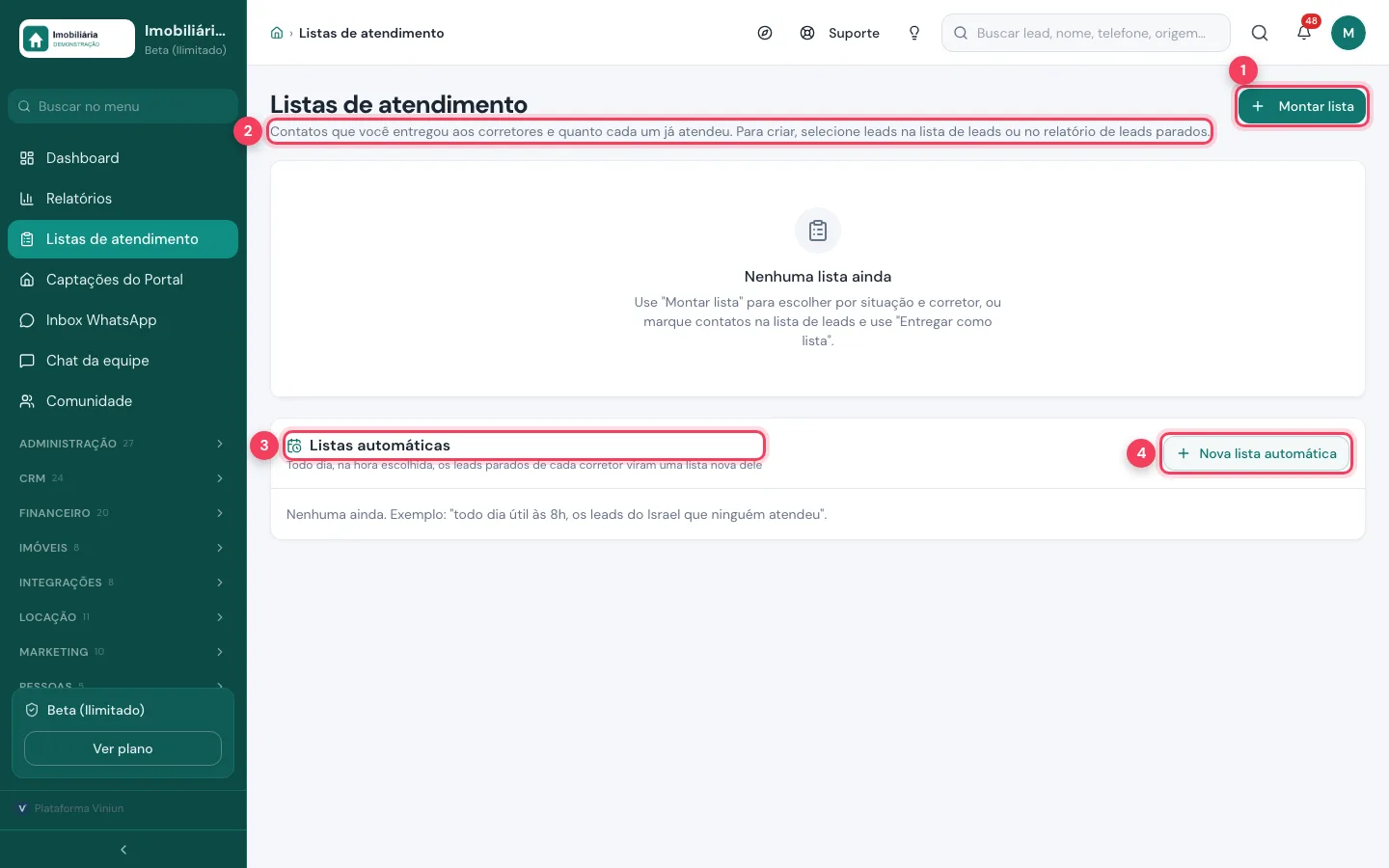
- Montar lista — cria uma lista escolhendo situação e corretor (passos 2 e 3).
- Outras formas de criar — também dá para marcar leads na lista de leads ou no relatório de leads parados.
- Listas automáticas — listas que nascem sozinhas nos dias e horários escolhidos.
- Nova lista automática — cria uma regra de lista automática (passo 4).
Passo 2: defina o corretor, o prazo e a meta
Clique em Montar lista. Escolha quem vai atender, dê um nome, o prazo e uma orientação. Em Meta da lista, diga o que você espera do corretor.
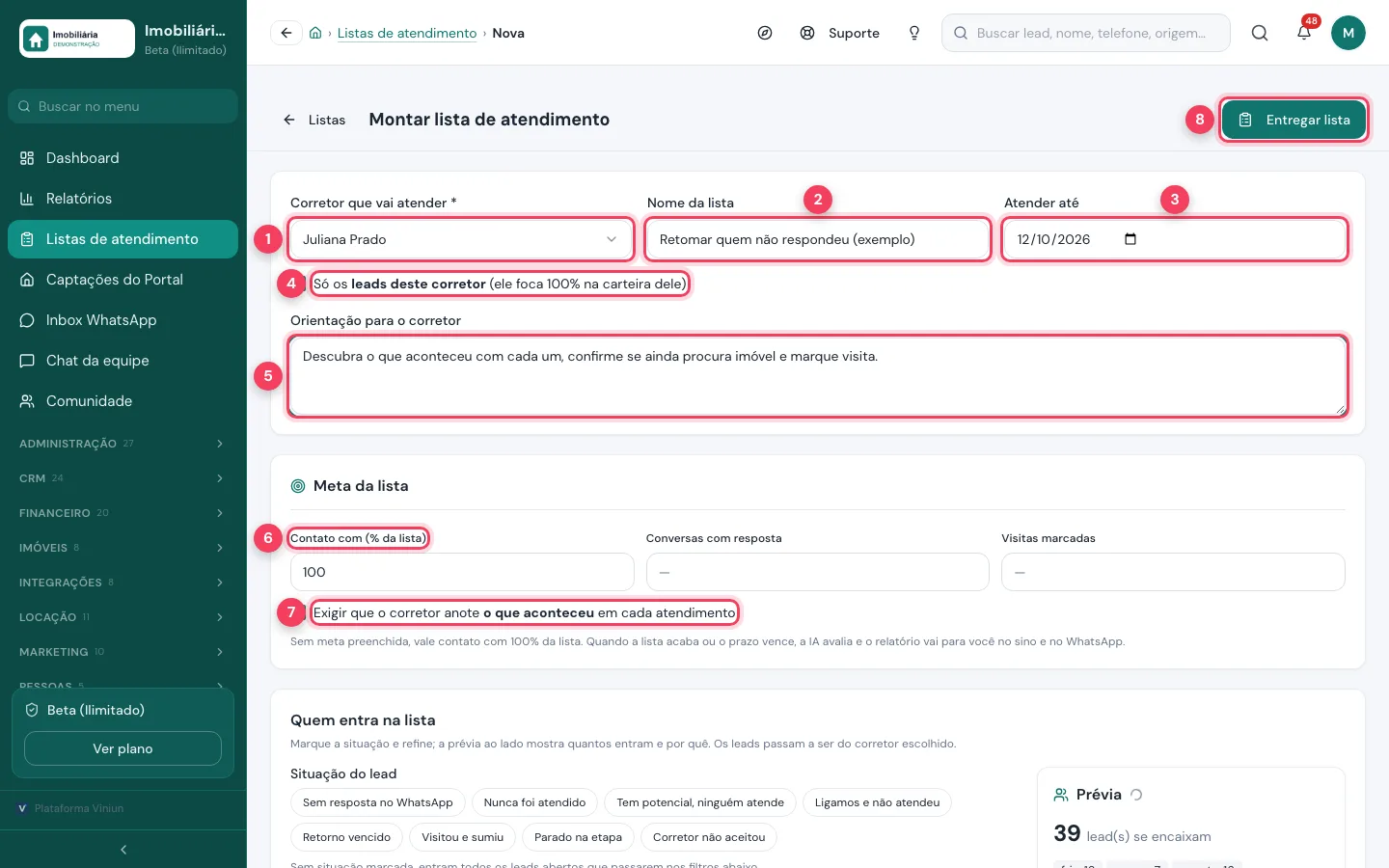
- Corretor que vai atender — obrigatório.
- Nome da lista — se ficar em branco, vira “Lista de” e o nome do corretor.
- Atender até — o prazo da lista.
- Só os leads deste corretor — com a caixa marcada, ele foca 100% na carteira dele.
- Orientação para o corretor — o que ele deve fazer com cada contato.
- Meta — contato com uma porcentagem da lista, conversas com resposta e visitas marcadas. Sem meta, vale contato com 100% da lista.
- Exigir anotação — o corretor precisa anotar o que aconteceu em cada atendimento.
- Entregar lista — entrega a lista ao corretor. Os leads passam a ser dele.
Passo 3: escolha quem entra e confira a prévia
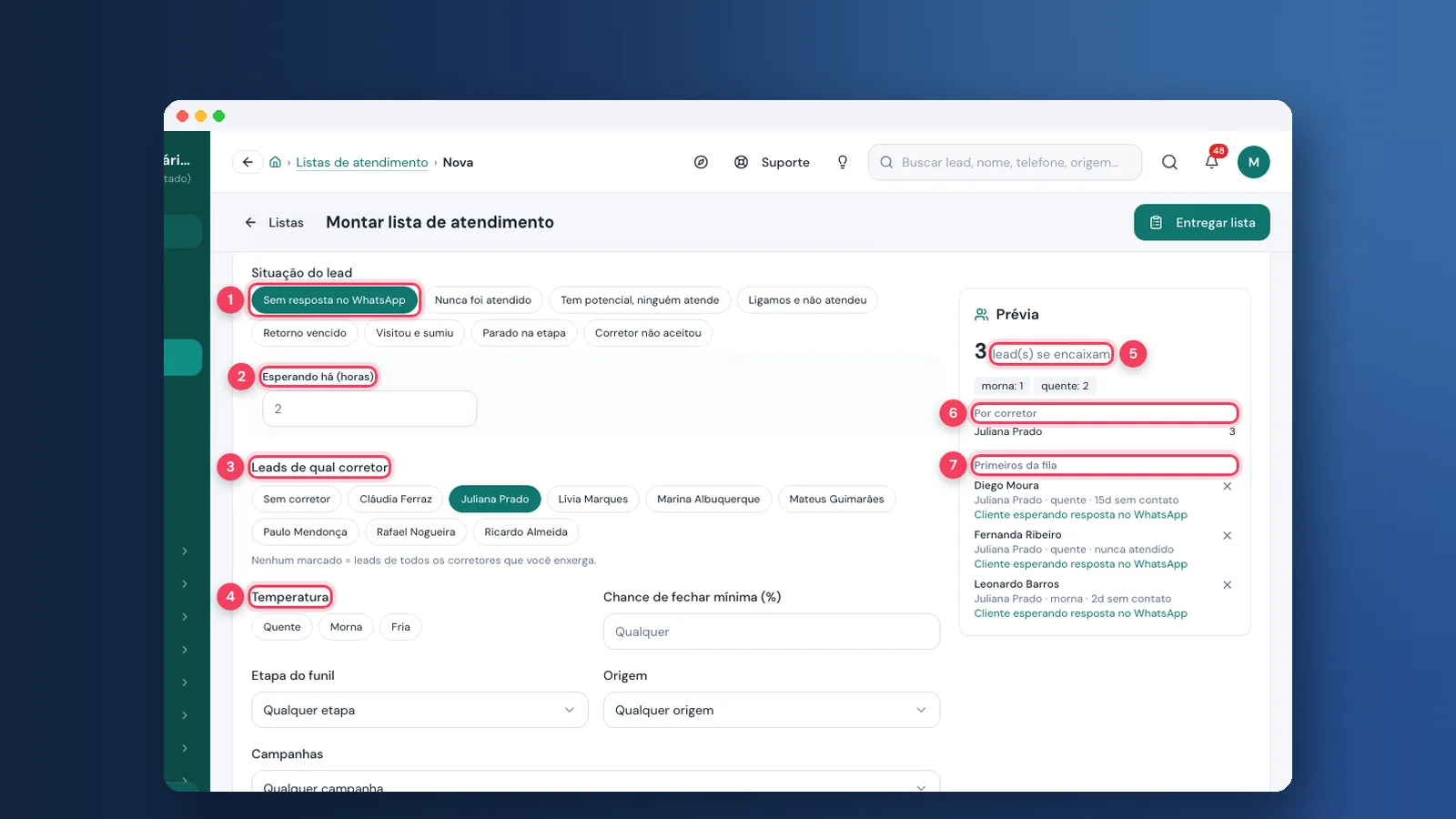
Em Quem entra na lista, marque a situação dos leads e refine com os filtros. A prévia, à direita, mostra na hora quantos entram, de quais corretores e por quê.
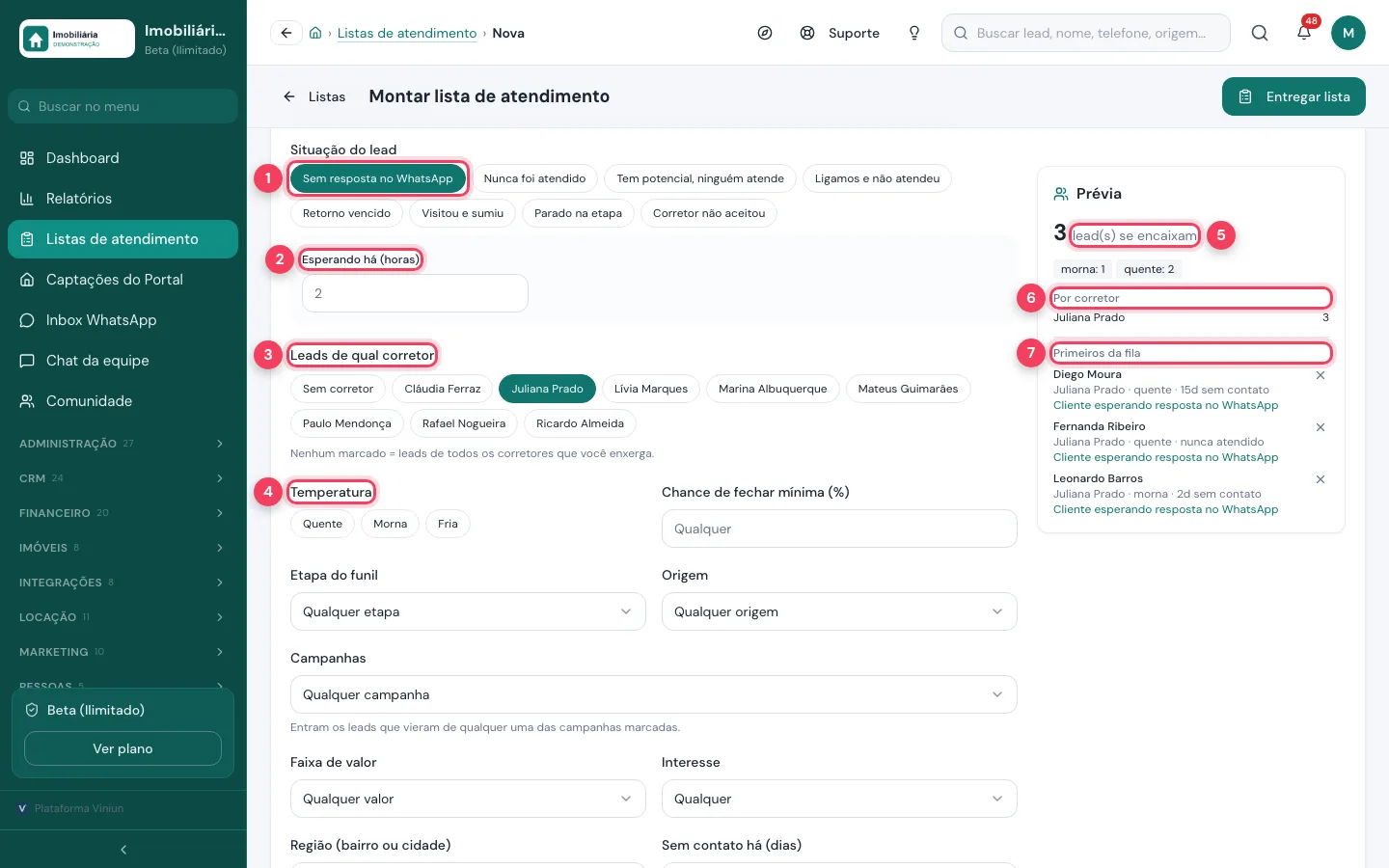
- Situação do lead — sem resposta no WhatsApp, nunca foi atendido, tem potencial e ninguém atende, ligamos e não atendeu, retorno vencido, visitou e sumiu, parado na etapa ou corretor não aceitou.
- Esperando há (horas) — o ajuste de cada situação; aqui, há quantas horas o cliente espera resposta.
- Leads de qual corretor — nenhum marcado = de todos os corretores que você enxerga.
- Temperatura — quente, morna ou fria. Abaixo: chance de fechar, etapa, origem, campanha, valor, interesse, região e dias sem contato.
- Quantos se encaixam — o total da lista, com a divisão por temperatura.
- Por corretor — de quem são os leads hoje.
- Primeiros da fila — os contatos, com o motivo. O X tira um contato da lista.
Passo 4: crie uma lista automática
Para não depender de lembrar, use Nova lista automática. Nos dias e na hora escolhidos, os leads do corretor que estão nas situações marcadas viram uma lista nova dele.
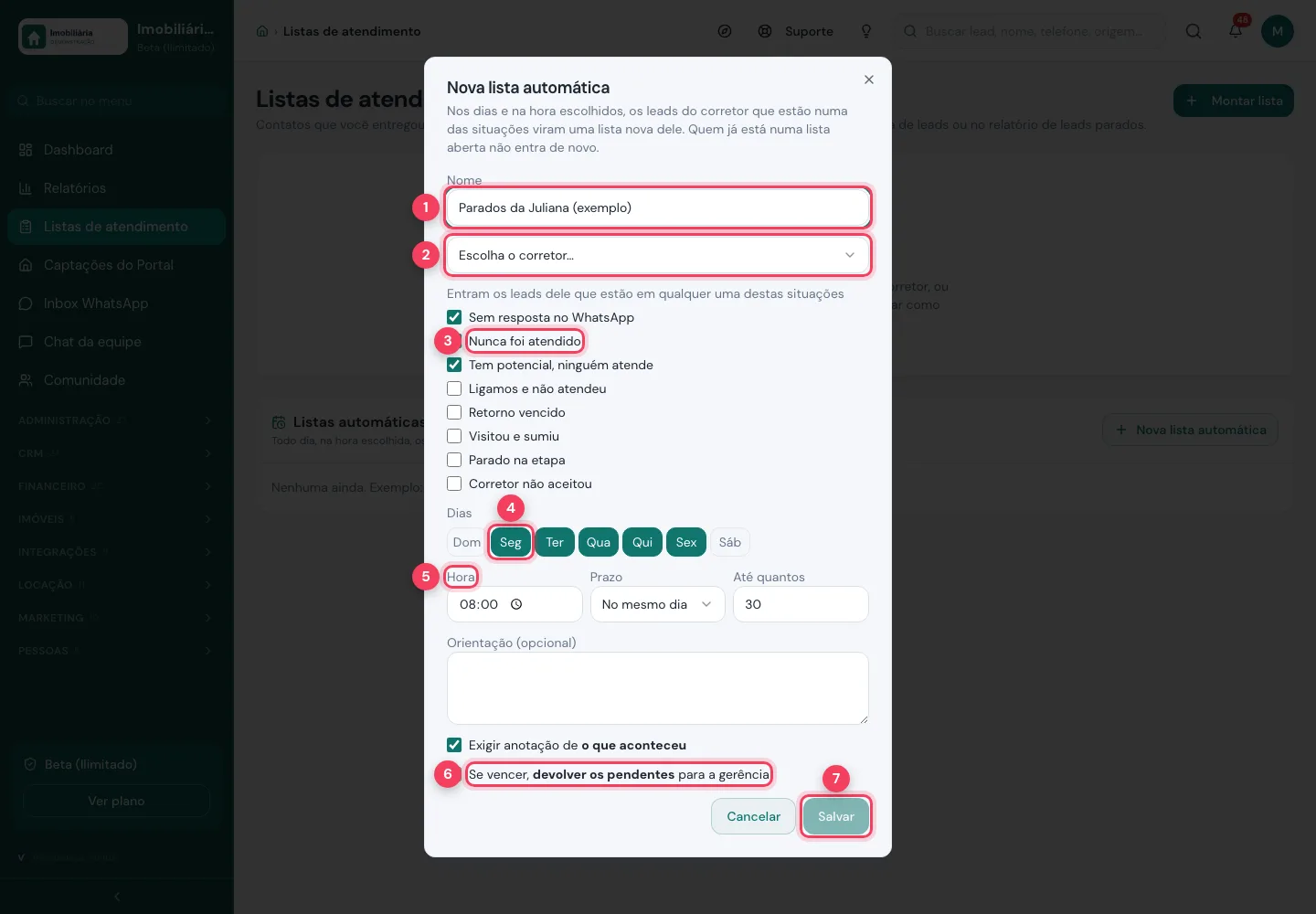
- Nome — como a lista vai aparecer.
- Corretor — de quem são os leads e quem vai atender.
- Situações — marque uma ou mais; entram os leads em qualquer uma delas.
- Dias — em que dias da semana a lista nasce.
- Hora — o horário. Ao lado, o prazo e até quantos leads por lista.
- Devolver os pendentes — se o prazo vencer, o que não foi atendido volta para a gerência.
- Salvar — grava a regra.
Passo 5: entregue leads marcados na lista de leads
Outro caminho: em CRM › Leads, marque os contatos na caixinha da esquerda. A barra de seleção mostra o botão Entregar como lista.
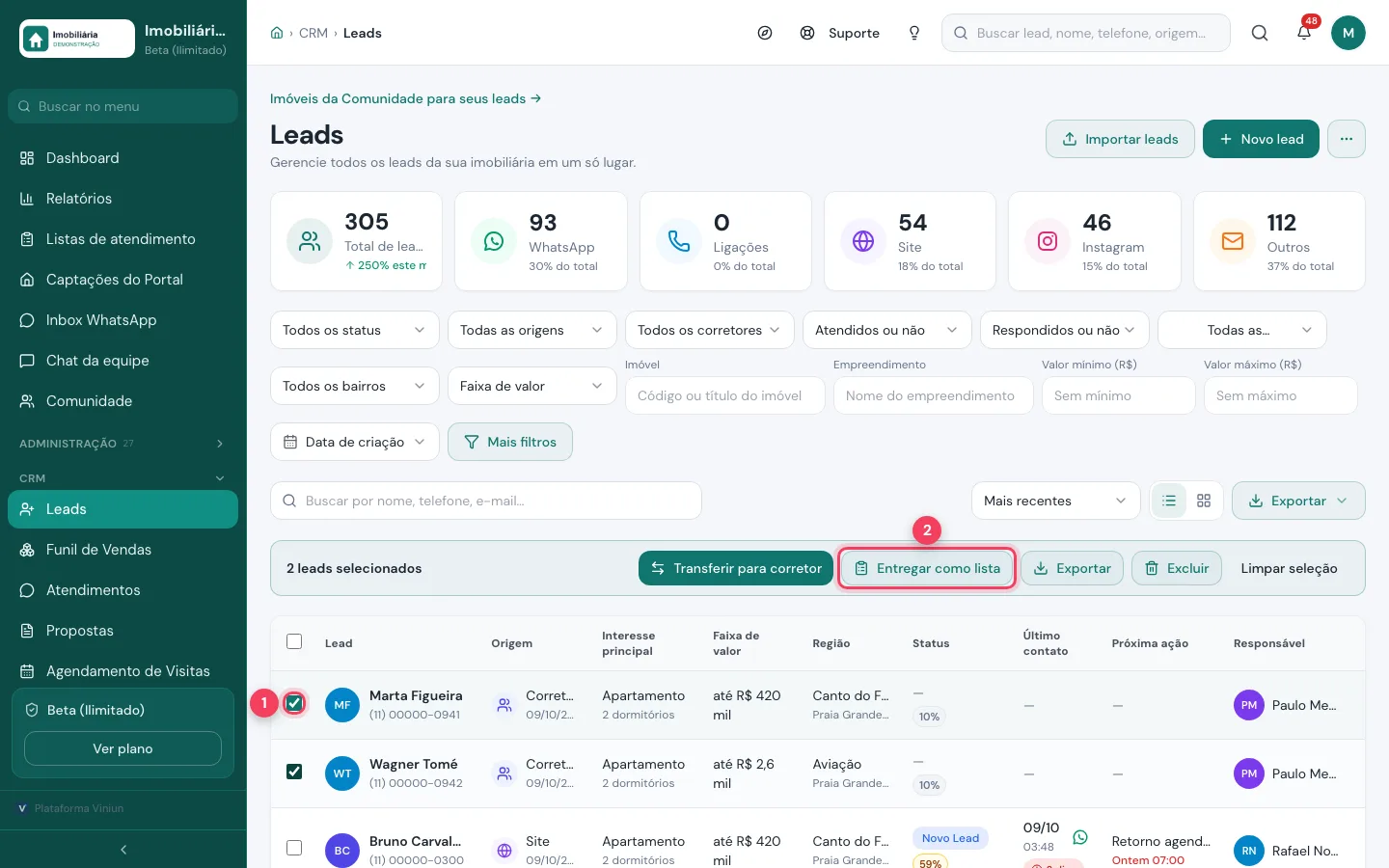
- Caixa de seleção — marque um ou mais leads.
- Entregar como lista — abre a entrega para um corretor, com os leads marcados.
Passo 6: acompanhe o dia no Meu painel
No menu CRM, Meu painel é a tela do dia de cada pessoa: números do período, a agenda de hoje, os leads esperando resposta e os retornos atrasados.
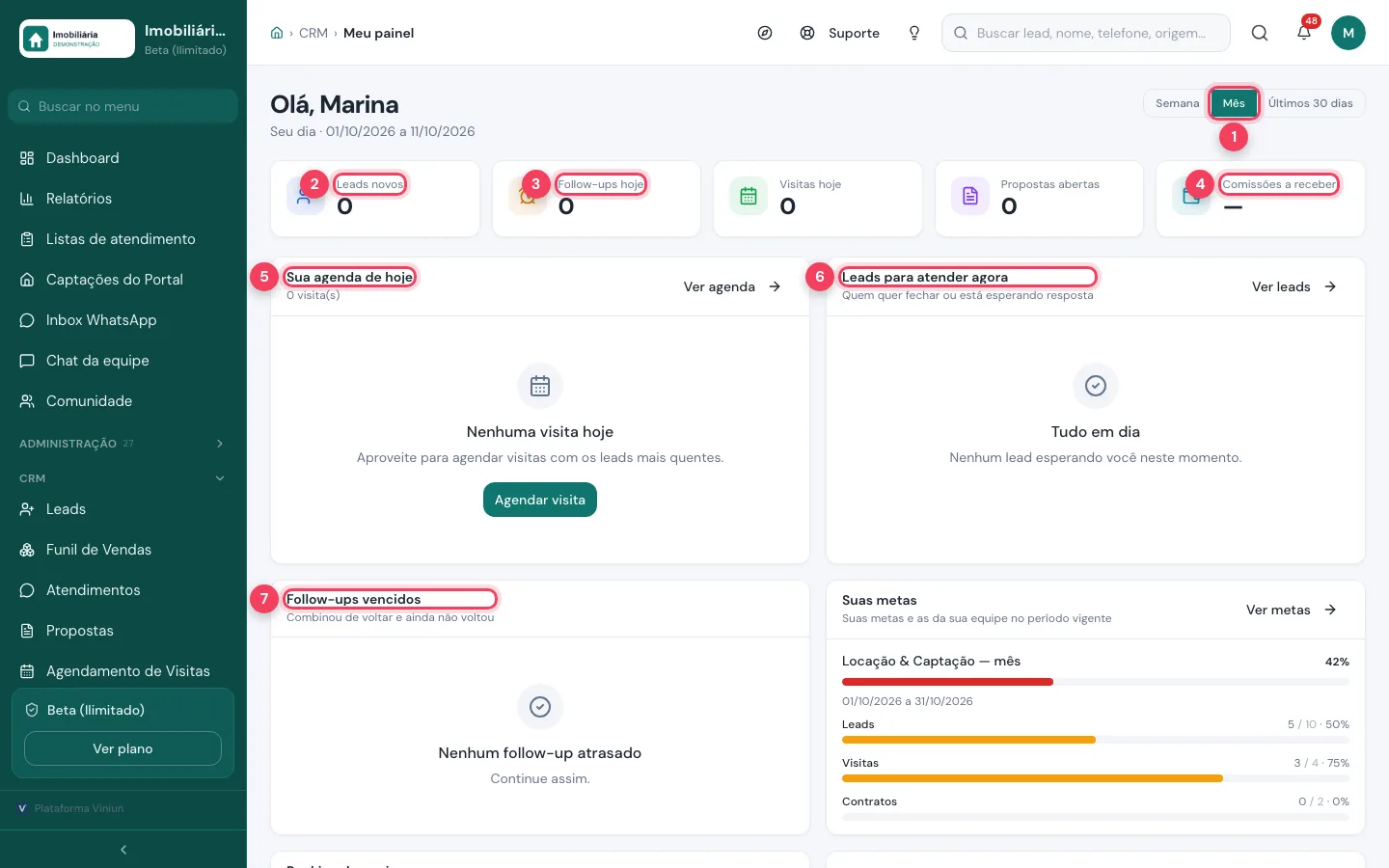
- Período — semana, mês ou últimos 30 dias.
- Leads novos — quantos leads chegaram para você no período.
- Follow-ups hoje — retornos combinados para hoje. Ao lado: visitas de hoje e propostas abertas.
- Comissões a receber — o que você tem a receber.
- Sua agenda de hoje — as visitas do dia, com atalho para agendar.
- Leads para atender agora — quem quer fechar ou está esperando resposta.
- Follow-ups vencidos — quem você combinou de procurar e ainda não procurou.
Passo 7: veja metas, ranking e comissões
Mais abaixo no Meu painel ficam as metas do período, a posição no ranking da equipe e as últimas comissões.
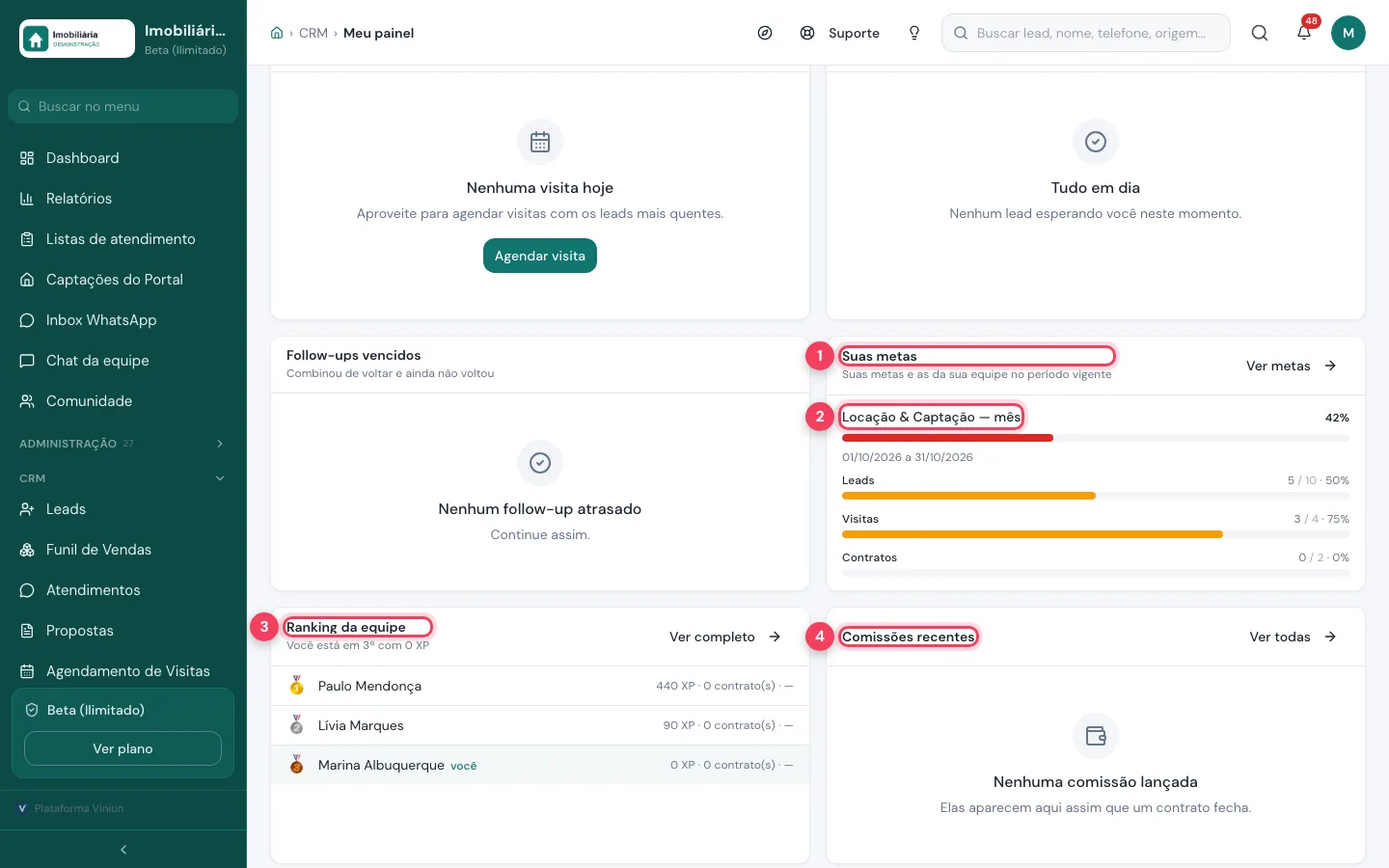
- Suas metas — as suas metas e as da sua equipe no período vigente.
- Meta da equipe — o progresso em leads, visitas e contratos.
- Ranking da equipe — sua posição e os pontos de cada corretor.
- Comissões recentes — aparecem assim que um contrato fecha.
Passo 8: pegue um cliente no Mural da casa
Em CRM › Leads › Mural da casa ficam os clientes que ninguém aceitou no prazo. Qualquer corretor pode pegar — e quem pega assume na hora, sem passar pelo rodízio de novo.
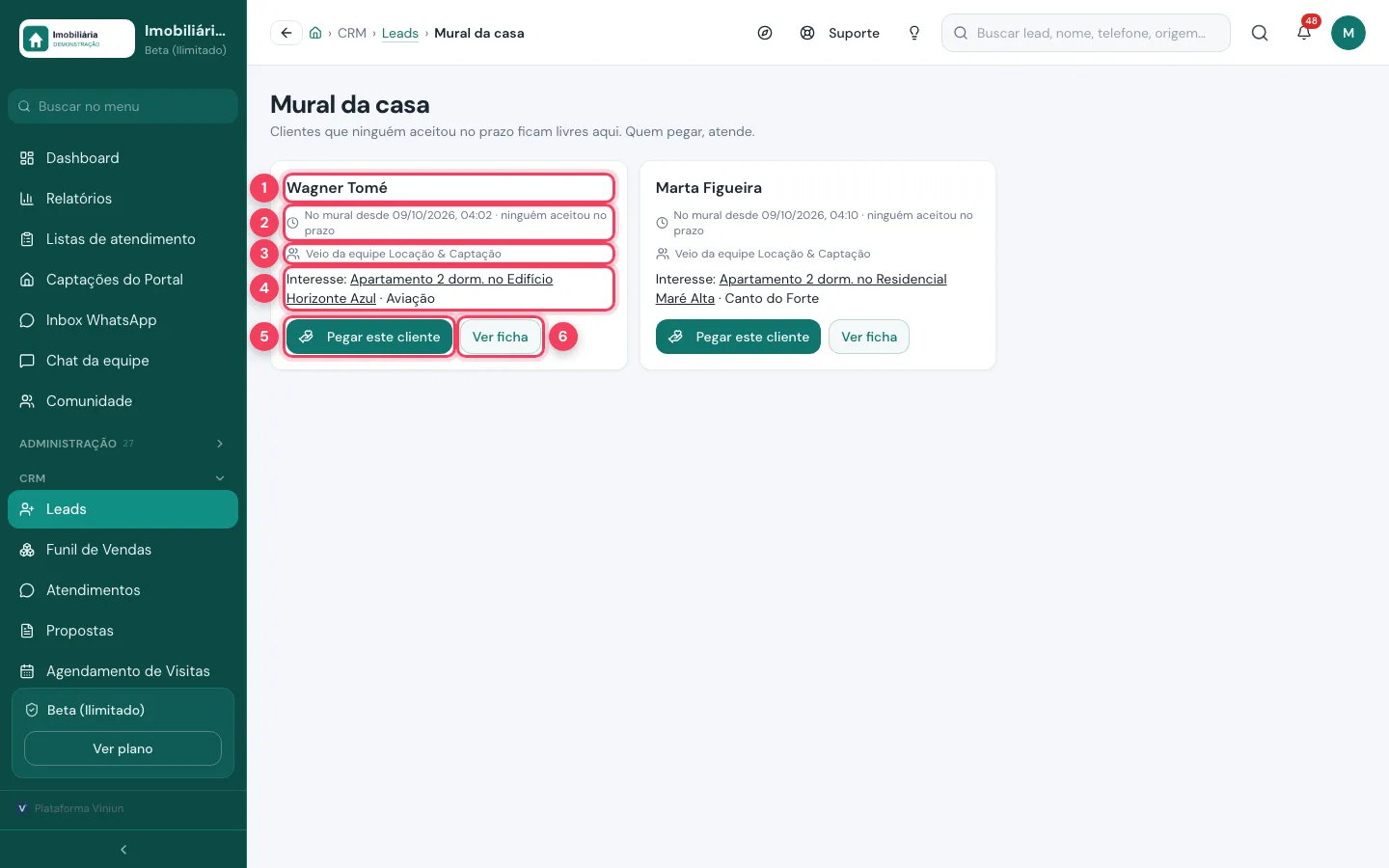
- Cliente — o nome de quem está esperando atendimento.
- No mural desde — há quanto tempo o cliente está sem dono.
- Equipe de origem — de que equipe ele veio.
- Interesse — o imóvel e o bairro que ele procura.
- Pegar este cliente — o cliente vai para a sua carteira, já aceito.
- Ver ficha — abre a ficha antes de decidir.
Quais são as dicas e os erros mais comuns?
- Listas curtas funcionam melhor: prefira 20 ou 30 contatos com prazo de um dia a uma lista enorme sem prazo.
- Escreva a orientação como você falaria com o corretor: o que perguntar e qual o próximo passo esperado (por exemplo, marcar visita).
- Deixe ligada a exigência de anotação — é ela que alimenta a avaliação da IA e o relatório que chega para você.
- Na lista automática, marque “devolver os pendentes para a gerência”: assim nenhum lead fica preso com quem não atendeu.
- Corretor: comece o dia pelo Meu painel e resolva primeiro os follow-ups vencidos e os leads esperando resposta.
- Olhe o Mural da casa algumas vezes por dia: o cliente que está lá não tem ninguém cuidando dele.
Próximos passos
- Defina quem recebe cada lead novo no tutorial de rodízio de leads.
- Descubra quem está quente no tutorial de lead scoring, objeções e perguntas.
- Automatize a retomada no tutorial de cadência e automações do funil.
- Organize as visitas que saem das listas no tutorial de agenda de visitas e tarefas e leia o guia rodízio de leads na imobiliária.
Perguntas frequentes
O que acontece com os leads quando entrego uma lista?
Os leads passam a ser do corretor escolhido. Ele vê a lista dele e marca cada atendimento; o gestor vê todas, com atraso e progresso.
Como sei se o corretor cumpriu a lista?
Pela meta: contato com uma porcentagem da lista, conversas com resposta e visitas marcadas. Quando a lista acaba ou o prazo vence, a IA avalia e o relatório chega para você no sino e no WhatsApp.
Posso montar a lista a partir da lista de leads?
Sim. Marque os contatos na lista de leads e use o botão Entregar como lista, que aparece na barra de seleção.
Lista automática repete leads?
Não. Quem já está numa lista aberta não entra de novo.
Quem vai para o Mural da casa?
Clientes que ninguém aceitou no prazo. Qualquer corretor pode pegar, e quem pega assume na hora, sem passar pelo rodízio de novo.
Equipe Viniun
Time de produto e conteúdo da Viniun
Quem constrói a Viniun — CRM, site, WhatsApp com IA e gestão para imobiliárias, corretores e construtoras — conta aqui cada novidade da plataforma e o que aprende no dia a dia do mercado imobiliário.
Gostou? Receba os próximos no seu e-mail
O que muda na plataforma, explicado para quem usa, e ideias que dá para aplicar no mesmo dia em marketing, atendimento e gestão.
- No máximo 1 e-mail por semana
- Sem spam e sem repassar seus dados
- Cancele quando quiser, com um clique


