Neste tutorial você vai usar o Viniun Pay no dia a dia da cobrança: emitir e acompanhar boletos e Pix da locação, ajustar as regras e a régua de lembretes, medir quanto a régua recuperou e renegociar o que venceu num acordo. No fim, mostramos as contas fixas e o caixa do escritório. Leva uns 20 minutos para configurar. Quem faz: o dono, o gerente ou o financeiro, com permissão em Cobranças e Contas a receber.
A fatura mensal do aluguel e o repasse ao proprietário estão no tutorial de faturas e repasses de aluguel. As telas são da conta de demonstração da Viniun, com dados fictícios. Nenhuma cobrança foi emitida, enviada ou cancelada: os botões finais estão só marcados.
O que você precisa antes de começar
- Plano com o módulo Viniun Pay (cobranças).
- Para boleto e Pix automáticos: o Viniun Pay ativado com a conta de recebimento da imobiliária.
- O WhatsApp da imobiliária conectado, para as mensagens da régua.
- Contas bancárias e categorias cadastradas no Financeiro.
Passo 1: acompanhe as cobranças do Viniun Pay
No menu FINANCEIRO, abra Viniun Pay (cobranças). Cada linha é um boleto ou Pix: cliente, competência, contrato, valor, vencimento e situação. Os botões mudam conforme a cobrança já foi emitida ou não.
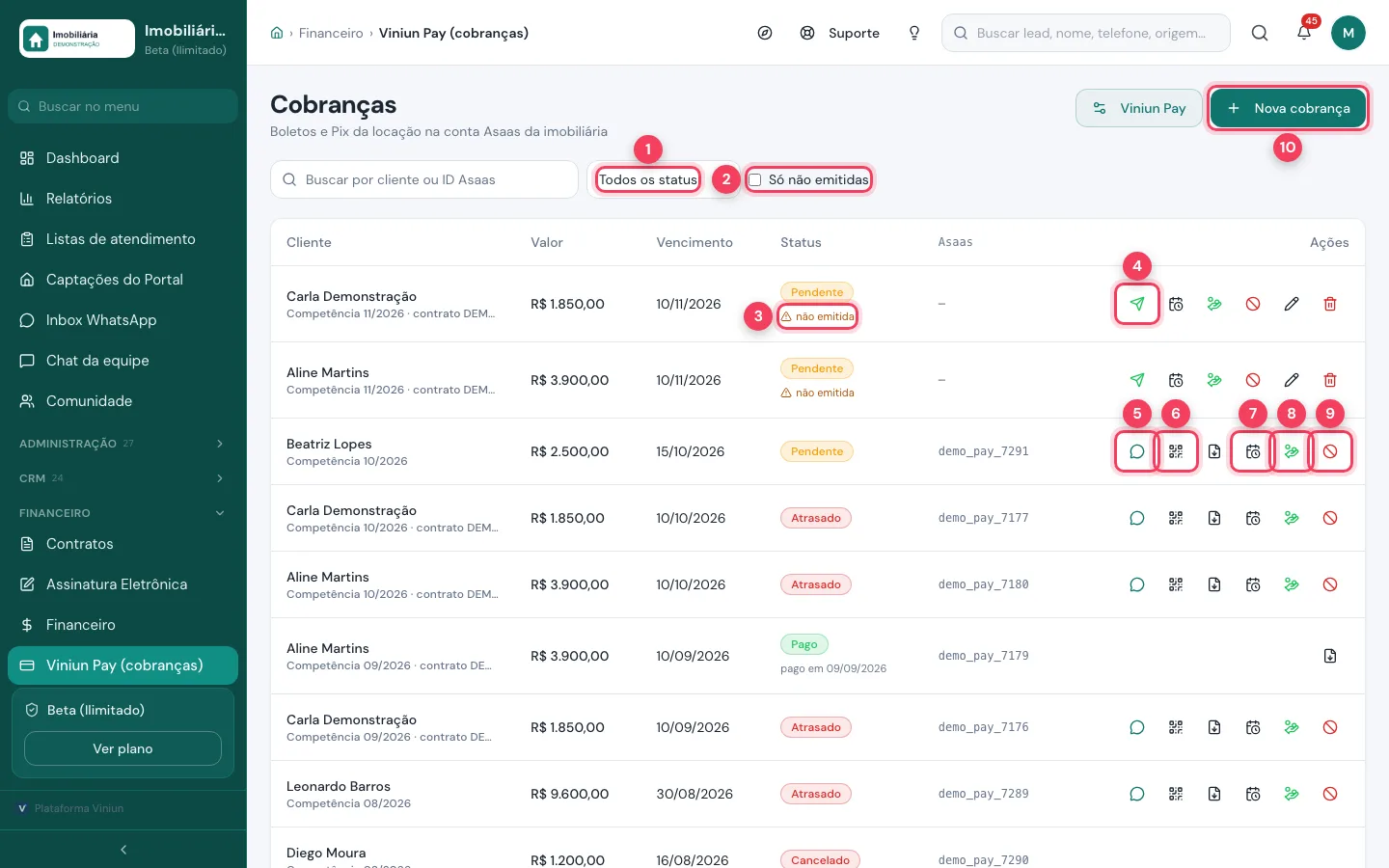
- Status — filtra por Pendente, Pago, Atrasado ou Cancelado. Ao lado, a busca por cliente.
- Só não emitidas — mostra o que ainda não virou boleto ou Pix.
- Não emitida — a cobrança existe, mas o boleto/Pix ainda não saiu.
- Emitir no Asaas — gera o boleto/Pix na conta de recebimento. Na demonstração não emitimos.
- Reenviar boleto/Pix ao inquilino — manda de novo pelo WhatsApp. Na demonstração não reenviamos.
- Pix / linha digitável — mostra o código para copiar. Nas linhas emitidas há também a 2ª via em PDF.
- Alterar vencimento — muda a data da cobrança.
- Baixa manual (pagou por fora) — registra pagamento feito em dinheiro ou transferência.
- Cancelar cobrança — cancela o boleto/Pix.
- Nova cobrança — cria uma cobrança avulsa (Passo 2).
Passo 2: crie uma cobrança avulsa
A fatura do aluguel nasce sozinha do contrato. Para cobrar algo fora dela, como uma taxa ou um sinal, use Nova cobrança.
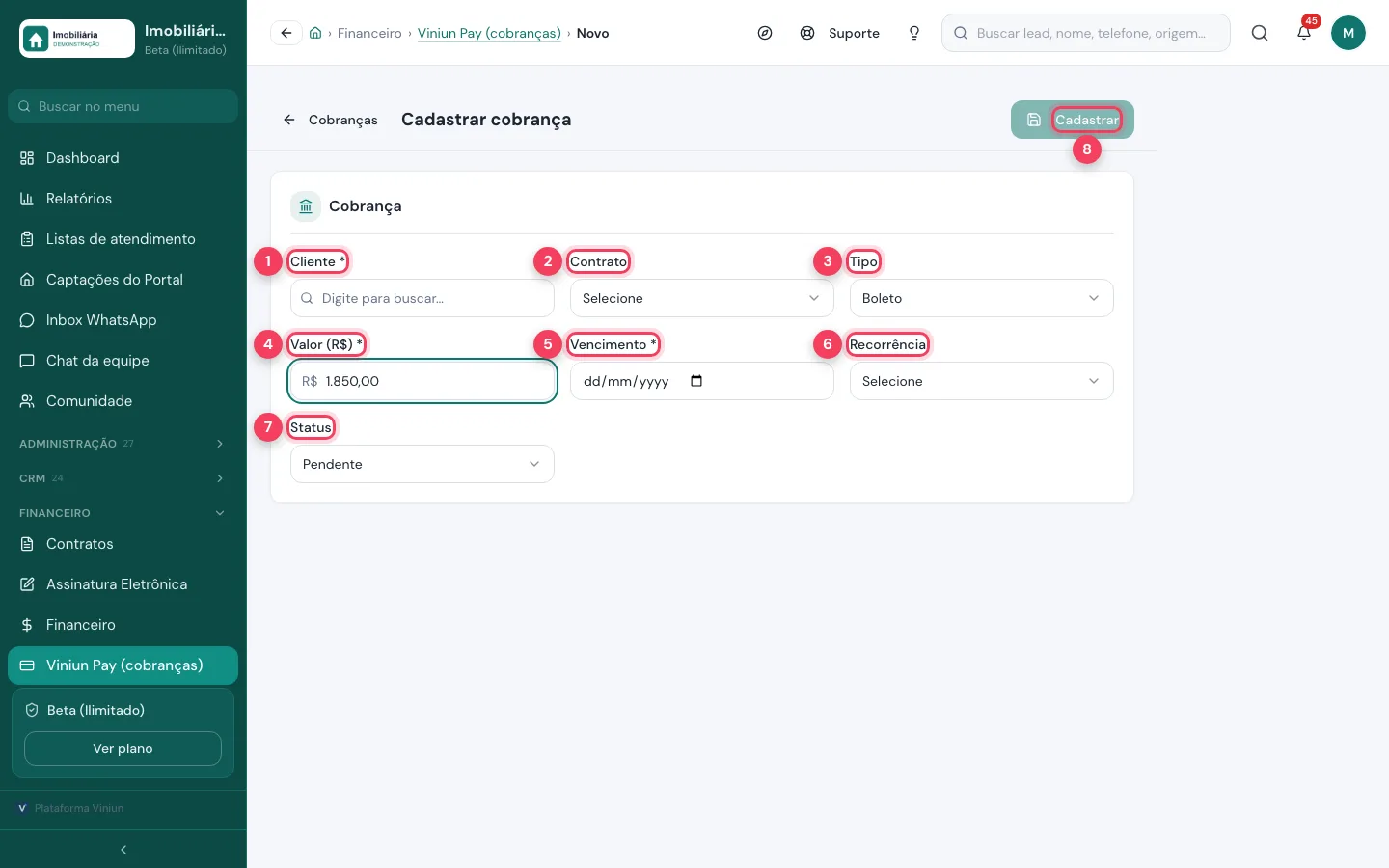
- Cliente — obrigatório. Busque pelo nome.
- Contrato — opcional: liga a cobrança a um contrato.
- Tipo — Boleto, Pix ou Cartão.
- Valor (R$) — obrigatório.
- Vencimento — obrigatório.
- Recorrência — Única ou Mensal.
- Status — começa em Pendente.
- Cadastrar — grava a cobrança. Na demonstração não cadastramos.
Passo 3: ative a conta de recebimento
Em Viniun Pay, aba Conta Asaas (a conta de recebimento do Viniun Pay), você abre a conta sem ir ao banco: os aluguéis caem nela com o nome da imobiliária e o repasse ao proprietário sai por Pix. Depois de abrir, os documentos da empresa são pedidos por um link. Se a imobiliária já tem conta, cole as credenciais no quadro de baixo.
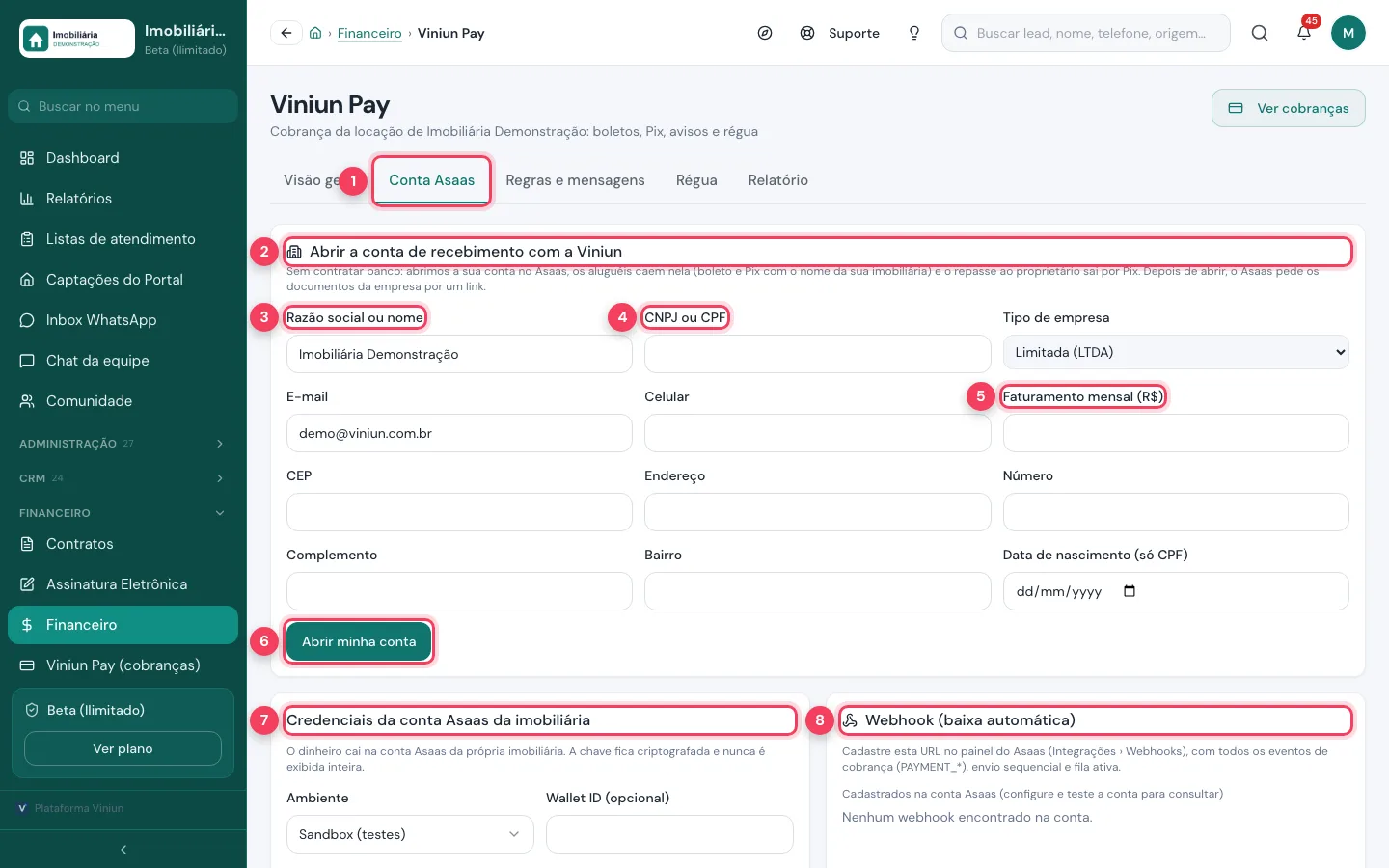
- Conta Asaas — aba da conta de recebimento.
- Abrir a conta de recebimento — abre a conta sem contratar banco.
- Razão social ou nome — os dados da imobiliária. Abaixo, e-mail, celular e endereço.
- CNPJ ou CPF — o documento da empresa. Ao lado, o tipo de empresa.
- Faturamento mensal (R$) — pedido na abertura da conta.
- Abrir minha conta — envia o pedido de abertura. Na demonstração não enviamos.
- Credenciais — para quem já tem conta: ambiente, chave e teste de conexão. A chave fica criptografada.
- Webhook (baixa automática) — o endereço que avisa a Viniun quando o inquilino paga.
Passo 4: ajuste as regras e as mensagens
Na aba Regras e mensagens, decida se o boleto sai sozinho, se há desconto por pontualidade, quantos dias de silêncio entre cobranças e quem é avisado. Mais abaixo ficam os textos das mensagens, que falam em nome da imobiliária.
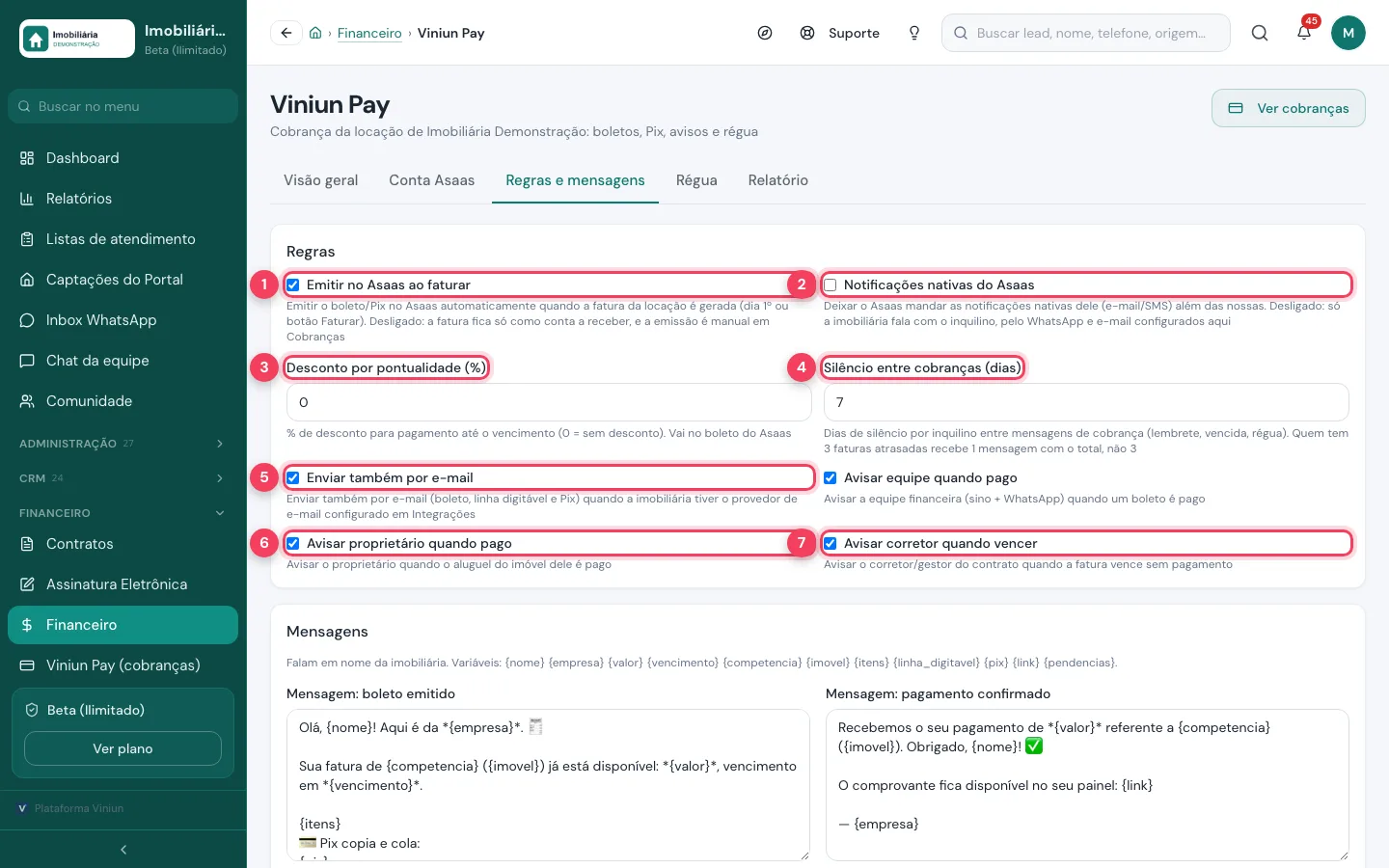
- Emitir no Asaas ao faturar — emite o boleto/Pix quando a fatura nasce. Desligado, a emissão é manual em Cobranças.
- Notificações nativas do Asaas — e-mail e SMS do banco além das mensagens da imobiliária.
- Desconto por pontualidade (%) — desconto para quem paga até o vencimento. Zero é sem desconto.
- Silêncio entre cobranças (dias) — intervalo mínimo entre mensagens ao mesmo inquilino. Várias faturas viram uma mensagem com o total.
- Enviar também por e-mail — boleto, linha digitável e Pix por e-mail, se o e-mail estiver configurado.
- Avisar proprietário quando pago — o dono do imóvel sabe que o aluguel entrou. Ao lado, o aviso à equipe.
- Avisar corretor quando vencer — o responsável pelo contrato é avisado do atraso.
Passo 5: monte a régua de cobrança
Na aba Régua, cada passo é uma mensagem com dia marcado: negativo é antes do vencimento, positivo é depois. Antes do vencimento são lembretes; depois, cobranças com multa e juros do contrato.
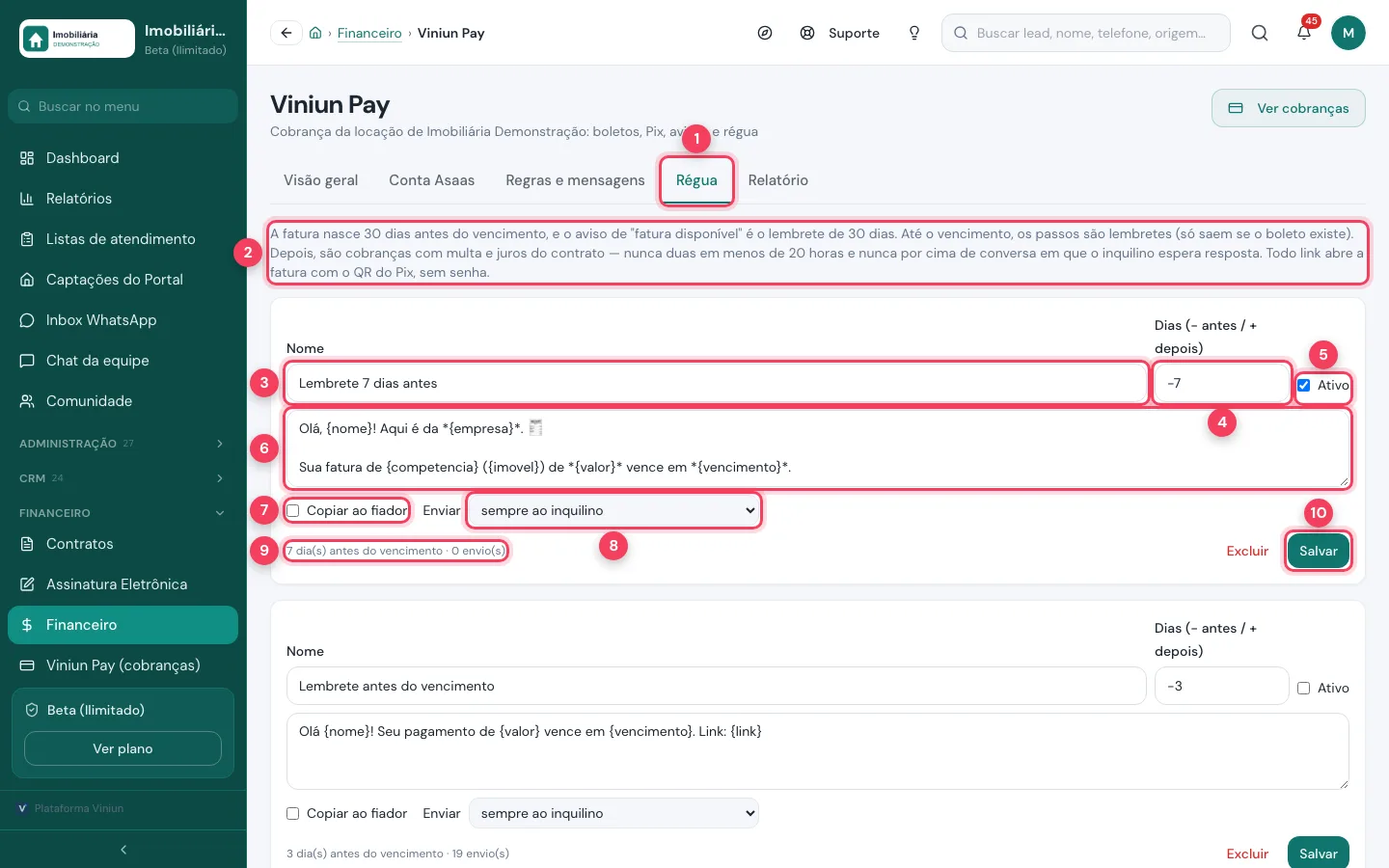
- Régua — aba dos passos de lembrete e cobrança.
- Como funciona — nunca duas cobranças em menos de 20 horas e nunca por cima de conversa em que o inquilino espera resposta.
- Nome — o nome do passo.
- Dias — -7 é sete dias antes do vencimento; +5 é cinco dias depois.
- Ativo — liga ou desliga o passo.
- Mensagem — o texto, com variáveis como {nome}, {valor} e {vencimento}.
- Copiar ao fiador — manda a mesma mensagem ao fiador.
- Enviar — sempre ao inquilino, só se o contrato prevê negativação, ou à equipe para avaliar notificação extrajudicial.
- Resumo — quando o passo sai e quantos envios já fez.
- Salvar — grava o passo. Na demonstração não salvamos.
Passo 6: veja quanto a régua recuperou
Na aba Relatório, escolha o período. Os cartões mostram o que foi emitido, pago, pago no prazo e o que segue vencido. A tabela mostra, passo a passo da régua, quantas mensagens saíram e quanto foi pago depois.
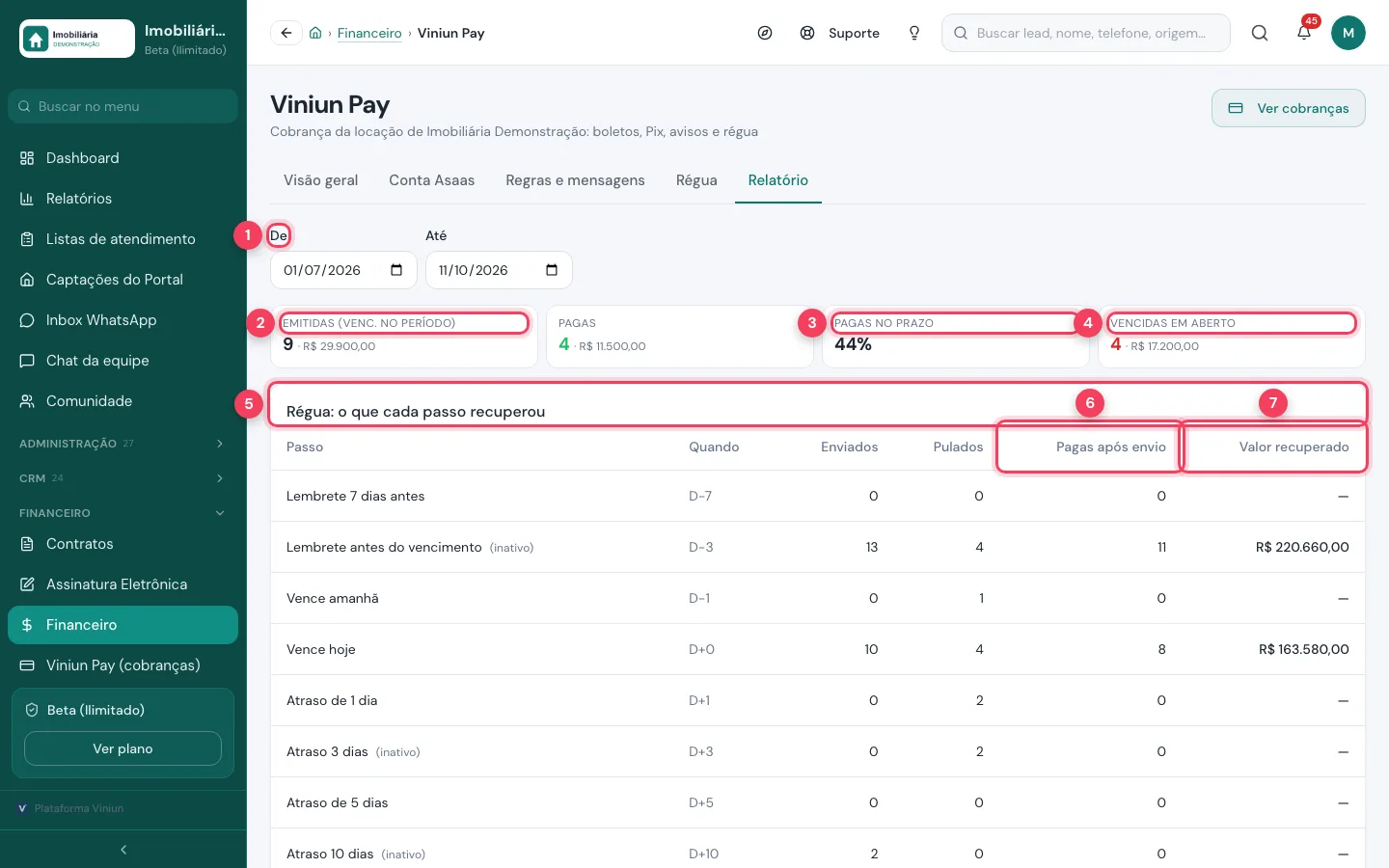
- Período — De e Até.
- Emitidas — quantas cobranças venceram no período e o total. Ao lado, as pagas.
- Pagas no prazo — percentual pago até o vencimento.
- Vencidas em aberto — quantas e quanto ainda não foi pago.
- O que cada passo recuperou — uma linha por passo da régua, com enviados e pulados.
- Pagas após envio — quantas foram pagas depois da mensagem.
- Valor recuperado — quanto entrou depois daquele passo.
Passo 7: feche um acordo de dívida
O acordo nasce em Contas a receber, no botão "Fazer acordo" de uma conta vencida, e abre a tela Acordos de dívida com as contas em aberto da pessoa. Escolha as contas, as parcelas, a entrada, o desconto ou o acréscimo e confira o resumo.
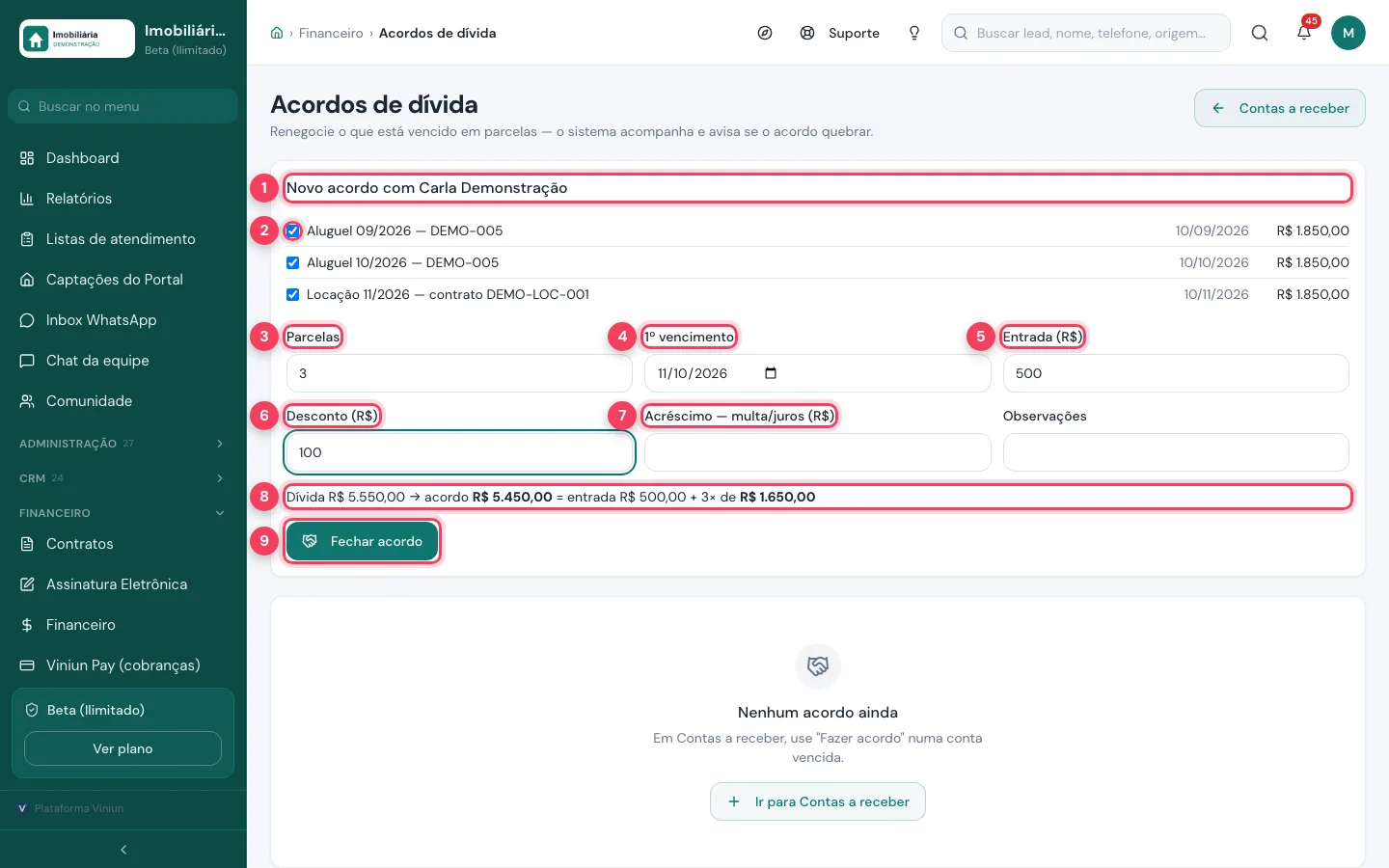
- Novo acordo — o nome de quem deve.
- Contas em aberto — marque o que entra no acordo.
- Parcelas — de 1 a 60.
- 1º vencimento — a data da primeira parcela.
- Entrada (R$) — valor pago na hora.
- Desconto (R$) — abatimento concedido.
- Acréscimo — multa/juros (R$) — o que se soma à dívida.
- Resumo — dívida original, valor do acordo, entrada e valor de cada parcela.
- Fechar acordo — tira as contas antigas da cobrança e cria as parcelas. Na demonstração não fechamos.
Passo 8: cadastre uma conta fixa
Em Contas fixas, cadastre o que se repete: aluguel da sala, contabilidade, sistema, seguro. A Viniun gera as parcelas até a data final, ou 12 meses à frente, e continua gerando sozinha.
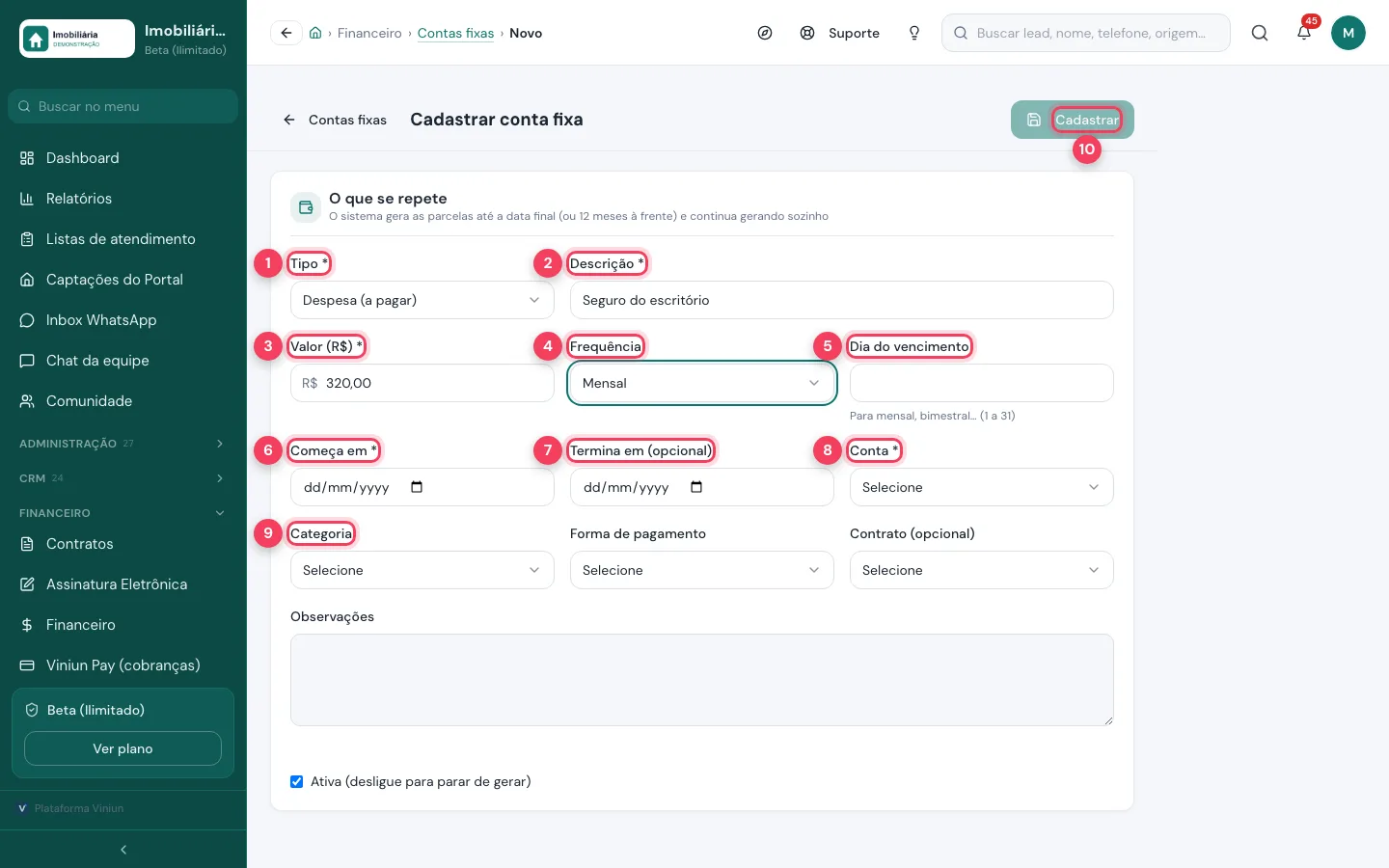
- Tipo — Despesa (a pagar) ou Receita (a receber).
- Descrição — obrigatória.
- Valor (R$) — obrigatório.
- Frequência — de semanal a anual.
- Dia do vencimento — de 1 a 31, para mensal, bimestral e as demais.
- Começa em — obrigatório.
- Termina em — opcional.
- Conta — obrigatória: de onde sai ou onde entra o dinheiro.
- Categoria — a categoria do plano de contas. Abaixo, forma de pagamento e contrato.
- Cadastrar — grava e gera as parcelas. Na demonstração não cadastramos.
Passo 9: controle o caixa do escritório
Em Caixa fica o dinheiro em espécie. O caixa abre com um troco inicial; cada entrada e saída fica registrada com o motivo.

- Caixa aberto — qual caixa está aberto.
- Desde e troco inicial — quando abriu e com quanto.
- Suprimento — dinheiro que entra na gaveta, como reforço de troco.
- Sangria — dinheiro que sai da gaveta para o cofre ou o banco.
- Fechar caixa — conferência do fim do dia (Passo 10).
- Saldo esperado — fica escondido de propósito. Use Mostrar só depois de contar.
- Movimentos do caixa — tudo o que entrou e saiu. Mais abaixo, o histórico de caixas com a diferença de cada fechamento.
Passo 10: feche o caixa conferindo a gaveta
Em Fechar caixa, conte o dinheiro e digite o total. O valor que o sistema esperava só aparece depois, e a diferença fica no histórico.
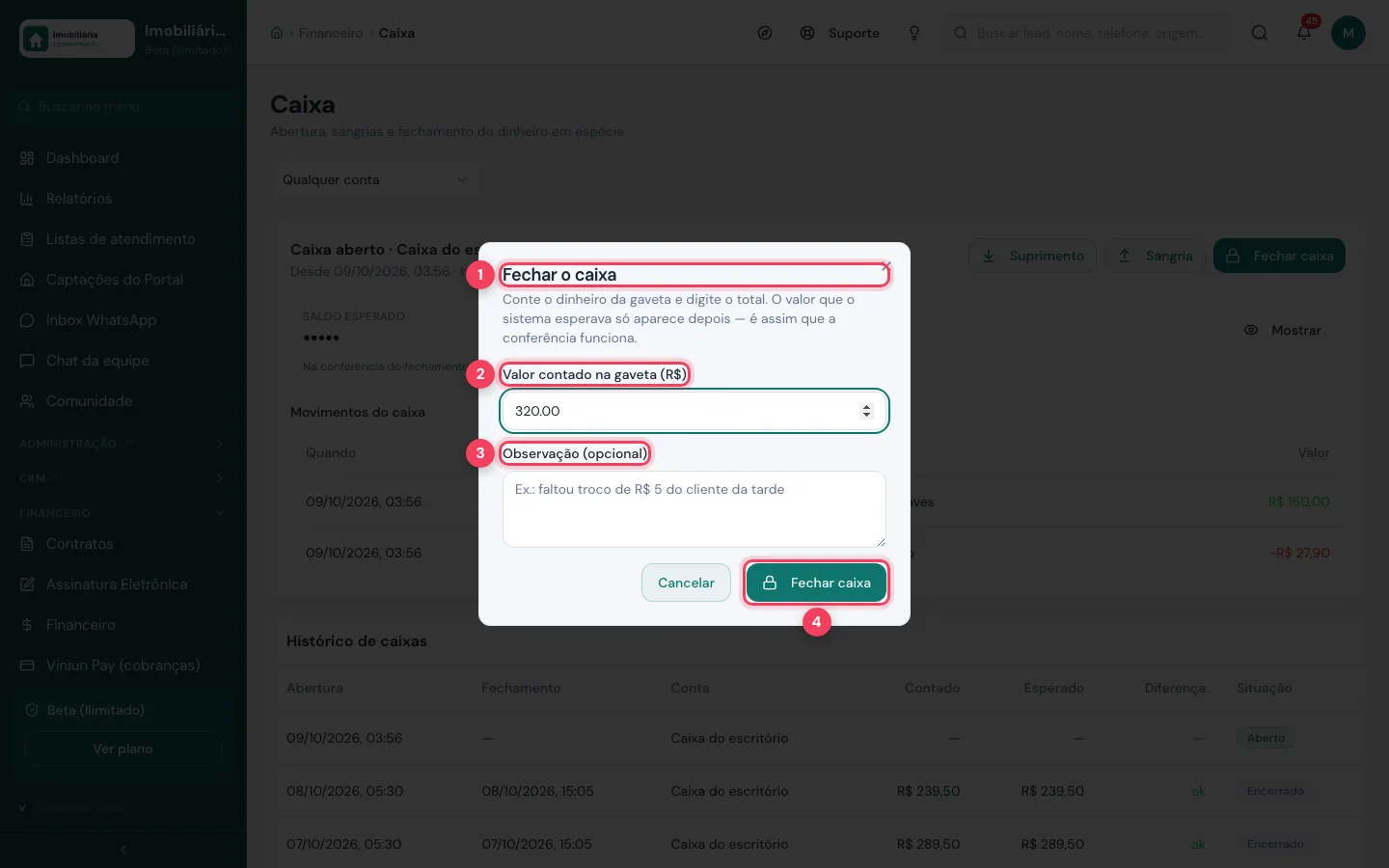
- Fechar o caixa — a conferência do dia.
- Valor contado na gaveta (R$) — o que você contou.
- Observação — explique sobra ou falta.
- Fechar caixa — encerra o caixa. Na demonstração não fechamos.
Quais são as dicas e os erros mais comuns?
- Sem conta de recebimento, nada sai sozinho. As faturas viram só contas a receber até o Viniun Pay ser ativado.
- Comece a régua com poucos passos e veja no Relatório quais recuperam mais.
- Use "Só não emitidas" toda semana para achar cobrança que ficou para trás.
- No acordo, confira o resumo antes de fechar: as contas antigas saem da cobrança.
- Feche o caixa todo dia. Diferença pequena se explica no mesmo dia; acumulada, não.
Próximos passos
Perguntas frequentes
O que é preciso para o Viniun Pay emitir boleto e Pix?
A conta de recebimento da imobiliária ativada (na tela, aba "Conta Asaas"). Sem ela, as faturas da locação nascem só como contas a receber e a cobrança é feita por fora.
O inquilino recebe várias mensagens se tiver três faturas atrasadas?
Não. A regra de silêncio entre cobranças junta tudo: quem tem três faturas atrasadas recebe uma mensagem com o total. E a régua nunca manda duas cobranças em menos de 20 horas nem por cima de conversa em andamento.
O que acontece com as contas antigas quando fecho um acordo?
Elas saem da cobrança e as parcelas novas entram em Contas a receber e na régua. Se uma parcela atrasar muito, o acordo quebra e o saldo volta como uma conta só.
Por que o saldo esperado do caixa fica escondido?
Para a conferência ser honesta: conte o dinheiro da gaveta primeiro e digite o total. O valor que o sistema esperava só aparece depois do fechamento, com a diferença.
Posso dar baixa numa cobrança paga em dinheiro?
Sim. Em Cobranças, use "Baixa manual (pagou por fora)" na linha da cobrança.
Equipe Viniun
Time de produto e conteúdo da Viniun
Quem constrói a Viniun — CRM, site, WhatsApp com IA e gestão para imobiliárias, corretores e construtoras — conta aqui cada novidade da plataforma e o que aprende no dia a dia do mercado imobiliário.
Gostou? Receba os próximos no seu e-mail
O que muda na plataforma, explicado para quem usa, e ideias que dá para aplicar no mesmo dia em marketing, atendimento e gestão.
- No máximo 1 e-mail por semana
- Sem spam e sem repassar seus dados
- Cancele quando quiser, com um clique