Neste tutorial você vai transformar tabelas de construtoras com IA em unidades com preço e condições: enviar o PDF, a foto ou o texto que chegou no WhatsApp, conferir o que a IA leu, ligar a tabela aos seus imóveis e, do outro lado, usar as tabelas que construtoras e parceiros publicam na Comunidade, inclusive colocando esses imóveis no seu site. Importar uma tabela leva poucos minutos; a conferência depende do tamanho dela.
Quem pode fazer: quem tem acesso a Tabelas importadas (menu Imóveis). As Tabelas da Comunidade (menu CRM) exigem a imobiliária na Comunidade, pelo módulo Rede de Parcerias. A leitura por IA pode estar desligada pela plataforma; nesse caso, o PDF fica anexado e as unidades são preenchidas à mão. As telas são da conta de demonstração da Viniun, com dados fictícios.
O que você precisa antes de começar
- A tabela da construtora em PDF, foto ou print, ou o texto que chegou por mensagem.
- A construtora e o edifício já cadastrados, se quiser ligar a tabela a eles.
- Para as Tabelas da Comunidade: a imobiliária inscrita na Comunidade.
Passo 1: abra as tabelas importadas
No menu, vá em IMÓVEIS › Tabelas importadas. Aqui ficam as tabelas de construtoras, imobiliárias e investidores no cadastro da sua casa. A lista mostra quantas unidades a tabela tem, quantos imóveis do seu estoque estão ligados a ela, de onde veio e se tem PDF. Clique no nome para abrir.
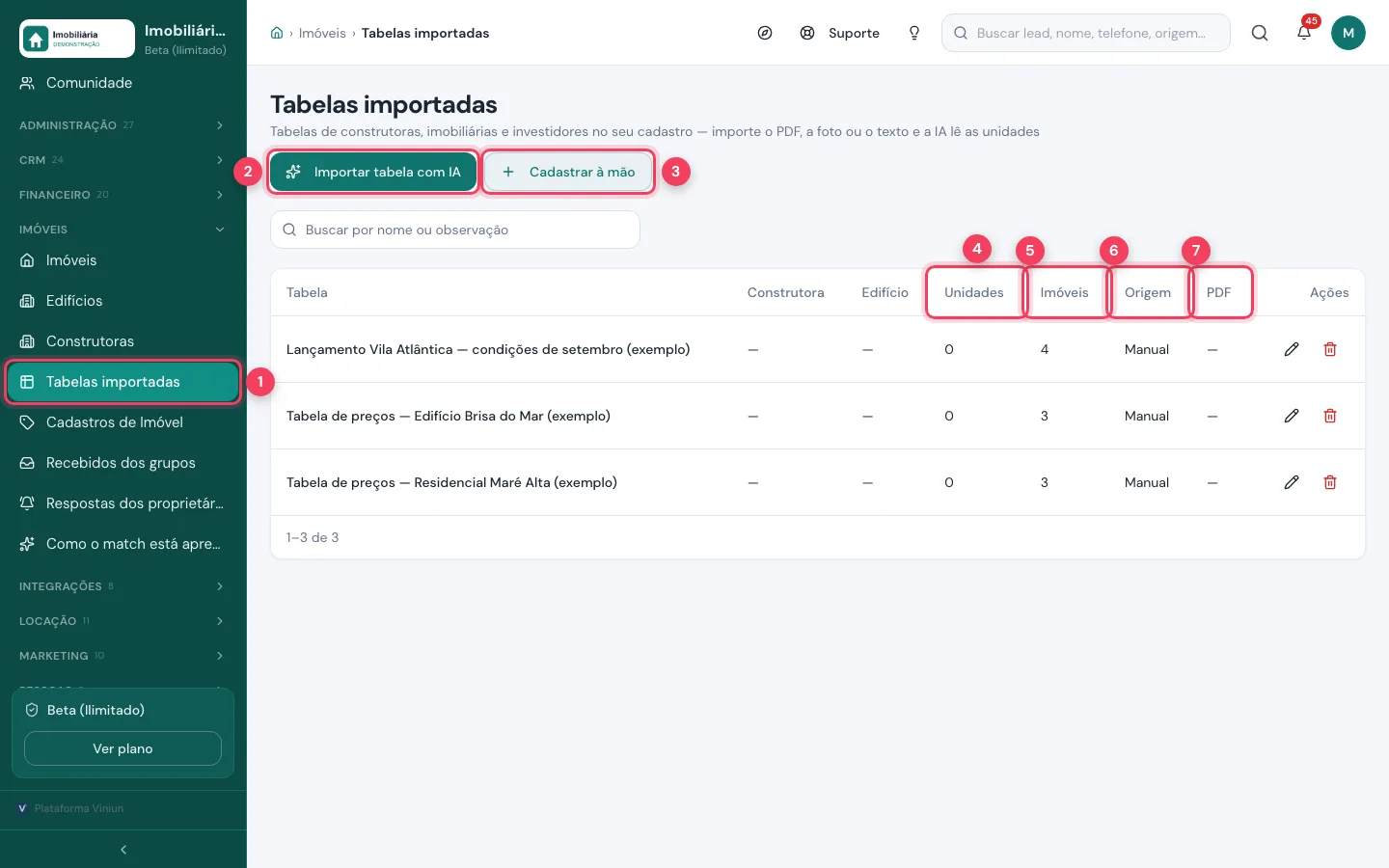
- Tabelas importadas — item do menu Imóveis.
- Importar tabela com IA — envia o material para a IA ler (Passo 2).
- Cadastrar à mão — cria a tabela sem IA.
- Unidades — linhas lidas ou digitadas na tabela.
- Imóveis — imóveis do seu estoque ligados à tabela.
- Origem — importada pela IA ou cadastrada à mão.
- PDF — se o arquivo da construtora está anexado.
Passo 2: importe tabelas de construtoras com IA
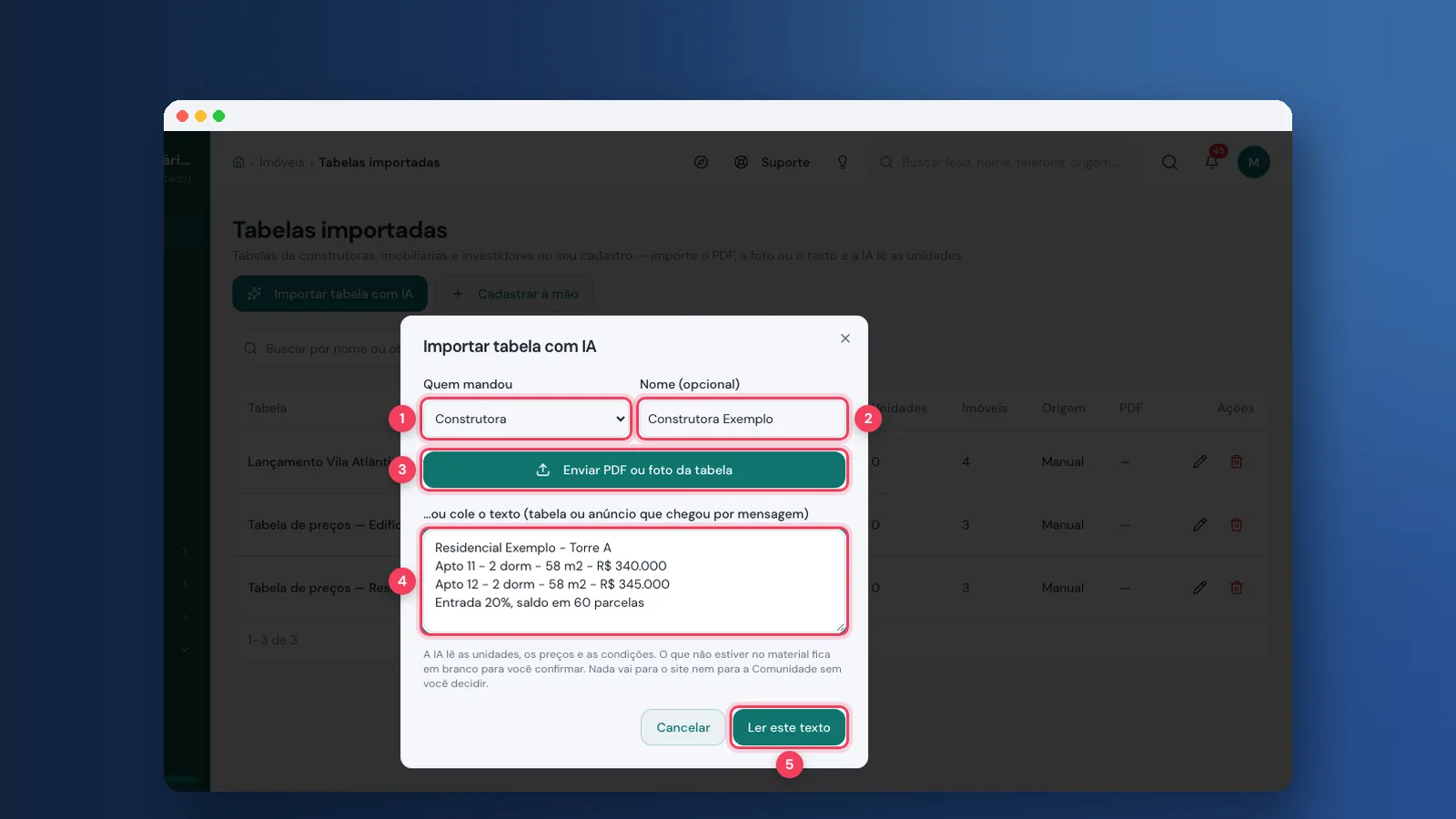
Clique em Importar tabela com IA. Diga quem mandou (construtora, imobiliária ou investidor) e, se quiser, o nome. Depois envie o PDF ou a foto da tabela, ou cole o texto que chegou por mensagem e clique em Ler este texto. A IA lê unidades, preços e condições; o que não estiver no material fica em branco para você confirmar. Nada vai para o site nem para a Comunidade sem a sua decisão.
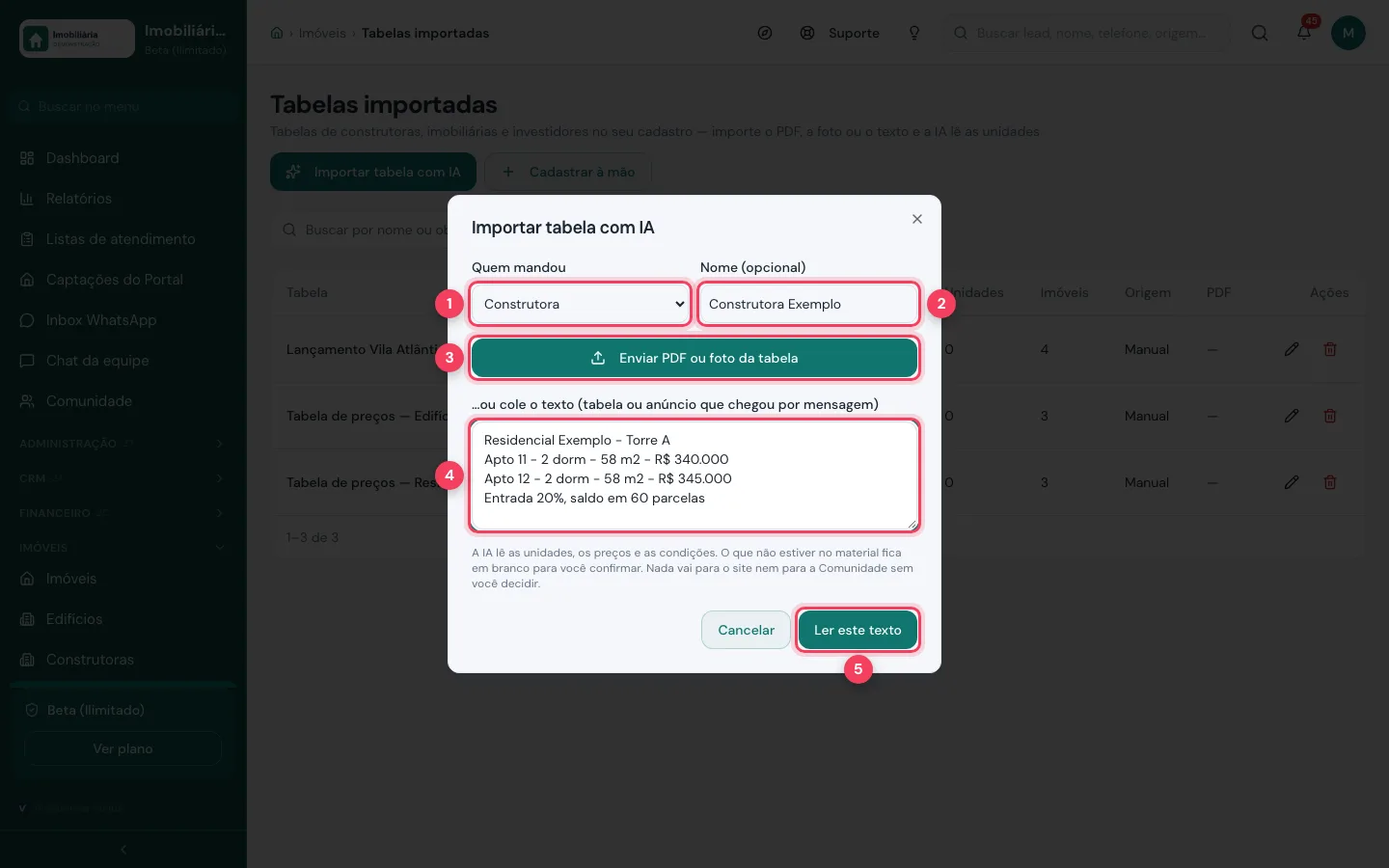
- Quem mandou — construtora, imobiliária ou investidor.
- Nome — opcional, como o nome da construtora.
- Enviar PDF ou foto da tabela — escolhe o arquivo e já manda para a IA.
- Texto — cole a tabela ou o anúncio que chegou por mensagem.
- Ler este texto — manda o texto para a IA; libera com pelo menos 40 caracteres.
Passo 3: confira a tabela e o PDF
Depois do envio, a tabela abre sozinha. Em PDF da tabela, anexe o arquivo da construtora (até 20 MB): é ele que o corretor manda para o cliente. Em Ler a tabela com IA você pode mandar outro material para a IA preencher as unidades. Revise as linhas e clique em Salvar unidades.
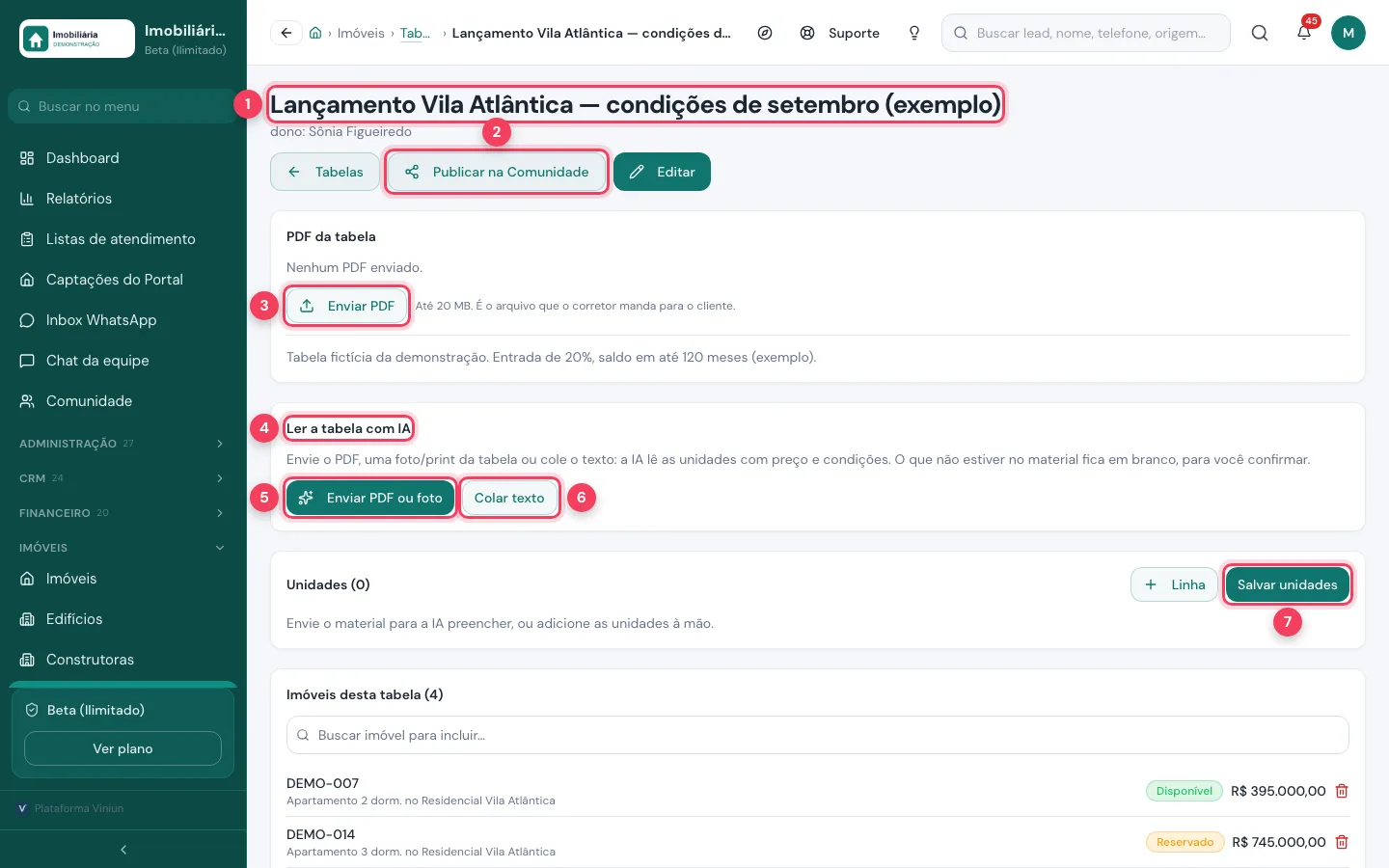
- Nome da tabela — com o dono (construtora ou parceiro) logo abaixo.
- Publicar na Comunidade — decisão separada: abre a tabela para as outras imobiliárias.
- Enviar PDF — anexa o arquivo original.
- Ler a tabela com IA — a IA preenche as unidades a partir do material.
- Enviar PDF ou foto — manda o arquivo para a leitura.
- Colar texto — manda um texto para a leitura.
- Salvar unidades — grava as linhas revisadas.
Passo 4: ligue a tabela aos seus imóveis
Mais abaixo, em Unidades, use Linha para incluir uma unidade à mão. Em Imóveis desta tabela, busque e inclua os imóveis do seu estoque que pertencem a esse lançamento. Cada um mostra a situação (disponível ou reservado) e o preço; a lixeira tira o imóvel da tabela, sem apagar o imóvel.
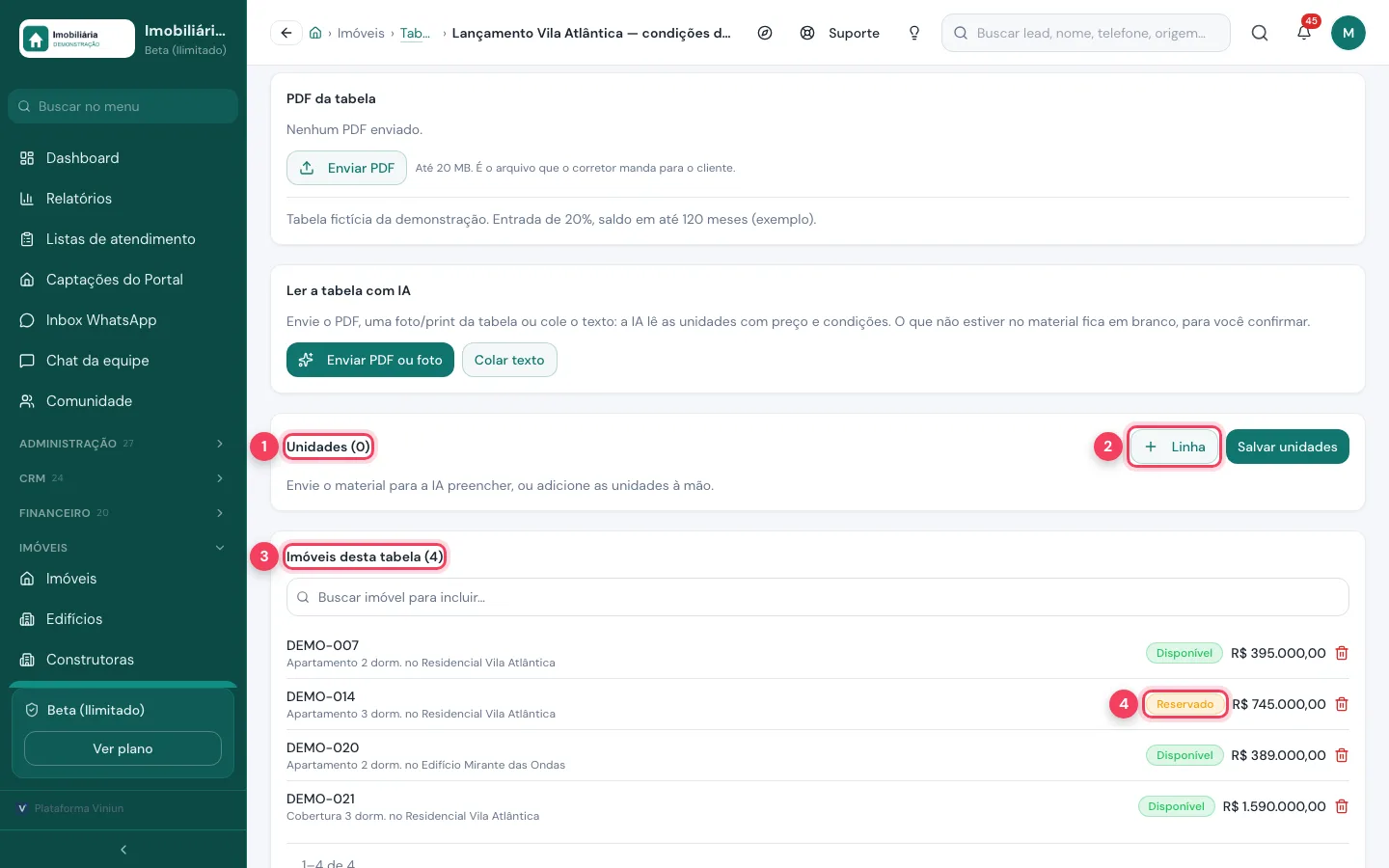
- Unidades — as linhas da tabela.
- Linha — acrescenta uma unidade à mão.
- Imóveis desta tabela — imóveis do seu estoque ligados ao lançamento.
- Situação — disponível, reservado ou vendido.
Passo 5: abra as tabelas da Comunidade
Em CRM › Tabelas da Comunidade ficam as tabelas que construtoras, incorporadoras, investidores e parceiros publicaram, com data e versão. No topo, o quadro Seu site com os imóveis da Comunidade coloca esses imóveis no seu site, com fotos; preço e retiradas se atualizam sozinhos. Abaixo, veja por unidade ou por tabela, com atalhos, busca, filtros e mapa.
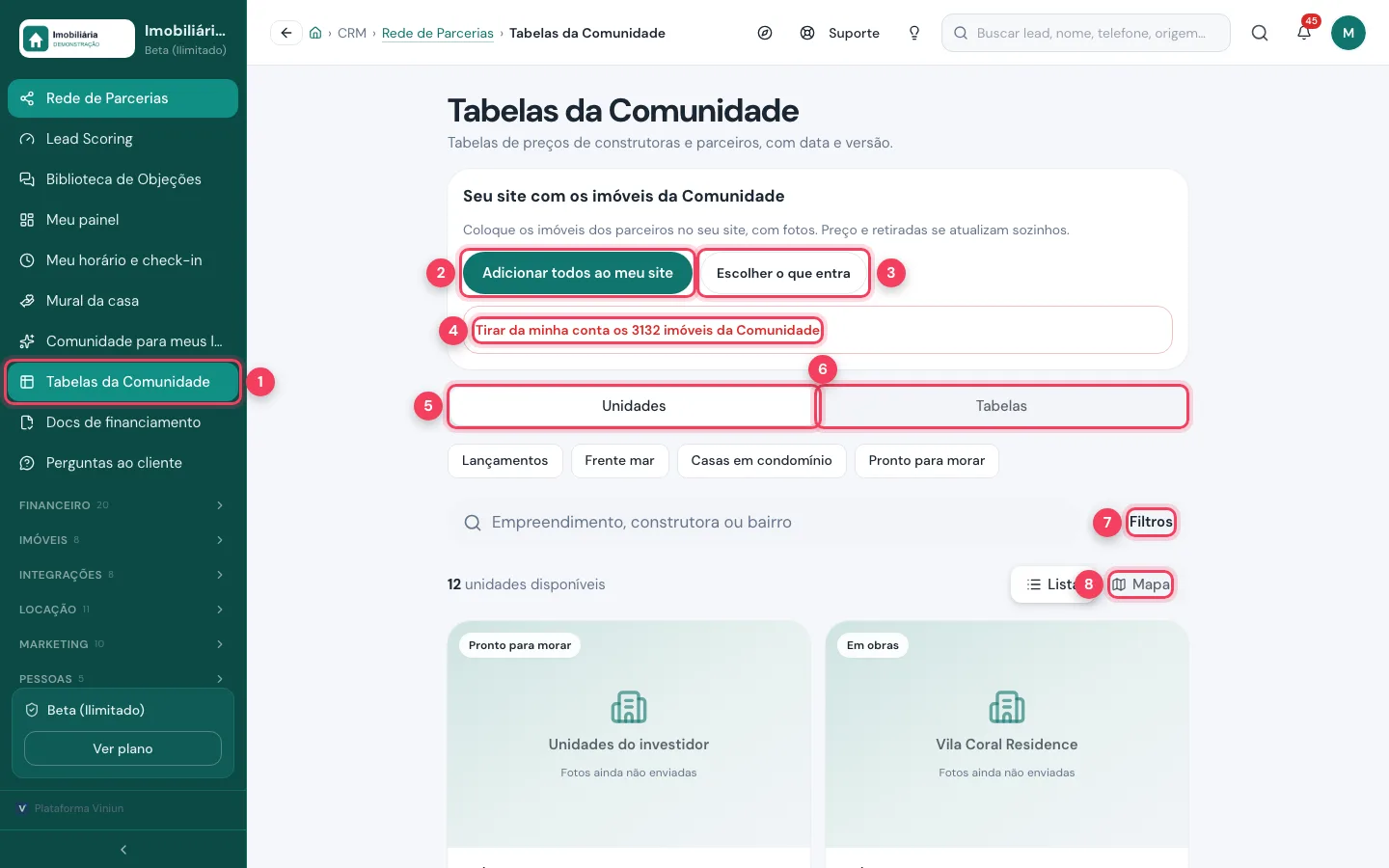
- Tabelas da Comunidade — item do menu CRM.
- Adicionar todos ao meu site — leva todos os imóveis da Comunidade para o seu site.
- Escolher o que entra — escolhe por tabela ou por unidade (Passo 6).
- Tirar da minha conta — remove de uma vez os imóveis da Comunidade da sua conta.
- Unidades — lista unidade por unidade.
- Tabelas — lista por empreendimento, com quem publicou.
- Filtros — fase da obra, frente mar e quem publicou.
- Mapa — mostra os empreendimentos no mapa.
Passo 6: escolha o que entra no seu site
Em Escolher o que entra, marque as tabelas inteiras ou abra ver unidades e escolha uma por uma. A tabela marcada continua valendo para o que a construtora lançar depois. Os imóveis avulsos dos parceiros têm uma caixa própria. Confirme em Adicionar o que marquei.
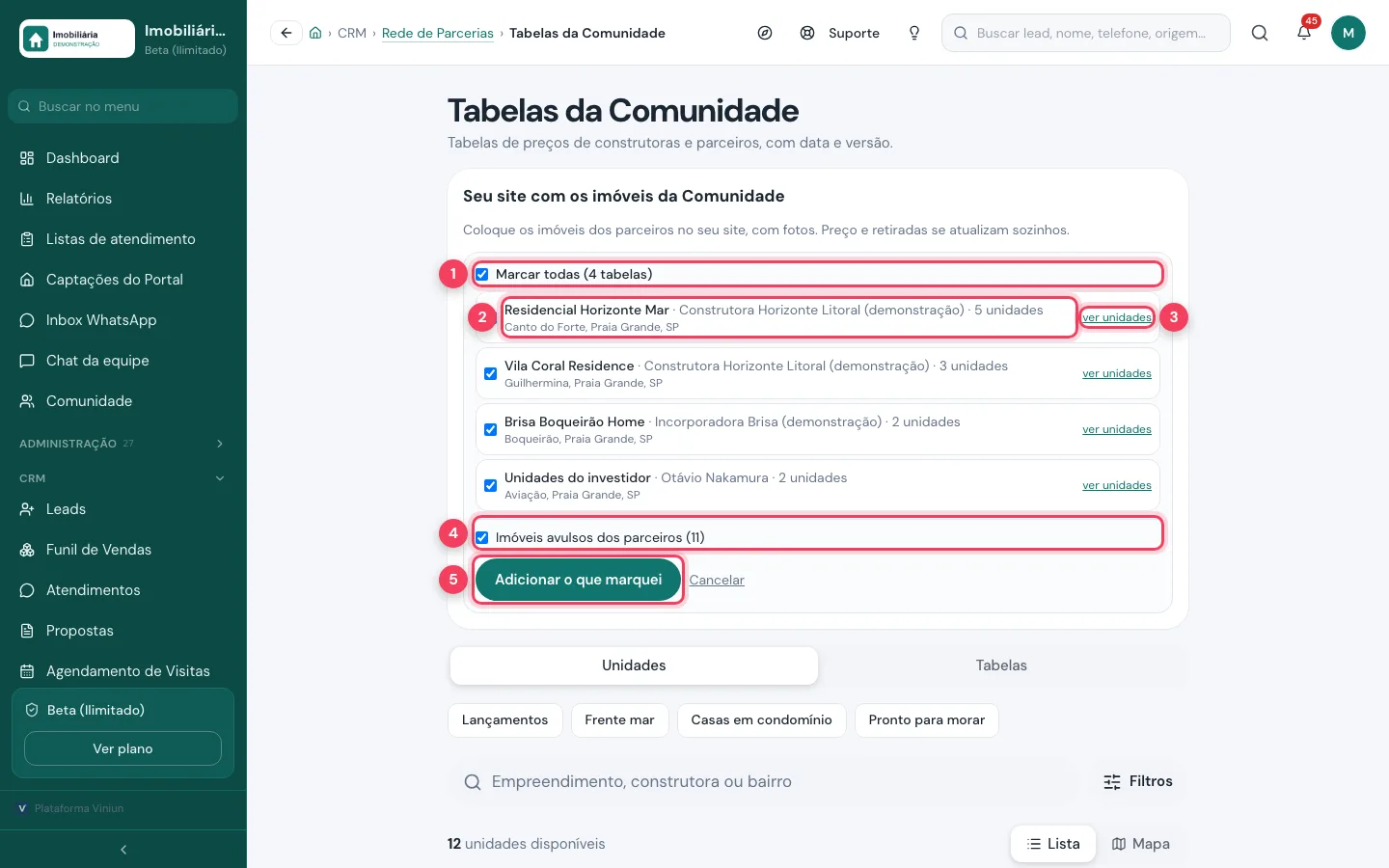
- Marcar todas — seleciona todas as tabelas.
- Tabela — empreendimento, construtora e número de unidades.
- ver unidades — escolhe unidade por unidade.
- Imóveis avulsos dos parceiros — imóveis que não estão em tabela.
- Adicionar o que marquei — leva a seleção para o seu site.
Passo 7: abra a tabela de um empreendimento
Clique num empreendimento para ver a tabela completa: data, versão, validade, preço a partir de, quantas unidades estão disponíveis e a comissão para o parceiro. Baixe o PDF da tabela, siga a tabela para receber as atualizações e use Registrar cliente para proteger o seu cliente nesse lançamento.
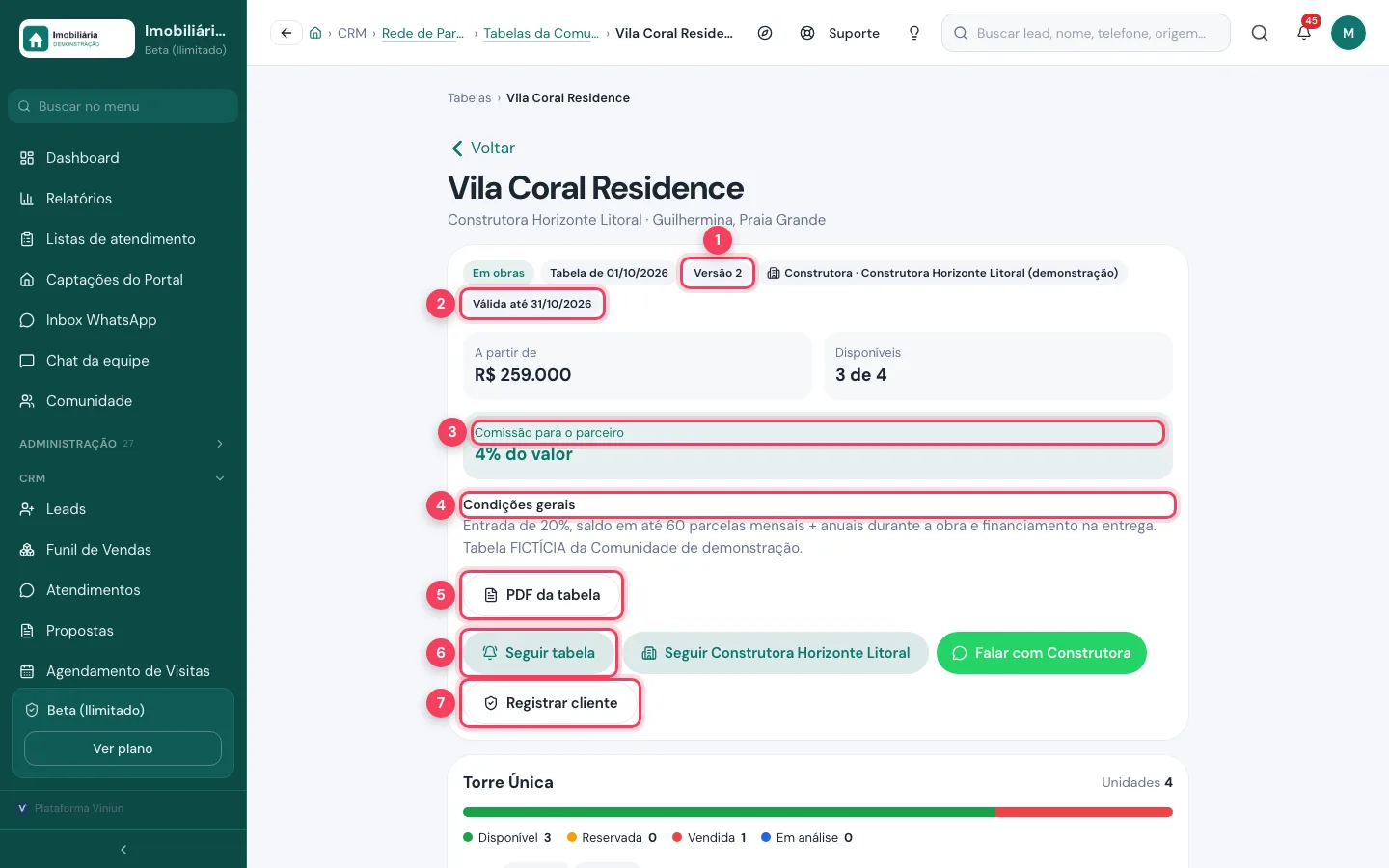
- Versão — cada nova tabela da construtora vira uma nova versão.
- Válida até — data limite dos preços.
- Comissão para o parceiro — o percentual de quem vende.
- Condições gerais — entrada, parcelas e financiamento.
- PDF da tabela — o arquivo para mandar ao cliente.
- Seguir tabela — avisa quando a tabela mudar.
- Registrar cliente — protege o seu cliente neste empreendimento.
Passo 8: ofereça uma unidade ao cliente
Role até as unidades. Cada uma mostra preço, quanto você ganha de comissão e o fluxo de pagamento por extenso (entrada, mensais, chaves e saldo), pronto para explicar ao cliente. Registrar cliente protege o cliente naquela unidade; Levar para minha carteira coloca a unidade no seu estoque para anunciar.
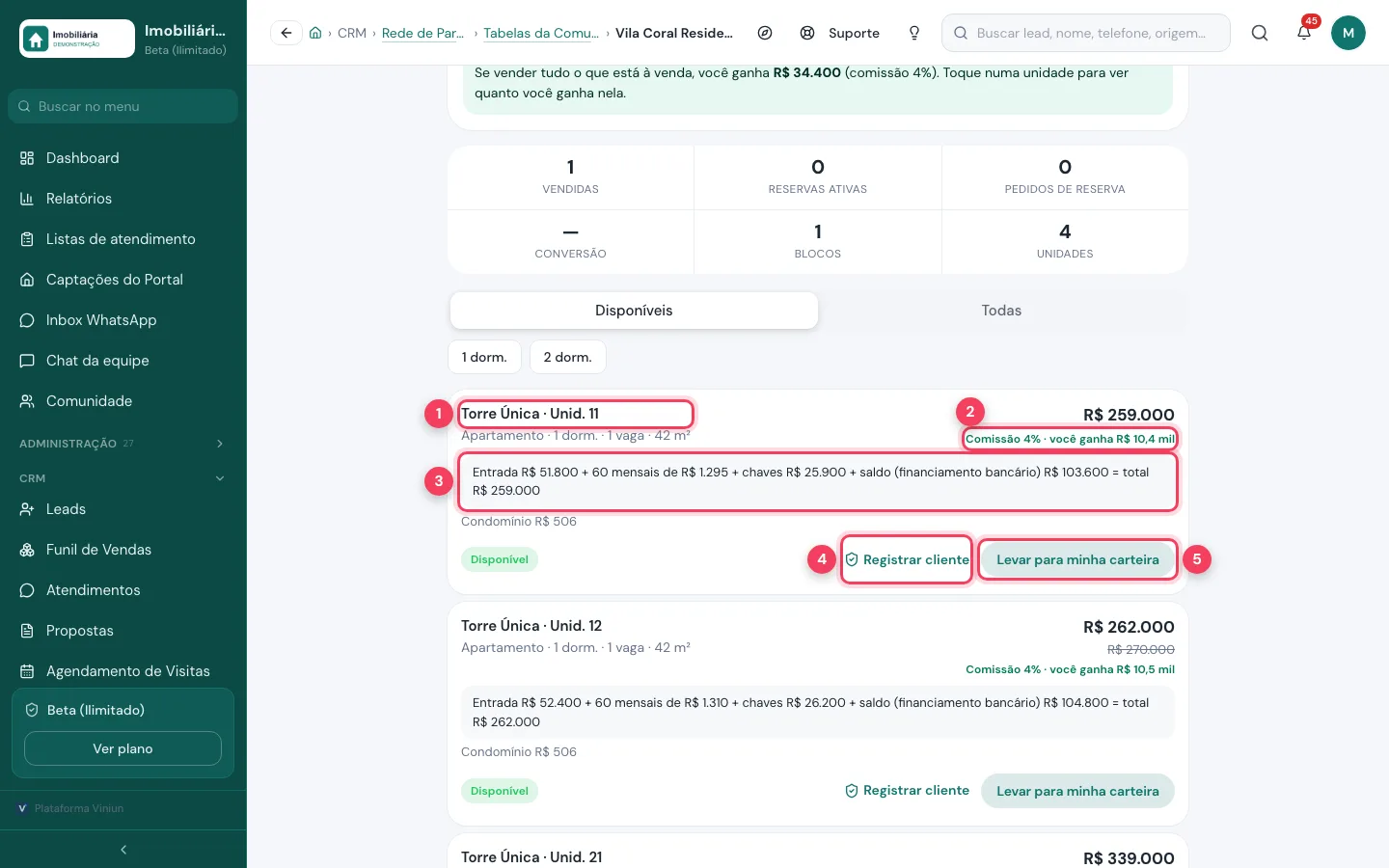
- Unidade — bloco e número.
- Comissão — o percentual e quanto você ganha em reais.
- Fluxo de pagamento — entrada, parcelas, chaves e saldo somando o total.
- Registrar cliente — protege o seu cliente nesta unidade.
- Levar para minha carteira — coloca a unidade no seu estoque.
Quais são as dicas e os erros mais comuns?
- Confira antes de usar: a IA deixa em branco o que não encontrou; preencha antes de passar preço ao cliente.
- Foto torta ou cortada rende leitura pior. Prefira o PDF original da construtora.
- Tabela vencida: olhe o "Válida até" e siga a tabela para saber quando sai a nova versão.
- Publicar na Comunidade é outra decisão: importar não abre a tabela para ninguém.
- Registre o cliente antes de levar à visita, para garantir a sua comissão.
Próximos passos
Perguntas frequentes
Que tipo de arquivo a IA lê?
PDF, foto ou print da tabela, ou o texto colado de uma mensagem.
A tabela importada vai para o site ou para a Comunidade?
Não sozinha. Publicar na Comunidade é um botão separado, na tela da tabela.
E se a IA não encontrar um dado?
O campo fica em branco para você confirmar. Nada é inventado.
Os imóveis da Comunidade no meu site se atualizam?
Sim. Preço e retiradas se atualizam sozinhos, e a tabela marcada inclui o que a construtora lançar depois.
Preciso estar na Comunidade para importar tabelas?
Não. Tabelas importadas é do cadastro da sua casa. Só as Tabelas da Comunidade exigem a imobiliária inscrita.
Equipe Viniun
Time de produto e conteúdo da Viniun
Quem constrói a Viniun — CRM, site, WhatsApp com IA e gestão para imobiliárias, corretores e construtoras — conta aqui cada novidade da plataforma e o que aprende no dia a dia do mercado imobiliário.
Gostou? Receba os próximos no seu e-mail
O que muda na plataforma, explicado para quem usa, e ideias que dá para aplicar no mesmo dia em marketing, atendimento e gestão.
- No máximo 1 e-mail por semana
- Sem spam e sem repassar seus dados
- Cancele quando quiser, com um clique


