Neste tutorial você vai organizar os edifícios, construtoras e cadastros que dão base ao cadastro de imóveis na Viniun: criar um edifício com endereço e contatos, montar as unidades do prédio de uma vez, cadastrar uma construtora e conhecer as listas de apoio (tipos, características, proximidades e outras). Com isso, cada imóvel novo herda o endereço do prédio e ninguém digita a mesma coisa duas vezes. Leva uns 15 minutos.
Quem pode fazer: quem tem permissão de criar e editar nos módulos Edifícios e Construtoras. Edifícios e construtoras são um catálogo compartilhado entre as imobiliárias da Viniun: antes de criar, procure se já existe. As listas de apoio são padrão do sistema; itens novos passam pela aprovação do administrador da plataforma. As telas são da conta de demonstração da Viniun, com dados fictícios.
O que você precisa antes de começar
- Nome, endereço e CEP do prédio.
- Os contatos do condomínio, se tiver: síndico, zelador, administradora e portaria.
- Os andares e os finais dos apartamentos, para gerar as unidades.
Passo 1: procure nos edifícios, construtoras e cadastros antes de criar
No menu, vá em IMÓVEIS › Edifícios. Como o catálogo é compartilhado, o prédio pode já estar lá. Digite parte do nome, a cidade ou o bairro na busca. A lista mostra a construtora, quantas unidades estão cadastradas e a situação da obra. Achou? Use o lápis para completar. Não achou? Clique em Novo edifício.
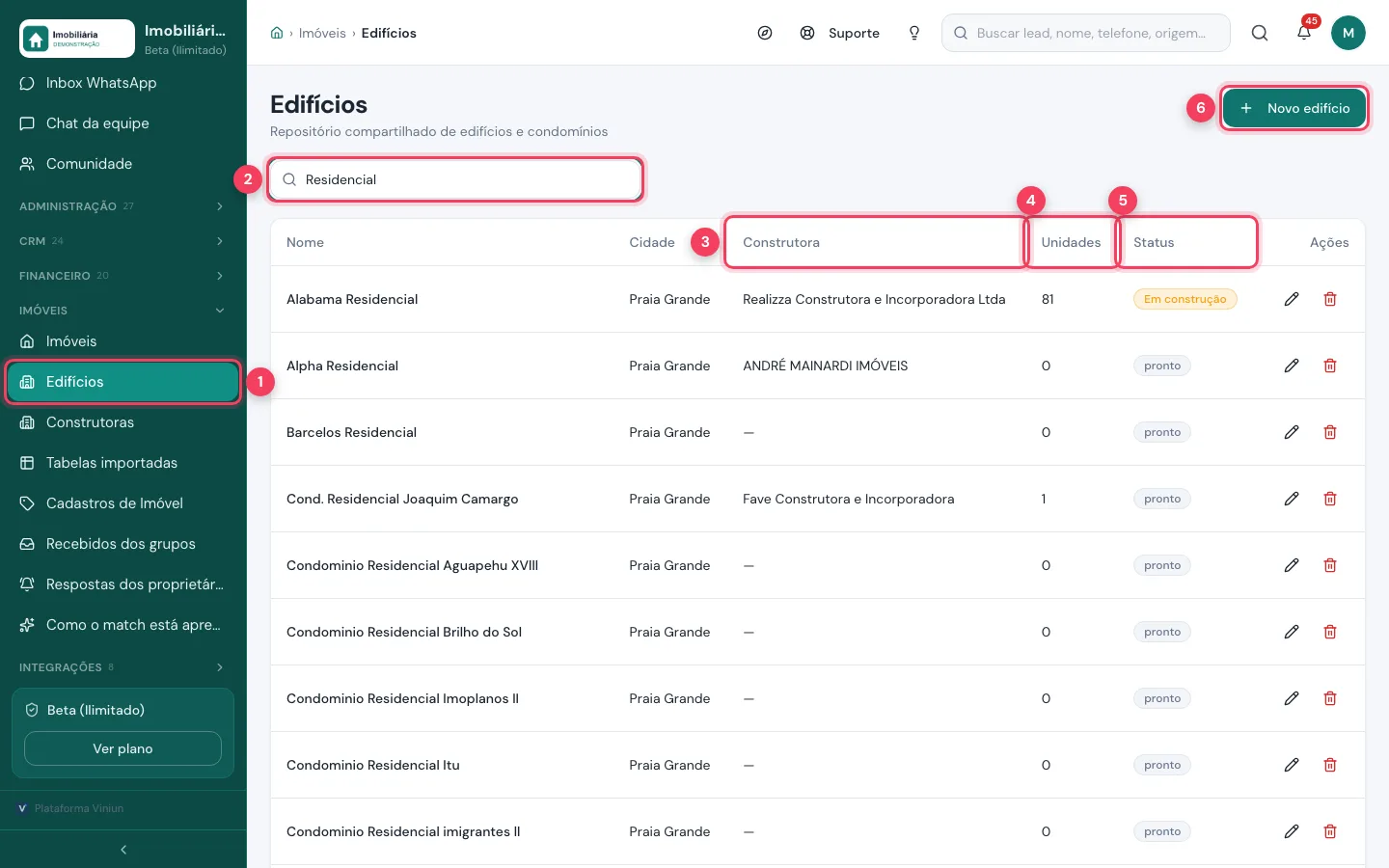
- Edifícios — item do menu Imóveis.
- Busca — por nome, cidade ou bairro.
- Construtora — quem construiu ou incorporou o prédio.
- Unidades — quantos apartamentos estão cadastrados.
- Status — pronto ou em construção.
- Novo edifício — abre o cadastro (Passo 2).
Passo 2: cadastre o edifício
No cadastro, só o nome do edifício é obrigatório, mas quanto mais completo, melhor para o anúncio e para a busca. Escolha a situação da obra e a construtora (ela precisa estar cadastrada antes; veja o Passo 6), informe andares, unidades, elevador e portaria. O endereço, mais abaixo, vale para todas as unidades: o imóvel que você ligar a este prédio herda rua, número, bairro e cidade.
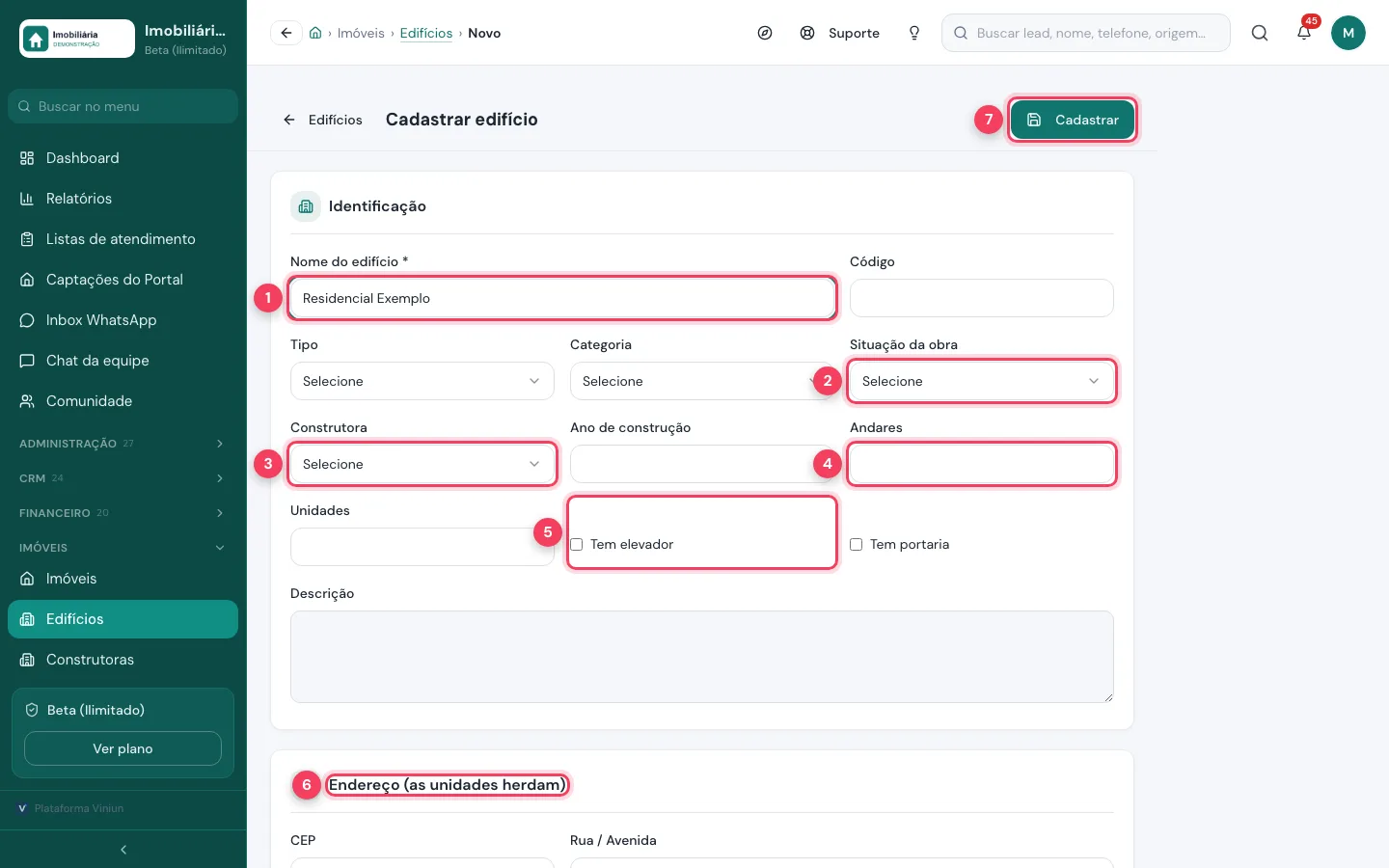
- Nome do edifício — o único campo obrigatório.
- Situação da obra — na planta, em construção ou pronto.
- Construtora — escolha na lista de construtoras.
- Andares — quantos andares o prédio tem.
- Elevador e portaria — aparecem nos dados do prédio.
- Endereço — as unidades herdam.
- Cadastrar — grava o edifício.
Passo 3: preencha os contatos do condomínio
No fim do formulário ficam dois blocos. Contatos do prédio é para a equipe: síndico e zelador, com telefone e celular. Condomínio traz os contatos que aparecem no painel do cliente (o inquilino, por exemplo): síndico, zelador, administradora e portaria.
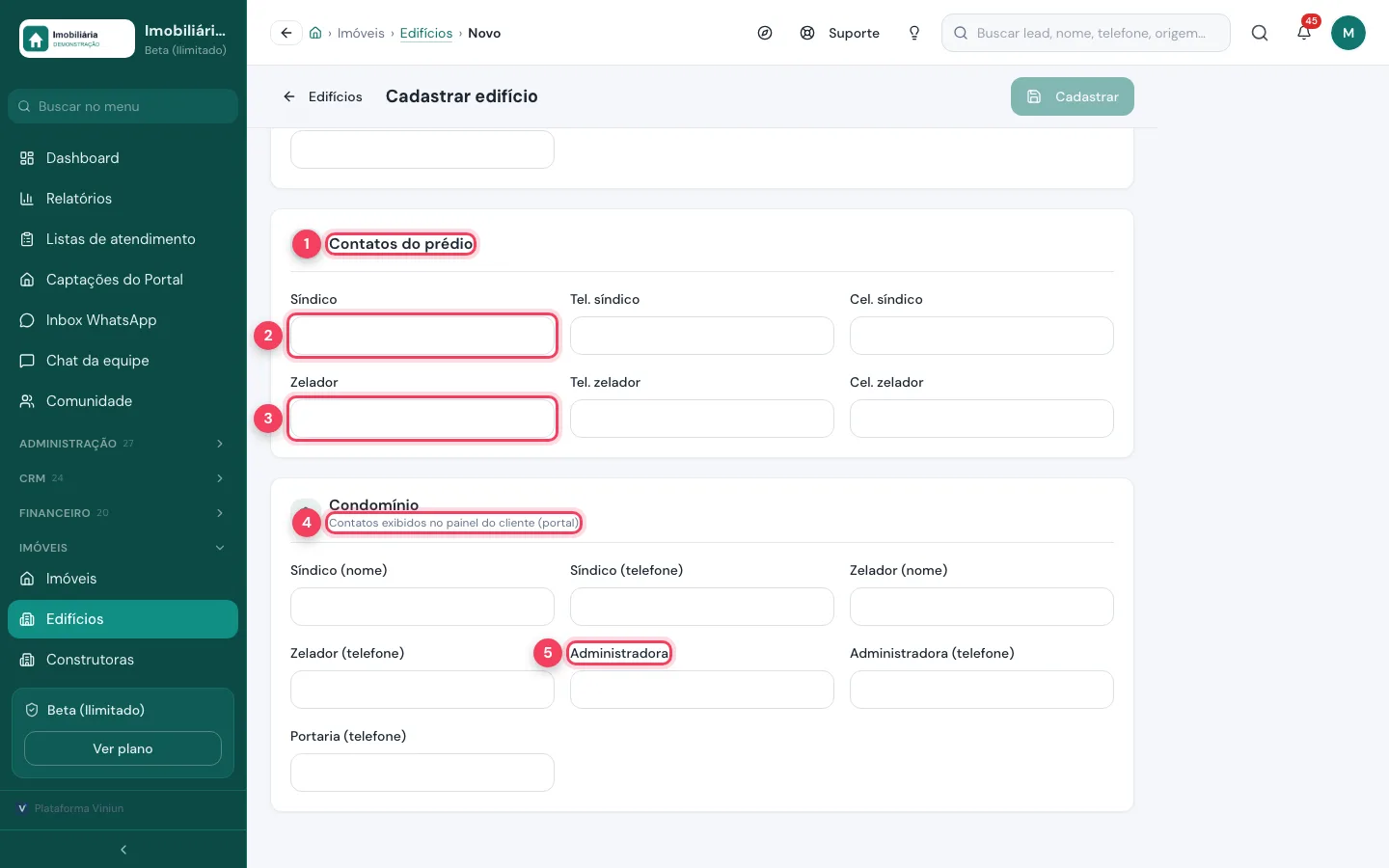
- Contatos do prédio — uso interno da equipe.
- Síndico — nome; telefone e celular ao lado.
- Zelador — quem o corretor procura para agendar visita.
- Condomínio — contatos exibidos no painel do cliente.
- Administradora — nome e telefone da administradora do condomínio.
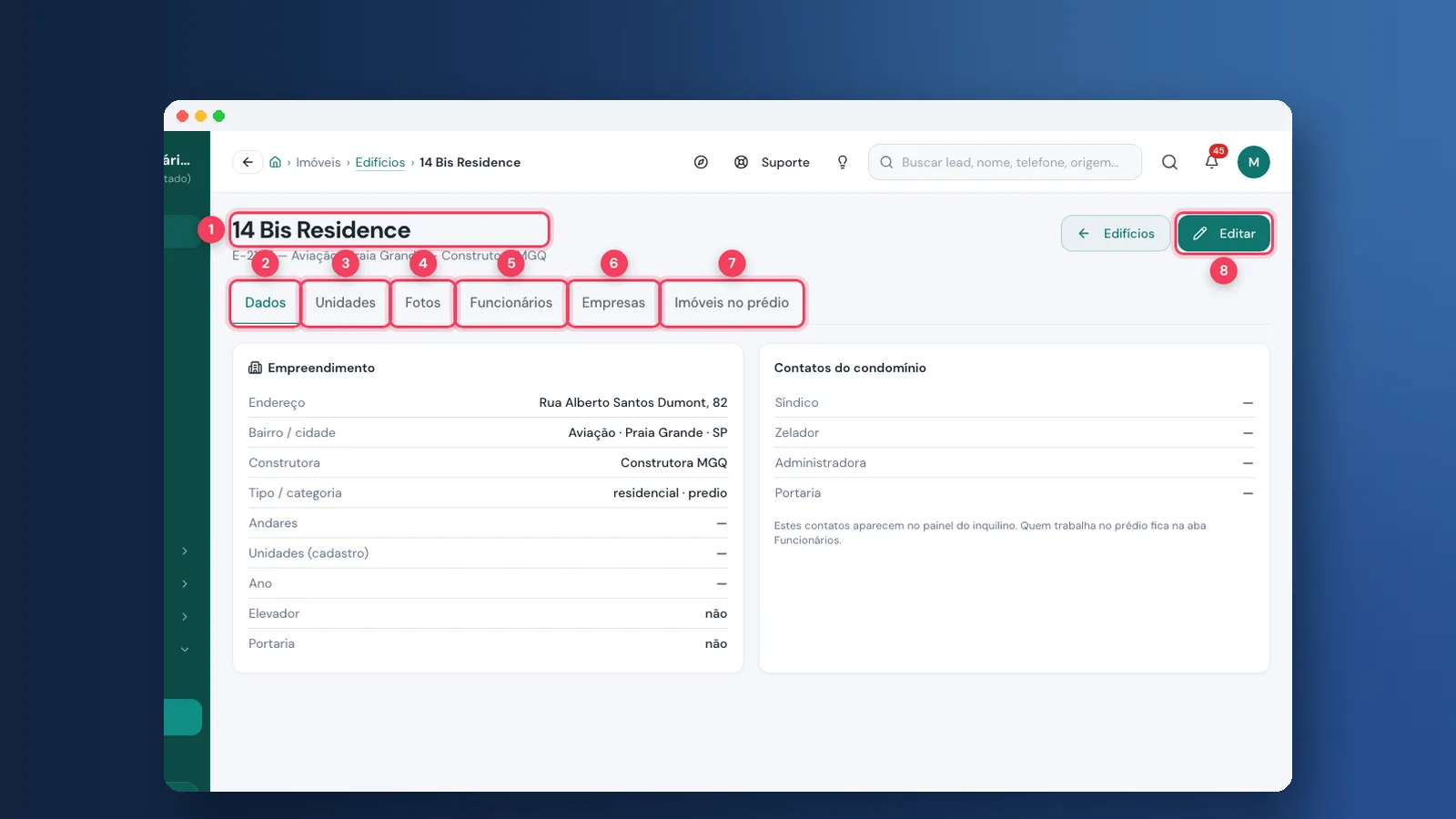
Passo 4: abra a ficha do edifício
Clique no nome do prédio na lista para abrir a ficha. Ela tem abas: Dados (cadastro e contatos), Unidades, Fotos (valem para todos os imóveis do prédio), Funcionários (zelador, porteiros, com função, celular e turno), Empresas (administradora, limpeza, segurança, manutenção) e Imóveis no prédio.
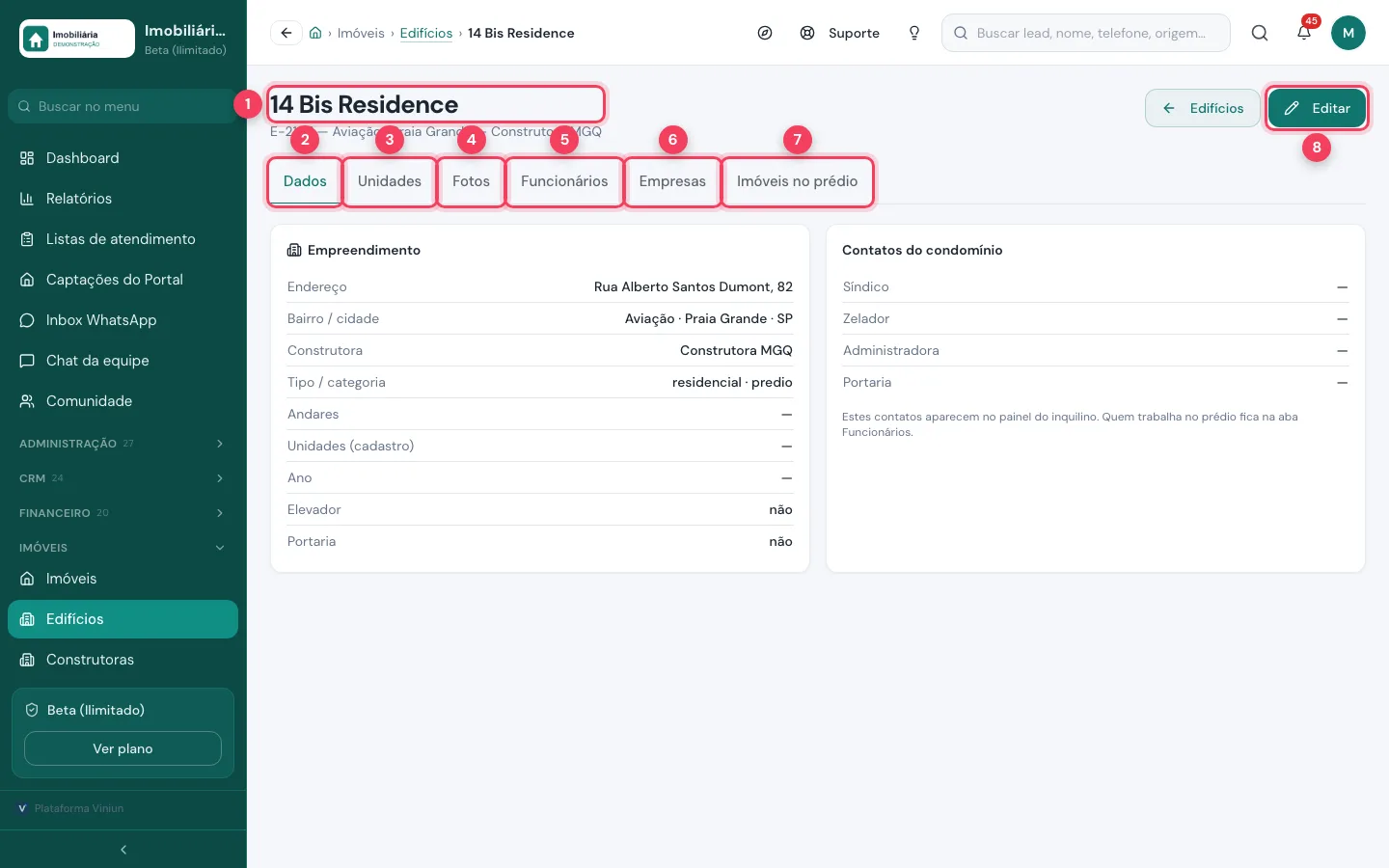
- Nome — com código, bairro, cidade e construtora logo abaixo.
- Dados — o cadastro e os contatos do condomínio.
- Unidades — os apartamentos físicos (Passo 5).
- Fotos — fotos do prédio, usadas por todos os imóveis dele.
- Funcionários — quem trabalha no prédio.
- Empresas — quem presta serviço ao condomínio.
- Imóveis no prédio — os imóveis do seu estoque neste edifício.
- Editar — volta ao formulário do edifício.
Passo 5: gere as unidades do prédio de uma vez
A unidade é o apartamento físico (42, 43, cobertura 01); o imóvel do estoque aponta para ela. Na aba Unidades, use Uma para criar uma só, com número, dormitórios, vagas e área. Para o prédio inteiro, use Gerar o prédio: informe do andar, até o andar e os finais separados por vírgula. Por exemplo, andares 1 a 10 com finais 01 a 04 criam 101, 102 até 1004. As que já existem são puladas.
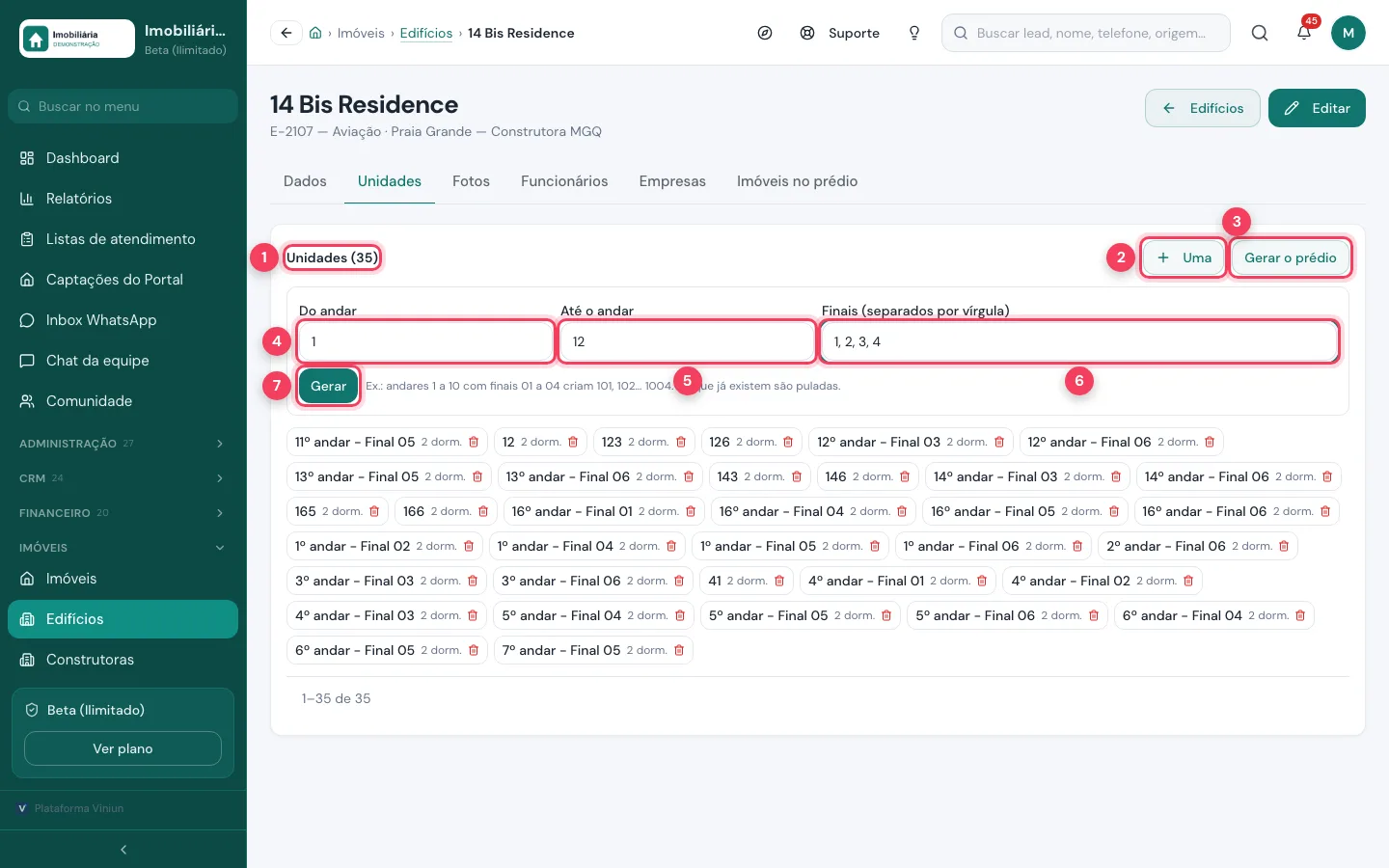
- Unidades — quantas já estão cadastradas.
- Uma — cria uma unidade só.
- Gerar o prédio — abre a criação em lote.
- Do andar — o primeiro andar.
- Até o andar — o último andar.
- Finais — os finais dos apartamentos, separados por vírgula.
- Gerar — cria as unidades que faltam.
Passo 6: procure ou cadastre a construtora
Em IMÓVEIS › Construtoras está o cadastro único de construtoras, compartilhado entre as imobiliárias. Procure pelo nome, cidade ou responsável antes de criar, para não duplicar. A construtora aparece no edifício, nos imóveis e nas tabelas de lançamento.
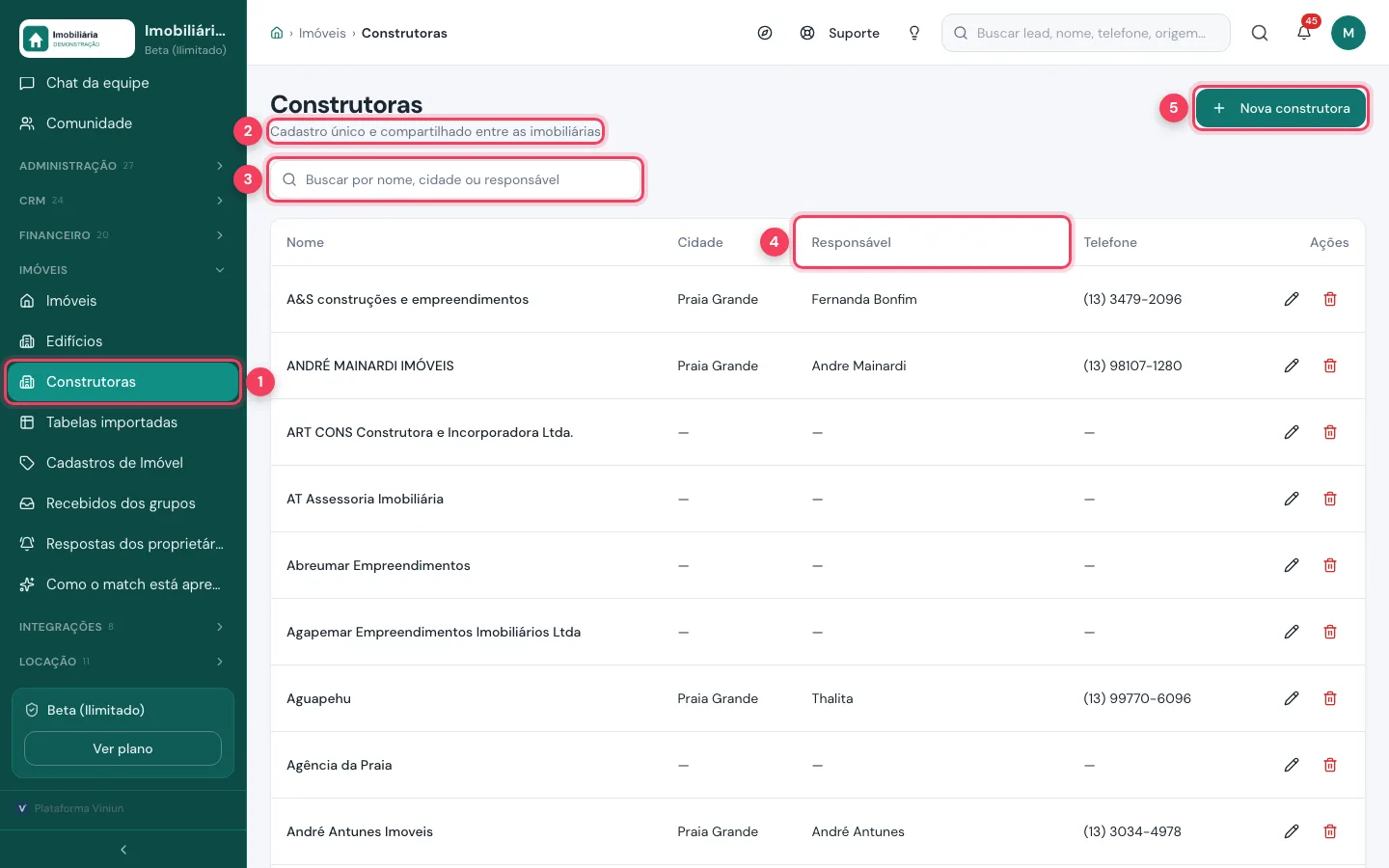
- Construtoras — item do menu Imóveis.
- Cadastro compartilhado — a mesma construtora serve a todas as imobiliárias.
- Busca — por nome, cidade ou responsável.
- Responsável — o contato na construtora.
- Nova construtora — abre o cadastro (Passo 7).
Passo 7: preencha os dados da construtora
Só o nome é obrigatório. Informe o responsável e os contatos (telefone, celular, e-mail e site) e o endereço da sede, começando pelo CEP. Depois clique em Cadastrar: a construtora já aparece para escolher no cadastro do edifício.
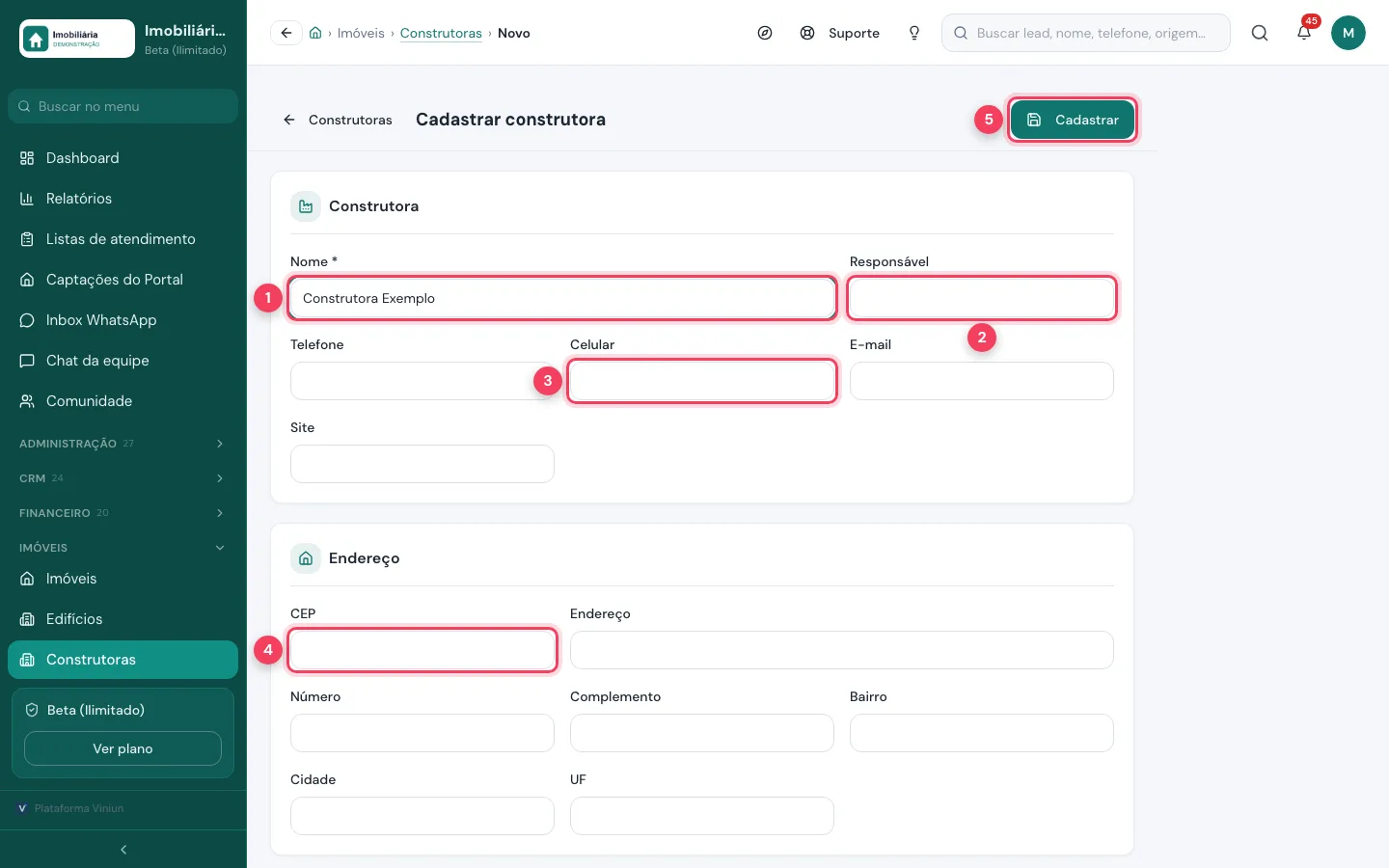
- Nome — obrigatório.
- Responsável — quem atende a imobiliária.
- Celular — para falar com o responsável.
- CEP — endereço da sede.
- Cadastrar — grava a construtora.
Passo 8: conheça os cadastros de imóvel
Em IMÓVEIS › Cadastros de Imóvel ficam as listas usadas no cadastro dos imóveis: tipos, subtipos, finalidades, situações, características, acabamentos e proximidades. Elas são padrão do sistema, iguais para todos, para a busca e os portais funcionarem. Só Como conheceu (a origem do cliente) é da sua imobiliária: ali o botão é Adicionar e você edita à vontade.
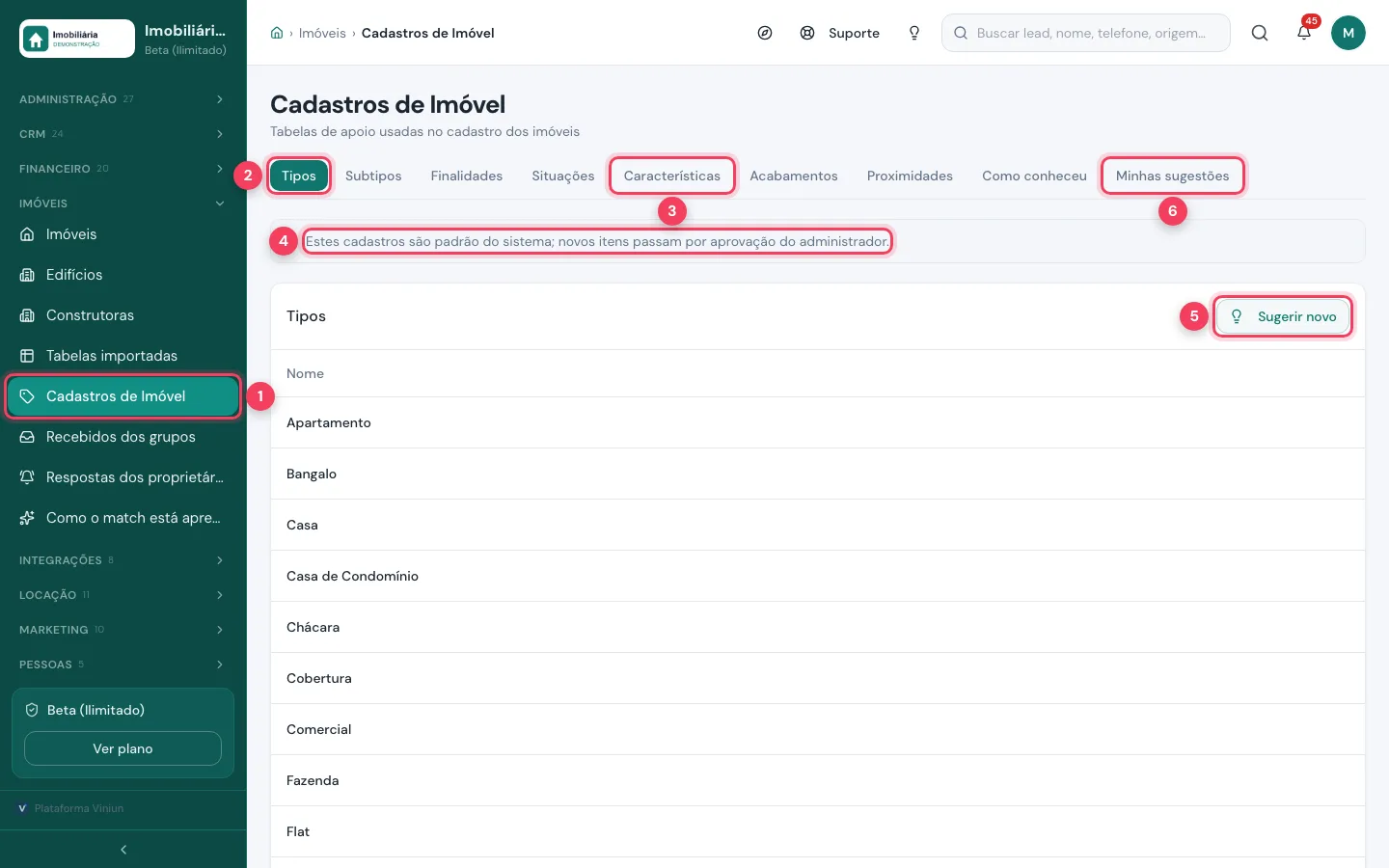
- Cadastros de Imóvel — item do menu Imóveis.
- Tipos — apartamento, casa, terreno e outros.
- Características — piscina, churrasqueira e o que mais aparece no cadastro.
- Aviso — itens novos passam pela aprovação do administrador.
- Sugerir novo — pede um item que falta (Passo 9).
- Minhas sugestões — acompanhe o que você pediu.
Passo 9: sugira um item que falta
Falta um subtipo, uma característica ou uma proximidade? Na aba certa, clique em Sugerir novo, escreva o nome e, nos subtipos, escolha o tipo de imóvel. A sugestão vai para o administrador da plataforma; acompanhe a resposta em Minhas sugestões.
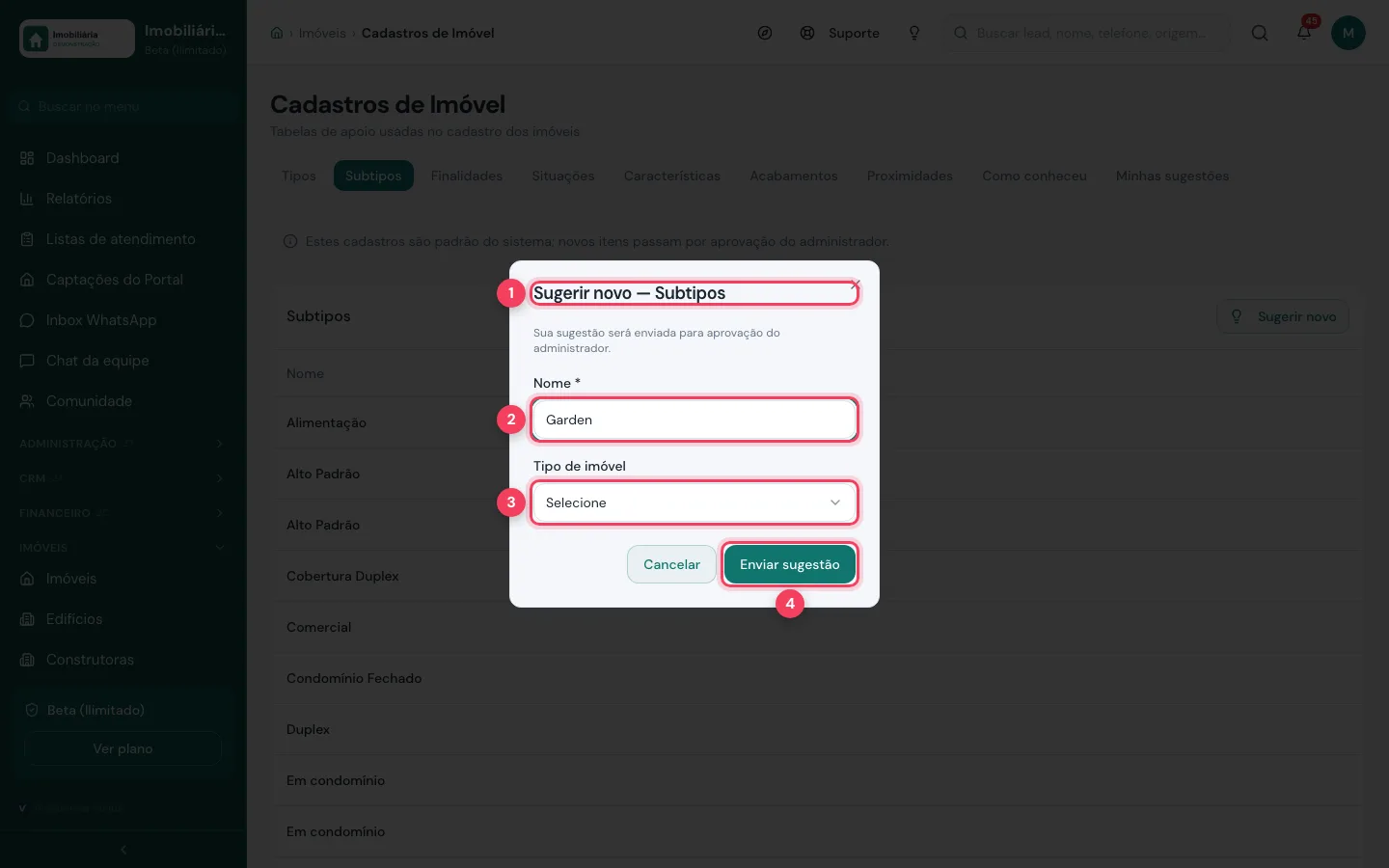
- Sugerir novo — mostra em qual lista vai entrar.
- Nome — o item que falta.
- Tipo de imóvel — só nos subtipos: a qual tipo ele pertence.
- Enviar sugestão — manda para aprovação.
Quais são as dicas e os erros mais comuns?
- Edifício duplicado: procure por parte do nome e pelo bairro antes de criar; o catálogo é de todos.
- Endereço errado no imóvel: corrija no edifício; as unidades herdam o endereço do prédio.
- Construtora não aparece no edifício: cadastre a construtora primeiro e volte ao edifício.
- Gerar o prédio não repete unidade: pode rodar de novo com outros andares sem medo.
- Excluir é para sempre: a lixeira vermelha apaga o edifício ou a construtora sem volta.
Próximos passos
Perguntas frequentes
Outras imobiliárias veem os edifícios que eu cadastro?
Sim. Edifícios e construtoras são um catálogo compartilhado entre as imobiliárias da Viniun. Os seus imóveis continuam só seus.
Qual a diferença entre unidade e imóvel?
A unidade é o apartamento físico do prédio. O imóvel é o anúncio do seu estoque, que aponta para a unidade.
Posso criar um tipo de imóvel novo?
Não direto. Os tipos e as outras listas são padrão do sistema; use Sugerir novo e o administrador da plataforma avalia.
Onde aparecem os contatos do condomínio?
Os do bloco Condomínio aparecem no painel do cliente, como o do inquilino. Os do bloco Contatos do prédio são para a equipe.
Gerar o prédio cria unidades repetidas?
Não. As unidades que já existem são puladas.
Equipe Viniun
Time de produto e conteúdo da Viniun
Quem constrói a Viniun — CRM, site, WhatsApp com IA e gestão para imobiliárias, corretores e construtoras — conta aqui cada novidade da plataforma e o que aprende no dia a dia do mercado imobiliário.
Gostou? Receba os próximos no seu e-mail
O que muda na plataforma, explicado para quem usa, e ideias que dá para aplicar no mesmo dia em marketing, atendimento e gestão.
- No máximo 1 e-mail por semana
- Sem spam e sem repassar seus dados
- Cancele quando quiser, com um clique


