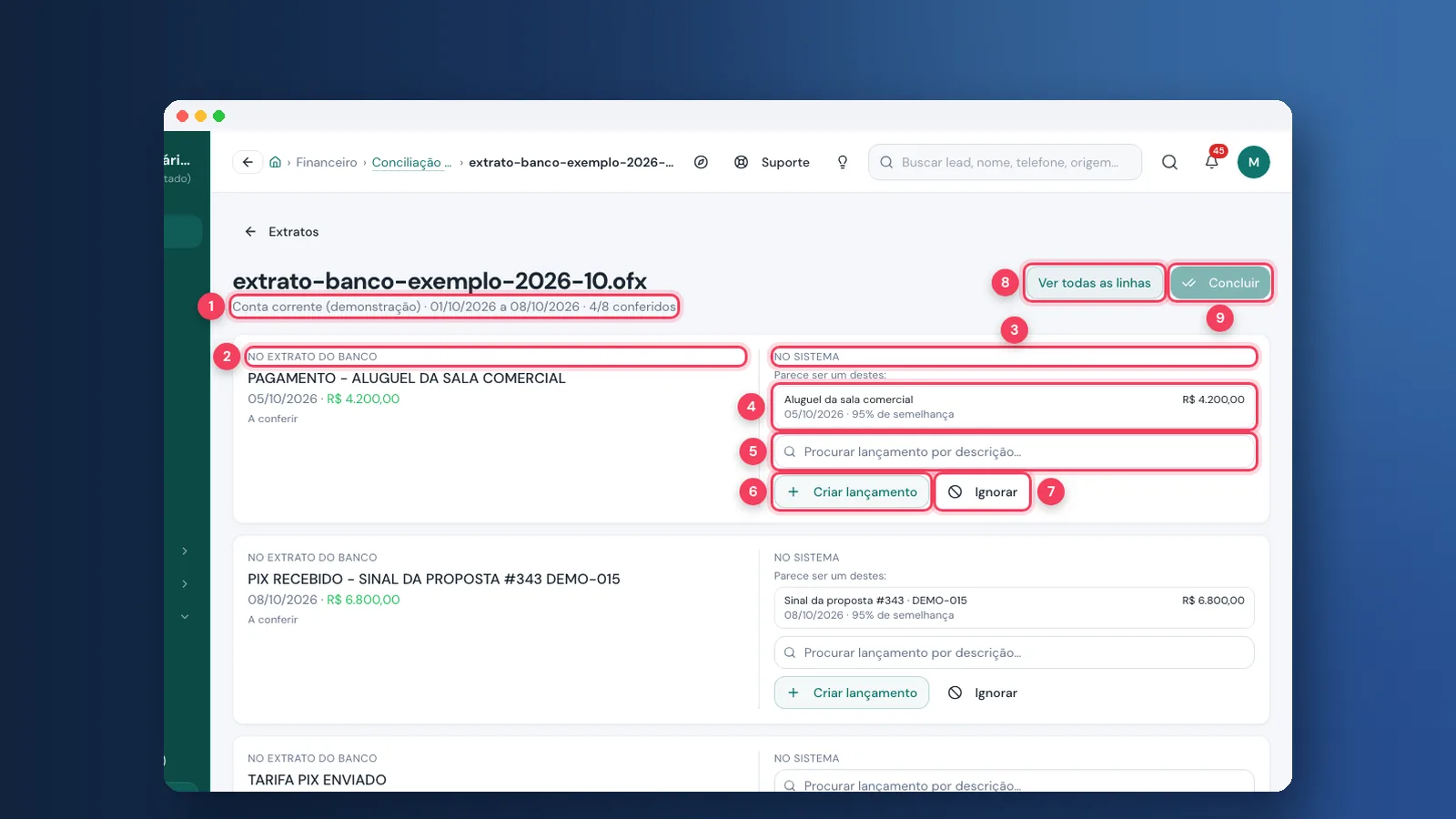
Neste tutorial você vai fazer a conciliação bancária na Viniun do começo ao fim: importar o extrato do banco, casar cada linha com o que está lançado, criar regras para o que se repete e, no fim do mês, conferir o checklist, mandar o arquivo ao contador e travar a competência. Também mostramos a lixeira e os cadastros do financeiro. Leva uns 15 minutos na primeira vez. Quem faz: o dono, o gerente ou o financeiro, com permissão no módulo de conciliação e no financeiro.
Este tutorial aprofunda dois passos do tutorial do financeiro da imobiliária. As telas são da conta de demonstração da Viniun, com dados fictícios. Nada foi importado, gravado ou fechado: os botões finais estão só marcados.
O que você precisa antes de começar
- Plano com o módulo Financeiro e a conciliação liberada no seu perfil.
- A conta bancária cadastrada em Financeiro > Contas & Caixa.
- O extrato baixado no site do banco (OFX é o mais seguro).
- O plano de contas com as categorias que a imobiliária usa.
Passo 1: importe o extrato para a conciliação bancária
No menu FINANCEIRO, abra Conciliação Bancária e clique em Importar extrato. Escolha a conta e o arquivo baixado no banco. Se o mesmo movimento vier em dois arquivos, a Viniun ignora a repetição.
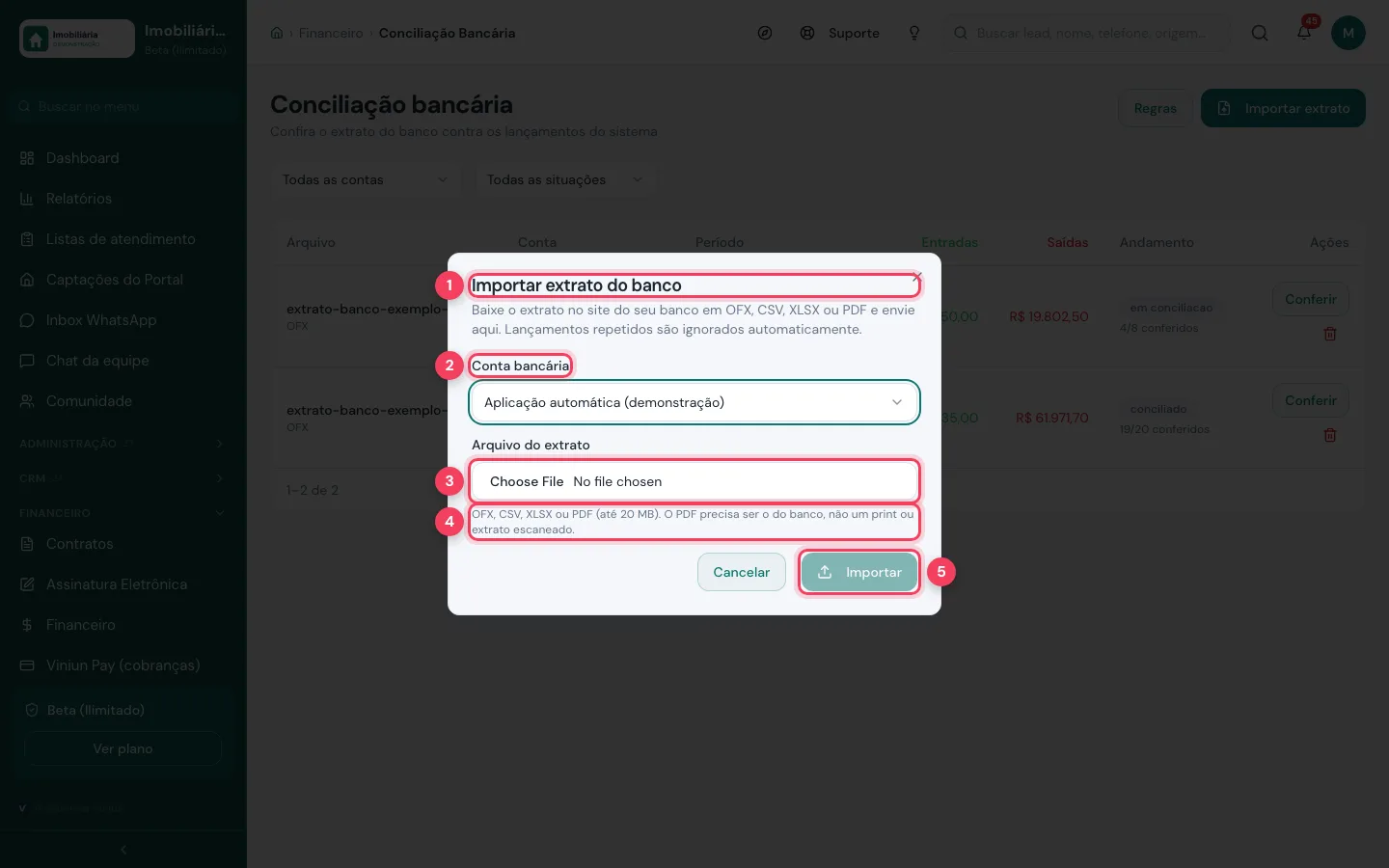
- Importar extrato do banco — a janela que recebe o arquivo do banco.
- Conta bancária — a conta a que o extrato pertence. Cada conta tem a sua conciliação.
- Arquivo do extrato — escolha o arquivo no computador.
- Formatos — OFX, CSV, XLSX ou PDF, até 20 MB. O PDF tem que ser o do banco, não um print.
- Importar — lê o arquivo e cria a lista para conferir. Na demonstração não importamos.
Passo 2: confira o extrato linha a linha
Na lista de extratos, clique em Conferir. Cada cartão mostra, à esquerda, a linha do banco e, à direita, o que existe no sistema. O que a Viniun já casou sozinha aparece como "Conciliado automático"; o resto fica "A conferir".
Para cada linha pendente: clique na sugestão certa, procure outro lançamento pela descrição, crie um lançamento novo ou ignore a linha.
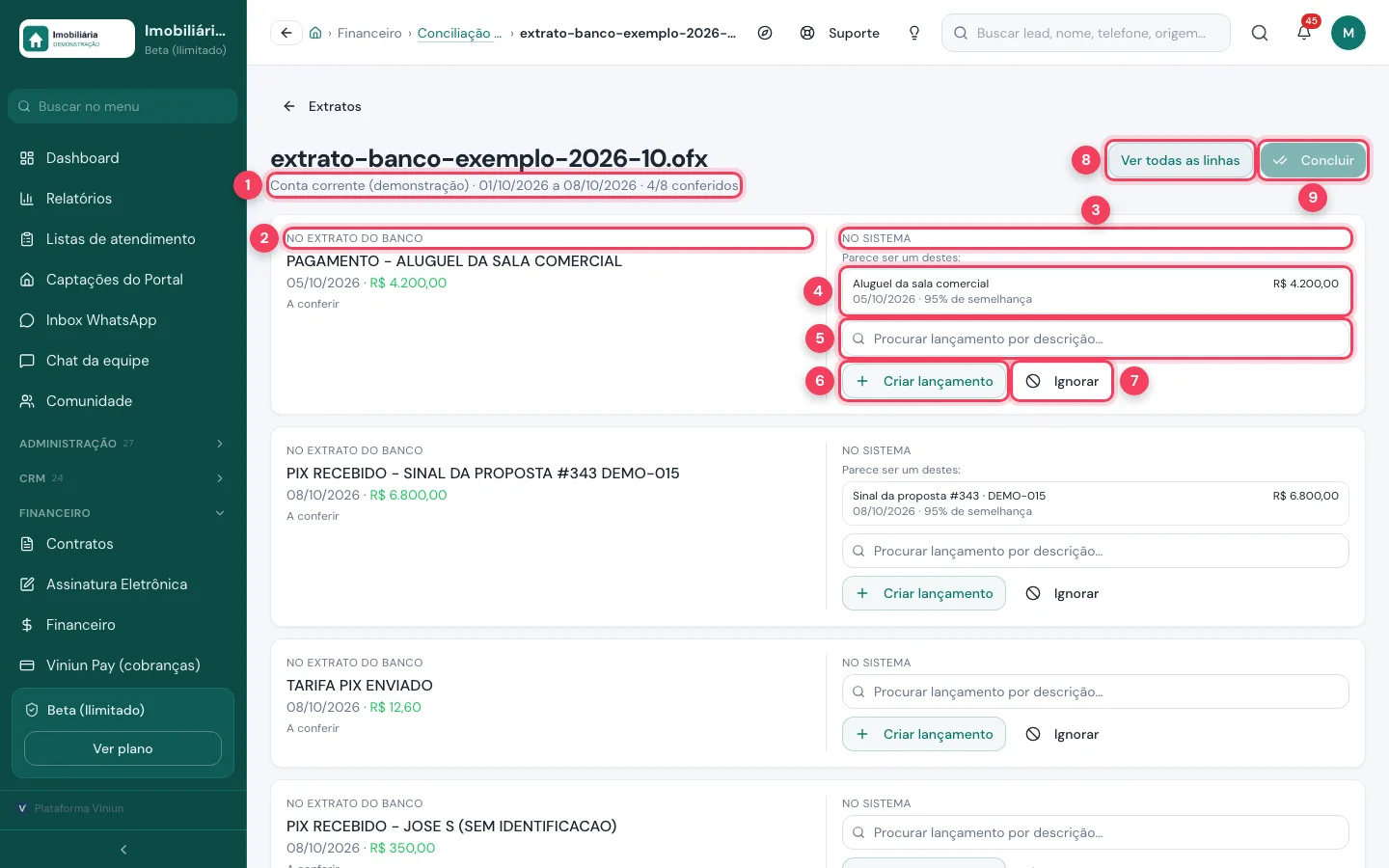
- Conta, período e andamento — quantas linhas do extrato já foram conferidas.
- No extrato do banco — descrição, data e valor como vieram do banco.
- No sistema — o lado da Viniun: o lançamento casado ou as opções para casar.
- Sugestão — lançamento parecido, com o percentual de semelhança. Um clique casa as duas linhas.
- Procurar lançamento por descrição — quando a sugestão não é a certa, digite duas letras ou mais e escolha.
- Criar lançamento — para o que ainda não está no sistema, como uma tarifa (Passo 3).
- Ignorar — tira a linha da conciliação, por exemplo uma transferência entre contas suas.
- Ver todas as linhas — mostra também as já conferidas. Por padrão a tela mostra só as pendentes.
- Concluir — marca o extrato como conciliado. Só libera quando não sobra linha pendente.
Passo 3: crie o lançamento que faltava
Em Criar lançamento, a Viniun usa a data e o valor do banco. Escolha a categoria e, se quiser, o centro de custo. O lançamento já nasce pago e conciliado.
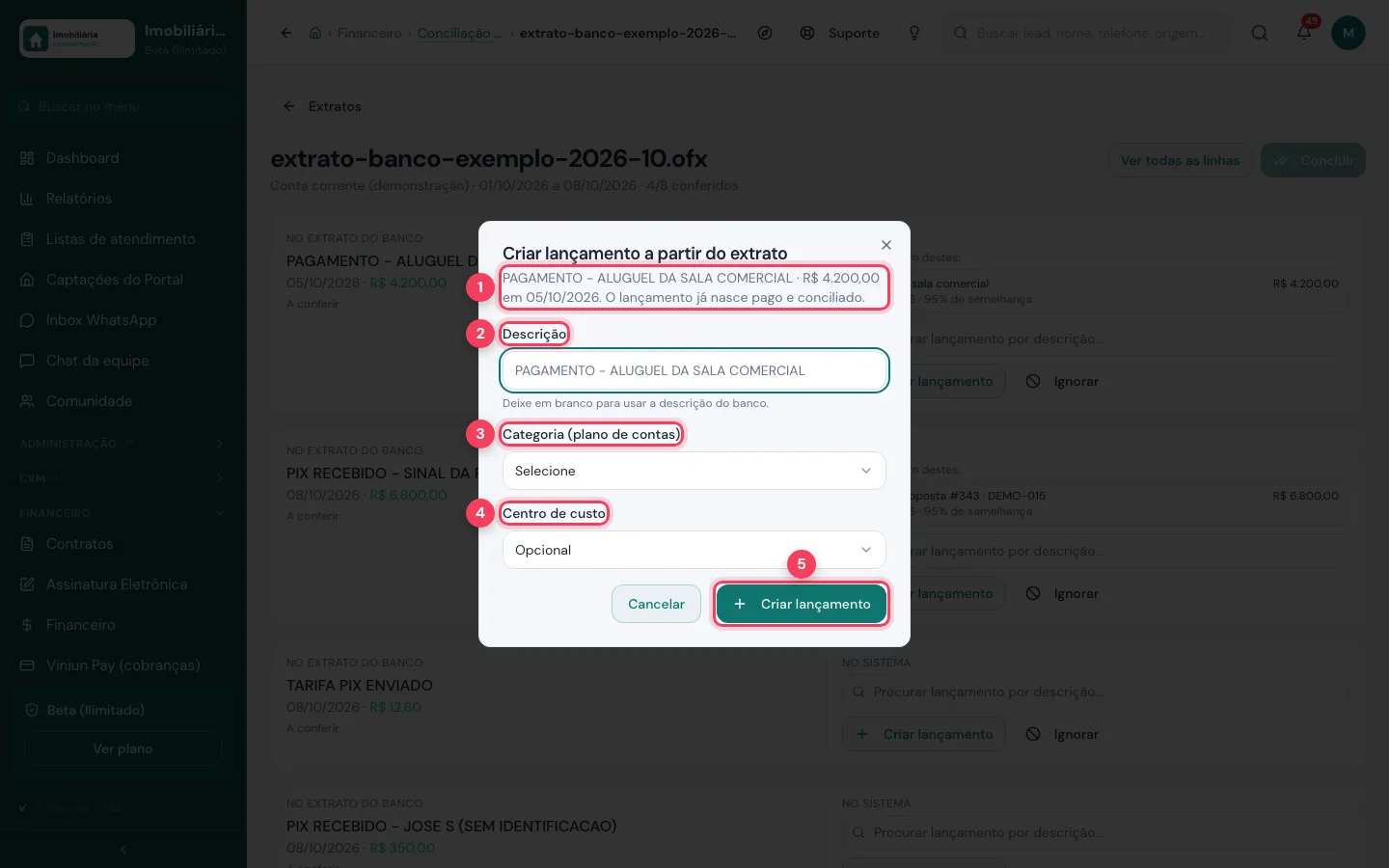
- Linha do banco — descrição, valor e data que vão para o lançamento.
- Descrição — em branco, usa a descrição do banco.
- Categoria (plano de contas) — define onde o valor aparece na DRE.
- Centro de custo — opcional: separa por área ou filial.
- Criar lançamento — grava já pago e conciliado. Na demonstração não gravamos.
Passo 4: desfaça um casamento errado
Clique em Ver todas as linhas para ver o que já foi conciliado. Se a Viniun ou alguém da equipe casou a linha com o lançamento errado, use Desfazer conciliação: a linha volta para "A conferir". Linha ignorada volta com "Voltar para pendente".
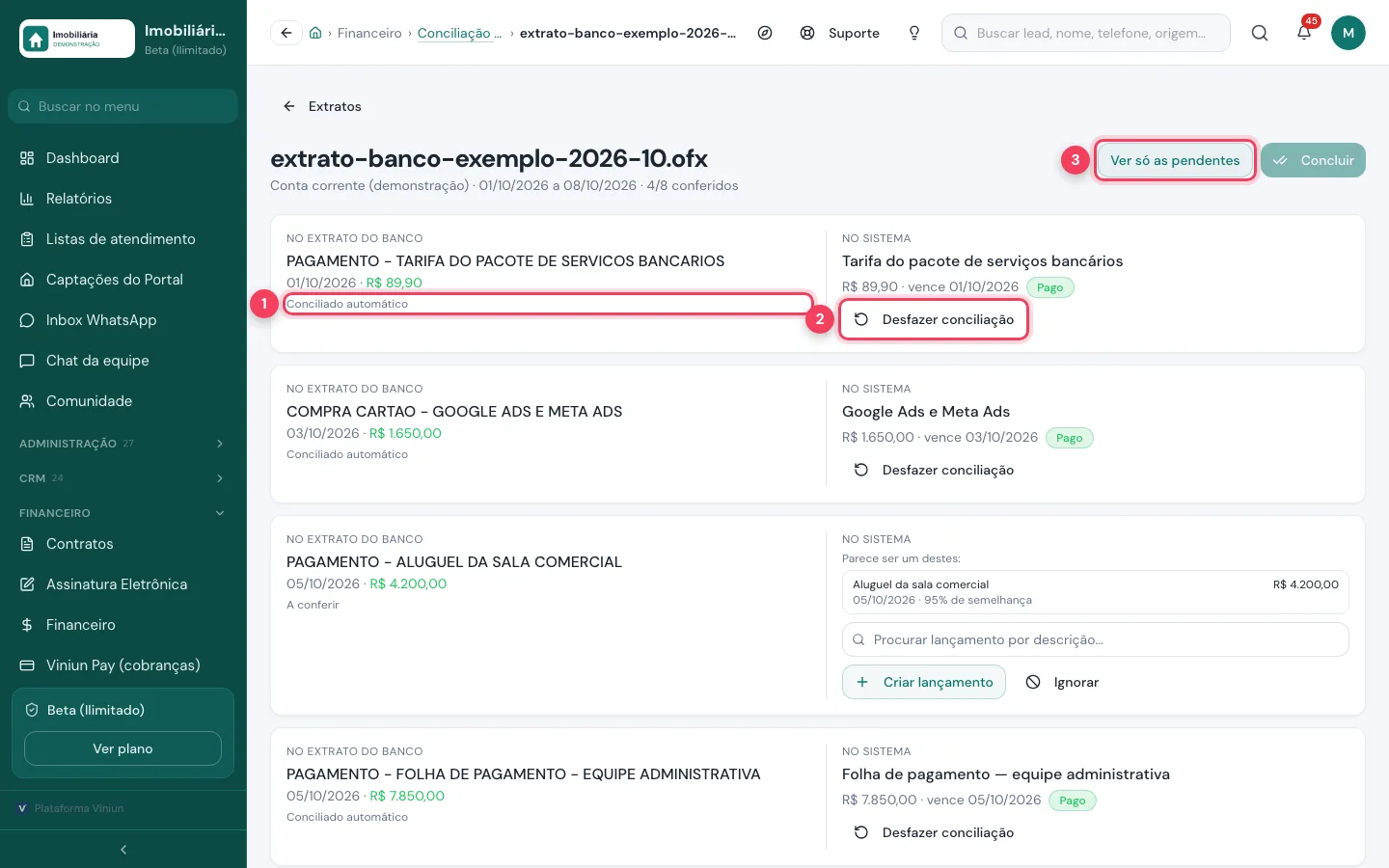
- Conciliado automático — a Viniun casou sozinha pelo valor e pela data.
- Desfazer conciliação — separa a linha do lançamento e devolve para conferir.
- Ver só as pendentes — volta a mostrar só o que falta conferir.
Passo 5: veja as regras de conciliação
Clique em Regras na tela de conciliação. As regras cuidam do que se repete todo mês: tarifa, IOF, DAS, rendimento, anúncios, portais. Quando a linha do banco não tem lançamento parecido e a descrição tem o texto da regra, a Viniun já cria o lançamento pago na categoria certa.
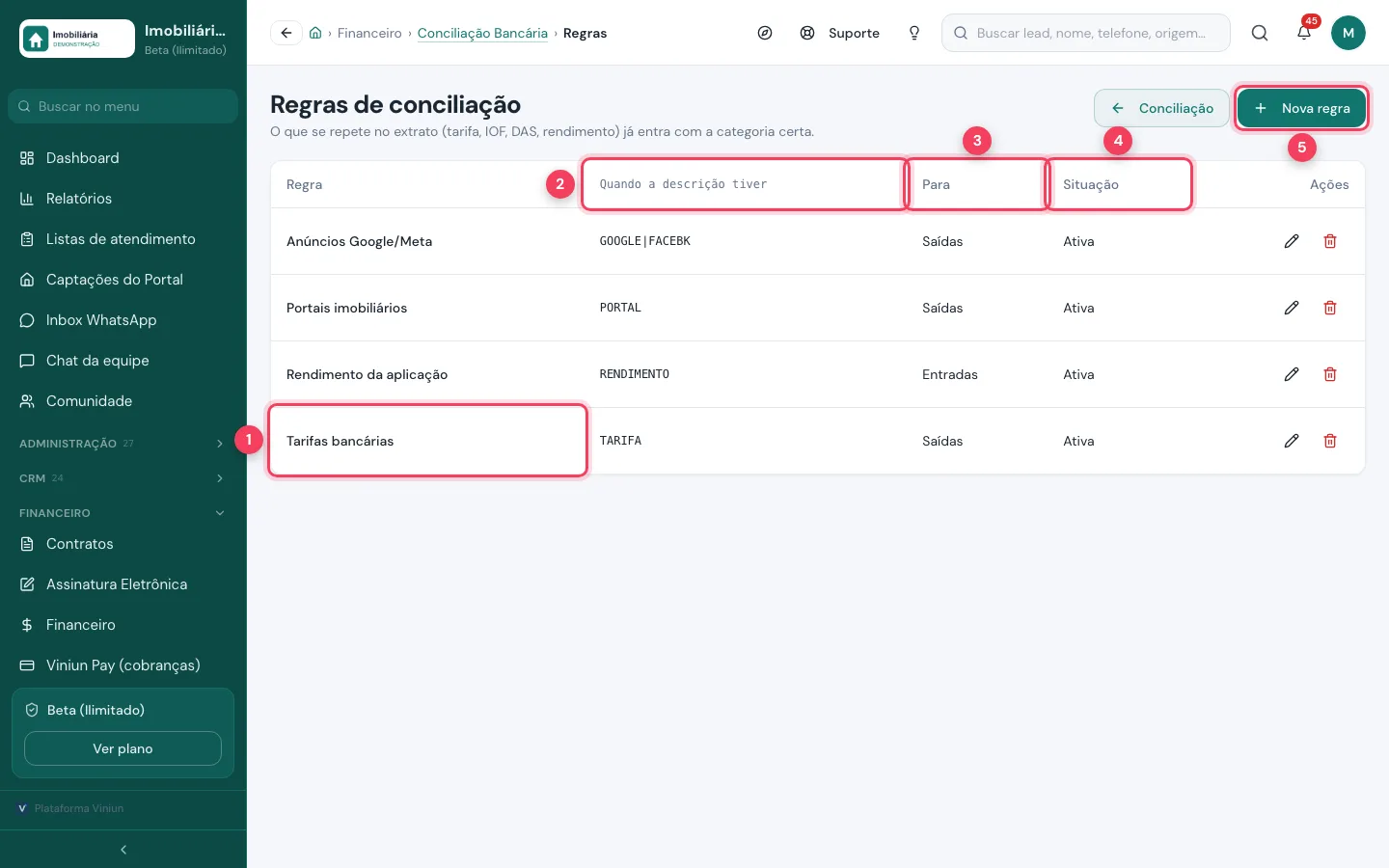
- Regra — o nome que você deu. Clique para editar.
- Quando a descrição tiver — o texto procurado na linha do banco, sem diferença entre maiúscula e minúscula. Para aceitar mais de um texto, use uma expressão entre barras, como /GOOGLE|FACEBOOK/.
- Para — Entradas, Saídas ou Ambos.
- Situação — Ativa ou Desligada.
- Nova regra — cadastra uma regra (Passo 6).
Passo 6: cadastre uma regra nova
Em Nova regra, dê um nome, informe o texto que aparece no extrato e escolha a categoria. No exemplo, toda saída com "TARIFA PIX" vai para Tarifas bancárias e juros.
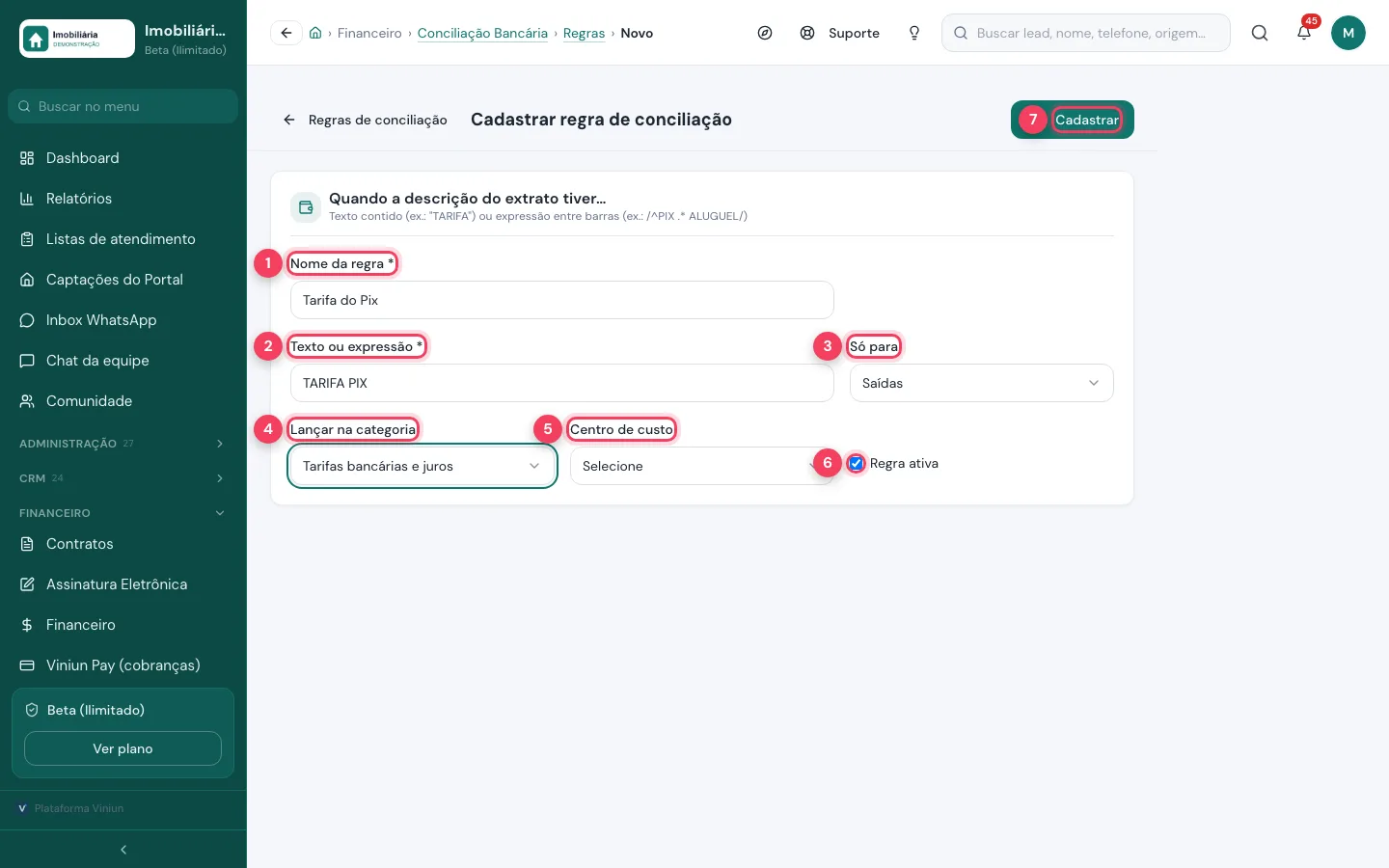
- Nome da regra — obrigatório, para você achar depois.
- Texto ou expressão — obrigatório. Um texto contido na descrição ou uma expressão entre barras, como /^PIX .* ALUGUEL/.
- Só para — limita a Entradas ou Saídas.
- Lançar na categoria — a categoria do plano de contas que a linha recebe.
- Centro de custo — opcional.
- Regra ativa — desmarque para pausar a regra sem apagar.
- Cadastrar — grava a regra. Na demonstração não cadastramos.
Passo 7: confira o checklist do fechamento do mês
Em Fechamento do mês, escolha a competência. A Viniun resume o resultado em uma frase e confere cinco pontos. Cada item com alerta é clicável e leva direto à tela onde resolver.
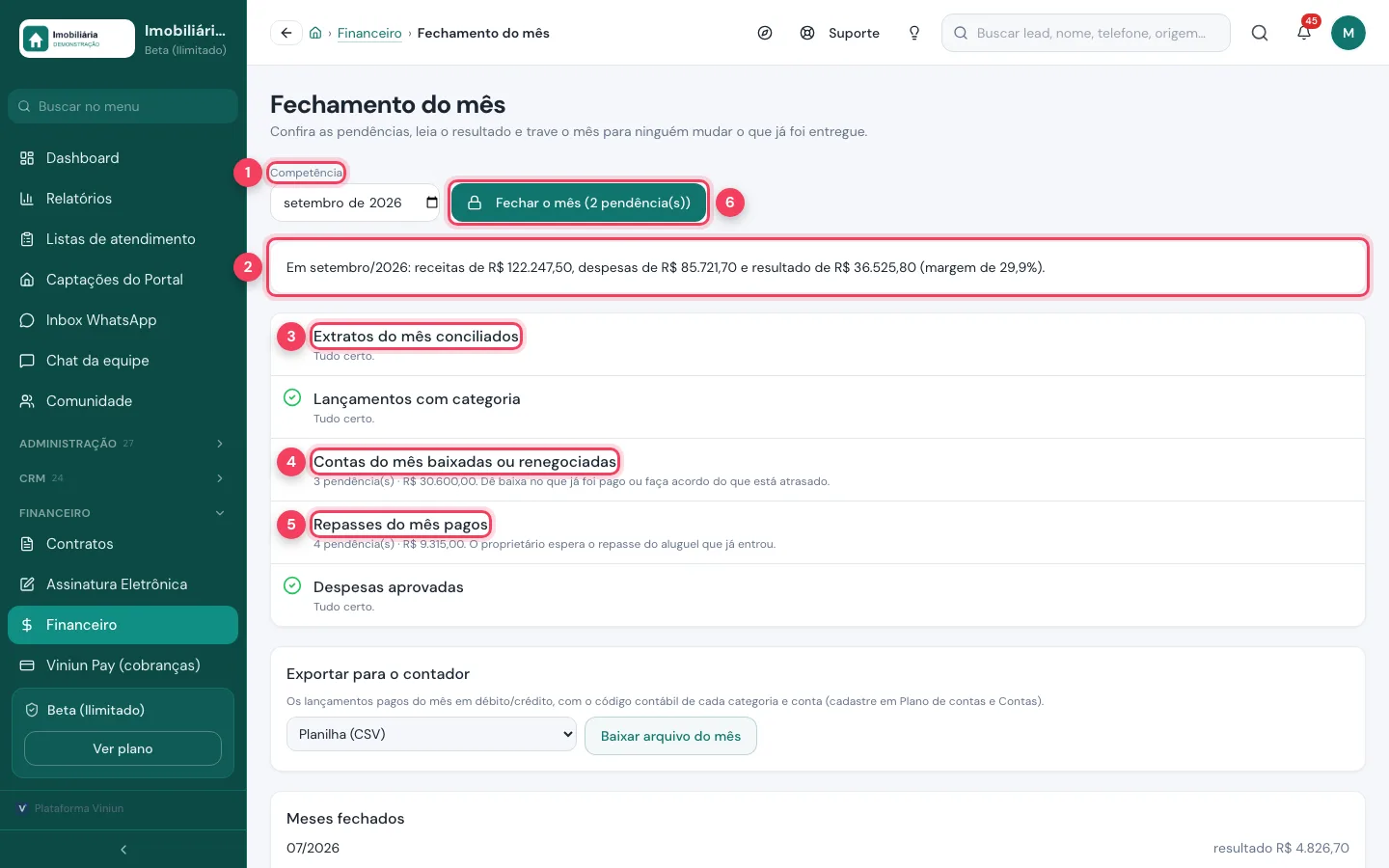
- Competência — o mês que você vai fechar. Abre no mês anterior.
- Resumo — receitas, despesas, resultado e margem do mês.
- Extratos do mês conciliados — depende dos Passos 1 a 4.
- Contas do mês baixadas ou renegociadas — contas sem baixa. Dê baixa no que foi pago ou faça acordo do atrasado.
- Repasses do mês pagos — aluguel que entrou e ainda não foi repassado ao proprietário.
- Fechar o mês — trava a competência: nada mais entra nem sai dela. O botão mostra quantas pendências restam. Na demonstração não fechamos.
Passo 8: exporte para o contador
Mais abaixo, escolha o formato e baixe o arquivo do mês. Ele traz os lançamentos pagos em débito e crédito, com o código contábil de cada categoria e conta. Cadastre esses códigos no plano de contas e nas contas antes de exportar.
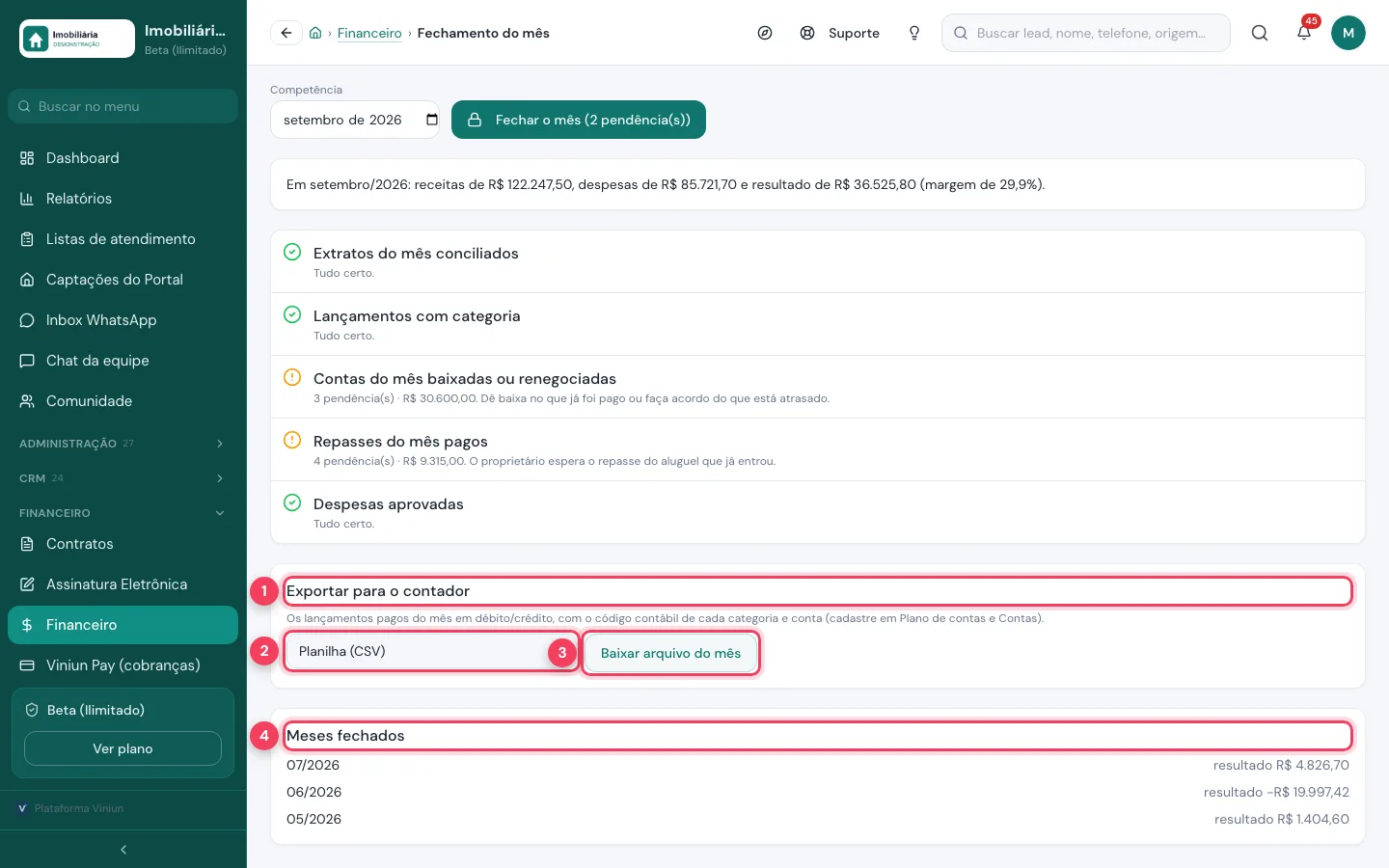
- Exportar para o contador — o arquivo que o escritório de contabilidade importa.
- Formato — Planilha (CSV) ou Texto para Domínio / Questor / Alterdata.
- Baixar arquivo do mês — baixa o arquivo da competência escolhida.
- Meses fechados — os meses travados, com o resultado de cada um. Quem pode excluir no financeiro consegue reabrir um mês.
Passo 9: recupere o que foi excluído na lixeira
Em Lixeira do financeiro fica tudo o que foi excluído: lançamentos, contas e caixas, categorias, centros de custo, contas fixas, cobranças, regras de conciliação, maquininhas e itens dos cadastros. Nada some de vez.
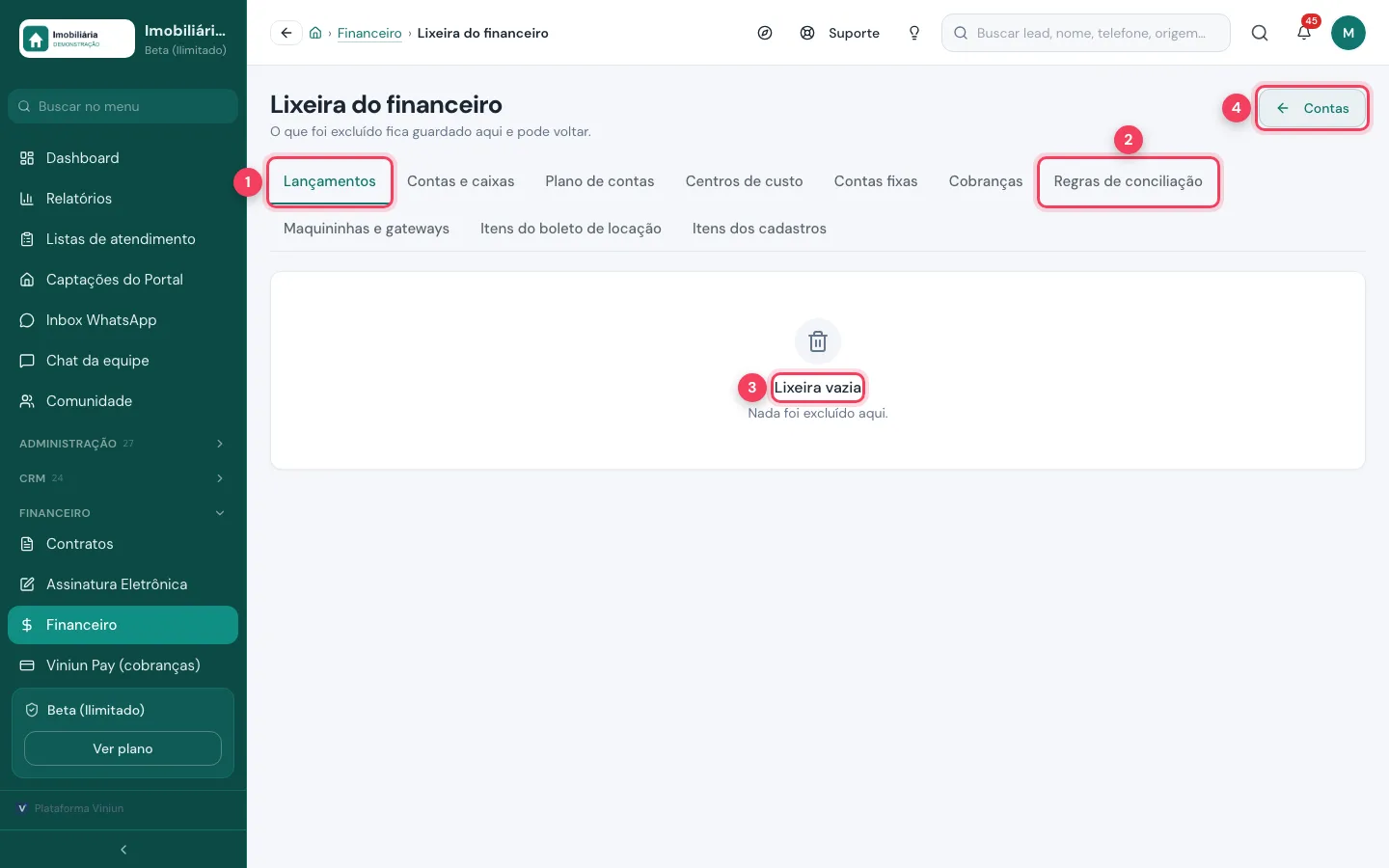
- Lançamentos — cada aba mostra um tipo de item, com a quantidade quando há algo.
- Regras de conciliação — uma regra apagada no Passo 5 aparece aqui.
- Lixeira vazia — com itens, cada linha mostra quando foi excluído e o botão Restaurar.
- Contas — volta para a lista de contas do financeiro.
Passo 10: ajuste os cadastros do financeiro
Em Cadastros do financeiro ficam as listas que aparecem nos formulários: formas de pagamento, tipos de conta, itens da fatura de locação, tipos de garantia, motivos de estorno, cancelamento e rescisão, e etiquetas. O padrão já vem pronto; renomeie, desative ou crie os seus.
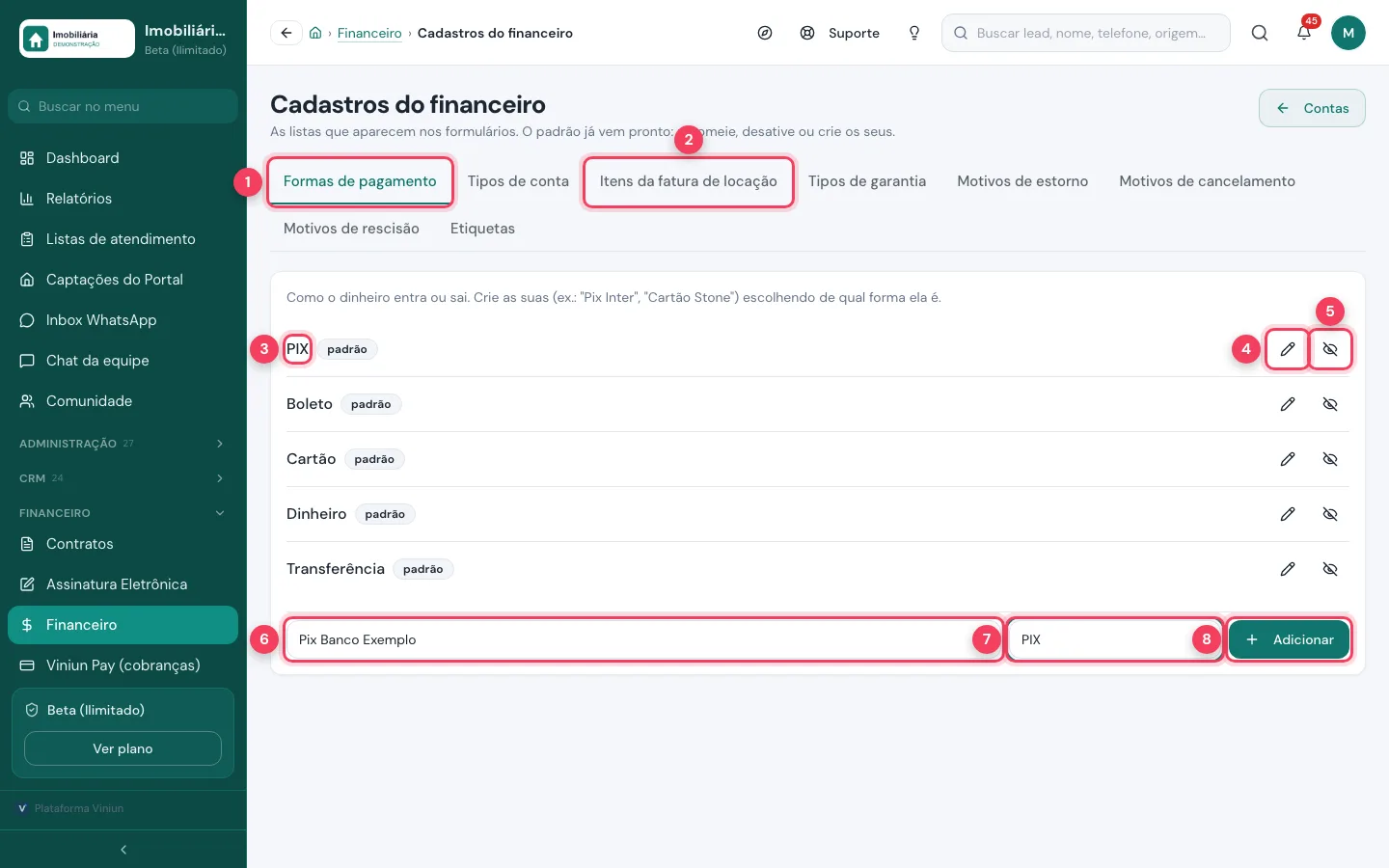
- Formas de pagamento — como o dinheiro entra ou sai.
- Itens da fatura de locação — os itens do boleto do aluguel, com para quem vai o dinheiro e a categoria.
- Item padrão — os itens que já vêm prontos.
- Renomear — troca o nome que aparece nas listas.
- Desativar — tira o item das listas sem apagar o histórico.
- Novo item — o nome da sua opção, como "Pix Banco Exemplo".
- Funciona como — de qual forma padrão ela é, para os relatórios entenderem.
- Adicionar — cria o item. Na demonstração não adicionamos.
Quais são as dicas e os erros mais comuns?
- Concilie toda semana. Extrato de um mês inteiro demora mais para conferir.
- Prefira OFX. CSV e PDF dependem do layout do banco; o OFX vem padronizado.
- Crie regra para o que se repete. Tarifa e rendimento todo mês não precisam de clique.
- Transferência entre contas suas: ignore a linha, não crie despesa.
- Feche o mês só depois do checklist verde e de mandar o arquivo ao contador.
Próximos passos
Perguntas frequentes
Quais arquivos de extrato a Viniun aceita na conciliação bancária?
OFX, CSV, XLSX ou PDF, com até 20 MB. O PDF precisa ser o extrato gerado pelo banco; print de tela ou extrato escaneado não serve. Linhas repetidas entre um arquivo e outro são ignoradas sozinhas.
O que é a sugestão "Parece ser um destes"?
São lançamentos do sistema com valor e data parecidos com a linha do banco, com o percentual de semelhança. Clicar na sugestão casa as duas. Se nenhuma servir, procure pela descrição, crie um lançamento novo ou ignore a linha.
Para que servem as regras de conciliação?
Para o que se repete no extrato, como tarifa, IOF, DAS e rendimento. Quando a descrição do banco tiver o texto da regra, a linha entra na categoria e no centro de custo escolhidos, sem você classificar toda vez.
Posso reabrir um mês fechado?
Sim, quem tem permissão de excluir no financeiro vê o botão Reabrir o mês na competência fechada. Enquanto o mês está fechado, nada entra nem sai dele.
Excluí um lançamento por engano. Perdi?
Não. Ele vai para a Lixeira do financeiro, separado por tipo, e volta com Restaurar. Restaurar pede permissão de excluir no financeiro.
Equipe Viniun
Time de produto e conteúdo da Viniun
Quem constrói a Viniun — CRM, site, WhatsApp com IA e gestão para imobiliárias, corretores e construtoras — conta aqui cada novidade da plataforma e o que aprende no dia a dia do mercado imobiliário.
Gostou? Receba os próximos no seu e-mail
O que muda na plataforma, explicado para quem usa, e ideias que dá para aplicar no mesmo dia em marketing, atendimento e gestão.
- No máximo 1 e-mail por semana
- Sem spam e sem repassar seus dados
- Cancele quando quiser, com um clique


