Neste tutorial você vai ler a DRE e fluxo de caixa da imobiliária na Viniun e montar o orçamento do ano. Também mostramos o balancete, a comparação entre períodos, os recebíveis em atraso e dois atalhos das contas a pagar e a receber: baixa em lote e rateio entre centros de custo. Leva uns 15 minutos. Quem faz: o dono, o gerente ou o financeiro, com permissão em Relatórios financeiros, Contas a pagar e Contas a receber.
O cadastro de contas, a baixa com comprovante e o painel do financeiro estão no tutorial do financeiro da imobiliária. As telas são da conta de demonstração da Viniun, com dados fictícios. Nada foi salvo, baixado ou rateado: os botões finais estão só marcados.
O que você precisa antes de começar
- Plano com o módulo Financeiro.
- O plano de contas com as categorias da imobiliária.
- Centros de custo cadastrados, para o rateio.
- Lançamentos com baixa: a DRE por caixa só mostra o que foi pago ou recebido.
Passo 1: abra os relatórios de DRE e fluxo de caixa
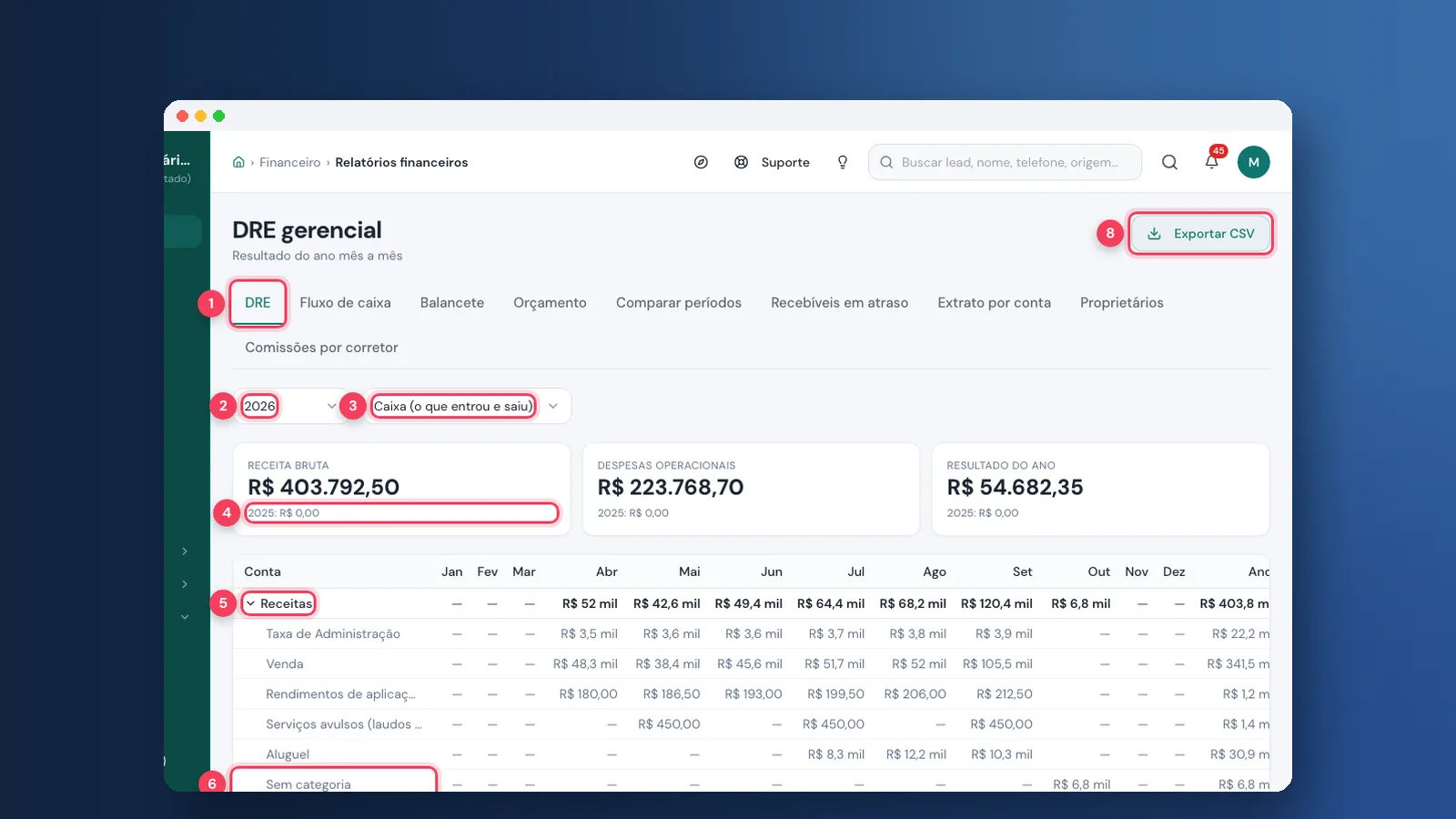
No menu FINANCEIRO, abra DRE / DFC / Orçamento. A DRE gerencial mostra o resultado do ano mês a mês. Cada grupo abre nas suas categorias; as últimas linhas trazem receita líquida, margem de contribuição e o resultado.
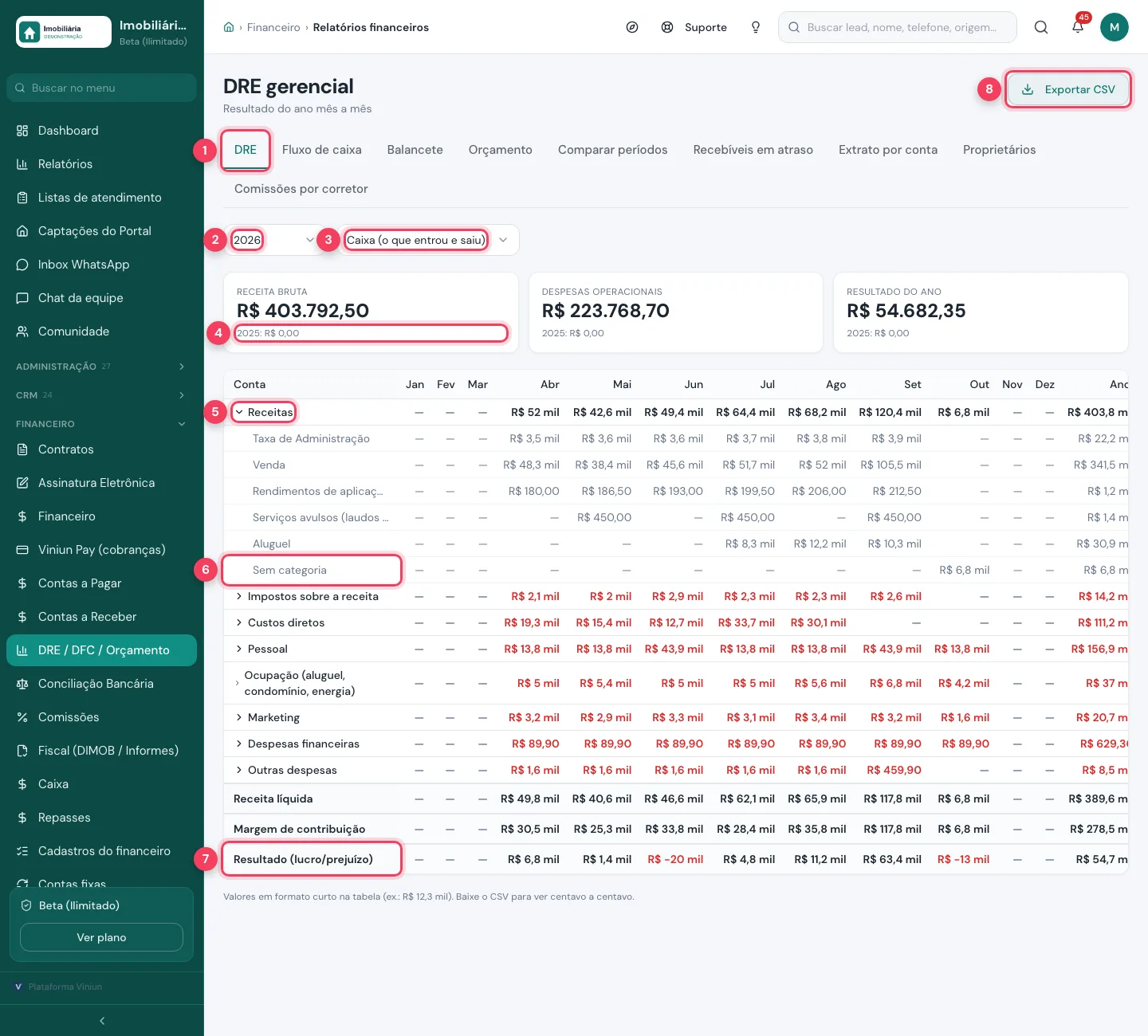
- DRE — a primeira aba. As outras são fluxo de caixa, balancete, orçamento, comparação, recebíveis, extrato por conta, proprietários e comissões por corretor.
- Ano — o ano da DRE.
- Regime — Caixa (o que entrou e saiu) ou Competência (o que é do mês).
- Ano anterior — cada cartão compara com o mesmo número do ano passado.
- Grupo — clique para abrir ou fechar as categorias do grupo.
- Sem categoria — lançamento sem categoria. Corrija para ele ir para a linha certa.
- Resultado (lucro/prejuízo) — o que sobrou em cada mês e no ano.
- Exportar CSV — baixa a DRE centavo a centavo. A tabela mostra valores curtos, como R$ 12,3 mil.
Passo 2: projete o fluxo de caixa
Na aba Fluxo de caixa, cada mês mostra saldo inicial, entradas, saídas e saldo final. Ligue Incluir contas em aberto para somar o que ainda vai vencer e ver o saldo previsto até dezembro.
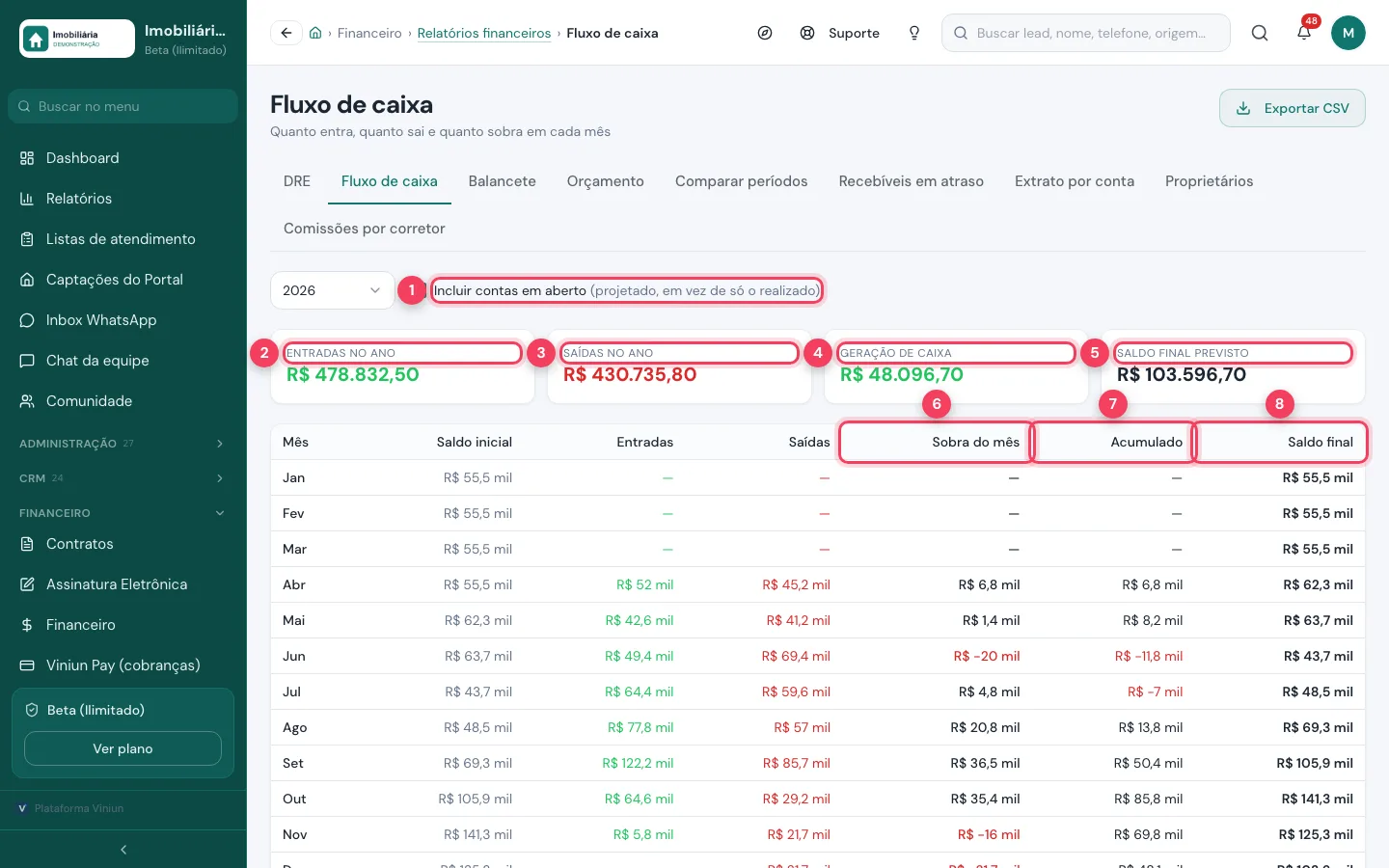
- Incluir contas em aberto — troca o realizado pela projeção.
- Entradas no ano — o que entrou, mais o que vai entrar na projeção.
- Saídas no ano — o que saiu, mais o que vai sair.
- Geração de caixa — entradas menos saídas.
- Saldo final previsto — o saldo esperado no fim do ano.
- Sobra do mês — quanto o mês deixou de positivo ou negativo.
- Acumulado — a soma das sobras desde janeiro.
- Saldo final — o saldo da imobiliária no fim de cada mês.
Passo 3: planeje o orçamento mês a mês
Na aba Orçamento, em Planejar (mês a mês), a grade cruza as categorias do plano de contas com os meses. Digite direto nas células e clique em Salvar: só os meses alterados são enviados.
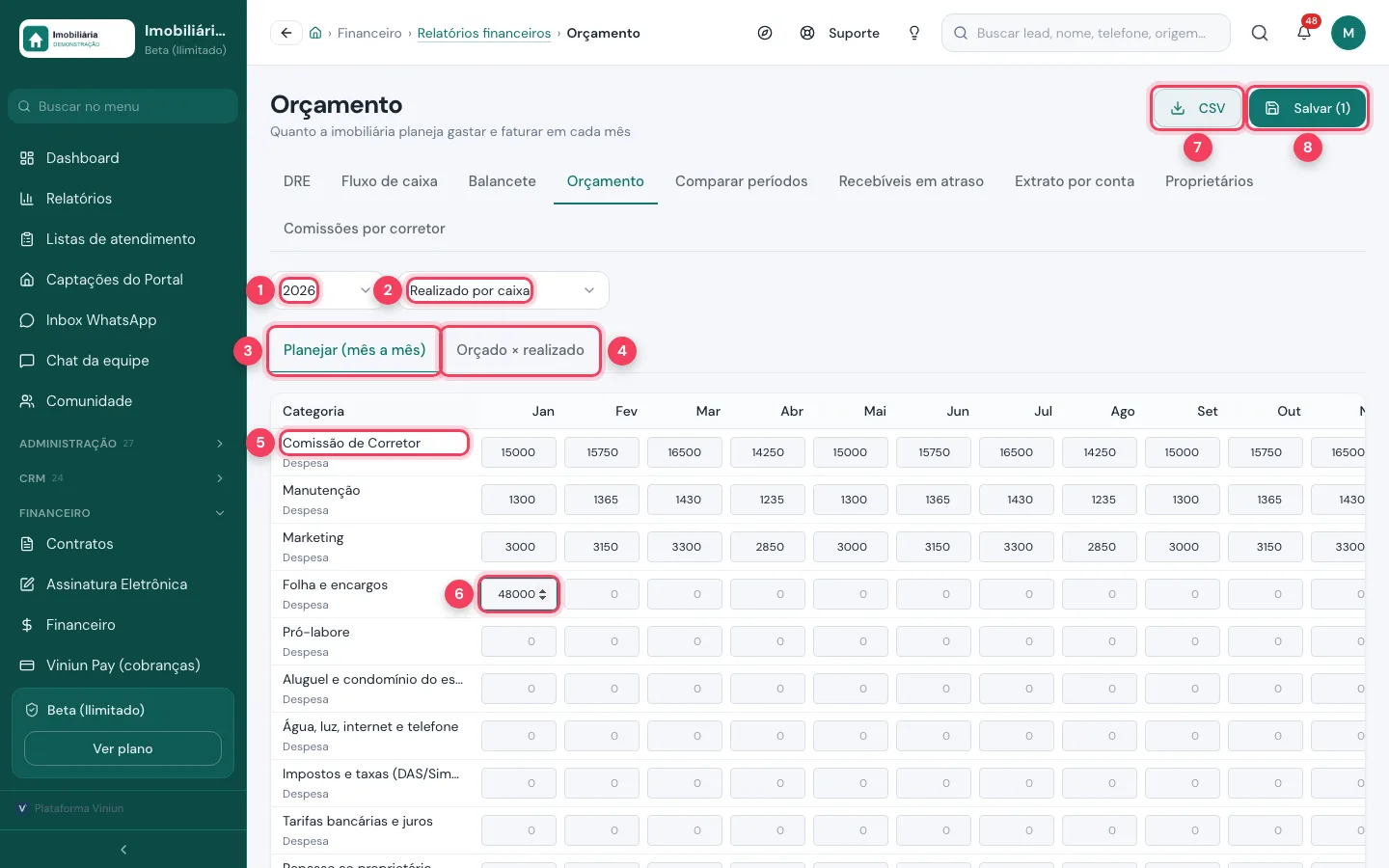
- Ano — o ano do orçamento.
- Realizado por — caixa ou competência, para a comparação.
- Planejar (mês a mês) — a grade de valores.
- Orçado × realizado — a comparação (Passo 4).
- Categoria — cada linha é uma categoria, de despesa ou receita.
- Célula — o valor planejado para o mês.
- CSV — baixa o orçamento em planilha.
- Salvar — grava o que mudou; o número mostra quantas células. Na demonstração não salvamos.
Passo 4: compare o orçado com o realizado
Em Orçado × realizado, cada categoria mostra o planejado para o ano, o que de fato aconteceu, a diferença e o desvio em percentual. Categoria sem orçamento aparece com traço no orçado.
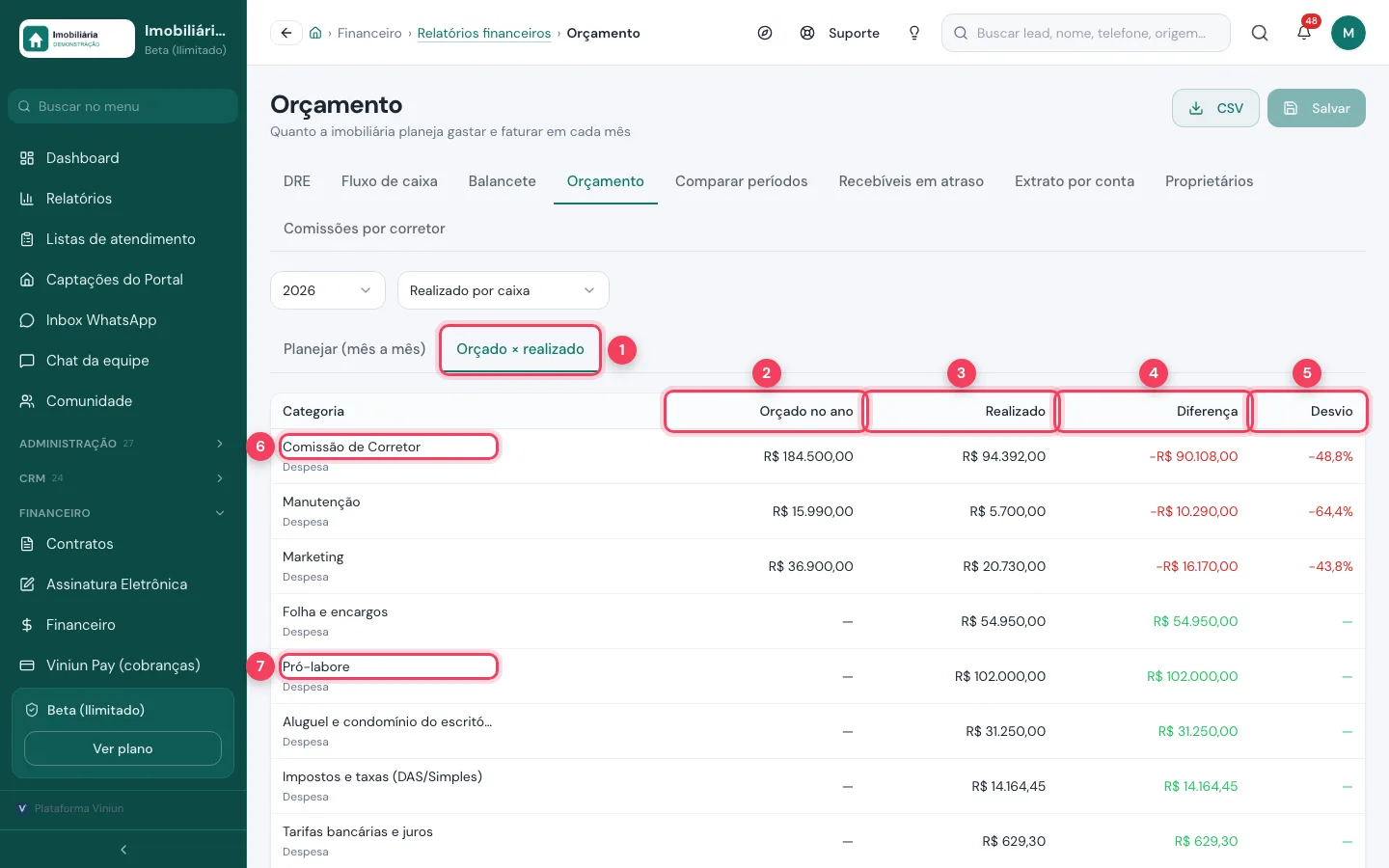
- Orçado × realizado — a aba da comparação.
- Orçado no ano — a soma do que foi planejado.
- Realizado — o que aconteceu, por caixa ou competência.
- Diferença — realizado menos orçado.
- Desvio — a diferença em percentual.
- Categoria orçada — gasto abaixo do planejado aparece negativo.
- Categoria sem orçamento — preencha na grade para acompanhar também.
Passo 5: confira o balancete
Na aba Balancete, escolha o período e o regime. A tela mostra saldo inicial, débitos, créditos e saldo final de cada conta bancária e de cada categoria, e avisa se débitos e créditos conferem.
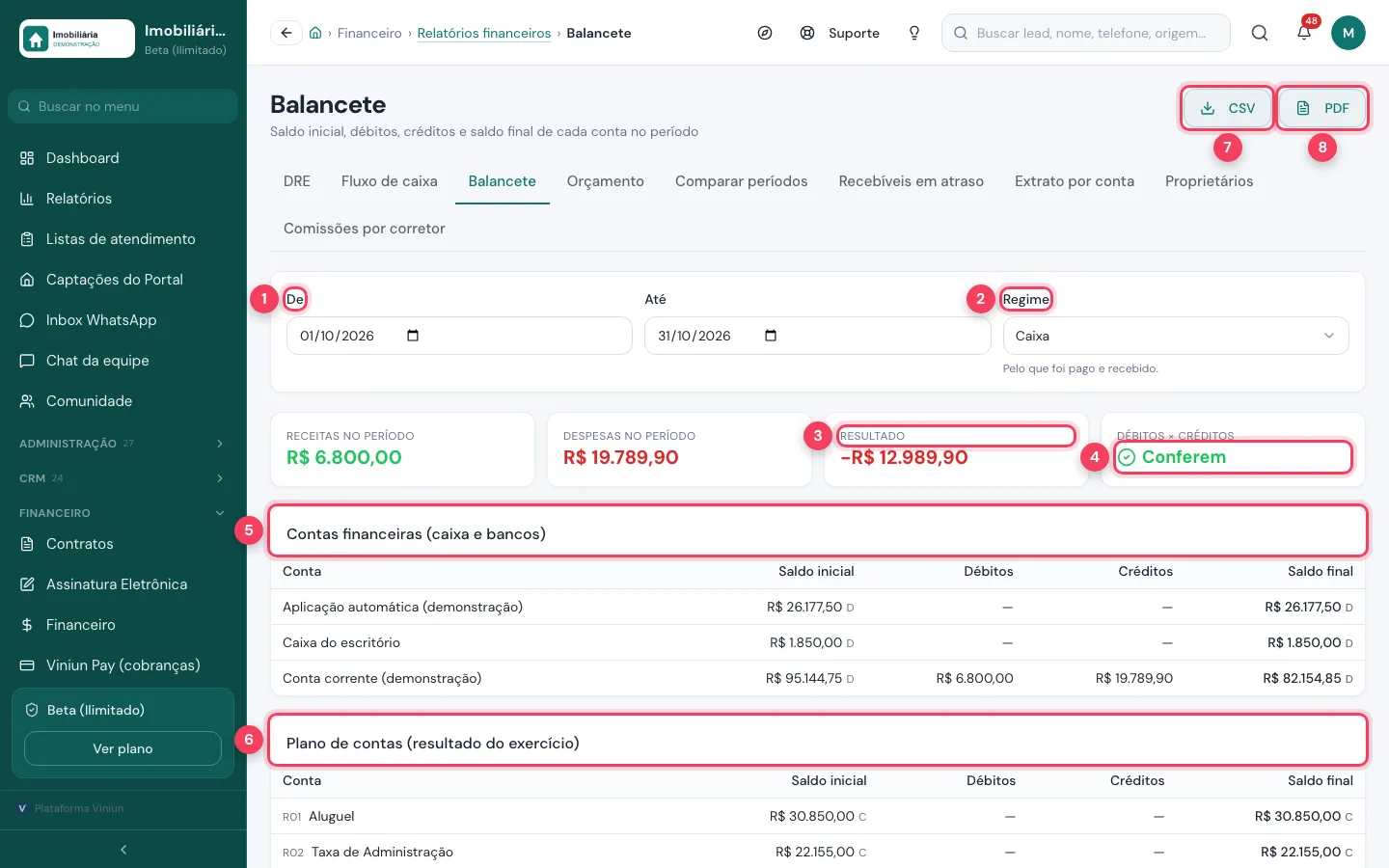
- Período — De e Até.
- Regime — Caixa, pelo que foi pago e recebido, ou competência.
- Resultado — receitas menos despesas do período.
- Débitos × créditos — "Conferem" quando os lançamentos fecham.
- Contas financeiras — caixa e bancos, com D para débito e C para crédito.
- Plano de contas — o resultado por categoria, com o código contábil.
- CSV — planilha para o contador.
- PDF — o balancete para imprimir ou enviar.
Passo 6: compare dois períodos
Em Comparar períodos, escolha o período base e o outro período. A Viniun mostra receitas, despesas e resultado lado a lado e, na tabela, a diferença por categoria.
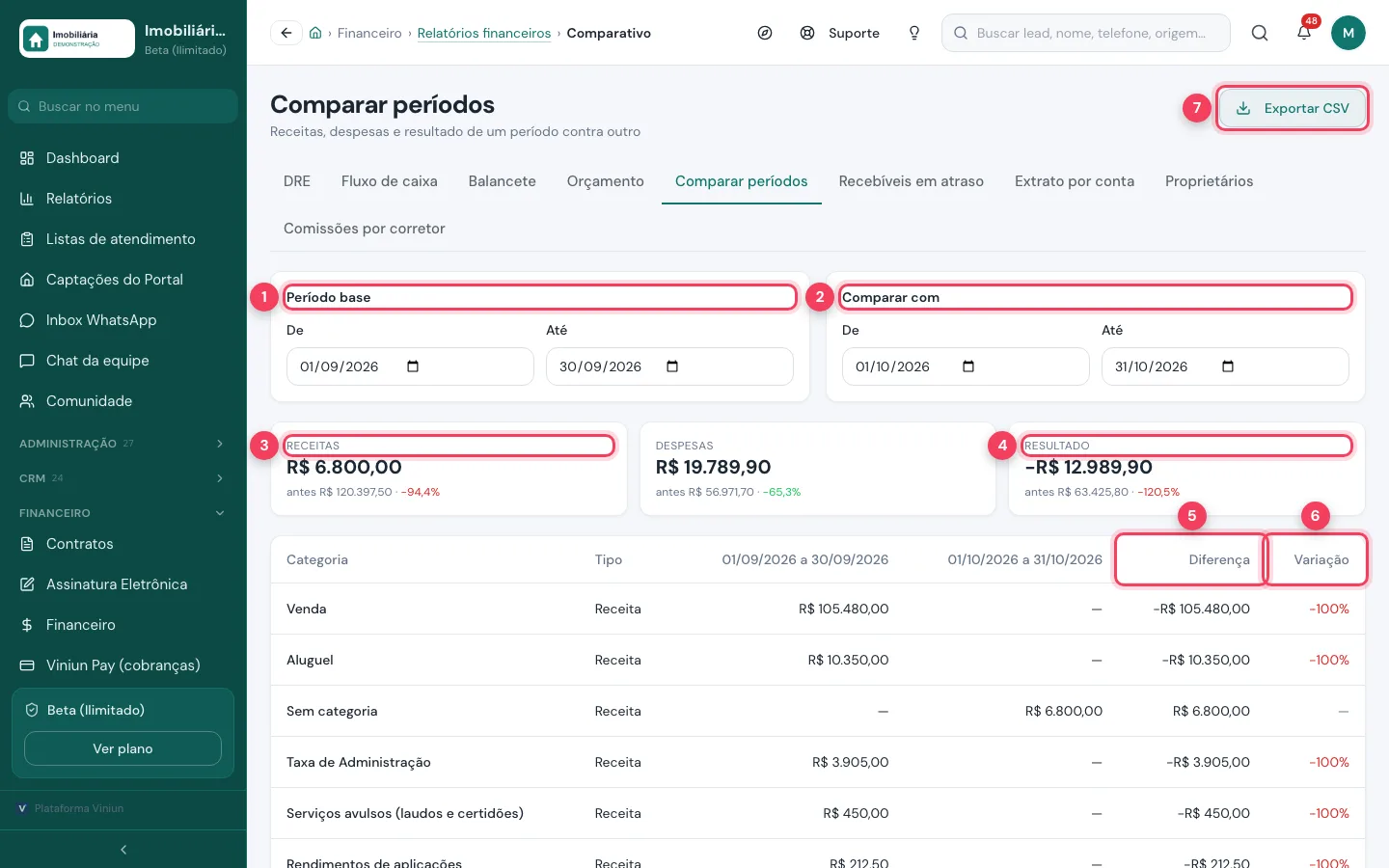
- Período base — De e Até do primeiro período.
- Comparar com — De e Até do segundo.
- Receitas — total do período, com o valor anterior e a variação. Ao lado, as despesas.
- Resultado — o resultado e a variação.
- Diferença — em reais, por categoria.
- Variação — em percentual.
- Exportar CSV — baixa a comparação.
Passo 7: veja quem deve e há quanto tempo
Em Recebíveis em atraso, o que falta receber vem separado por tempo de atraso. Abaixo, os inquilinos com mais valor em aberto.
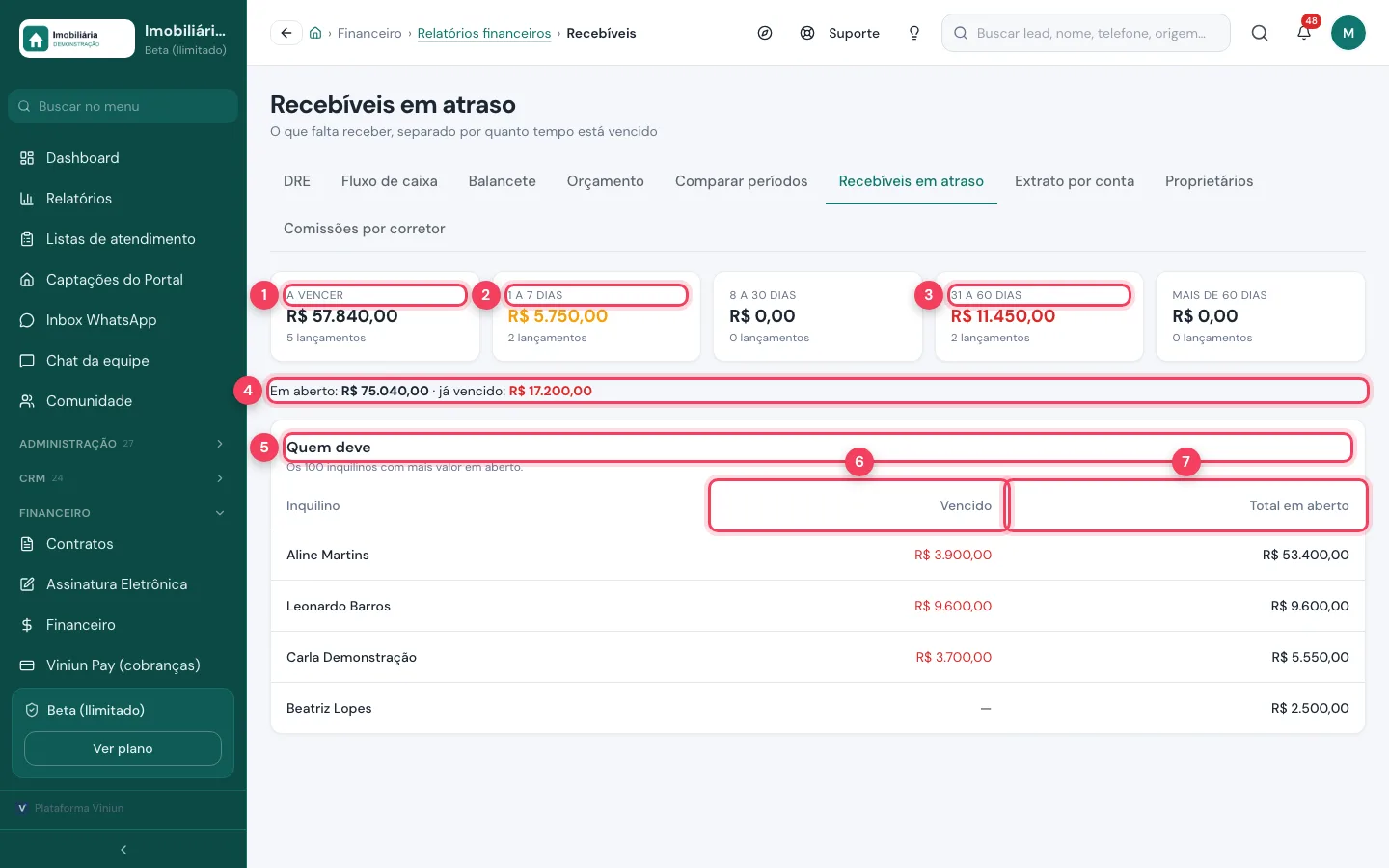
- A vencer — o que ainda não venceu.
- 1 a 7 dias — atraso recente. Há também 8 a 30 dias.
- 31 a 60 dias — atraso que pede acordo. Ao lado, mais de 60 dias.
- Total — em aberto e já vencido.
- Quem deve — os 100 inquilinos com mais valor em aberto.
- Vencido — quanto já passou do vencimento.
- Total em aberto — vencido mais a vencer.
Passo 8: selecione várias contas para dar baixa
Em Contas a receber (ou a pagar), marque as linhas que já foram pagas. Aparece a barra com quantas foram selecionadas e o total.
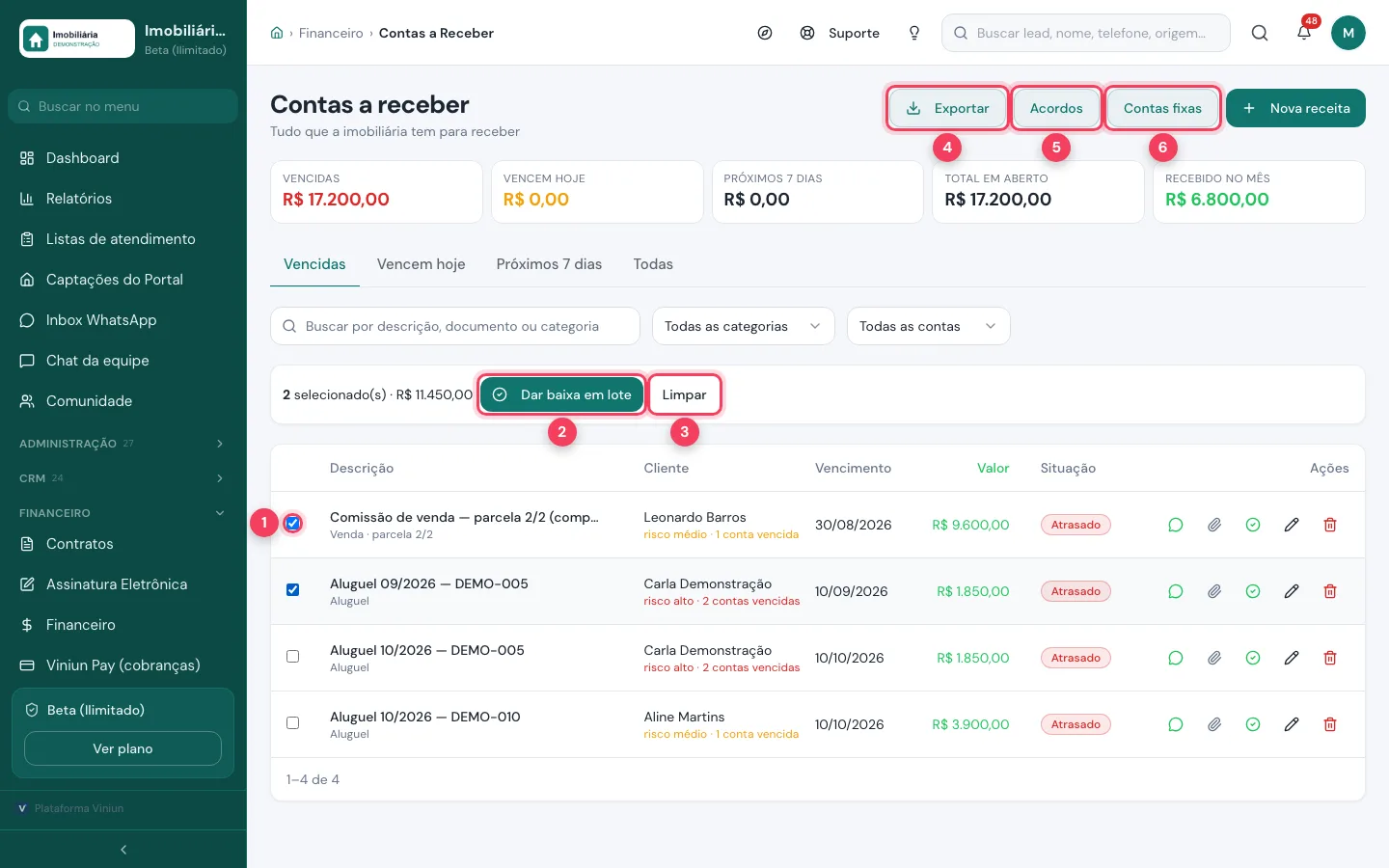
- Seleção — a caixa de cada linha.
- Dar baixa em lote — abre a baixa de todas de uma vez (Passo 9).
- Limpar — desfaz a seleção.
- Exportar — baixa a planilha com tudo do filtro.
- Acordos — os acordos de dívida.
- Contas fixas — o que se repete todo mês.
Passo 9: dê baixa em lote
Na baixa em lote, cada conta é baixada pelo valor dela. Informe a data, a conta e a forma de pagamento. O comprovante é um só e fica anexado em cada lançamento.
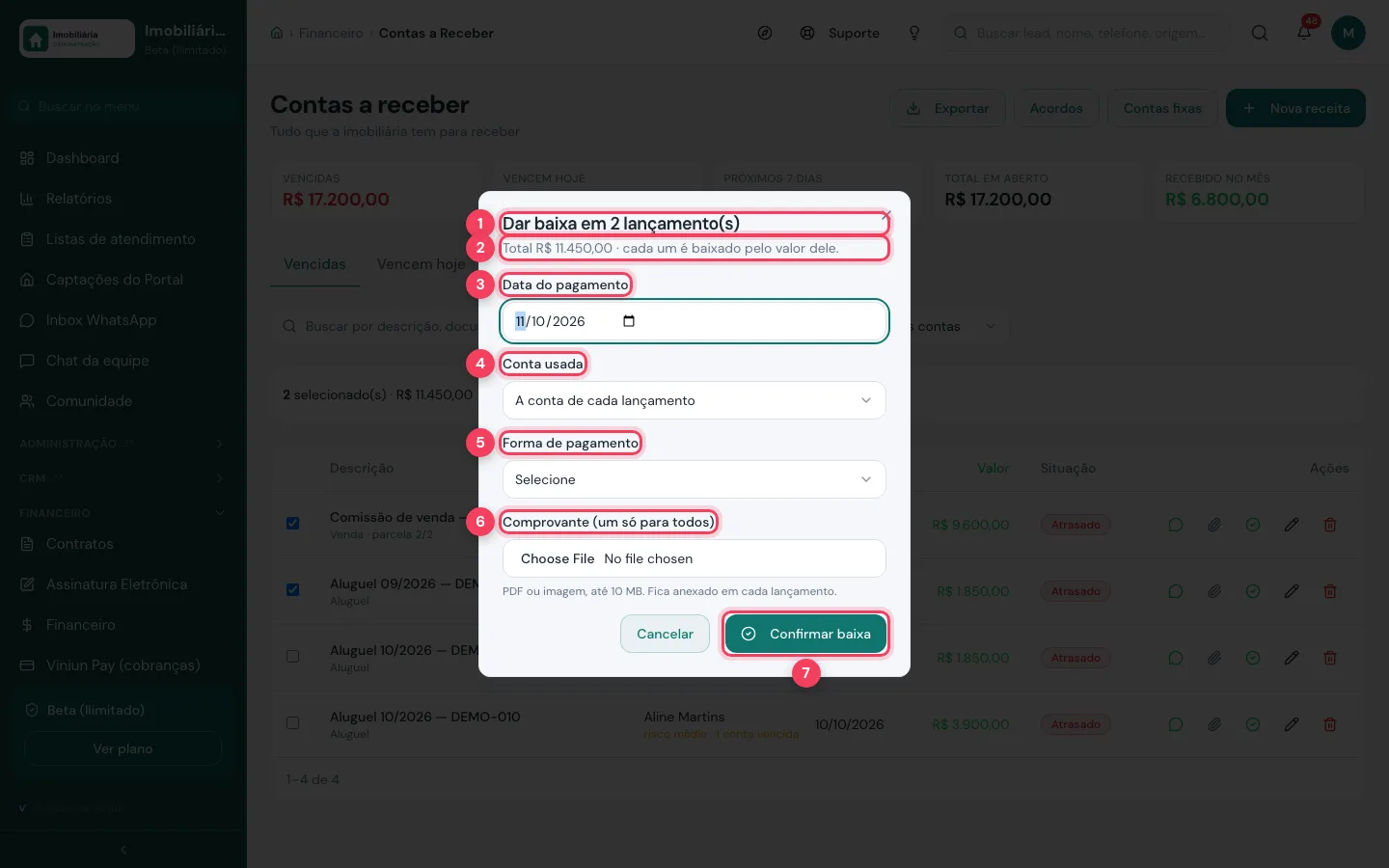
- Quantidade — quantos lançamentos entram.
- Total — a soma do que vai ser baixado.
- Data do pagamento — o dia em que o dinheiro entrou ou saiu.
- Conta usada — em branco, usa a conta de cada lançamento.
- Forma de pagamento — Pix, boleto, cartão, dinheiro ou transferência.
- Comprovante — PDF ou imagem, até 10 MB, anexado em todos.
- Confirmar baixa — registra os pagamentos. Na demonstração não confirmamos.
Passo 10: rateie uma despesa entre centros de custo
Em Contas a pagar, o botão Ratear entre centros de custo divide uma despesa entre áreas. No exemplo, a contabilidade fica 60% no administrativo e 40% na locação. Assim o resultado por centro de custo fica certo.
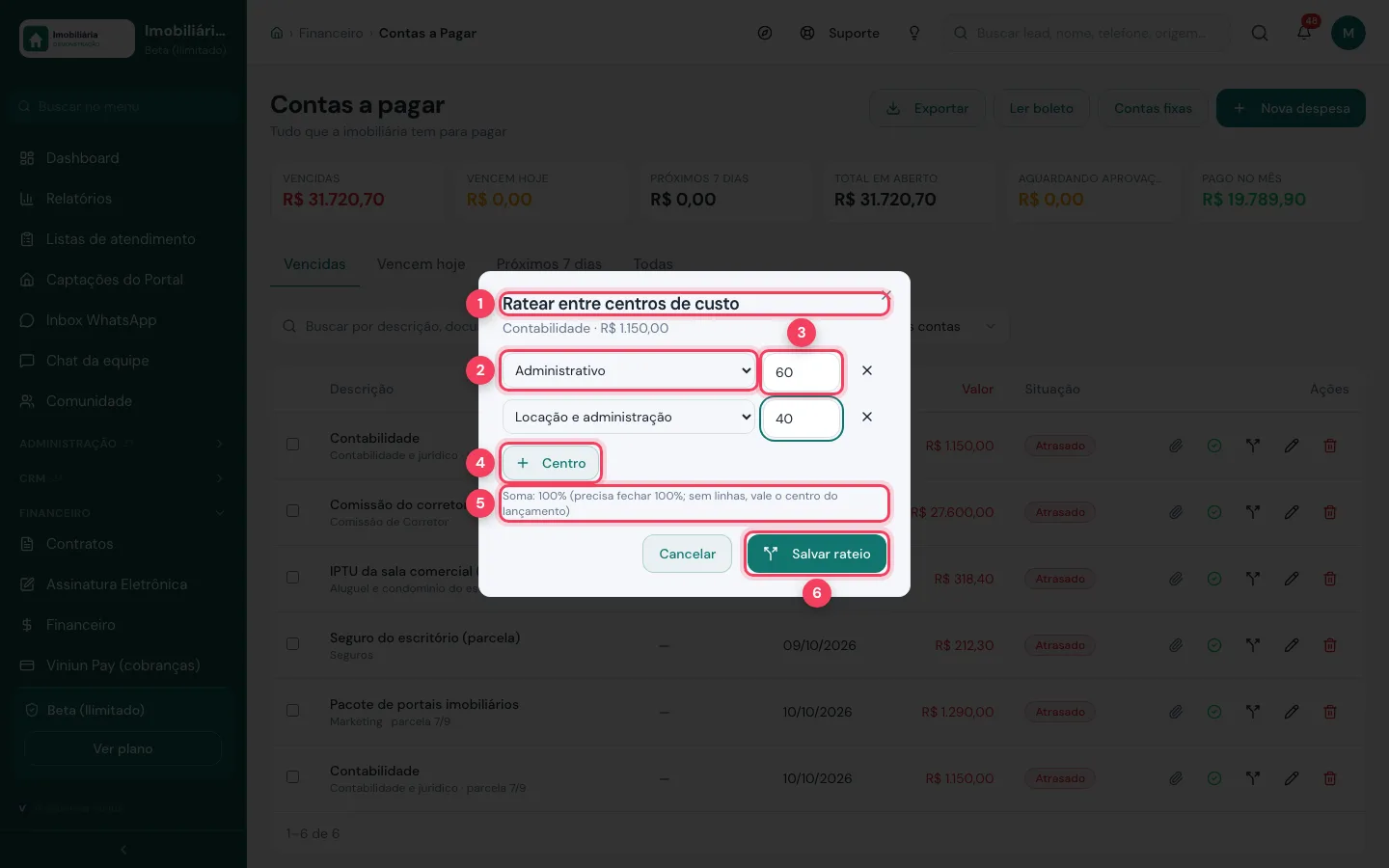
- Despesa — a conta e o valor que serão divididos.
- Centro de custo — a área que recebe a parte.
- Percentual — a fatia daquele centro.
- Centro — adiciona outra linha.
- Soma — precisa fechar 100%. Sem linhas, vale o centro do próprio lançamento.
- Salvar rateio — grava a divisão. Na demonstração não salvamos.
Quais são as dicas e os erros mais comuns?
- Sem categoria, a DRE erra. Corrija os lançamentos "Sem categoria" antes de fechar o mês.
- Use a projeção do fluxo de caixa para ver mês ruim com antecedência.
- Faça o orçamento em janeiro e confira o orçado × realizado todo mês.
- Débitos e créditos não conferem? Procure baixa sem conta ou lançamento sem categoria.
- Baixa em lote só para contas pagas no mesmo dia e na mesma forma. Se não, dê baixa uma a uma.
Próximos passos
Perguntas frequentes
Qual a diferença entre regime de caixa e de competência na DRE?
Caixa mostra o que de fato entrou e saiu em cada mês. Competência mostra o que pertence ao mês, mesmo que tenha sido pago antes ou depois. A Viniun troca entre os dois no seletor ao lado do ano.
O fluxo de caixa mostra o que ainda vai vencer?
Sim, ligando "Incluir contas em aberto". O realizado vira projeção, somando o que está em aberto pelo mês de vencimento. O CSV exporta sempre o realizado.
Por que aparece "Sem categoria" na DRE?
São lançamentos pagos sem categoria do plano de contas. Edite o lançamento e escolha a categoria para ele ir para a linha certa.
Como faço o orçamento se não tenho categorias?
O orçamento usa o plano de contas. Cadastre as categorias em Financeiro › Plano de contas e depois preencha a grade mês a mês.
Dá para dividir uma despesa entre áreas?
Sim. Em Contas a pagar, use "Ratear entre centros de custo" e distribua o valor em percentuais que somem 100%.
Equipe Viniun
Time de produto e conteúdo da Viniun
Quem constrói a Viniun — CRM, site, WhatsApp com IA e gestão para imobiliárias, corretores e construtoras — conta aqui cada novidade da plataforma e o que aprende no dia a dia do mercado imobiliário.
Gostou? Receba os próximos no seu e-mail
O que muda na plataforma, explicado para quem usa, e ideias que dá para aplicar no mesmo dia em marketing, atendimento e gestão.
- No máximo 1 e-mail por semana
- Sem spam e sem repassar seus dados
- Cancele quando quiser, com um clique


