Neste tutorial você vai organizar as comissões da imobiliária na Viniun: aprovar e pagar o que cada corretor, captador e gerente tem a receber, gerar o bônus por meta do mês e criar regras de comissão com percentual, rateio, faixas e vigência. No fim, mostramos a Plataforma do corretor, com cap anual, revenue share e taxa por transação. Leva uns 15 minutos para configurar. Quem faz: o dono, o gerente ou o financeiro, com permissão no módulo de comissões.
As telas são da conta de demonstração da Viniun, com dados fictícios. Nada foi aprovado, pago ou gravado: os botões finais estão só marcados.
O que você precisa antes de começar
- Plano com o módulo Financeiro e permissão em Comissões.
- Corretores, captadores e equipes cadastrados (veja o tutorial de equipe e permissões).
- Para o bônus por meta: as metas do mês cadastradas.
- Contratos de venda ou locação ativados, que é quando as comissões nascem.
Passo 1: acompanhe as comissões a pagar
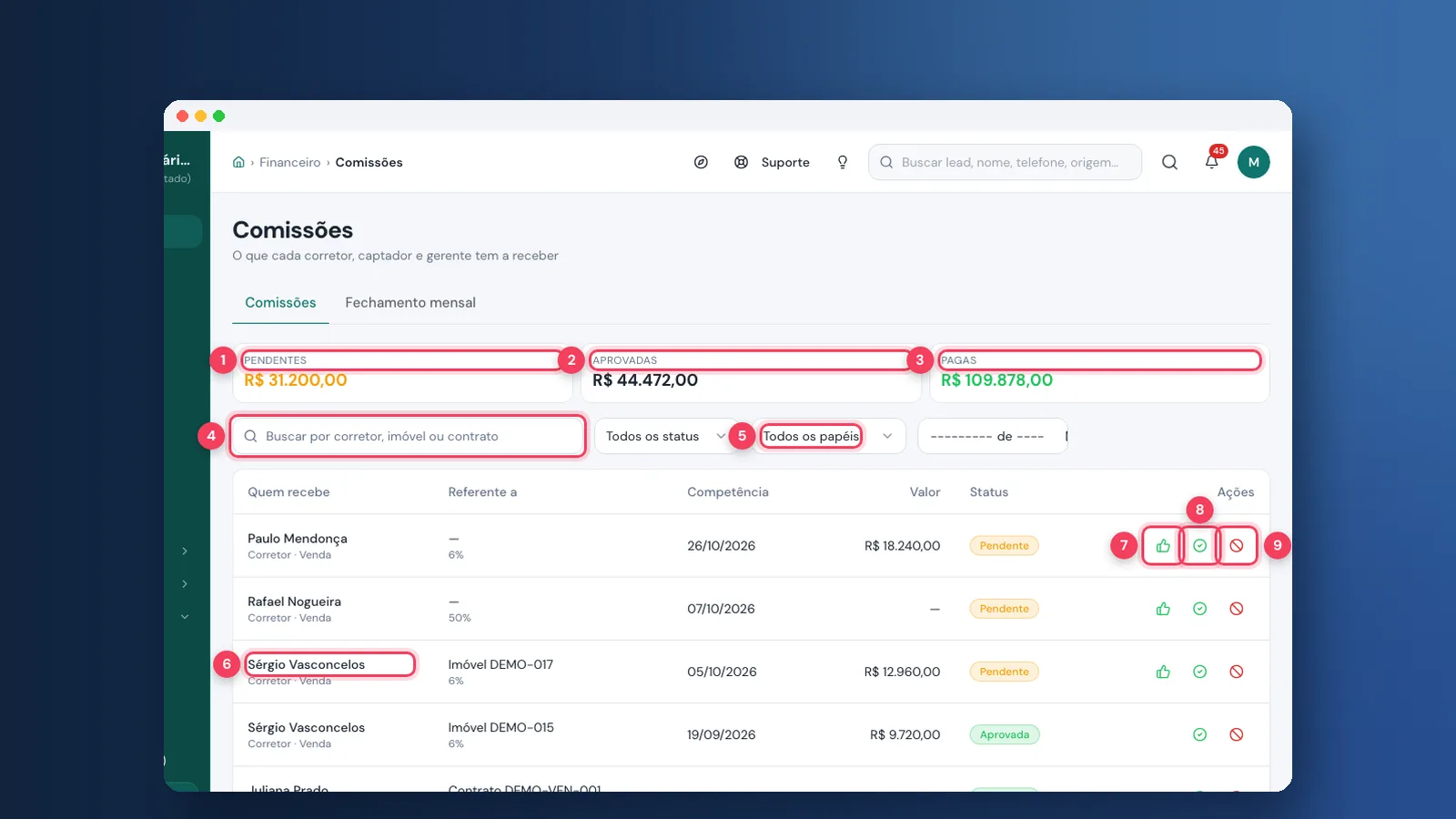
No menu FINANCEIRO, abra Comissões. Cada linha é um valor devido a alguém, com o negócio de origem, o percentual e a competência. O fluxo é sempre: Pendente, Aprovada, Paga.
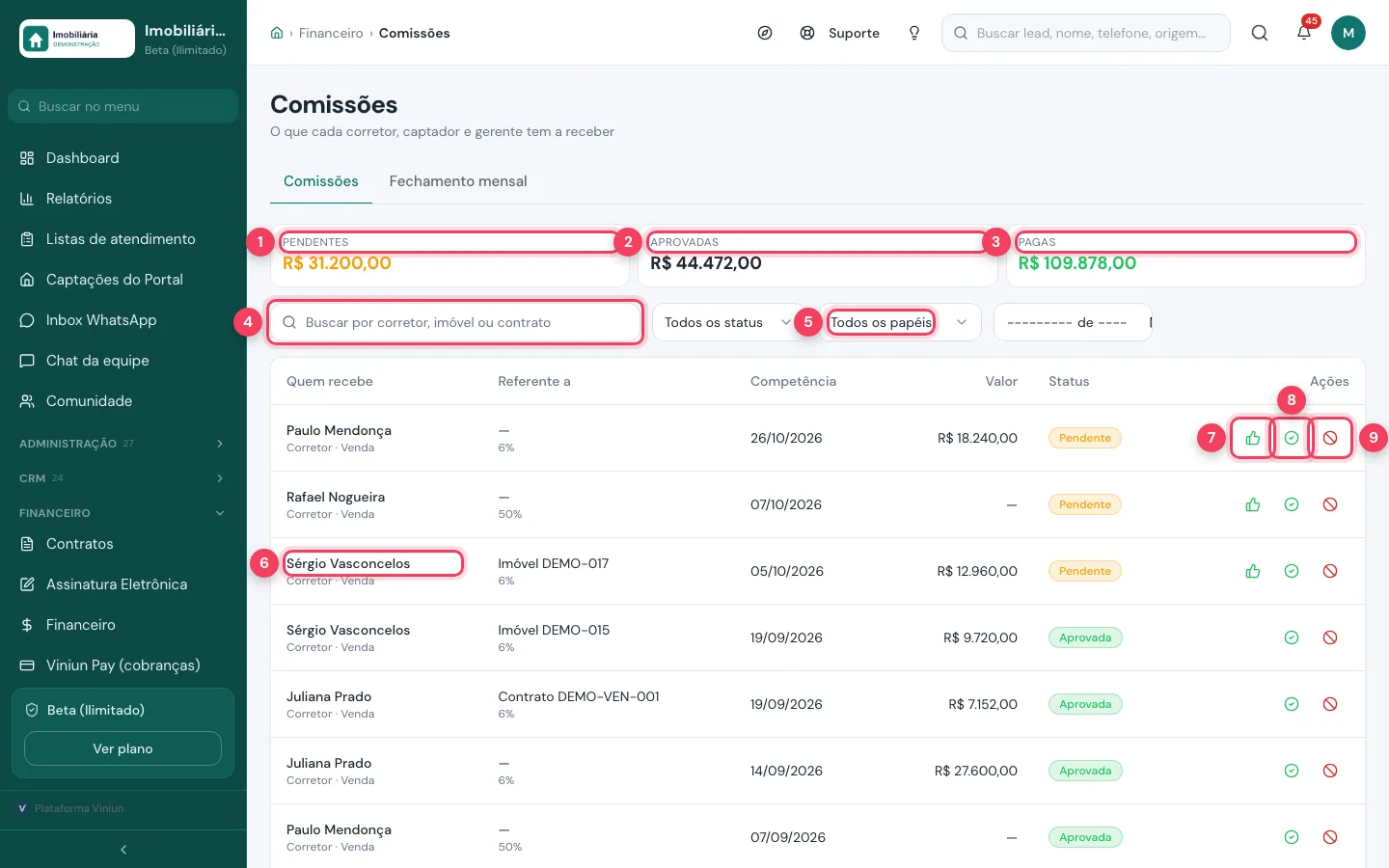
- Pendentes — total que ainda precisa de aprovação.
- Aprovadas — total já aprovado, esperando pagamento.
- Pagas — total já pago no filtro escolhido.
- Buscar — por corretor, imóvel ou contrato. Ao lado, os filtros de status.
- Papel — filtra por corretor, captador, gerente ou supervisor. Ao lado, o mês.
- Quem recebe — a pessoa, o papel e o tipo de negócio. Abaixo de "Referente a", o percentual aplicado.
- Aprovar — aprova e gera a conta a pagar. Na demonstração não aprovamos.
- Marcar como paga — registra que a comissão foi paga.
- Cancelar — pede o motivo. Cancela também a conta a pagar pendente. Comissão paga não pode ser cancelada.
Passo 2: gere o bônus por meta no fechamento mensal
Na aba Fechamento mensal, escolha a competência e a equipe e clique em Ver prévia. A Viniun cruza o faturamento com a meta e aplica as faixas das regras de comissão. Nada é criado até você clicar em Gerar fechamento.
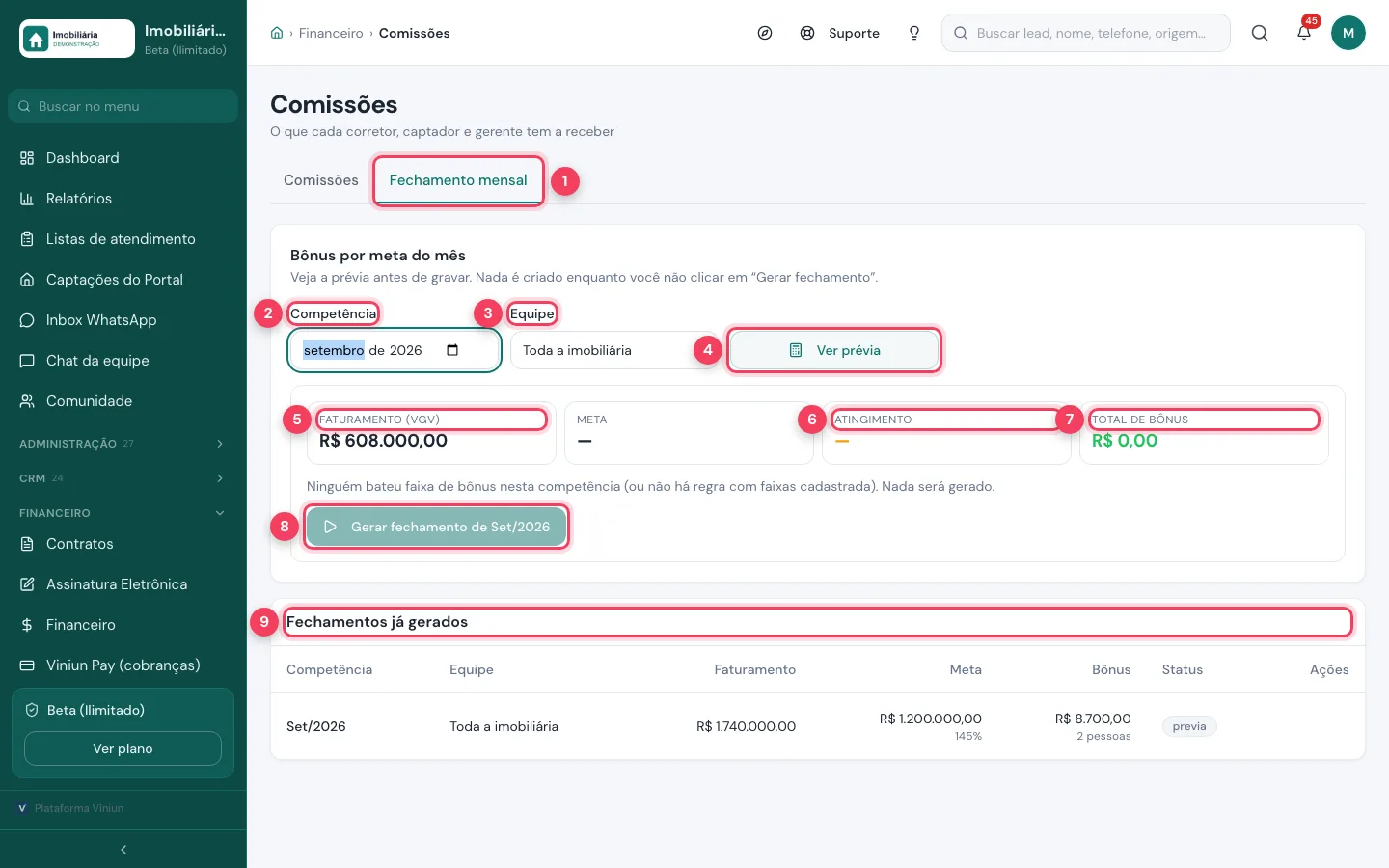
- Fechamento mensal — aba de gestão. Corretor não vê.
- Competência — o mês do bônus.
- Equipe — Toda a imobiliária ou uma equipe.
- Ver prévia — calcula sem gravar.
- Faturamento (VGV) — o volume vendido no mês. Ao lado, a meta.
- Atingimento — percentual da meta alcançado.
- Total de bônus — soma do que as faixas pagam. Zero quando ninguém bateu faixa.
- Gerar fechamento — grava o bônus de cada pessoa como comissão. Na demonstração não geramos.
- Fechamentos já gerados — histórico com faturamento, meta, bônus e quantas pessoas receberam.
Passo 3: abra as regras de comissão
Em Regras de comissão fica a política da casa: quanto cada papel recebe, sobre qual base e por quanto tempo. Sem nenhuma regra, a Viniun usa os percentuais padrão dos parâmetros da imobiliária.
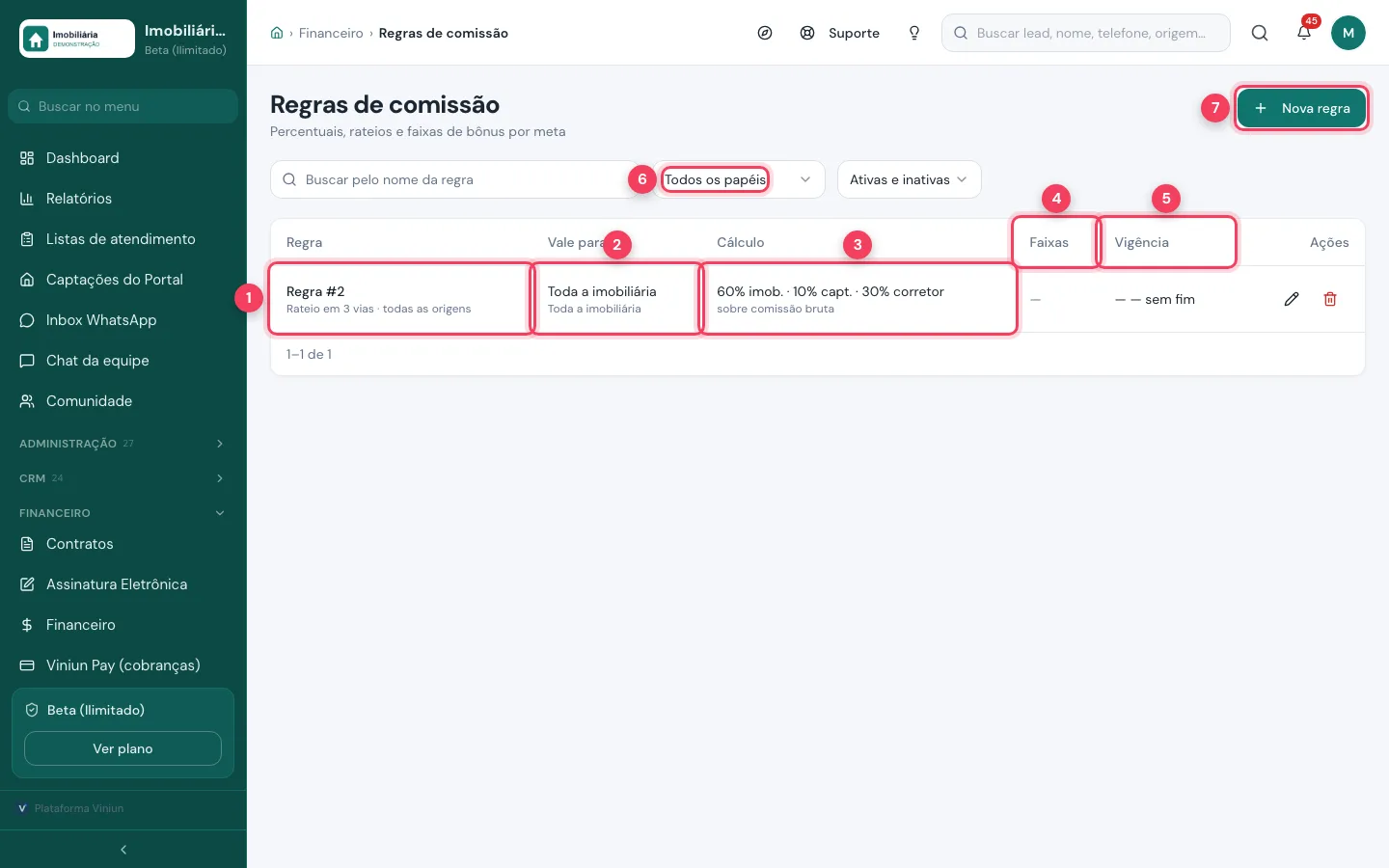
- Regra — o nome e o resumo: tipo de cálculo e para quais negócios vale.
- Vale para — toda a imobiliária, uma equipe ou uma pessoa.
- Cálculo — percentual, valor fixo ou rateio, e a base do cálculo.
- Faixas — quantas faixas de bônus por meta a regra tem.
- Vigência — de quando até quando a regra vale.
- Papel — filtra as regras por papel. Ao lado, ativas e inativas.
- Nova regra — cria uma regra (Passos 4 e 5).
Passo 4: defina quem recebe e como calcular
Em Nova regra, comece por quem recebe. No exemplo, o gerente da equipe ganha 1% sobre a comissão bruta das vendas da equipe (o chamado override). Para dividir a comissão entre imobiliária, captador e corretor, escolha o papel "Rateio 3 vias": os campos mudam para as três fatias, que precisam somar 100%.
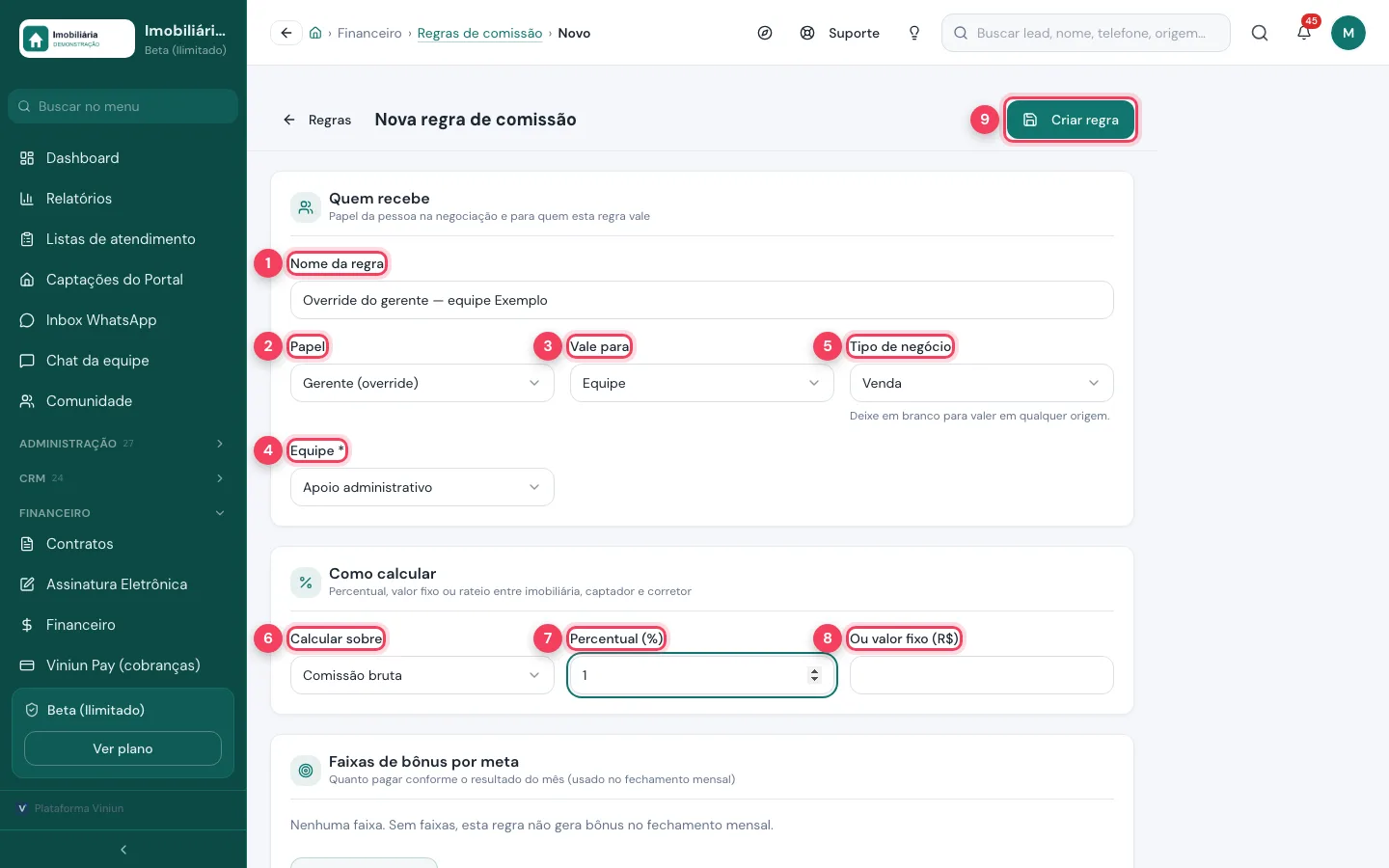
- Nome da regra — um nome que explique a regra.
- Papel — Corretor, Captador, Gerente (override), Supervisor ou Rateio 3 vias.
- Vale para — Imobiliária, Equipe ou Pessoa.
- Equipe — aparece quando a regra vale para uma equipe. Para Pessoa, aparece a busca da pessoa.
- Tipo de negócio — Venda, Locação ou Temporada. Em branco, vale para todos.
- Calcular sobre — Valor do contrato (VGV), Comissão bruta, Comissão da imobiliária ou Recebimento.
- Percentual (%) — a fatia sobre a base escolhida.
- Ou valor fixo (R$) — no lugar do percentual.
- Criar regra — grava a regra. Na demonstração não criamos.
Passo 5: adicione faixas de bônus e a vigência
Mais abaixo, as faixas definem o bônus do fechamento mensal. No exemplo: de 100% a 120% da meta, paga 1%. Todas as faixas de uma regra usam o mesmo indicador. Depois, defina a vigência e a prioridade.
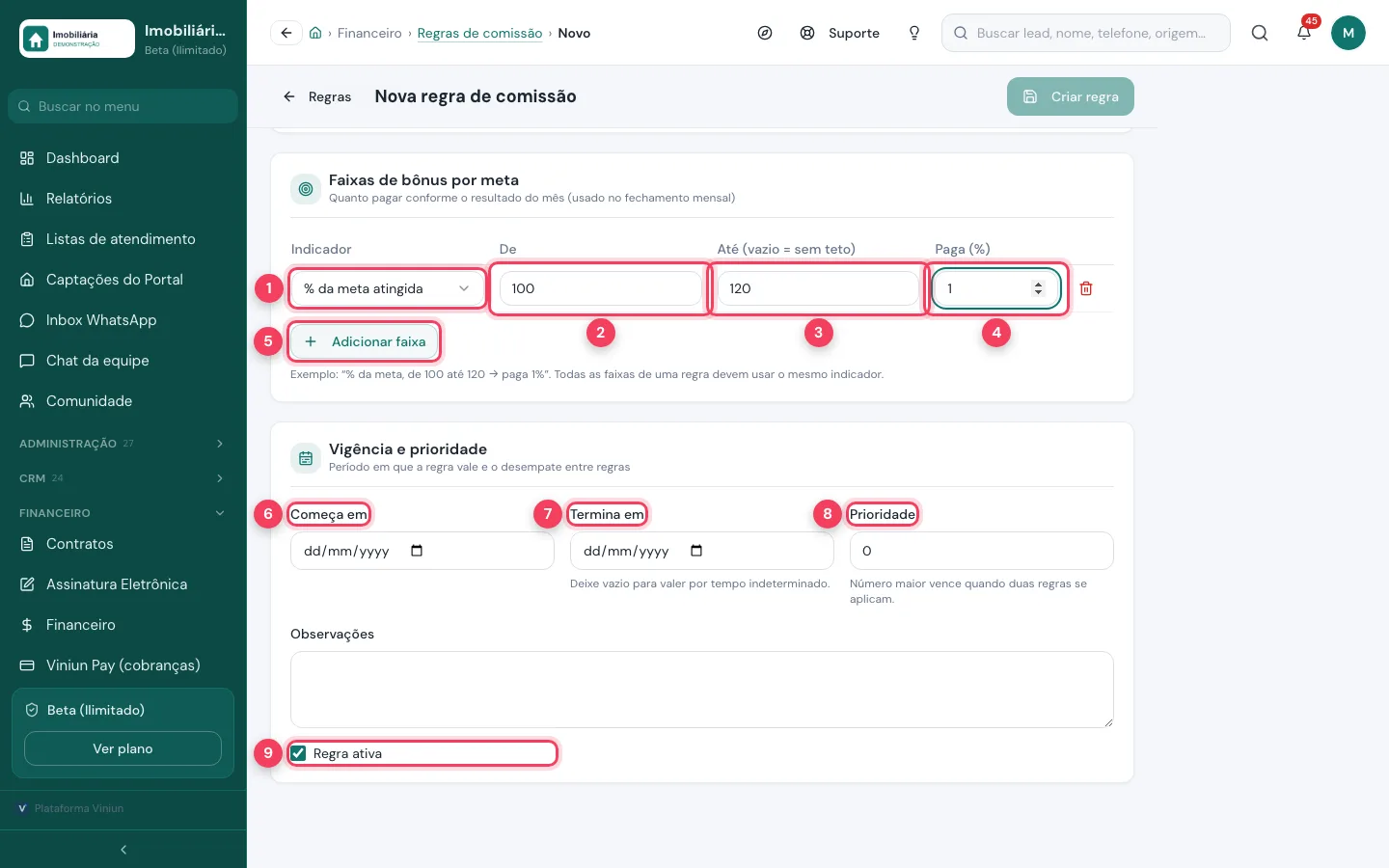
- Indicador — % da meta atingida, VGV ou quantidade de vendas.
- De — o início da faixa.
- Até — o fim da faixa. Vazio é sem teto.
- Paga (%) — o bônus de quem cai na faixa.
- Adicionar faixa — cria outra faixa, por exemplo acima de 120%.
- Começa em — o início da vigência.
- Termina em — vazio vale por tempo indeterminado.
- Prioridade — número maior vence quando duas regras se aplicam ao mesmo negócio.
- Regra ativa — desmarque para pausar a regra.
Passo 6: limite o que a casa retém com o cap anual
Em Plataforma do corretor, a aba Cap anual define o teto do quanto a imobiliária retém de cada corretor por ciclo. Batido o teto, o que passar fica com o corretor. O ciclo conta do aniversário de contrato, não de 1º de janeiro.
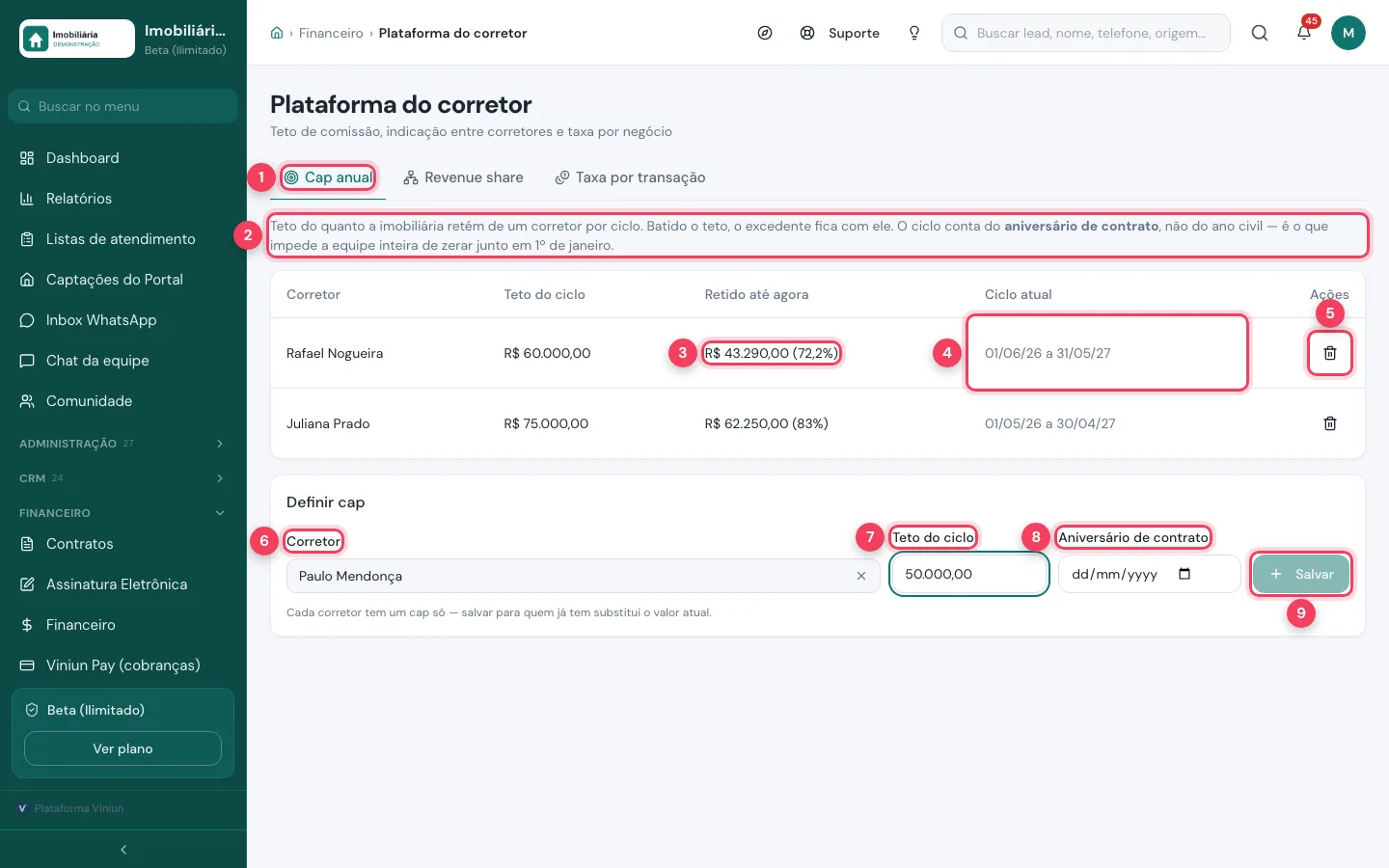
- Cap anual — aba do teto por corretor.
- Como funciona — o resumo da regra do cap.
- Retido até agora — quanto a casa já reteve no ciclo e o percentual do teto.
- Ciclo atual — de quando a quando conta o ciclo.
- Remover cap — tira o teto do corretor.
- Corretor — busque por nome ou telefone.
- Teto do ciclo — o valor máximo retido.
- Aniversário de contrato — a data que abre o ciclo.
- Salvar — grava o cap. Cada corretor tem um só: salvar de novo substitui. Na demonstração não salvamos.
Passo 7: configure o revenue share entre corretores
Na aba Revenue share, quem traz um corretor para a casa ganha uma parte da produção dele. O percentual sai da fatia da imobiliária, nunca da comissão de quem vendeu. Cada nível só gera valor depois de ligado.
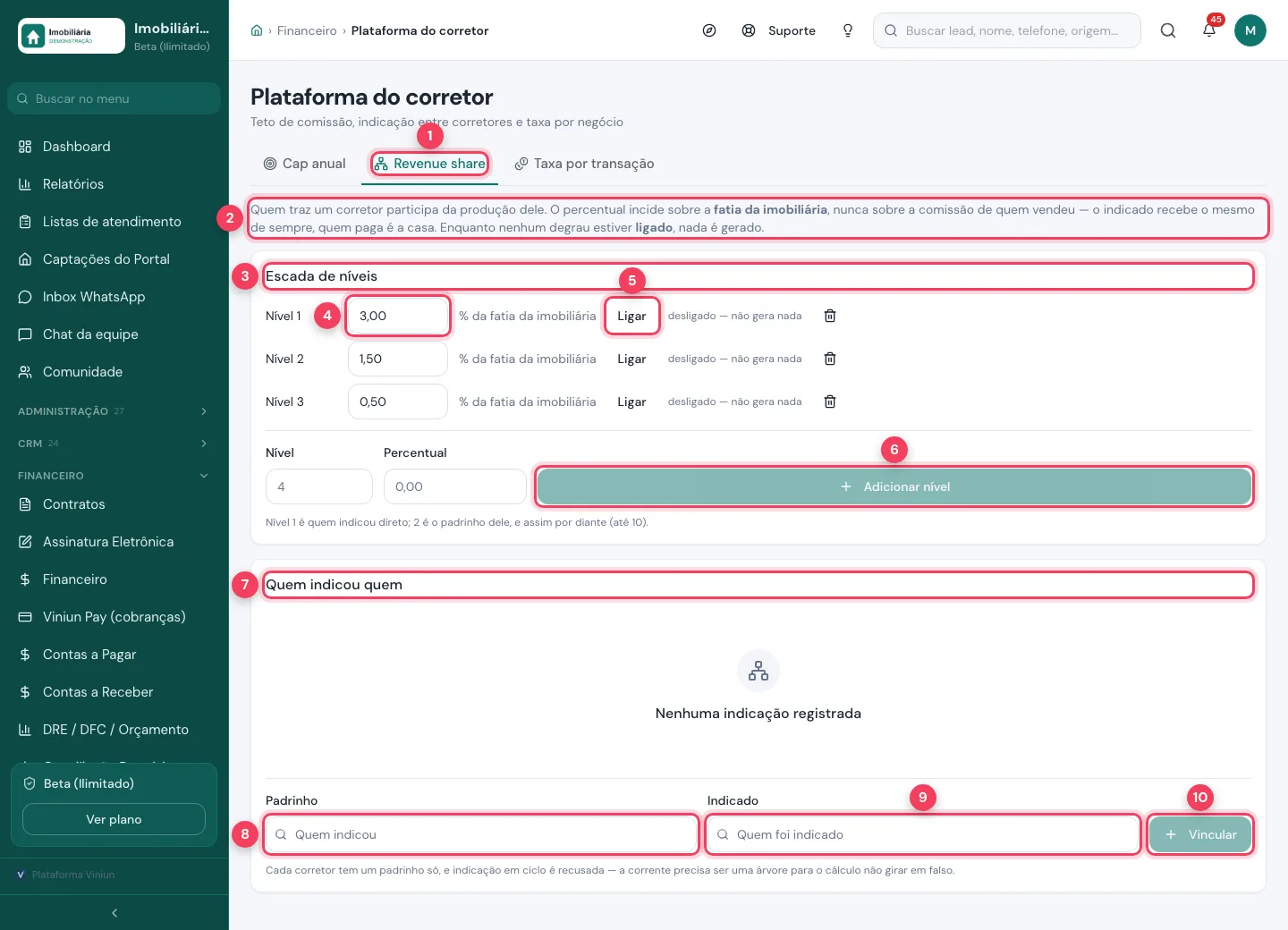
- Revenue share — aba das indicações entre corretores.
- Como funciona — o percentual incide sobre a fatia da imobiliária.
- Escada de níveis — nível 1 é quem indicou direto; 2 é o padrinho dele, e assim por diante, até 10.
- Percentual do nível — quanto da fatia da imobiliária vai para aquele nível.
- Ligar — ativa o nível. Desligado, não gera nada.
- Adicionar nível — cria o próximo degrau.
- Quem indicou quem — a lista de indicações registradas.
- Padrinho — quem indicou.
- Indicado — quem foi indicado. Cada corretor tem um padrinho só, e indicação em ciclo é recusada.
- Vincular — registra a indicação. Na demonstração não vinculamos.
Passo 8: defina a taxa por transação
Na aba Taxa por transação, cadastre quanto é cobrado por negócio fechado, por faixa de valor. A faixa da imobiliária vence a da plataforma. Negócio fora de qualquer faixa é registrado como isento.
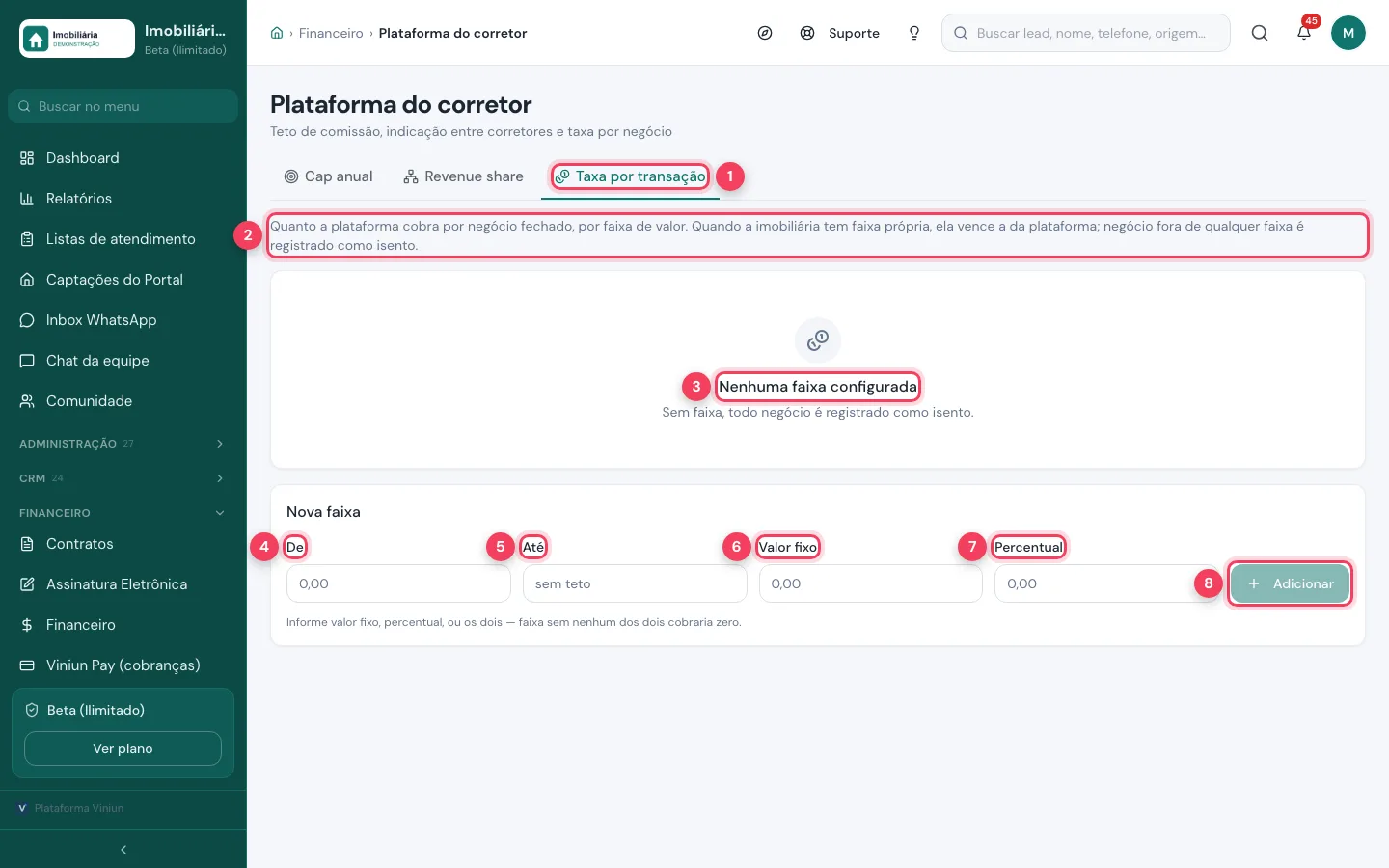
- Taxa por transação — aba da taxa por negócio.
- Como funciona — faixa própria vence a da plataforma.
- Nenhuma faixa configurada — sem faixa, todo negócio é isento.
- De — o valor do negócio onde a faixa começa.
- Até — vazio é sem teto.
- Valor fixo — um valor por negócio.
- Percentual — um percentual do negócio. Pode usar os dois juntos.
- Adicionar — cria a faixa. Na demonstração não adicionamos.
Quais são as dicas e os erros mais comuns?
- Comissão não aparece? Ela nasce quando o contrato é ativado. Confira se o contrato saiu de "aguardando assinatura".
- Aprove antes de pagar. É a aprovação que cria a conta a pagar e leva a comissão para o fluxo de caixa.
- Duas regras para o mesmo negócio? Vale a de prioridade maior. Use a vigência para trocar a política sem apagar a antiga.
- Rateio que não soma 100% não grava. Confira as três fatias.
- Veja a prévia antes de gerar o fechamento. Total de bônus zero indica que ninguém bateu faixa ou que falta regra com faixas.
Próximos passos
Perguntas frequentes
Quando a comissão aparece na Viniun?
Ela nasce quando um contrato é ativado, com o valor calculado pelas regras de comissão, ou no fechamento mensal do bônus por meta. Sem regra cadastrada, a Viniun usa os percentuais padrão dos parâmetros da imobiliária.
O que acontece quando eu aprovo uma comissão?
A comissão passa para Aprovada e a Viniun cria a conta a pagar para quem recebe. Depois do pagamento, use Marcar como paga.
Posso cancelar uma comissão já paga?
Não. Só dá para cancelar a comissão pendente ou aprovada, informando o motivo. A conta a pagar ainda pendente é cancelada junto.
Como funciona o rateio em 3 vias?
Na regra, escolha o papel "Rateio 3 vias" e informe a fatia da imobiliária, do captador e do corretor. As três precisam somar exatamente 100%.
O corretor vê as comissões dos colegas?
Não. Quem só enxerga os próprios dados vê "O que você tem a receber", sem a aba de fechamento mensal. A visão completa é de quem faz a gestão do módulo de comissões.
Equipe Viniun
Time de produto e conteúdo da Viniun
Quem constrói a Viniun — CRM, site, WhatsApp com IA e gestão para imobiliárias, corretores e construtoras — conta aqui cada novidade da plataforma e o que aprende no dia a dia do mercado imobiliário.
Gostou? Receba os próximos no seu e-mail
O que muda na plataforma, explicado para quem usa, e ideias que dá para aplicar no mesmo dia em marketing, atendimento e gestão.
- No máximo 1 e-mail por semana
- Sem spam e sem repassar seus dados
- Cancele quando quiser, com um clique


