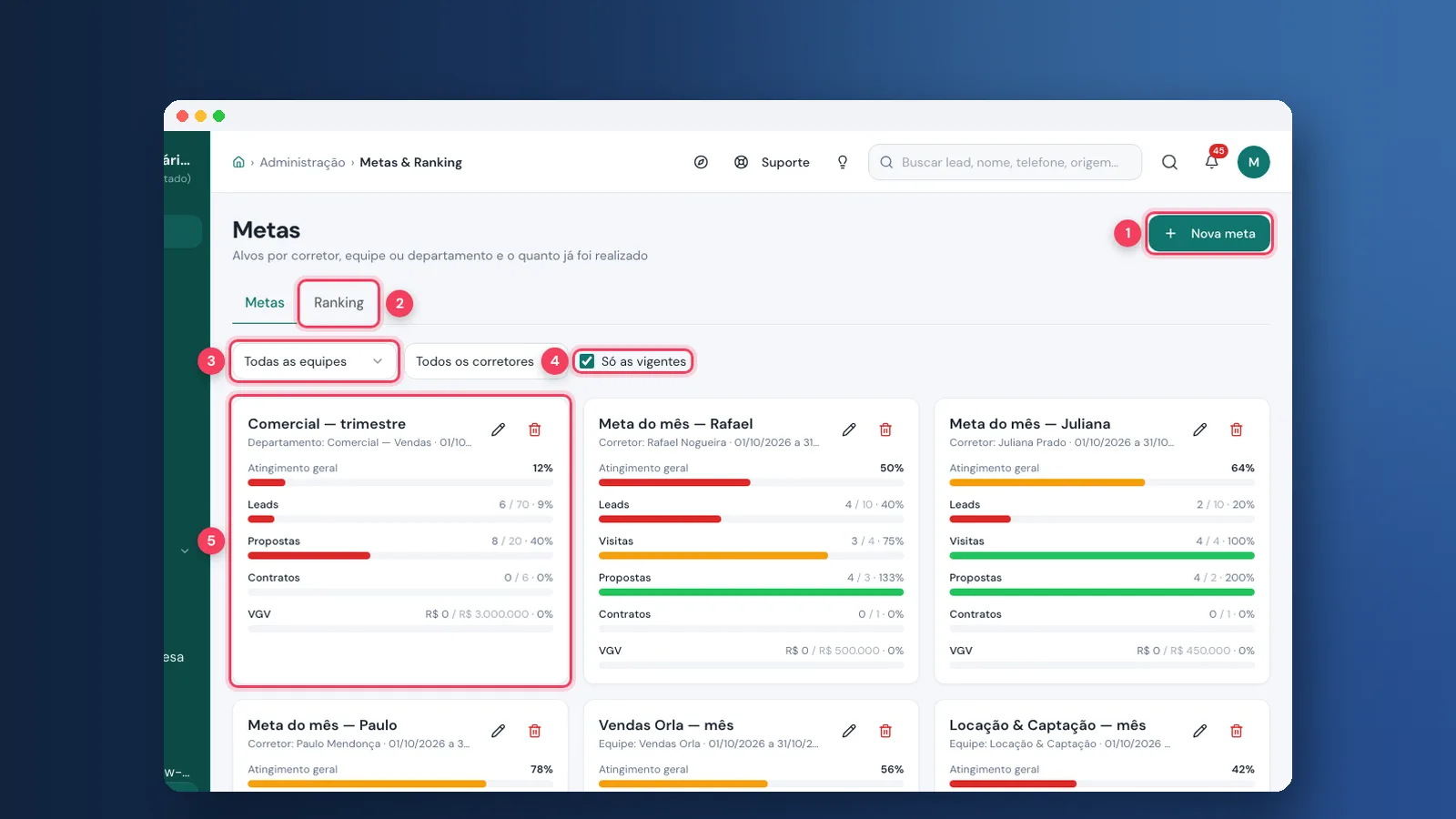
Este tutorial mostra como usar metas e ranking na Viniun para acompanhar o time: criar a meta do mês por corretor, equipe ou para a imobiliária inteira, ver o ranking de XP, entender as conquistas da gamificação e usar o Painel da equipe para agir no que está atrasado. Montar a primeira meta leva uns 10 minutos.
Quem pode fazer: metas são criadas pelo administrador ou por quem tem permissão em Metas & Ranking. O Painel da equipe é de quem é gerente de equipe; quem não é vê o próprio dia em Meu painel. XP e medalhas são dos corretores: usuário sem ficha de corretor não soma pontos. As telas são da conta de demonstração da Viniun, com dados fictícios.
O que você precisa antes de começar
- Equipes e departamentos criados, se a meta for por equipe ou departamento (veja o tutorial de equipes e departamentos).
- Corretores cadastrados e usando o CRM: o realizado vem de leads, visitas, propostas e contratos registrados no sistema.
- Os números que você quer cobrar no período (leads, visitas, propostas, contratos, VGV).
Passo 1: abra a tela de metas e ranking
No menu ADMINISTRAÇÃO, clique em Metas & Ranking. Cada cartão é uma meta, com o atingimento geral e uma barra por alvo: vermelha quando está longe, amarela no meio do caminho e verde quando bateu. Os filtros mostram só uma equipe, só um corretor ou só as metas em vigor.
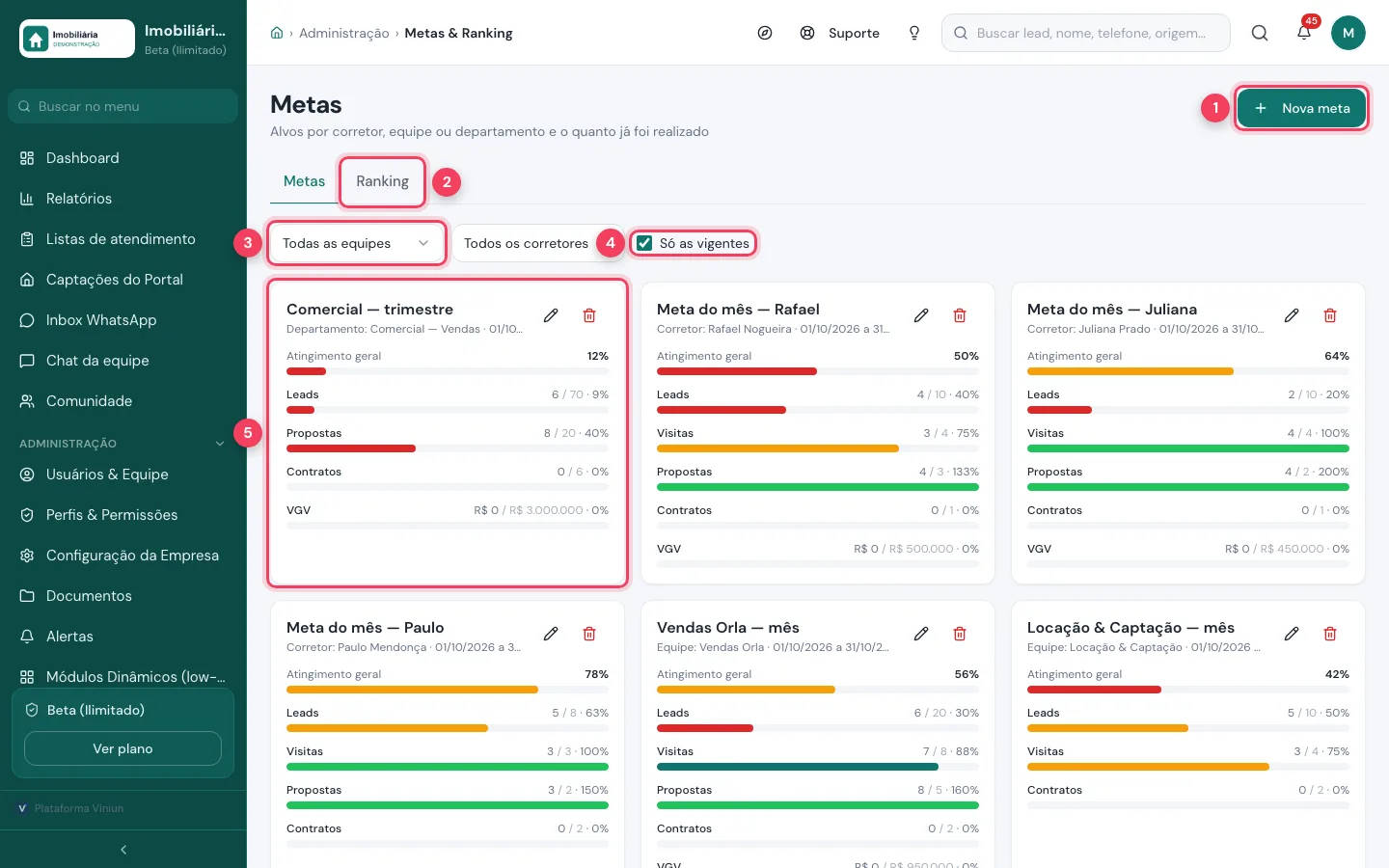
- Nova meta — cria uma meta.
- Ranking — aba com a classificação por XP (Passo 4).
- Filtros — equipe e corretor.
- Só as vigentes — esconde metas já encerradas.
- Cartão da meta — para quem é, o período, o atingimento geral e cada alvo (feito / meta · %). O lápis edita e a lixeira exclui.
Passo 2: escolha para quem é a meta e o período
Clique em Nova meta. Em Tipo de meta, escolha por corretor, por equipe, por gerente (soma as equipes dele), por departamento ou geral, da imobiliária toda. Depois escolha quem, dê um nome e defina início e fim.
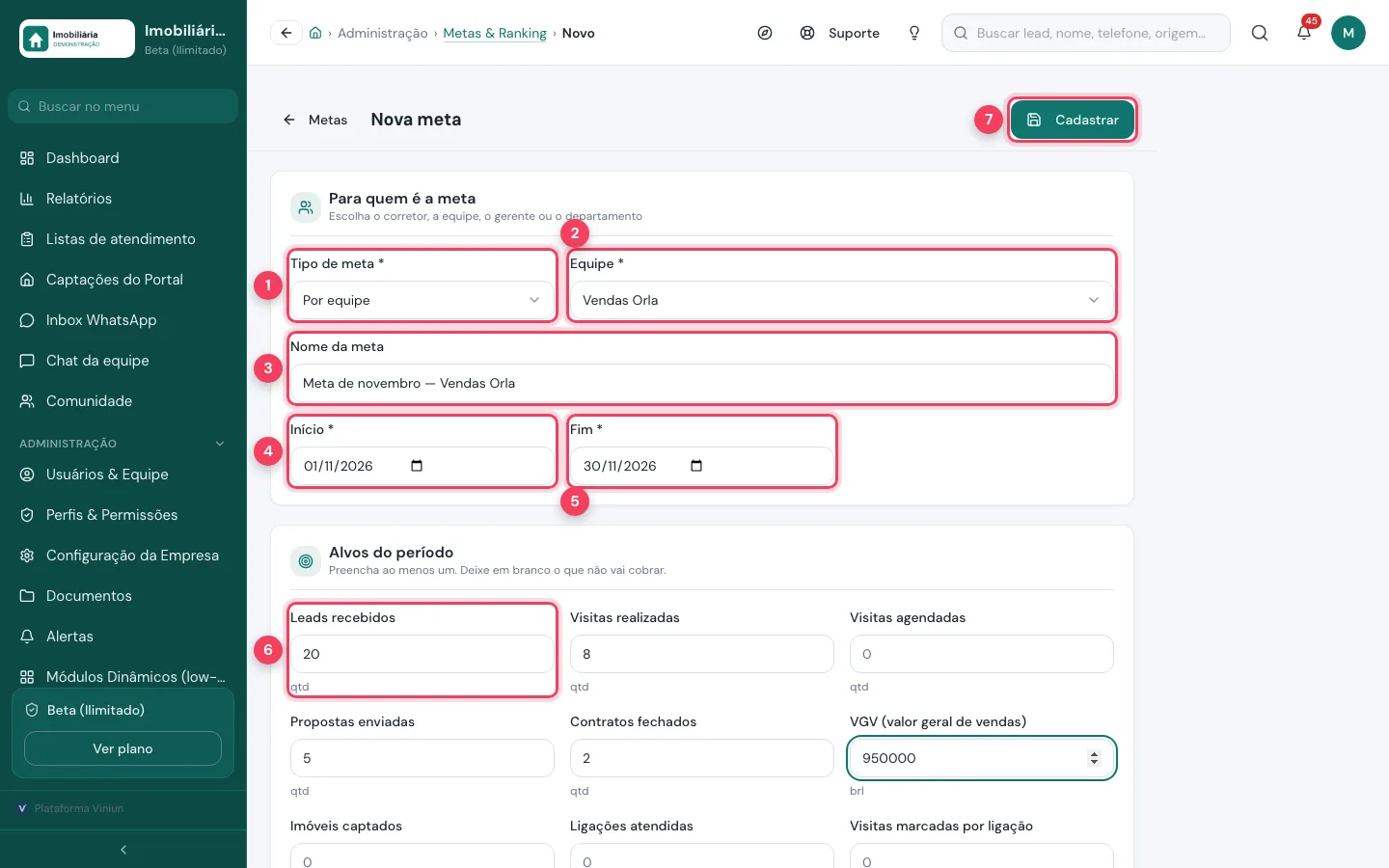
- Tipo de meta — por corretor, equipe, gerente, departamento ou geral.
- Equipe — muda conforme o tipo: corretor, gerente, equipe ou departamento.
- Nome da meta — como ela aparece nos cartões, ex.: “Meta de novembro — Vendas Orla”.
- Início — primeiro dia que conta.
- Fim — último dia que conta.
- Leads recebidos — o primeiro dos alvos (Passo 3).
- Cadastrar — grava a meta. Na demonstração, só marcamos.
Passo 3: defina os alvos e os avisos
Em Alvos do período, preencha só o que vai cobrar: leads recebidos, visitas realizadas e agendadas, propostas, contratos, VGV, imóveis captados, ligações e atendimentos respondidos no prazo. Pelo menos um alvo precisa ser maior que zero. Em Avisos de atingimento, escolha quando o sistema avisa.
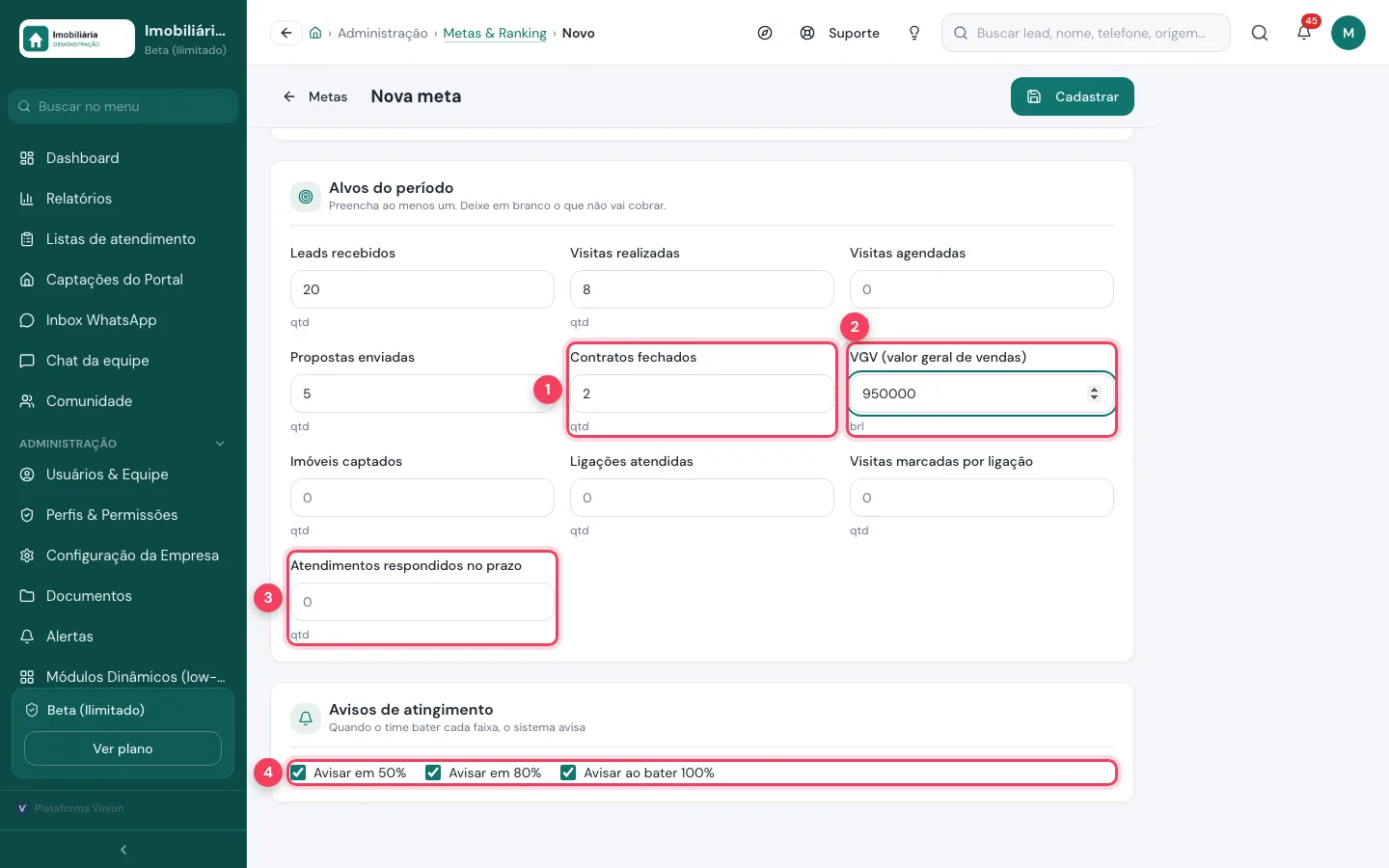
- Contratos fechados — quantidade de contratos no período.
- VGV — o valor geral de vendas, em reais.
- Atendimentos respondidos no prazo — cobra a velocidade de resposta ao lead.
- Avisos de atingimento — o sistema avisa quando o time chega a 50%, 80% e 100%.
Passo 4: acompanhe o ranking de XP
A aba Ranking classifica os corretores pelos pontos (XP) do período. A regra aparece na própria tela: visita realizada +10 XP, proposta +15, contrato ativo +100 e lead aceito no prazo +5. Os três primeiros ganham destaque.
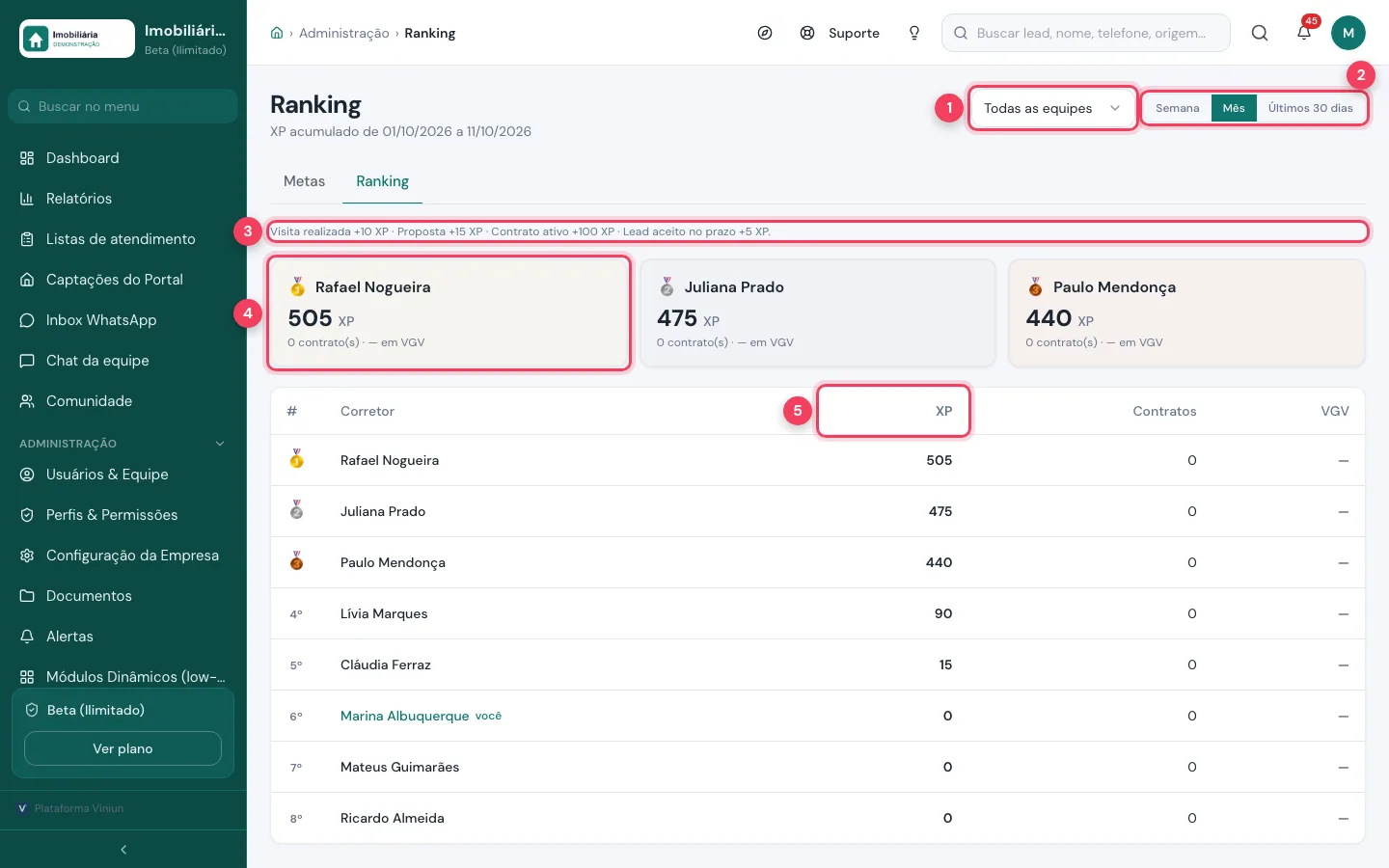
- Equipe — compare só uma equipe.
- Período — semana, mês ou últimos 30 dias.
- Regra de pontos — quanto vale cada ação.
- Pódio — os três primeiros, com XP, contratos e VGV.
- XP — a pontuação de cada corretor, na tabela completa. Você aparece marcado como “você”.
Passo 5: veja o desempenho na gamificação
Em Gamificação, cada corretor vê o próprio nível, o XP total, quanto falta para o próximo nível e a sequência de dias com o checklist concluído. O botão Verificar conquistas recalcula na hora se alguma medalha nova foi liberada.
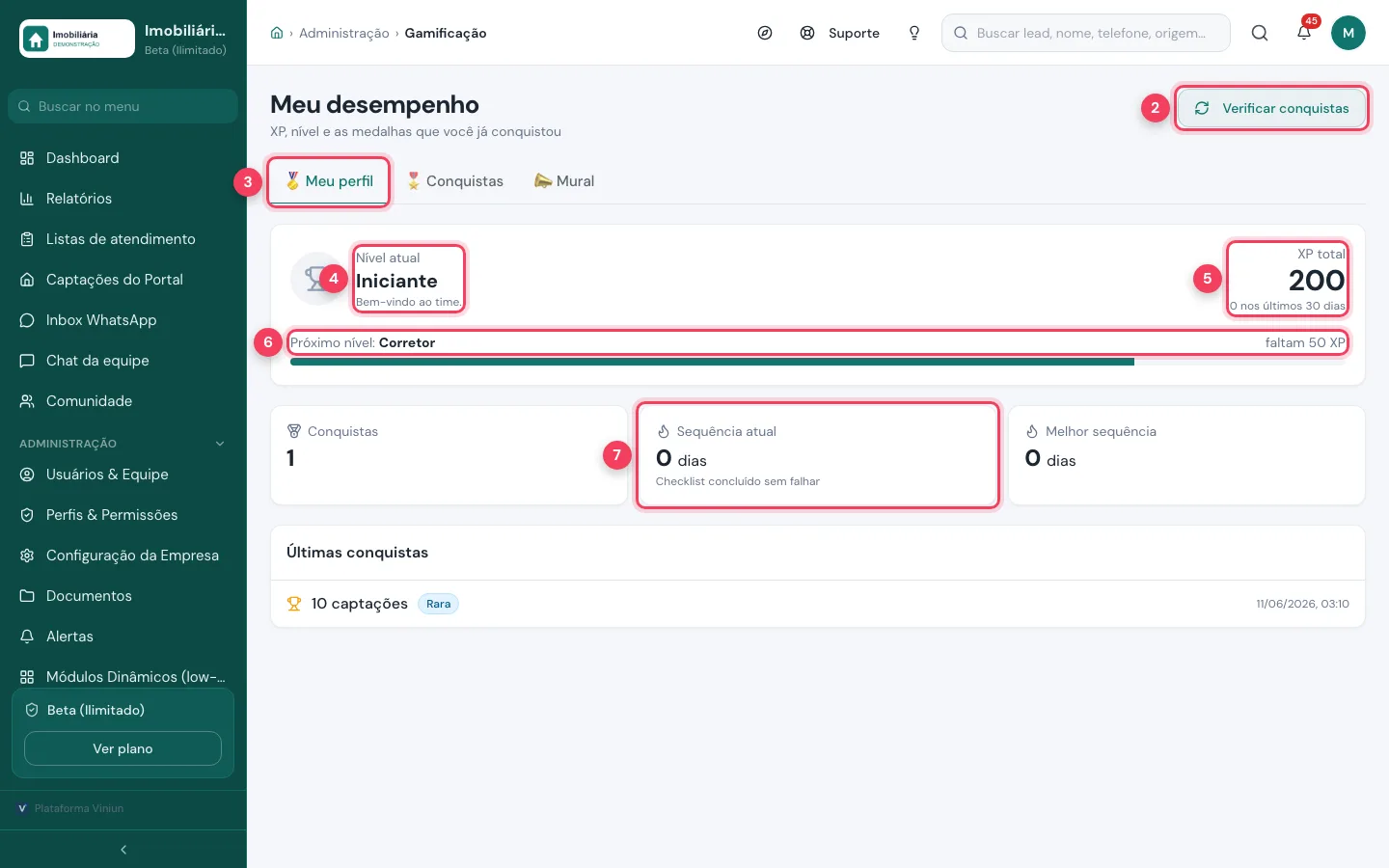
- Verificar conquistas — confere se alguma medalha nova foi liberada.
- Meu perfil — as abas ao lado são Conquistas e Mural.
- Nível atual — o degrau em que a pessoa está.
- XP total — os pontos acumulados e quantos vieram nos últimos 30 dias.
- Próximo nível — a barra mostra quanto falta.
- Sequência atual — dias seguidos com o checklist concluído sem falhar.
Passo 6: conheça as conquistas
A aba Conquistas mostra todas as medalhas: primeira venda, captações, ligações, follow-up em dia, semanas de checklist, melhor do mês e uma secreta. Cada uma tem raridade, progresso e um bônus de XP ao ser liberada.
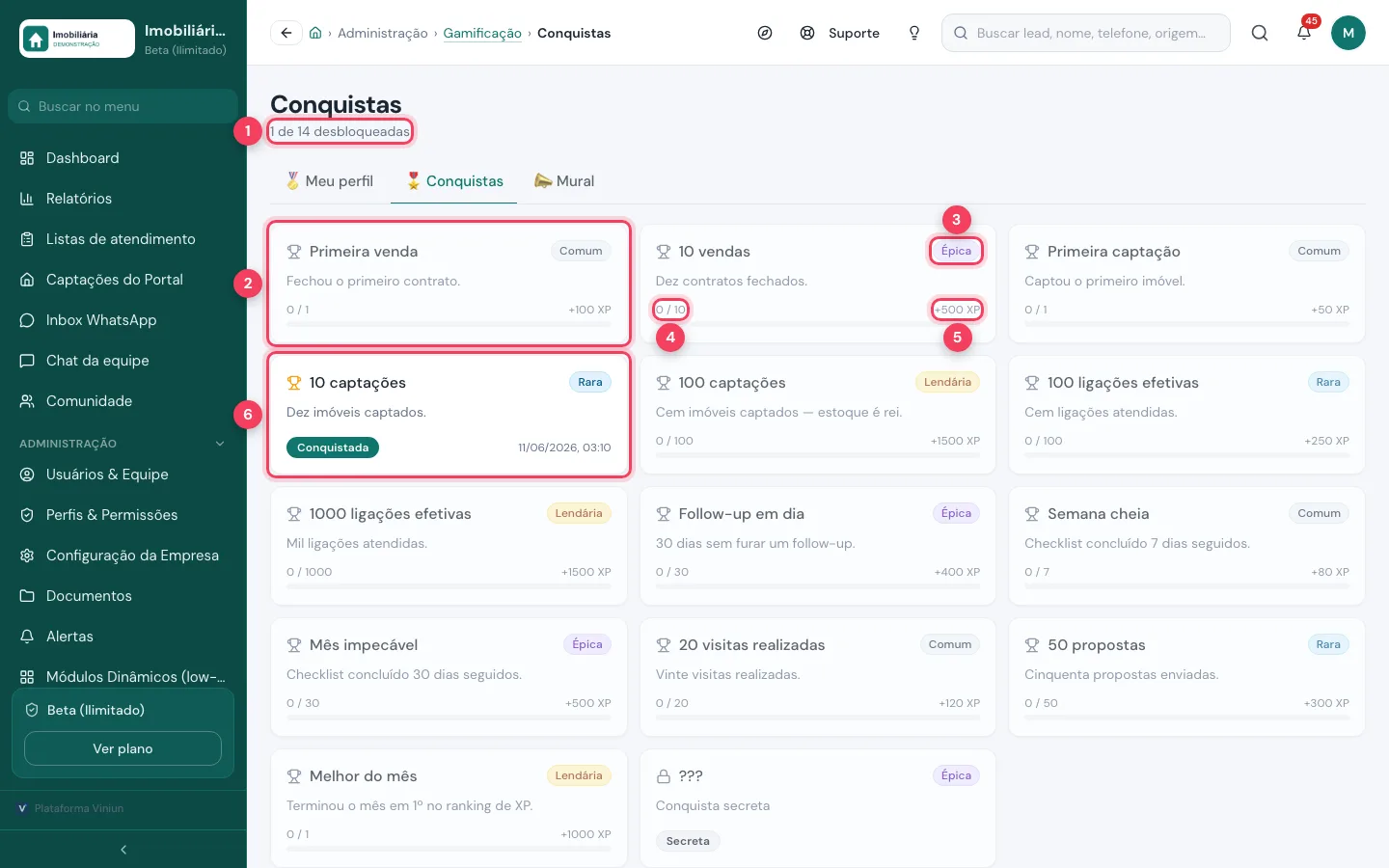
- Contador — quantas medalhas a pessoa já liberou do total.
- Conquista — nome e o que precisa fazer.
- Raridade — comum, rara, épica ou lendária.
- Progresso — quanto já foi feito do necessário.
- Bônus — XP extra ao liberar a medalha.
- Conquistada — medalha liberada, com a data.
Passo 7: comemore no mural
O Mural lista o que a equipe desbloqueou recentemente, com nome, medalha, raridade e data. É um bom assunto para a reunião da semana.
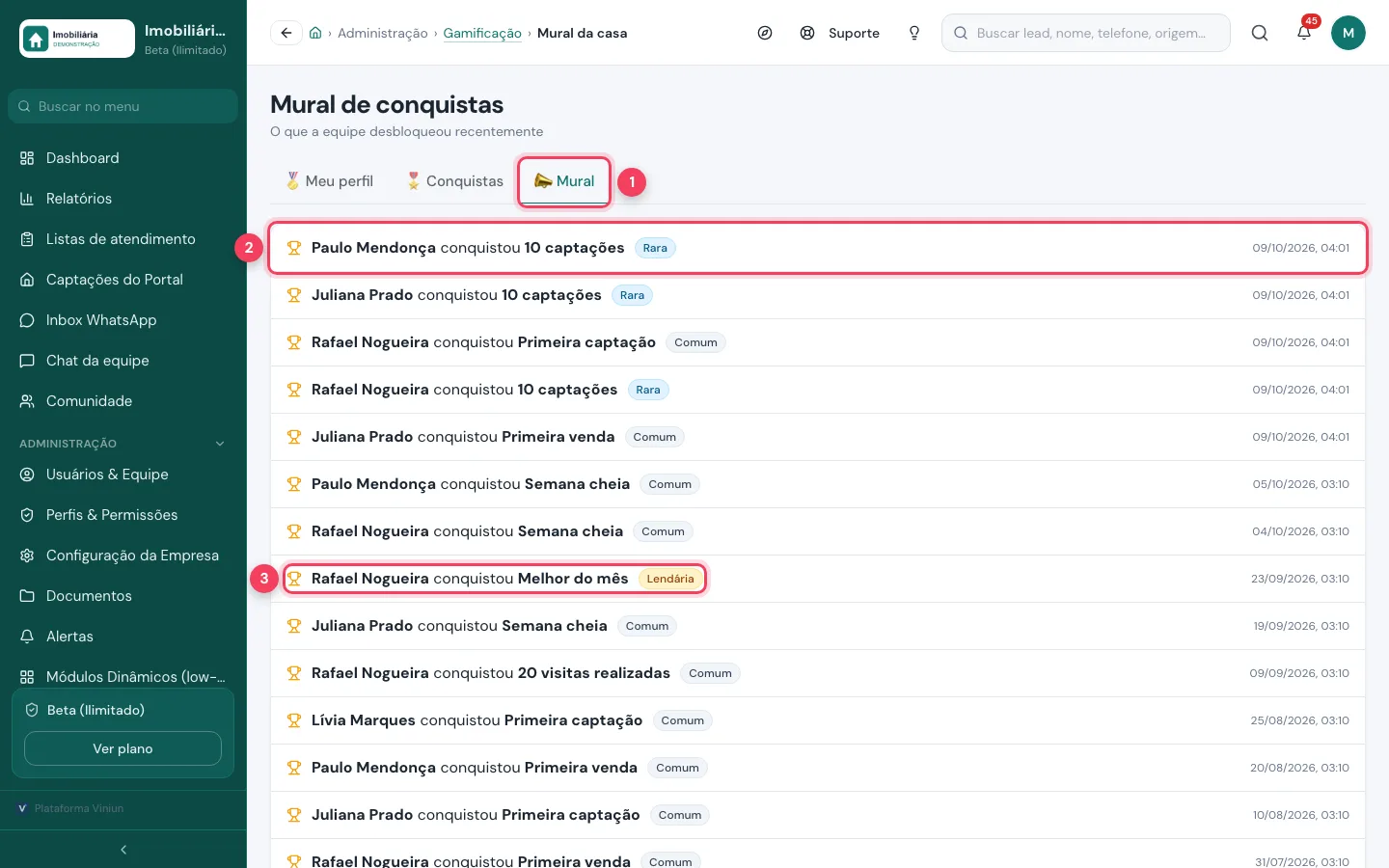
- Mural — as conquistas de toda a equipe.
- Conquista recente — quem ganhou, qual medalha e quando.
- Lendária — as medalhas mais difíceis aparecem destacadas.
Passo 8: aja no painel da equipe
O Painel da equipe é a tela do gerente. No topo, os números do período: corretores, leads sem atendimento, comissões e despesas a aprovar. Logo abaixo, os leads que estouraram o prazo de aceite. O botão Reatribuir passa o lead para outro corretor, que é avisado. Na demonstração, não reatribuímos.
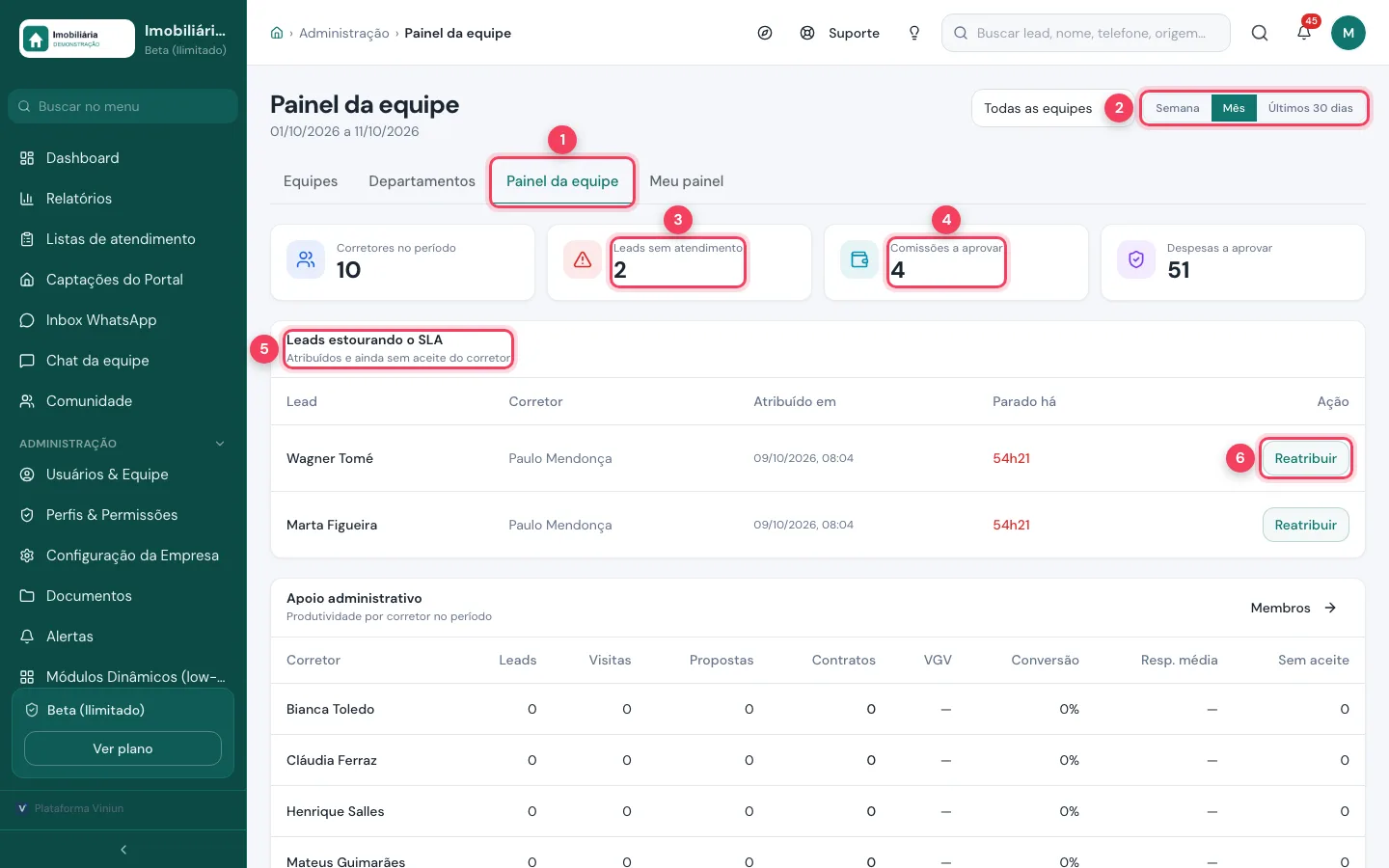
- Painel da equipe — aba ao lado de Equipes, Departamentos e Meu painel.
- Período — semana, mês ou últimos 30 dias. Ao lado, o filtro de equipe.
- Leads sem atendimento — leads atribuídos que o corretor ainda não aceitou.
- Comissões a aprovar — pendências do financeiro da equipe.
- Leads estourando o SLA — lead, corretor, quando foi atribuído e há quanto tempo está parado.
- Reatribuir — escolha outro corretor; ele recebe o aviso.
Passo 9: compare a produtividade e as metas da equipe
Mais abaixo, cada equipe tem a tabela de produtividade por corretor: leads, visitas, propostas, contratos, VGV, conversão, tempo médio de resposta e leads sem aceite. No fim ficam o funil da equipe por etapa e o quadro Metas × realizado.
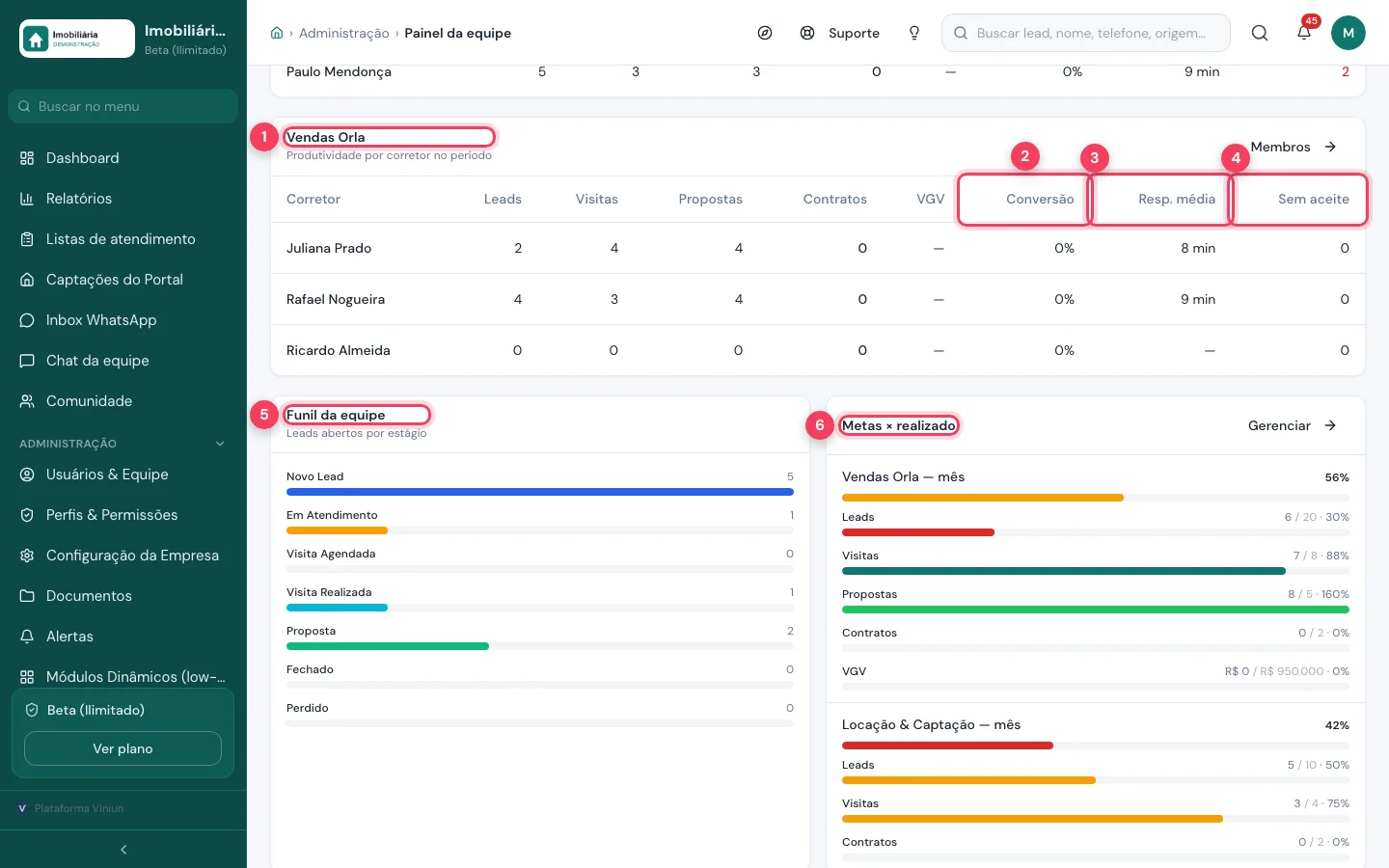
- Equipe — o link Membros abre quem faz parte dela.
- Conversão — quanto dos leads virou negócio.
- Resp. média — tempo médio até o corretor responder.
- Sem aceite — leads que ainda esperam o aceite do corretor.
- Funil da equipe — leads abertos em cada etapa.
- Metas × realizado — as metas da equipe; “Gerenciar” leva para Metas.
Quais são as dicas e os erros mais comuns?
- Prefira poucos alvos por meta: dois ou três números claros funcionam melhor que dez.
- Meta de equipe e meta individual podem existir juntas. Use o filtro de corretor para ver só a de cada um.
- O realizado só conta o que foi registrado no CRM. Visita que não foi marcada como realizada não soma.
- Gestor sem ficha de corretor não soma XP. Para ver o time, use a aba Ranking.
- Abra o Painel da equipe todo dia de manhã: leads sem aceite esfriam rápido.
Próximos passos
Perguntas frequentes
Posso criar meta para a imobiliária inteira?
Sim. Em Nova meta, escolha o tipo “Geral (imobiliária)”. Também há metas por corretor, equipe, gerente e departamento.
Como o corretor ganha XP?
Pela regra mostrada no Ranking: visita realizada +10 XP, proposta +15, contrato ativo +100 e lead aceito no prazo +5. As conquistas dão bônus de XP.
Por que meu usuário não aparece com XP?
XP e medalhas são dos corretores. Usuário sem ficha de corretor, como um gestor, não soma pontos; veja o time na aba Ranking.
O que acontece quando reatribuo um lead?
O lead passa para o corretor escolhido, que recebe um aviso. A lista de leads estourando o SLA é atualizada.
Quando o sistema avisa sobre a meta?
Nas faixas marcadas em Avisos de atingimento: 50%, 80% e ao bater 100%.
Equipe Viniun
Time de produto e conteúdo da Viniun
Quem constrói a Viniun — CRM, site, WhatsApp com IA e gestão para imobiliárias, corretores e construtoras — conta aqui cada novidade da plataforma e o que aprende no dia a dia do mercado imobiliário.
Gostou? Receba os próximos no seu e-mail
O que muda na plataforma, explicado para quem usa, e ideias que dá para aplicar no mesmo dia em marketing, atendimento e gestão.
- No máximo 1 e-mail por semana
- Sem spam e sem repassar seus dados
- Cancele quando quiser, com um clique


