Neste tutorial você vai usar os módulos dinâmicos da Viniun para deixar no menu só o que a imobiliária usa, e vai organizar a estrutura da casa em departamentos e equipes, com gerente e membros. É o que dá forma ao painel: quem vê o quê, quem responde por quem e quais telas aparecem. Leva uns 15 minutos.
Quem pode fazer: o administrador, ou quem tem permissão em Módulos Dinâmicos (low-code) e em Equipes & Departamentos, no menu ADMINISTRAÇÃO. Apesar do nome “low-code”, esta tela não cria telas novas: ela liga e desliga os módulos que já existem. O que cada pessoa pode fazer dentro de um módulo fica em Perfis & Permissões. As telas são da conta de demonstração da Viniun, com dados fictícios.
O que você precisa antes de começar
- A lista do que a imobiliária usa de fato (locação, recrutamento, telefonia, gamificação…).
- O desenho da casa: as áreas (comercial, locação, financeiro) e os times de cada uma.
- Quem é o gerente de cada equipe e os usuários já cadastrados (veja o tutorial de usuários e permissões).
Passo 1: abra os módulos dinâmicos
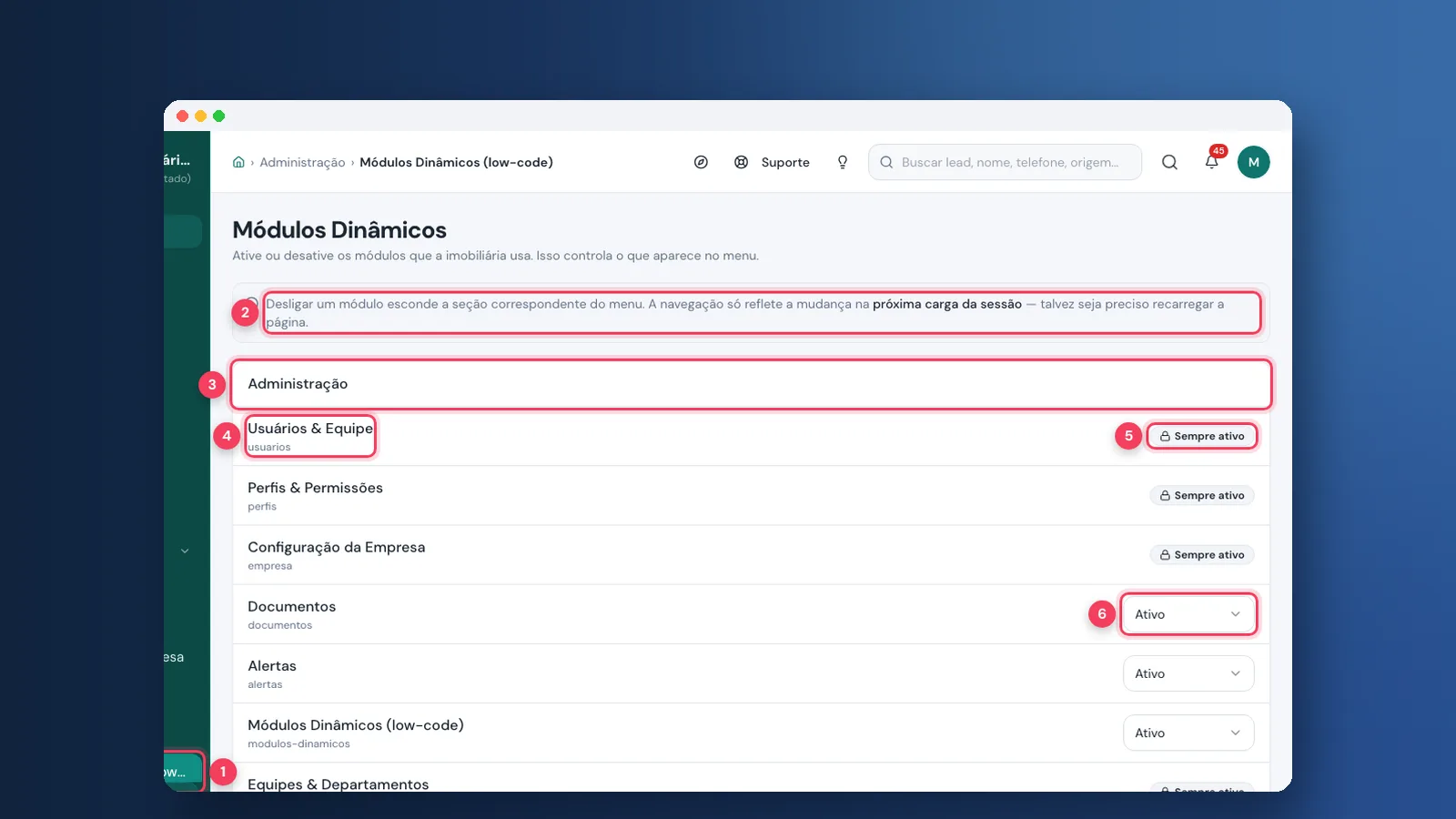
No menu ADMINISTRAÇÃO, clique em Módulos Dinâmicos (low-code). Os módulos aparecem agrupados pelas seções do menu, como Administração e CRM. Alguns são essenciais e ficam sempre ativos; os outros têm um seletor Ativo ou Inativo.
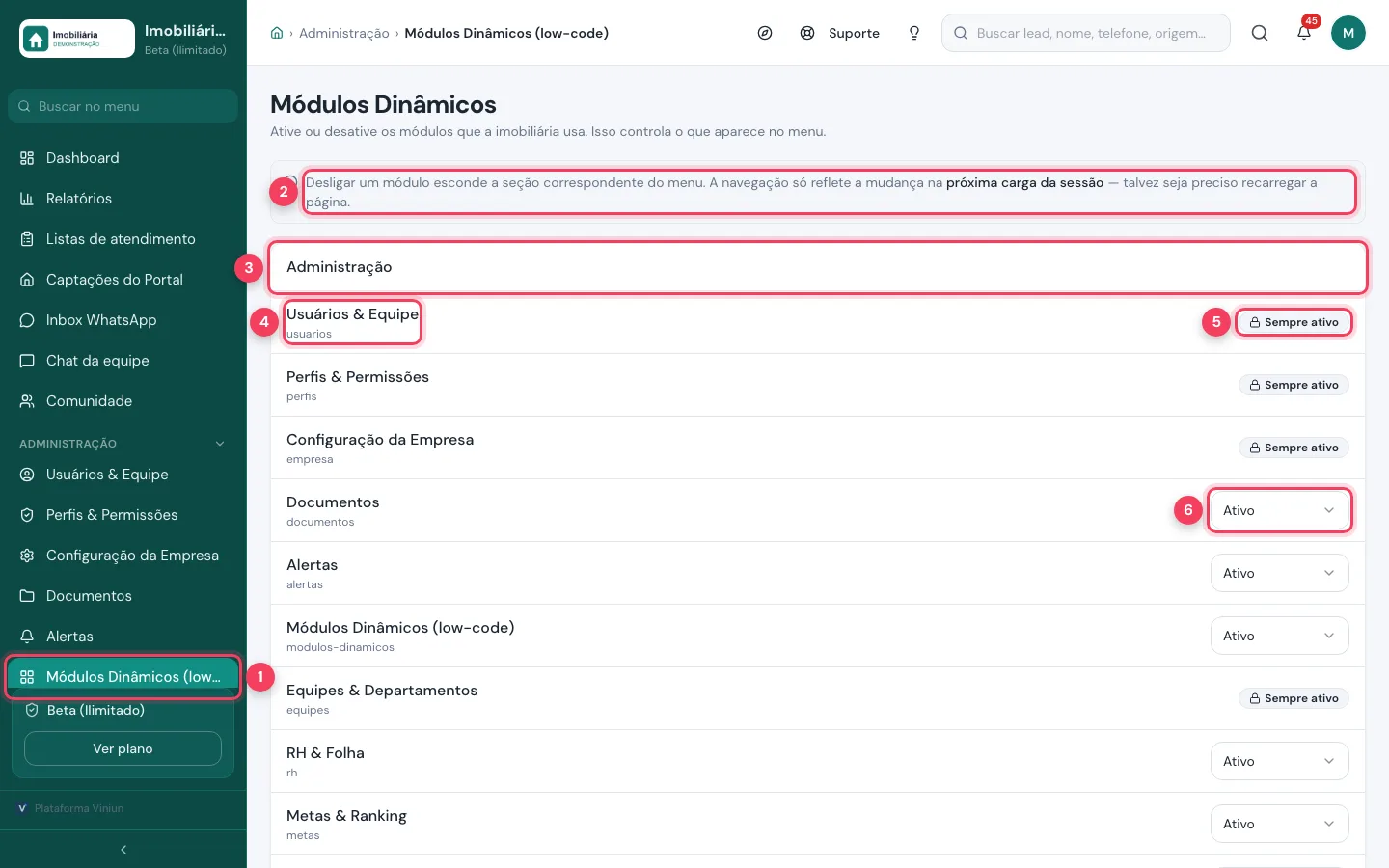
- Módulos Dinâmicos (low-code) — o item do menu Administração.
- Aviso — o menu só muda na próxima carga da sessão; às vezes é preciso recarregar a página.
- Grupo — a seção do menu onde o módulo aparece.
- Módulo — nome e, embaixo, o identificador interno.
- Sempre ativo — módulos essenciais, como Usuários, Perfis, Empresa, Equipes, Parâmetros e Notificações. Não dá para desligar.
- Seletor — Ativo ou Inativo.
Passo 2: ligue ou desligue um módulo
Abra o seletor do módulo e escolha Inativo para tirá-lo do menu, ou Ativo para mostrar de novo. A mudança vale na hora para a conta: aparece um aviso de confirmação e o menu se ajusta quando a página é recarregada. Na demonstração, só abrimos o seletor.
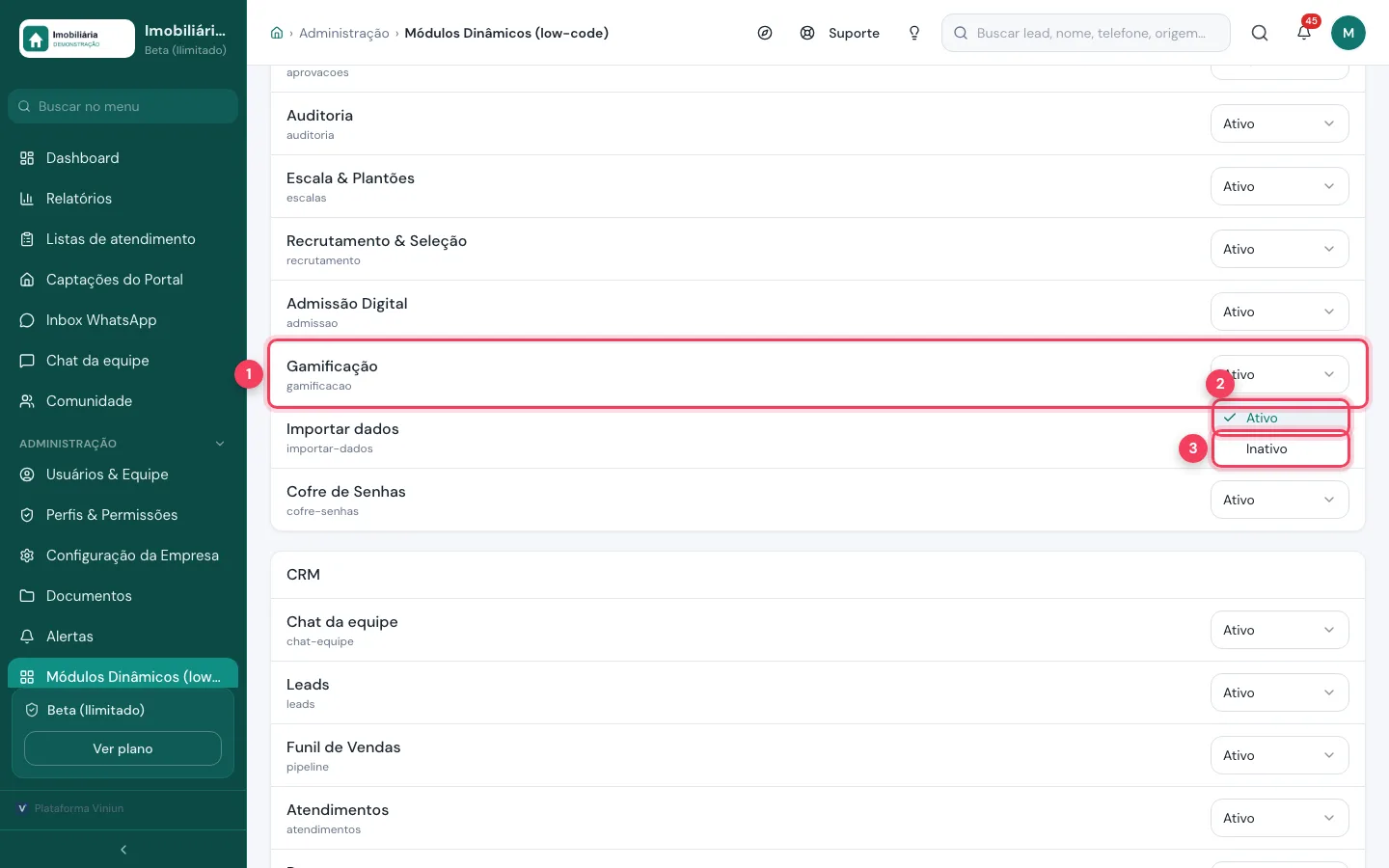
- Módulo — aqui, Gamificação.
- Ativo — o módulo aparece no menu de quem tem permissão.
- Inativo — a seção some do menu.
Passo 3: organize os departamentos
Em Equipes & Departamentos, abra a aba Departamentos. Departamento é a área da imobiliária (comercial, locação, financeiro, marketing) e agrupa as equipes. A lista mostra o tipo, quantas equipes cada um tem e se está ativo.
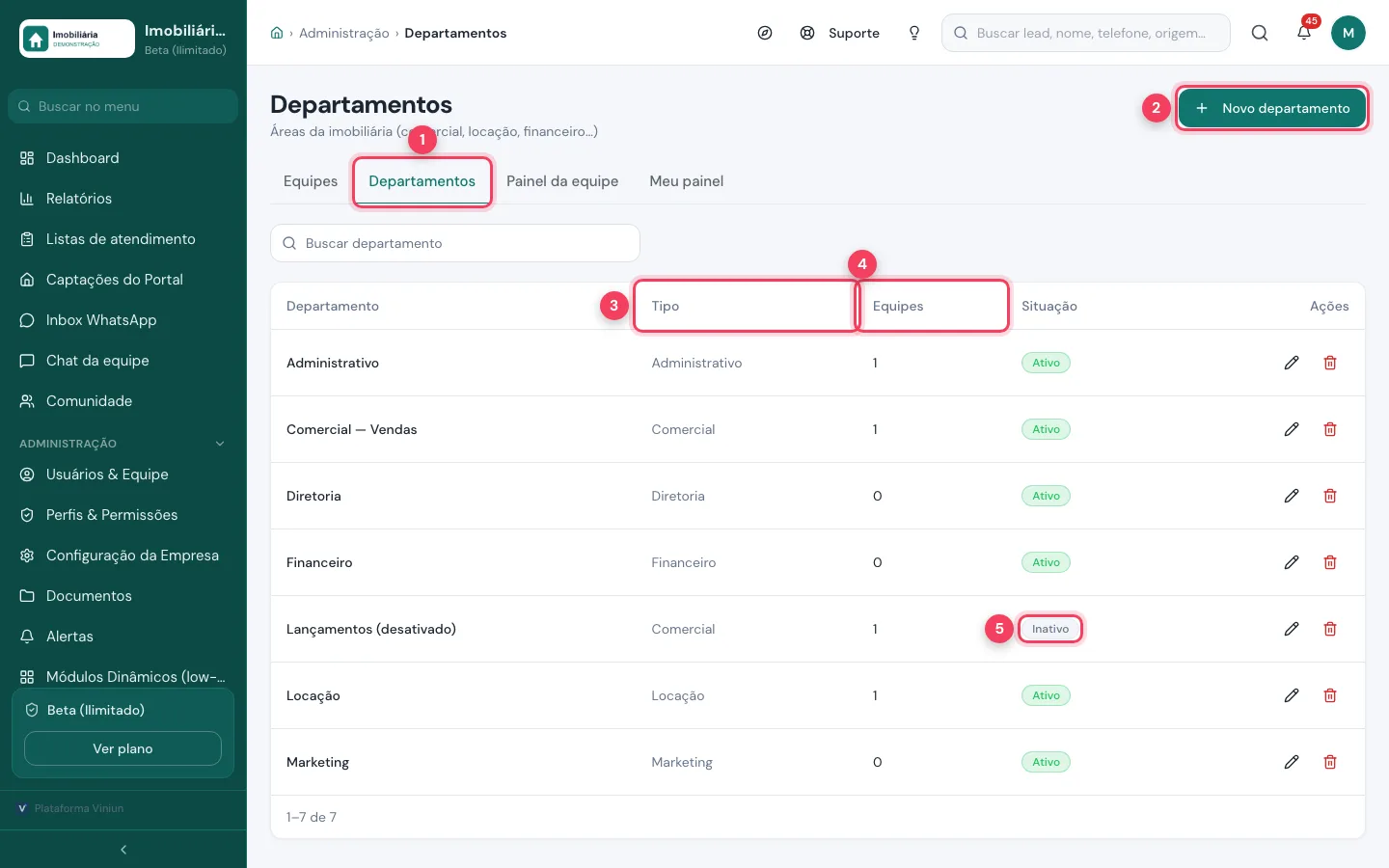
- Departamentos — aba ao lado de Equipes, Painel da equipe e Meu painel.
- Novo departamento — cria uma área (Passo 4).
- Tipo — comercial, locação, financeiro, administrativo, diretoria, marketing.
- Equipes — quantas equipes estão no departamento.
- Inativo — departamento desligado, como um stand de lançamento encerrado.
Passo 4: crie um departamento
Clique em Novo departamento, dê o nome, escolha o tipo e deixe ativo. Quem responde por cada equipe é o gerente dela, não o departamento. Na demonstração, não cadastramos.
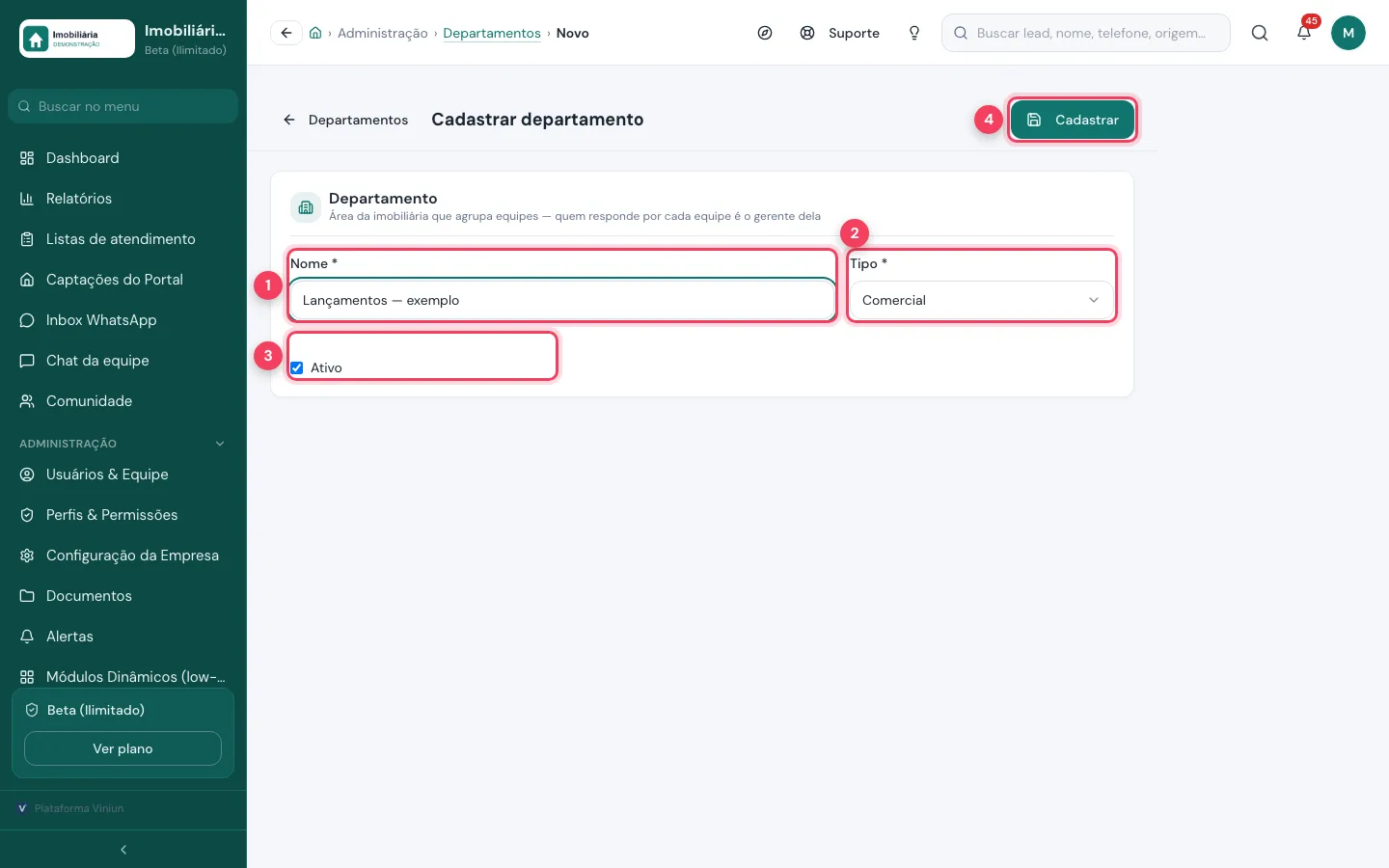
- Nome — como a área aparece nas metas e relatórios.
- Tipo — a natureza da área.
- Ativo — desmarcado, o departamento sai das escolhas.
- Cadastrar — grava o departamento.
Passo 5: veja as equipes
Na aba Equipes ficam os times, com departamento, gerente, número de membros e situação. Filtre por departamento ou por ativas e inativas. Em cada linha, o primeiro ícone abre os membros, o lápis edita e a lixeira exclui.
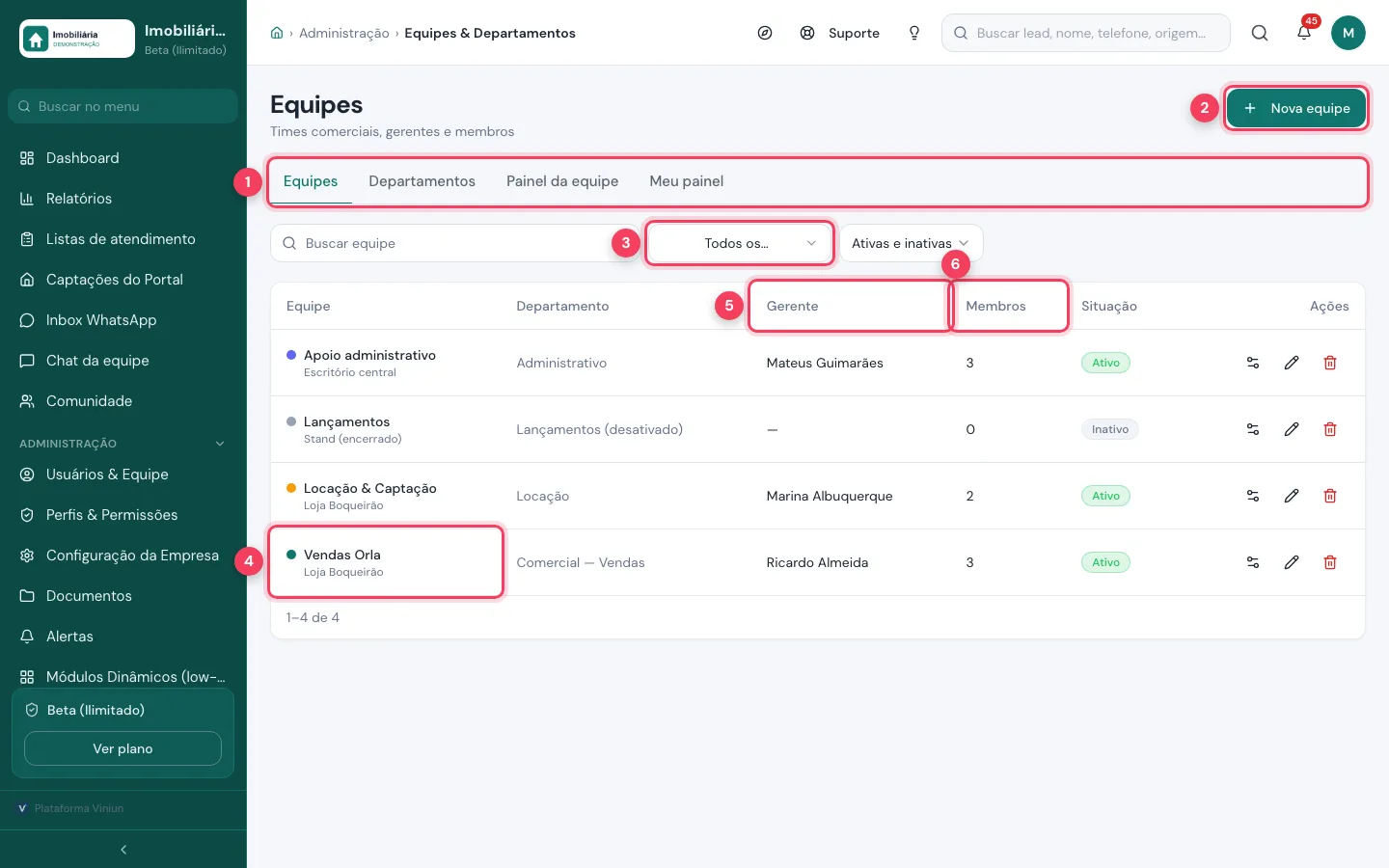
- Abas — Equipes, Departamentos, Painel da equipe e Meu painel.
- Nova equipe — cria um time (Passo 6).
- Departamento — filtra as equipes de uma área.
- Equipe — nome, cor e unidade ou loja.
- Gerente — quem responde pelo time.
- Membros — quantas pessoas estão na equipe.
Passo 6: crie uma equipe com gerente
Em Nova equipe, preencha o nome, a unidade ou loja, o departamento, o gerente e uma cor para reconhecer o time nas telas. Depois de salvar, abra a equipe para incluir os membros. Na demonstração, não cadastramos.
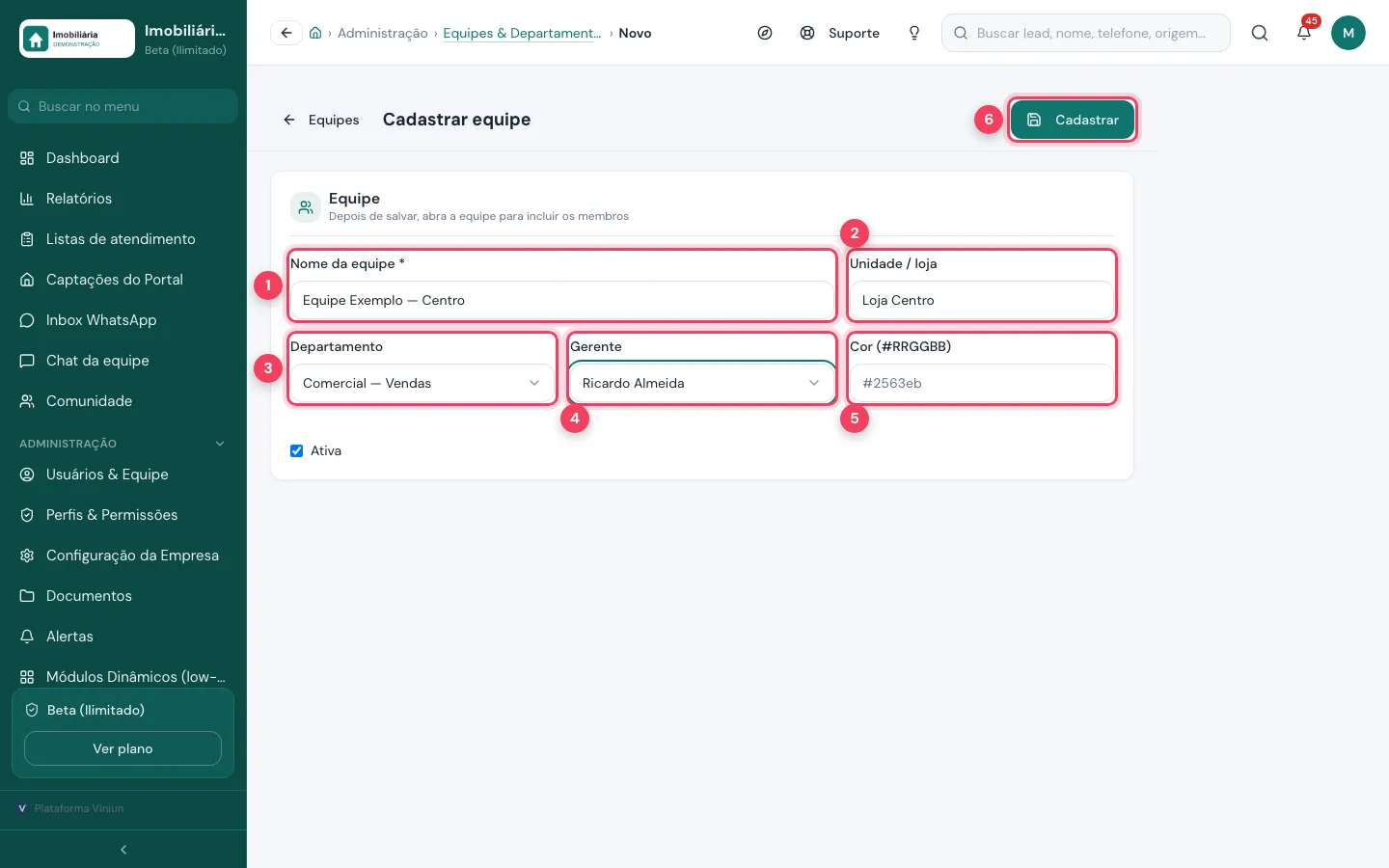
- Nome da equipe — obrigatório.
- Unidade / loja — onde o time trabalha.
- Departamento — a área a que o time pertence.
- Gerente — vê o time inteiro e o Painel da equipe.
- Cor — código de cor, como #2563eb.
- Cadastrar — grava a equipe.
Passo 7: inclua os membros da equipe
Abra a equipe. No topo estão os números do mês: leads, visitas, propostas, contratos e VGV. Em Membros, escolha a pessoa e o papel e clique em Adicionar. O gerente não precisa constar na lista: ele já enxerga a equipe inteira. Painel abre o Painel da equipe só deste time.
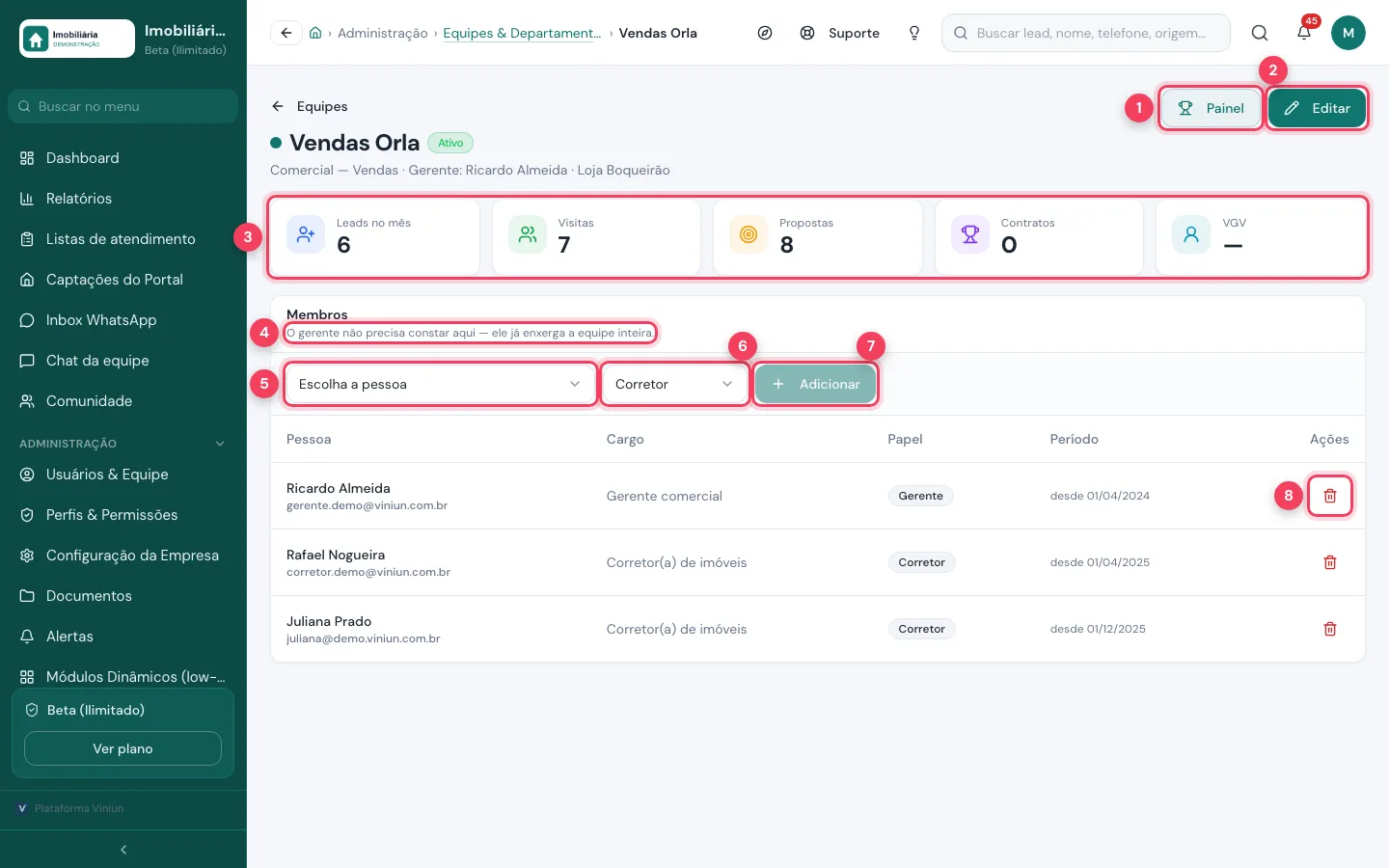
- Painel — produtividade, funil, metas e SLA deste time.
- Editar — muda nome, departamento, gerente e cor.
- Números do mês — leads, visitas, propostas, contratos e VGV da equipe.
- Aviso — o gerente já vê tudo sem estar na lista.
- Escolha a pessoa — quem entra no time.
- Papel — corretor, gerente e outros.
- Adicionar — inclui a pessoa na equipe.
- Remover da equipe — tira a pessoa do time.
Quais são as dicas e os erros mais comuns?
- Desligou um módulo e ele continua no menu? Recarregue a página: o menu só muda na próxima carga.
- Desligar um módulo esconde a seção do menu. Para voltar, escolha Ativo de novo.
- Para esconder um módulo só de um perfil (por exemplo, o financeiro dos corretores), use Perfis & Permissões, não esta tela.
- Escolha um gerente para cada time: é ele quem acompanha a equipe no Painel da equipe.
- Em vez de excluir um time encerrado, como um stand de lançamento, marque a equipe ou o departamento como inativo.
Próximos passos
Perguntas frequentes
Os módulos dinâmicos criam telas novas?
Não. Apesar do nome “low-code”, a tela liga e desliga os módulos que já existem, o que controla o que aparece no menu.
Desligar um módulo apaga os dados?
A tela só esconde a seção do menu. Ao ativar o módulo de novo, ele volta a aparecer.
Por que não consigo desligar alguns módulos?
Módulos essenciais, como Usuários, Perfis, Configuração da Empresa, Equipes, Parâmetros e Central de Notificações, ficam sempre ativos.
O gerente precisa estar na lista de membros?
Não. O gerente escolhido na equipe já enxerga o time inteiro e o Painel da equipe.
Qual a diferença entre departamento e equipe?
Departamento é a área da imobiliária, como comercial ou locação. Equipe é o time dentro dela, com gerente e membros.
Equipe Viniun
Time de produto e conteúdo da Viniun
Quem constrói a Viniun — CRM, site, WhatsApp com IA e gestão para imobiliárias, corretores e construtoras — conta aqui cada novidade da plataforma e o que aprende no dia a dia do mercado imobiliário.
Gostou? Receba os próximos no seu e-mail
O que muda na plataforma, explicado para quem usa, e ideias que dá para aplicar no mesmo dia em marketing, atendimento e gestão.
- No máximo 1 e-mail por semana
- Sem spam e sem repassar seus dados
- Cancele quando quiser, com um clique


