Neste tutorial você vai deixar pronta a configuração da empresa na Viniun: os dados que saem em contratos e propostas, o endereço do site, o logotipo e as cores, os parâmetros dos cálculos, os documentos, o cofre de senhas, os telefones úteis e os prestadores indicados ao cliente, e o seu plano. Conte com uns 30 minutos na primeira vez; depois, é só ajustar quando algo mudar.
Quem pode fazer: o administrador da conta, ou quem tiver permissão no menu ADMINISTRAÇÃO. Em Parâmetros, quem só tem permissão de ver enxerga os valores, mas não altera. As telas são da conta de demonstração da Viniun, com dados fictícios.
O que você precisa antes de começar
- Razão social, CNPJ, CRECI da imobiliária e endereço da sede.
- O logotipo em PNG, JPG, SVG ou WEBP (até 2 MB).
- Se for usar domínio próprio, o domínio já comprado e o acesso ao painel onde ele foi registrado.
- As senhas de portais, bancos e redes sociais que a equipe usa, para guardar no cofre.
Passo 1: preencha os dados da configuração da empresa
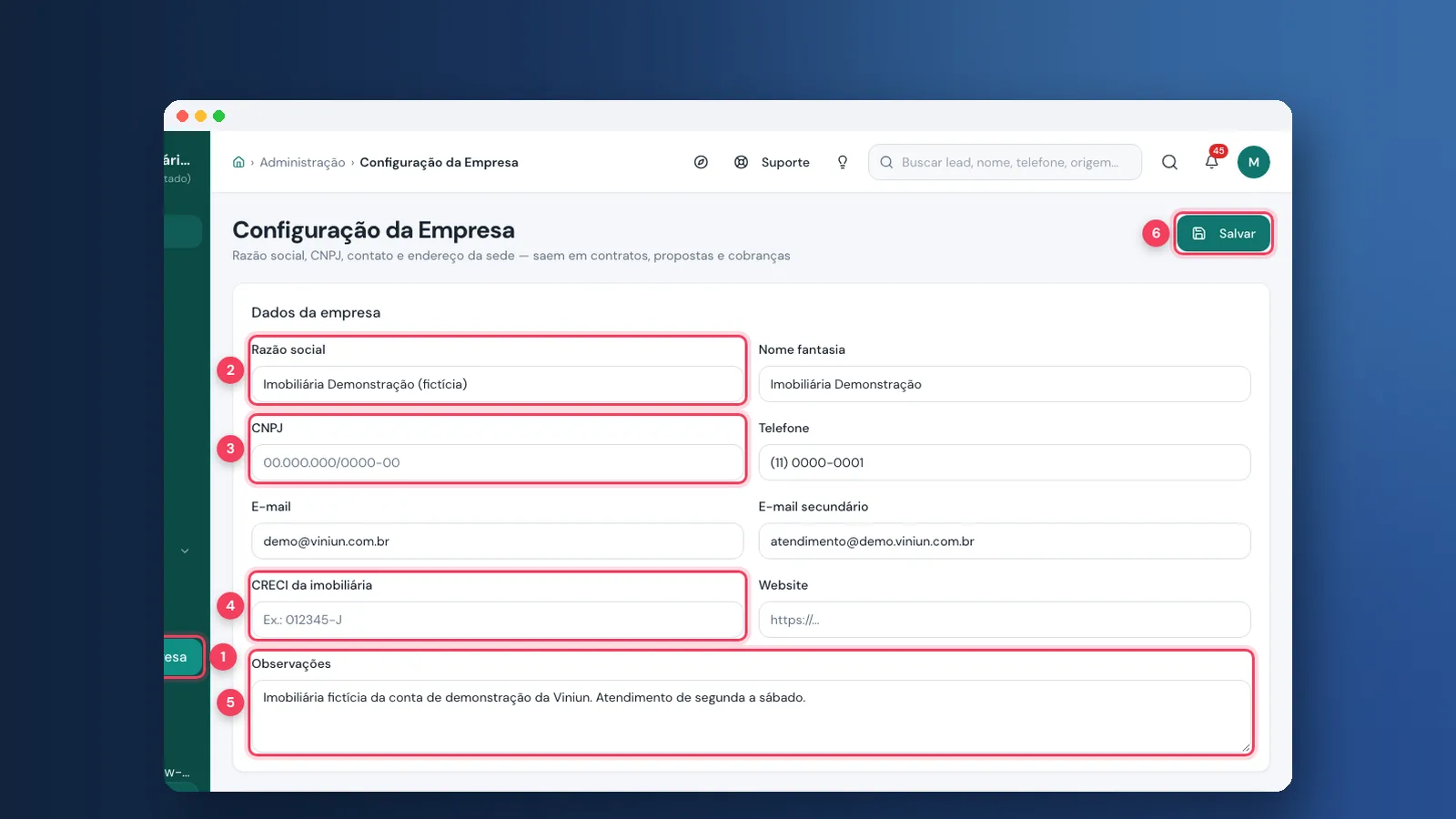
No menu ADMINISTRAÇÃO, clique em Configuração da Empresa. O primeiro bloco traz razão social, nome fantasia, CNPJ, telefone, e-mails, CRECI e site. Esses dados saem em contratos, propostas e cobranças, então confira com calma.
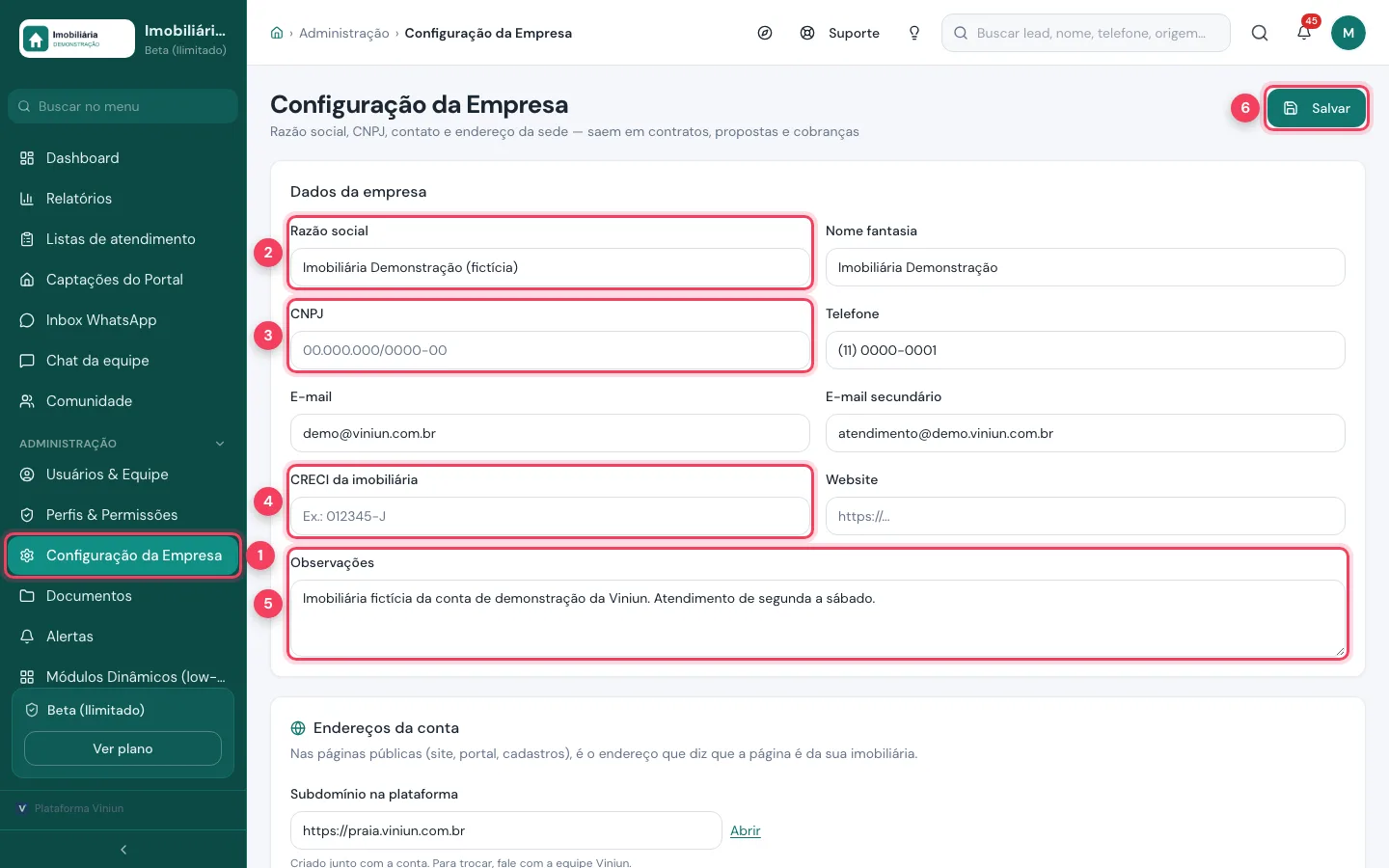
- Configuração da Empresa — o item do menu Administração.
- Razão social — o nome jurídico, que aparece nos documentos.
- CNPJ — o número da empresa, usado em contratos e cobranças.
- CRECI da imobiliária — o registro da pessoa jurídica no CRECI (ex.: 012345-J).
- Observações — anotações internas sobre a empresa.
- Salvar — grava os dados. No fim da página há também “Salvar dados da empresa”, com o endereço da sede.
Passo 2: confira os endereços e ligue o seu domínio
Em Endereços da conta ficam o subdomínio que a Viniun criou junto com a conta e o campo para ligar um domínio próprio. Digite só o endereço (sem “www” nem “https://”) e clique em Ligar domínio. O domínio precisa já estar registrado em seu nome. Na demonstração, só marcamos o botão.
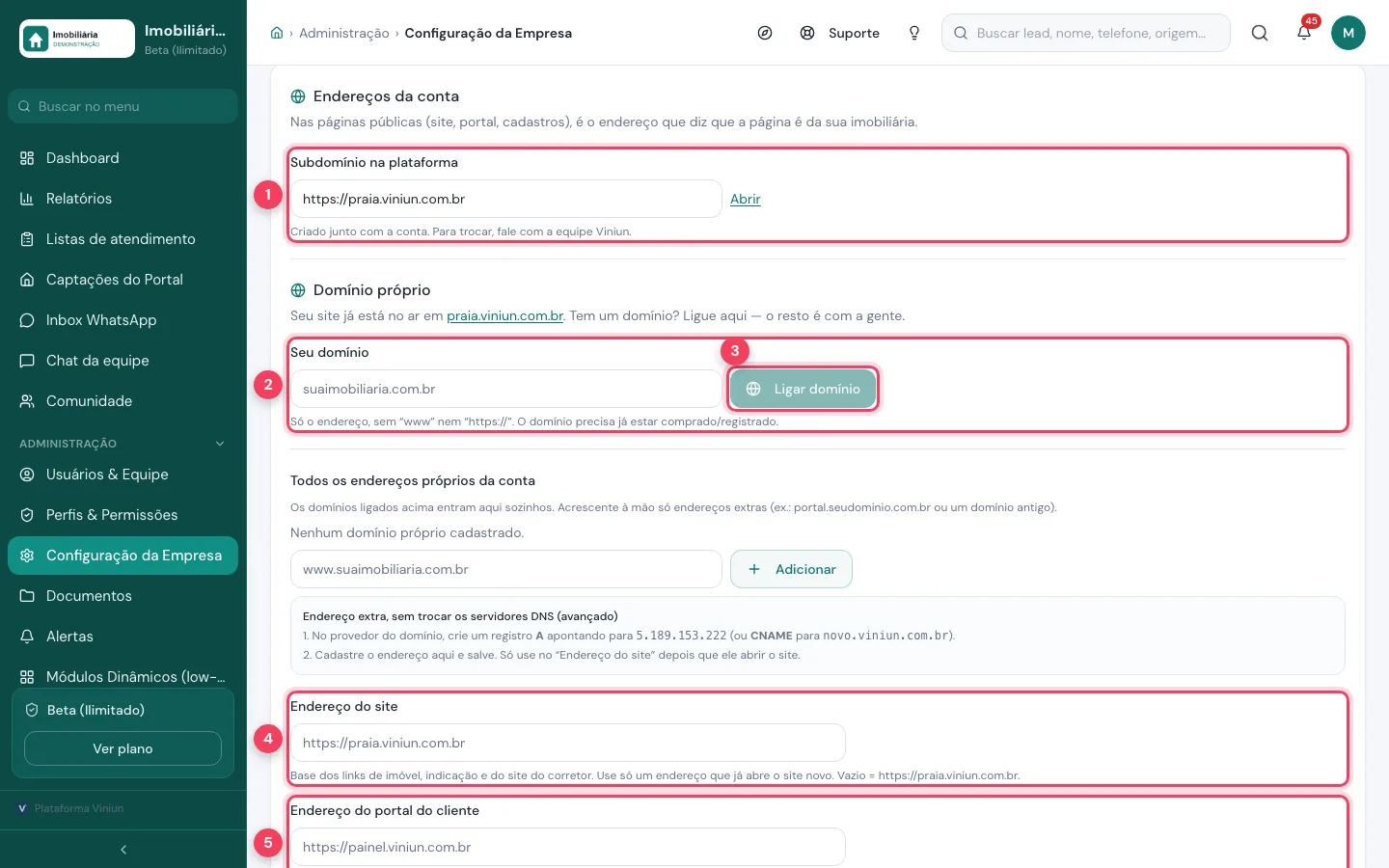
- Subdomínio na plataforma — o endereço que já funciona desde o primeiro dia. Para trocar, fale com a equipe Viniun.
- Seu domínio — onde você escreve o domínio que já é seu.
- Ligar domínio — inicia a ligação do domínio ao site.
- Endereço do site — a base dos links de imóvel e do site do corretor. Só preencha com um endereço que já abre o site.
- Endereço do portal do cliente — o endereço dos links que clientes, proprietários e inquilinos recebem. Vazio, usa o padrão.
Passo 3: envie o logotipo e escolha as cores
Mais abaixo, em Identidade visual, envie o logotipo e escolha um modelo de cor. As cores valem para o painel da equipe, o portal do cliente, o site e o app.
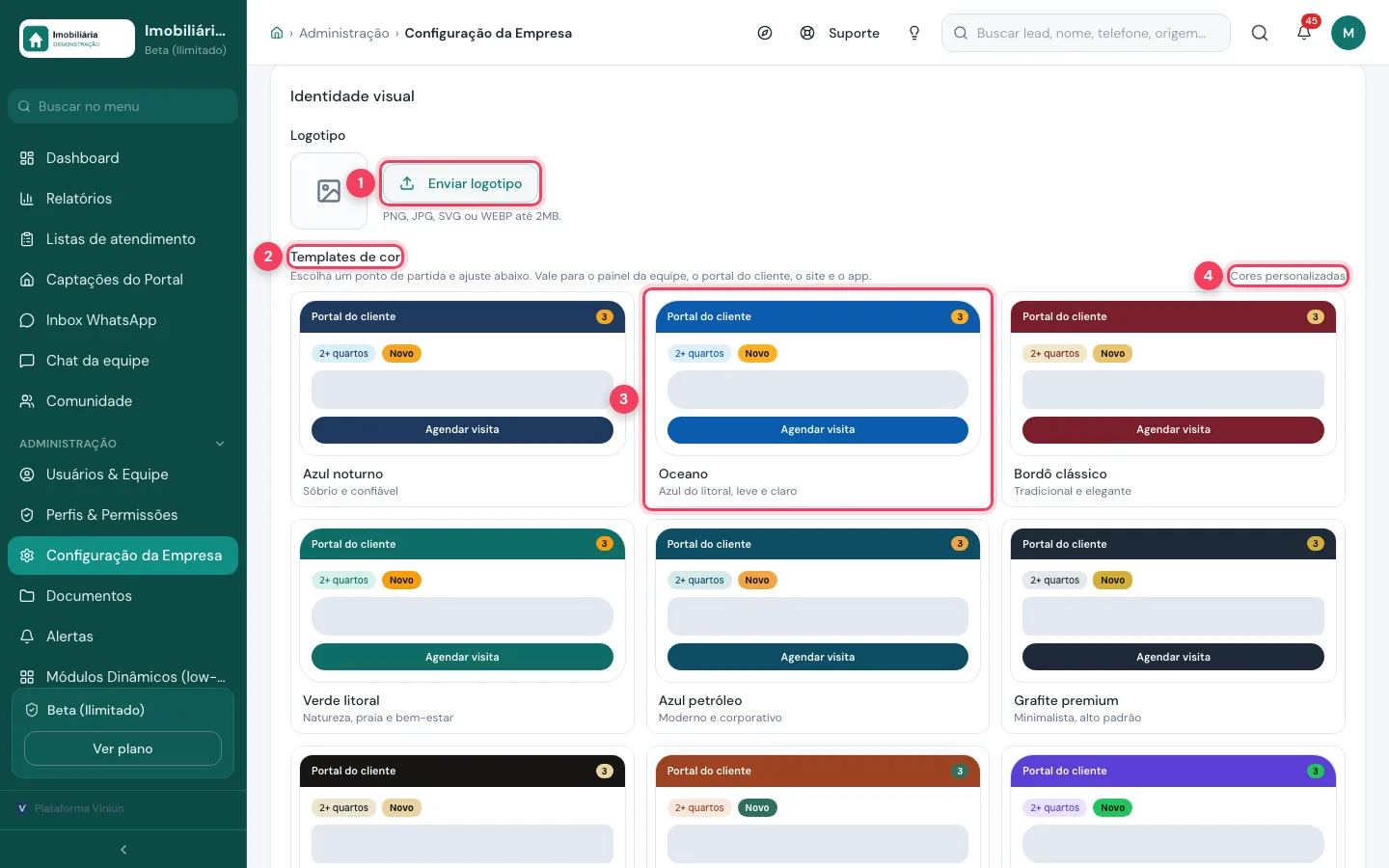
- Enviar logotipo — PNG, JPG, SVG ou WEBP até 2 MB.
- Templates de cor — combinações prontas para começar.
- Modelo — cada cartão mostra como o cliente vê o portal com aquelas cores.
- Cores personalizadas — aparece quando você muda as cores à mão.
Passo 4: ajuste as cores e o ícone do aplicativo
Logo abaixo dos modelos, ajuste a cor principal, a secundária e a de destaque, e o formato dos cantos. A prévia ao lado mostra o resultado. Clique em Salvar identidade visual: o painel da equipe muda depois de salvar. Em Ícone do aplicativo, escolha a imagem e o nome que aparecem na tela do celular.
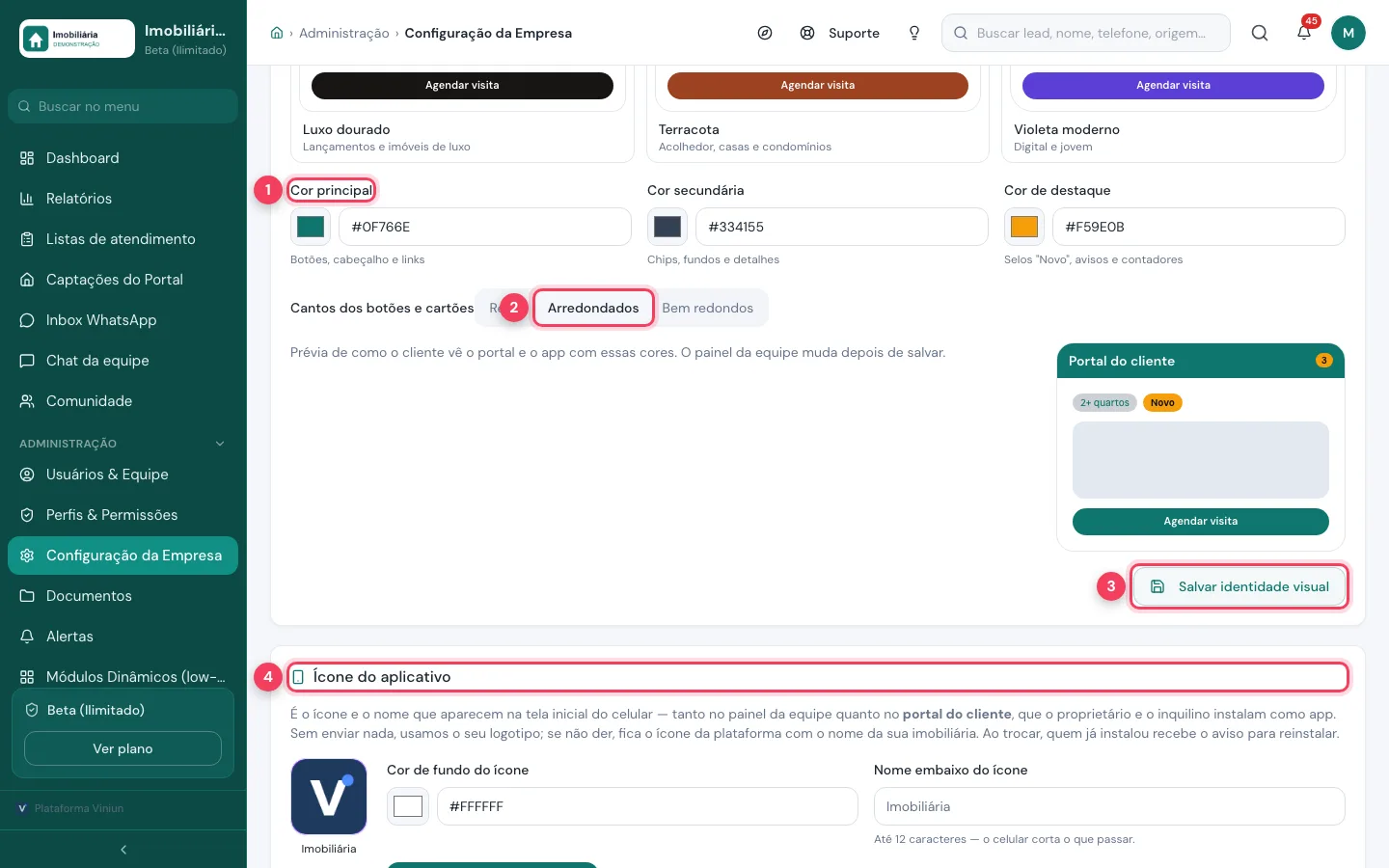
- Cor principal — botões, cabeçalho e links. Ao lado ficam a secundária e a de destaque.
- Cantos dos botões e cartões — retos, arredondados ou bem redondos.
- Salvar identidade visual — grava logotipo, cores e cantos.
- Ícone do aplicativo — imagem e nome (até 12 caracteres) na tela inicial do celular. Sem imagem, usa o logotipo.
Passo 5: revise os parâmetros dos cálculos
Em Parâmetros ficam os números que o sistema usa: comissão padrão, rateio, taxas, prazos, regras de locação, presença e check-in, rodízio e outros. Cada aba é um assunto. Ao mudar um valor, aparece o botão de salvar com a quantidade de alterações. Na demonstração, mudamos um campo sem salvar.
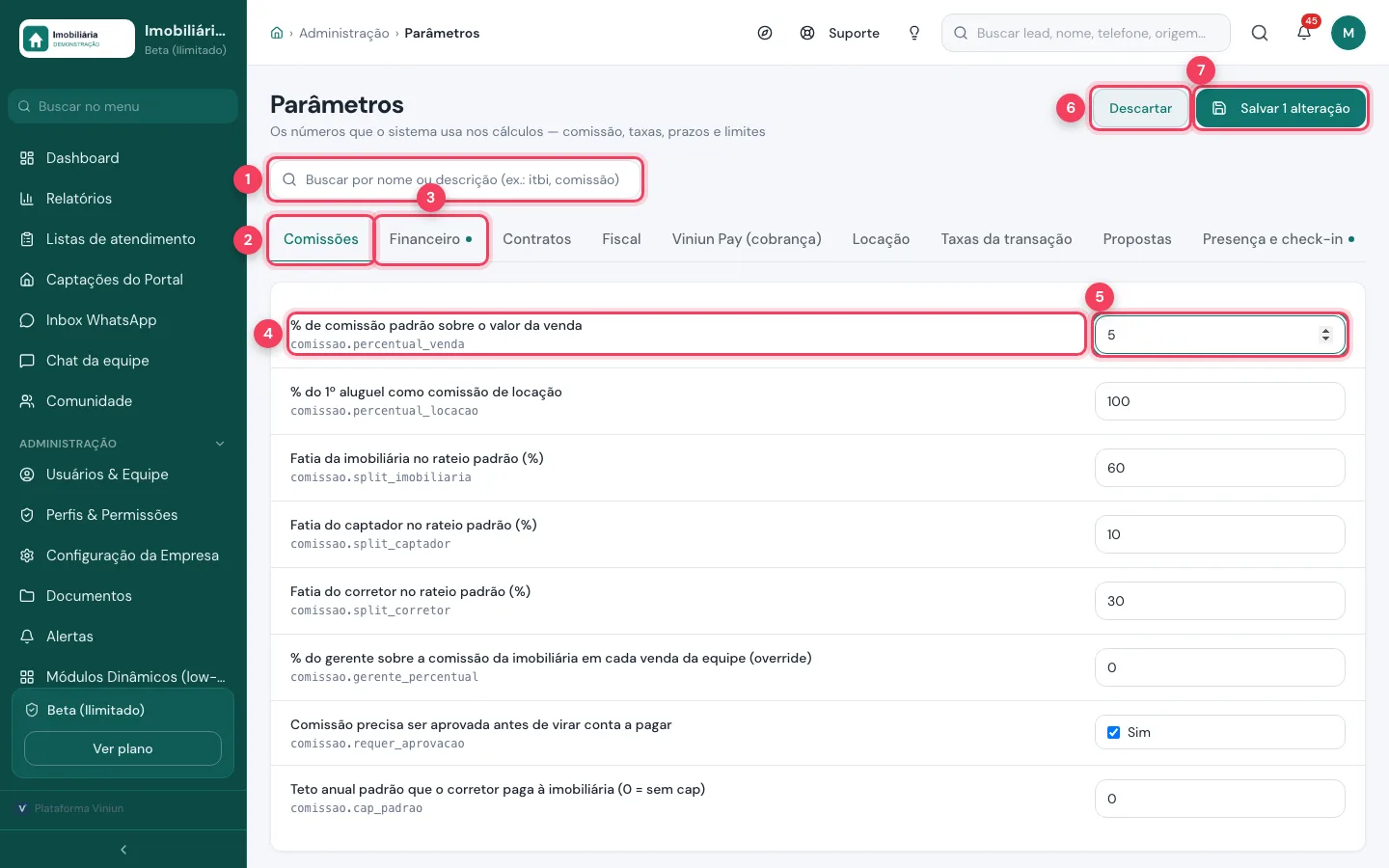
- Busca — ache um parâmetro pelo nome (ex.: itbi, comissão).
- Aba Comissões — percentuais de venda e locação e o rateio padrão.
- Aba com bolinha — o ponto indica que a aba tem algum valor personalizado.
- Parâmetro — o que o número controla.
- Valor — o número usado nos cálculos. Valor personalizado ganha um botão para voltar ao padrão.
- Descartar — desfaz o que ainda não foi salvo.
- Salvar alterações — grava todas as mudanças de uma vez.
Passo 6: acompanhe os documentos e as validades
Em Documentos ficam IPTU, matrículas, RG, CNH e outros papéis ligados a imóveis, pessoas e contratos, com status e validade. Use a lista para ver o que venceu. O botão Novo documento abre o cadastro com tipo, número, status, órgão emissor, datas e observações.
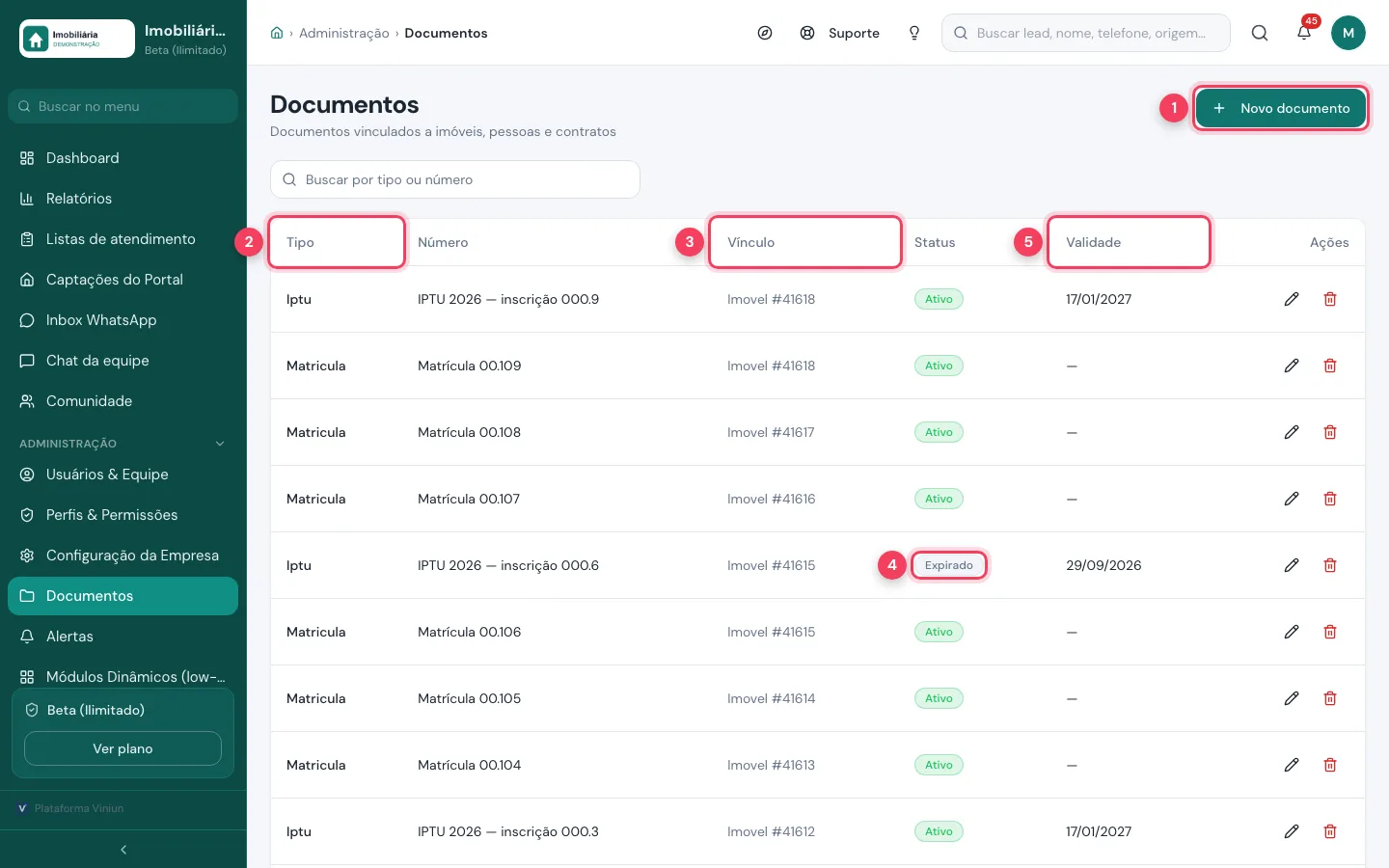
- Novo documento — cadastra um documento.
- Tipo — IPTU, matrícula, RG, CNH, CPF e outros.
- Vínculo — a que imóvel ou pessoa o documento pertence.
- Status — ativo, pendente ou expirado.
- Validade — a data limite do documento.
Passo 7: guarde as senhas no cofre
O Cofre de Senhas junta os acessos de portais, CRECI, bancos e Meta num lugar só. A senha fica criptografada e só aparece quando alguém clica em Revelar; cada revelação fica registrada com autor, data e IP. Cada pessoa só vê o que foi compartilhado com ela. Clicando no título da credencial, você vê quem tem acesso, o log de acessos e as senhas anteriores.
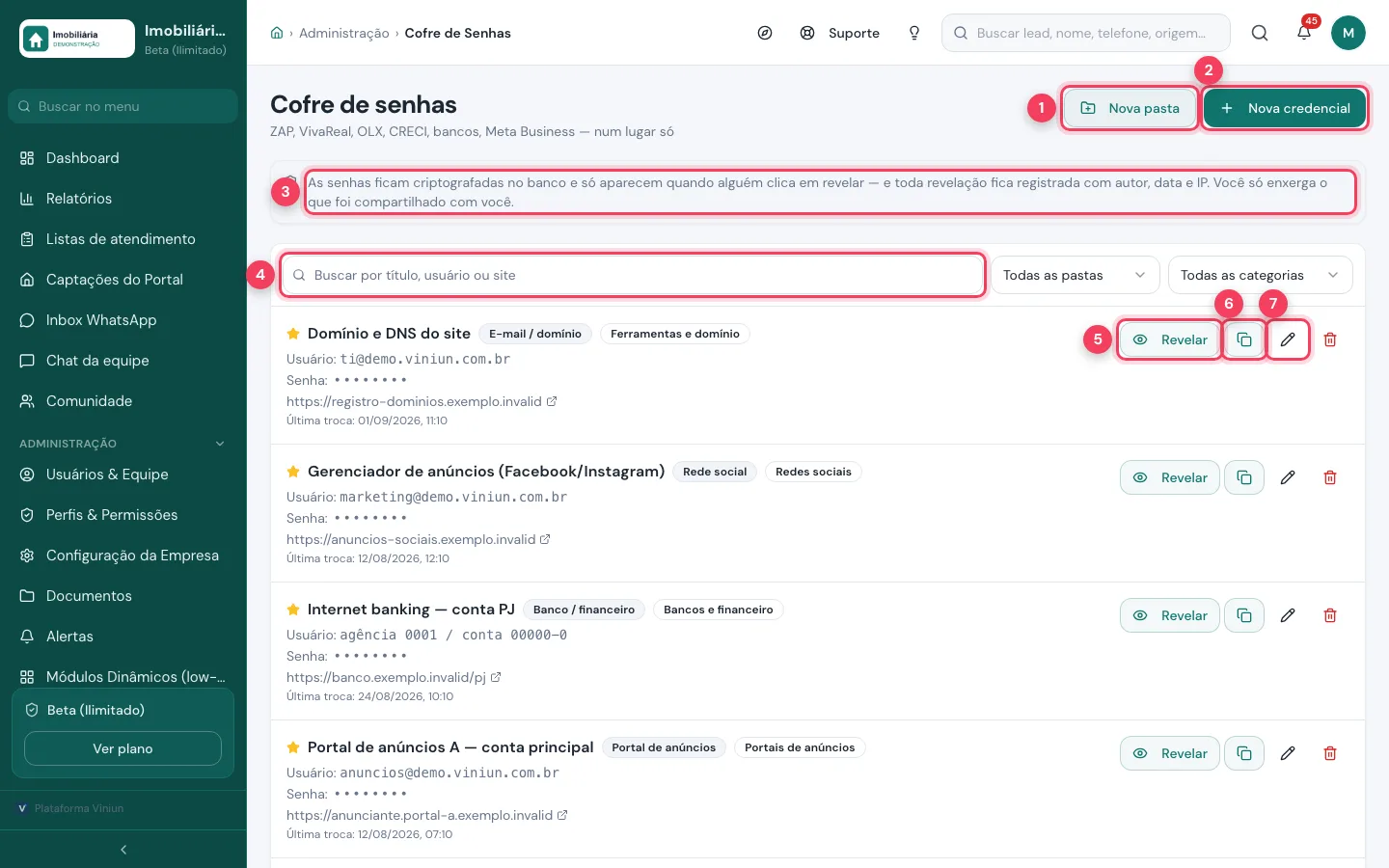
- Nova pasta — organiza as credenciais por assunto.
- Nova credencial — título, categoria, pasta, usuário, senha, site, anotações e vencimento.
- Aviso de segurança — resume como o cofre protege as senhas.
- Busca e filtros — por título, usuário ou site, pasta e categoria.
- Revelar — mostra a senha e registra o acesso.
- Copiar — copia a senha sem mostrar; também fica registrado.
- Editar — muda os dados ou troca a senha.
Passo 8: cadastre os dados úteis da cidade
Em Dados Úteis você lista telefones e serviços da cidade que aparecem para o cliente no portal: prefeitura, água, luz, emergência, escolas, transporte. Clique em Novo dado útil, preencha e use a ordem para decidir quem aparece primeiro.
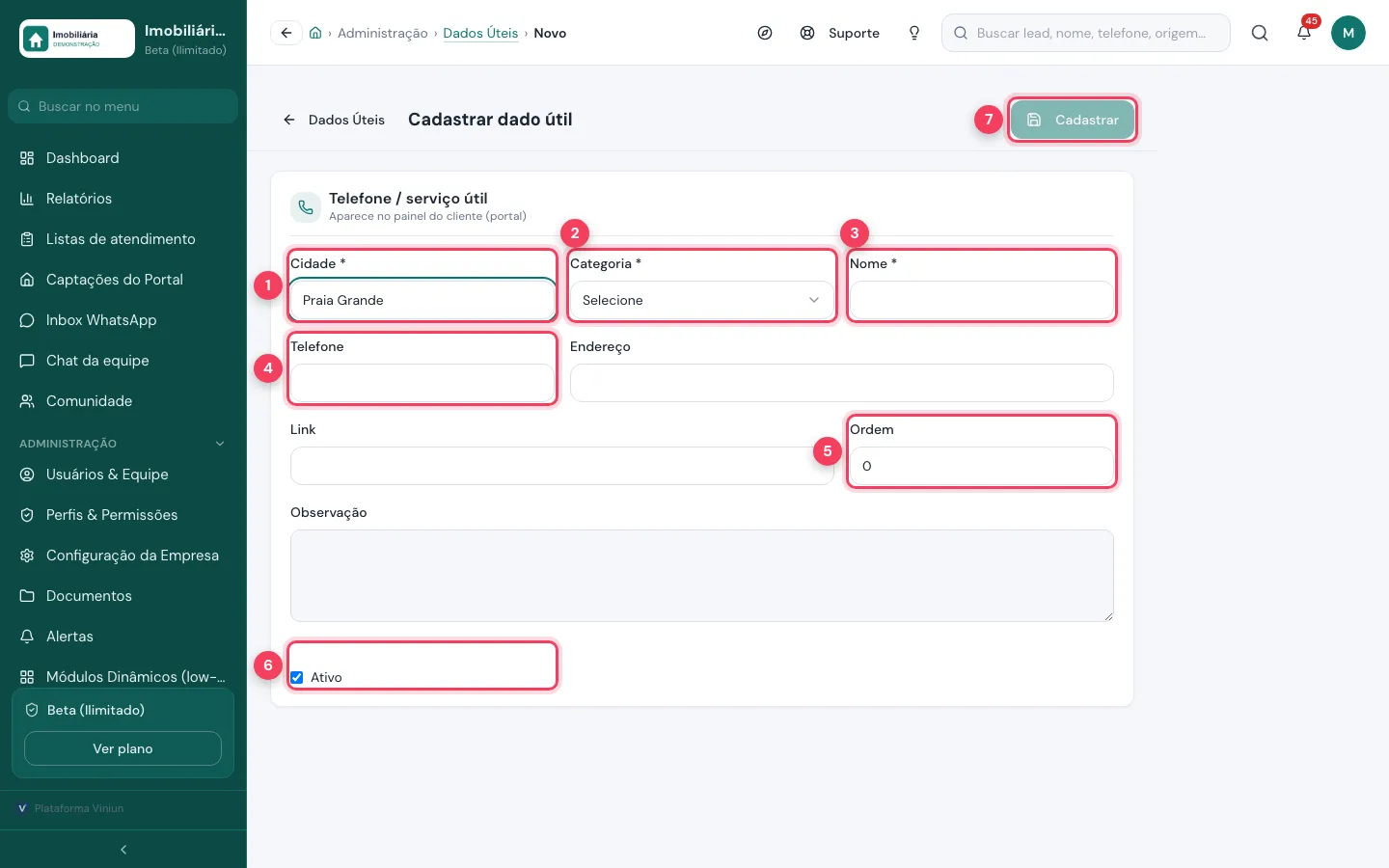
- Cidade — obrigatória: a cidade a que o serviço pertence.
- Categoria — saúde, água, luz e gás, prefeitura, emergência e outras.
- Nome — como o serviço aparece para o cliente.
- Telefone — o número de contato. Também há endereço, link e observação.
- Ordem — número menor aparece antes.
- Ativo — desmarcado, o dado some do portal sem ser apagado.
- Cadastrar — grava o dado útil.
Passo 9: indique prestadores no guia de serviços
O Guia de Serviços reúne os prestadores que você indica aos clientes no portal: mudança, limpeza, eletricista, chaveiro, internet. O cadastro pede categoria, nome, telefone, WhatsApp, site, endereço e descrição, e tem a opção “Indicado pela imobiliária”, que aparece com estrela na lista.
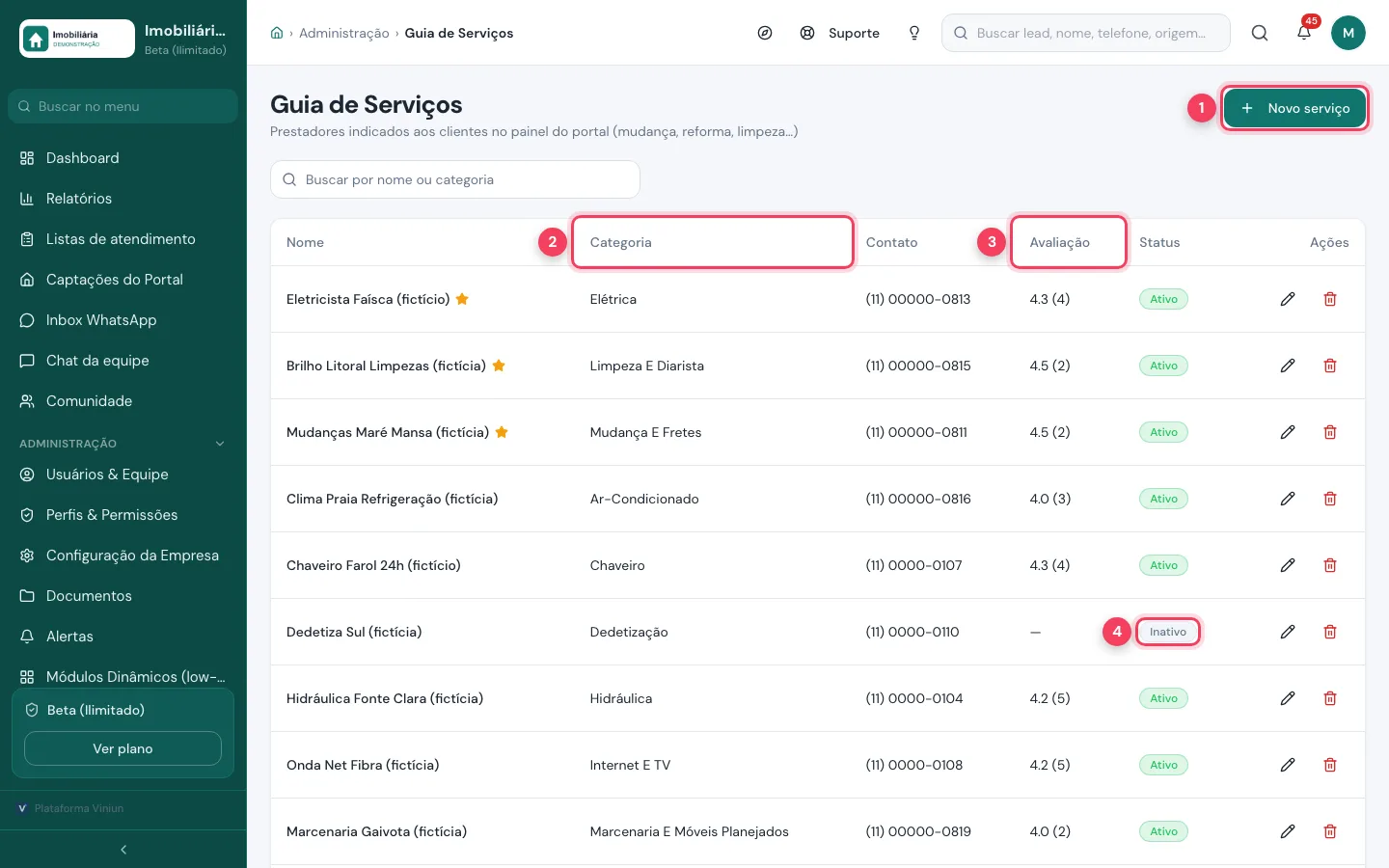
- Novo serviço — cadastra um prestador.
- Categoria — o tipo de serviço, usado pelo cliente para achar o que precisa.
- Avaliação — a nota média e, entre parênteses, quantas avaliações.
- Inativo — o prestador sai do portal, mas o cadastro fica guardado.
Passo 10: acompanhe o seu plano
Em Meu plano você vê o plano atual, até quando vai o teste grátis, a forma de pagamento, o que há para pagar e quantos usuários estão ativos. Mais abaixo, compare os planos no mensal ou no anual e contrate. Na demonstração, não contratamos nada.
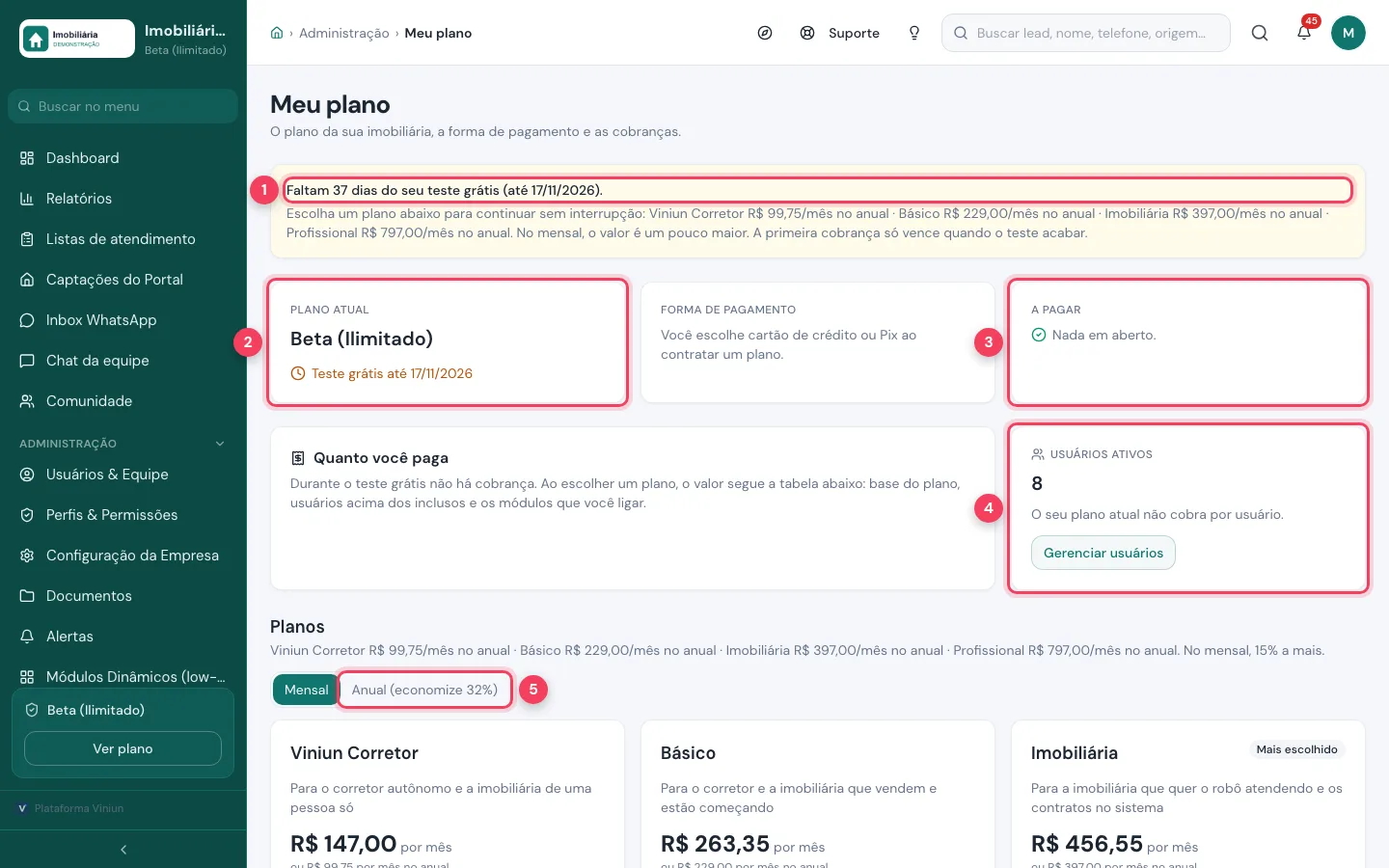
- Aviso do teste — quantos dias faltam e até quando vai o teste grátis.
- Plano atual — o plano em uso.
- A pagar — faturas em aberto, quando houver.
- Usuários ativos — quantas pessoas usam a conta e se o plano cobra por usuário.
- Anual — mostra os preços no pagamento anual, mais baratos que no mensal.
Quais são as dicas e os erros mais comuns?
- Preencha CNPJ e CRECI antes de gerar a primeira proposta: eles saem no documento.
- Só coloque um domínio em “Endereço do site” depois que ele já abrir o site novo. Senão, os links de imóvel quebram.
- Em Parâmetros, confira o valor antes de salvar: é ele que entra nos cálculos. Se errar, use o botão de voltar ao padrão ao lado do campo.
- No cofre, compartilhe cada credencial só com quem precisa e troque a senha quando alguém sair da equipe.
- Mantenha Dados Úteis e Guia de Serviços curtos e atualizados: o cliente confia no que você indica.
Próximos passos
Perguntas frequentes
Onde a razão social e o CNPJ aparecem?
Em contratos, propostas e cobranças geradas pela Viniun. Por isso vale preencher antes de gerar o primeiro documento.
Posso usar o meu próprio domínio no site?
Sim. Em Configuração da Empresa, escreva o domínio em “Seu domínio” e clique em Ligar domínio. O domínio precisa já estar registrado.
Quem consegue ver as senhas do cofre?
Só quem recebeu o compartilhamento da credencial e os administradores. A senha só aparece ao clicar em Revelar, e cada revelação fica registrada com autor, data e IP.
Errei um parâmetro. Como volto ao valor original?
Antes de salvar, clique em Descartar. Depois de salvo, use o botão de voltar ao padrão que aparece ao lado do valor personalizado.
Onde o cliente vê os Dados Úteis e o Guia de Serviços?
No portal do cliente, a área onde proprietários e inquilinos acompanham o que é deles.
Equipe Viniun
Time de produto e conteúdo da Viniun
Quem constrói a Viniun — CRM, site, WhatsApp com IA e gestão para imobiliárias, corretores e construtoras — conta aqui cada novidade da plataforma e o que aprende no dia a dia do mercado imobiliário.
Gostou? Receba os próximos no seu e-mail
O que muda na plataforma, explicado para quem usa, e ideias que dá para aplicar no mesmo dia em marketing, atendimento e gestão.
- No máximo 1 e-mail por semana
- Sem spam e sem repassar seus dados
- Cancele quando quiser, com um clique


