Este tutorial reúne as telas de controle da imobiliária na Viniun: aprovações e auditoria, alertas internos, a Central de Notificações e os checklists da rotina. Você vai ver como decidir descontos e comissões fora da tabela, descobrir quem mudou o quê, definir em que horário o sistema pode falar com os clientes e montar a lista de tarefas do plantão. Ajustar tudo leva uns 20 minutos.
Quem pode fazer: o administrador ou o gestor com permissão em cada item do menu ADMINISTRAÇÃO (Aprovações, Auditoria, Alertas, Central de Notificações e Checklists). Os avisos ao cliente saem pelo WhatsApp conectado da conta. As telas são da conta de demonstração da Viniun, com dados fictícios.
O que você precisa antes de começar
- Decidir quanto de desconto e de comissão fora da tabela o corretor pode dar sem pedir.
- O horário em que a imobiliária aceita mandar mensagem ao cliente (ex.: das 8h às 20h, de segunda a sábado).
- A rotina do plantão que você quer cobrar todo dia, item por item.
- Um WhatsApp conectado, para os avisos automáticos saírem.
Passo 1: decida as aprovações pendentes
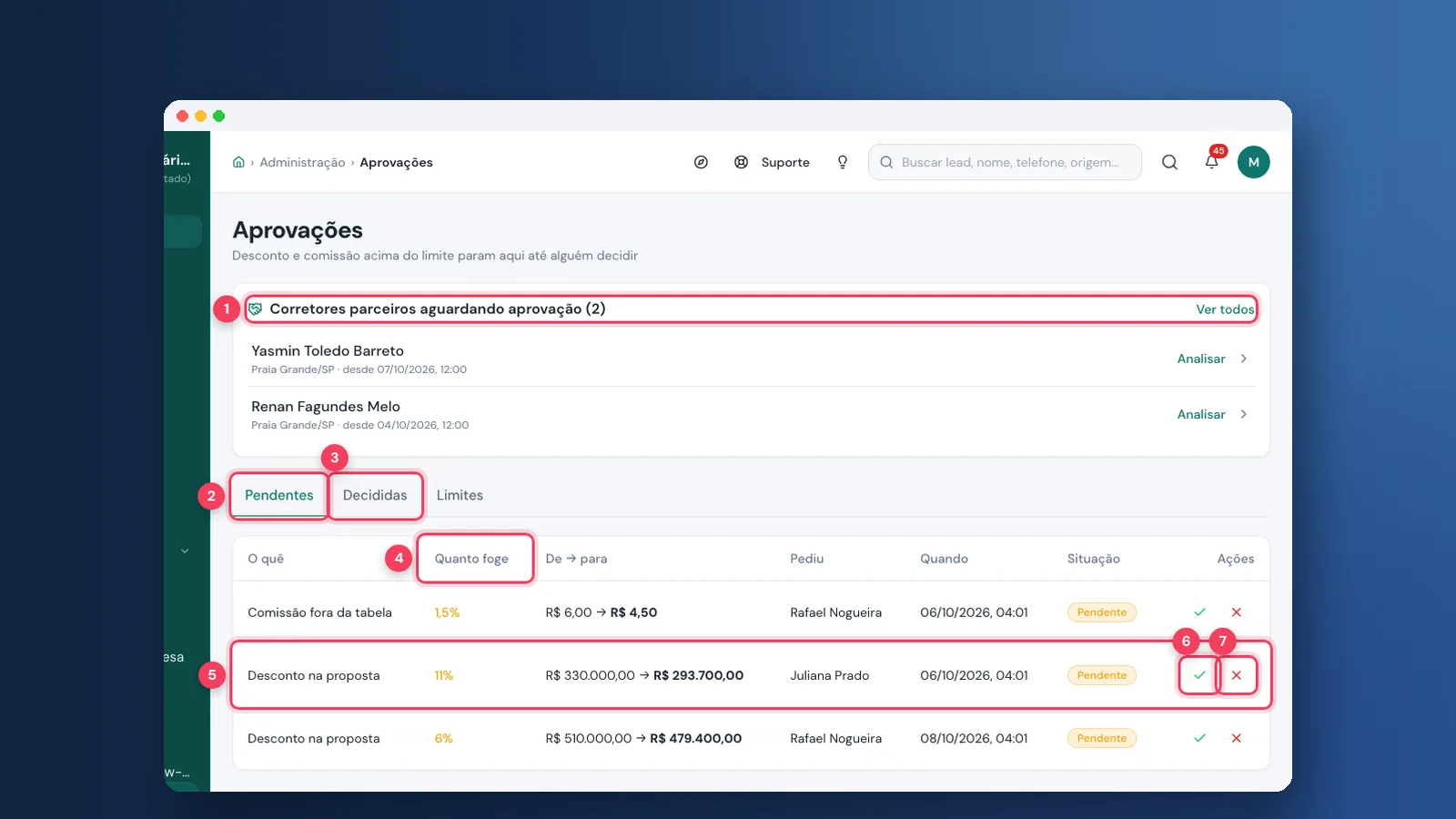
Em ADMINISTRAÇÃO › Aprovações param os descontos e as comissões acima do limite até alguém decidir. Cada linha mostra o que foi pedido, quanto foge da regra, o valor de antes e o de depois, quem pediu e quando. No topo aparecem também os corretores parceiros esperando aprovação para entrar na sua rede. Na demonstração, não decidimos nada.
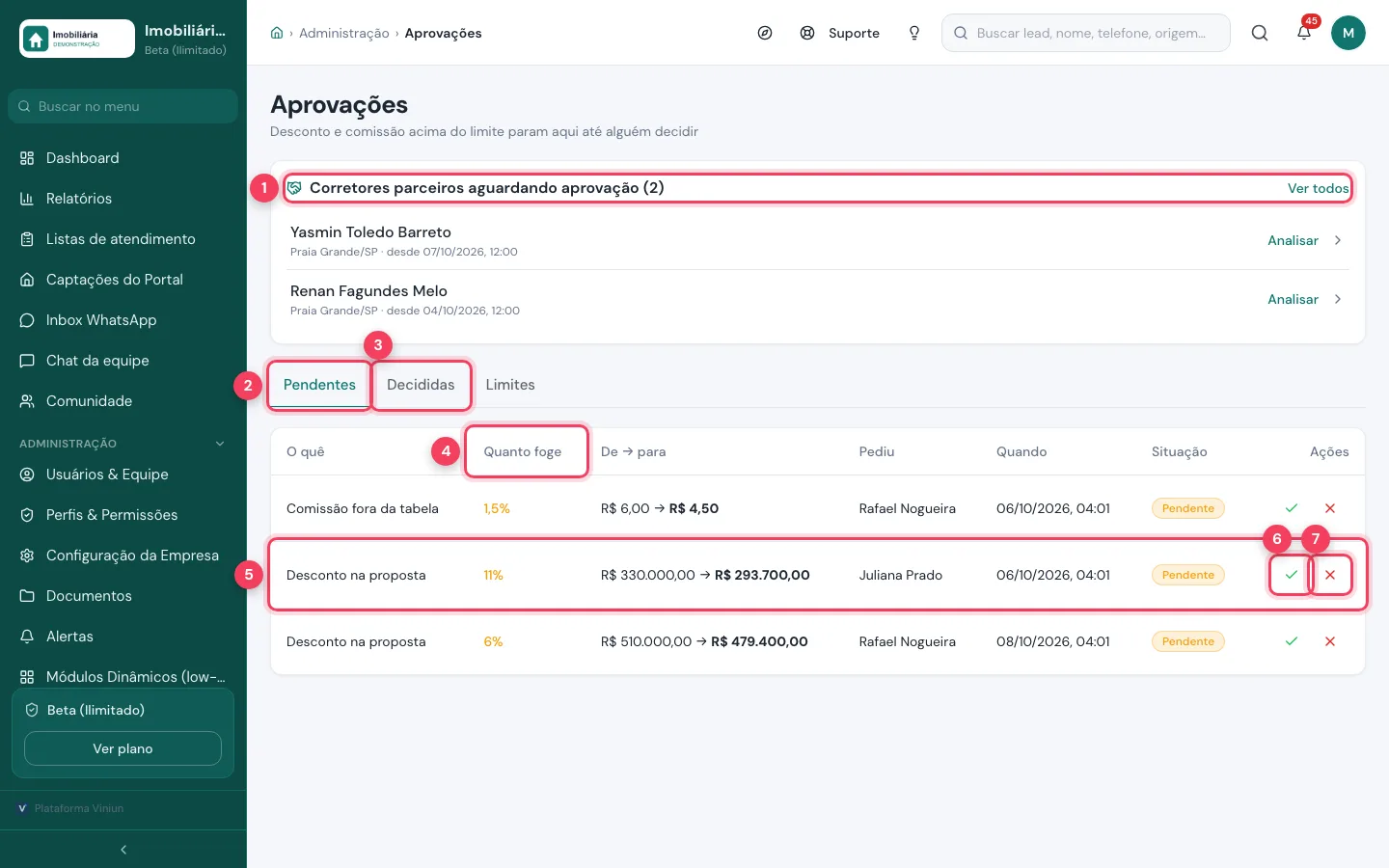
- Corretores parceiros aguardando — quem pediu para fazer parceria; “Analisar” abre o cadastro.
- Pendentes — o que espera decisão.
- Decididas — o histórico do que já foi aprovado ou recusado.
- Quanto foge — o tamanho do desconto ou da diferença na comissão.
- Pedido — o que foi pedido, de quanto para quanto, quem pediu e quando.
- Aprovar — libera o desconto ou a comissão.
- Recusar — nega o pedido.
Passo 2: defina os limites de aprovação
Na aba Limites, diga até onde o corretor resolve sozinho. Os limites nascem desligados: ligar no meio de uma negociação trava o negócio sem aviso, então ligue quando a regra da casa estiver decidida.
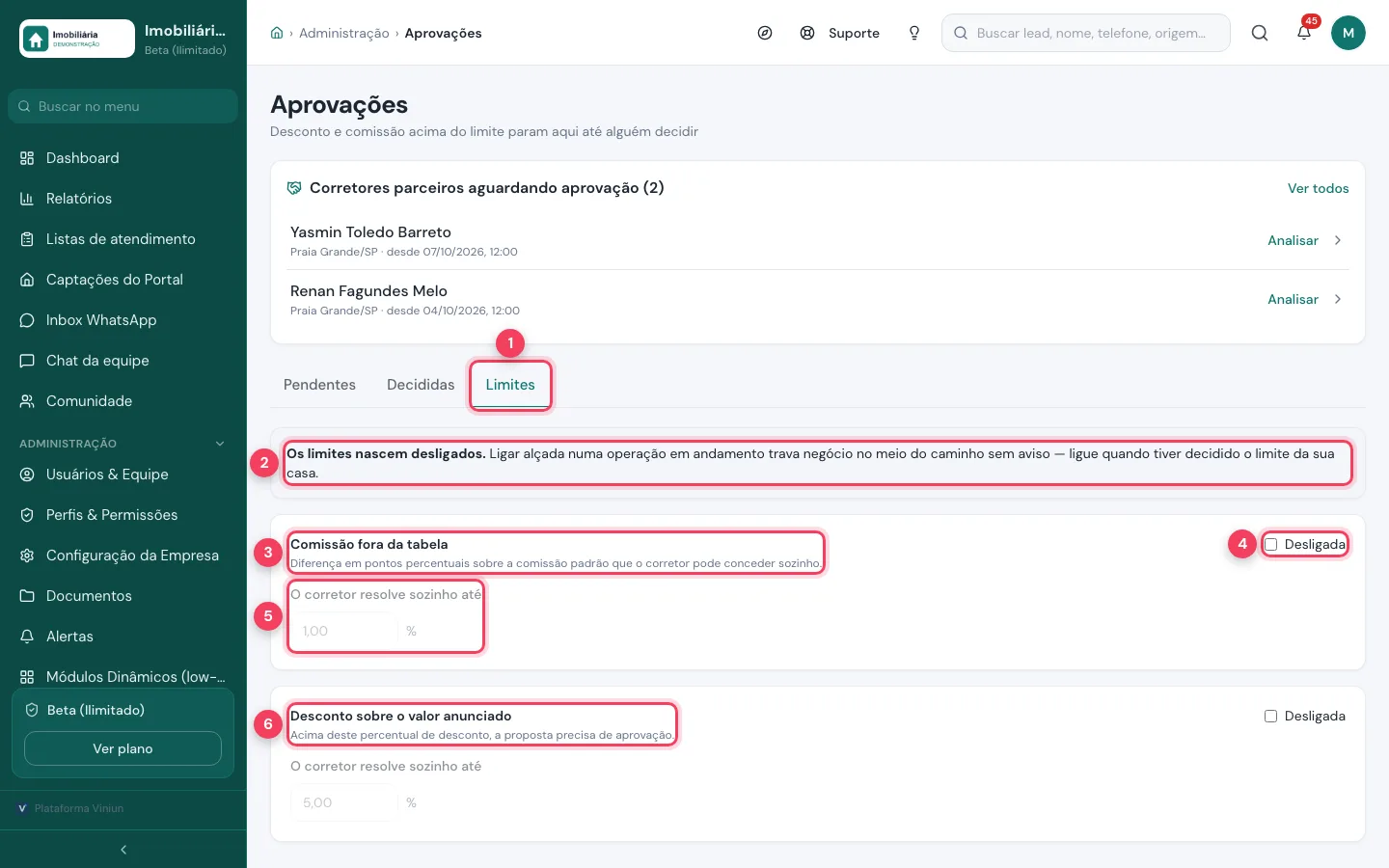
- Limites — a aba das regras.
- Aviso — lembra que os limites começam desligados.
- Comissão fora da tabela — diferença, em pontos percentuais, sobre a comissão padrão.
- Desligada — marque para ligar a regra.
- O corretor resolve sozinho até — acima desse percentual, o pedido vem para Aprovações.
- Desconto sobre o valor anunciado — a mesma regra para desconto na proposta.
Passo 3: feche o ciclo de aprovações e auditoria: veja quem mudou o quê
A Auditoria mostra quem criou, alterou ou excluiu algo em imóveis, propostas, contratos, comissões, pessoas, lançamentos financeiros, repasses, parceiros e edifícios, com data, hora e o endereço de internet de onde veio. Nas alterações, aparece o valor antigo riscado e o novo ao lado.
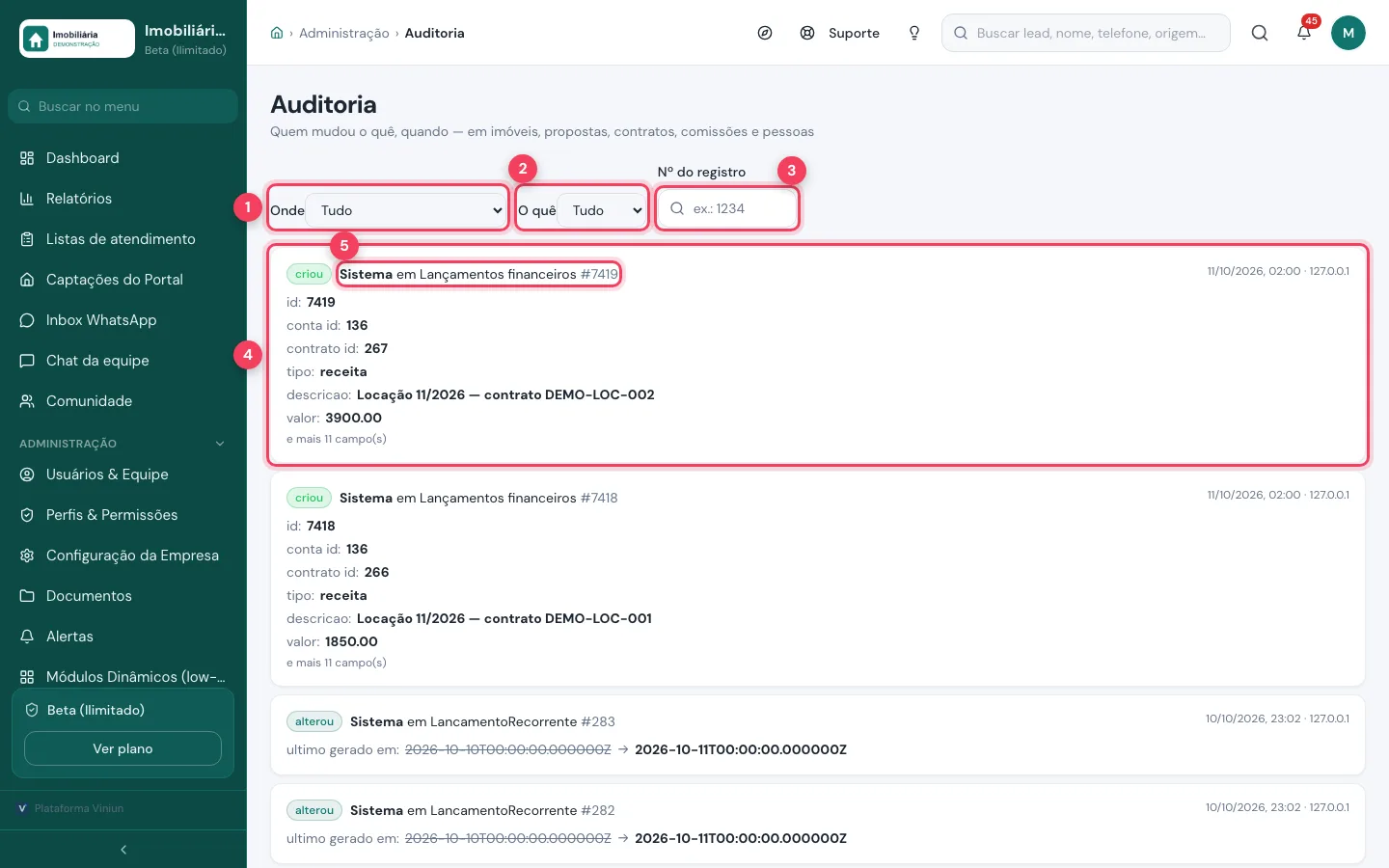
- Onde — escolha a área: imóveis, propostas, contratos, comissões, pessoas e outras.
- O quê — criou, alterou ou excluiu.
- Nº do registro — veja tudo o que aconteceu com um item só.
- Registro — os campos gravados e, à direita, quando e de onde.
- Autor — quem fez. “Sistema” é uma rotina automática.
Passo 4: acompanhe os alertas internos
Em Alertas ficam os avisos da imobiliária para a equipe: lead quente sem retorno, visita amanhã, contrato vencendo, aluguel em atraso. Novo alerta pede título, tipo, prioridade e mensagem. O visto verde na linha marca o alerta como lido.
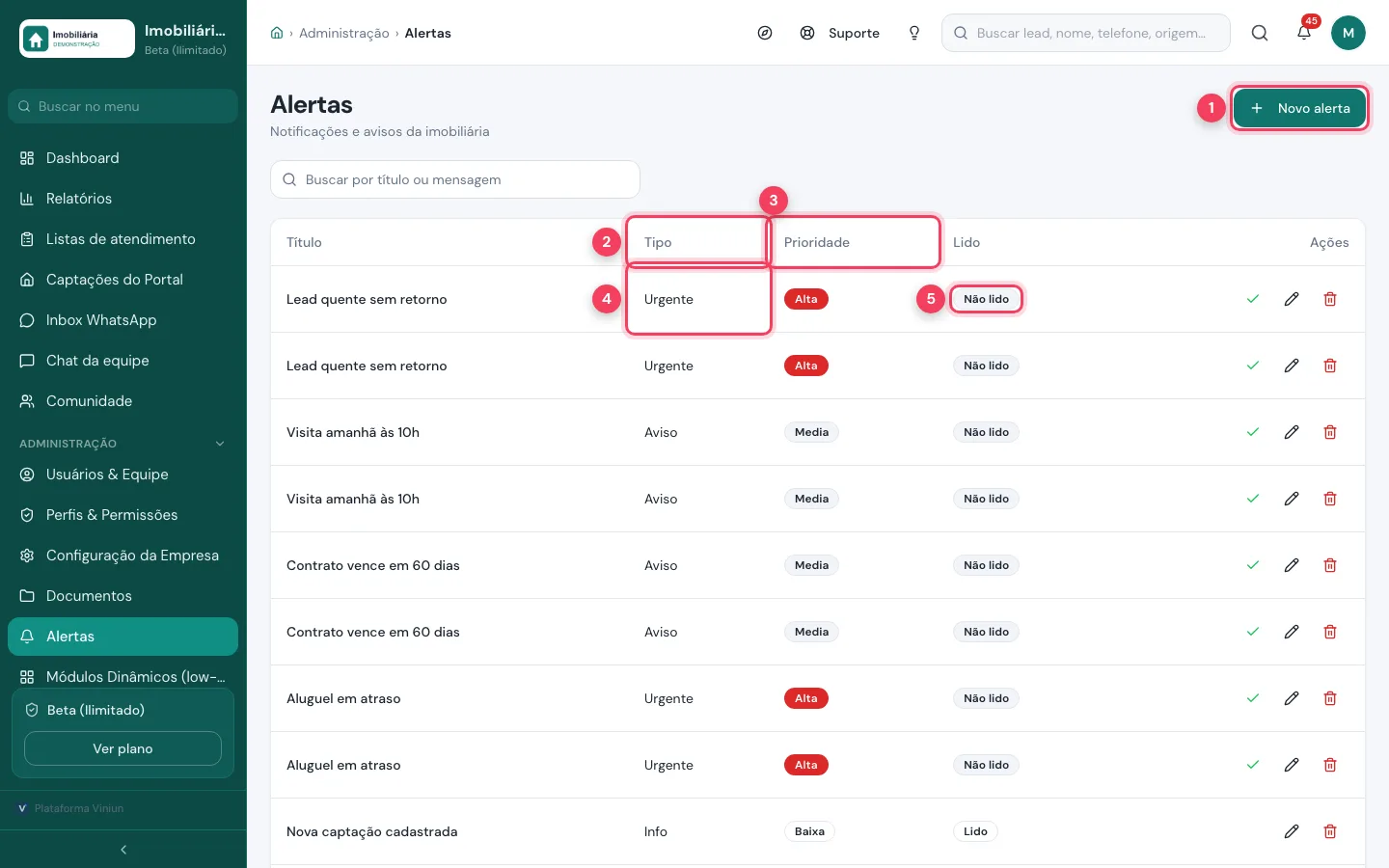
- Novo alerta — cria um aviso interno.
- Tipo — info, aviso ou urgente.
- Prioridade — baixa, média ou alta.
- Urgente — o que pede ação logo.
- Não lido — ainda ninguém marcou como lido.
Passo 5: defina as janelas de envio
A Central de Notificações decide quando o sistema pode falar com as pessoas. Na aba Janelas de envio, escolha o horário e os dias. Mensagem fora da janela não some: ela espera e sai quando a janela abrir, aos poucos, para não disparar tudo de uma vez. Pausar tudo segura todos os envios até você retomar.
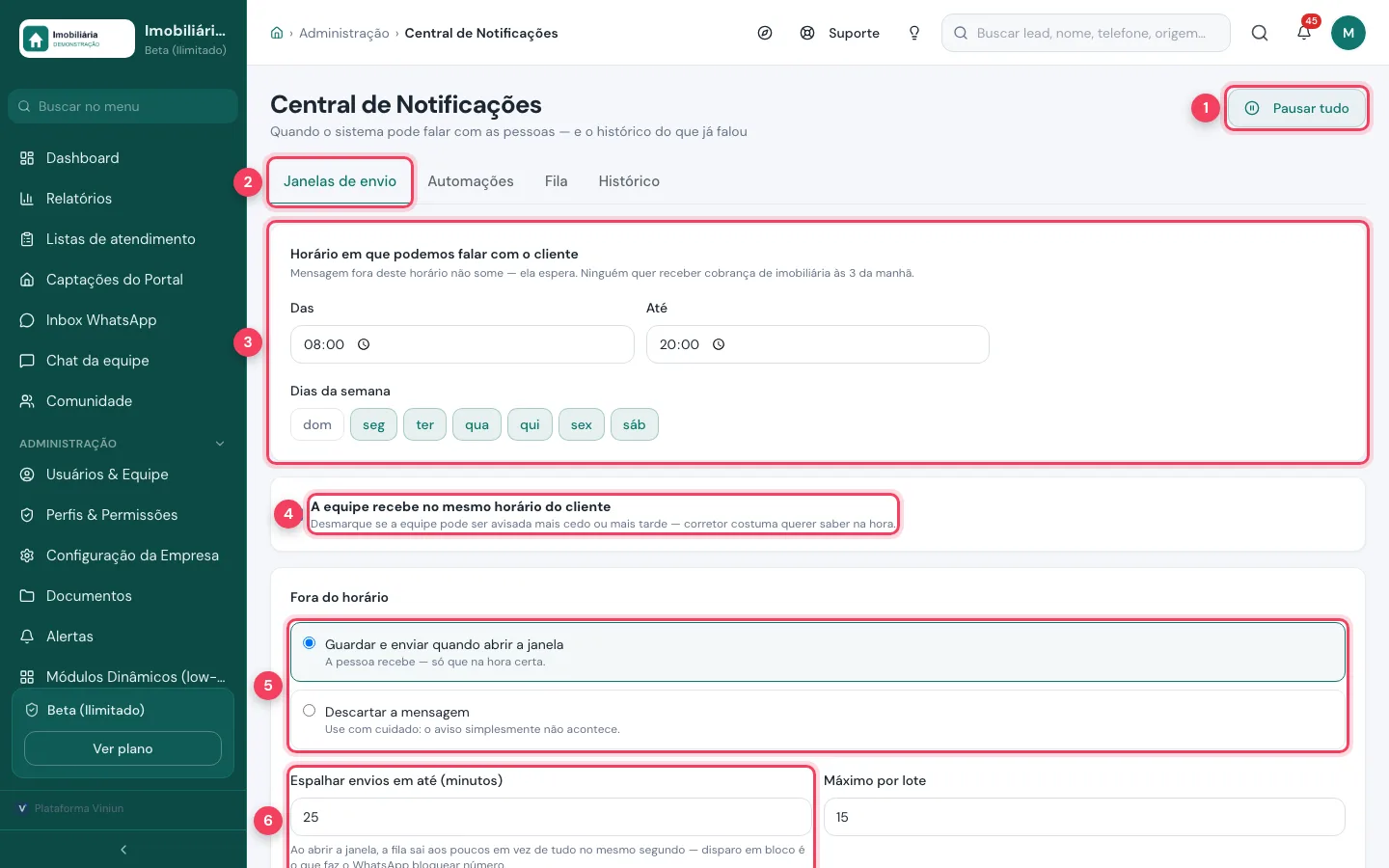
- Pausar tudo — interrompe os envios; o botão vira “Retomar envios”.
- Janelas de envio — a aba aberta.
- Horário e dias — das, até e os dias da semana em que pode enviar.
- Equipe no mesmo horário — desmarque se o corretor pode ser avisado fora da janela do cliente.
- Fora do horário — guardar e enviar depois (recomendado) ou descartar.
- Espalhar envios — em quantos minutos a fila sai. Ao lado, o máximo por lote.
Passo 6: ligue e desligue as automações
Na aba Automações está cada mensagem automática, separada por público: cliente, equipe e transacional. Ali estão lembretes de visita, régua de cobrança, NPS, avisos ao proprietário e muitos outros. A caixa “Ativa” liga ou desliga na hora. As transacionais, como código de acesso, nunca desligam.
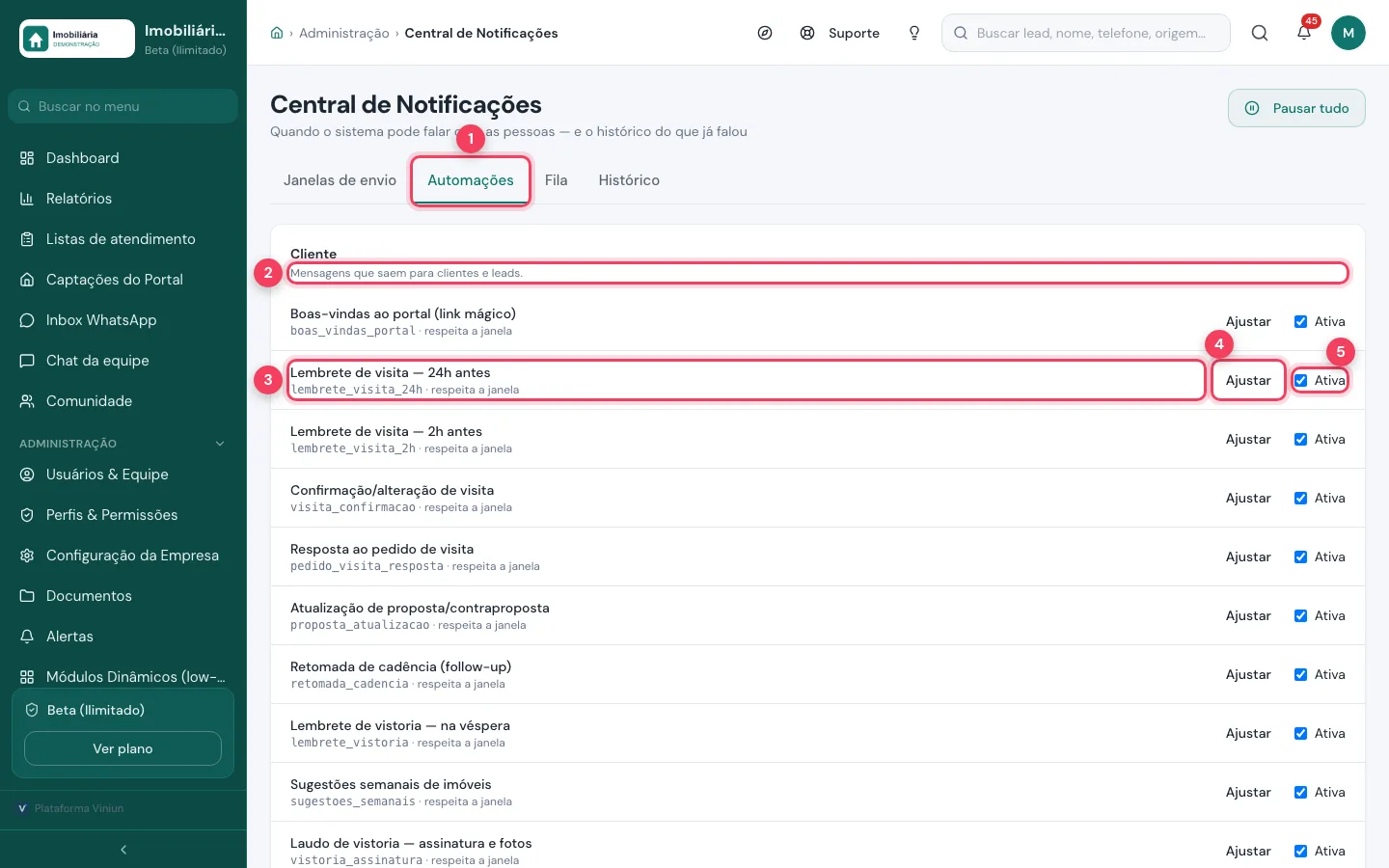
- Automações — a aba das mensagens automáticas.
- Público — cliente, equipe ou transacional.
- Automação — nome e se respeita a janela ou envia na hora.
- Ajustar — abre a janela própria e o texto (Passo 7).
- Ativa — desmarcada, a mensagem para de sair.
Passo 7: ajuste o horário e o texto de uma automação
Em Ajustar, decida se a automação respeita a janela geral, dê a ela uma janela própria se precisar e troque o texto da mensagem. Deixando vazio, vale a janela da central e o texto padrão do sistema. Na demonstração, não salvamos.
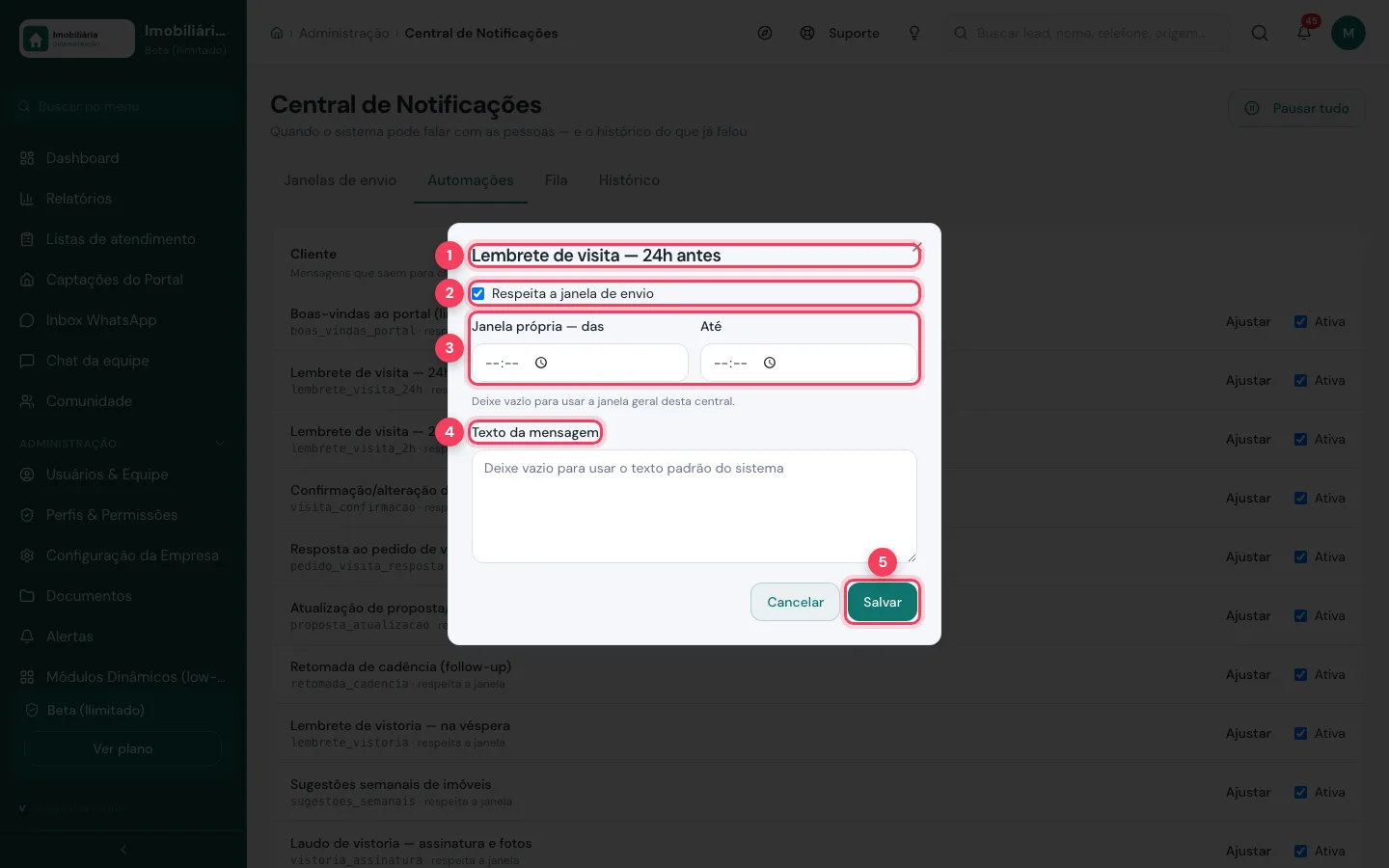
- Automação — qual mensagem você está ajustando.
- Respeita a janela — desmarcado, envia na hora, mesmo fora do horário.
- Janela própria — um horário só para esta mensagem.
- Texto da mensagem — o seu texto no lugar do padrão.
- Salvar — grava o ajuste.
Passo 8: confira a fila e o histórico
A aba Fila mostra o que está esperando a janela abrir. O Histórico registra cada tentativa: quando, qual automação, para quem, o que houve e o motivo. Na demonstração tudo aparece como descartado, porque a conta de teste não envia nada de verdade.
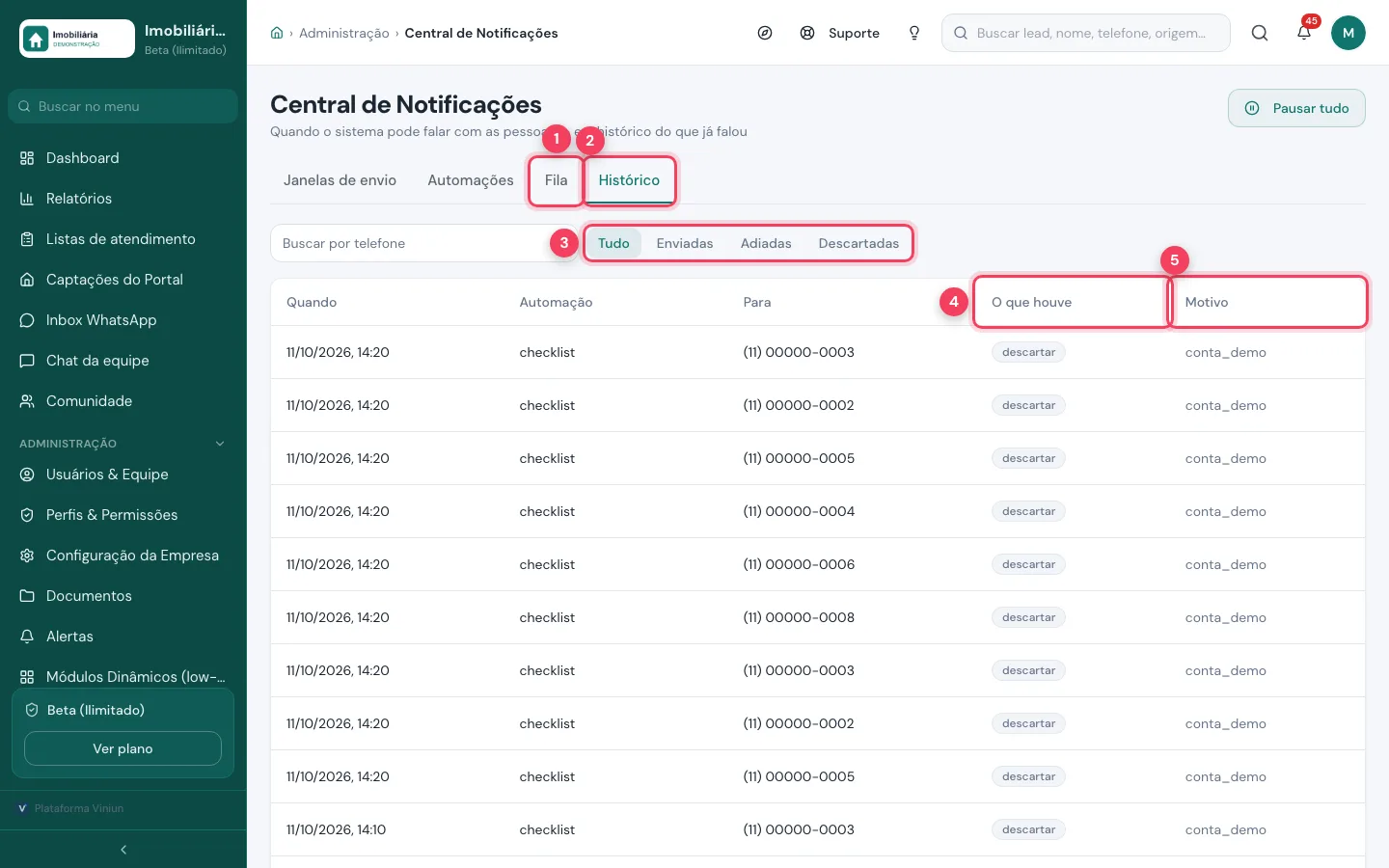
- Fila — mensagens esperando o horário.
- Histórico — tudo o que o sistema tentou enviar.
- Filtros — tudo, enviadas, adiadas ou descartadas. Há também busca por telefone.
- O que houve — enviada, adiada ou descartada.
- Motivo — por que foi adiada ou descartada.
Passo 9: organize os modelos de checklist
Em Checklists, a aba Meu dia mostra as listas de hoje de cada pessoa; Da equipe mostra as de todos num período; Modelos guarda as rotinas. Um modelo pode gerar a lista sozinho no dia certo ou só quando você mandar. O botão de play gera a lista agora.
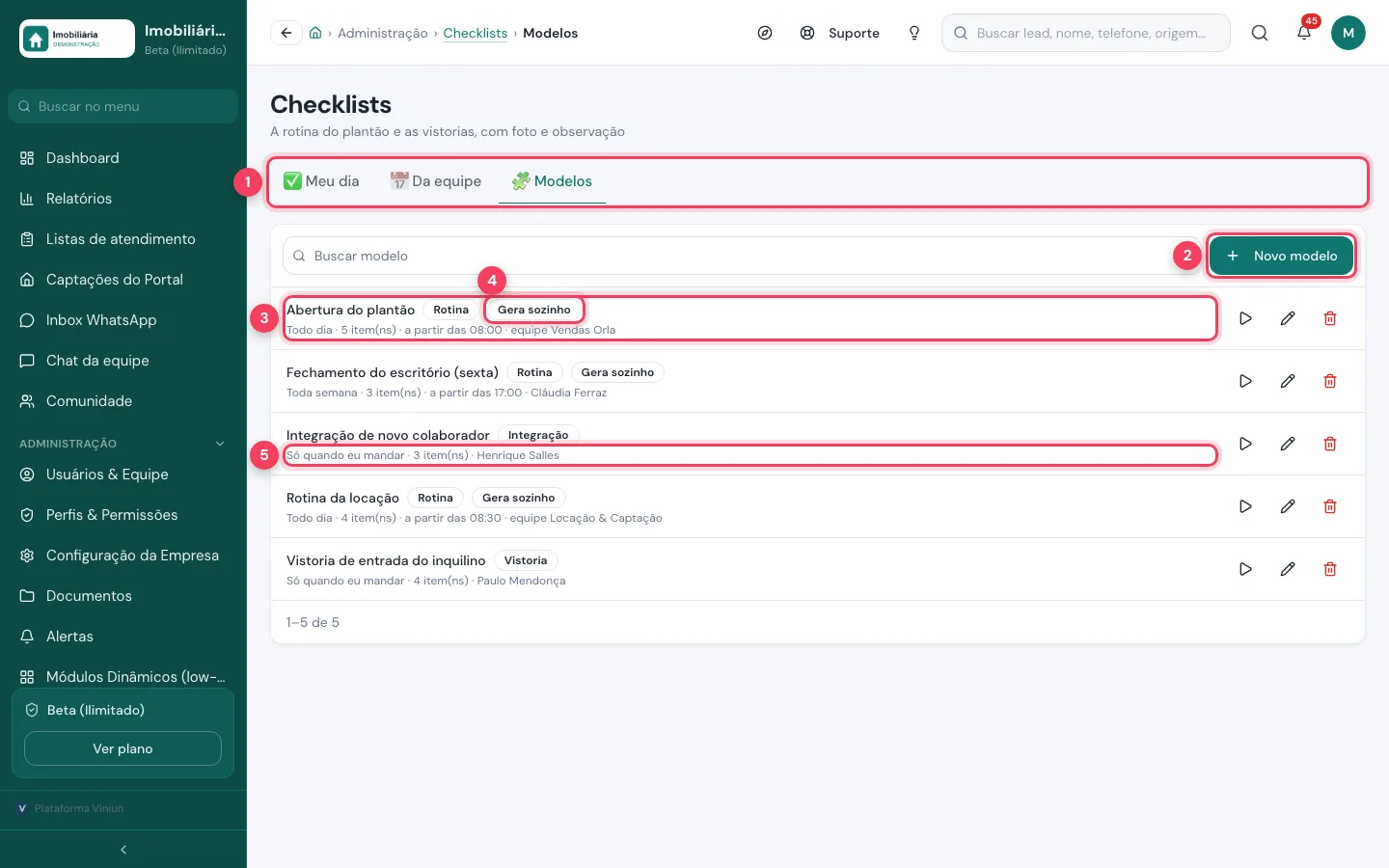
- Abas — Meu dia, Da equipe e Modelos.
- Novo modelo — cria uma rotina (Passo 10).
- Modelo — nome, tipo, frequência, quantos itens, horário e para quem.
- Gera sozinho — a lista aparece todo dia (ou semana) sem você fazer nada.
- Só quando eu mandar — você gera quando precisar, como na integração de alguém novo.
Passo 10: crie um checklist com foto
Em Novo modelo, dê nome e tipo e diga quando e para quem a lista aparece: frequência, horário de início, até quando cobrar e quem precisa cumprir. Marque Gerar sozinho para o sistema criar a lista e avisar o responsável. Depois, escreva os itens e escolha se cada um é obrigatório, exige foto ou observação. Na demonstração, não criamos.
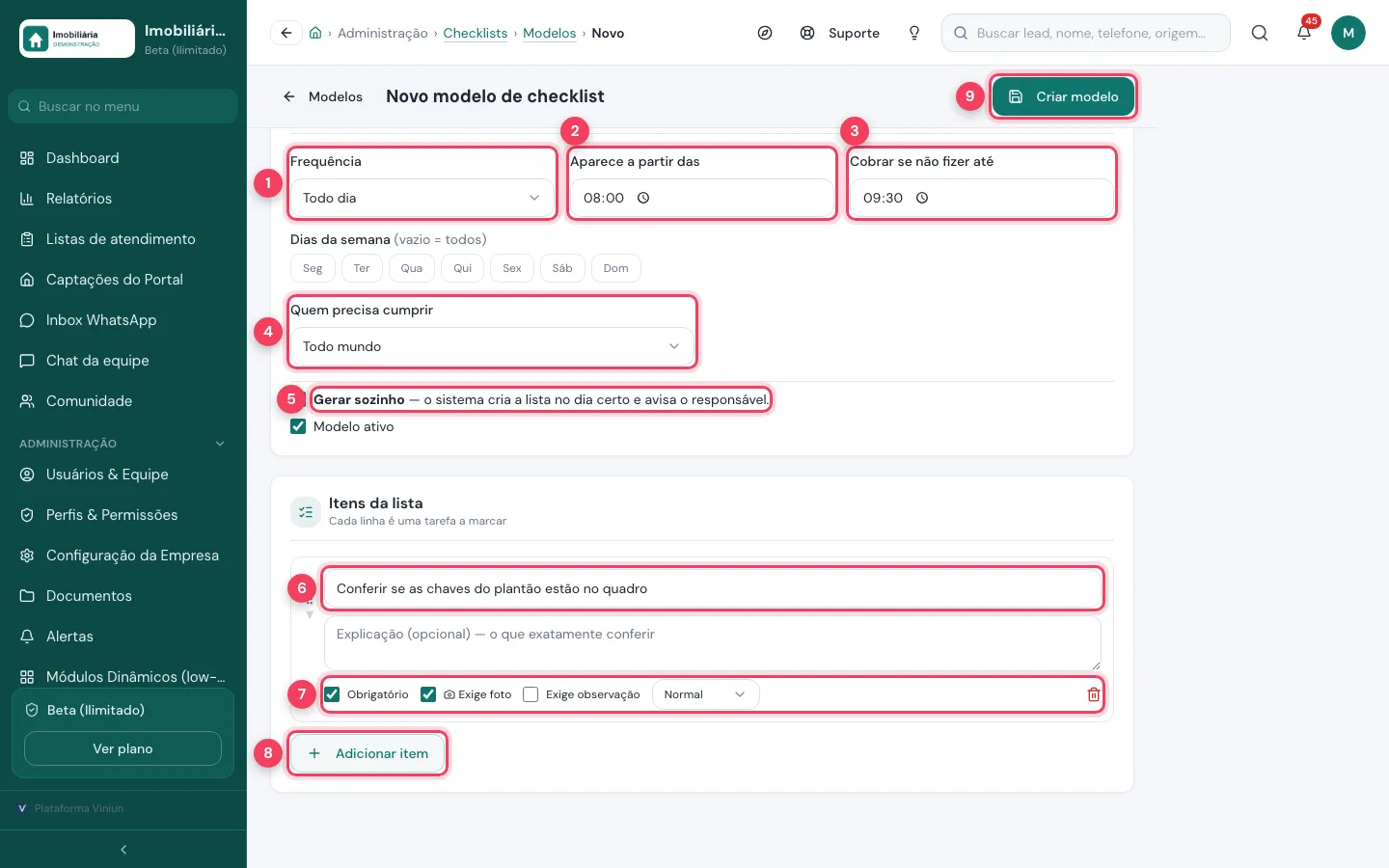
- Frequência — todo dia, toda semana e outras.
- Aparece a partir das — horário em que a lista surge.
- Cobrar se não fizer até — depois desse horário, o responsável é cobrado.
- Quem precisa cumprir — todo mundo, uma equipe ou uma pessoa.
- Gerar sozinho — o sistema cria a lista no dia certo e avisa.
- Item — a tarefa a marcar, com explicação opcional.
- Opções do item — obrigatório, exige foto, exige observação e prioridade.
- Adicionar item — mais uma linha na lista.
- Criar modelo — grava o modelo.
Quais são as dicas e os erros mais comuns?
- Ligue os limites de aprovação no começo do mês, sem negociações abertas, e avise a equipe antes.
- Na auditoria, use o Nº do registro para ver a história completa de um contrato ou imóvel.
- Prefira “guardar e enviar depois” fora do horário. Descartar faz o aviso simplesmente não acontecer.
- Pausar tudo é para emergência, como um texto errado indo para muitos clientes. Lembre de retomar.
- Checklist com foto obrigatória é a forma mais simples de saber que o plantão abriu do jeito certo.
Próximos passos
Perguntas frequentes
Quando um desconto precisa de aprovação?
Quando o limite de desconto está ligado e o corretor passa do percentual definido em Aprovações, aba Limites. Os limites começam desligados.
A auditoria mostra o valor antigo?
Sim. Nas alterações, aparece o valor antigo riscado e o novo ao lado, com quem fez, quando e de onde.
O que acontece com a mensagem fora do horário?
Com a opção “Guardar e enviar quando abrir a janela”, ela espera na Fila e sai quando o horário abrir, espalhada em lotes.
Posso mudar o texto de uma mensagem automática?
Sim. Em Automações, clique em Ajustar e escreva o seu texto. Deixando vazio, vale o texto padrão do sistema.
Como faço o checklist aparecer todo dia?
No modelo, escolha a frequência e marque Gerar sozinho. O sistema cria a lista no dia certo e avisa o responsável.
Equipe Viniun
Time de produto e conteúdo da Viniun
Quem constrói a Viniun — CRM, site, WhatsApp com IA e gestão para imobiliárias, corretores e construtoras — conta aqui cada novidade da plataforma e o que aprende no dia a dia do mercado imobiliário.
Gostou? Receba os próximos no seu e-mail
O que muda na plataforma, explicado para quem usa, e ideias que dá para aplicar no mesmo dia em marketing, atendimento e gestão.
- No máximo 1 e-mail por semana
- Sem spam e sem repassar seus dados
- Cancele quando quiser, com um clique


