Neste tutorial você vai organizar a escala e plantões da equipe na Viniun: definir o horário do mês, mandar cada pessoa assinar, escalar o plantão do fim de semana e do stand, configurar o check-in por localização, QR Code ou totem, e acompanhar quem está presente hoje. A escala conversa com o rodízio: sem horário ou sem check-in, o corretor é pulado e não recebe lead novo. Montar a escala do mês leva uns 15 minutos.
Quem pode fazer: o gestor com permissão em Escala & Plantões (menu ADMINISTRAÇÃO) define e cobra as escalas; as regras de check-in ficam em Parâmetros. Cada pessoa da equipe usa Meu horário e check-in, no menu CRM. A escala vai para assinatura pelo WhatsApp, então a conta precisa de um WhatsApp conectado. As telas são da conta de demonstração da Viniun, com dados fictícios.
O que você precisa antes de começar
- A equipe cadastrada, com celular (veja o tutorial de equipe e permissões).
- O endereço da imobiliária, para cadastrar a localização da sede.
- Os horários de cada um e os plantões do mês (loja, stand, sobreaviso).
- Um WhatsApp conectado para enviar a escala e as cobranças.
Passo 1: veja quem está presente hoje
Em ADMINISTRAÇÃO › Escala & Plantões, o primeiro quadro mostra a presença de hoje e quem participa do rodízio. Cada pessoa aparece com o motivo: sem horário para hoje, horário já encerrado ou check-in feito. Se alguém precisa receber leads fora da regra, use Liberar hoje: você escreve a justificativa e ela fica registrada com o seu usuário.
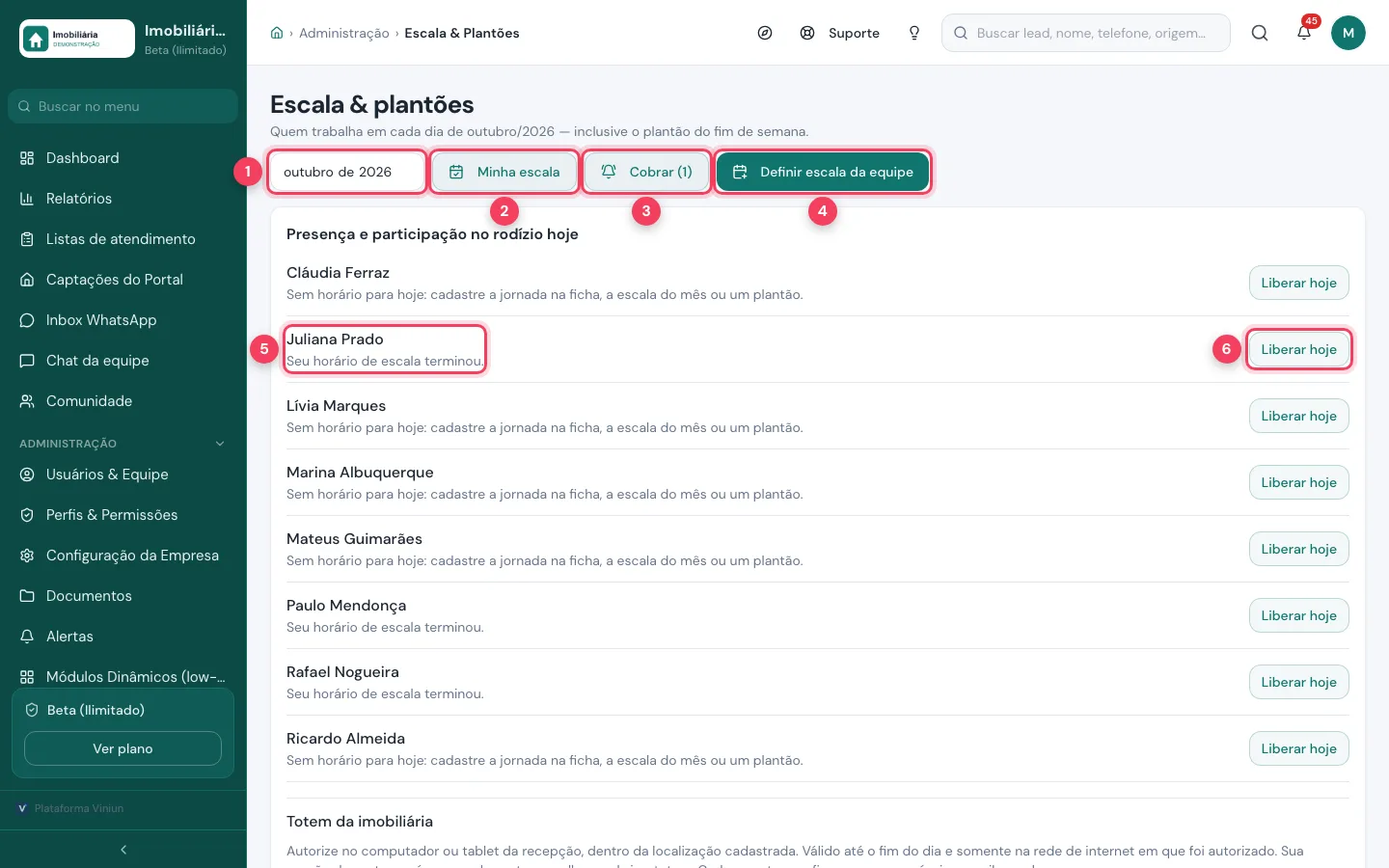
- Mês — a competência da escala.
- Minha escala — abre a sua própria escala (Passo 7).
- Cobrar — avisa quem ainda não declarou a escala do mês. O número mostra quantos faltam.
- Definir escala da equipe — monta a escala de várias pessoas de uma vez (Passo 3).
- Pessoa — nome e a situação de hoje.
- Liberar hoje — libera a pessoa no rodízio do dia, com justificativa.
Passo 2: acompanhe a escala e plantões do mês
Mais abaixo ficam o totem da recepção, os números do mês e a grade com o horário de cada pessoa em cada dia. “P” indica plantão; colunas cinza são fim de semana. Escala assinada aparece com cadeado e não pode mais ser alterada nem apagada.
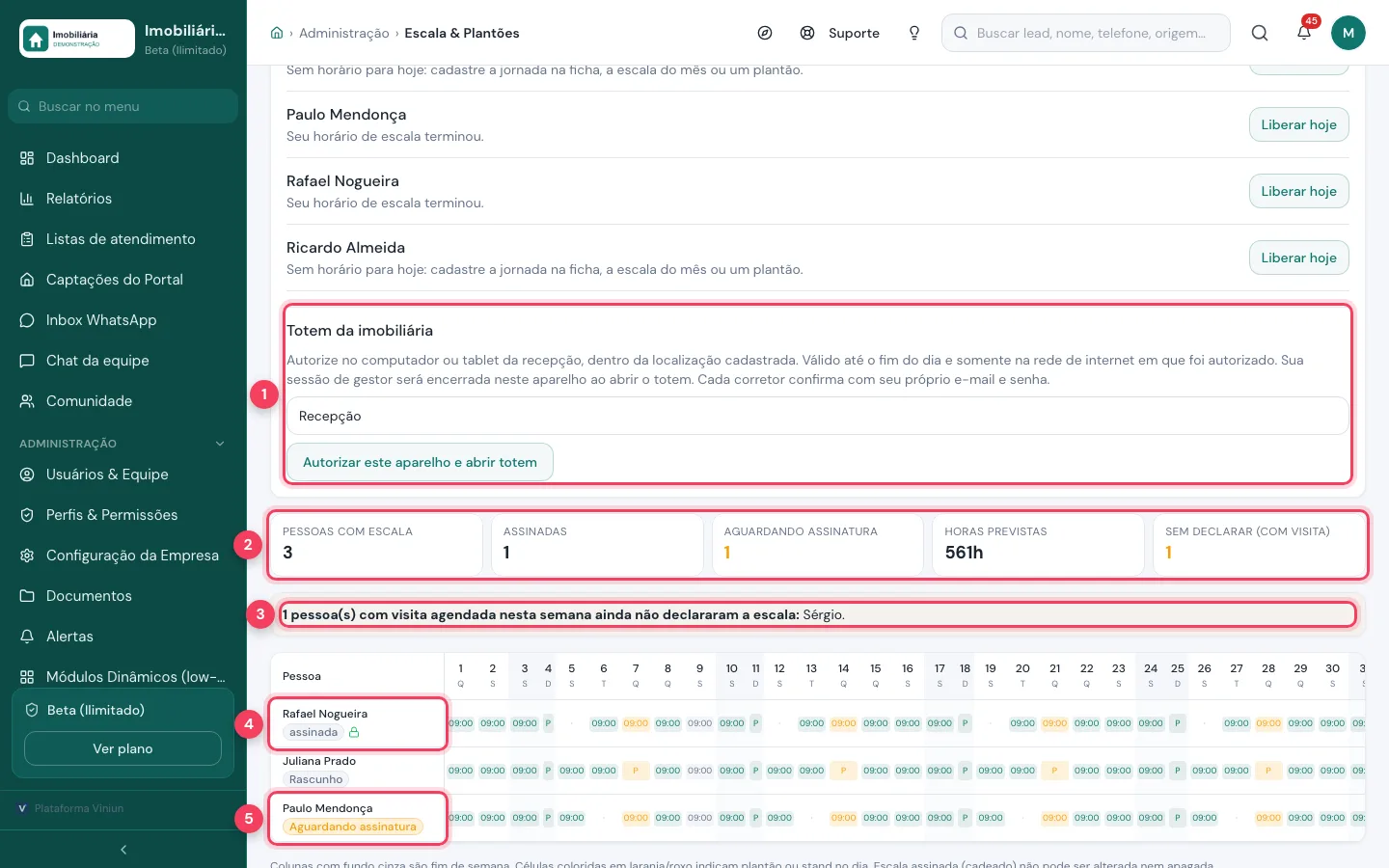
- Totem da imobiliária — autorize o computador ou tablet da recepção. Vale até o fim do dia, só na mesma internet, e cada corretor confirma com o próprio e-mail e senha. Ao abrir o totem, a sua sessão de gestor sai daquele aparelho.
- Indicadores — pessoas com escala, assinadas, aguardando assinatura, horas previstas e quem tem visita sem escala.
- Aviso — quem tem visita agendada na semana e ainda não declarou a escala.
- Escala assinada — com cadeado: fechada.
- Aguardando assinatura — enviada, esperando a pessoa assinar. Há também o rascunho, ainda não enviado.
Passo 3: defina a escala da equipe
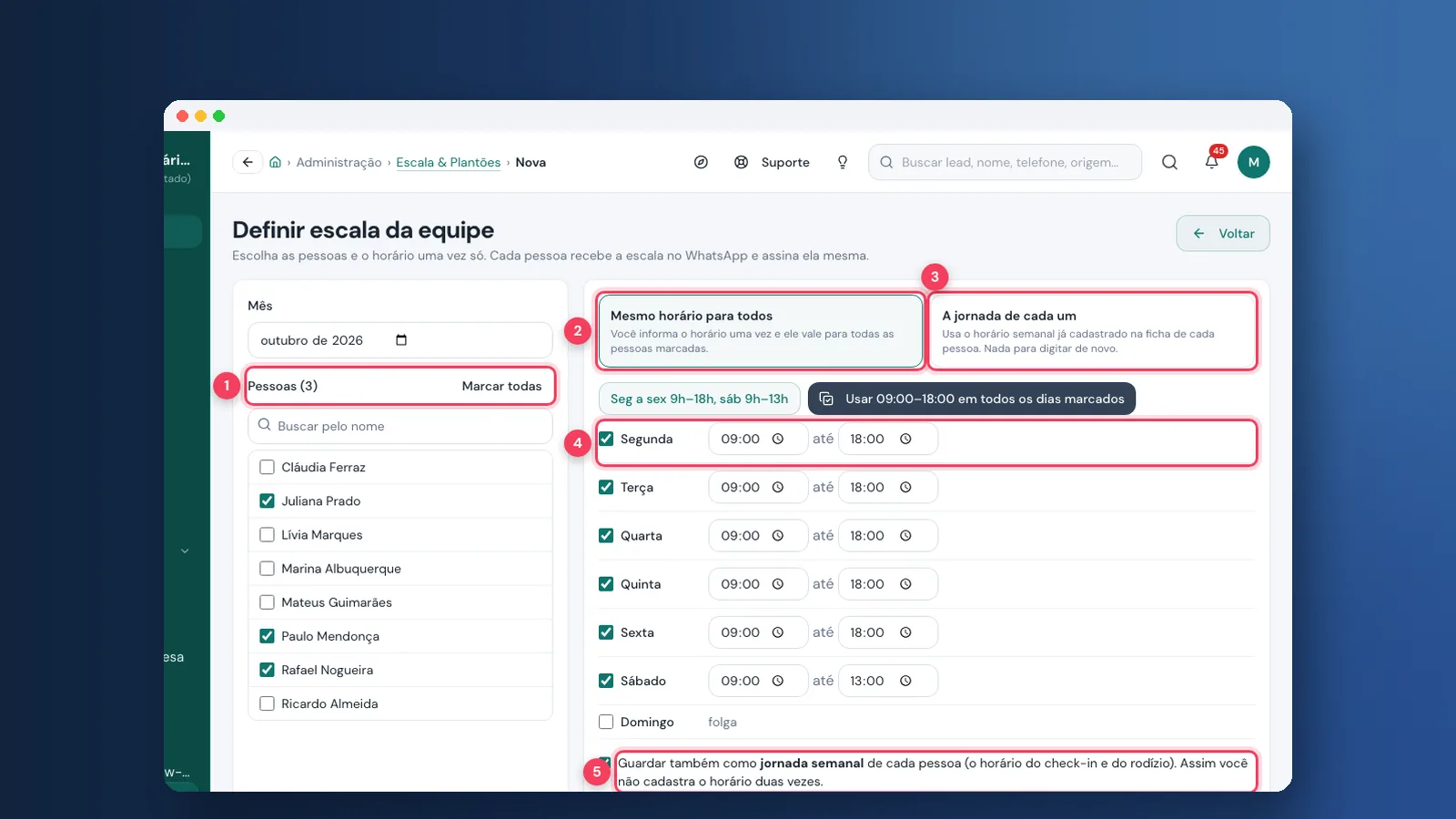
Clique em Definir escala da equipe. Marque as pessoas e escolha entre o mesmo horário para todos ou a jornada que já está na ficha de cada um. Ajuste os dias e horários. Marque “Guardar também como jornada semanal” para não cadastrar o horário duas vezes: é ele que vale para o check-in e o rodízio. Na demonstração, não enviamos.
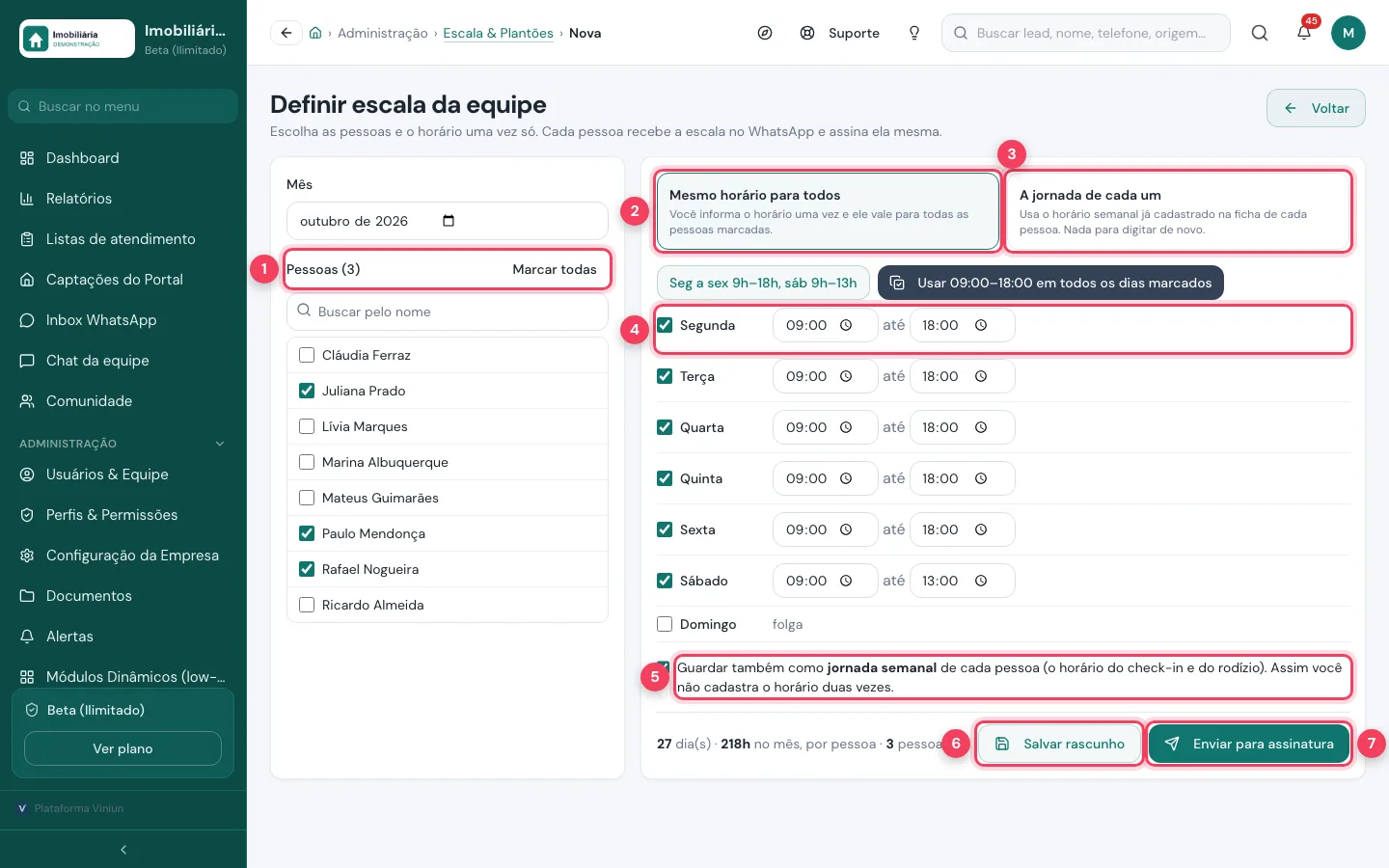
- Pessoas — quem entra nesta escala. “Marcar todas” pega a equipe inteira.
- Mesmo horário para todos — você informa o horário uma vez.
- A jornada de cada um — usa o horário semanal já cadastrado na ficha de cada pessoa.
- Dia da semana — marque os dias e o horário de início e fim. Os atalhos acima preenchem tudo de uma vez.
- Guardar como jornada semanal — o horário passa a valer para o check-in e o rodízio.
- Salvar rascunho — guarda sem enviar.
- Enviar para assinatura — cada pessoa recebe a escala no WhatsApp e assina.
Passo 4: escale os plantões
Os plantões ficam na tela Plantões (o link aparece na regra do Rodízio de Leads). Escolha pessoa, data, tipo (plantão, stand ou sobreaviso), local e horário e clique em Escalar. Quando há alguém de plantão no dia, só quem está de plantão recebe os leads daquele dia. Na demonstração, não escalamos ninguém.
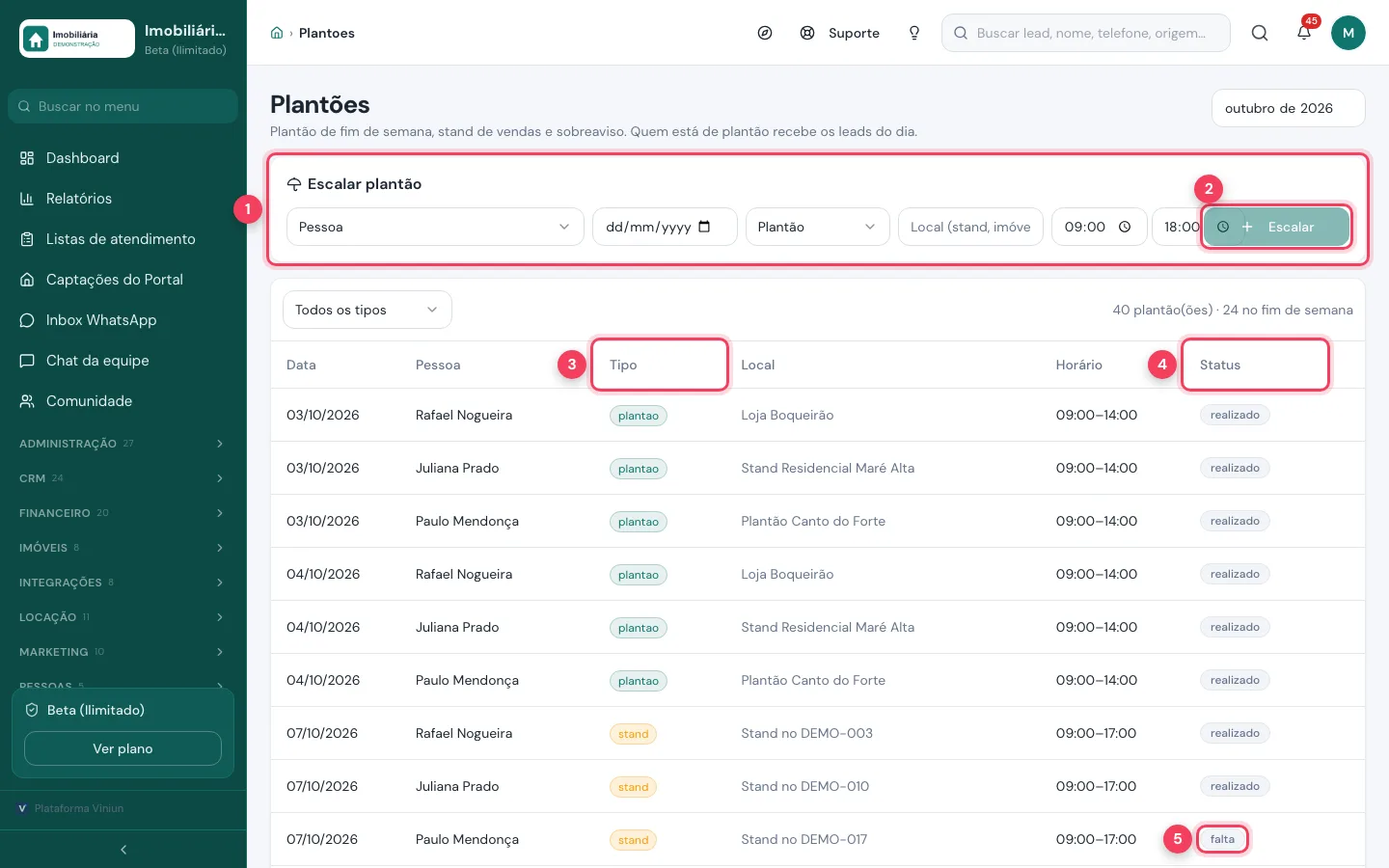
- Escalar plantão — pessoa, data, tipo, local (stand, imóvel, loja) e horário.
- Escalar — grava o plantão.
- Tipo — plantão, stand ou sobreaviso.
- Status — previsto, confirmado, realizado ou falta.
- Falta — a pessoa não compareceu ao plantão.
Passo 5: configure o check-in por localização e QR Code
Em Parâmetros › Presença e check-in, cadastre a sede e as regras. Usar minha localização como sede preenche latitude e longitude (faça isso de dentro da imobiliária). O QR Code impresso na entrada permite o check-in pelo celular, só dentro do raio da sede. Depois de mudar qualquer valor, salve.
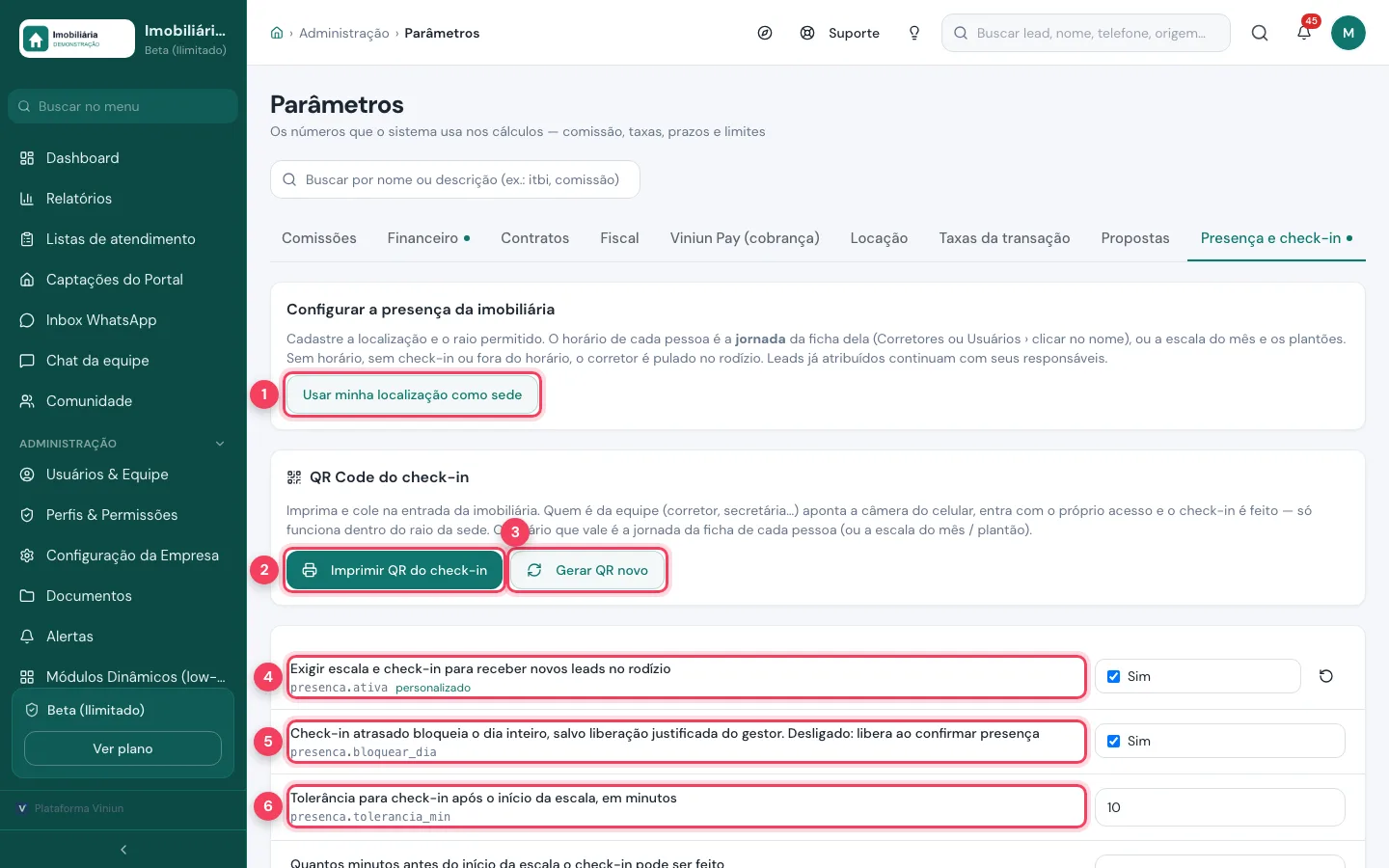
- Usar minha localização como sede — preenche a localização da imobiliária.
- Imprimir QR do check-in — para colar na entrada.
- Gerar QR novo — troca o código, por exemplo se o antigo vazou.
- Exigir escala e check-in — ligado, só recebe lead novo quem tem horário e fez check-in. Leads já atribuídos continuam com quem estão.
- Check-in atrasado bloqueia o dia — ligado, o atraso só é liberado pelo gestor, com justificativa.
- Tolerância — minutos de atraso aceitos depois do início da escala.
Passo 6: ajuste o raio e o totem
Na mesma aba, defina com quanto tempo de antecedência o check-in pode ser feito, a distância máxima da sede, a margem de erro aceita do GPS e se o totem da recepção está permitido.
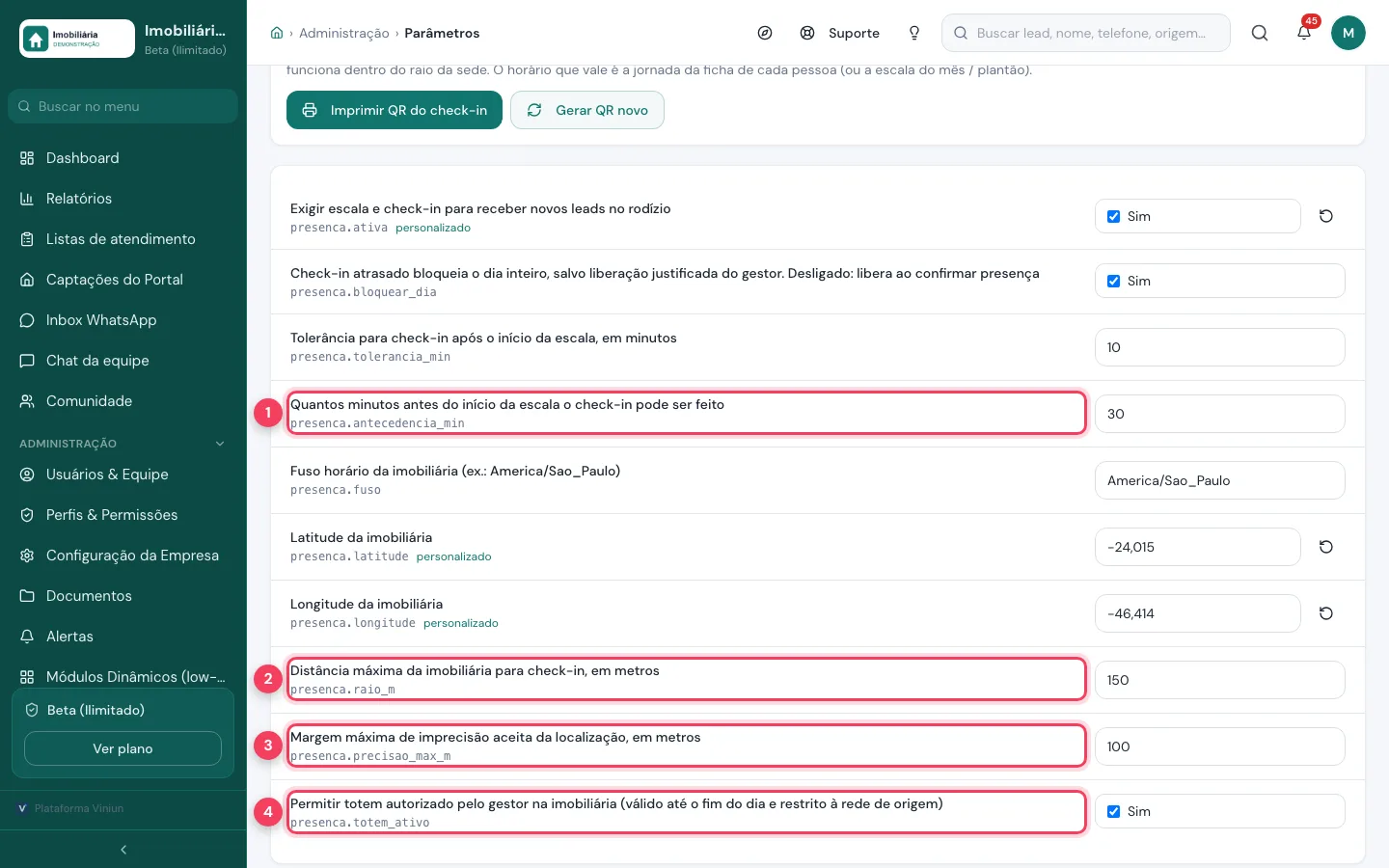
- Antecedência — quantos minutos antes do início o check-in já vale.
- Distância máxima — em metros, a partir da sede.
- Margem de imprecisão — localização com erro maior que isso é recusada.
- Totem autorizado — liga ou desliga o totem da recepção.
Passo 7: faça o check-in pelo celular
Cada pessoa abre CRM › Meu horário e check-in. Ao chegar, toca em Estou na imobiliária — fazer check-in; a localização só é consultada nesse momento. Ao lado aparecem a situação da escala do mês e os plantões da pessoa.
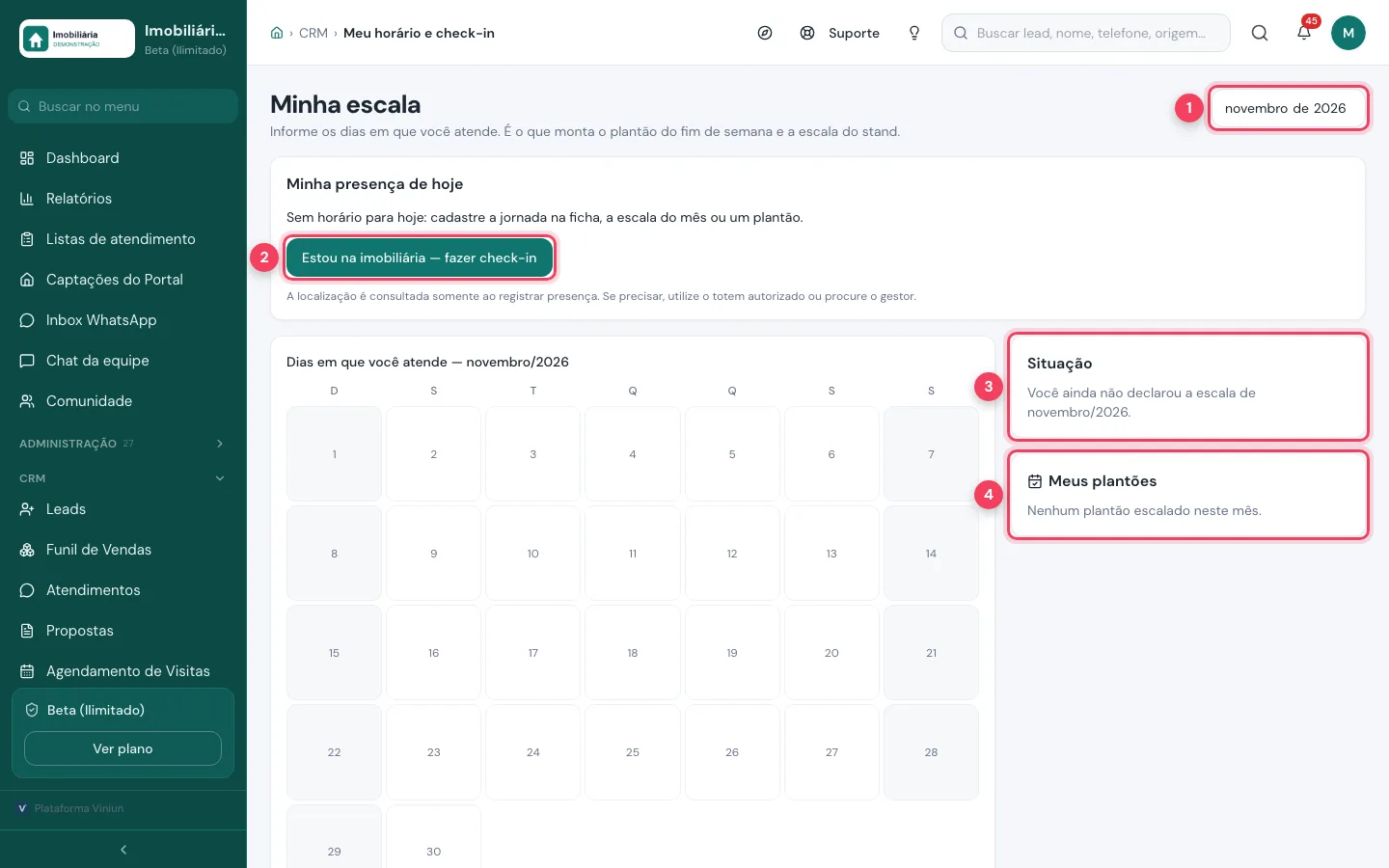
- Mês — escolha o mês que vai declarar.
- Fazer check-in — registra a presença de hoje. Sem sinal, use o totem ou fale com o gestor.
- Situação — se a escala do mês já foi declarada e assinada.
- Meus plantões — os plantões escalados no mês.
Passo 8: declare e assine a sua escala
No calendário, clique nos dias em que você atende ou use os atalhos. Ajuste os horários, escreva uma observação se precisar e clique em Declarar e assinar. É essa declaração que monta o plantão do fim de semana e a escala do stand. Na demonstração, não assinamos.
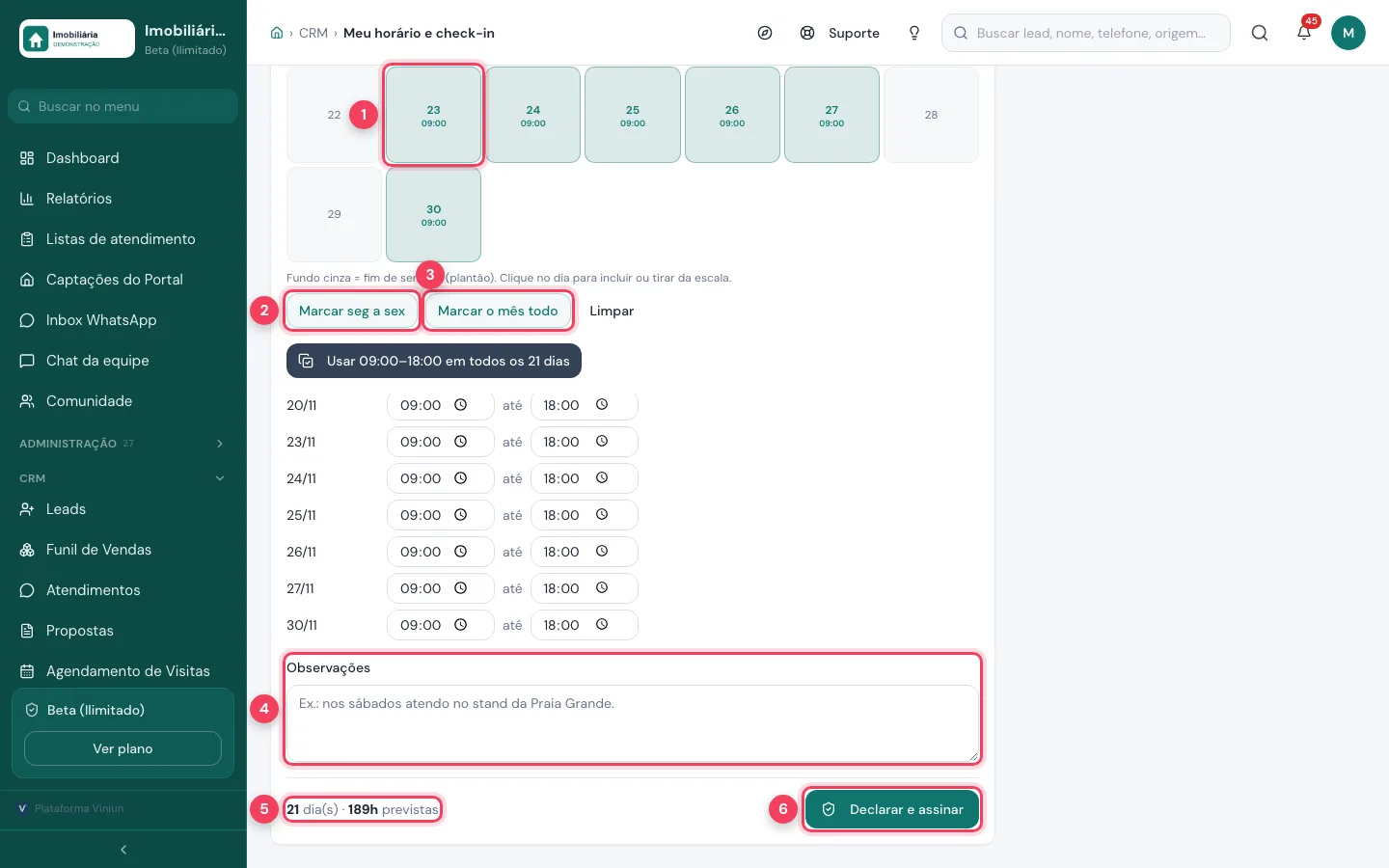
- Dia marcado — clique para incluir ou tirar o dia; o horário aparece no quadrado.
- Marcar seg a sex — marca todos os dias úteis.
- Marcar o mês todo — inclui também os fins de semana.
- Observações — ex.: “nos sábados atendo no stand”.
- Total — dias e horas previstas no mês.
- Declarar e assinar — envia a escala assinada ao gestor.
Quais são as dicas e os erros mais comuns?
- Corretor que não recebe lead? Veja o primeiro quadro da Escala: quase sempre é “sem horário para hoje” ou check-in não feito.
- Cadastre a localização da sede de dentro da imobiliária. Feito de casa, o raio fica no lugar errado.
- Use Cobrar no começo do mês: quem não declarou a escala recebe o aviso.
- Escala assinada não muda. Se precisar corrigir, combine com a pessoa antes de enviar.
- Liberar hoje é exceção: a justificativa fica registrada com o seu nome.
Próximos passos
Perguntas frequentes
Por que o corretor não está recebendo leads?
Com a exigência de escala e check-in ligada, quem está sem horário no dia, sem check-in ou fora do horário é pulado no rodízio. O primeiro quadro da tela Escala mostra o motivo de cada pessoa.
Como o corretor assina a escala?
Ao clicar em Enviar para assinatura, cada pessoa recebe a escala no WhatsApp e assina. Ela também pode declarar e assinar em Meu horário e check-in.
Dá para fazer check-in sem celular?
Sim, pelo totem: o gestor autoriza o computador ou tablet da recepção, e cada corretor confirma com o próprio e-mail e senha. Vale até o fim do dia e só na mesma internet.
Quem recebe lead no dia de plantão?
Quando há alguém escalado no dia, só quem está de plantão recebe os leads daquele dia.
Posso mudar uma escala já assinada?
Não. Escala assinada aparece com cadeado e não pode ser alterada nem apagada.
Equipe Viniun
Time de produto e conteúdo da Viniun
Quem constrói a Viniun — CRM, site, WhatsApp com IA e gestão para imobiliárias, corretores e construtoras — conta aqui cada novidade da plataforma e o que aprende no dia a dia do mercado imobiliário.
Gostou? Receba os próximos no seu e-mail
O que muda na plataforma, explicado para quem usa, e ideias que dá para aplicar no mesmo dia em marketing, atendimento e gestão.
- No máximo 1 e-mail por semana
- Sem spam e sem repassar seus dados
- Cancele quando quiser, com um clique


