Este tutorial mostra o caminho completo de recrutamento e admissão na Viniun: publicar a vaga, receber e acompanhar candidatos, abrir a admissão digital, conferir os documentos e concluir o cadastro. Também mostra onde fica a ficha de cada colaborador e a folha de pagamento. Publicar uma vaga leva uns 10 minutos; a admissão anda sozinha depois que o candidato recebe o link.
Quem pode fazer: o administrador ou quem tem permissão em RH & Folha, Recrutamento & Seleção e Admissão Digital, no menu ADMINISTRAÇÃO. Para o link da admissão sair pelo WhatsApp, a conta precisa de um WhatsApp conectado. As telas são da conta de demonstração da Viniun, com dados fictícios.
O que você precisa antes de começar
- A descrição da vaga: atividades, requisitos, benefícios, tipo de vínculo e, se quiser, a faixa de remuneração.
- As equipes criadas, para o contratado já entrar na equipe certa (veja o tutorial de equipes e departamentos).
- A lista de documentos que você exige de cada tipo de vínculo (CLT, PJ, autônomo, estágio).
- Um WhatsApp conectado para enviar o link da admissão.
Passo 1: confira os colaboradores em RH & Folha
Em ADMINISTRAÇÃO › RH & Folha fica o cadastro de quem trabalha na imobiliária: cargo, vínculo, data de admissão, salário e situação. Filtre por situação e por vínculo. Em cada linha, o lápis edita, a seta laranja desliga (registra data e motivo e pausa o rodízio da pessoa) e a lixeira exclui o cadastro.
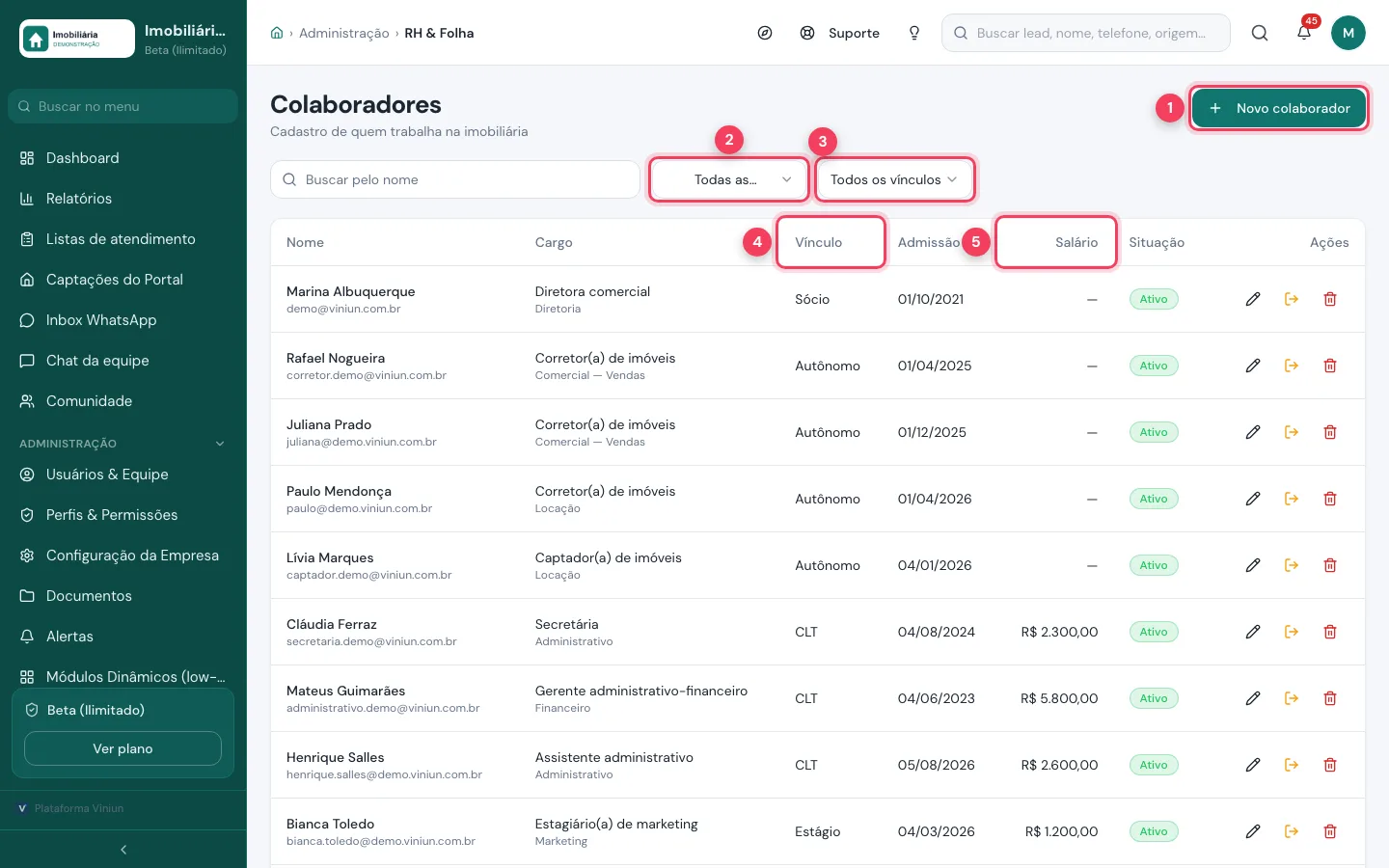
- Novo colaborador — cadastra alguém direto, sem passar pela admissão digital.
- Situação — ativos, inativos ou todos.
- Vínculo — sócio, CLT, PJ, autônomo ou estágio.
- Coluna Vínculo — como a pessoa trabalha com a imobiliária.
- Salário — aparece para quem tem salário fixo; corretor autônomo fica com traço.
Passo 2: cadastre um colaborador
Em Novo colaborador, comece pelo campo “Já é uma pessoa cadastrada?”: se a pessoa já existe como corretor ou cliente, escolha ali e aproveite o cadastro. As abas guardam o contrato, as verbas da folha e os dados bancários. Na demonstração, preenchemos sem cadastrar.
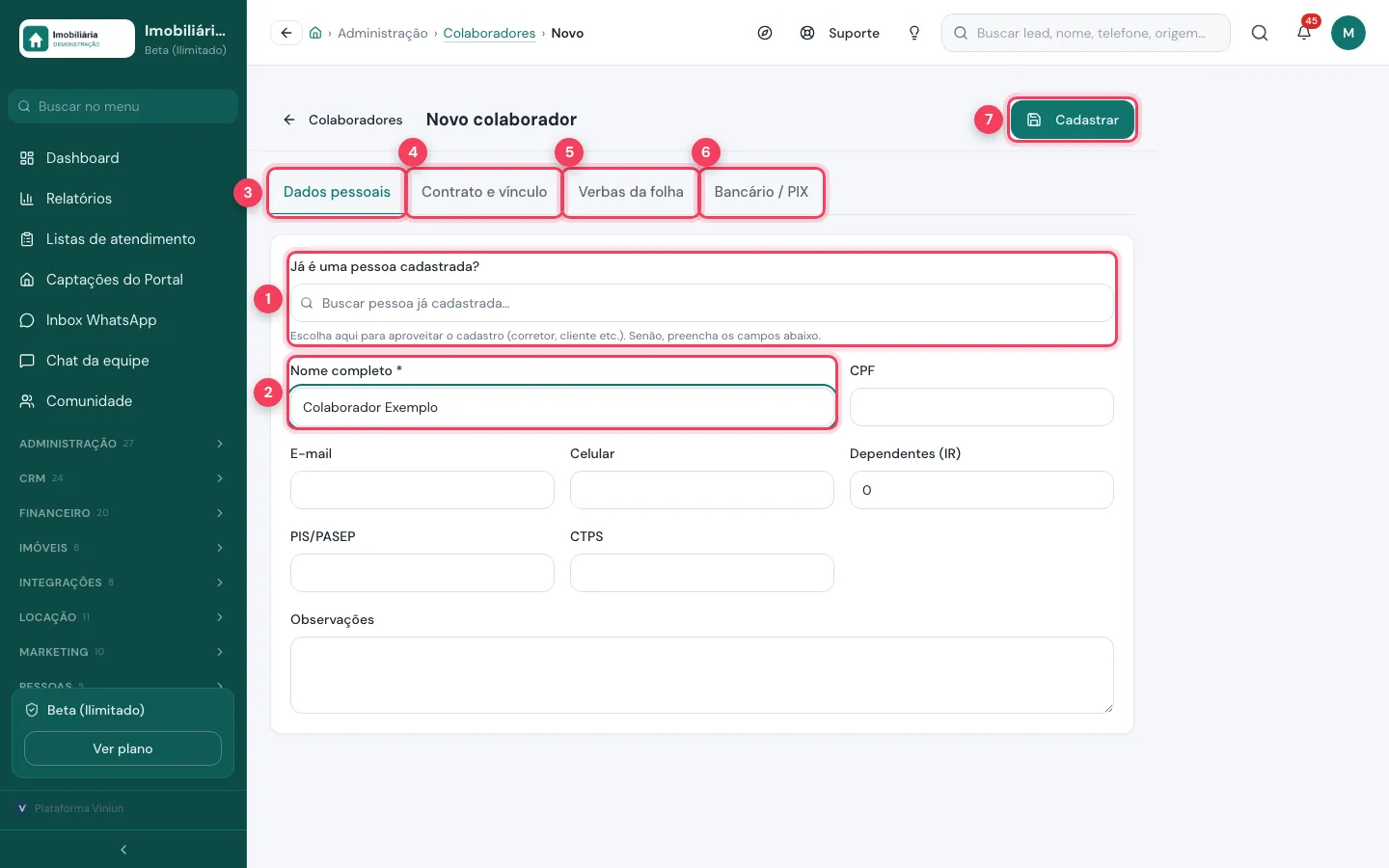
- Já é uma pessoa cadastrada? — busca alguém que já está no sistema, para não duplicar.
- Nome completo — obrigatório. Ao lado: CPF, e-mail, celular, dependentes, PIS e CTPS.
- Dados pessoais — a aba aberta.
- Contrato e vínculo — cargo, vínculo, admissão e equipe.
- Verbas da folha — salário e o que entra na folha.
- Bancário / PIX — para onde vai o pagamento.
- Cadastrar — grava o colaborador.
Passo 3: feche a folha do mês
Em Folha de pagamento ficam salários, descontos e encargos de quem é CLT ou estagiário. Escolha a competência e clique em Ver prévia: confira pessoa por pessoa antes de gravar. Nada vai para o financeiro até você processar. Na demonstração, só marcamos os botões.
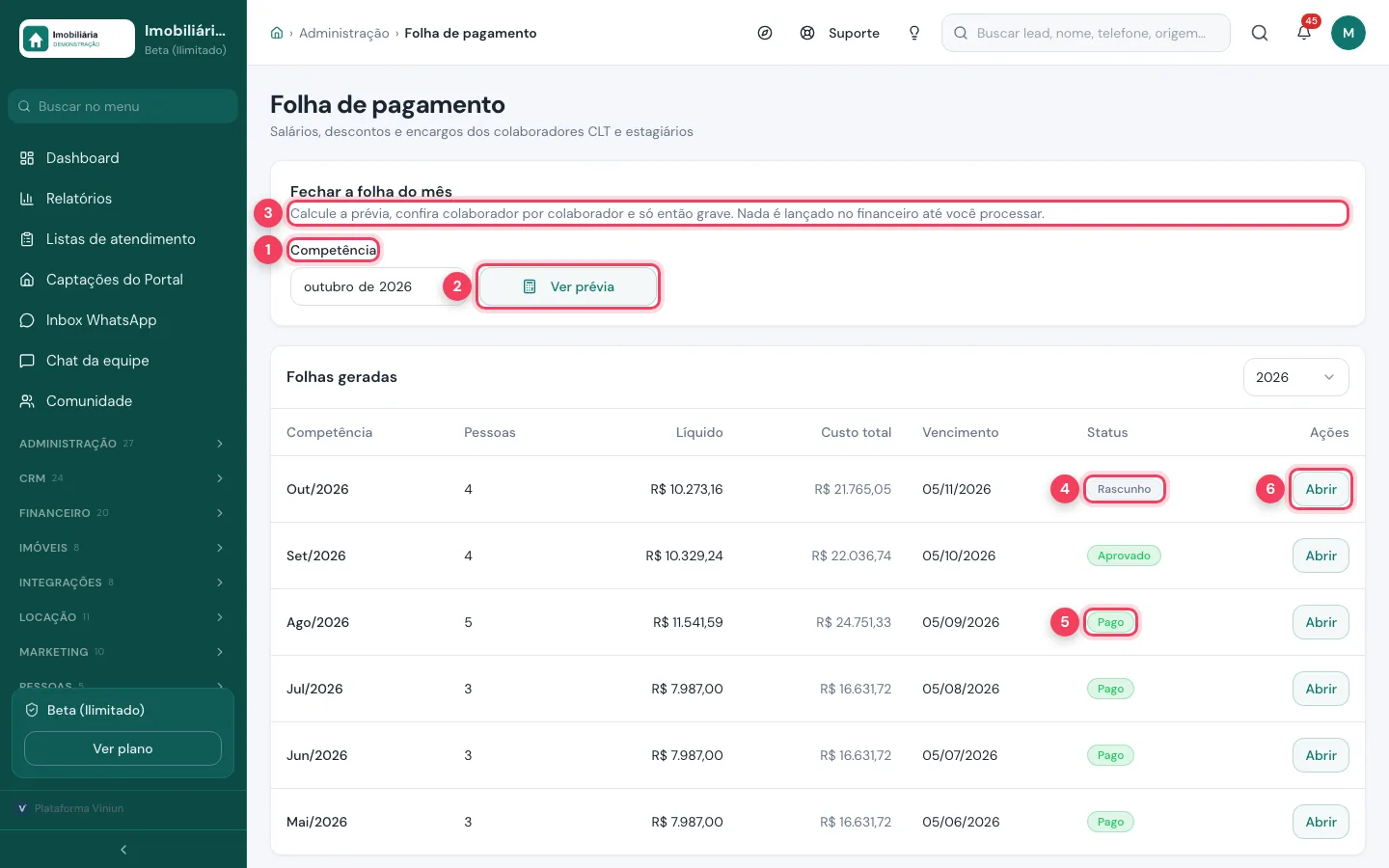
- Competência — o mês da folha.
- Ver prévia — calcula a folha sem gravar nada.
- Aviso — lembra que o financeiro só recebe depois do processamento.
- Rascunho — folha gerada, ainda em conferência.
- Pago — folha quitada. Há também o status Aprovado.
- Abrir — mostra a folha pessoa por pessoa.
Passo 4: abra o recrutamento e acompanhe as vagas
Em Recrutamento & Seleção, os números do topo resumem vagas abertas, candidatos, entrevistas, contratados e a taxa de aprovação. A lista mostra cada vaga com vínculo, quantas posições já foram preenchidas, candidatos, faixa e status. Embaixo, o funil de contratação soma todas as vagas.
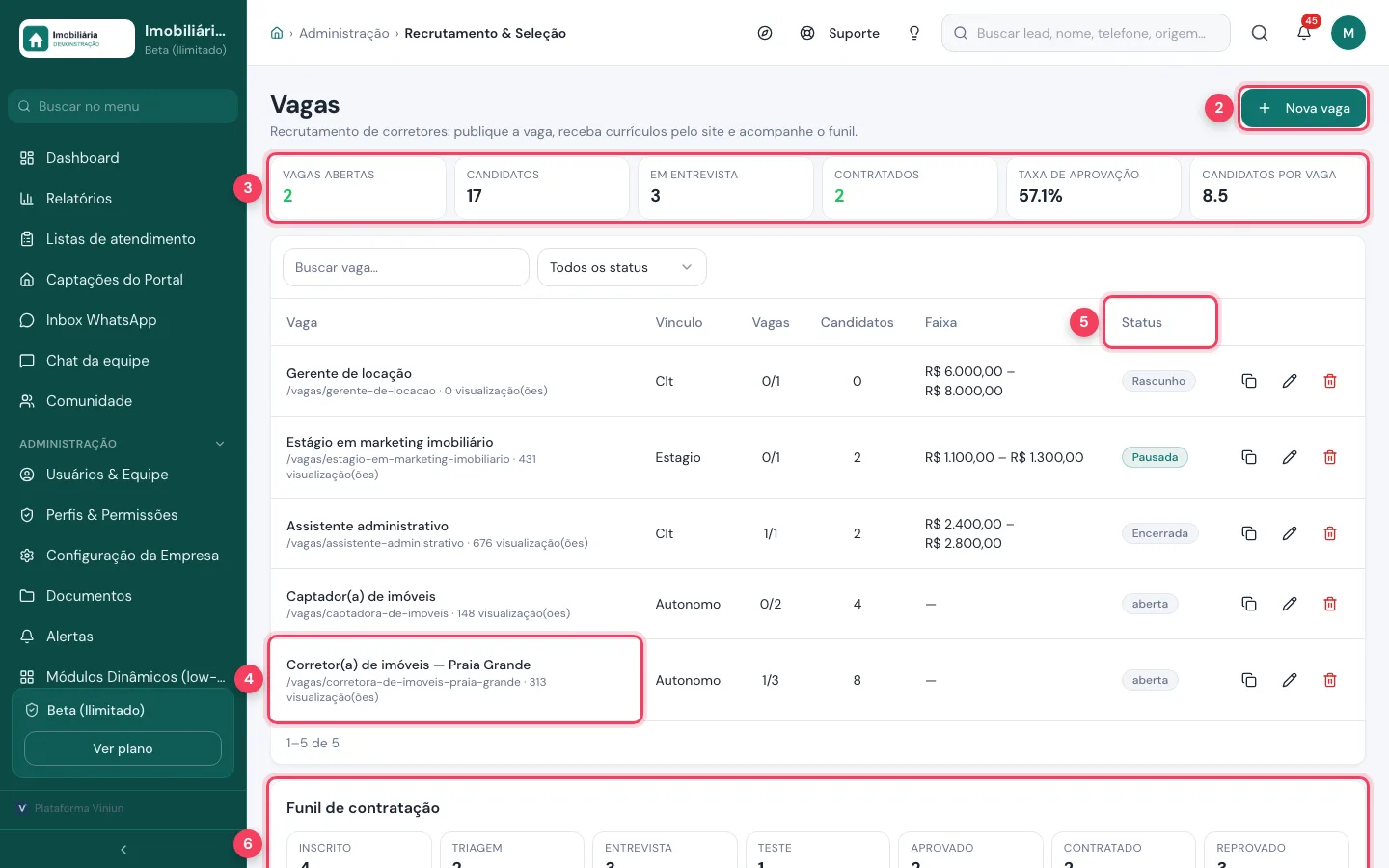
- Nova vaga — cria a vaga (Passo 5).
- Indicadores — vagas abertas, candidatos, em entrevista, contratados, taxa de aprovação e candidatos por vaga.
- Vaga — clique para abrir. Abaixo do nome, o endereço público e quantas visualizações teve.
- Status — rascunho, aberta, pausada ou encerrada. Só a aberta aparece na página pública.
- Funil de contratação — inscrito, triagem, entrevista, teste, aprovado, contratado e reprovado.
Passo 5: publique uma vaga
Em Nova vaga, escreva título, descrição, requisitos e benefícios, e defina vínculo, modalidade, cidade, quantidade e remuneração. Mais abaixo, em Formulário de candidatura, escolha o que pedir: questionário, currículo, vídeo de apresentação gravado pelo celular, CRECI ou portfólio. Nome, WhatsApp e e-mail vão sempre. Em Organização e publicação, escolha a equipe em que o contratado vai entrar, o status e a data de encerramento.
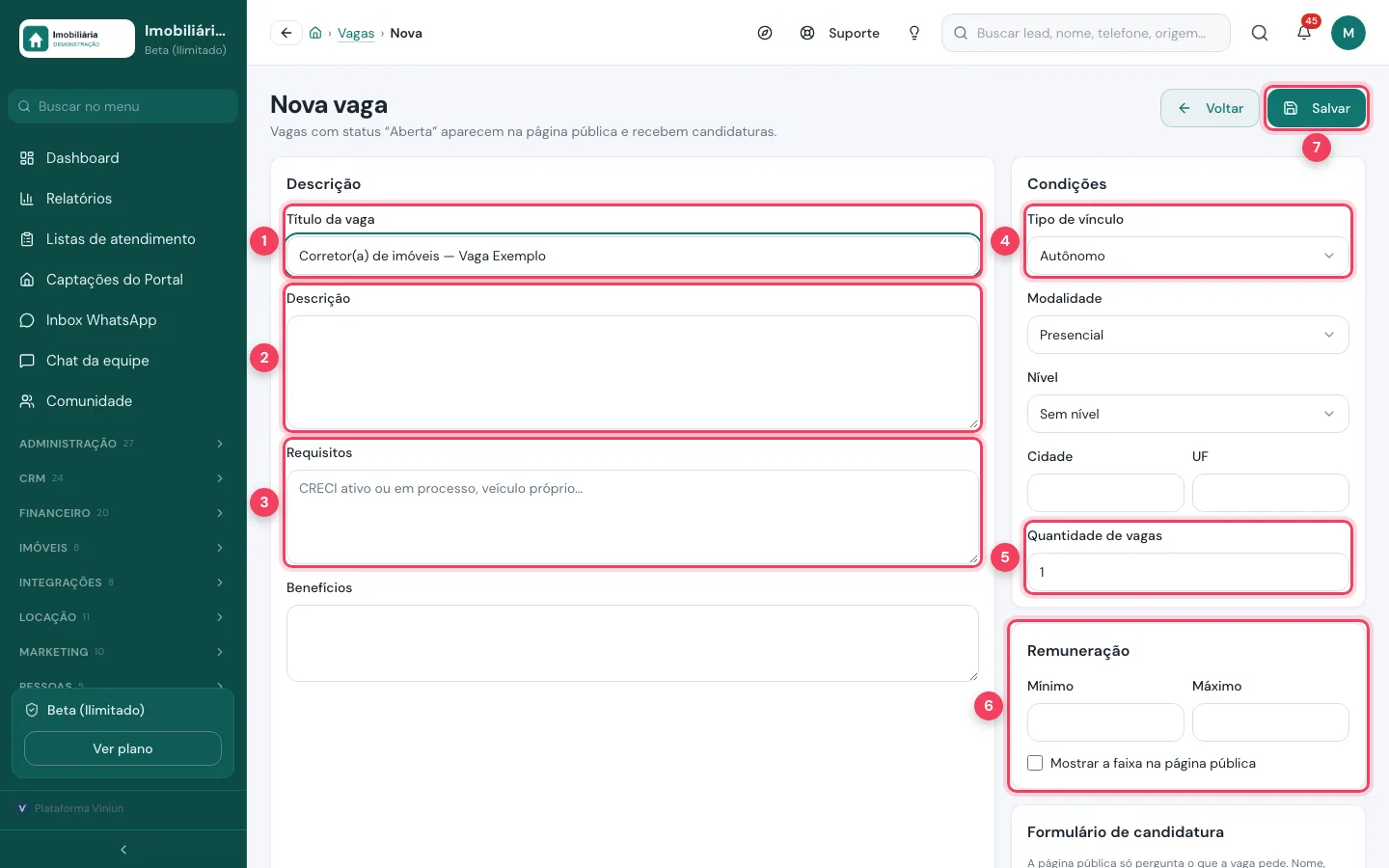
- Título da vaga — como a vaga aparece na página pública.
- Descrição — o dia a dia do trabalho. Se pedir vídeo, diga aqui o que o candidato deve falar.
- Requisitos — ex.: CRECI ativo ou em processo, veículo próprio.
- Tipo de vínculo — autônomo, CLT, PJ ou estágio.
- Quantidade de vagas — quantas pessoas você quer contratar.
- Remuneração — faixa mínima e máxima; marque para mostrar na página pública.
- Salvar — grava a vaga. Com status Aberta, ela vai para a página pública.
Passo 6: divulgue a vaga e veja o funil dela
Abra a vaga. Copiar link copia o endereço da página pública para mandar em grupos e redes. Incorporar no site copia um código para colar a vaga no seu site. Ao lado ficam as visualizações e o funil só desta vaga; embaixo, a lista de candidatos com contato, CRECI, currículo e etapa.
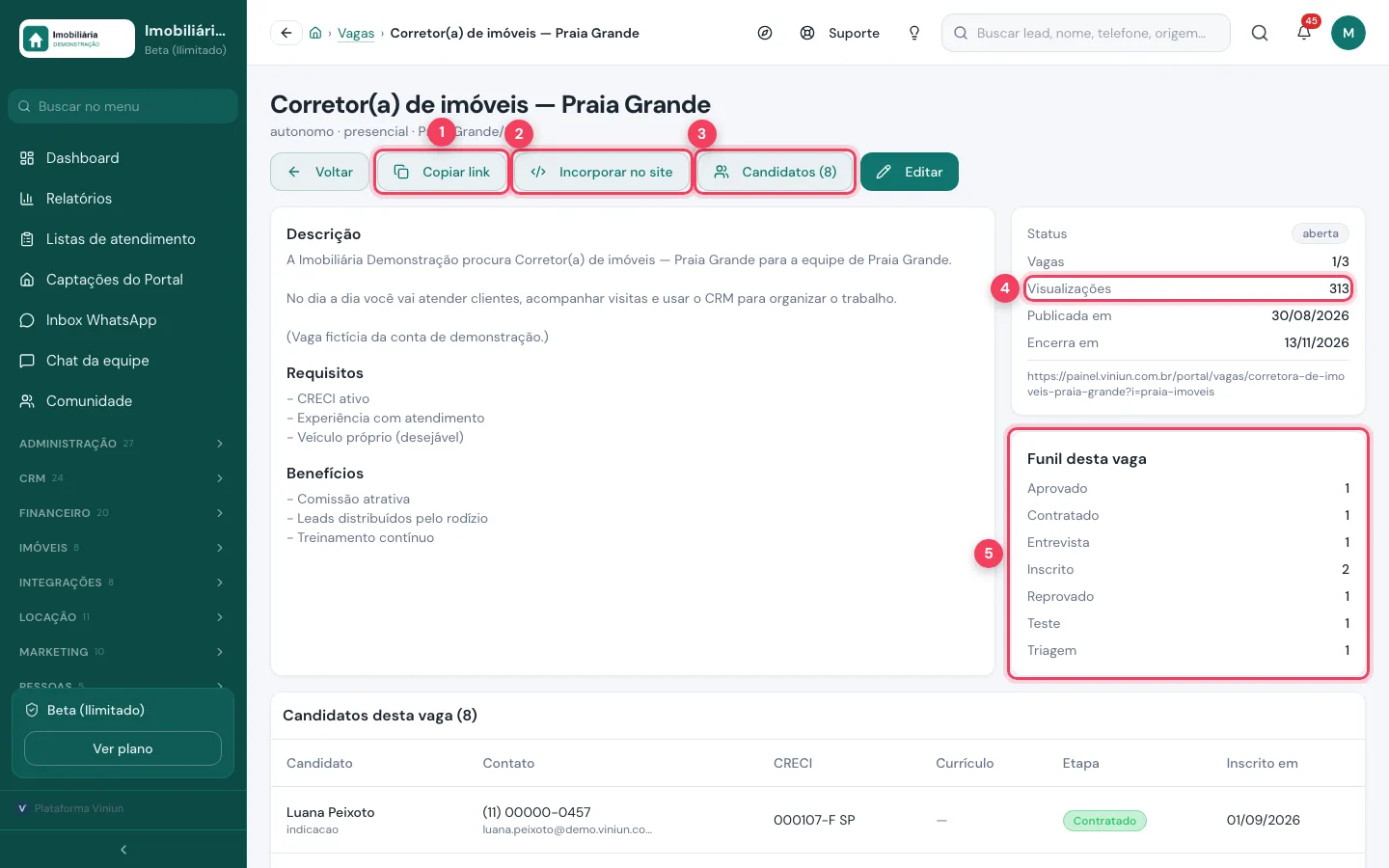
- Copiar link — endereço público da vaga.
- Incorporar no site — código para mostrar a vaga dentro do seu site.
- Candidatos — lista de quem se candidatou.
- Visualizações — quantas vezes a página foi aberta.
- Funil desta vaga — quantos candidatos em cada etapa.
Passo 7: avance o candidato no funil
Clique no nome do candidato. A ficha mostra telefone, cidade, CRECI, disponibilidade, de onde ele veio e a experiência. Mude a etapa no campo Funil e use Agendar entrevista para marcar a conversa.
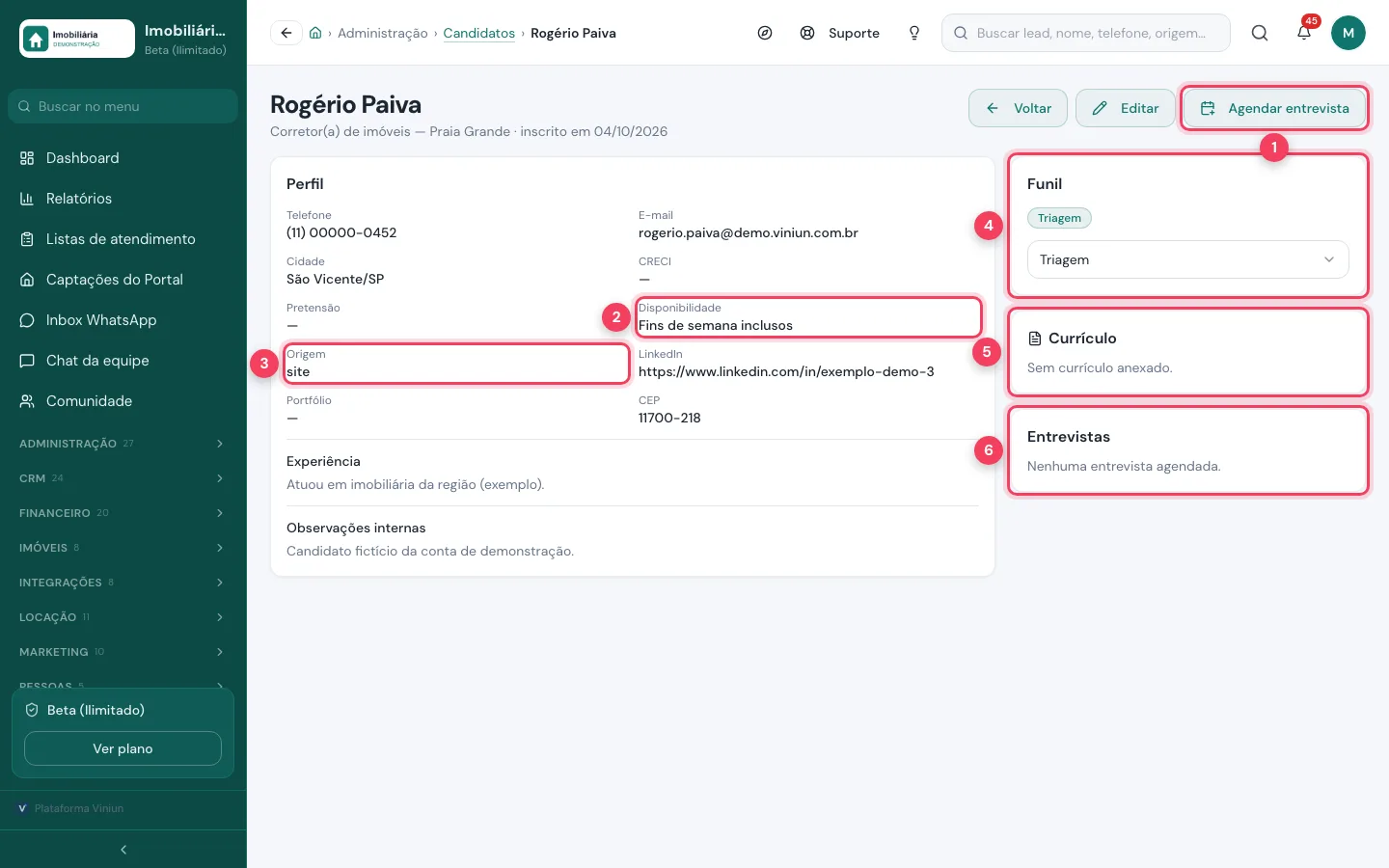
- Agendar entrevista — marca a entrevista com data e hora.
- Disponibilidade — o que o candidato informou, como fins de semana.
- Origem — site, indicação, LinkedIn, WhatsApp.
- Funil — troque a etapa: triagem, entrevista, teste, aprovado, contratado ou reprovado.
- Currículo — o arquivo enviado, quando a vaga pede.
- Entrevistas — as entrevistas agendadas.
Passo 8: ligue recrutamento e admissão digital
Aprovado o candidato, vá em Admissão Digital. A pessoa preenche a ficha por um link, envia os documentos, aceita os termos e assina o contrato, e já nasce cadastrada no CRM. Em Documentos exigidos, defina o que cada tipo de vínculo precisa anexar e o que é obrigatório.
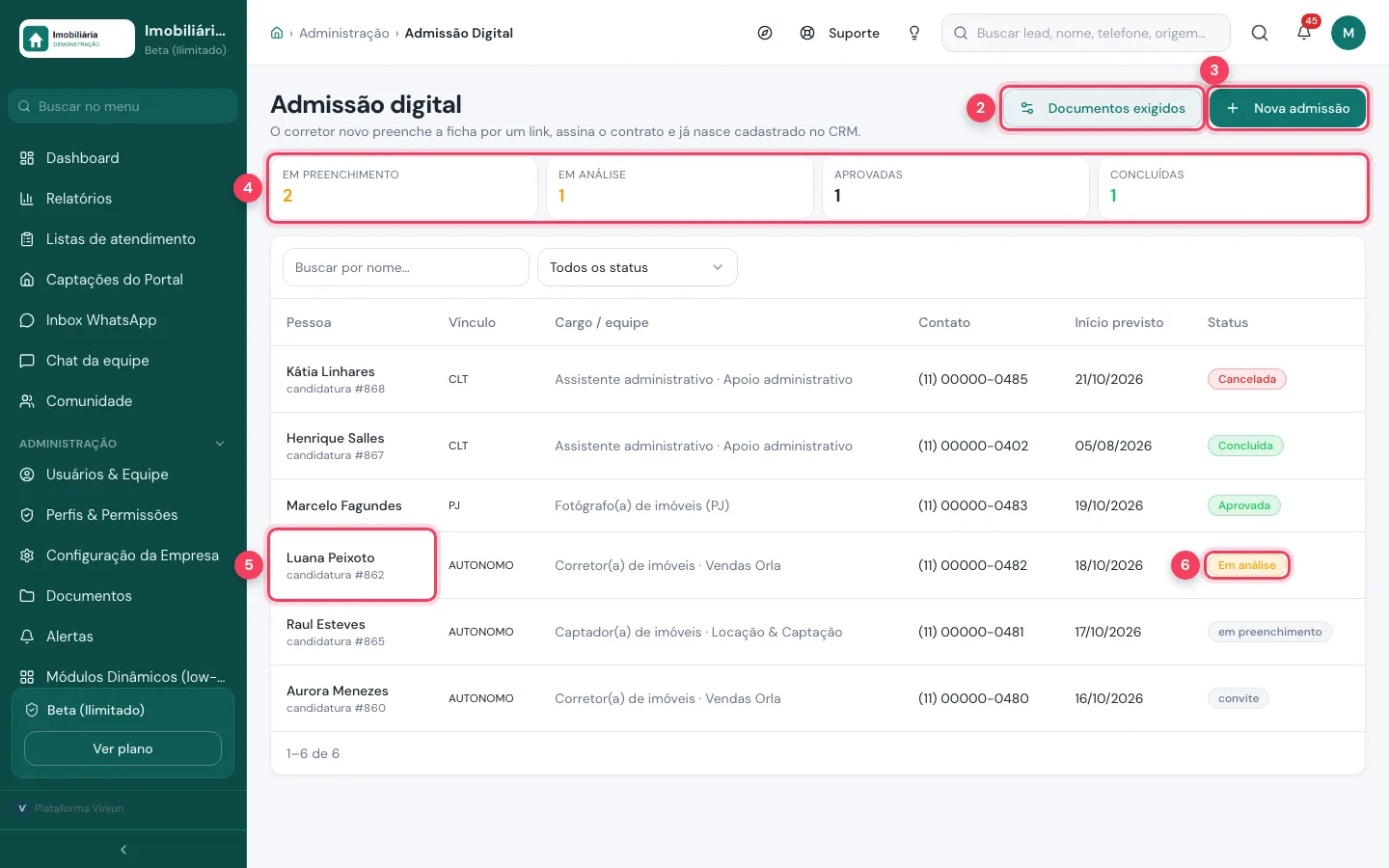
- Documentos exigidos — a lista de documentos por vínculo: CLT, PJ, autônomo e estágio.
- Nova admissão — abre uma admissão (Passo 9).
- Indicadores — em preenchimento, em análise, aprovadas e concluídas.
- Pessoa — quando vem de uma vaga, mostra o número da candidatura.
- Status — convite, em preenchimento, em análise, aprovada, concluída ou cancelada.
Passo 9: envie o link da admissão
Em Nova admissão, preencha nome e WhatsApp, escolha o vínculo e defina como a pessoa nasce no CRM: cargo, equipe e perfil de acesso. Com “Enviar o link pelo WhatsApp agora” marcado, o link sai na hora em que você clica em Abrir admissão. Na demonstração, não abrimos.
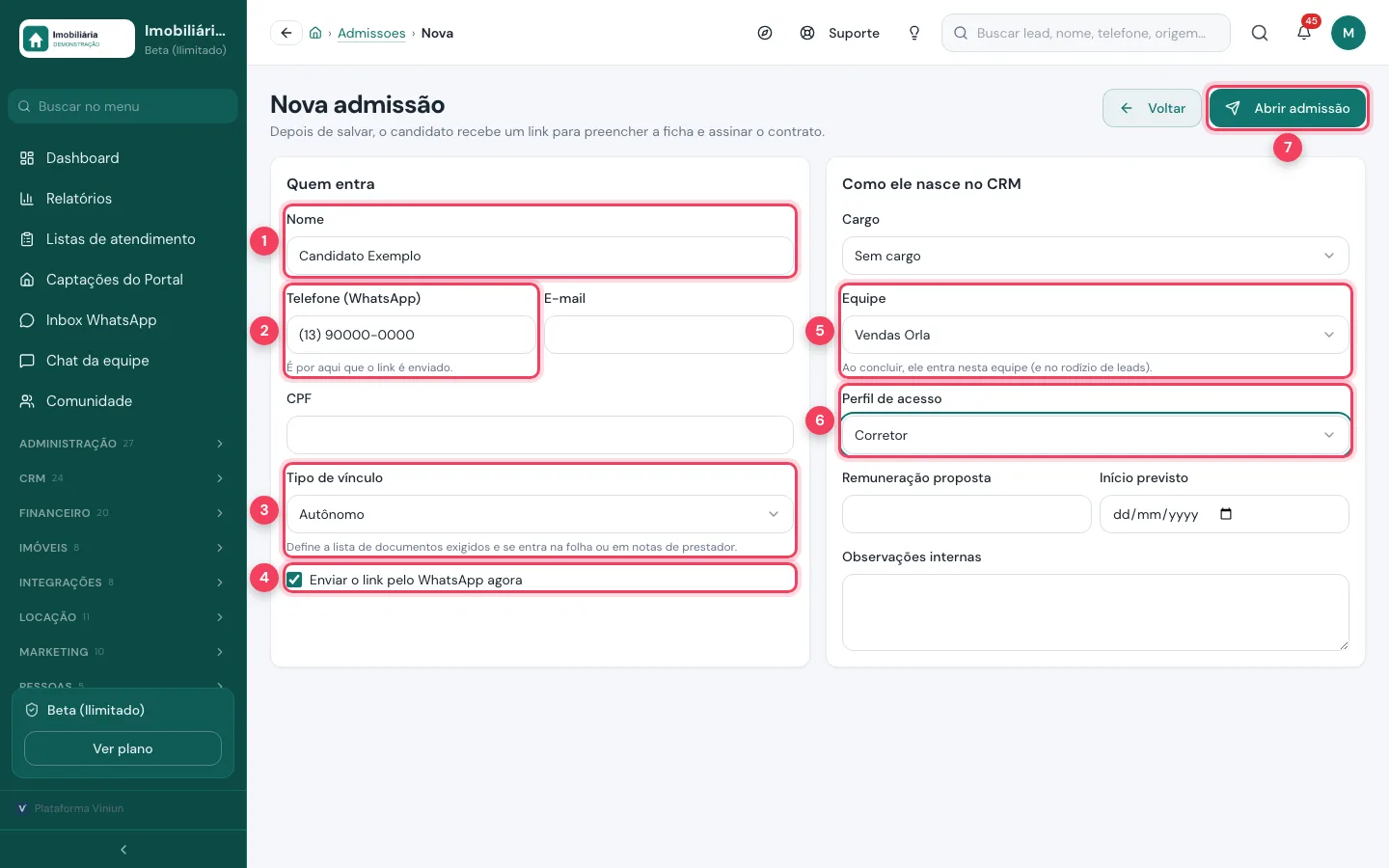
- Nome — quem vai entrar.
- Telefone (WhatsApp) — é para onde o link vai.
- Tipo de vínculo — define os documentos exigidos e se a pessoa entra na folha ou em notas de prestador.
- Enviar o link pelo WhatsApp agora — desmarcado, você copia o link depois.
- Equipe — ao concluir, a pessoa entra na equipe e no rodízio de leads.
- Perfil de acesso — o que ela vai poder ver no painel.
- Abrir admissão — cria a admissão e envia o link.
Passo 10: confira os documentos e conclua
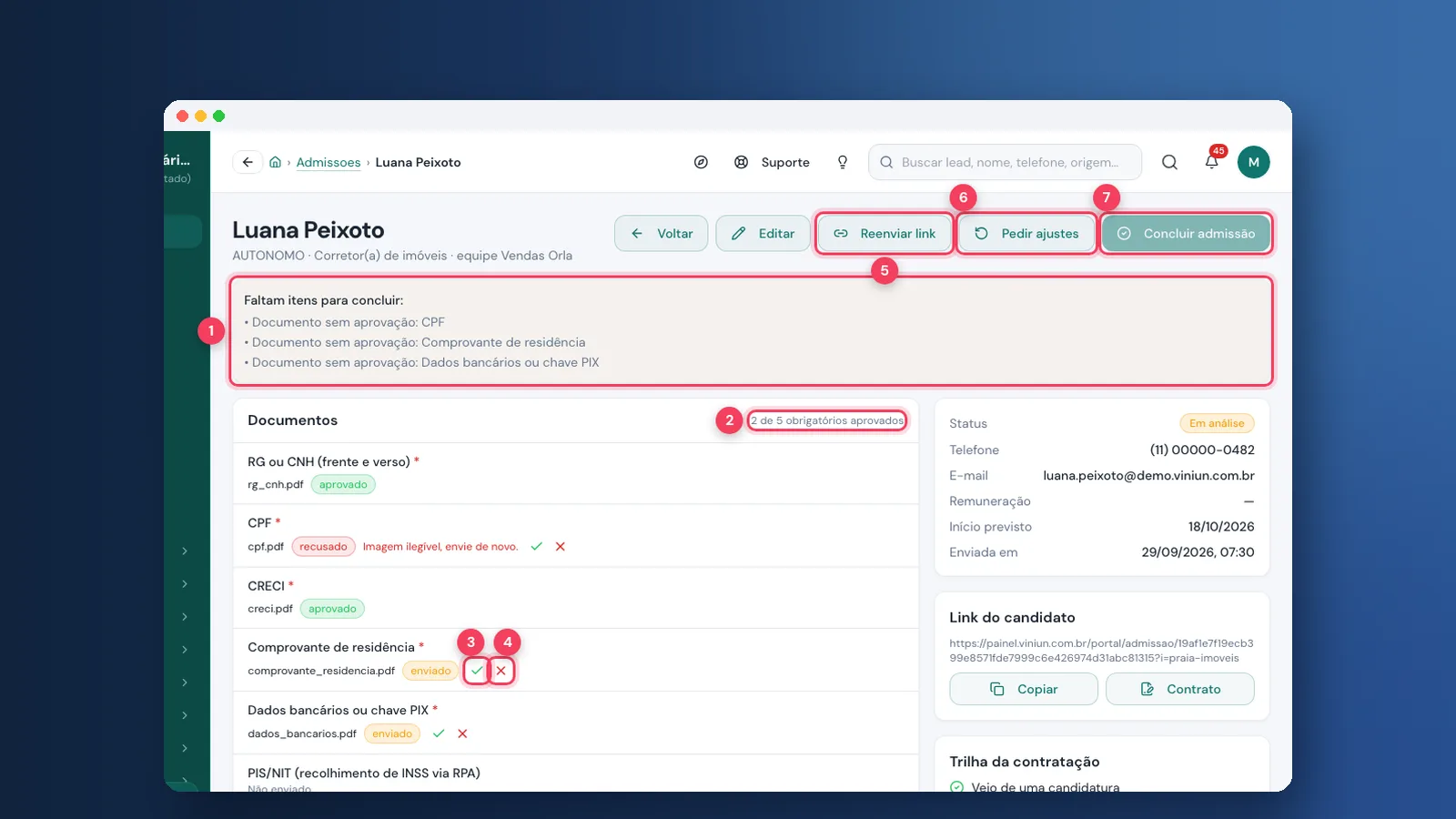
Abra a admissão. No topo aparece o que falta. Em cada documento, o visto aprova e o X recusa (diga o motivo para a pessoa reenviar). Pedir ajustes devolve a ficha ao candidato. Com tudo aprovado, Concluir admissão cria o cadastro no CRM. Ao lado ficam o link do candidato, o contrato e a trilha da contratação.
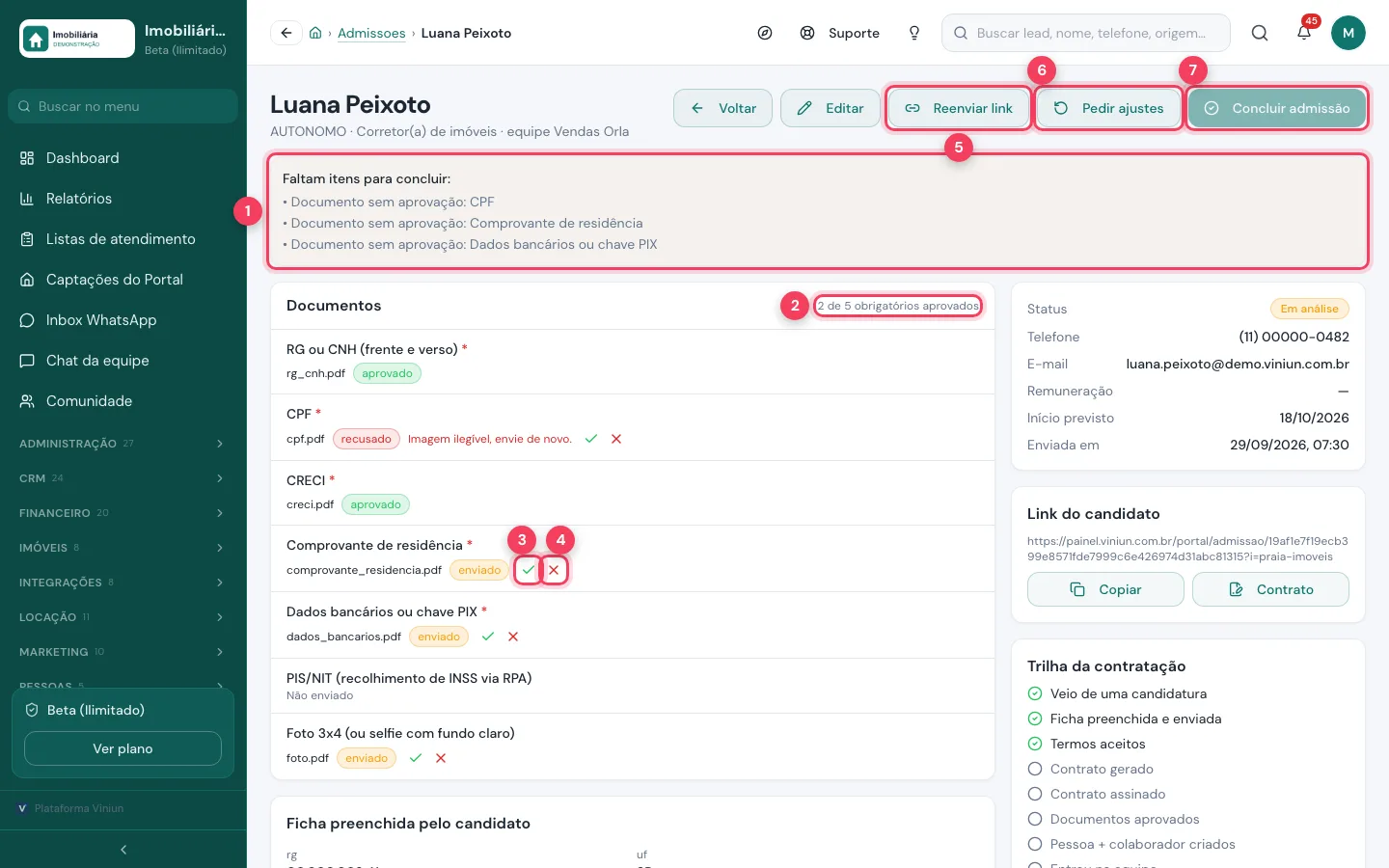
- Faltam itens para concluir — o que ainda trava a admissão.
- Contador — quantos documentos obrigatórios já foram aprovados.
- Aprovar — aceita o documento.
- Recusar — devolve o documento para a pessoa enviar de novo.
- Reenviar link — manda o link de novo ao candidato.
- Pedir ajustes — pede correções na ficha.
- Concluir admissão — só libera com tudo aprovado; cria o cadastro no CRM.
Quais são as dicas e os erros mais comuns?
- Vaga em rascunho ou pausada não recebe candidaturas. Confira o status antes de divulgar.
- Peça vídeo de apresentação para vagas de corretor: em um minuto você vê como a pessoa fala com o cliente.
- Ao recusar um documento, escreva o motivo. A pessoa vê e reenvia mais rápido.
- Para encerrar o contrato de alguém, use Desligar em vez de excluir: o histórico fica guardado.
- Revise a lista de Documentos exigidos antes da primeira admissão de cada tipo de vínculo.
Próximos passos
Perguntas frequentes
Onde o candidato se inscreve?
Na página pública da vaga. Use Copiar link para divulgar ou Incorporar no site para mostrar a vaga no seu site. Só vagas com status Aberta recebem candidaturas.
O candidato precisa de login para a admissão?
Não. Ele recebe um link pelo WhatsApp, preenche a ficha, envia os documentos e aceita os termos pelo próprio link.
O que acontece ao concluir a admissão?
A Viniun cria o cadastro da pessoa e do colaborador no CRM e coloca a pessoa na equipe escolhida, que também entra no rodízio de leads.
Corretor autônomo entra na folha de pagamento?
Não. A folha é de quem é CLT ou estagiário. O tipo de vínculo da admissão define se a pessoa vai para a folha ou para notas de prestador.
Posso mudar os documentos pedidos?
Sim. Em Admissão Digital, clique em Documentos exigidos e ajuste a lista de cada tipo de vínculo, marcando o que é obrigatório.
Equipe Viniun
Time de produto e conteúdo da Viniun
Quem constrói a Viniun — CRM, site, WhatsApp com IA e gestão para imobiliárias, corretores e construtoras — conta aqui cada novidade da plataforma e o que aprende no dia a dia do mercado imobiliário.
Gostou? Receba os próximos no seu e-mail
O que muda na plataforma, explicado para quem usa, e ideias que dá para aplicar no mesmo dia em marketing, atendimento e gestão.
- No máximo 1 e-mail por semana
- Sem spam e sem repassar seus dados
- Cancele quando quiser, com um clique


