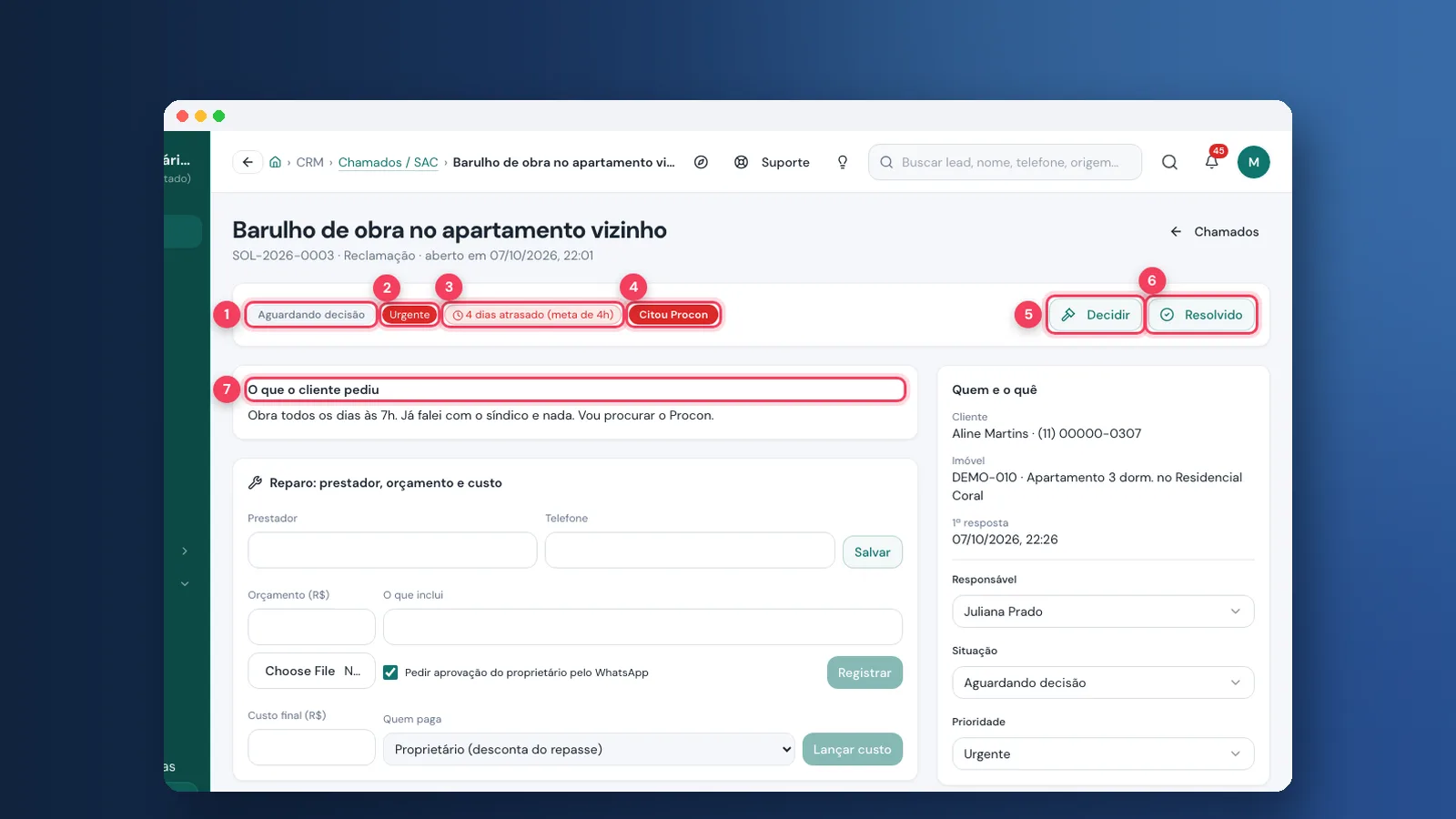
Os chamados de SAC da Viniun reúnem os pedidos e reclamações dos clientes num só lugar, cada um com prazo de resposta, responsável e histórico. Vale para o vazamento do inquilino, a dúvida sobre reajuste, o pedido de reembolso ou a reclamação com ameaça de Procon. Neste tutorial você abre um chamado, conversa com o cliente, cuida de um reparo e registra a decisão da gerência. Leva uns 15 minutos.
Quem faz: a equipe com acesso a CRM › Chamados / SAC. Decidir pedidos que dependem da gerência é para quem tem essa permissão. As telas são da conta de demonstração da Viniun, com dados fictícios.
O que você precisa antes de começar
- Acesso ao menu CRM, item Chamados / SAC.
- O cliente cadastrado (inquilino, proprietário ou lead).
- Para pedir aprovação de orçamento pelo WhatsApp: um número conectado. Para chamados de aluguel: o contrato de locação no sistema (veja o tutorial de importar contrato de locação).
Passo 1: abra a lista de chamados de SAC
No menu CRM, clique em Chamados / SAC. Por padrão aparecem os chamados em aberto, com o prazo sempre à vista. No alto, os contadores mostram o que está aberto, fora do prazo e sem responsável.
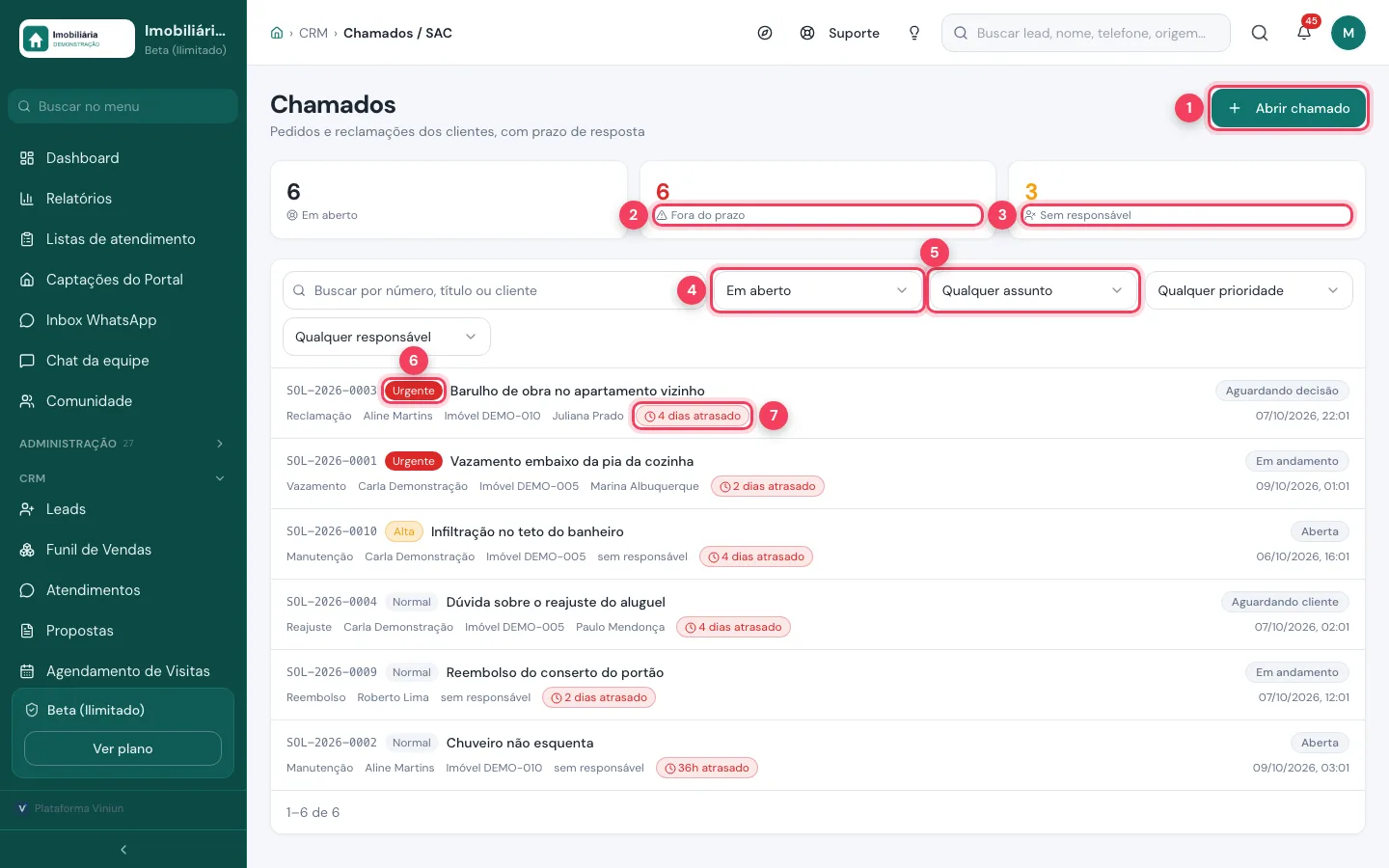
- Abrir chamado — registra um novo pedido.
- Fora do prazo — chamados que passaram do prazo de resposta.
- Sem responsável — chamados que ainda ninguém assumiu.
- Situação — em aberto, fora do prazo, todos, aberta, em andamento, aguardando cliente, aguardando decisão, resolvida, fechada ou cancelada.
- Assunto — manutenção, vazamento, reclamação, rescisão, reajuste, reembolso, renovação e outros. Ao lado, os filtros de prioridade e de responsável.
- Prioridade — baixa, normal, alta ou urgente.
- Prazo — quanto tempo falta ou há quanto tempo o chamado está atrasado.
Passo 2: registre um novo chamado
Clique em Abrir chamado. Busque o cliente, escolha o assunto — é ele que define o prazo de resposta — e conte o que aconteceu com detalhes: desde quando, o que já foi tentado e o que o cliente espera.
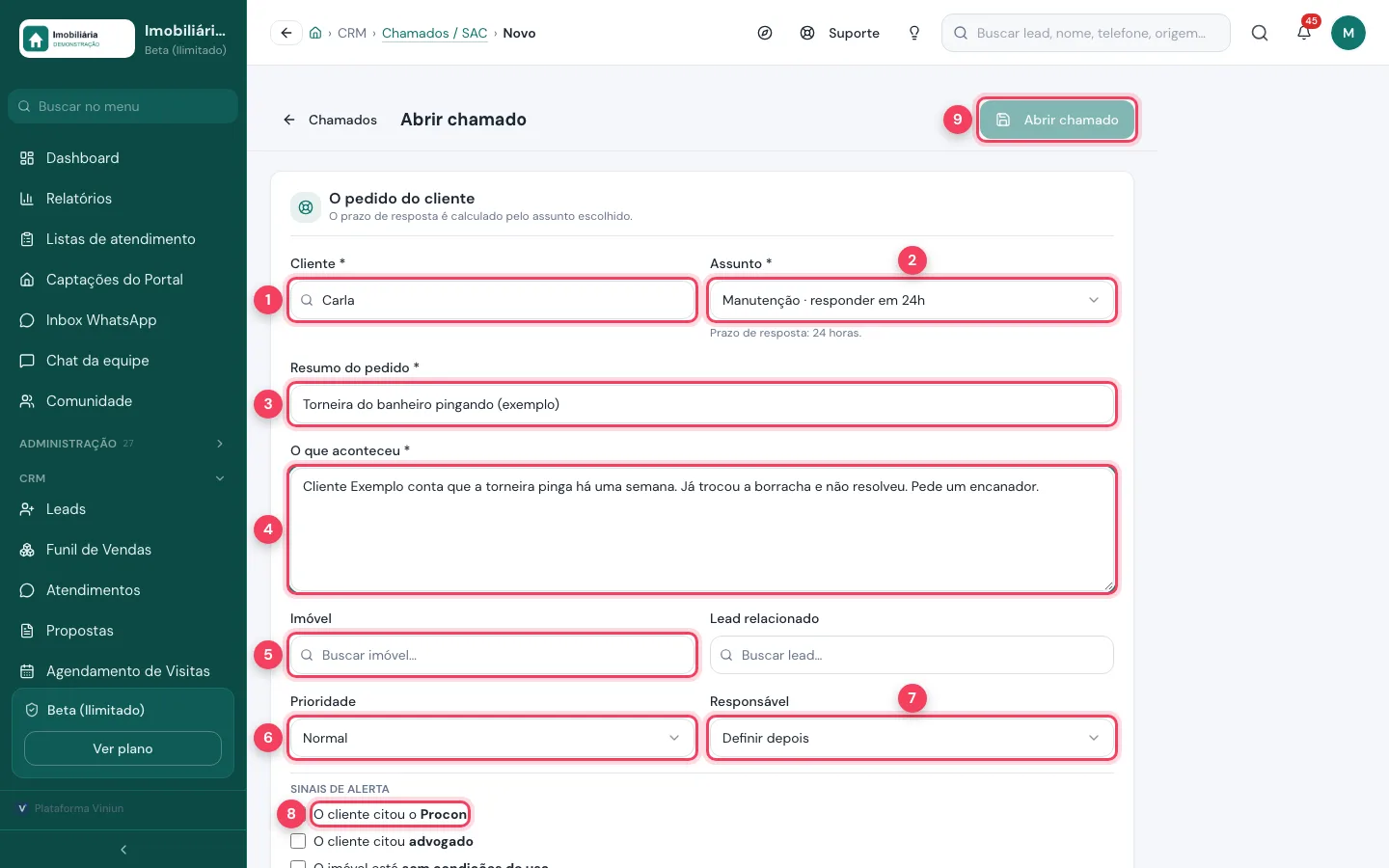
- Cliente — obrigatório. Digite o nome e escolha na lista.
- Assunto — obrigatório. Mostra o prazo, como “Manutenção · responder em 24h”.
- Resumo do pedido — uma linha que identifica o chamado na lista.
- O que aconteceu — a descrição completa.
- Imóvel — o imóvel do problema. Ao lado, o lead relacionado, se houver.
- Prioridade — de baixa a urgente.
- Responsável — quem vai cuidar. Pode deixar para definir depois.
- Sinais de alerta — marque se o cliente citou o Procon, citou advogado ou se o imóvel está sem condições de uso.
- Abrir chamado — grava o chamado e começa a contar o prazo.
Passo 3: acompanhe a situação do chamado
Clique num chamado da lista. No alto ficam a situação, a prioridade, o prazo e os alertas. À direita, em Quem e o quê, estão o cliente, o imóvel, a primeira resposta e os campos para trocar responsável, situação e prioridade. Abaixo, o histórico registra cada mudança.
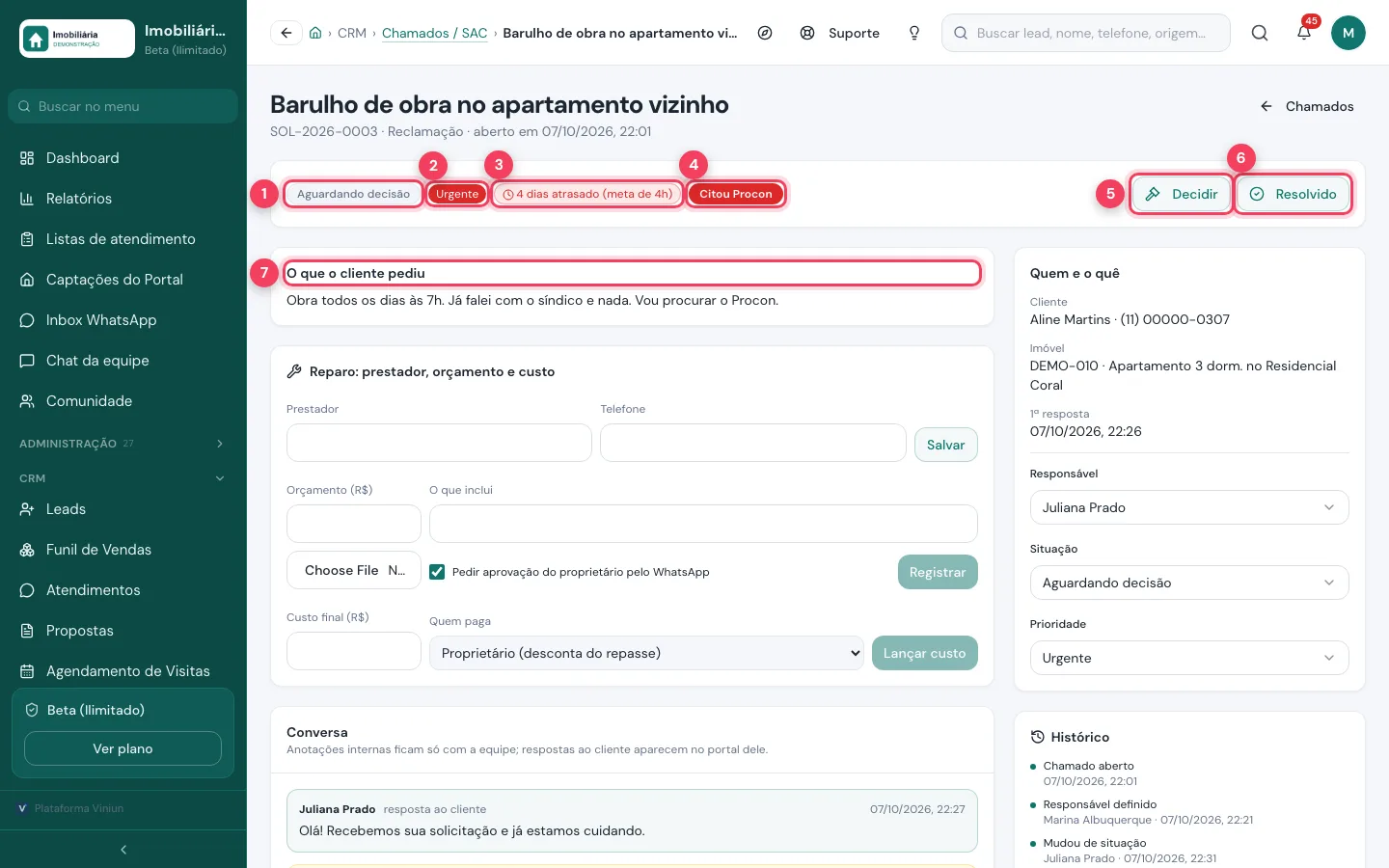
- Situação — em que pé está o chamado.
- Prioridade — a urgência definida.
- Prazo — o atraso em relação à meta de resposta.
- Alerta — aparece quando o cliente citou Procon ou advogado, ou o imóvel está sem condições de uso.
- Decidir — registra a decisão da gerência (passo 6).
- Resolvido — encerra o chamado quando o problema foi resolvido.
- O que o cliente pediu — o pedido como foi registrado.
Passo 4: cuide do reparo: prestador, orçamento e custo
Em chamados de manutenção de imóvel alugado, use o bloco Reparo. Ele segue a ordem do conserto: prestador, orçamento, aprovação do proprietário e custo final.
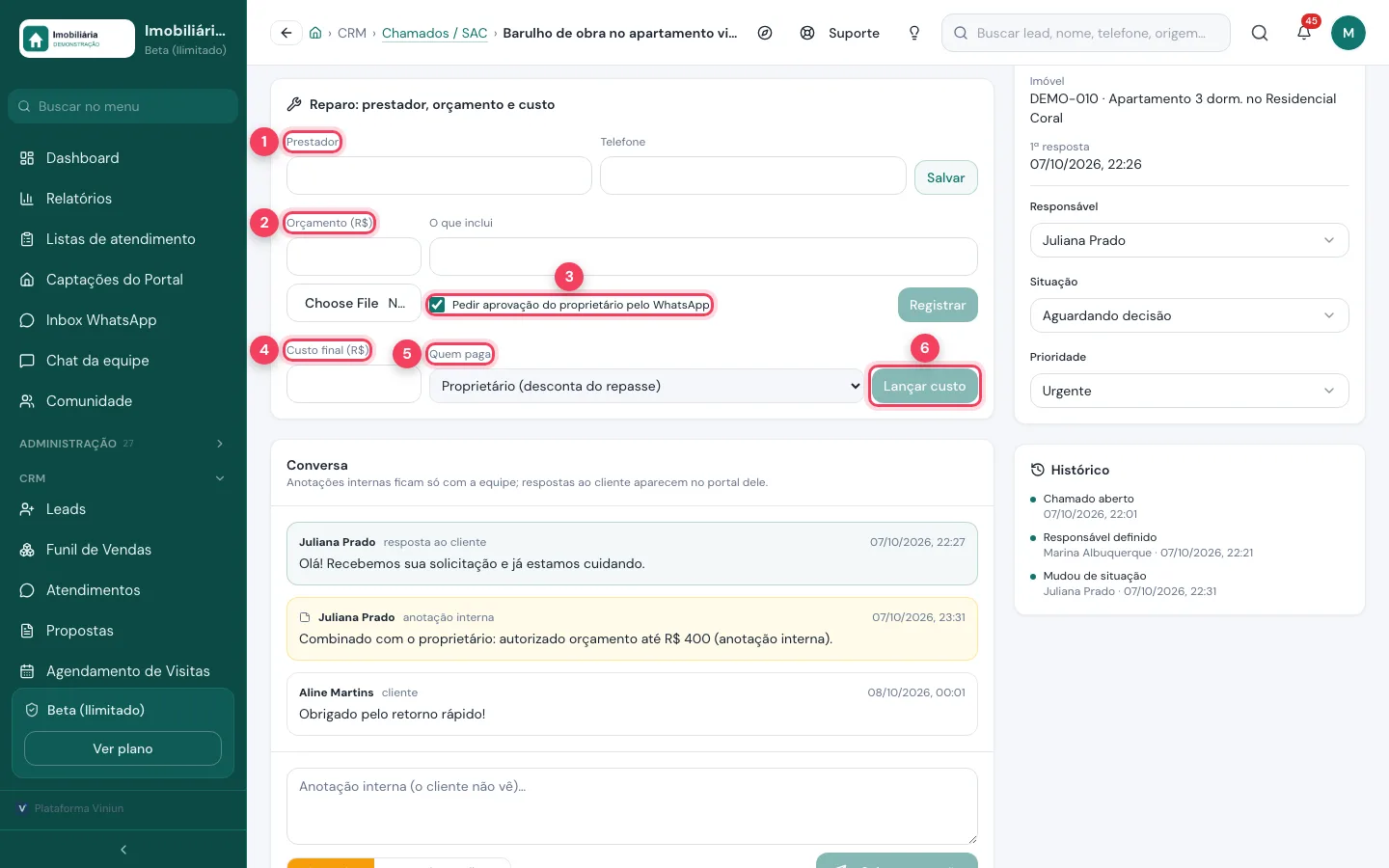
- Prestador — nome e telefone de quem vai consertar.
- Orçamento — o valor e o que está incluso. Dá para anexar o arquivo do orçamento.
- Pedir aprovação do proprietário — com a caixa marcada, ao registrar o orçamento o proprietário recebe um link no WhatsApp e aprova pelo portal.
- Custo final — quanto o conserto custou de fato.
- Quem paga — inquilino (vai na próxima fatura), proprietário (desconta do repasse) ou imobiliária.
- Lançar custo — lança o valor para quem paga.
Passo 5: responda o cliente ou anote para a equipe
Em Conversa ficam as respostas, as anotações internas e as mensagens do cliente. Antes de escrever, escolha para quem vai o texto.
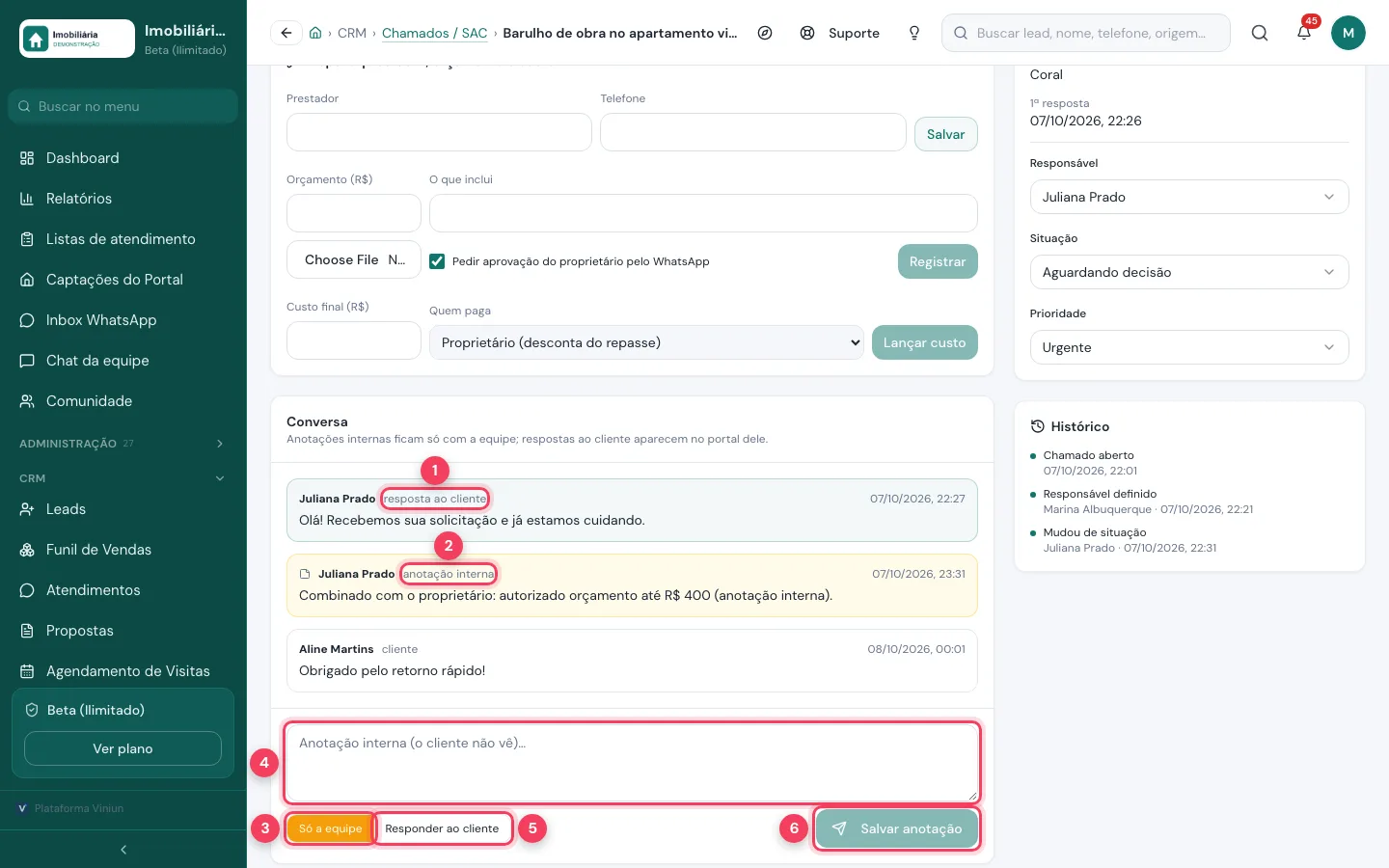
- Resposta ao cliente — mensagem que o cliente vê no portal dele.
- Anotação interna — nota que só a equipe vê, destacada em amarelo.
- Só a equipe — o texto fica interno.
- Campo de texto — escreva a mensagem ou a anotação.
- Responder ao cliente — troca para resposta visível ao cliente.
- Salvar anotação — grava o texto. Com “Responder ao cliente”, o botão vira Enviar e manda a resposta.
Passo 6: registre a decisão da gerência
Reembolsos, multas e reclamações sérias muitas vezes dependem de quem manda. Clique em Decidir, escolha a decisão e escreva a justificativa. Ela fica registrada no histórico e aparece no alto do chamado.
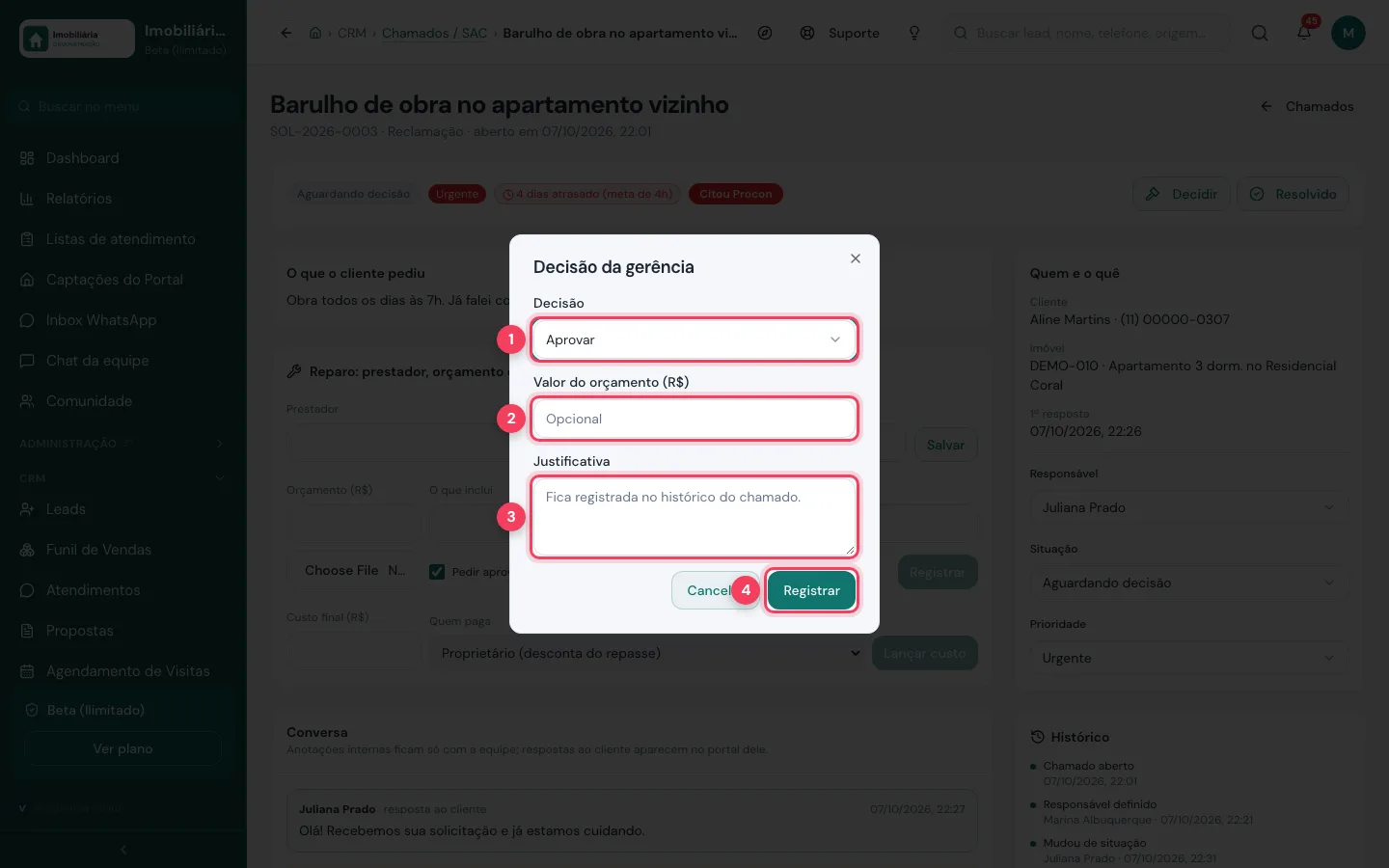
- Decisão — aprovar, aprovar em parte ou negar.
- Valor do orçamento — opcional; o valor aprovado.
- Justificativa — o motivo, que fica no histórico.
- Registrar — grava a decisão.
Passo 7: veja os chamados de um contrato de aluguel
Os chamados ligados a um contrato de locação também aparecem na página do contrato, no bloco Chamados. No Painel da locação, o indicador Chamados abertos mostra o total da carteira e leva para a lista.
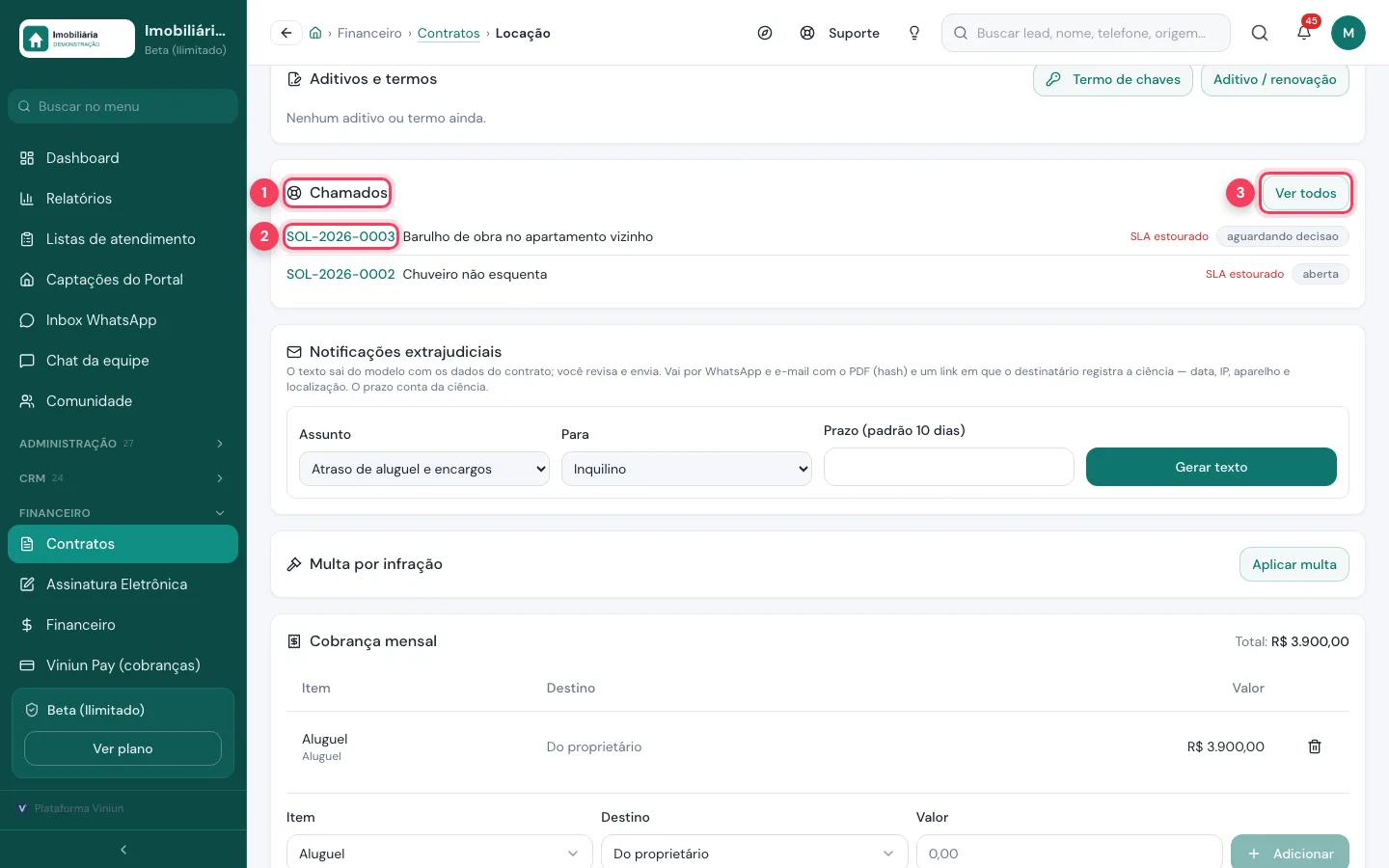
- Chamados — os chamados deste contrato, com aviso quando o prazo estourou.
- Número do chamado — clique para abrir.
- Ver todos — abre a lista de chamados filtrada por este contrato.
Quais são as dicas e os erros mais comuns?
- Escolha o assunto certo: é ele que define o prazo. Um vazamento registrado como “Dúvida” perde a urgência.
- Defina um responsável logo. O contador “Sem responsável” é o primeiro lugar para olhar de manhã.
- Marque os sinais de alerta (Procon, advogado, imóvel sem condições de uso): eles destacam o chamado para a gerência.
- Use anotação interna para combinar valores e prazos com o proprietário; responda ao cliente só o que ele precisa saber.
- Não encerre como resolvido antes de o cliente confirmar — o histórico mostra quem fechou e quando.
- No reparo, lance o custo para quem paga: assim ele entra na fatura do inquilino ou no repasse do proprietário.
Próximos passos
- Configure faturas e repasses no tutorial de faturas e repasses de aluguel.
- Registre a entrega de chaves no tutorial de transações e controle de chaves.
- Faça a vistoria do imóvel com o tutorial de vistoria de imóvel.
- Entenda a locação de ponta a ponta no guia sistema de locação para imobiliária.
Perguntas frequentes
Quem pode abrir um chamado?
A equipe abre pelo painel, em Abrir chamado, ou de dentro da conversa e da ficha do lead. O cliente também pode abrir pelo portal dele.
Como é definido o prazo de resposta?
Pelo assunto escolhido. Na demonstração, por exemplo, Manutenção aparece como “responder em 24h”. Quando o prazo passa, o chamado aparece como atrasado e entra no contador Fora do prazo.
O cliente vê as anotações internas?
Não. Anotações marcadas como “Só a equipe” ficam internas. Só o que é enviado em “Responder ao cliente” aparece no portal dele.
Como o proprietário aprova o orçamento de um reparo?
No bloco de reparo, registre o orçamento com a opção “Pedir aprovação do proprietário pelo WhatsApp” marcada. Ele recebe um link e aprova pelo portal. Depois você lança o custo para quem paga.
Onde vejo os chamados de um contrato de aluguel?
Na página do contrato de locação, no bloco Chamados, e no Painel da locação, no indicador Chamados abertos.
Equipe Viniun
Time de produto e conteúdo da Viniun
Quem constrói a Viniun — CRM, site, WhatsApp com IA e gestão para imobiliárias, corretores e construtoras — conta aqui cada novidade da plataforma e o que aprende no dia a dia do mercado imobiliário.
Gostou? Receba os próximos no seu e-mail
O que muda na plataforma, explicado para quem usa, e ideias que dá para aplicar no mesmo dia em marketing, atendimento e gestão.
- No máximo 1 e-mail por semana
- Sem spam e sem repassar seus dados
- Cancele quando quiser, com um clique


