Neste tutorial você vai usar os treinamentos e cursos da Comunidade Viniun: achar um curso, assistir às aulas, acompanhar o progresso, baixar o certificado e, se quiser, comprar um curso ou assinar a Escola Viniun. Leva uns 10 minutos.
Quem usa: o corretor, a imobiliária e o investidor com conta aprovada na Comunidade. O menu Treinamentos aparece quando o recurso está liberado para a sua conta (ele ainda está em teste e a Viniun libera conta a conta). Tudo é da pessoa: a matrícula, o progresso e o certificado ficam no seu login. As telas são da conta de demonstração da Viniun, com dados fictícios.
O que você precisa antes de começar
- Conta aprovada na Comunidade (veja o tutorial de primeiros passos).
- O menu Treinamentos liberado para a sua conta.
- Para curso pago: Pix ou cartão de crédito. Os gratuitos não pedem nada.
Passo 1: abra os treinamentos e cursos da Comunidade Viniun
No menu, toque em Treinamentos. A tela tem três abas e, no topo, o curso que você deixou pela metade.
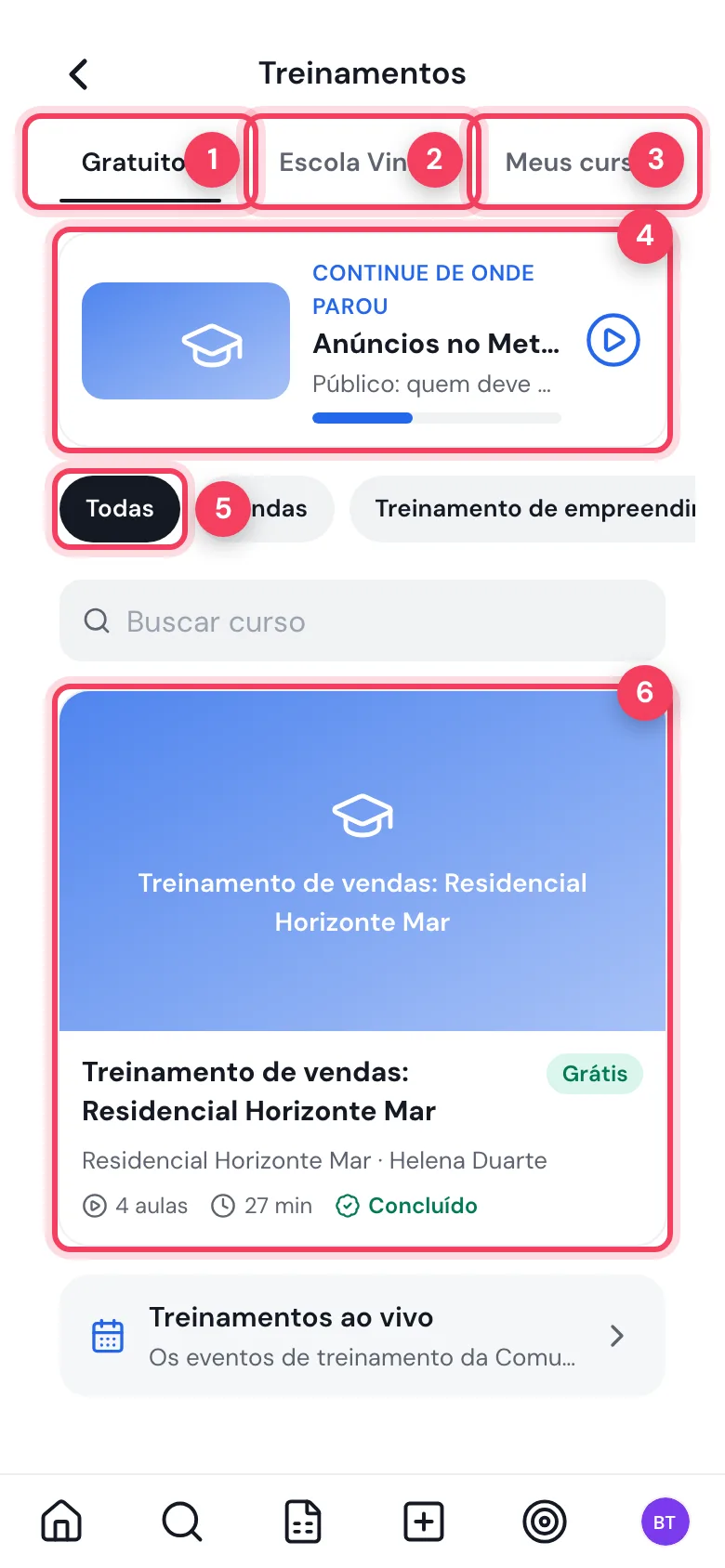
- Gratuitos — os treinamentos de vendas que as construtoras e incorporadoras publicam para os corretores, sempre de graça.
- Escola Viniun — os cursos da plataforma: tráfego pago, vendas, oratória, CapCut, Canva, métricas e negócio imobiliário.
- Meus cursos — os cursos em que você se matriculou, com o progresso.
- Continue de onde parou — abre a última aula, no ponto do vídeo em que você parou.
- Categorias — filtram a lista; logo abaixo fica a busca por nome.
- Cartão do curso — quem ministra, número de aulas, duração e a situação (grátis, liberado, concluído ou o preço).
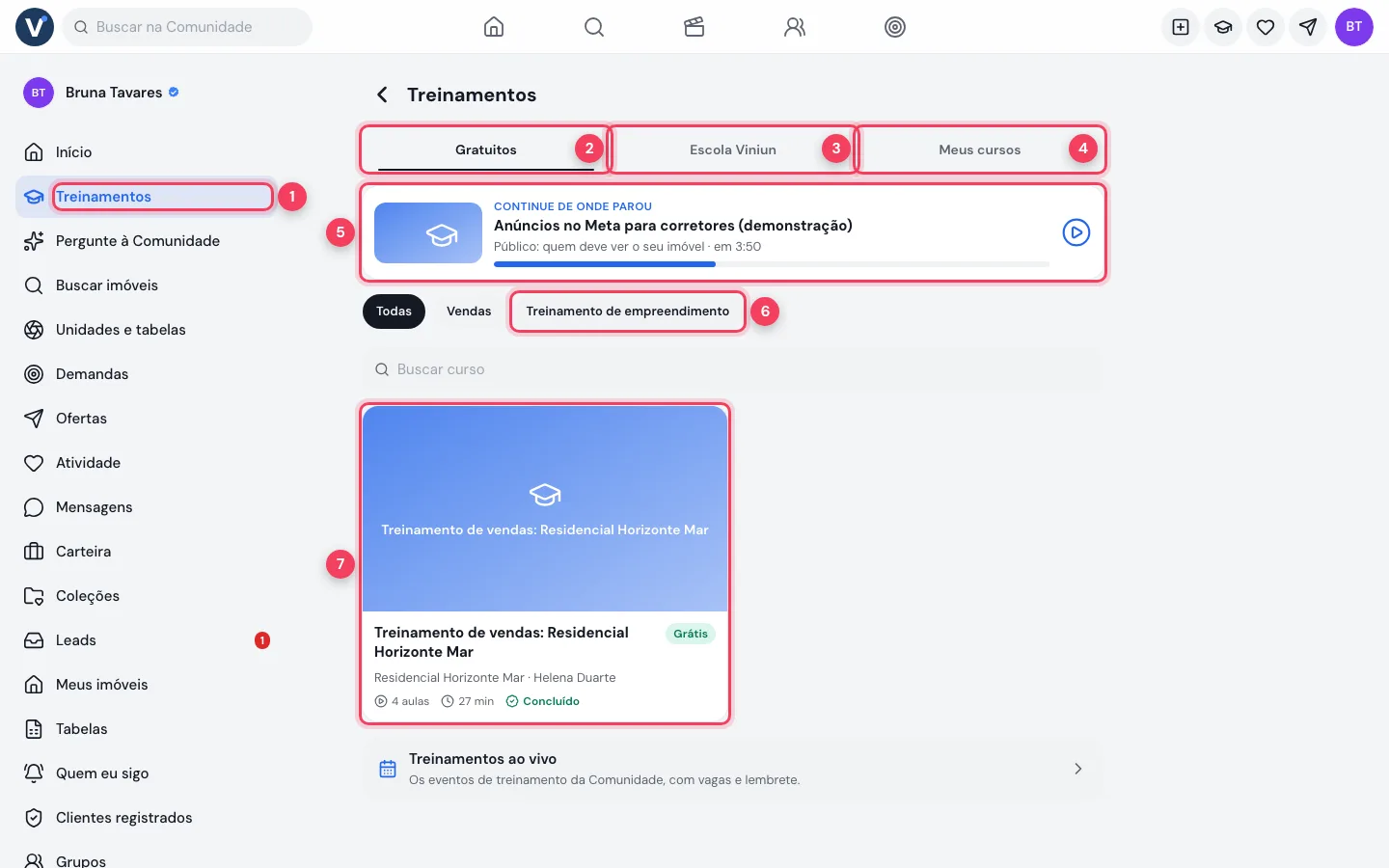
- Treinamentos — o item do menu.
- Gratuitos — treinamentos das construtoras.
- Escola Viniun — cursos da plataforma.
- Meus cursos — suas matrículas.
- Continue de onde parou — volta para a aula certa.
- Treinamento de empreendimento — uma das categorias.
- Cartão do curso — toque para abrir a página do curso.
No fim da lista, Treinamentos ao vivo leva aos eventos de treinamento da Comunidade, com vagas e lembrete.
Passo 2: conheça a Escola Viniun
Na aba Escola Viniun ficam os cursos da plataforma. Os pagos mostram o preço no cartão; os que você já comprou aparecem como Liberado.
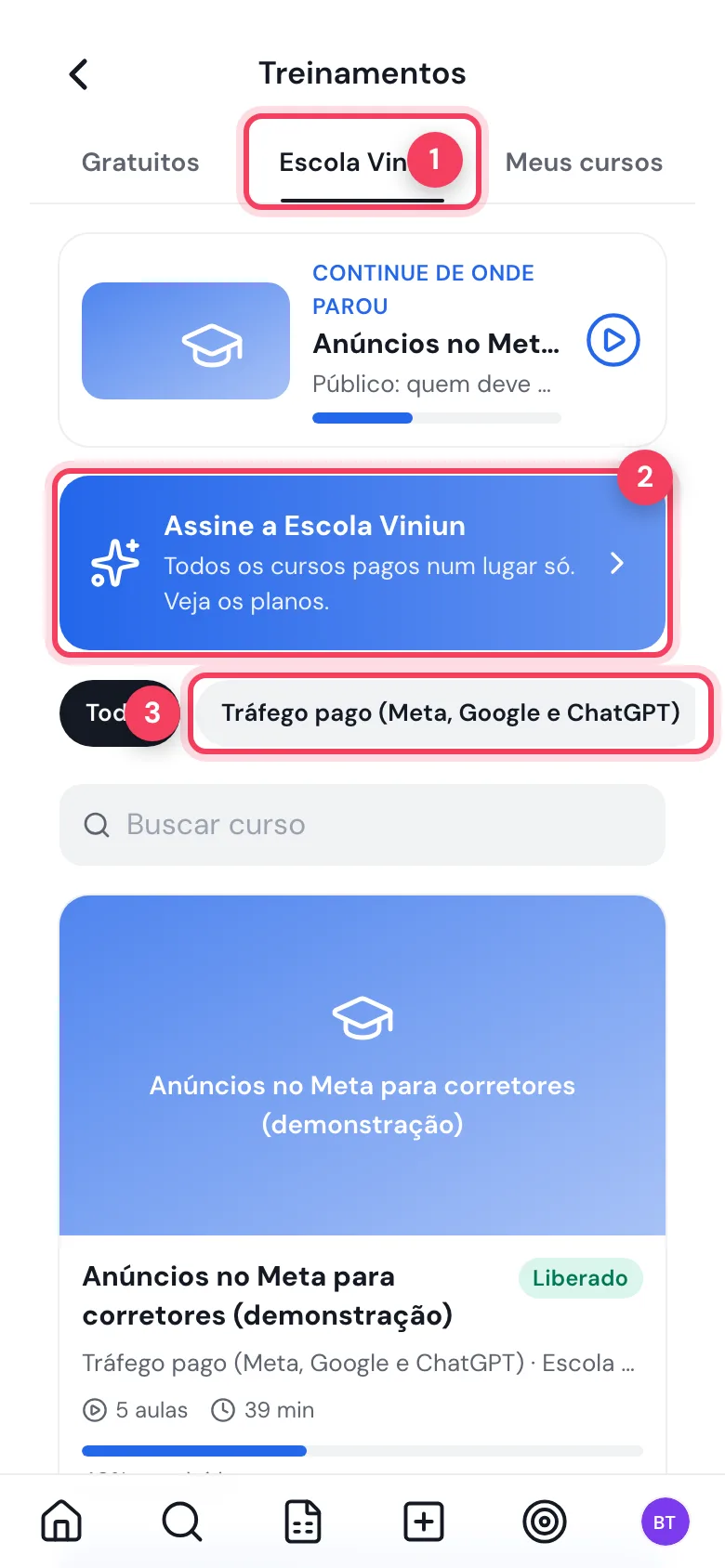
- Escola Viniun — a aba aberta.
- Assine a Escola Viniun — leva aos planos da assinatura, que libera todos os cursos pagos (Passo 7).
- Categoria — mostra só os cursos daquele tema.
Passo 3: abra um curso e veja como liberar
Toque no cartão para abrir a página do curso: chamada, número de aulas, carga horária, quem ministra e a lista de aulas por módulo. O cadeado indica aula que ainda não está liberada.
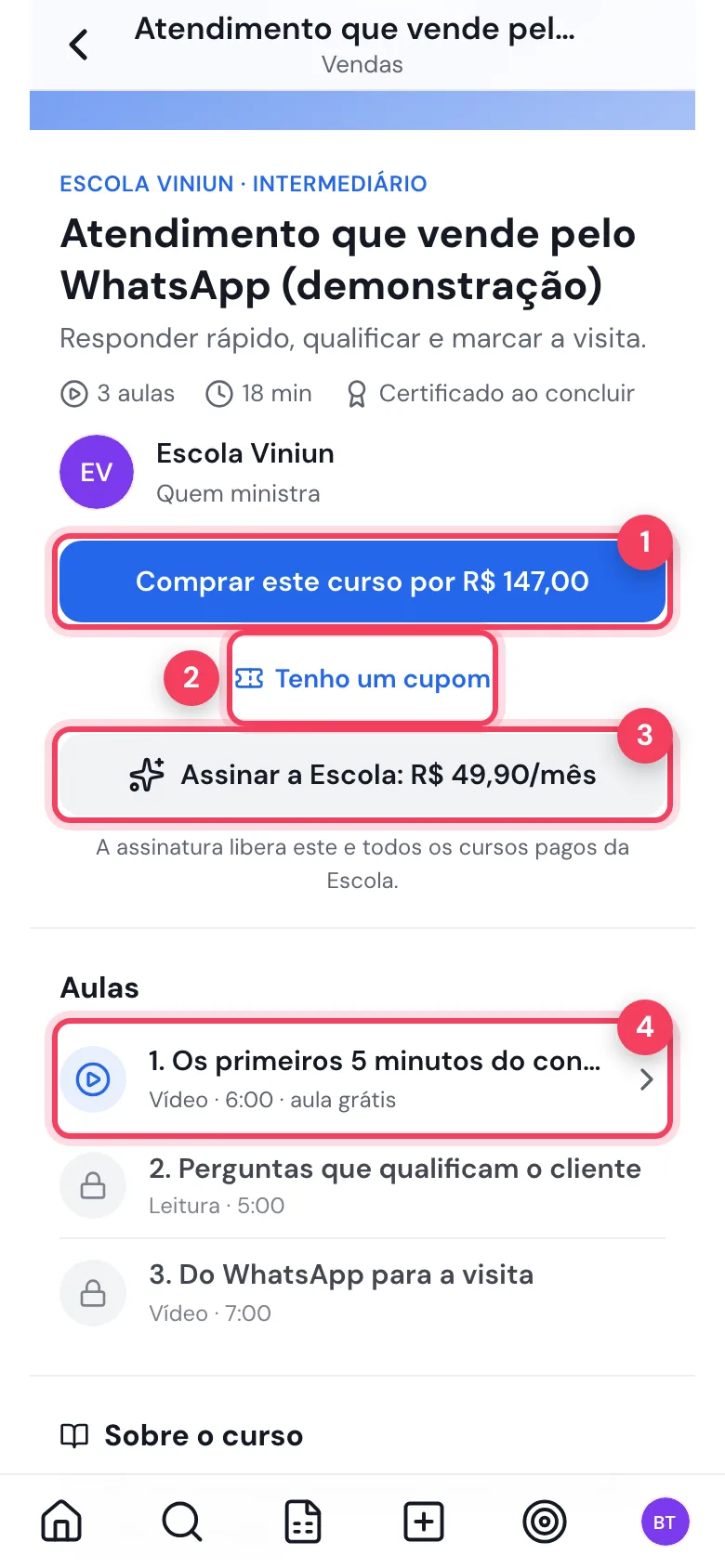
- Comprar este curso — compra só este curso (acesso avulso). Gera a cobrança por Pix ou cartão.
- Tenho um cupom — abre o campo do cupom; o valor com desconto aparece antes de pagar.
- Assinar a Escola — a assinatura libera este e todos os cursos pagos da Escola.
- Aula grátis — a prévia: dá para assistir antes de comprar.
No curso gratuito o botão é Matricular e começar (grátis). Na conta de demonstração a compra não é feita: o sistema avisa que não é possível comprar cursos.
Passo 4: acompanhe o seu progresso
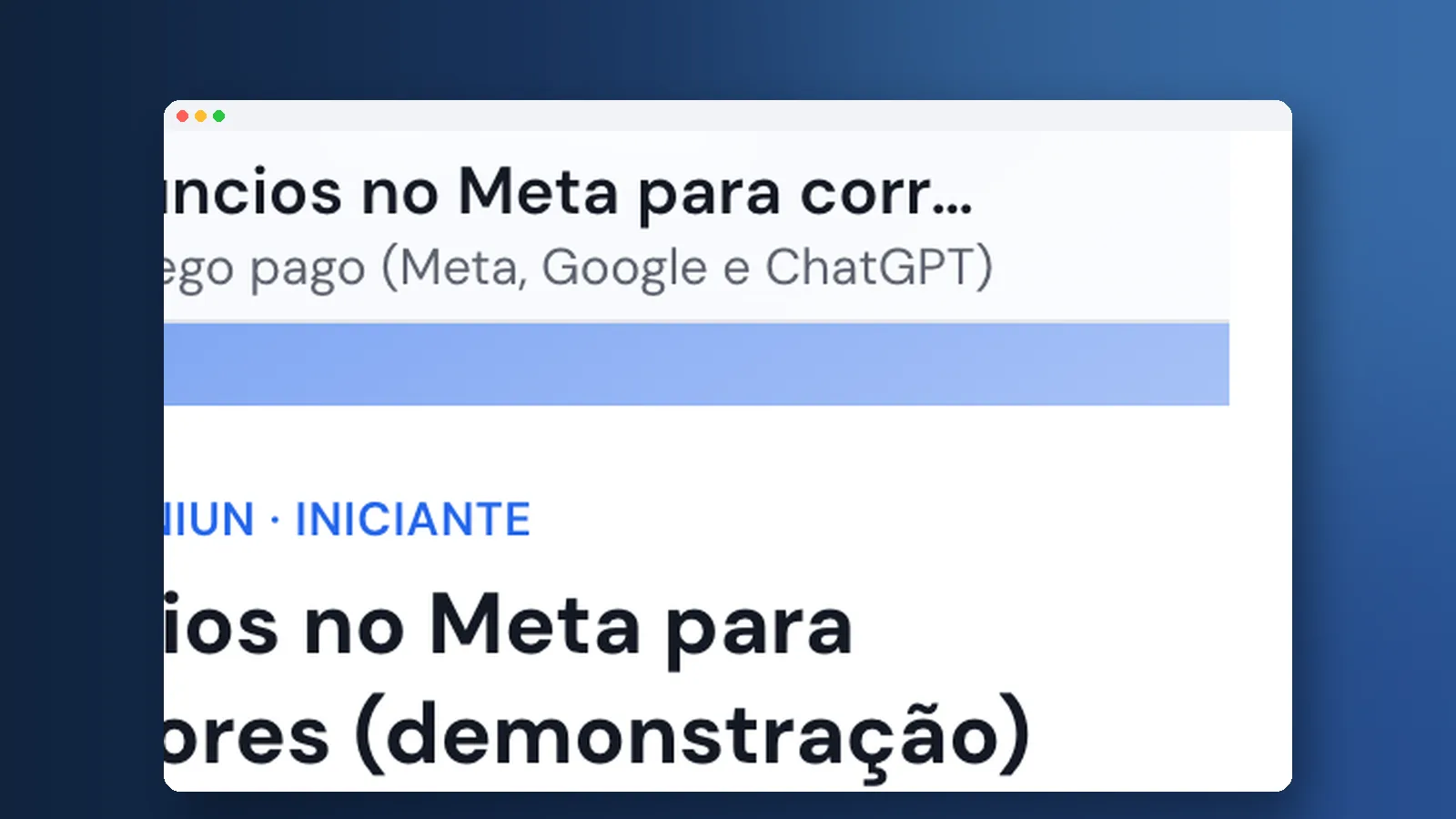
Depois da matrícula, a página do curso mostra quanto você já fez e o botão para continuar.
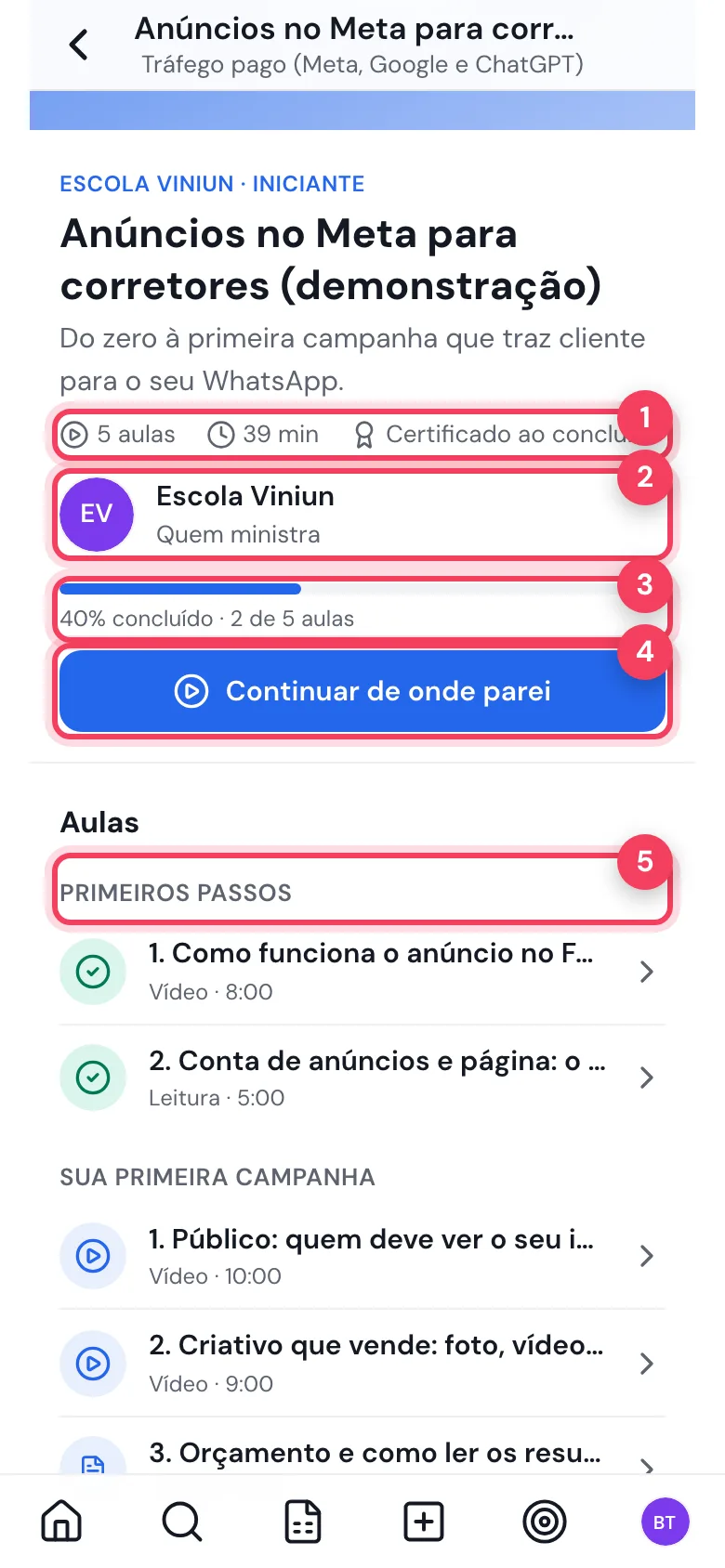
- Aulas, duração e certificado — o tamanho do curso; o certificado sai ao concluir.
- Quem ministra — o instrutor ou a construtora dona do treinamento.
- Progresso — percentual e aulas concluídas.
- Continuar de onde parei — abre a próxima aula que falta.
- Módulos — as aulas agrupadas; o visto verde marca as concluídas.
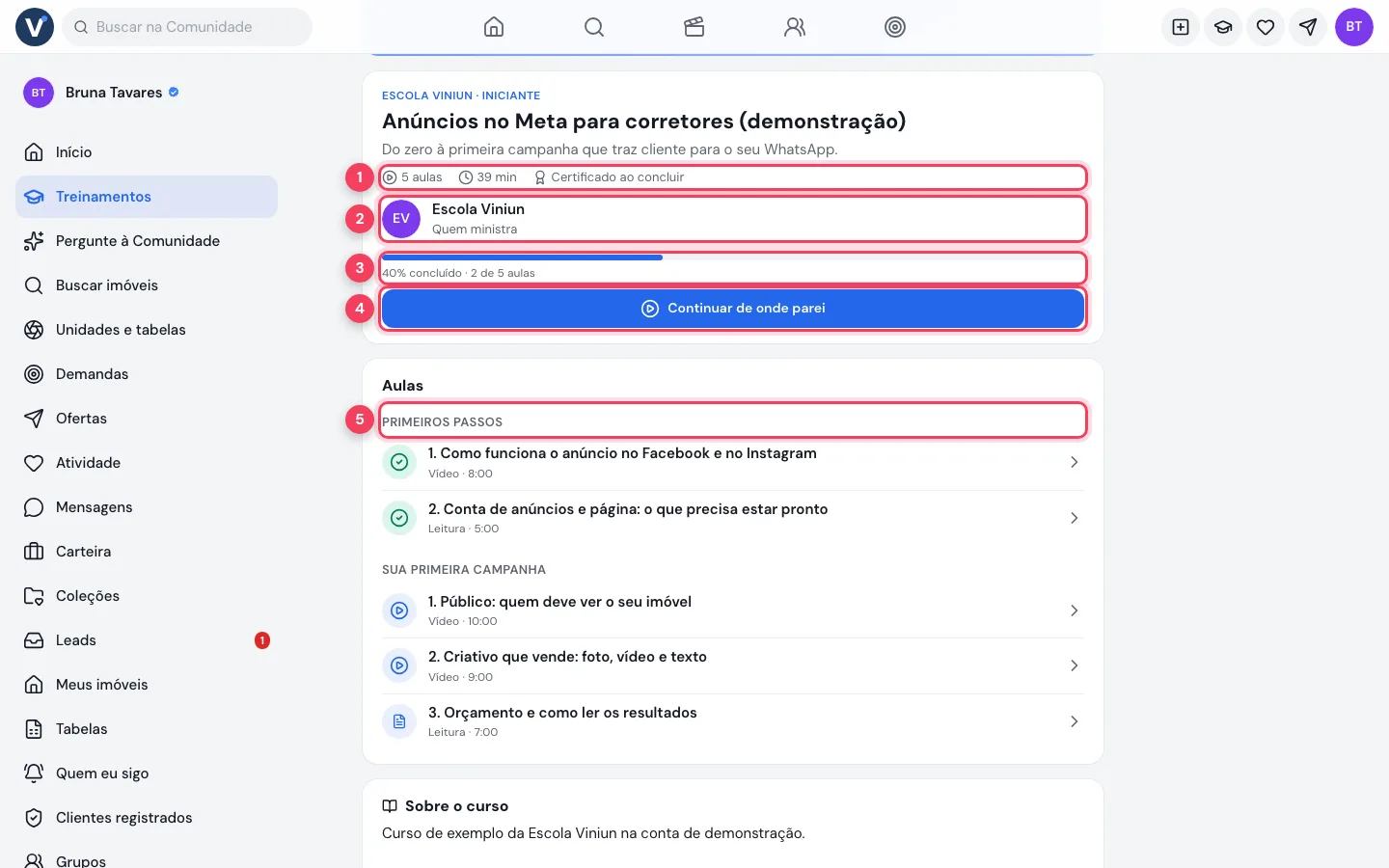
- Aulas, duração e certificado — o resumo do curso.
- Quem ministra — instrutor.
- Progresso — o quanto falta.
- Continuar de onde parei — a próxima aula.
- Módulo — primeiro bloco de aulas.
Passo 5: assista à aula
A aula em vídeo toca dentro da Comunidade. Em vídeo do YouTube ou do Vimeo a aula conclui sozinha quando você assiste até o fim; a tela mostra quanto você já assistiu. Em aula de texto, leia o conteúdo e o material e marque como concluída.
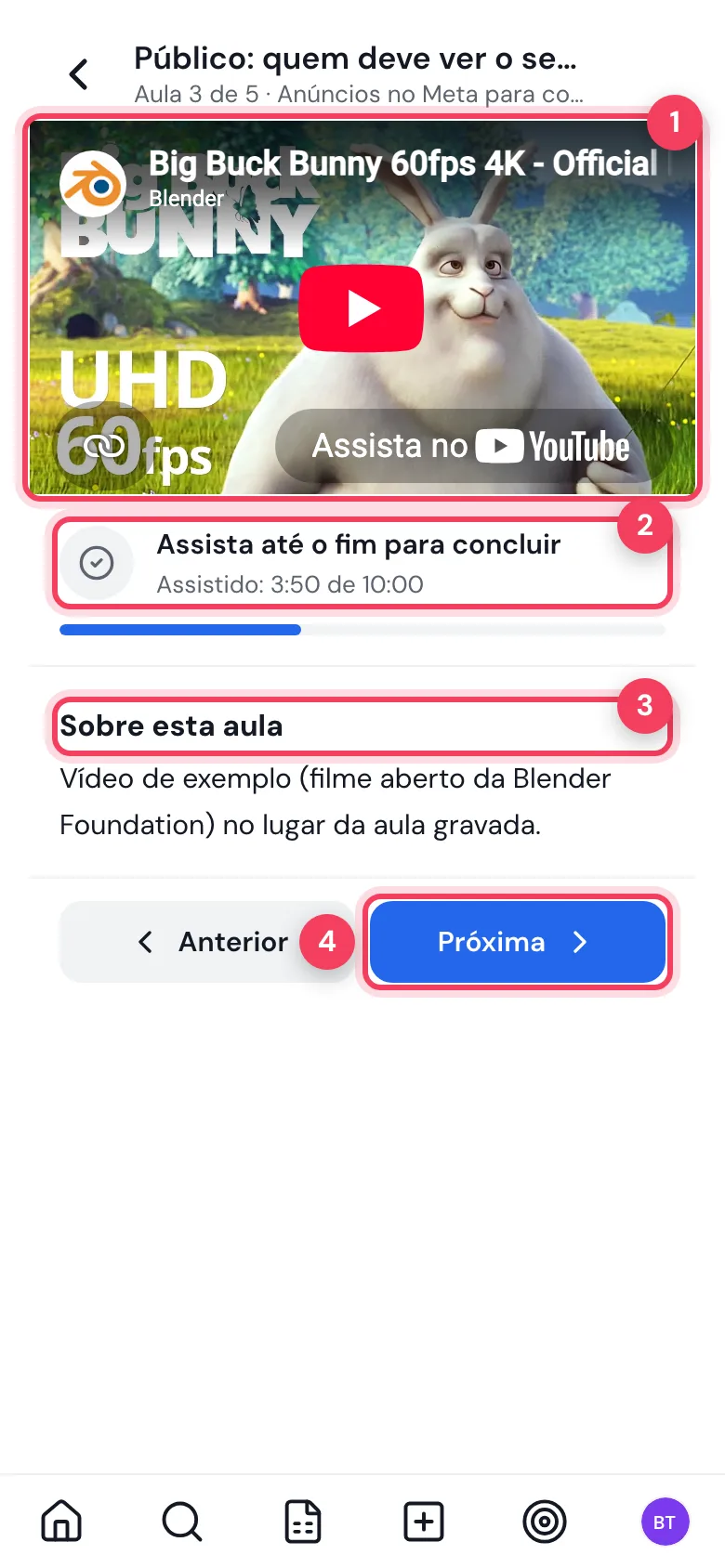
- Vídeo — o player da aula (na demonstração, um filme aberto de exemplo).
- Assista até o fim para concluir — quanto você já assistiu; ao chegar no fim, a aula fica concluída.
- Sobre esta aula — o resumo e, quando houver, o material para baixar.
- Próxima — vai para a aula seguinte.
Passo 6: baixe o certificado
Ao concluir todas as aulas, o certificado sai sozinho. Abra o curso e toque em Ver meu certificado.
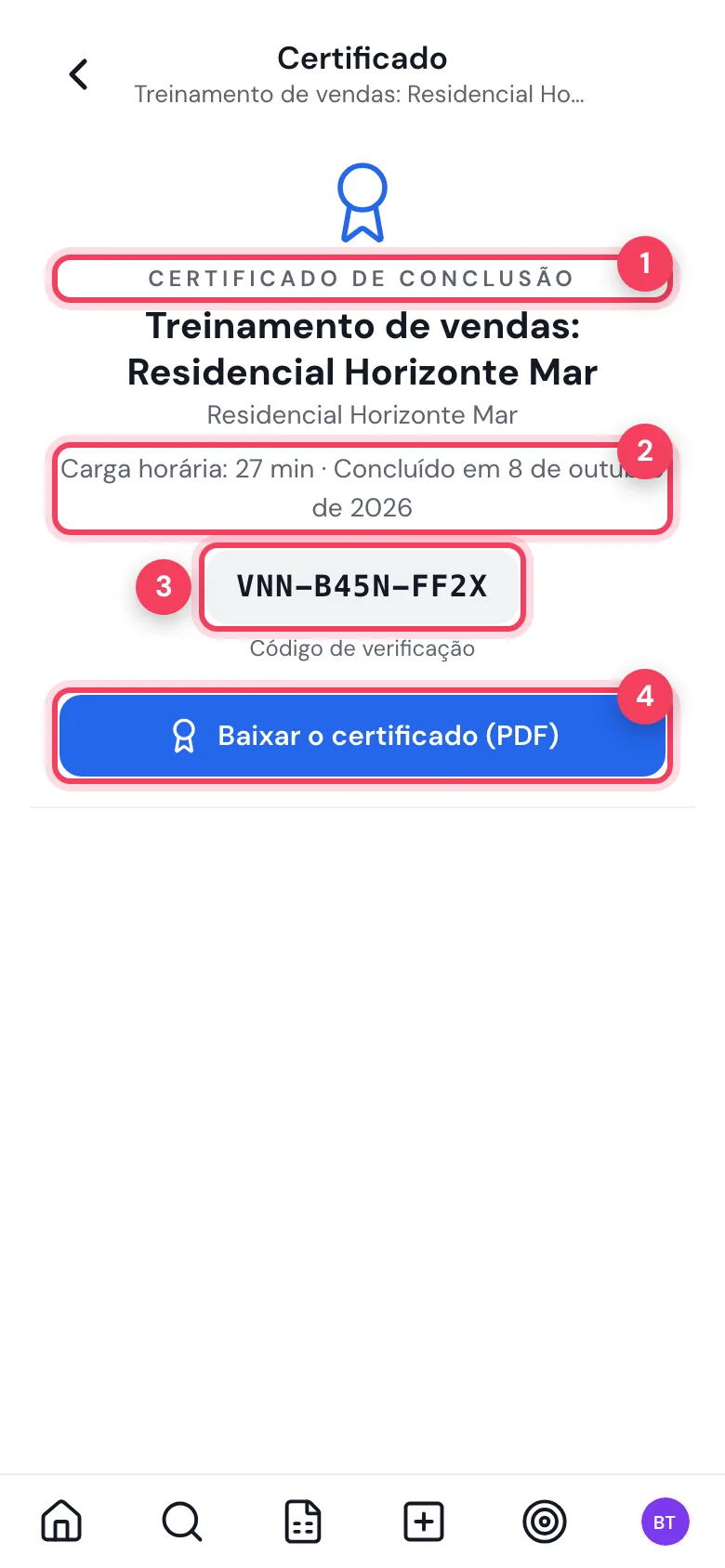
- Certificado de conclusão — o curso e, no treinamento de construtora, o empreendimento.
- Carga horária e data — quanto tempo o curso tem e quando você concluiu.
- Código de verificação — toque para copiar; serve para conferir que o certificado é verdadeiro.
- Baixar o certificado (PDF) — o arquivo para guardar ou mandar.
Passo 7: assine a Escola Viniun ou veja as suas compras
Em Treinamentos › Escola Viniun › Assine a Escola Viniun ficam os planos. A assinatura é pré-paga: cada pagamento soma 30 dias (mensal) ou 365 dias (anual). Não renova sozinha; o sistema avisa 5 dias antes do fim. O progresso fica guardado mesmo se a assinatura acabar.
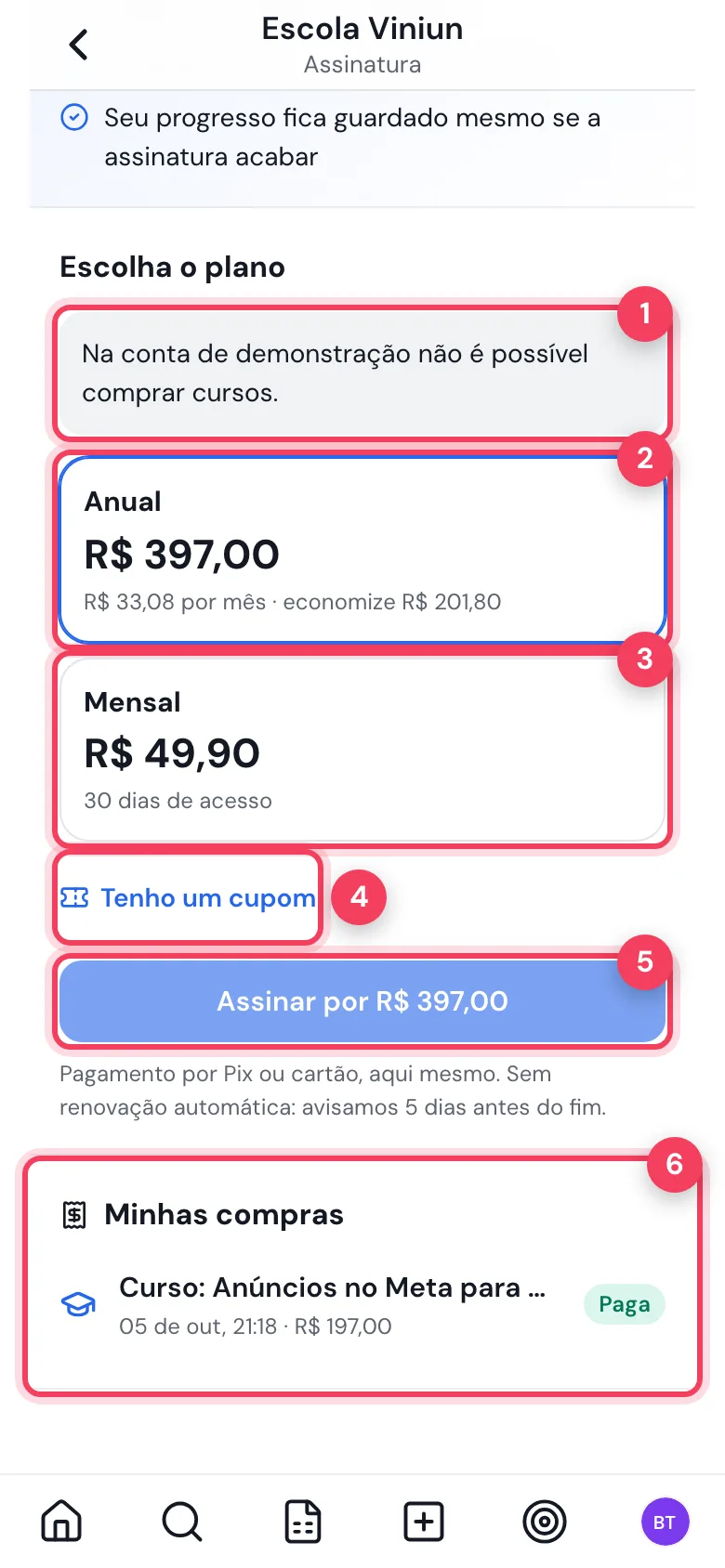
- Aviso da demonstração — na conta de demonstração a compra fica bloqueada.
- Anual — o plano de 365 dias, com o valor por mês e a economia.
- Mensal — 30 dias de acesso.
- Tenho um cupom — aplica o desconto antes de pagar.
- Assinar — gera a cobrança do plano escolhido, por Pix ou cartão.
- Minhas compras — cada compra com data, valor e situação (paga, aguardando pagamento, estornada).
Toque numa compra para abrir a tela de pagamento. Enquanto ela está aberta, a tela confere o Pix sozinha; quando o pagamento é confirmado, o curso libera sem você fazer nada.
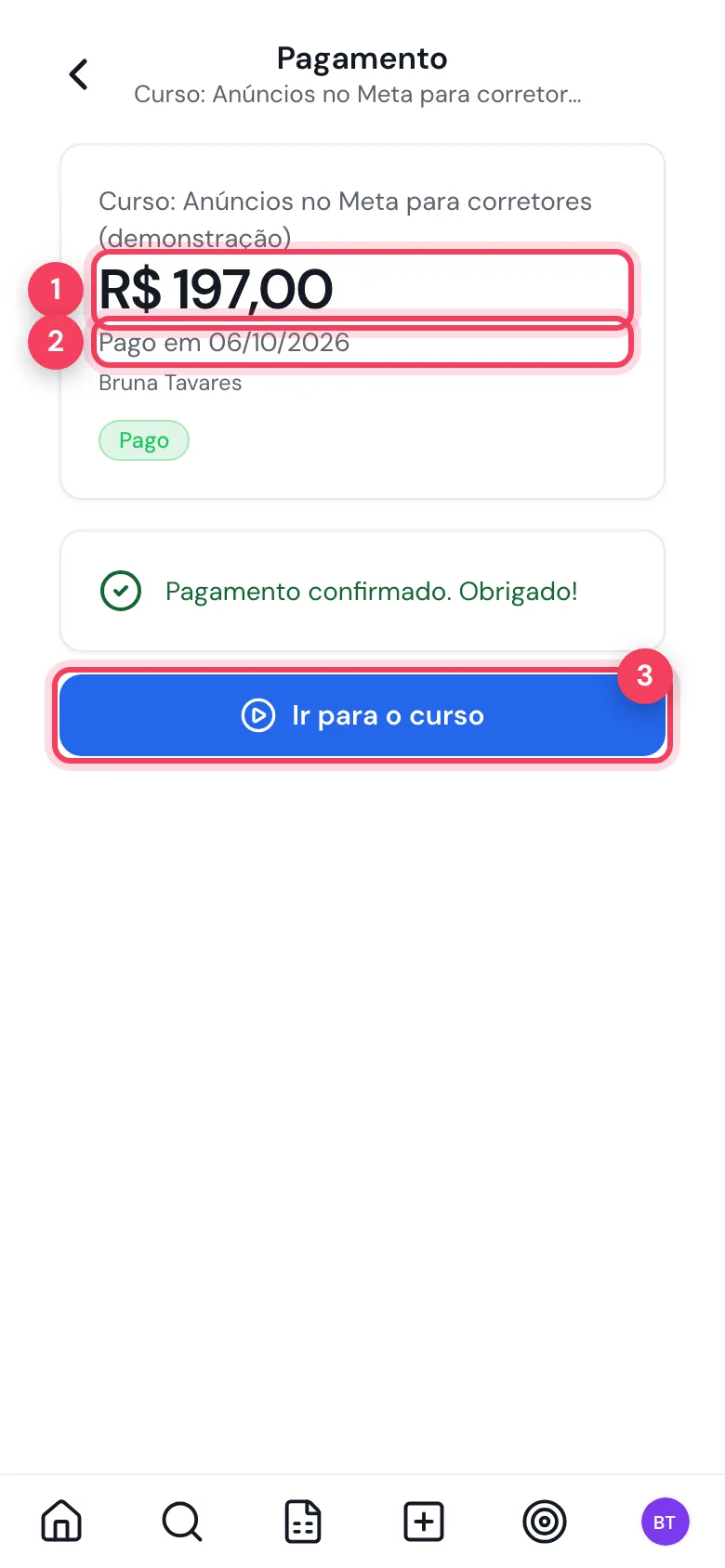
- Valor — quanto foi pago.
- Pago em — a data da confirmação.
- Ir para o curso — abre o curso liberado.
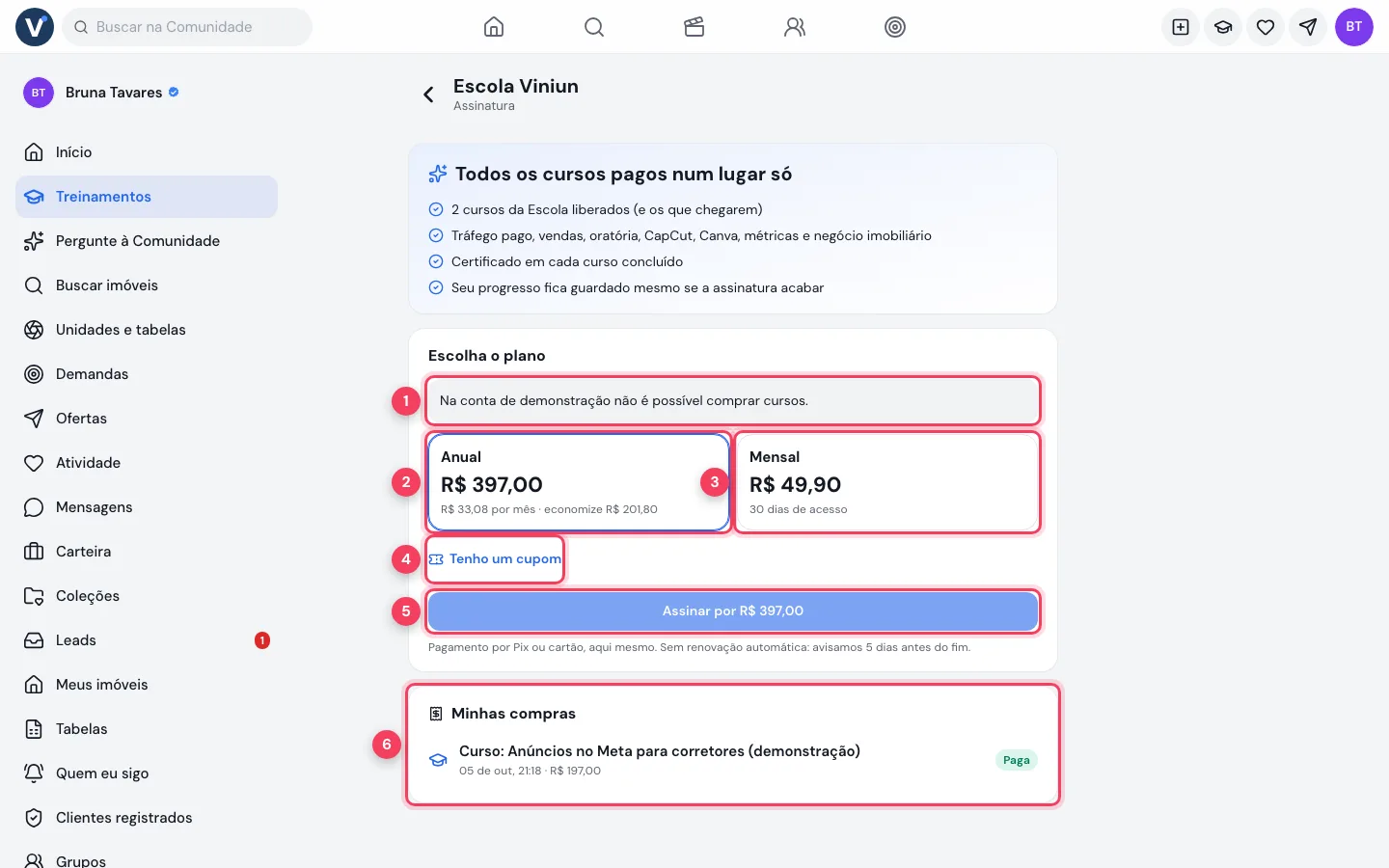
- Aviso da demonstração — compra bloqueada na demo.
- Anual — plano anual.
- Mensal — plano mensal.
- Tenho um cupom — desconto.
- Assinar — gera a cobrança.
- Minhas compras — histórico.
Quais são as dicas e os erros mais comuns?
- Não achou o menu Treinamentos? O recurso está em teste e é liberado conta a conta. Fale com a Viniun.
- Curso pago sem botão de compra? A venda da Escola pode ainda não estar aberta; o curso avisa.
- Aula que não conclui: no YouTube e no Vimeo, assista até o fim sem pular para o final.
- Pagou e não liberou? Abra a compra em Minhas compras: com o pagamento confirmado, o acesso libera sozinho.
- Treinamento da construtora é gratuito e vale como argumento: o certificado mostra o empreendimento.
Próximos passos
Perguntas frequentes
Os treinamentos das construtoras são pagos?
Não. O treinamento de vendas que a construtora ou a incorporadora publica é sempre gratuito para os corretores.
Preciso assinar a Escola para fazer um curso pago?
Não. Você pode comprar só aquele curso. A assinatura vale a pena para quem quer todos os cursos pagos da Escola.
A assinatura renova sozinha?
Não. Ela é pré-paga por período e o sistema avisa 5 dias antes do fim. O seu progresso fica guardado.
Como alguém confere o meu certificado?
Pelo código de verificação que aparece no certificado e no PDF.
Paguei e o curso não liberou. E agora?
A liberação é automática quando o pagamento é confirmado. Abra a compra em Minhas compras para ver a situação.
Equipe Viniun
Time de produto e conteúdo da Viniun
Quem constrói a Viniun — CRM, site, WhatsApp com IA e gestão para imobiliárias, corretores e construtoras — conta aqui cada novidade da plataforma e o que aprende no dia a dia do mercado imobiliário.
Gostou? Receba os próximos no seu e-mail
O que muda na plataforma, explicado para quem usa, e ideias que dá para aplicar no mesmo dia em marketing, atendimento e gestão.
- No máximo 1 e-mail por semana
- Sem spam e sem repassar seus dados
- Cancele quando quiser, com um clique