Neste tutorial você vai criar um treinamento na Comunidade Viniun para os corretores venderem o seu empreendimento: dados, capa, módulos, aulas em vídeo ou texto, material e publicação. Leva uns 20 minutos para o primeiro.
Quem usa: a construtora e a incorporadora com conta na Comunidade, com pelo menos um empreendimento cadastrado e o recurso Treinamentos liberado (ele está em teste e a Viniun libera conta a conta). O treinamento é sempre gratuito para os corretores e fica ligado a um empreendimento seu. Outra construtora não vê o seu treinamento. As telas são da conta de demonstração da Viniun, com dados fictícios.
O que você precisa antes de começar
- Um empreendimento cadastrado (veja como cadastrar o empreendimento).
- Os vídeos no YouTube, no Vimeo ou no Google Drive (ou o arquivo do vídeo no computador).
- O material de apoio em PDF ou em link (book, tabela, plantas), se quiser.
Passo 1: abra Meus treinamentos
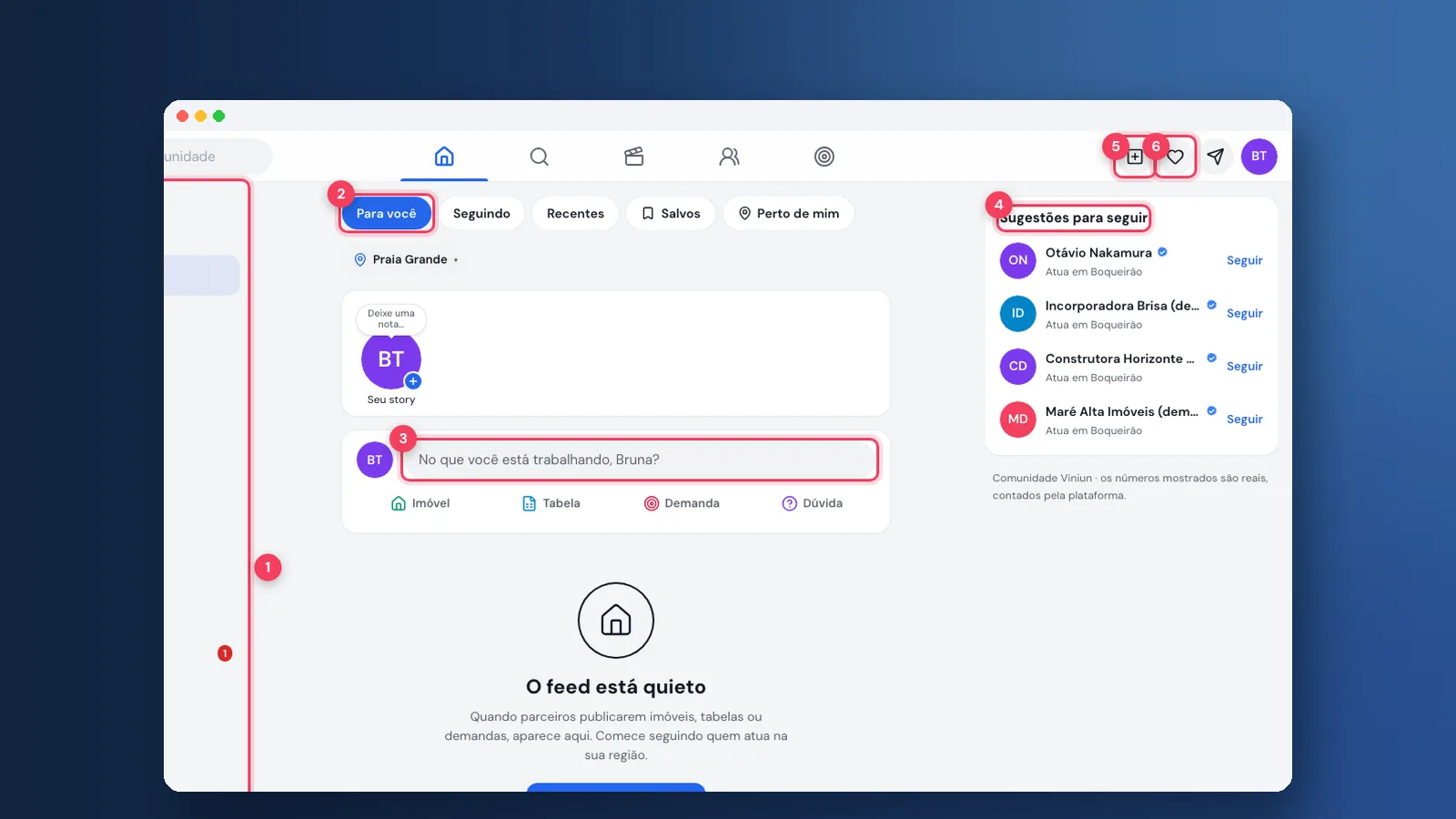
Em Treinamentos, toque no ícone de régua e lápis no alto da tela. Ele só aparece para quem tem empreendimento.
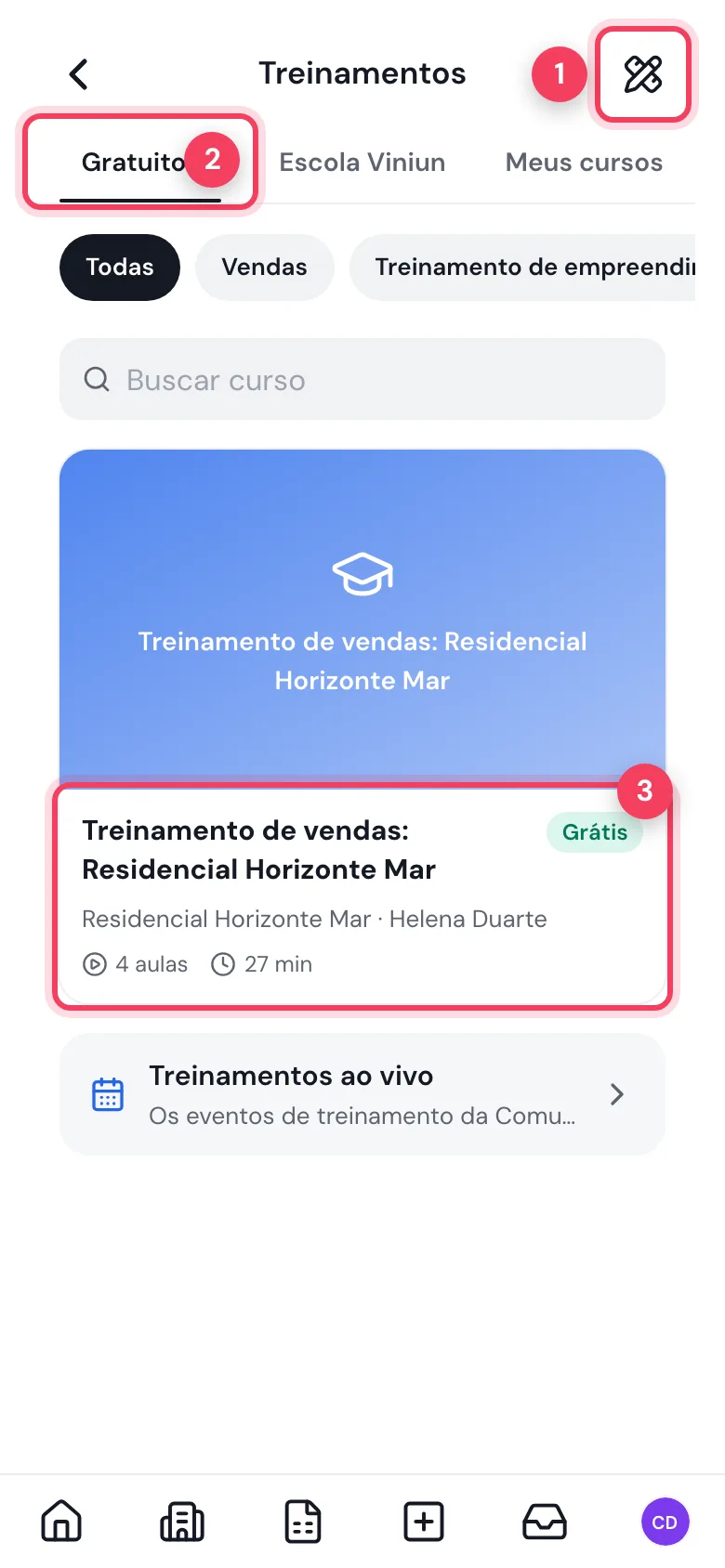
- Meus treinamentos — abre a lista dos seus treinamentos para criar e editar.
- Gratuitos — a aba onde o seu treinamento publicado aparece para os corretores.
- Seu treinamento — é assim que o corretor vê o cartão.
Passo 2: veja os seus e comece a criar um treinamento na Comunidade Viniun
A tela lista os treinamentos que você já tem, com a situação e quantos corretores se matricularam e concluíram. Embaixo, os empreendimentos que ainda não têm treinamento, cada um com o botão Criar. É um treinamento por empreendimento.
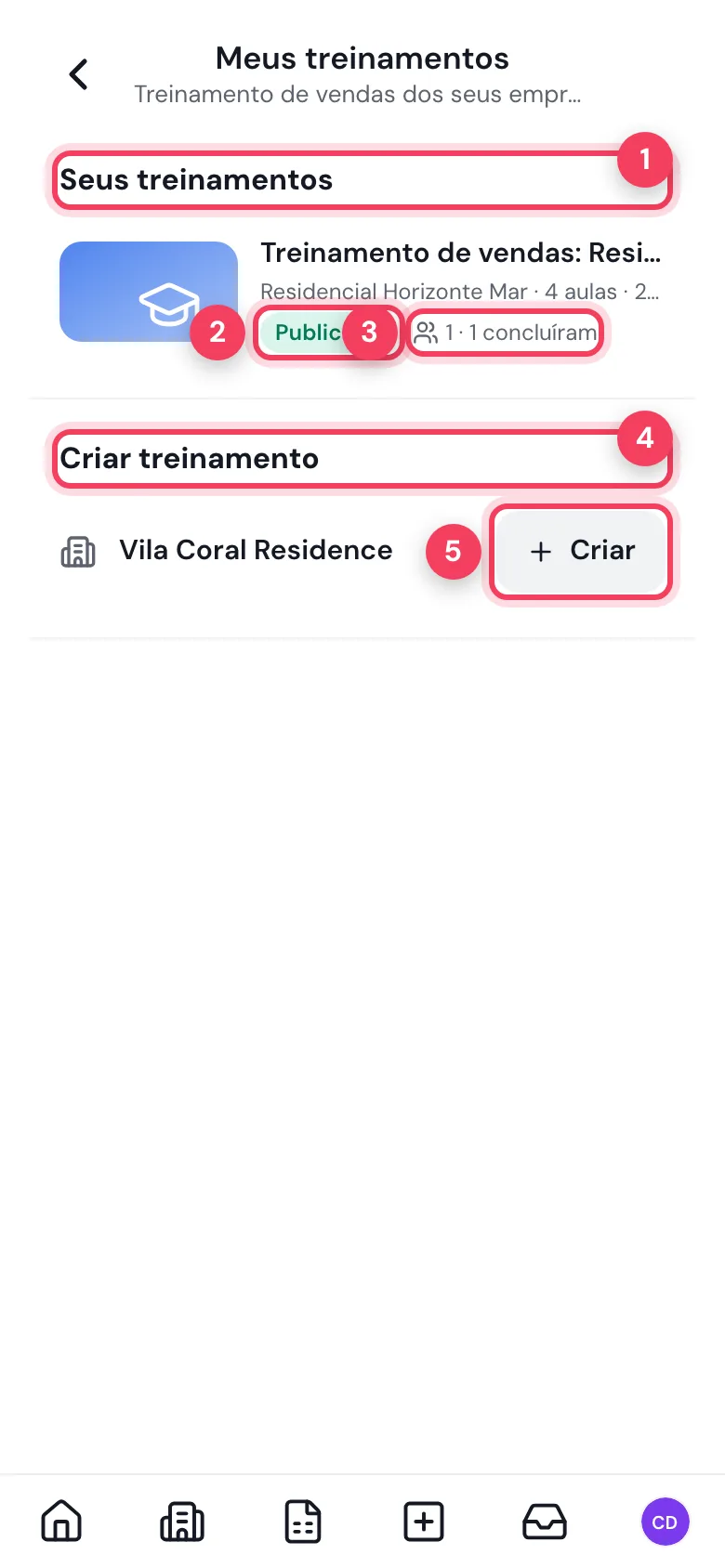
- Seus treinamentos — os que você já criou; toque para editar.
- Situação — publicado ou rascunho.
- Matrículas e concluídos — quantos corretores se matricularam e quantos terminaram. Você vê os números, não a lista de alunos.
- Criar treinamento — os empreendimentos ainda sem treinamento.
- Criar — abre o formulário já com o empreendimento escolhido.
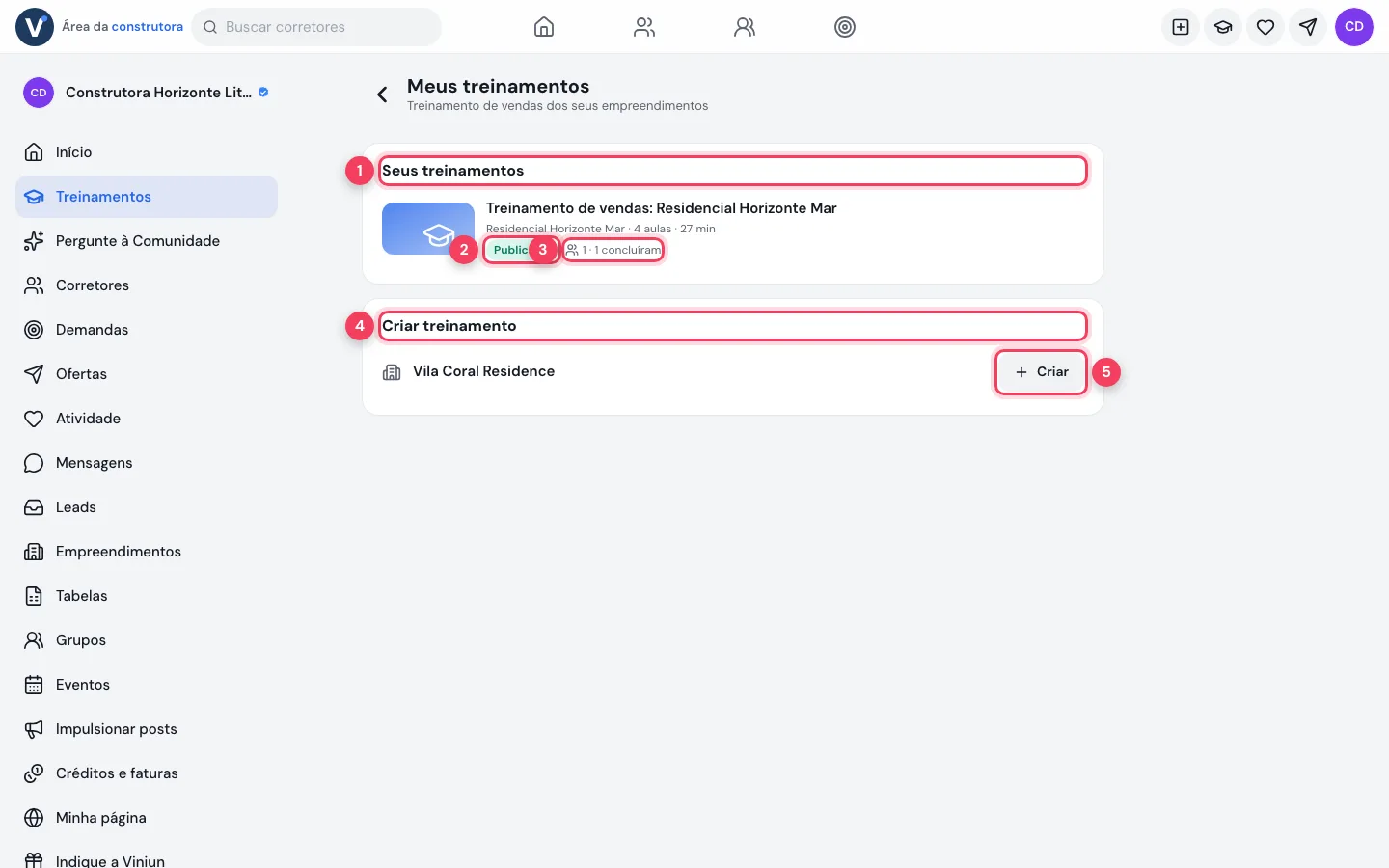
- Seus treinamentos — lista.
- Situação — publicado.
- Matrículas e concluídos — números do curso.
- Criar treinamento — empreendimentos sem curso.
- Criar — novo treinamento.
Passo 3: preencha os dados
Escreva o título, uma chamada de uma linha e o que o corretor aprende. O título é sugerido a partir do nome do empreendimento.
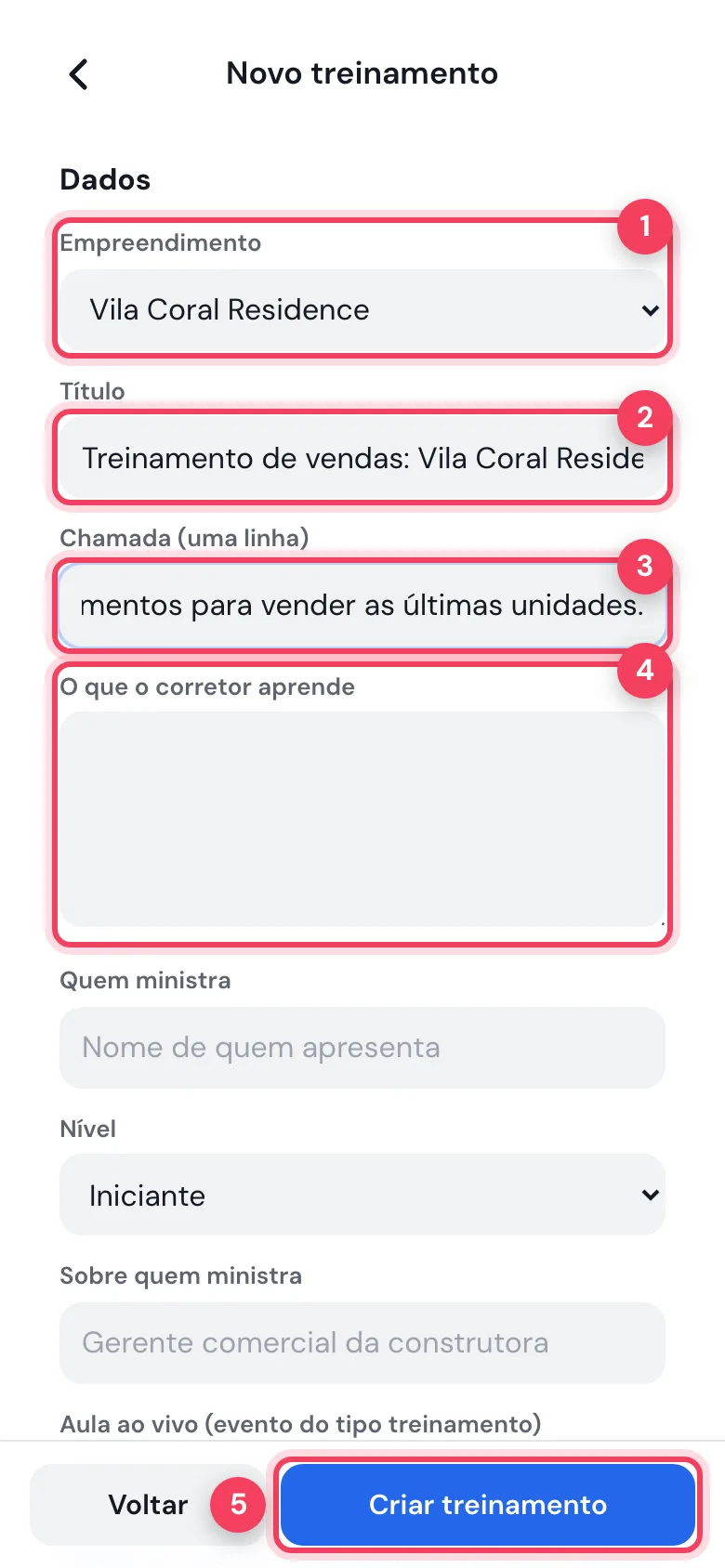
- Empreendimento — a qual empreendimento o treinamento pertence; os que já têm curso aparecem como "já tem treinamento".
- Título — o nome do curso.
- Chamada — uma linha que aparece embaixo do título.
- O que o corretor aprende — a descrição da página do curso.
- Criar treinamento — grava como rascunho. Ninguém vê antes de você publicar.
Passo 4: diga quem ministra e troque a capa
Mais abaixo ficam quem apresenta, o nível e a aula ao vivo. Depois de criar, aparece a seção Capa.
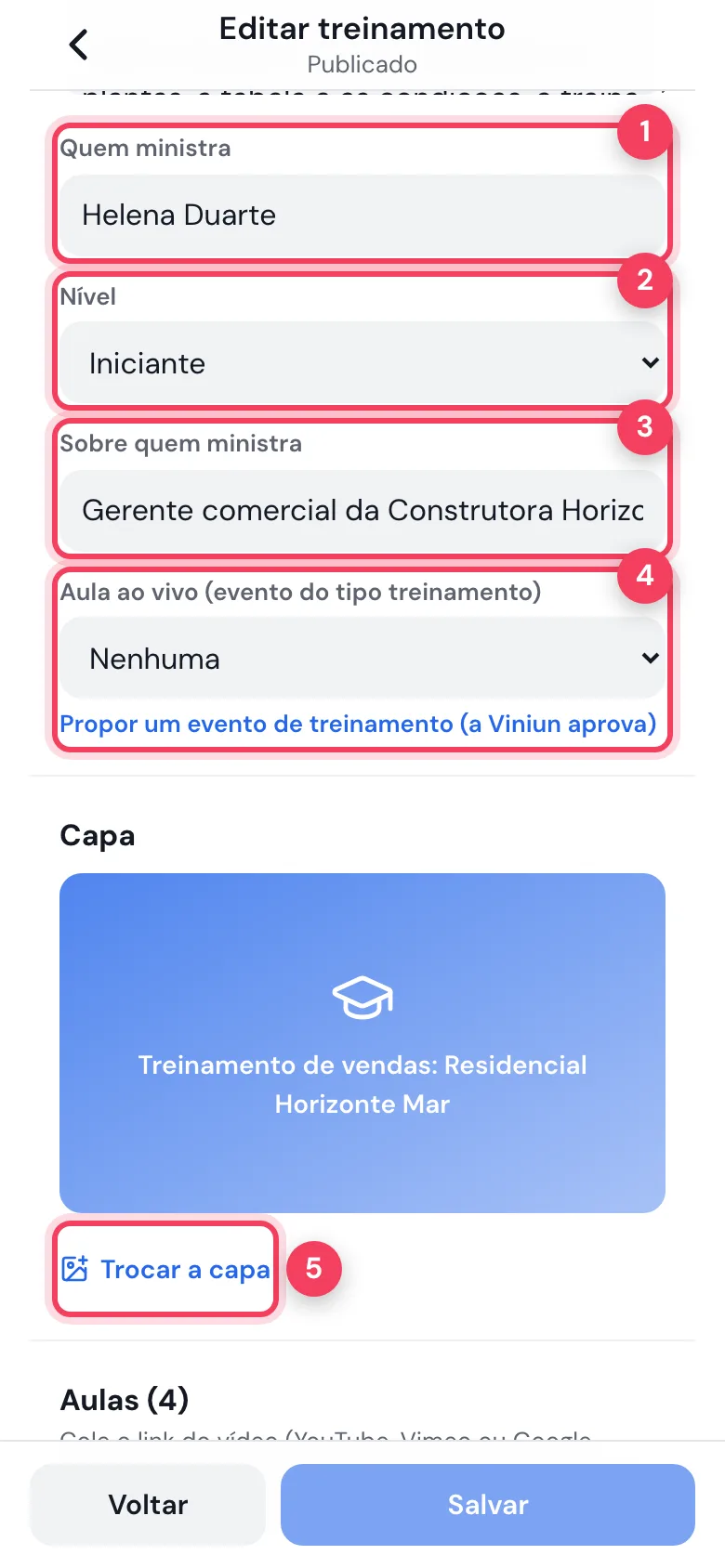
- Quem ministra — o nome de quem apresenta. Vazio, vale o nome da construtora.
- Nível — iniciante, intermediário ou avançado.
- Sobre quem ministra — uma linha de apresentação.
- Aula ao vivo — liga um evento de treinamento da Comunidade. Para criar um, toque em Propor um evento; a Viniun aprova.
- Trocar a capa — envia a imagem da capa. Sem capa, o curso usa uma arte padrão com o título.
Passo 5: monte os módulos e as aulas
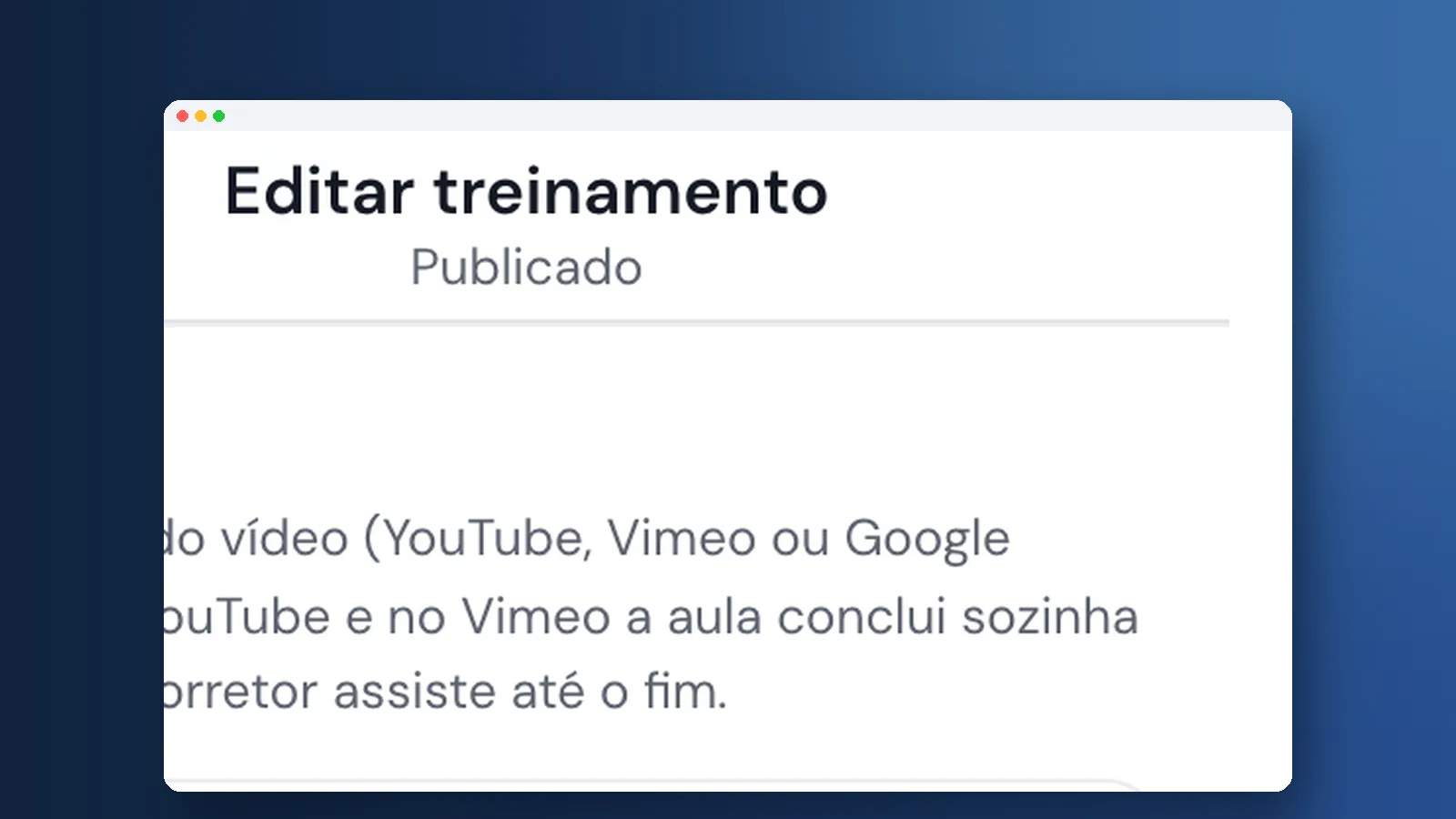
Em Aulas, dê nome ao módulo e toque numa aula para abrir. Cada aula é Vídeo ou Texto e material. No vídeo, cole o link do YouTube, do Vimeo ou do Google Drive, ou envie o arquivo (até 300 MB). No YouTube e no Vimeo a aula conclui sozinha quando o corretor assiste até o fim.
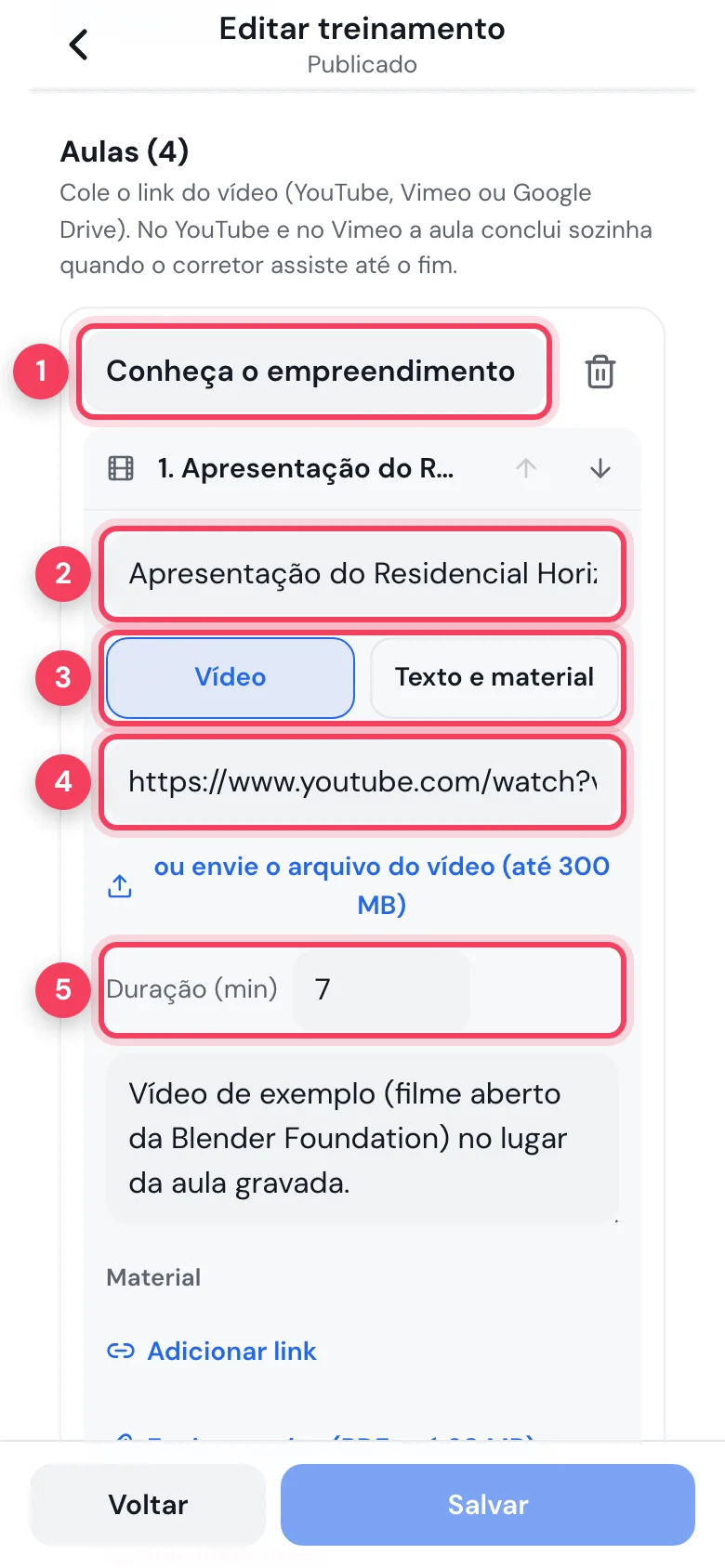
- Nome do módulo — o bloco de aulas, por exemplo "Conheça o empreendimento".
- Título da aula — o que aparece na lista de aulas.
- Tipo da aula — vídeo ou texto e material.
- Link do vídeo — cole o endereço do vídeo; ou envie o arquivo logo abaixo.
- Duração — em minutos; soma a carga horária do certificado.
Abaixo da duração ficam o texto da aula e o Material: um link ou um arquivo PDF para o corretor baixar. As setas sobem e descem a aula na ordem.
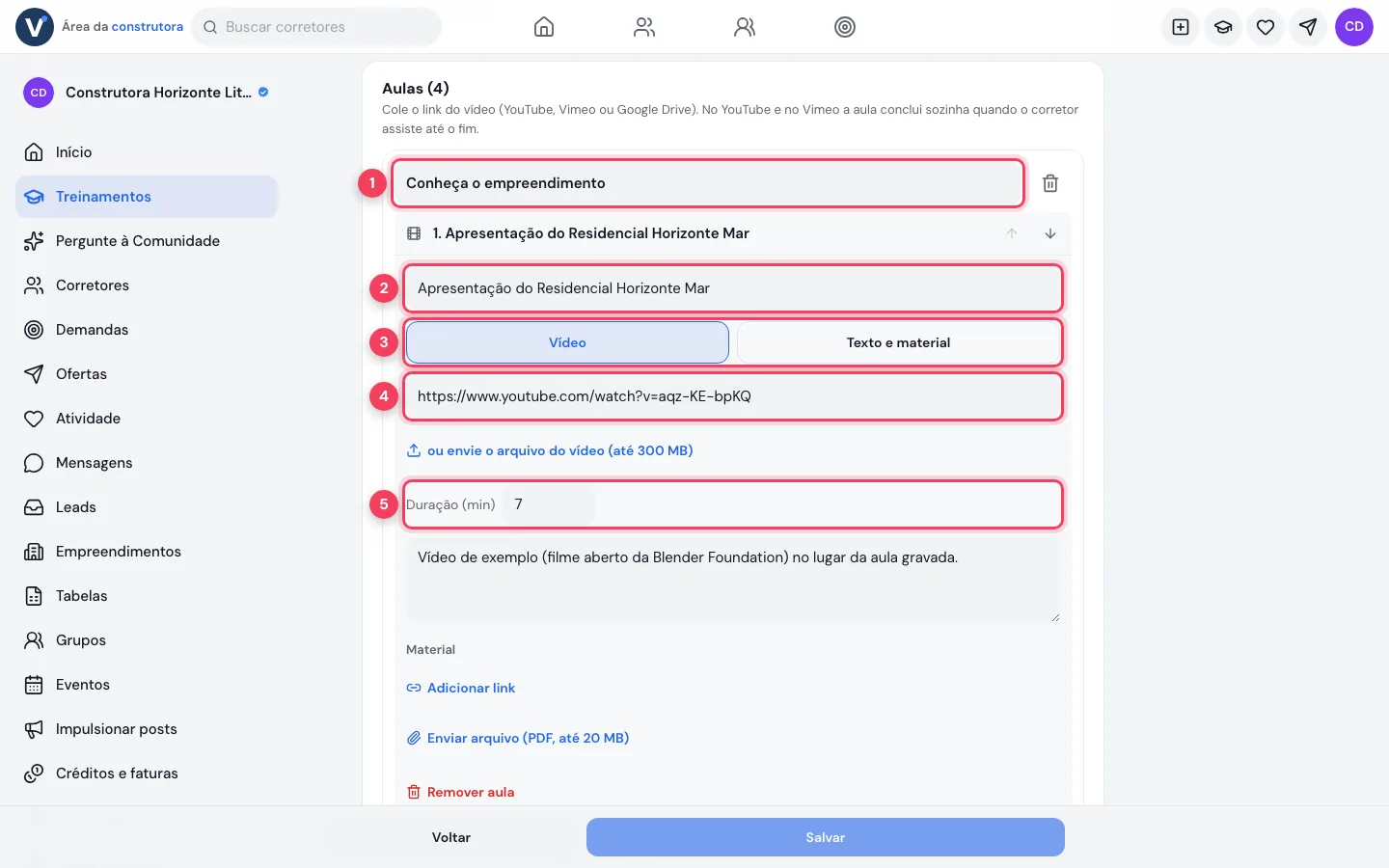
- Nome do módulo — bloco.
- Título da aula — nome.
- Tipo da aula — vídeo ou texto.
- Link do vídeo — endereço.
- Duração — minutos.
Passo 6: salve e publique
Use Adicionar aula e Adicionar módulo até completar o curso e toque em Salvar. Para publicar, o sistema confere: título, pelo menos uma aula, vídeo em toda aula de vídeo, texto ou material em toda aula de texto e o empreendimento ligado. O que faltar aparece no alto, em Para publicar.
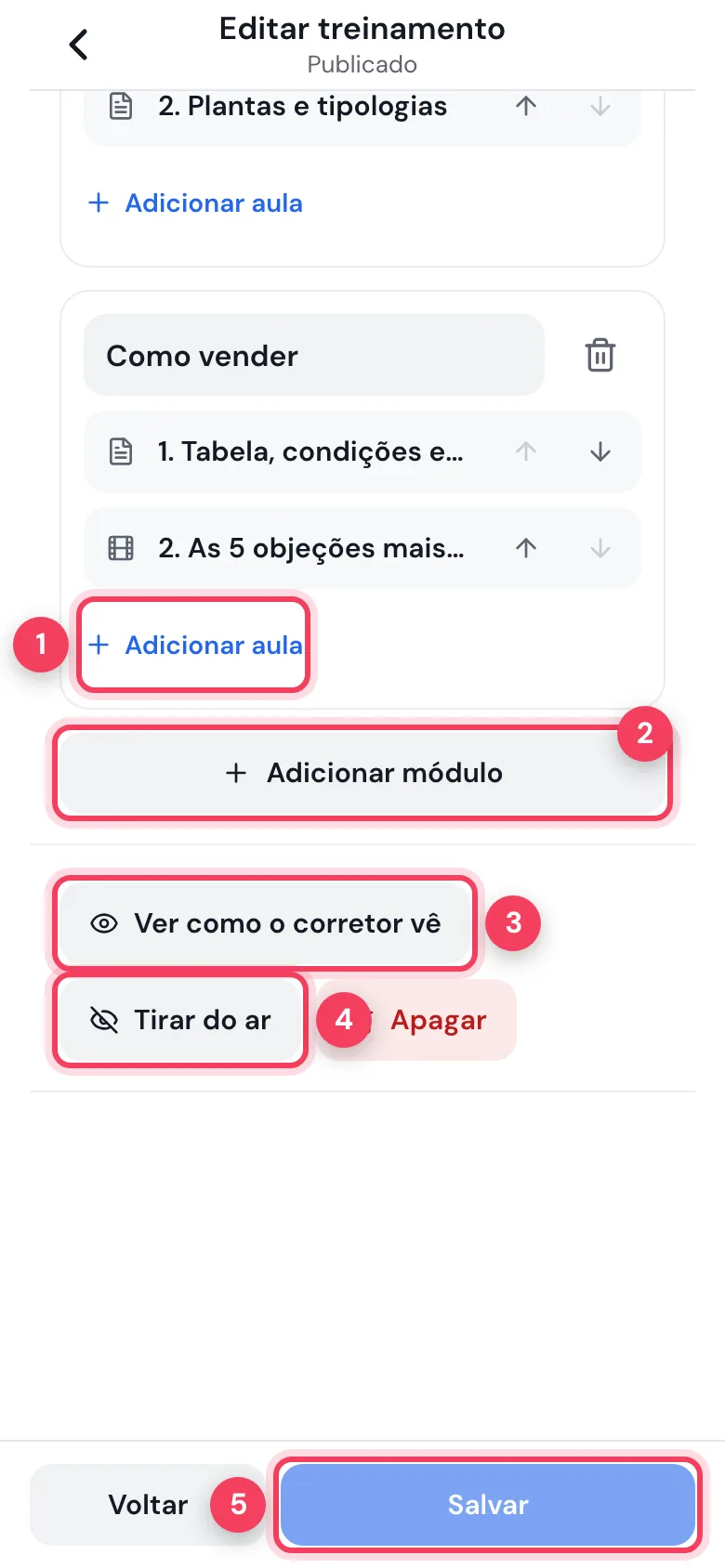
- Adicionar aula — uma aula nova no módulo.
- Adicionar módulo — um bloco novo de aulas.
- Ver como o corretor vê — abre a página do curso como o corretor enxerga (no rascunho, o botão é Publicar para os corretores).
- Tirar do ar — esconde o curso de novo. Com aluno matriculado, apagar arquiva e os certificados continuam valendo.
- Salvar — grava as mudanças. Salve antes de enviar vídeo, material ou capa.
Publicado, o treinamento aparece em Treinamentos › Gratuitos para os corretores da Comunidade e no empreendimento e na tabela dele.
E os cursos pagos da Escola Viniun?
A construtora não define preço: o treinamento dela é sempre gratuito. Os cursos pagos da Escola Viniun são cadastrados pela equipe da Viniun no painel da plataforma (Escola Viniun › Cursos), com os mesmos módulos e aulas e mais: preço avulso, se entra na assinatura, aula grátis de prévia, carga horária, ordem no catálogo e a publicação. A venda, os cupons e os preços da assinatura também ficam lá.
Quais são as dicas e os erros mais comuns?
- Não aparece o ícone de editar? A conta precisa ter um empreendimento cadastrado.
- Vídeo do Drive que não abre: o arquivo precisa estar compartilhado para quem tem o link.
- Aulas curtas funcionam melhor: 5 a 10 minutos por aula, uma ideia por aula.
- Coloque a tabela e o book como material: o corretor baixa direto da aula.
- Mudou o empreendimento? Atualize as aulas e salve; quem já concluiu mantém o certificado.
Próximos passos
Perguntas frequentes
Posso cobrar pelo treinamento do meu empreendimento?
Não. O treinamento da construtora ou da incorporadora é sempre gratuito para os corretores. Cursos pagos são da Escola Viniun.
Posso ter mais de um treinamento por empreendimento?
Não. É um treinamento por empreendimento; você pode ter vários módulos e aulas dentro dele.
Outra construtora vê o meu treinamento?
Não. Ele aparece para os corretores da Comunidade, não para outras construtoras.
Vejo quem fez o curso?
Você vê quantos corretores se matricularam e quantos concluíram.
Onde enviar o vídeo?
Cole o link do YouTube, do Vimeo ou do Google Drive, ou envie o arquivo de até 300 MB.
Equipe Viniun
Time de produto e conteúdo da Viniun
Quem constrói a Viniun — CRM, site, WhatsApp com IA e gestão para imobiliárias, corretores e construtoras — conta aqui cada novidade da plataforma e o que aprende no dia a dia do mercado imobiliário.
Gostou? Receba os próximos no seu e-mail
O que muda na plataforma, explicado para quem usa, e ideias que dá para aplicar no mesmo dia em marketing, atendimento e gestão.
- No máximo 1 e-mail por semana
- Sem spam e sem repassar seus dados
- Cancele quando quiser, com um clique