Neste tutorial você vai organizar os empreendimentos e tabelas da construtora na Comunidade Viniun: criar a conta, cadastrar o empreendimento, subir a tabela de preços em PDF, conferir as unidades e publicar para os corretores da região. O caminho completo leva cerca de 20 minutos na primeira vez; depois, atualizar uma tabela leva poucos minutos.
Quem usa: construtoras (o mesmo vale para incorporadoras). A conta é da empresa, com CNPJ. O cadastro é grátis e a Viniun confere o CNPJ antes de liberar a publicação na rede. Não existe senha: a entrada é por um link que chega no WhatsApp cadastrado. As telas são da conta de demonstração da Viniun, com dados fictícios.
O que você precisa antes de começar
- CNPJ da construtora e um WhatsApp para receber o link de entrada.
- A tabela de preços em PDF, com as unidades, valores e condições.
- Fotos do empreendimento (opcional no começo).
- A comissão que a construtora paga ao corretor parceiro.
Passo 1: crie a conta de construtora
Abra o cadastro da Comunidade e escolha Construtora. São 4 etapas: quem é você, os dados da empresa e o endereço, a atuação (cidades dos empreendimentos) e a revisão. Ao enviar, a conta já entra, e o link das próximas entradas vai para o seu WhatsApp.
Enquanto a Viniun confere o cadastro, você já pode preparar tudo. A publicação na rede libera depois da aprovação.
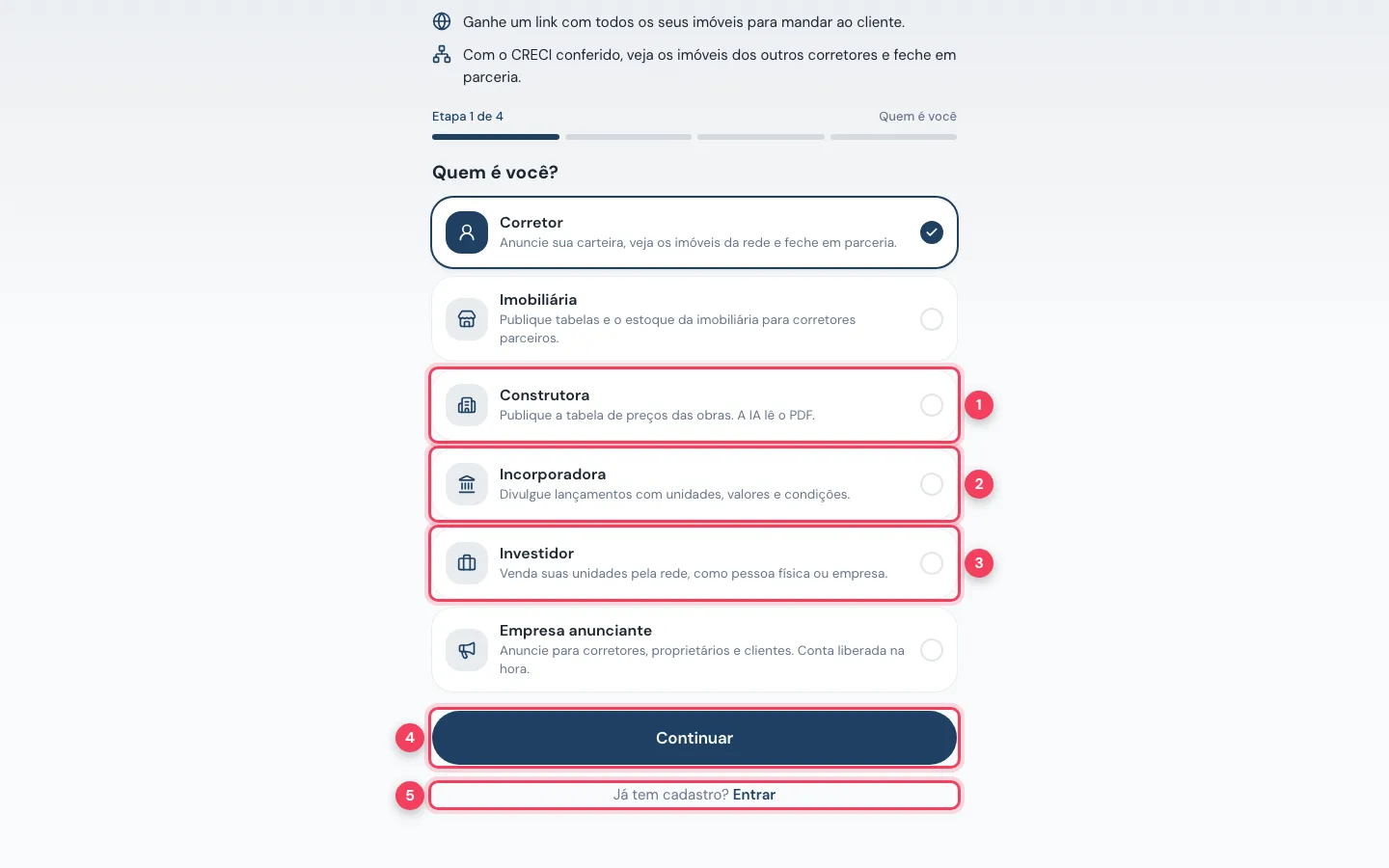
- Construtora — publica as tabelas de preço das obras; a IA lê o PDF.
- Incorporadora — mesmo caminho, para quem divulga lançamentos.
- Investidor — para quem vende unidades próprias pela rede.
- Continuar — passa para os dados da empresa (nome, CNPJ, WhatsApp, responsável e endereço).
- Já tem cadastro? Entrar — para quem já tem conta: pede o link de entrada no WhatsApp.
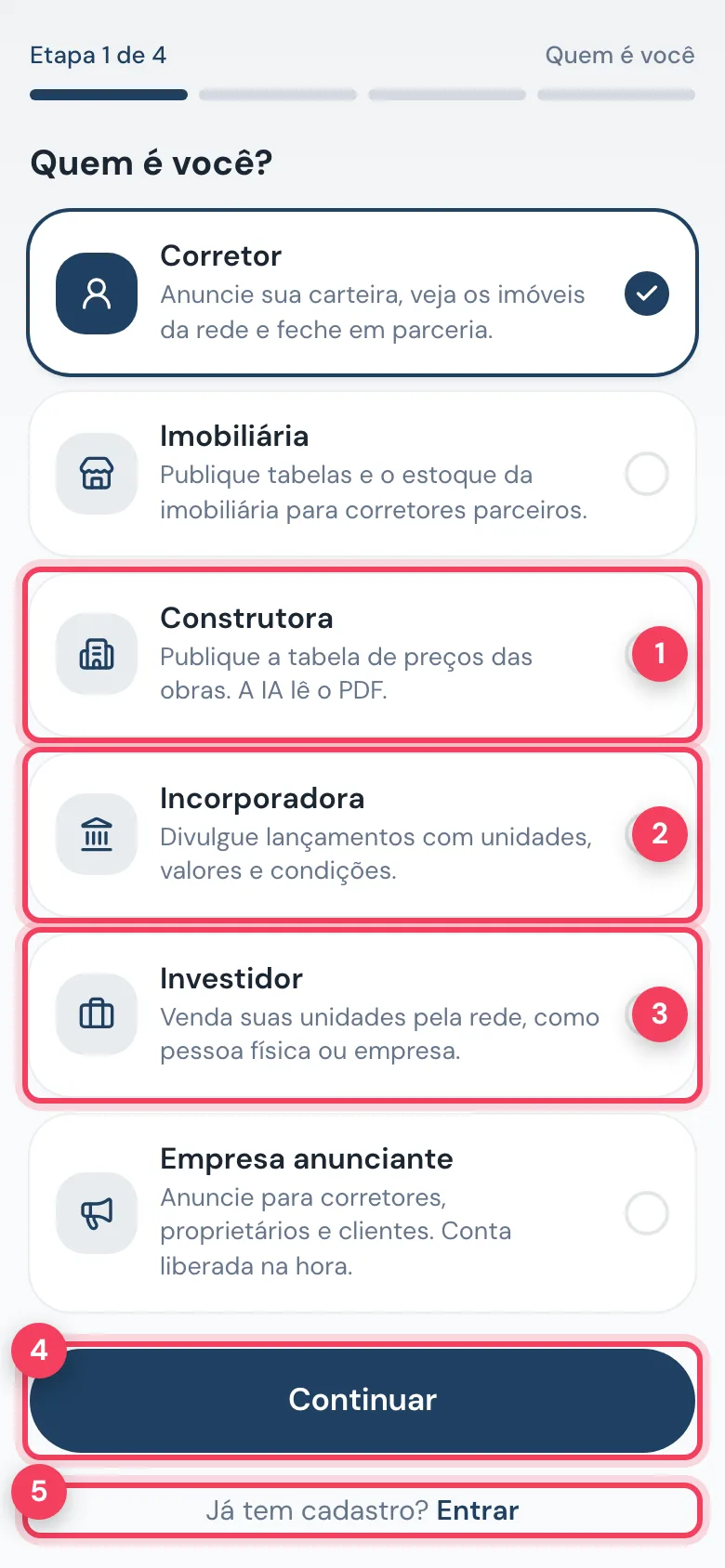
- Construtora — o cartão a escolher.
- Incorporadora — outra opção de empresa que lança.
- Investidor — pessoa física ou empresa com unidades próprias.
- Continuar — segue para a etapa 2.
- Já tem cadastro? Entrar — entrada pelo link do WhatsApp.
Passo 2: conheça a tela inicial: Minhas tabelas
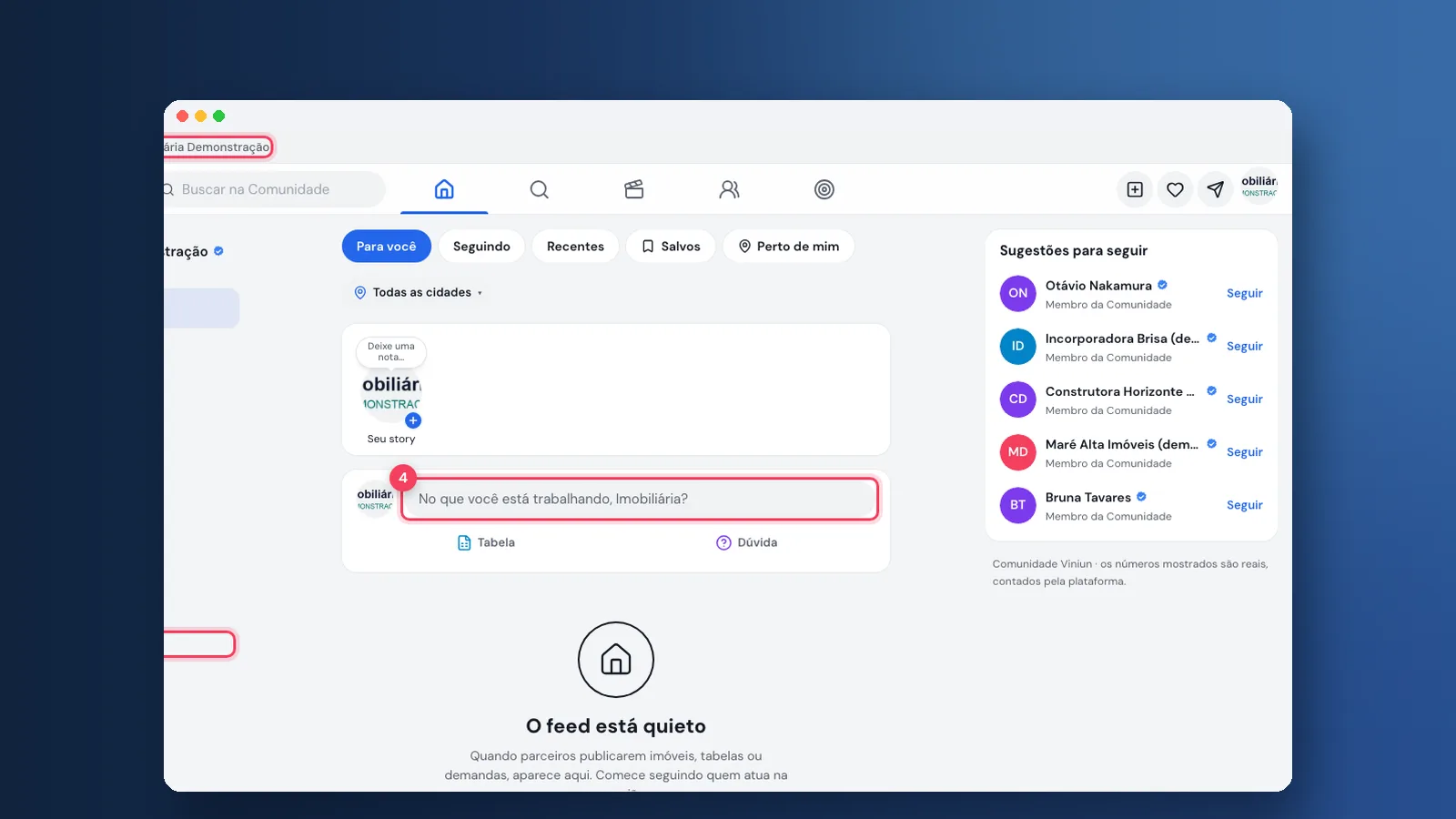
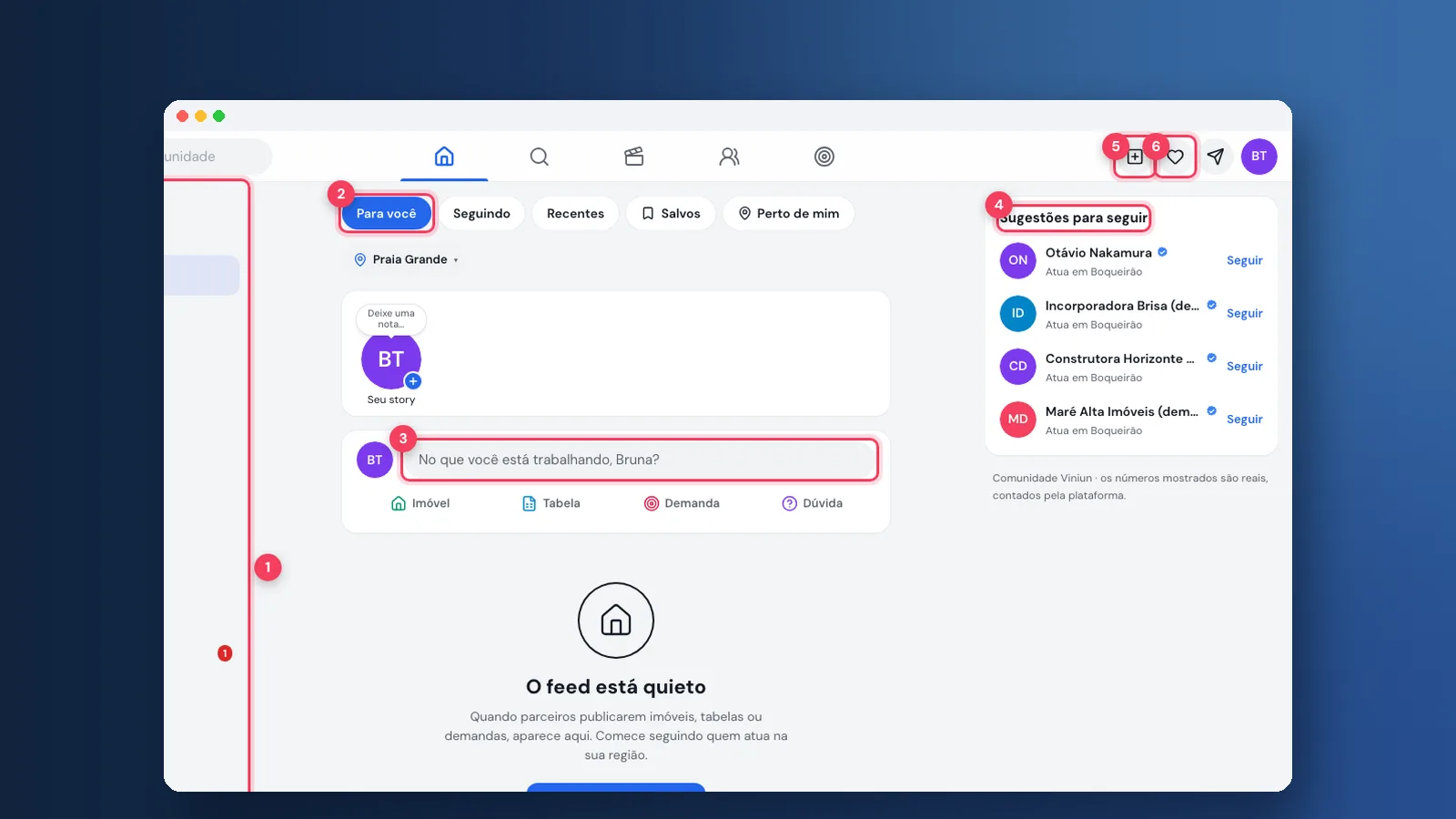
A construtora entra direto em Minhas tabelas. No computador, o menu fica à esquerda; no celular, os atalhos ficam na barra de baixo. O quadro do topo mostra quantos corretores abriram as suas tabelas no período.
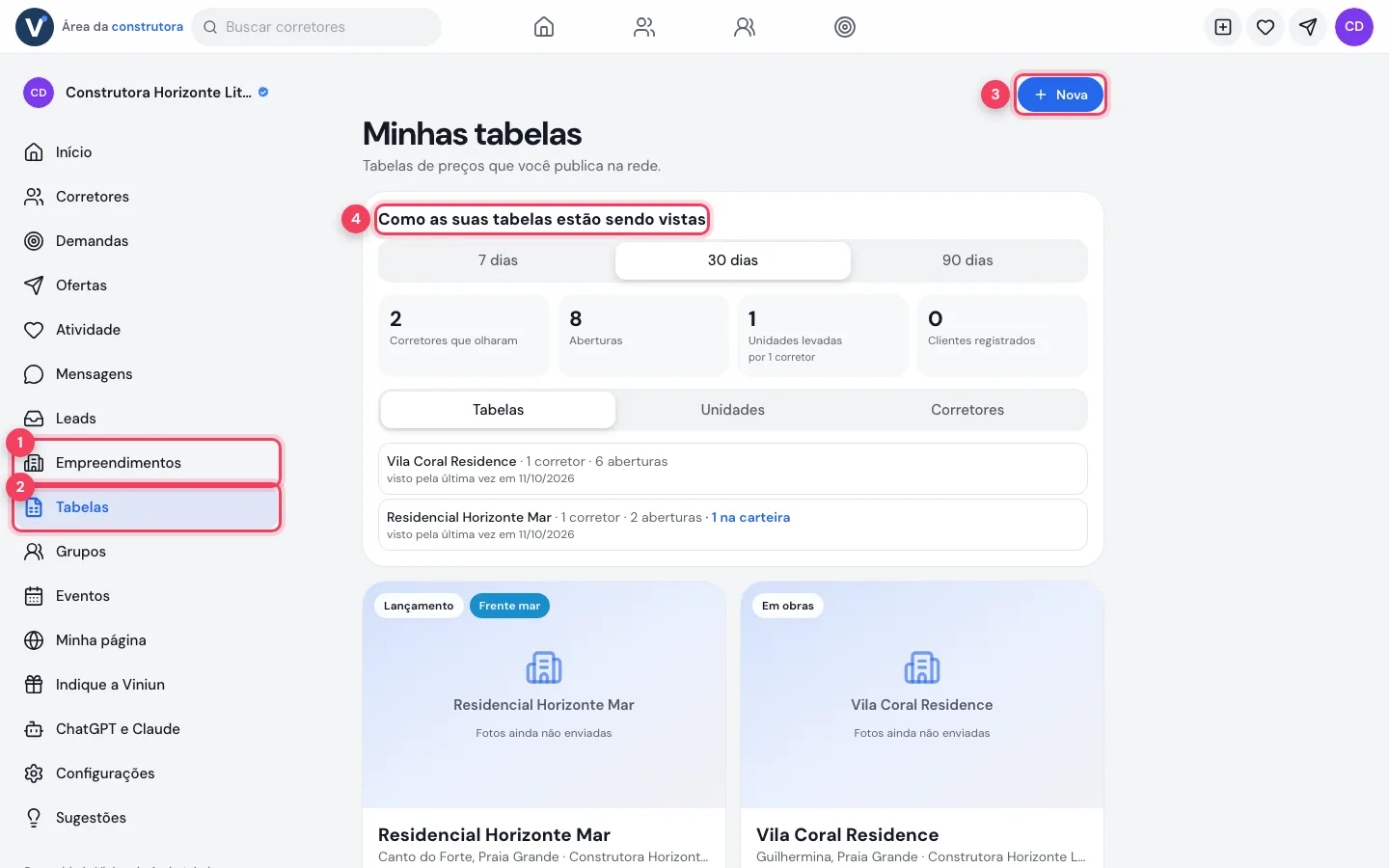
- Empreendimentos — cada obra com ficha, fotos, página própria e a tabela ligada.
- Tabelas — as tabelas publicadas, do jeito que os corretores veem.
- Nova — começa uma tabela de preços.
- Como as suas tabelas estão sendo vistas — o resumo de aberturas e corretores (detalhado no tutorial de resultados).
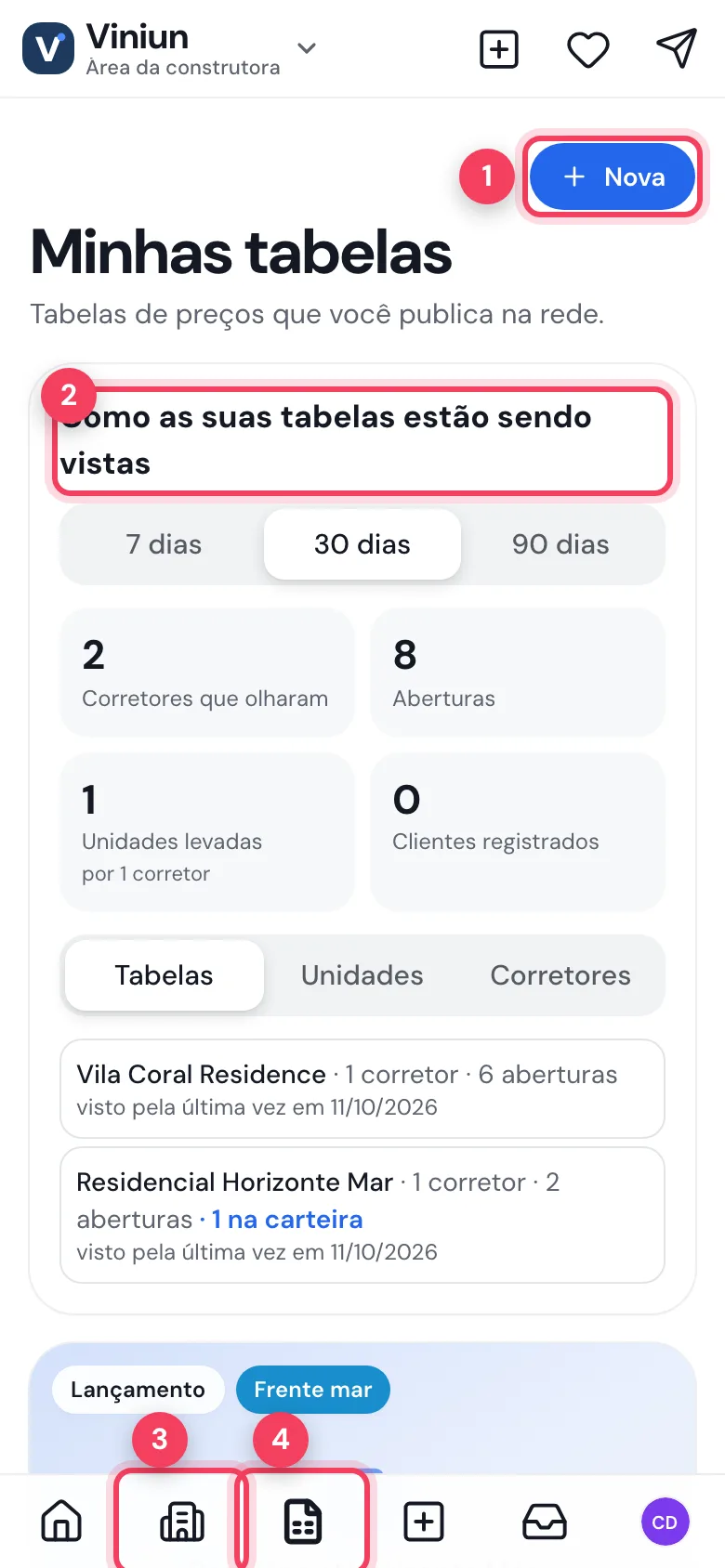
- Nova — nova tabela.
- Painel de visualizações — quantos corretores olharam, aberturas e unidades levadas.
- Empreendimentos — ícone do prédio na barra de baixo.
- Tabelas — ícone da folha na barra de baixo.
Passo 3: cadastre o empreendimento primeiro
A tabela nasce dentro do empreendimento: nome, endereço, fase, comissão e condições vêm dele. Por isso, comece em Empreendimentos › Novo. O passo a passo campo a campo está no tutorial de cadastro de empreendimento.
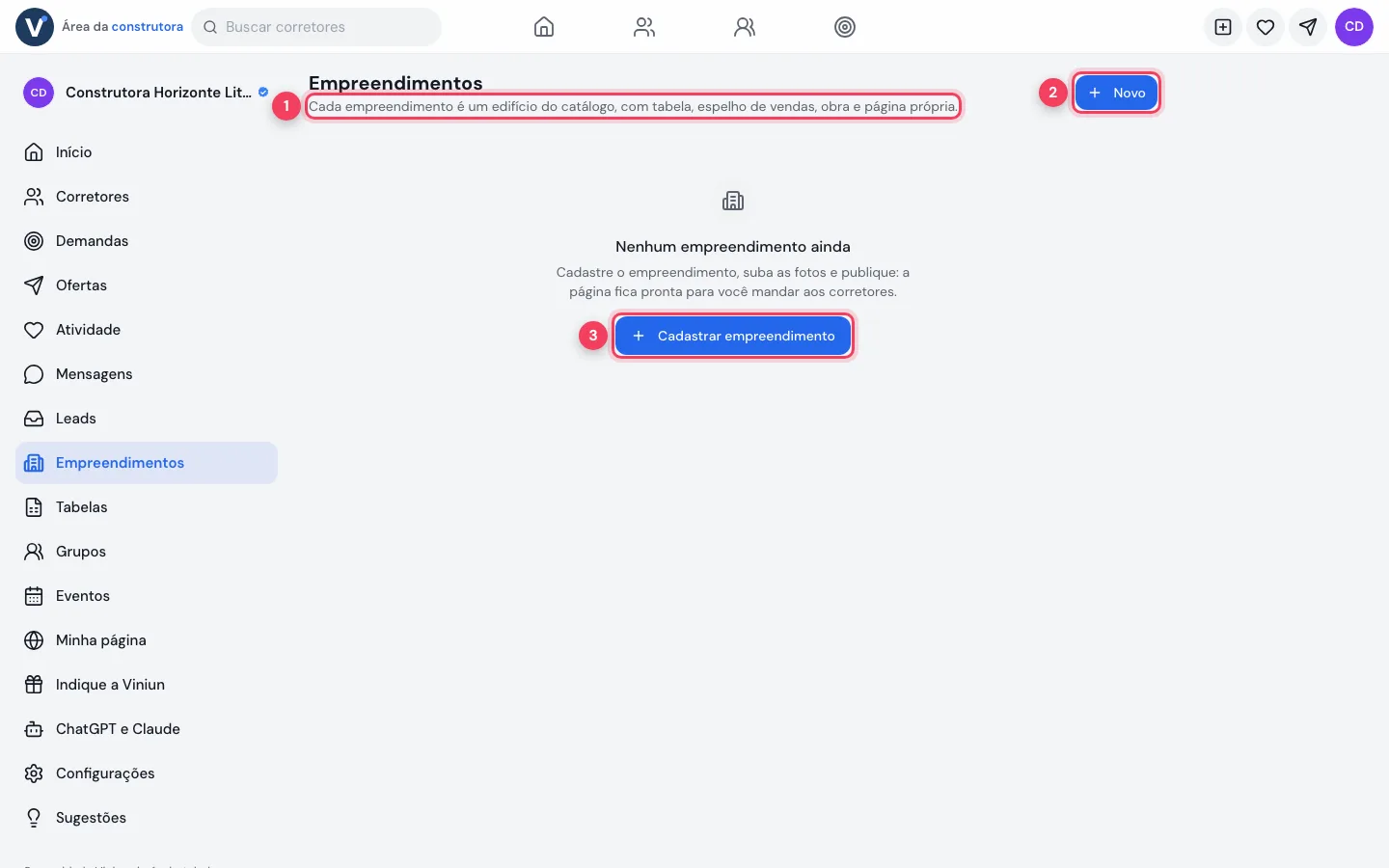
- O que é um empreendimento — um edifício do catálogo, com tabela, espelho de vendas, obra e página própria.
- Novo — abre o cadastro.
- Cadastrar empreendimento — o mesmo atalho, no meio da tela vazia.
Passo 4: crie a tabela e envie o PDF
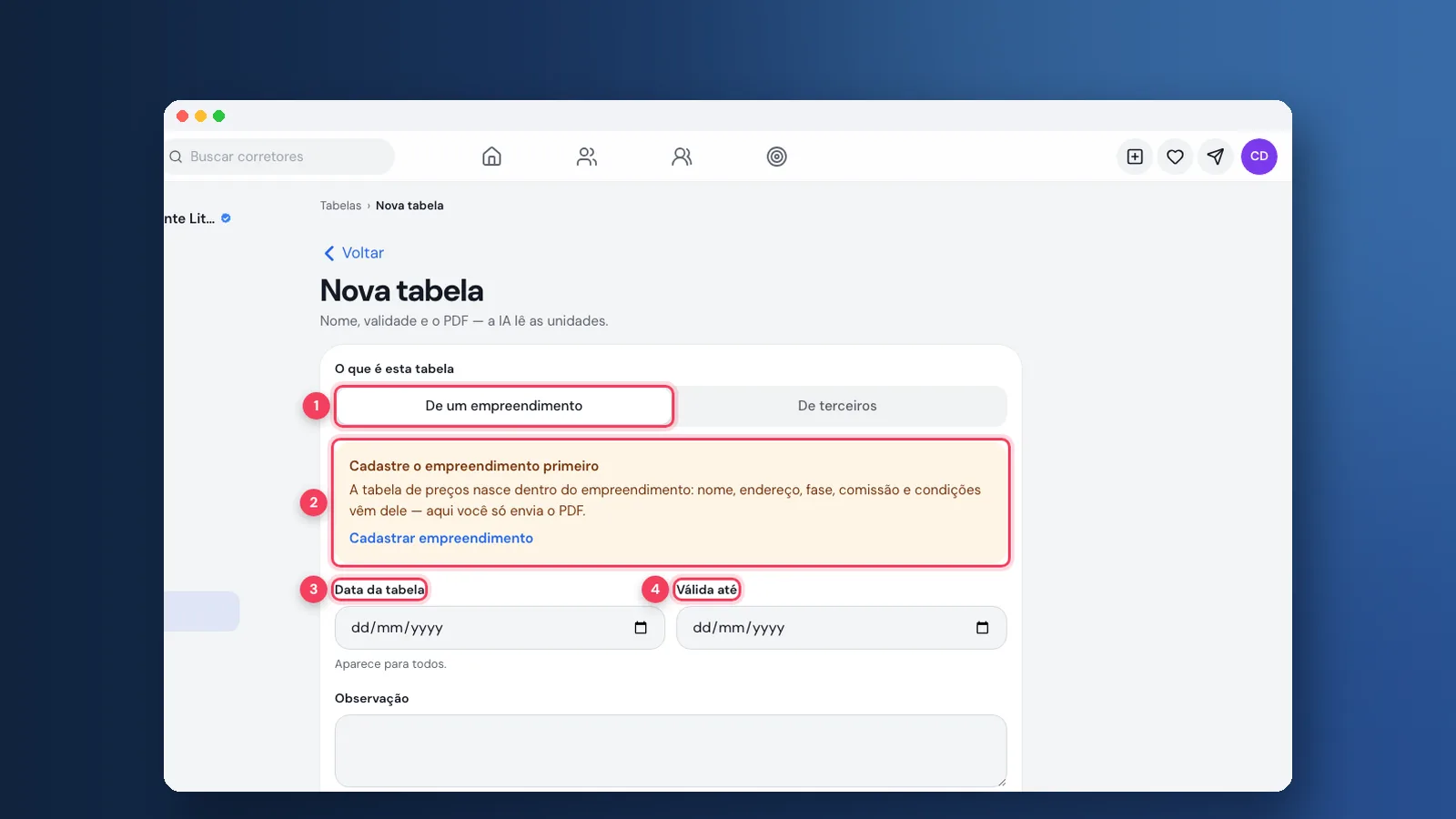
Em Tabelas › Nova, deixe marcado De um empreendimento, escolha a obra e informe a data e a validade. Depois, toque em Enviar PDF e ler com IA: a IA lê as unidades em até uns 2 minutos e mostra o que achou para você conferir. A leitura não desconta créditos da sua conta. Se a leitura por IA estiver desligada, o botão vira Anexar PDF da tabela e as unidades são preenchidas à mão.
Na conta de demonstração não há empreendimento cadastrado, por isso aparece o aviso laranja. Nesta foto o PDF não foi enviado.
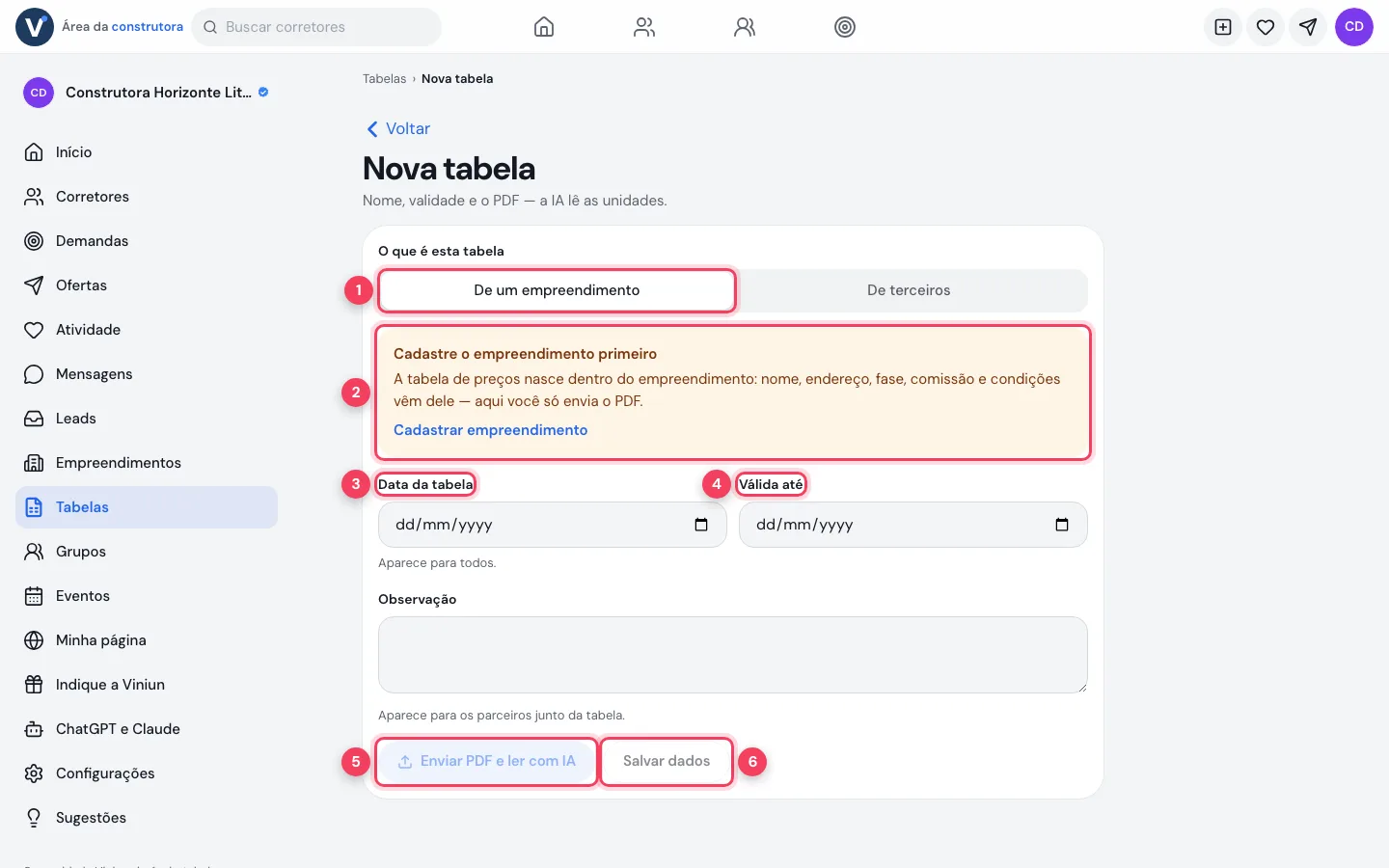
- De um empreendimento — a tabela herda nome, endereço, fase, comissão e condições da obra.
- Cadastre o empreendimento primeiro — aviso que aparece quando ainda não há obra cadastrada; o link leva ao cadastro.
- Data da tabela — aparece para todos os corretores.
- Válida até — até quando os preços valem.
- Enviar PDF e ler com IA — salva os dados, envia o PDF e a IA lê as unidades.
- Salvar dados — grava só os campos; a tabela fica como rascunho.
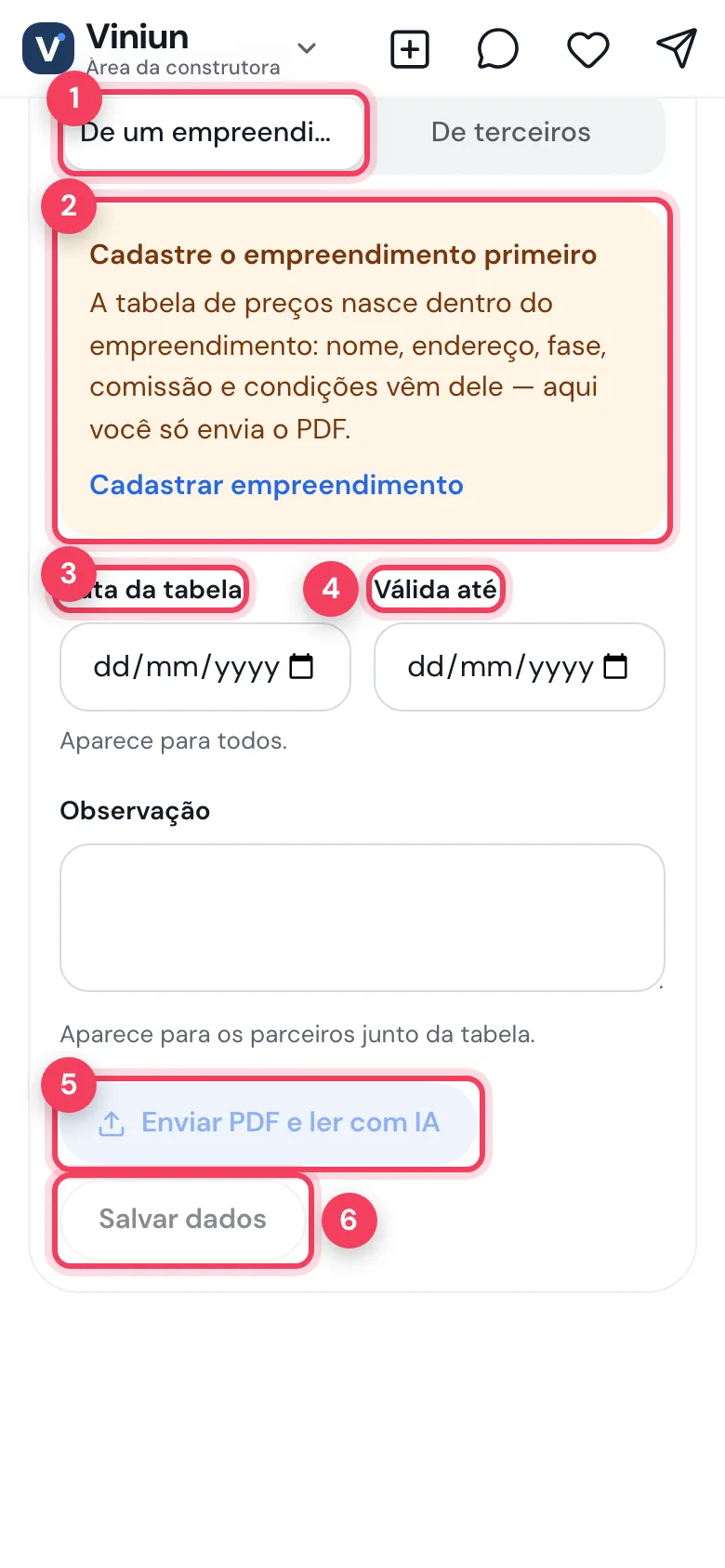
- De um empreendimento — tipo da tabela.
- Aviso do empreendimento — sem obra cadastrada, comece por ela.
- Data da tabela — data que os corretores veem.
- Válida até — validade dos preços.
- Enviar PDF e ler com IA — leitura das unidades pelo PDF.
- Salvar dados — guarda como rascunho.
Passo 5: confira unidades e fotos e publique
Depois da leitura, confira cada linha da grade de unidades e acrescente as fotos. A tela avisa o que a IA não teve certeza. A publicação exige pelo menos uma unidade. Na primeira vez o botão se chama Publicar na rede; numa tabela que já está no ar, Publicar nova versão.
Ao publicar, quem segue a construtora recebe aviso pelo WhatsApp da plataforma e no celular. Em tabela já publicada, quem segue a tabela também é avisado. Neste tutorial o botão foi só marcado, não clicado.
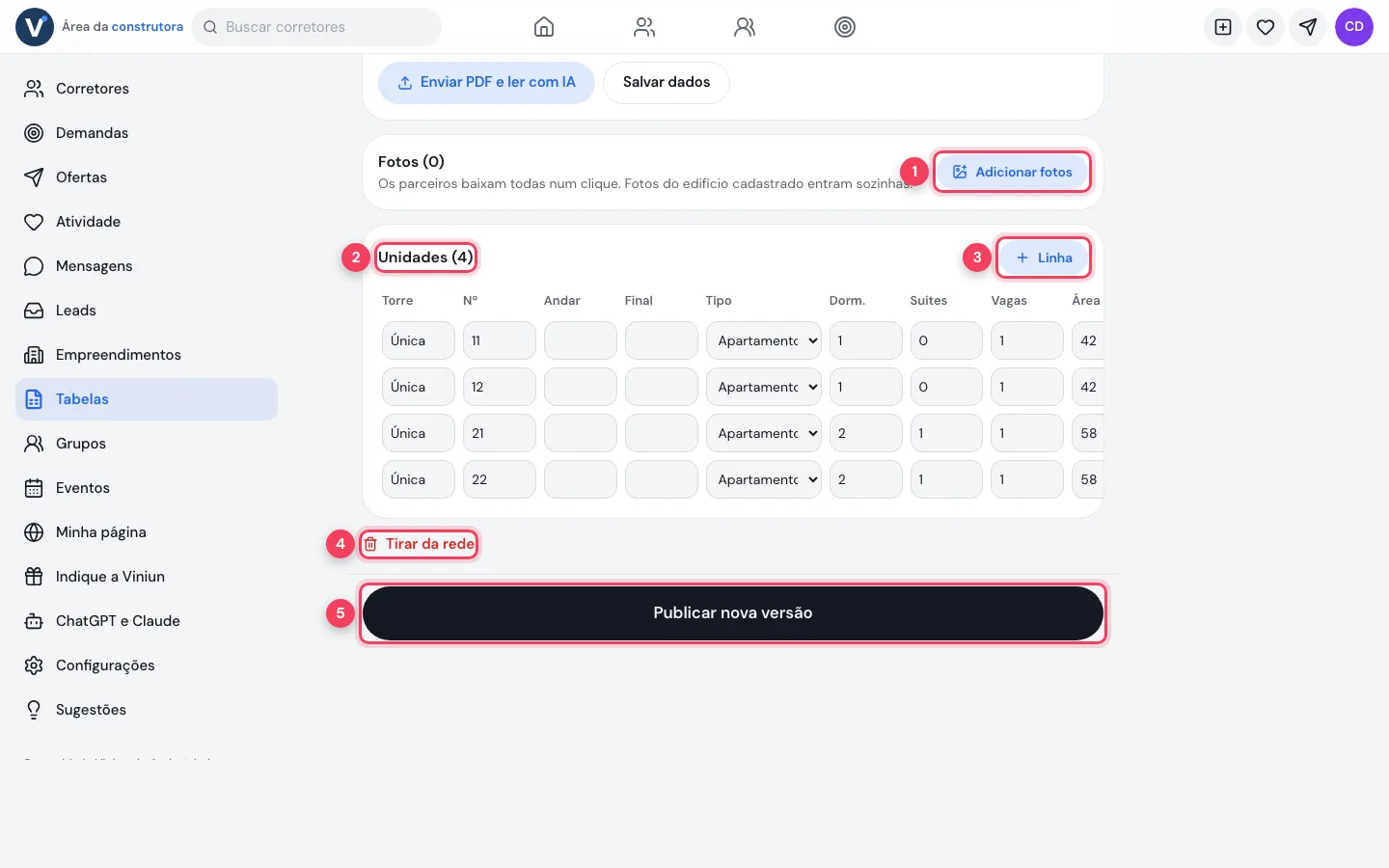
- Adicionar fotos — os parceiros baixam todas num clique; fotos do edifício entram sozinhas.
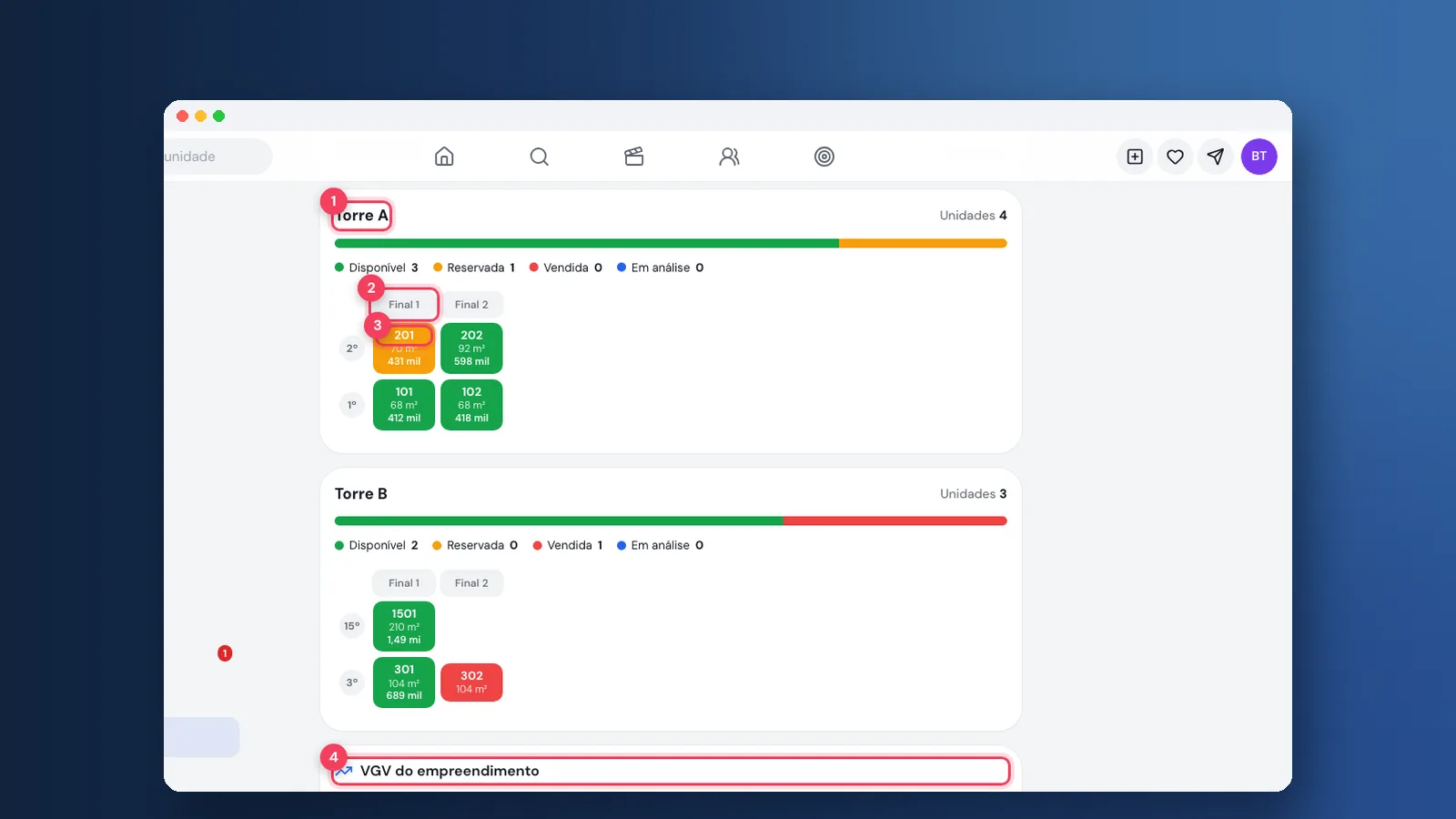
- Unidades — a grade com cada unidade lida do PDF ou digitada.
- + Linha — acrescenta uma unidade à mão.
- Tirar da rede — arquiva a tabela; quem já levou unidades para a carteira continua com elas.
- Publicar nova versão — publica a atualização para os corretores.
Passo 6: acompanhe a tabela publicada
Abrindo a tabela, você vê o que o corretor vê: fase, versão, validade, comissão, condições e o PDF. Toda publicação fica guardada como uma versão, com os preços e o PDF da época. Para atualizar os preços, use Editar: a mesma tabela ganha a versão seguinte, sem criar cópia. Os detalhes da grade e das unidades estão no tutorial de tabela e unidades, e o quadro de unidades no tutorial do espelho de vendas.
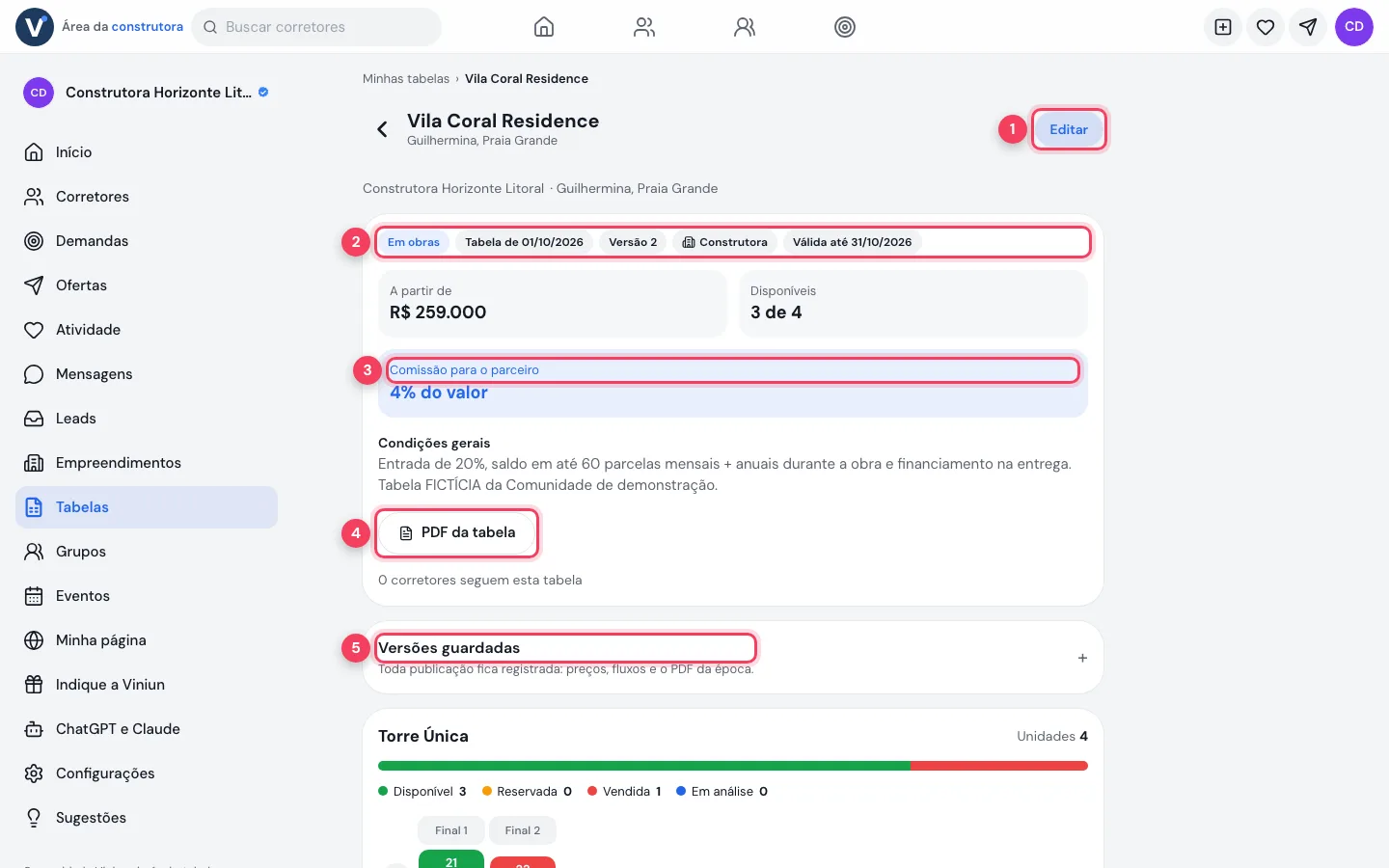
- Editar — abre o editor para corrigir ou publicar a próxima versão.
- Fase, data, versão e validade — o resumo que todo corretor vê no topo.
- Comissão para o parceiro — aparece só para corretores logados; nunca na página pública.
- PDF da tabela — o arquivo original para baixar.
- Versões guardadas — o histórico de cada publicação.
Passo 7: veja os empreendimentos e tabelas da construtora como o corretor vê
Em Tabelas, a construtora vê as tabelas publicadas da empresa como aparecem para os corretores, com filtros por fase, dormitórios e valor. Construtora e incorporadora só veem as próprias tabelas: a busca das tabelas de outras empresas não existe para quem lança.
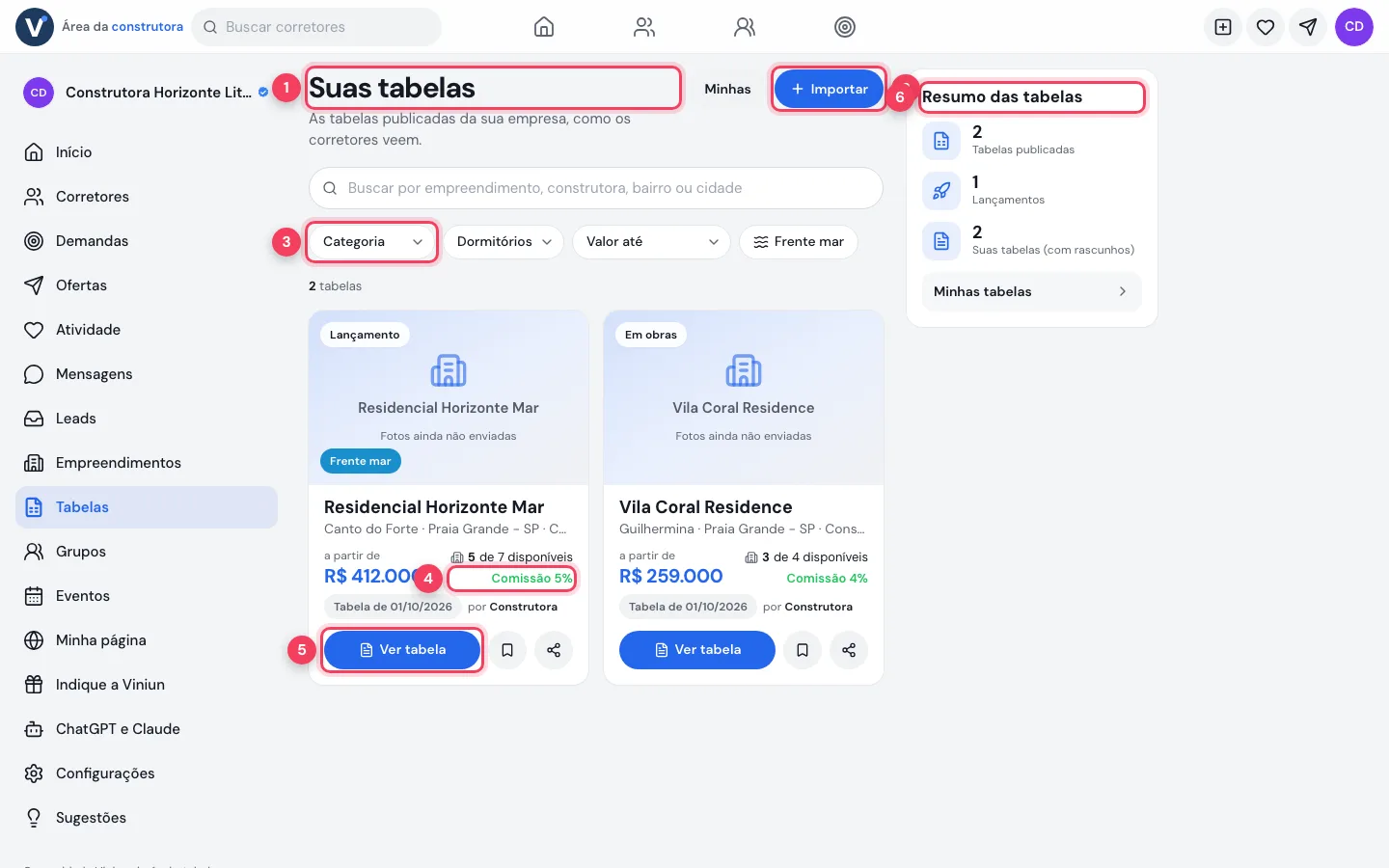
- Suas tabelas — a vitrine das tabelas publicadas da empresa.
- Importar — atalho para começar uma tabela nova.
- Categoria — filtro por lançamento, em obras ou pronto.
- Comissão — a comissão que o corretor vê no cartão.
- Ver tabela — abre a tabela completa.
- Resumo das tabelas — quantas estão publicadas, quantos lançamentos e quantas existem com rascunhos.
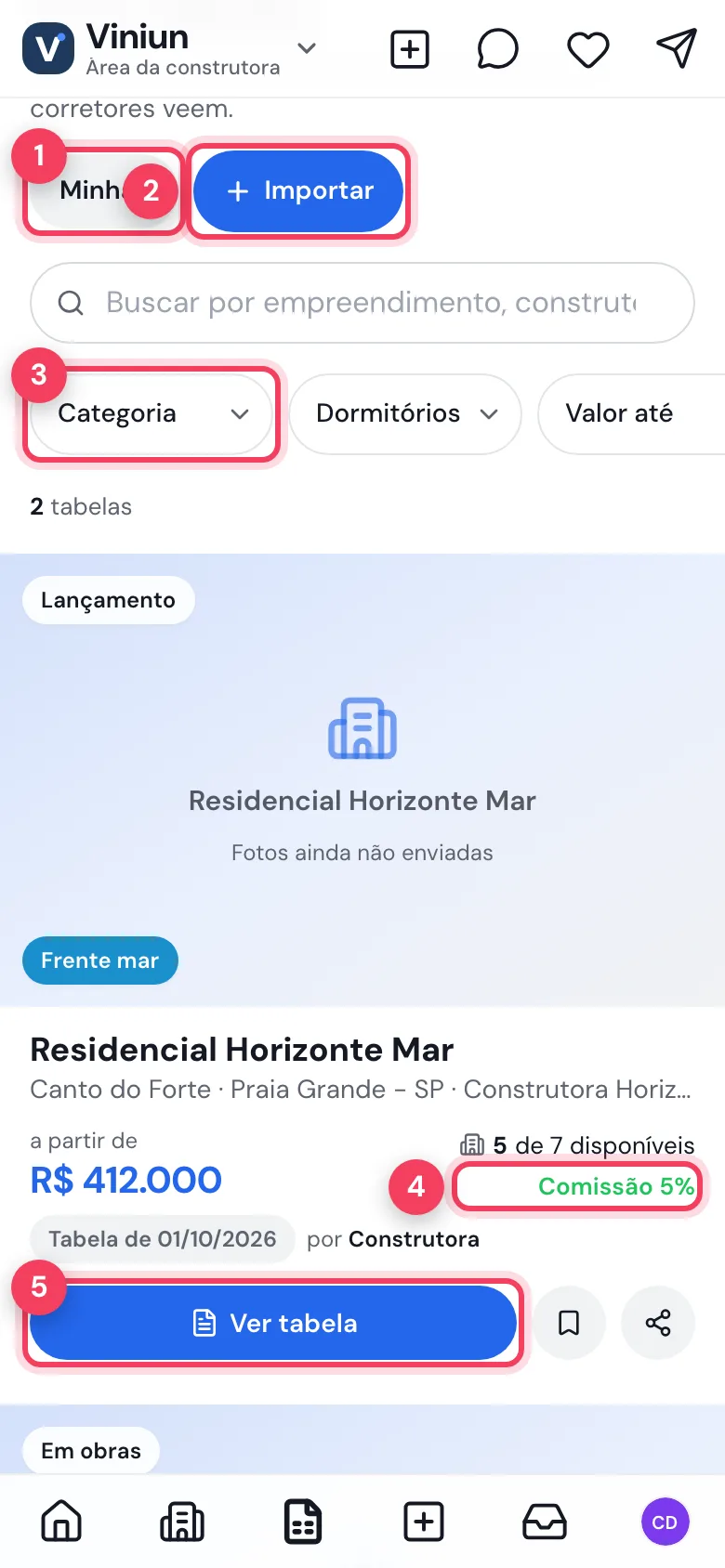
- Minhas — volta para Minhas tabelas.
- Importar — nova tabela.
- Categoria — filtro por fase.
- Comissão — percentual oferecido ao parceiro.
- Ver tabela — abre a tabela.
Quais são as dicas e os erros mais comuns?
- Comece pelo empreendimento. Sem ele, a tabela de um empreendimento não tem de onde puxar endereço, fase e comissão.
- Atualize, não duplique. Tabela nova do mesmo empreendimento vira a próxima versão da que já existe.
- Cuidado com unidades que somem. Unidade que estava na versão anterior e não está na nova é marcada como Vendida ao publicar; a tela avisa antes.
- Confira o que a IA leu. Valores e fluxos de pagamento vão direto para a carteira dos corretores.
- Publicar só depois da aprovação. Enquanto a Viniun confere o cadastro, a tela avisa que a publicação libera depois.
Próximos passos
Perguntas frequentes
A leitura do PDF por IA tem custo para a construtora?
Não desconta créditos da conta. Se a leitura estiver indisponível, o PDF fica anexado e as unidades são preenchidas à mão.
Posso publicar antes da aprovação do cadastro?
Não. Você prepara empreendimento, tabela e página, e a publicação na rede libera depois que a Viniun confere o cadastro.
Quem é avisado quando publico uma tabela?
Quem segue a construtora recebe aviso pelo WhatsApp da plataforma e no celular. Numa atualização, quem segue a tabela também é avisado.
A comissão aparece para o cliente final?
Não. Só corretores logados na Comunidade veem a comissão. Ela nunca aparece na página pública.
Preciso criar uma tabela nova a cada mês?
Não. Edite a tabela e publique a nova versão. As anteriores ficam guardadas em Versões guardadas.
Equipe Viniun
Time de produto e conteúdo da Viniun
Quem constrói a Viniun — CRM, site, WhatsApp com IA e gestão para imobiliárias, corretores e construtoras — conta aqui cada novidade da plataforma e o que aprende no dia a dia do mercado imobiliário.
Gostou? Receba os próximos no seu e-mail
O que muda na plataforma, explicado para quem usa, e ideias que dá para aplicar no mesmo dia em marketing, atendimento e gestão.
- No máximo 1 e-mail por semana
- Sem spam e sem repassar seus dados
- Cancele quando quiser, com um clique