Neste tutorial você vai cuidar da tabela de preços e unidades na Comunidade Viniun: escolher o tipo de tabela, revisar comissão, condições e validade, conferir a grade de unidades e editar cada unidade, com valores, fluxo de pagamento e status. Uma revisão completa de tabela leva de 10 a 20 minutos.
Quem usa: construtoras, incorporadoras e investidores que publicam tabela. Só o dono da tabela edita; o corretor que abre a tabela só consulta, segue, registra cliente e leva unidades para a carteira dele. As telas são da conta de demonstração da Viniun, com dados fictícios. Nas fotos nada foi salvo nem publicado.
O que você precisa antes de começar
- Uma tabela criada (veja o tutorial de empreendimentos e tabelas).
- Os valores e o fluxo de pagamento de cada unidade.
- Para tabela de um empreendimento: o empreendimento cadastrado.
Passo 1: escolha o tipo de tabela de preços e unidades
Em Tabelas › Nova, há dois tipos. De um empreendimento herda nome, endereço, fase, comissão e condições da obra. De terceiros serve para imóveis prontos que você vende, seus ou de parceiros: cada linha é um imóvel, com prédio, endereço, bairro, preço e comissão próprios.
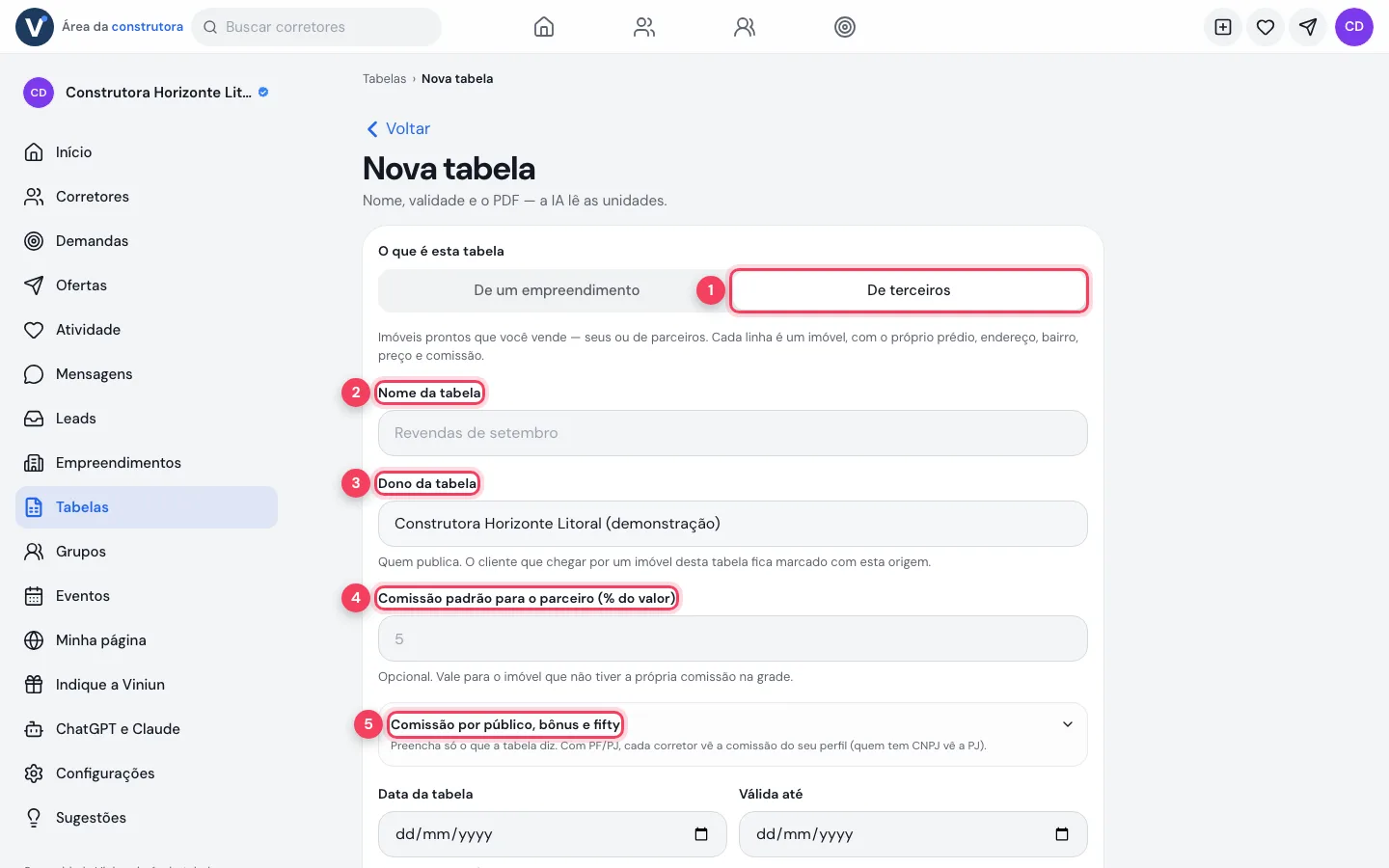
- De terceiros — imóveis prontos, cada um com o próprio endereço.
- Nome da tabela — por exemplo, "Revendas de setembro".
- Dono da tabela — quem publica; o cliente que chegar por um imóvel dela fica marcado com essa origem.
- Comissão padrão para o parceiro — vale para o imóvel que não tiver comissão própria na grade.
- Comissão por público, bônus e fifty — comissão diferente para pessoa física e jurídica, bônus e parceria meio a meio.
Passo 2: abra a tabela publicada para editar
Na tabela, toque em Editar. O topo mostra a situação, como "Publicada · versão 2". Construtora, fase e o selo Frente mar ficam aqui; na tabela de um empreendimento eles vêm da obra.
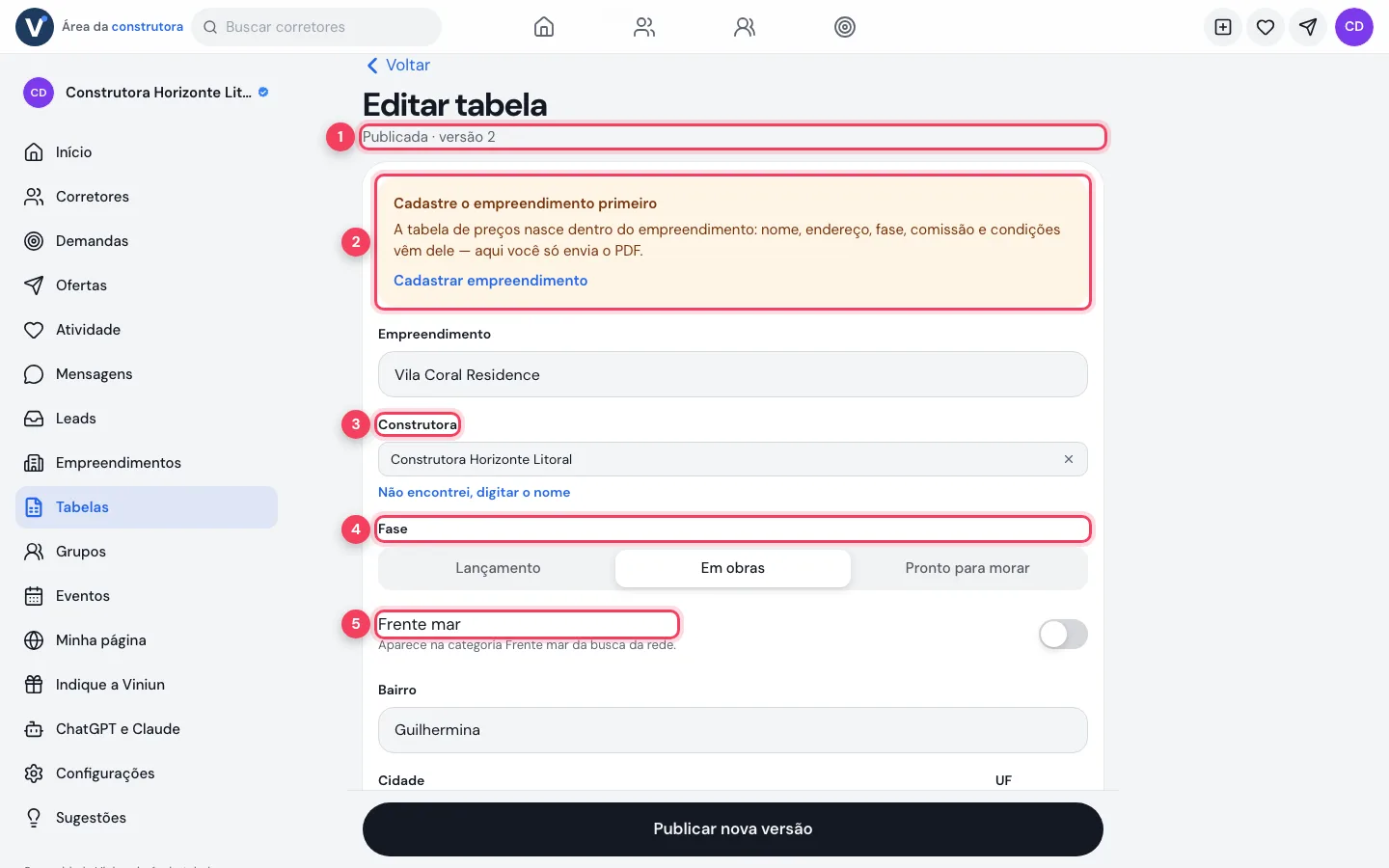
- Publicada · versão 2 — situação e número da versão no ar.
- Aviso do empreendimento — aparece quando a tabela ainda não está ligada a um empreendimento cadastrado.
- Construtora — quem constrói; se não achar na lista, dá para digitar o nome.
- Fase — Lançamento, Em obras ou Pronto para morar.
- Frente mar — coloca a tabela na categoria Frente mar da busca.
Passo 3: revise comissão, condições e validade
Mais abaixo ficam a comissão, as condições gerais, a correção das parcelas até a entrega, as promoções e as datas. A correção (INCC, IGP-M, IPCA, poupança, taxa fixa ou sem correção) acompanha a unidade quando o corretor leva o imóvel para a carteira dele.
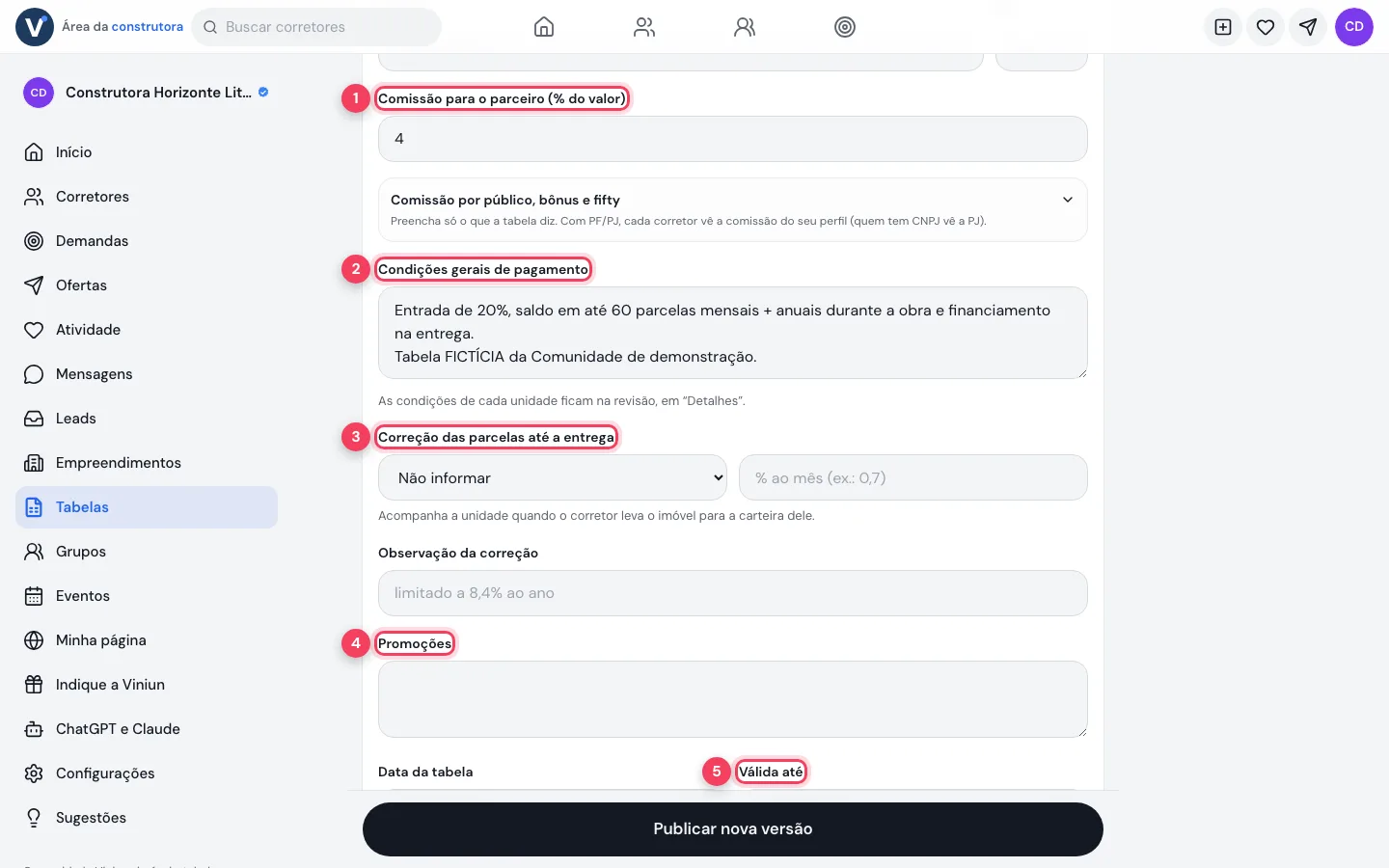
- Comissão para o parceiro — percentual do valor que vai ao corretor.
- Condições gerais de pagamento — o texto que os parceiros leem junto da tabela.
- Correção das parcelas até a entrega — índice ou taxa que corrige as parcelas.
- Promoções — ofertas do momento.
- Válida até — data final dos preços.
Passo 4: confira a grade de unidades
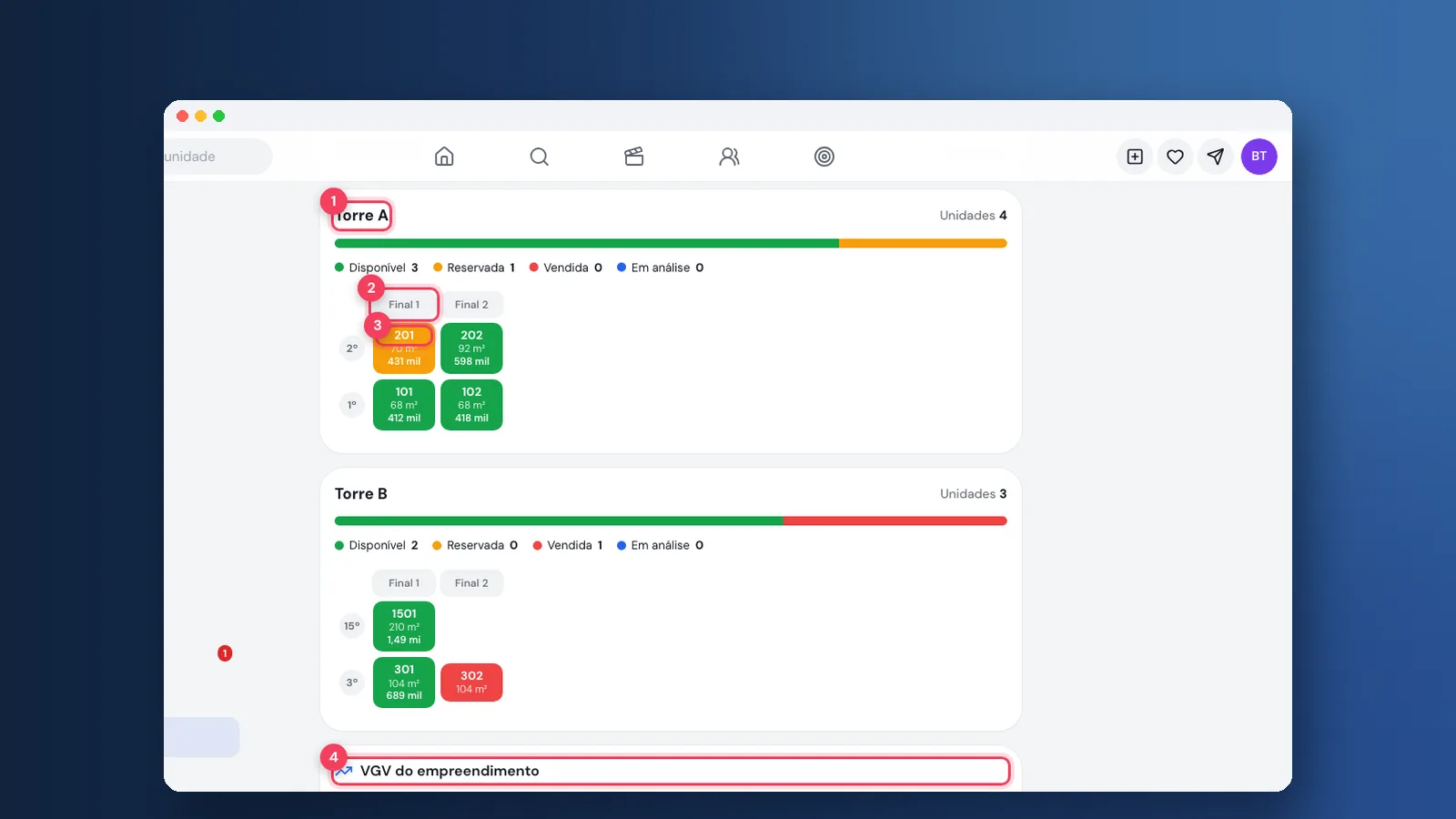
A grade traz uma linha por unidade, com torre, número, andar, final, tipo, dormitórios, área, valor, condomínio, IPTU e status. Role para o lado para ver tudo. Em Detalhes ficam as condições de cada unidade. Ao publicar, uma unidade que estava na versão anterior e saiu da grade vira Vendida; a tela avisa antes.
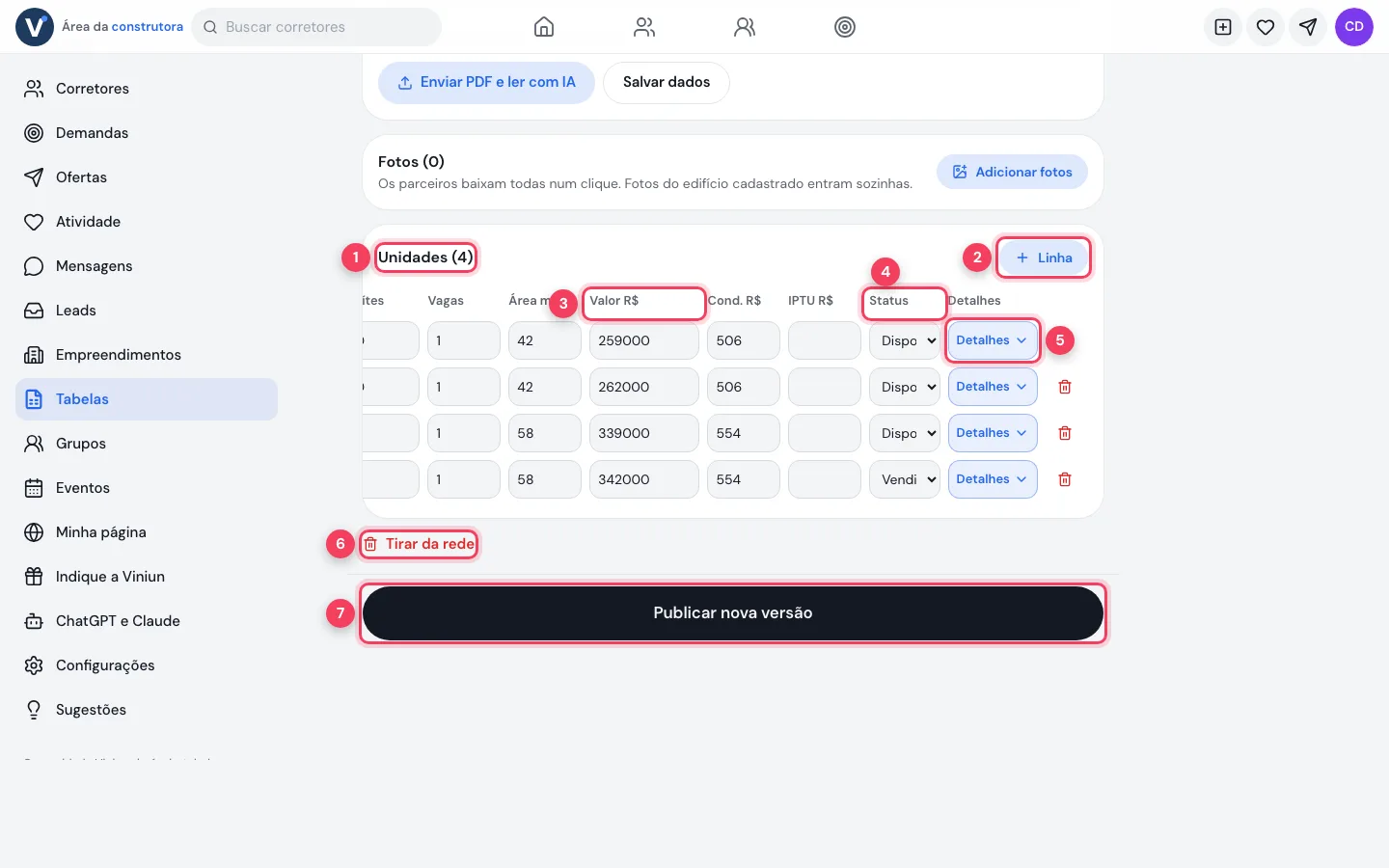
- Unidades — quantas unidades a tabela tem.
- + Linha — acrescenta uma unidade.
- Valor R$ — preço de cada unidade.
- Status — Disponível, Reservado ou Vendido.
- Detalhes — fluxo de pagamento e observações da unidade.
- Tirar da rede — arquiva a tabela.
- Publicar nova versão — manda a revisão para os corretores (exige ao menos uma unidade).
Passo 5: edite uma unidade: onde fica e como é
Para editar uma unidade sozinha, abra a tabela, toque na unidade e em Editar unidade. O editor começa pela posição no prédio. O final é o último dígito do número e identifica a unidade na planta do espelho de vendas.
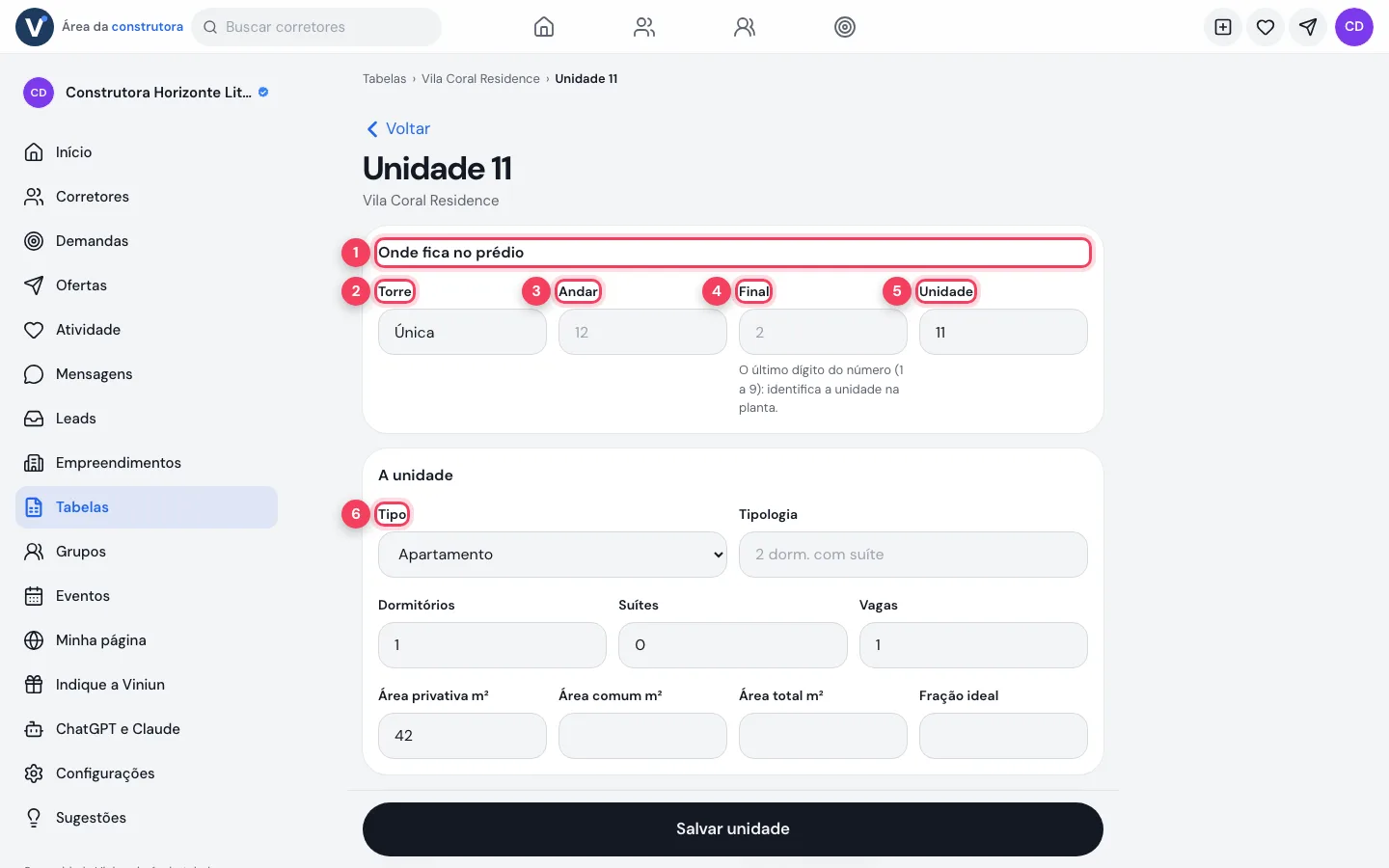
- Onde fica no prédio — a posição que monta o espelho.
- Torre — torre ou bloco.
- Andar — o andar da unidade.
- Final — o último dígito do número (1 a 9).
- Unidade — o número da unidade.
- Tipo — apartamento, casa, cobertura, studio, sala e outros; abaixo vêm dormitórios, suítes, vagas e áreas.
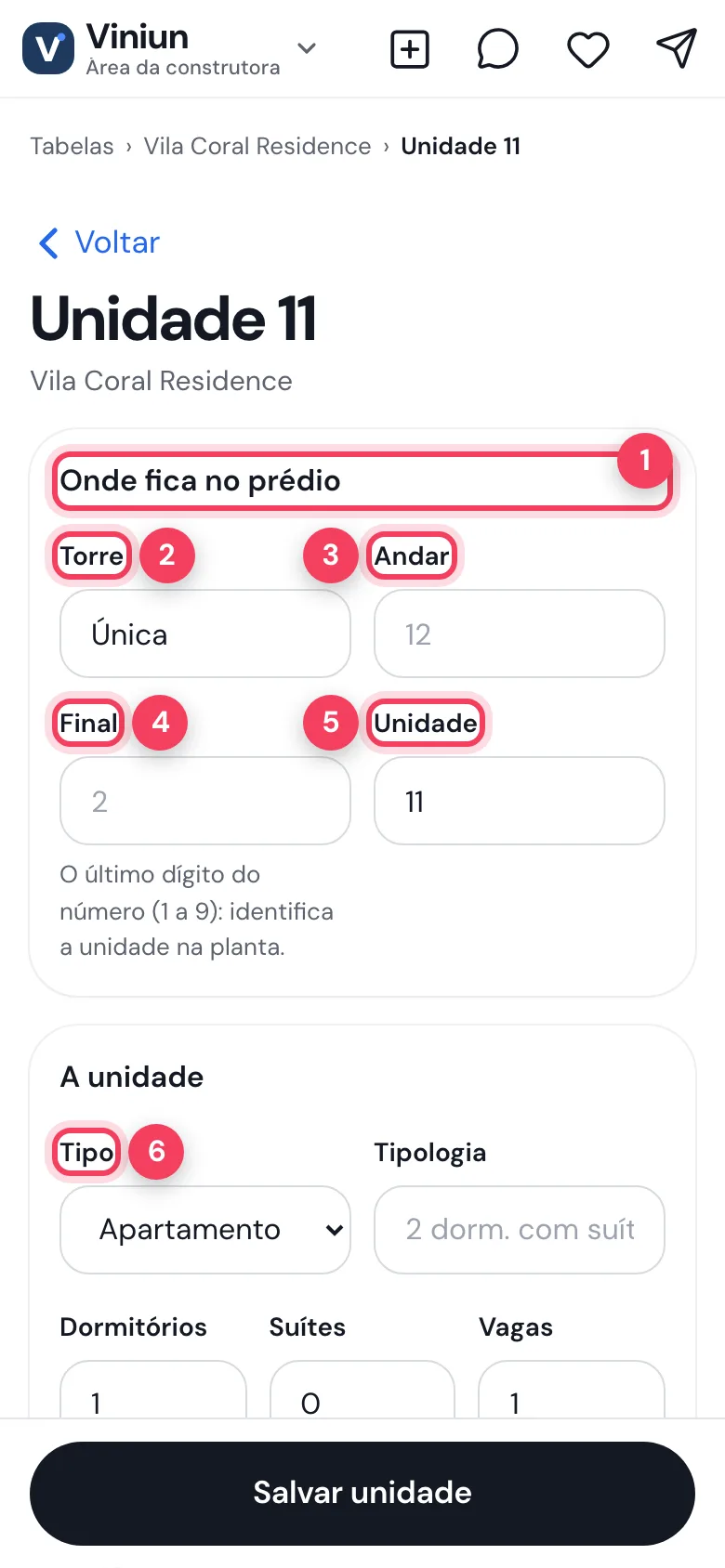
- Onde fica no prédio — posição no prédio.
- Torre — torre ou bloco.
- Andar — andar.
- Final — final do número.
- Unidade — número.
- Tipo — tipo do imóvel.
Passo 6: informe valores e fluxo de pagamento
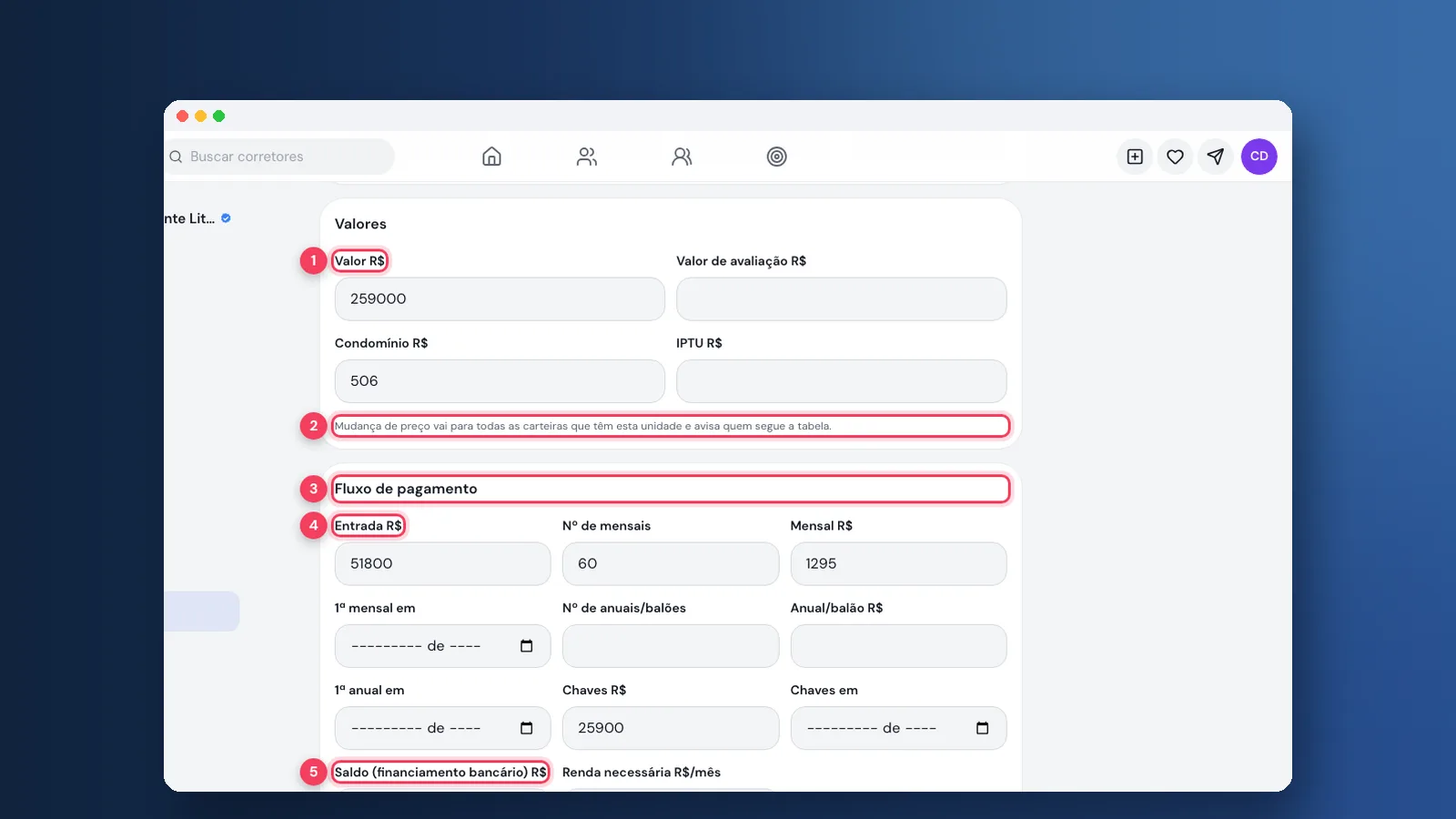
Preencha valor, condomínio e IPTU. Mudança de preço vai para todas as carteiras que têm a unidade e avisa quem segue a tabela. No fluxo, informe entrada, mensais, anuais ou balões, chaves e o saldo financiado pelo banco; a tela soma tudo em Total do fluxo.
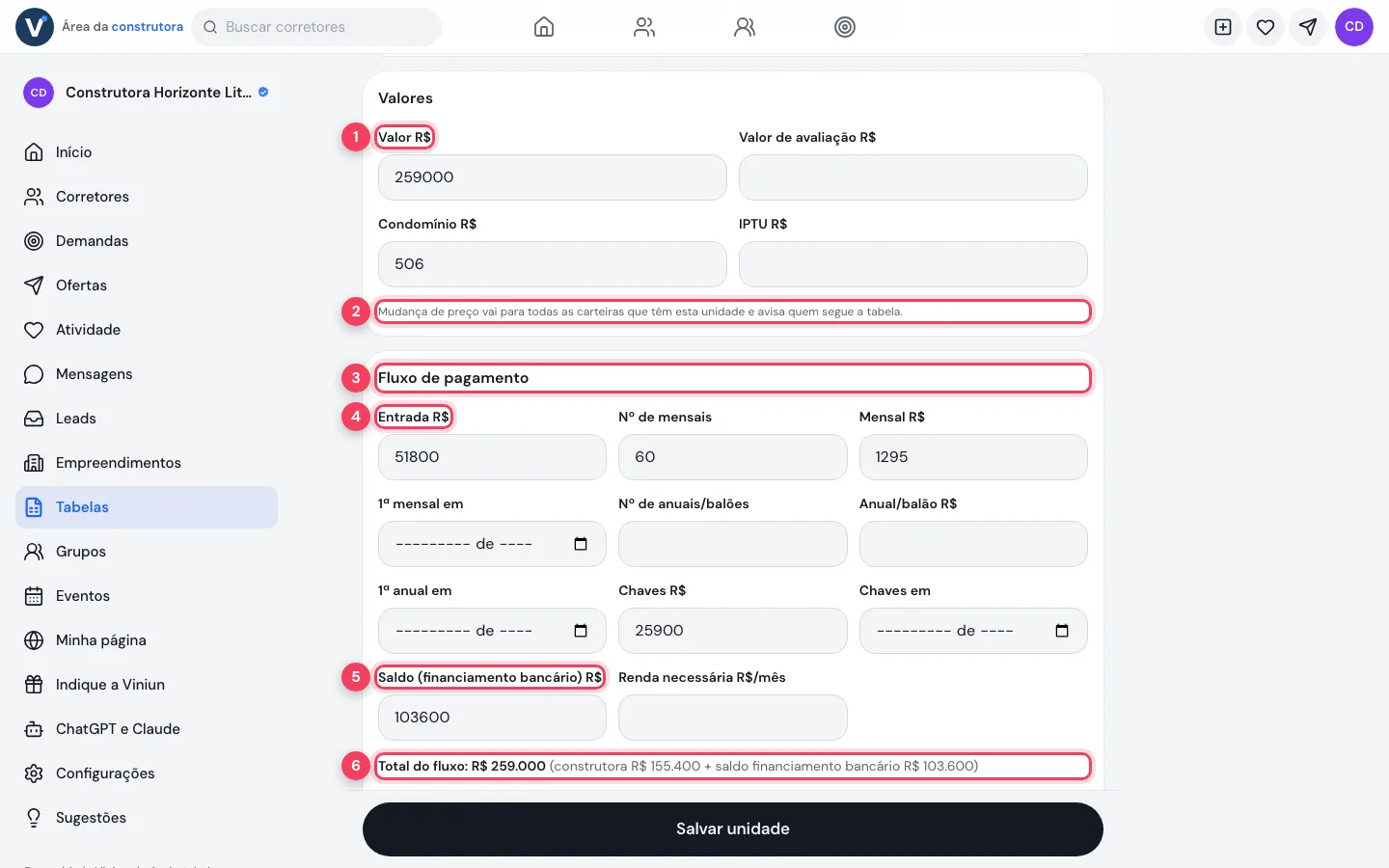
- Valor R$ — preço da unidade.
- Aviso de preço — a mudança chega às carteiras e a quem segue a tabela.
- Fluxo de pagamento — como o cliente paga.
- Entrada R$ — valor de entrada.
- Saldo (financiamento bancário) — o que o banco financia.
- Total do fluxo — soma conferida: parte direta com a construtora mais o financiamento.
Passo 7: marque o status e salve a unidade
O status é Disponível, Reservado ou Vendido. "Em análise" só o sistema coloca, quando um corretor pede reserva. Ao marcar Vendido, aparece a data da venda e o valor passa a contar no VGV vendido. Excluir a unidade mantém o histórico guardado. Aqui os botões foram só marcados.
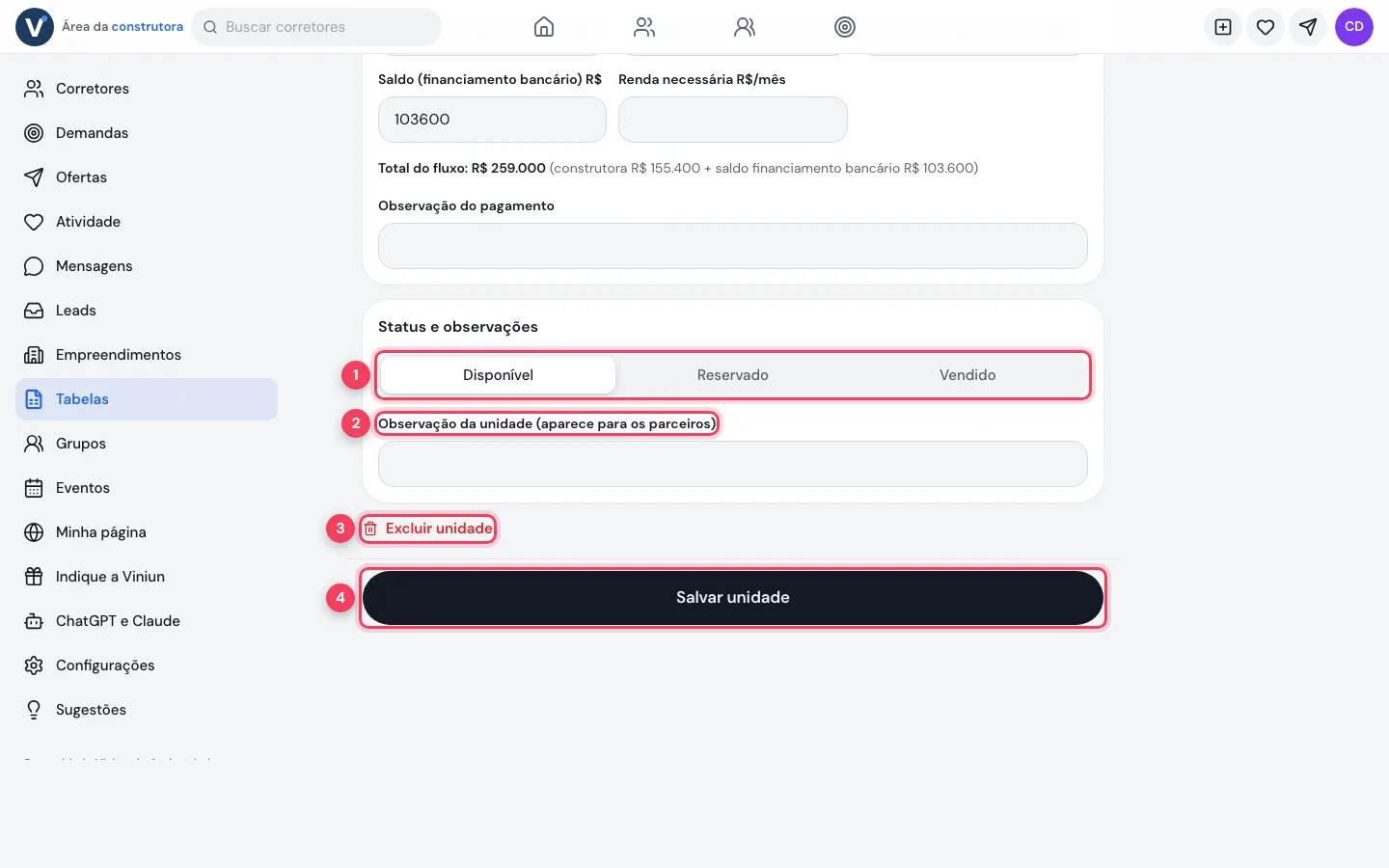
- Status — Disponível, Reservado ou Vendido.
- Observação da unidade — aparece para os parceiros.
- Excluir unidade — tira a unidade da tabela; o histórico continua.
- Salvar unidade — grava as mudanças.
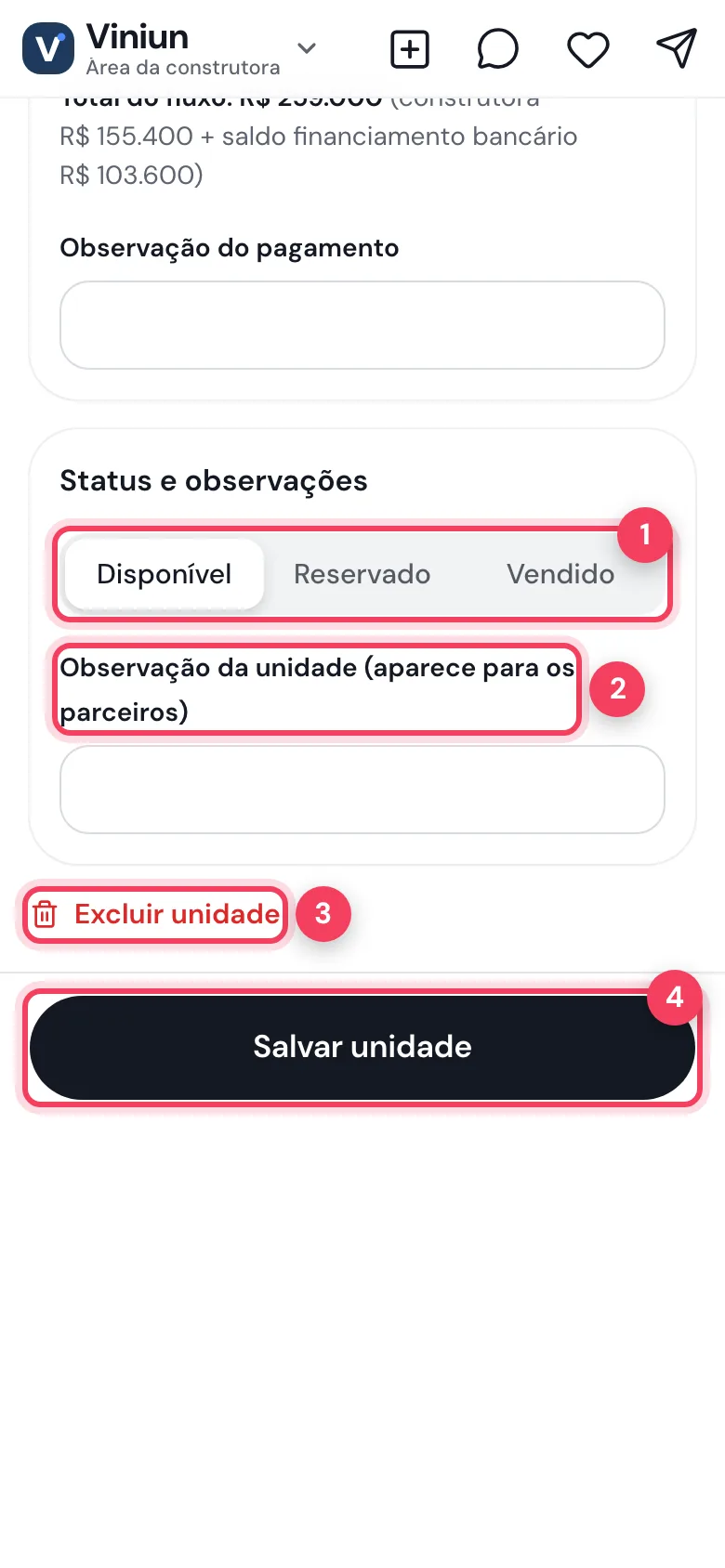
- Status — disponível, reservado ou vendido.
- Observação da unidade — recado aos parceiros.
- Excluir unidade — remove a unidade.
- Salvar unidade — grava.
Passo 8: confira a página da unidade
Cada unidade tem uma página com foto, status, preço, comissão, dados e o fluxo de pagamento, e a lista das outras unidades da tabela. É ela que o corretor abre e compartilha.
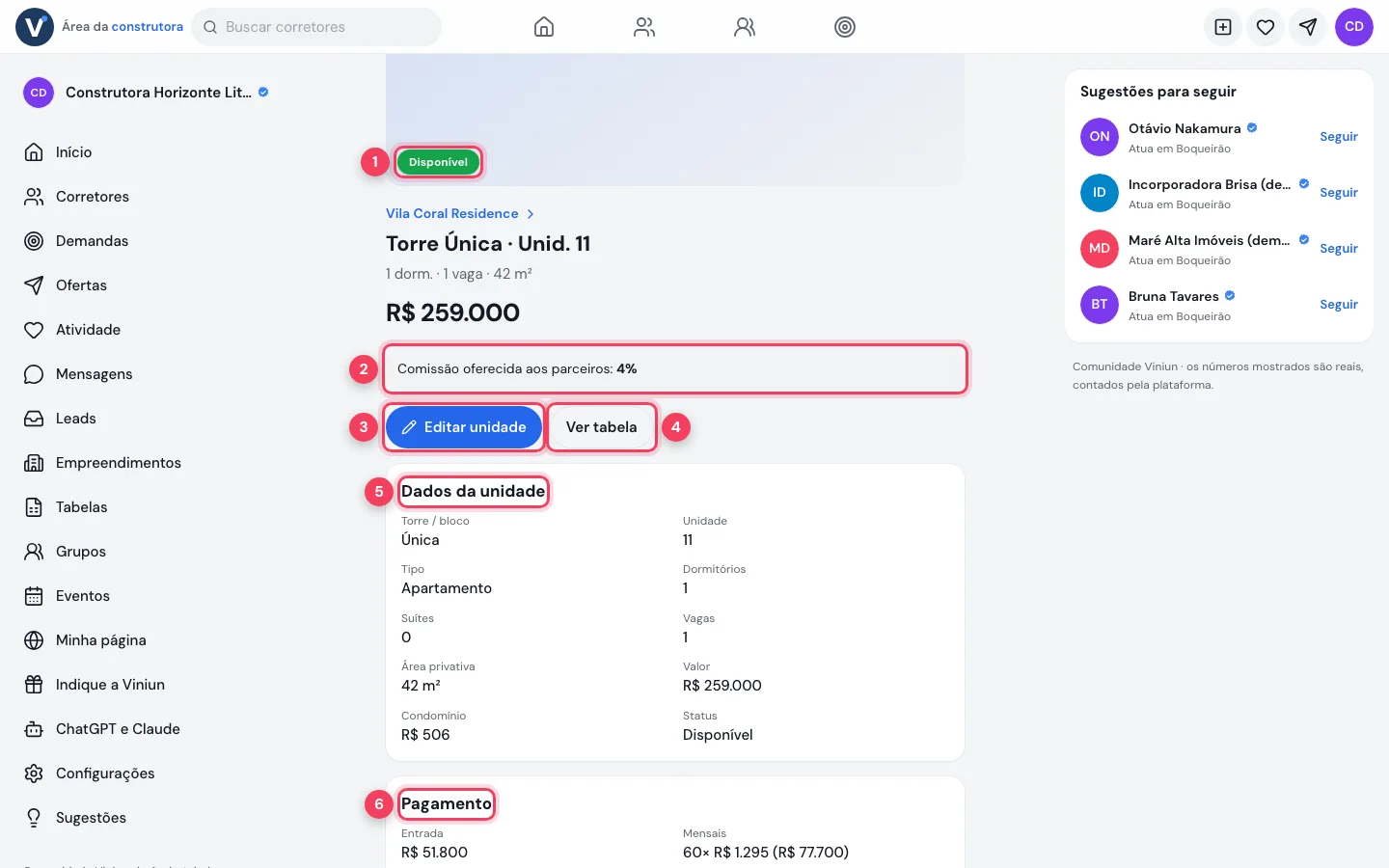
- Status — situação atual da unidade.
- Comissão oferecida aos parceiros — visível só para quem está logado.
- Editar unidade — abre o editor (só para o dono da tabela).
- Ver tabela — volta à tabela completa.
- Dados da unidade — torre, número, tipo, dormitórios, área, valor e condomínio.
- Pagamento — entrada, mensais, chaves e saldo financiado.
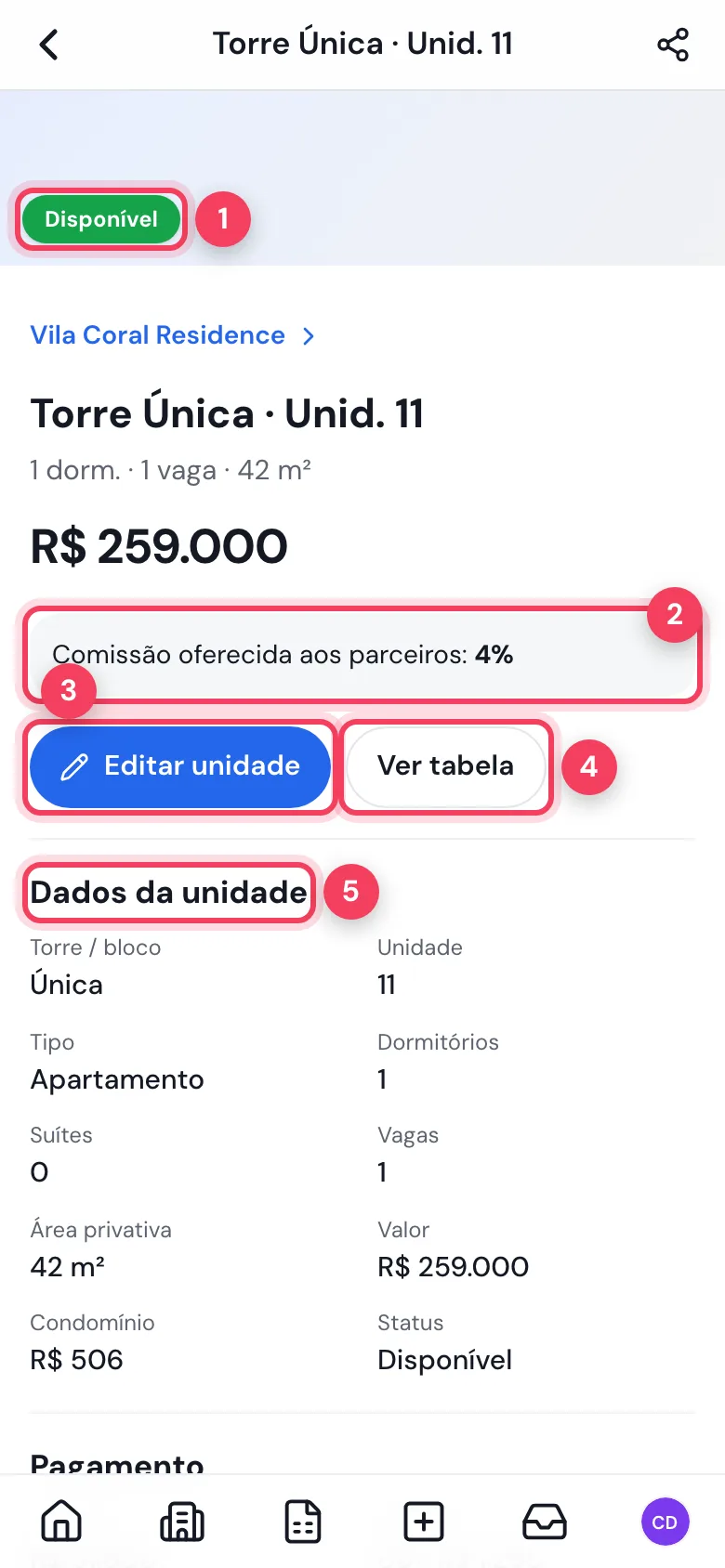
- Status — disponível, reservada ou vendida.
- Comissão oferecida — percentual ao parceiro.
- Editar unidade — editor da unidade.
- Ver tabela — tabela completa.
- Dados da unidade — ficha da unidade.
Quais são as dicas e os erros mais comuns?
- Preço muda na hora. Alterar o valor de uma unidade atualiza as carteiras dos corretores e avisa quem segue a tabela.
- Versão nova, não tabela nova. Para reajuste, edite e publique a nova versão; as anteriores ficam em Versões guardadas.
- Final certo, espelho certo. Andar e final errados deixam a unidade fora do lugar no espelho.
- Use a comissão por perfil só quando a construtora paga diferente para pessoa física e jurídica.
Próximos passos
Perguntas frequentes
Qual a diferença entre tabela de um empreendimento e de terceiros?
A de um empreendimento herda dados da obra. A de terceiros é para imóveis prontos, cada linha com prédio, endereço, preço e comissão próprios.
Quem é avisado quando mudo um preço?
Quem segue a tabela. A mudança também chega às carteiras dos corretores que levaram a unidade.
O que acontece com a unidade que tiro da grade?
Ao publicar a nova versão, a unidade que estava na versão anterior e saiu vira Vendida. A tela avisa antes.
Posso marcar uma unidade como Em análise?
Não. Esse status só aparece quando um corretor pede reserva da unidade.
Excluir unidade apaga o histórico?
Não. A unidade sai da tabela, mas o histórico continua guardado.
Equipe Viniun
Time de produto e conteúdo da Viniun
Quem constrói a Viniun — CRM, site, WhatsApp com IA e gestão para imobiliárias, corretores e construtoras — conta aqui cada novidade da plataforma e o que aprende no dia a dia do mercado imobiliário.
Gostou? Receba os próximos no seu e-mail
O que muda na plataforma, explicado para quem usa, e ideias que dá para aplicar no mesmo dia em marketing, atendimento e gestão.
- No máximo 1 e-mail por semana
- Sem spam e sem repassar seus dados
- Cancele quando quiser, com um clique