Neste tutorial você vai cadastrar empreendimento na Comunidade Viniun campo a campo: identificação e endereço, ficha técnica da obra, tipologias, lazer, pontos de interesse, comissão do corretor parceiro, textos e o que aparece no Google. Com os dados em mãos, o cadastro leva de 15 a 30 minutos.
Quem usa: contas de construtora e de incorporadora da Comunidade. É do empreendimento que a tabela de preços puxa nome, endereço, fase, comissão e condições; por isso ele vem antes da tabela. As telas são da conta de demonstração da Viniun, com dados fictícios. Nada foi salvo nas fotos: os textos de exemplo, como "Residencial Exemplo", foram digitados só para mostrar os campos.
O que você precisa antes de começar
- Conta de construtora ou incorporadora na Comunidade (veja o tutorial de empreendimentos e tabelas).
- Endereço com CEP, estágio da obra, previsão de entrega e número de unidades.
- Registro de incorporação, se já tiver (é opcional por enquanto).
- A comissão ao parceiro e as condições de pagamento.
Passo 1: comece a cadastrar empreendimento: nome e endereço
Vá em Empreendimentos › Novo. Comece pelo nome e por uma chamada curta, que aparece logo abaixo do nome na página. Digite o CEP e toque em Buscar: endereço, bairro, cidade e UF vêm preenchidos. Se o prédio já existir no catálogo de edifícios da Viniun, a tela oferece ligar o empreendimento a ele.
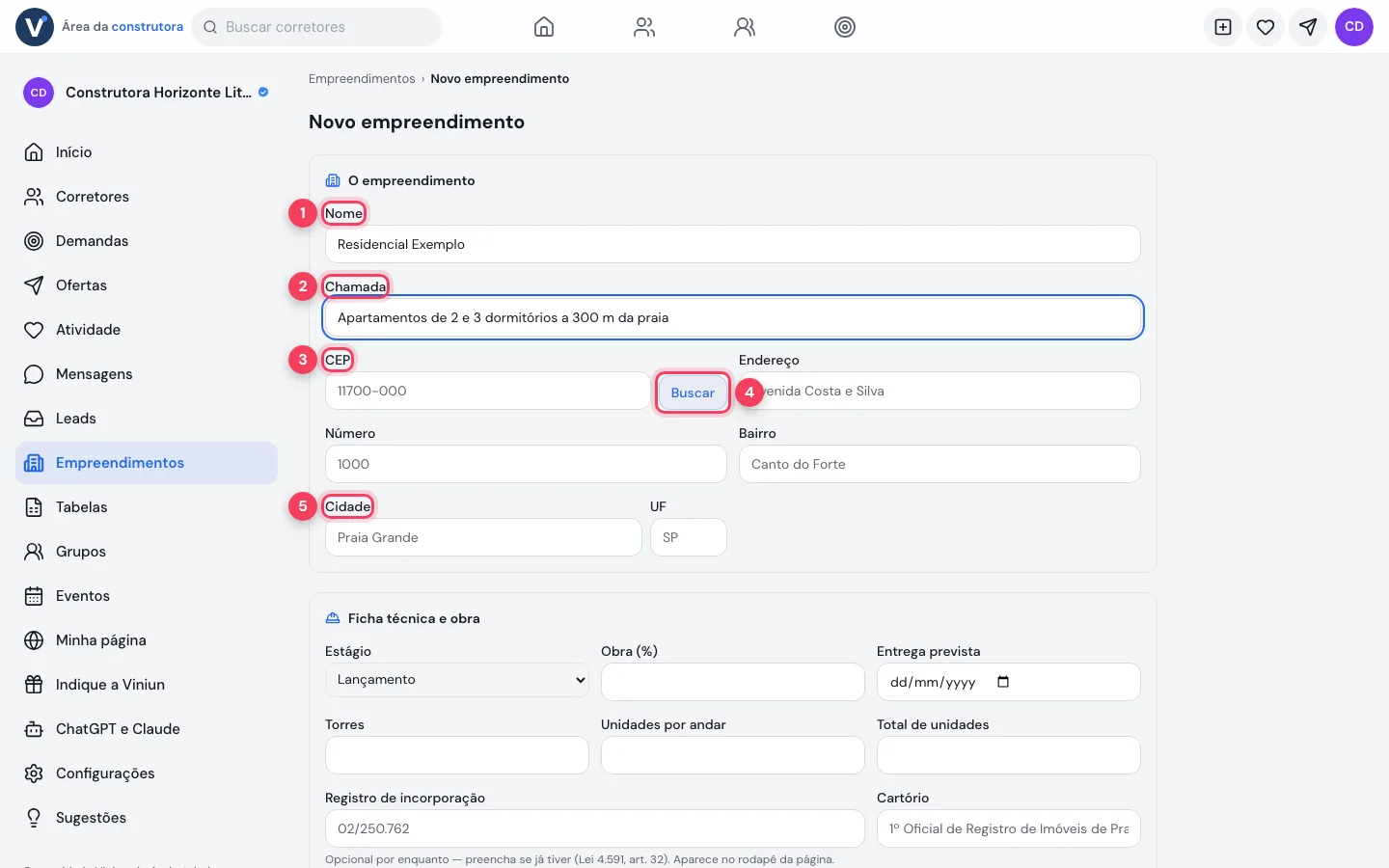
- Nome — o nome comercial do empreendimento.
- Chamada — uma frase curta que aparece abaixo do nome.
- CEP — o CEP da obra.
- Buscar — preenche endereço, bairro, cidade e UF pelo CEP.
- Cidade — confira cidade e UF; decidem onde a obra aparece na busca.
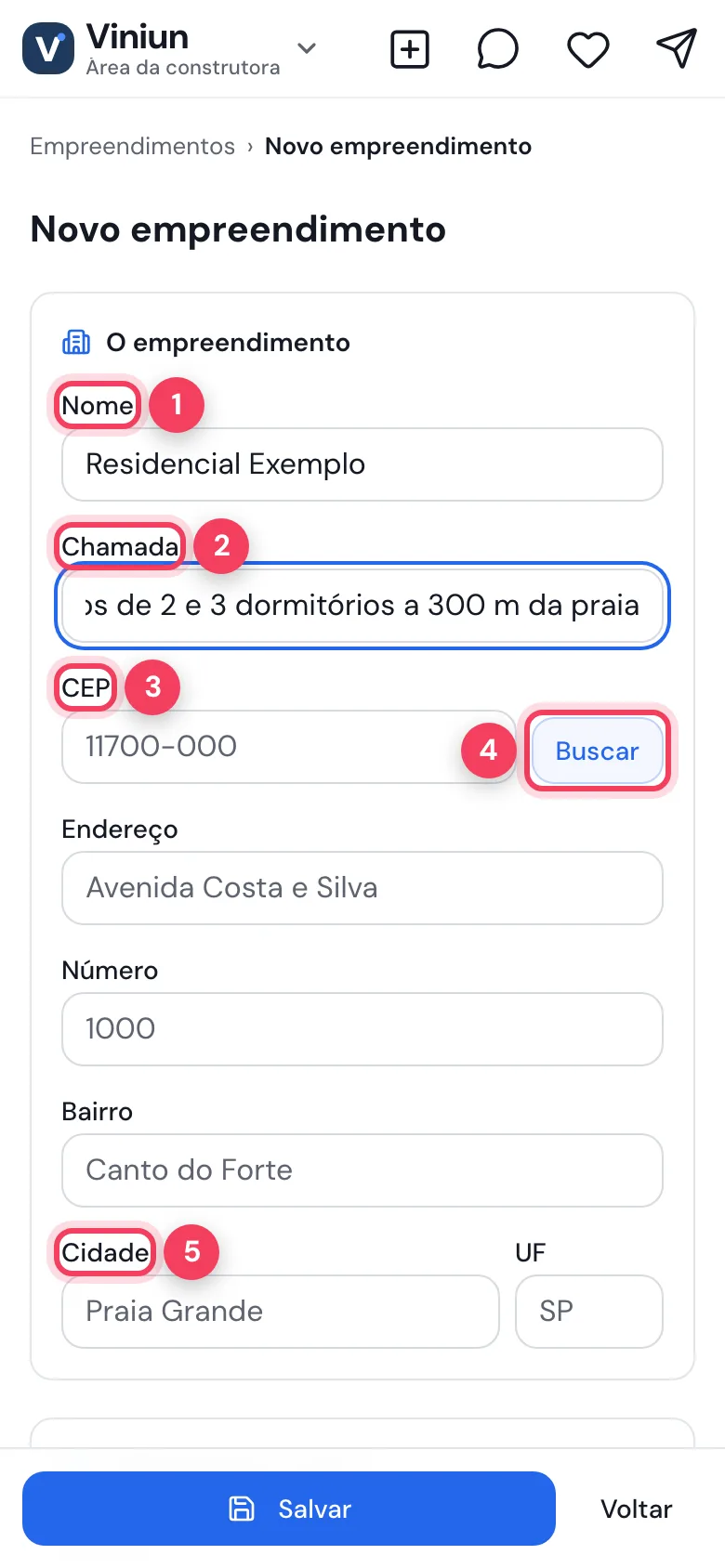
- Nome — nome do empreendimento.
- Chamada — frase de destaque.
- CEP — CEP da obra.
- Buscar — completa o endereço.
- Cidade — cidade da obra.
Passo 2: preencha a ficha técnica e a obra
Informe o estágio (Lançamento, Em obras ou Pronto para morar), o percentual da obra e a entrega prevista. Torres, unidades por andar e total de unidades ajudam a montar o espelho de vendas. O registro de incorporação e o cartório aparecem no rodapé da página pública.
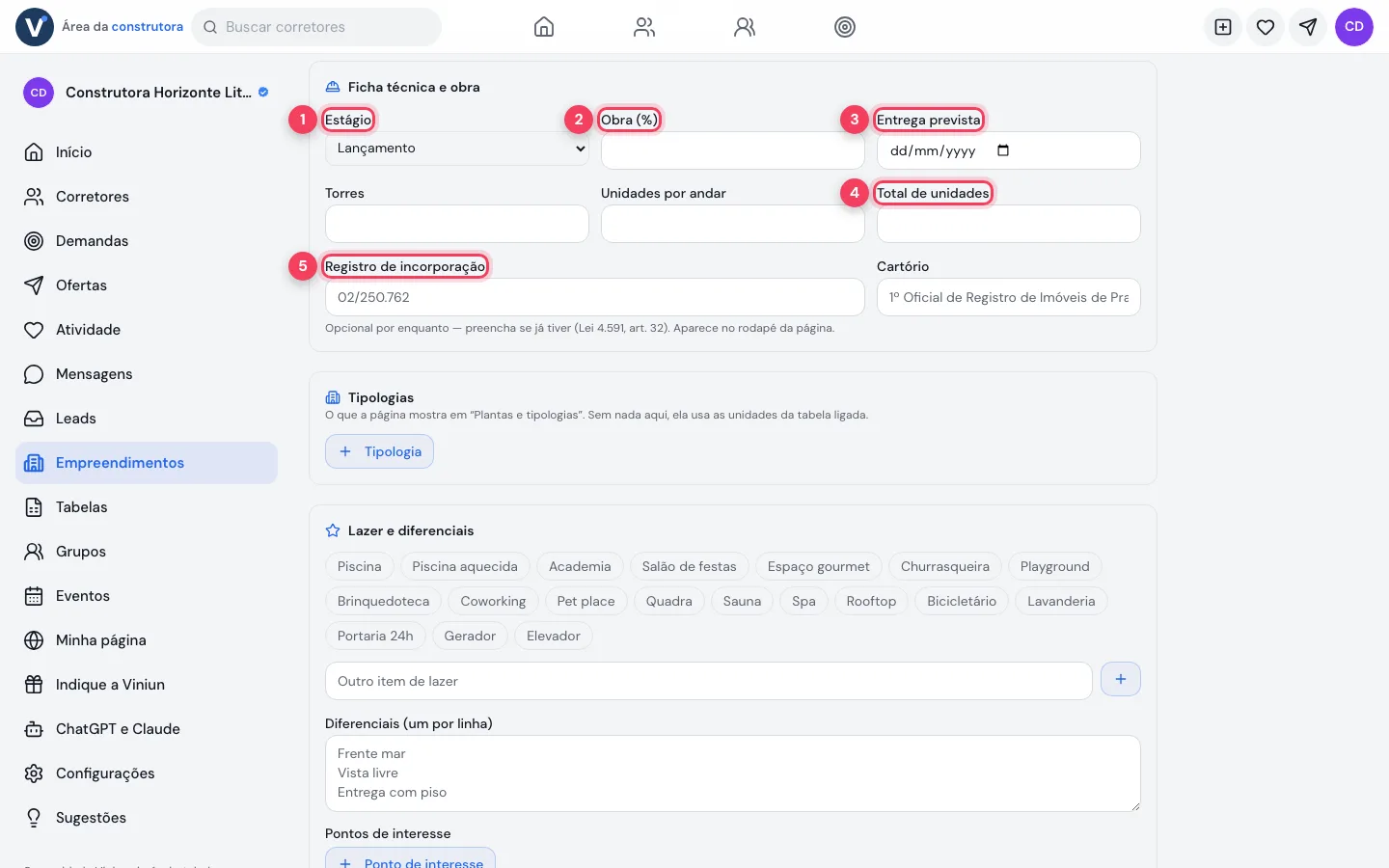
- Estágio — Lançamento, Em obras ou Pronto para morar.
- Obra (%) — quanto da obra está pronto.
- Entrega prevista — a data prometida de entrega.
- Total de unidades — quantas unidades o prédio tem ao todo.
- Registro de incorporação — opcional por enquanto (Lei 4.591, art. 32); vai para o rodapé da página.
Passo 3: descreva tipologias, lazer e pontos de interesse
Em Tipologias, cada linha é uma planta (por exemplo, 2 dormitórios com suíte), com área e preço "a partir de". Sem tipologias, a página usa as unidades da tabela ligada. Marque os itens de lazer, escreva os diferenciais um por linha e acrescente pontos de interesse com o tempo até eles, como "Praia, 3 min a pé".
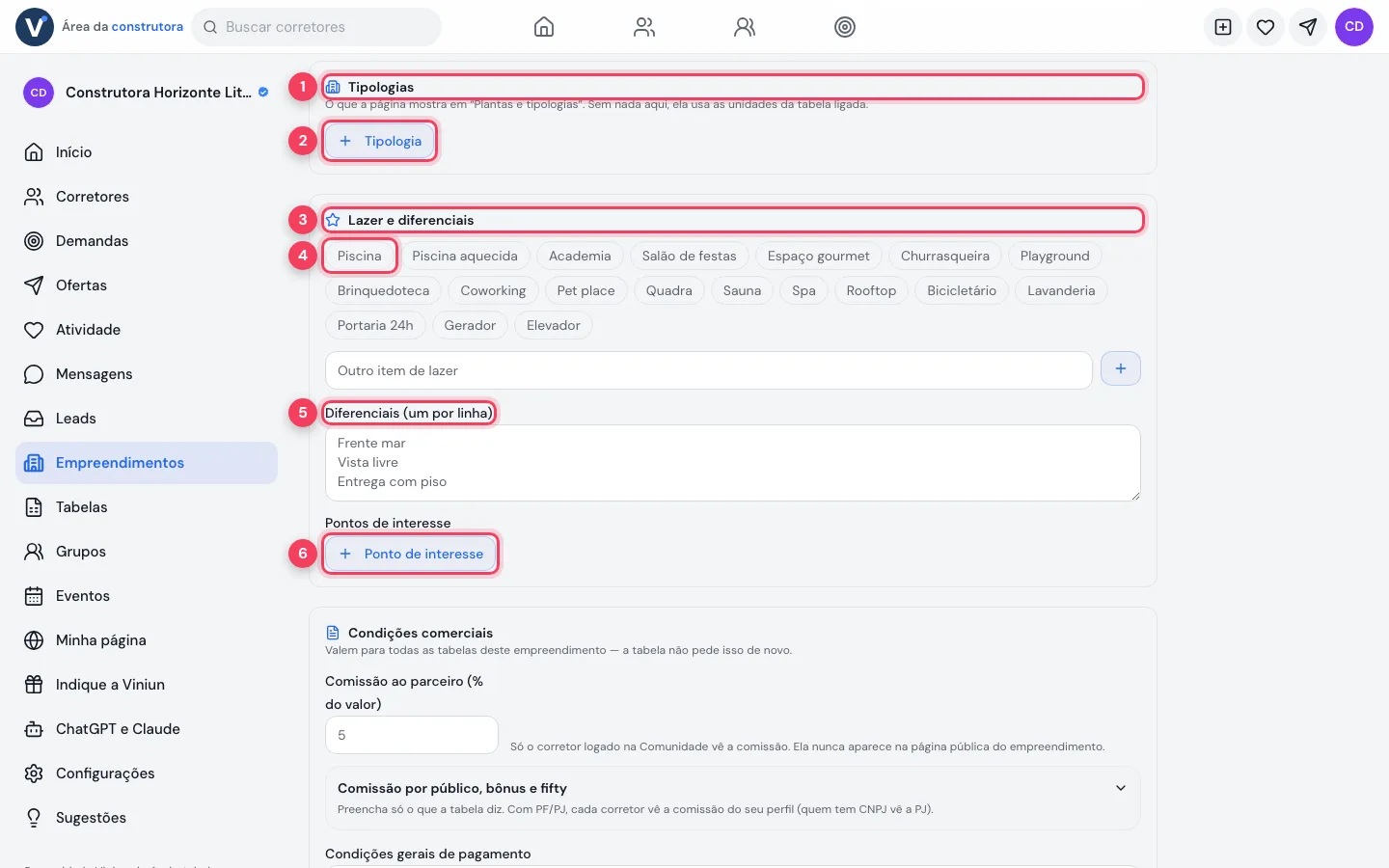
- Tipologias — as plantas que aparecem em "Plantas e tipologias" na página.
- + Tipologia — acrescenta uma planta.
- Lazer e diferenciais — itens de lazer em botões para marcar.
- Piscina — exemplo de item; toque para marcar ou desmarcar.
- Diferenciais — um por linha, como "Frente mar".
- + Ponto de interesse — praia, comércio, escola, com o tempo até lá.
Passo 4: defina as condições comerciais
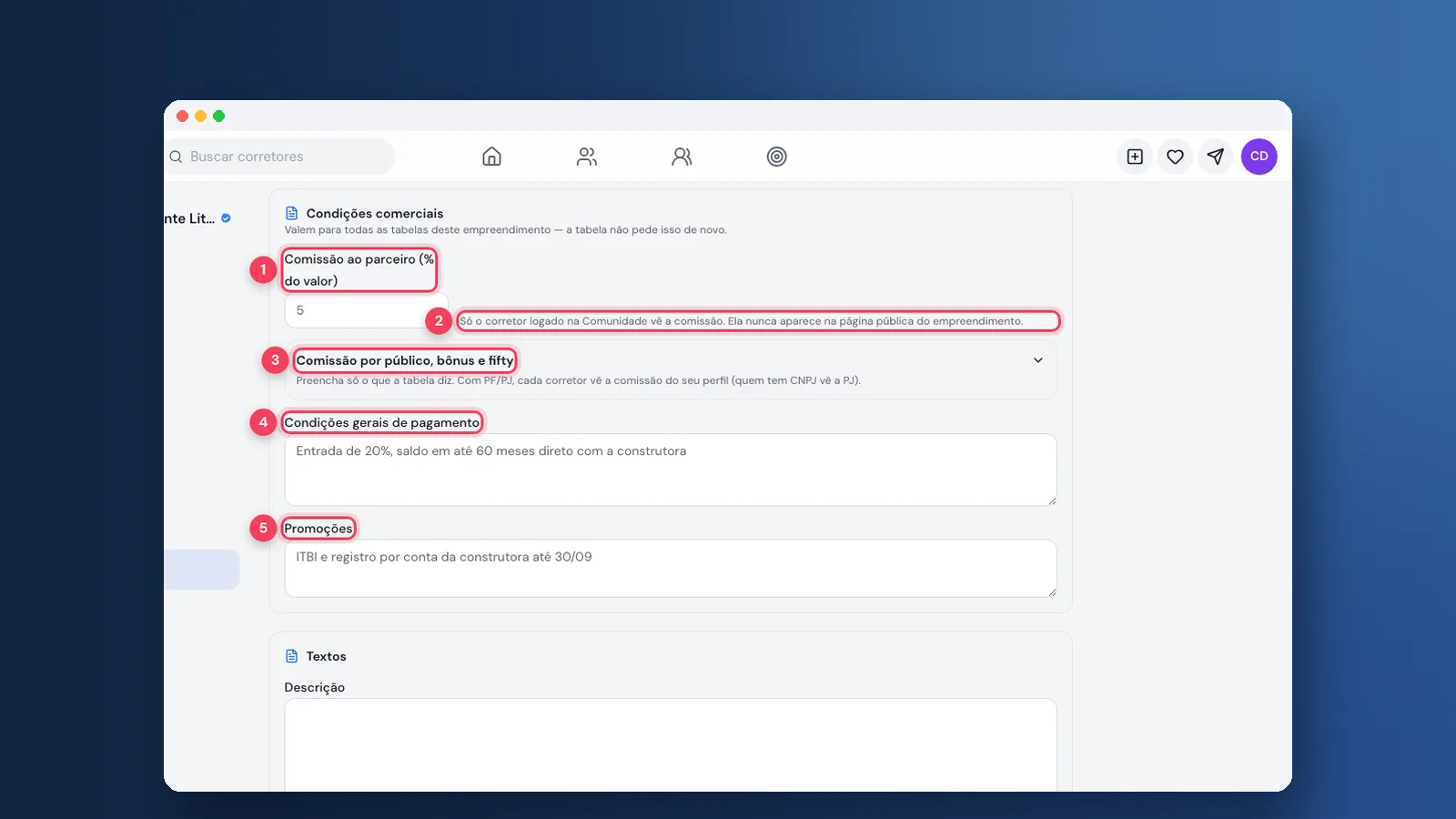
As condições valem para todas as tabelas do empreendimento, e a tabela não pede de novo. A comissão ao parceiro só aparece para corretores logados na Comunidade e nunca na página pública.
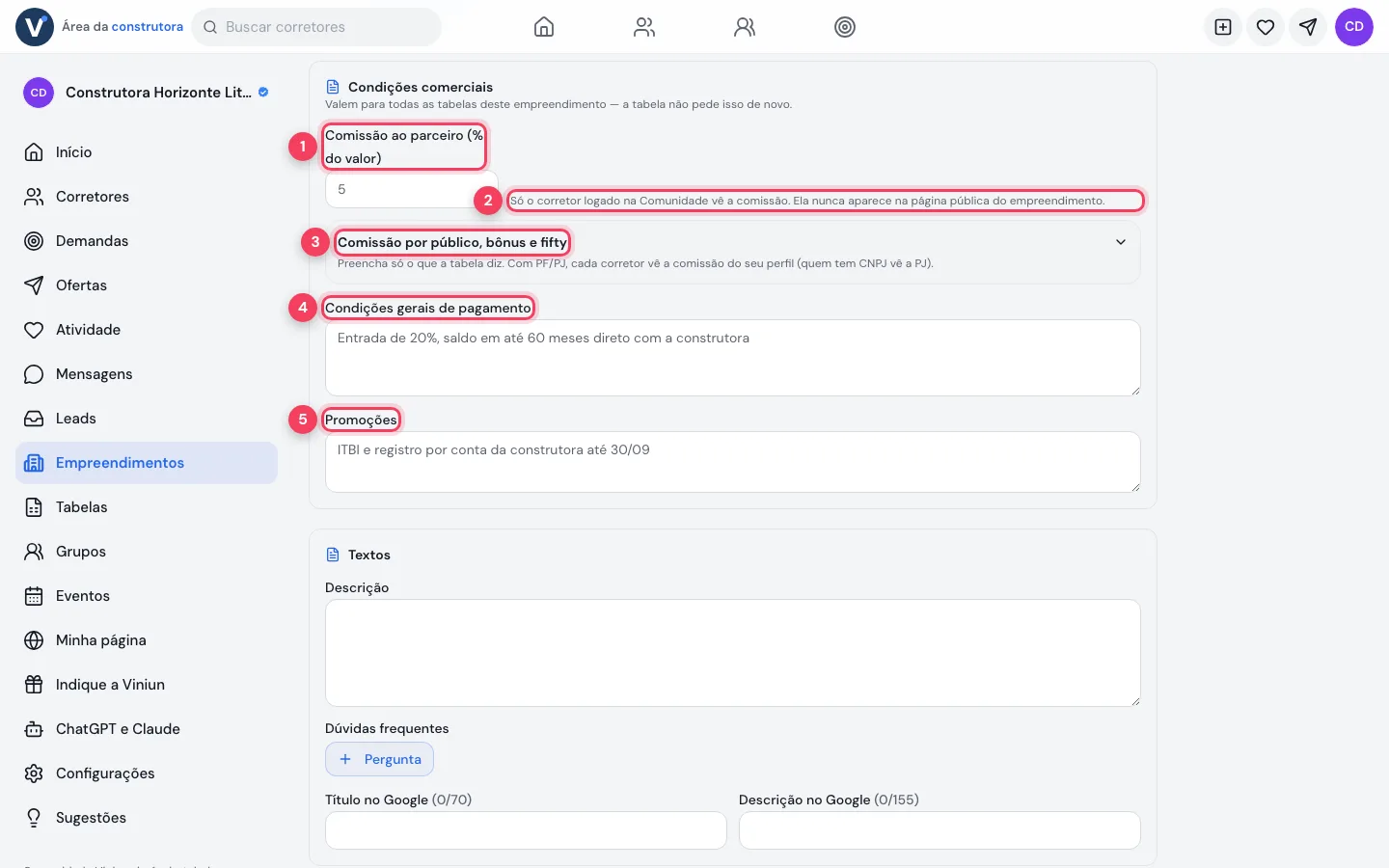
- Comissão ao parceiro (% do valor) — o percentual pago ao corretor que vender.
- Aviso de privacidade — só o corretor logado vê a comissão.
- Comissão por público, bônus e fifty — abre os campos do próximo passo.
- Condições gerais de pagamento — entrada, parcelas e financiamento, em texto.
- Promoções — condições especiais com prazo.
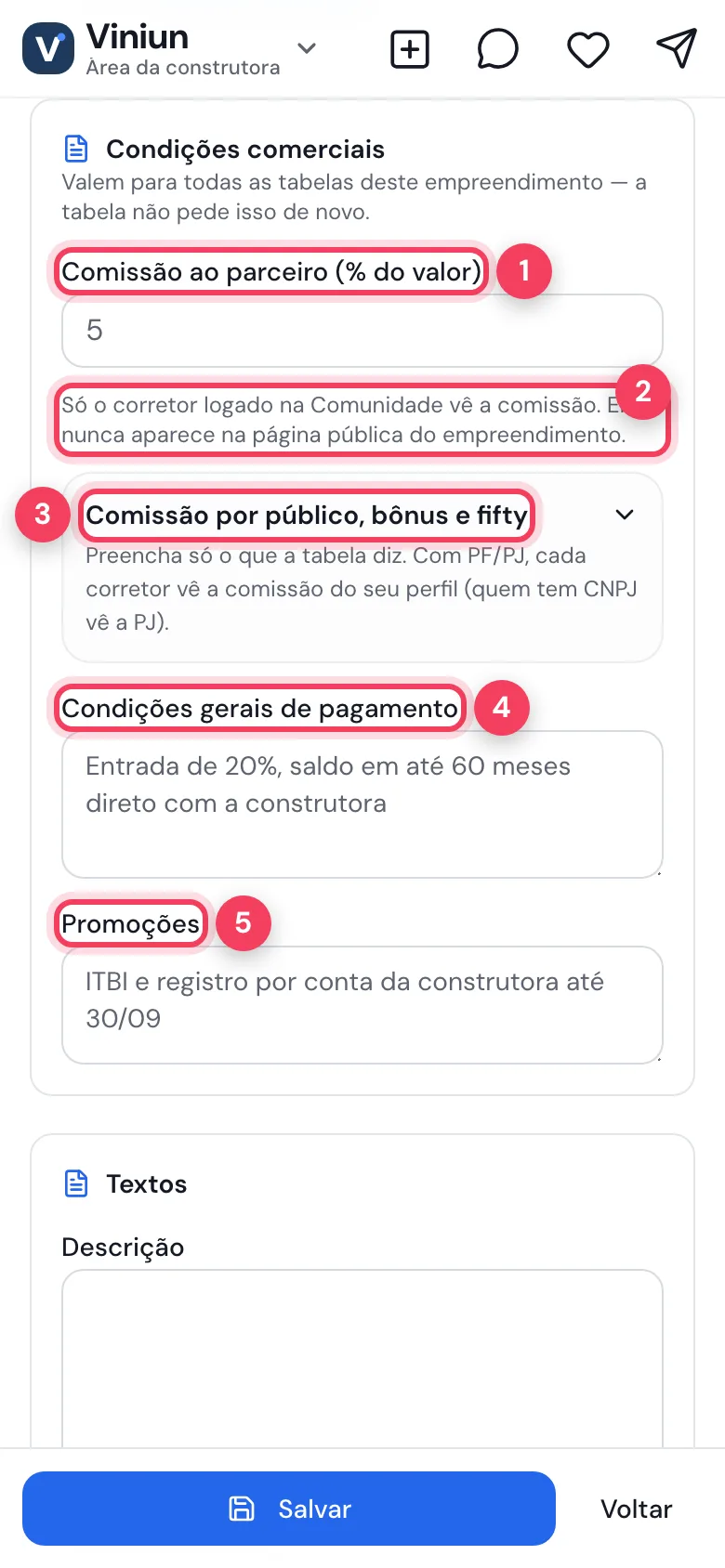
- Comissão ao parceiro — percentual ao corretor.
- Aviso de privacidade — comissão fora da página pública.
- Comissão por público, bônus e fifty — detalhes da comissão.
- Condições gerais de pagamento — como o cliente paga.
- Promoções — ofertas do momento.
Passo 5: detalhe a comissão por público, bônus e fifty
Preencha só o que a tabela da construtora diz. Com percentuais diferentes para pessoa física e pessoa jurídica, cada corretor vê a comissão do seu perfil: quem tem CNPJ vê a de pessoa jurídica.
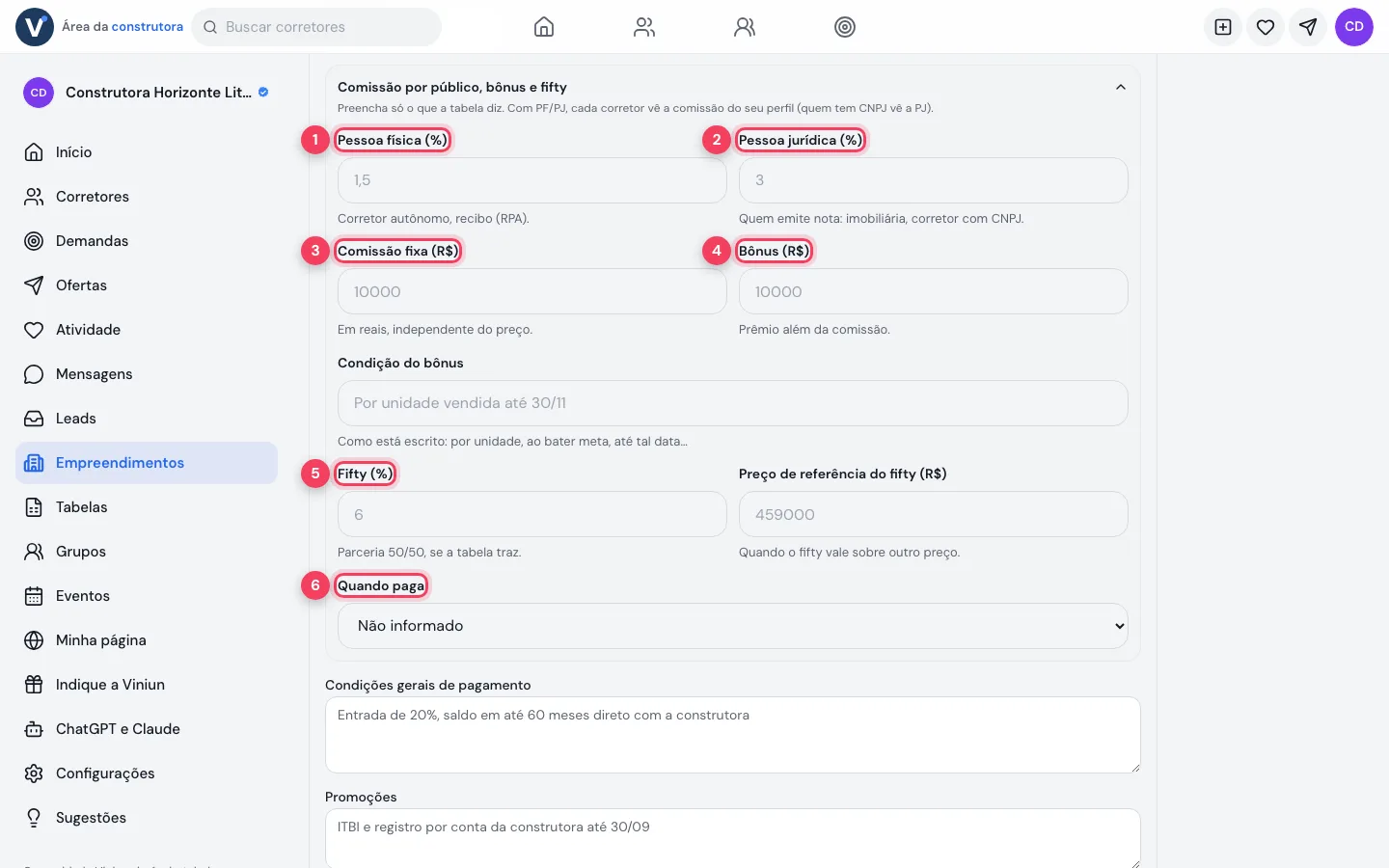
- Pessoa física (%) — corretor autônomo, que recebe por recibo.
- Pessoa jurídica (%) — quem emite nota: imobiliária ou corretor com CNPJ.
- Comissão fixa (R$) — valor em reais, independente do preço.
- Bônus (R$) — prêmio além da comissão, com a condição escrita logo abaixo.
- Fifty (%) — parceria meio a meio, se a tabela trouxer, com o preço de referência ao lado.
- Quando paga — no ato, nas chaves ou conforme o recebimento.
Passo 6: escreva os textos e salve
Escreva a descrição, acrescente perguntas frequentes e preencha título e descrição para o Google (até 70 e 155 caracteres). Toque em Salvar: o empreendimento fica como rascunho e o editor continua aberto, agora com as partes que dependem do cadastro salvo. Na demonstração o botão foi só marcado.
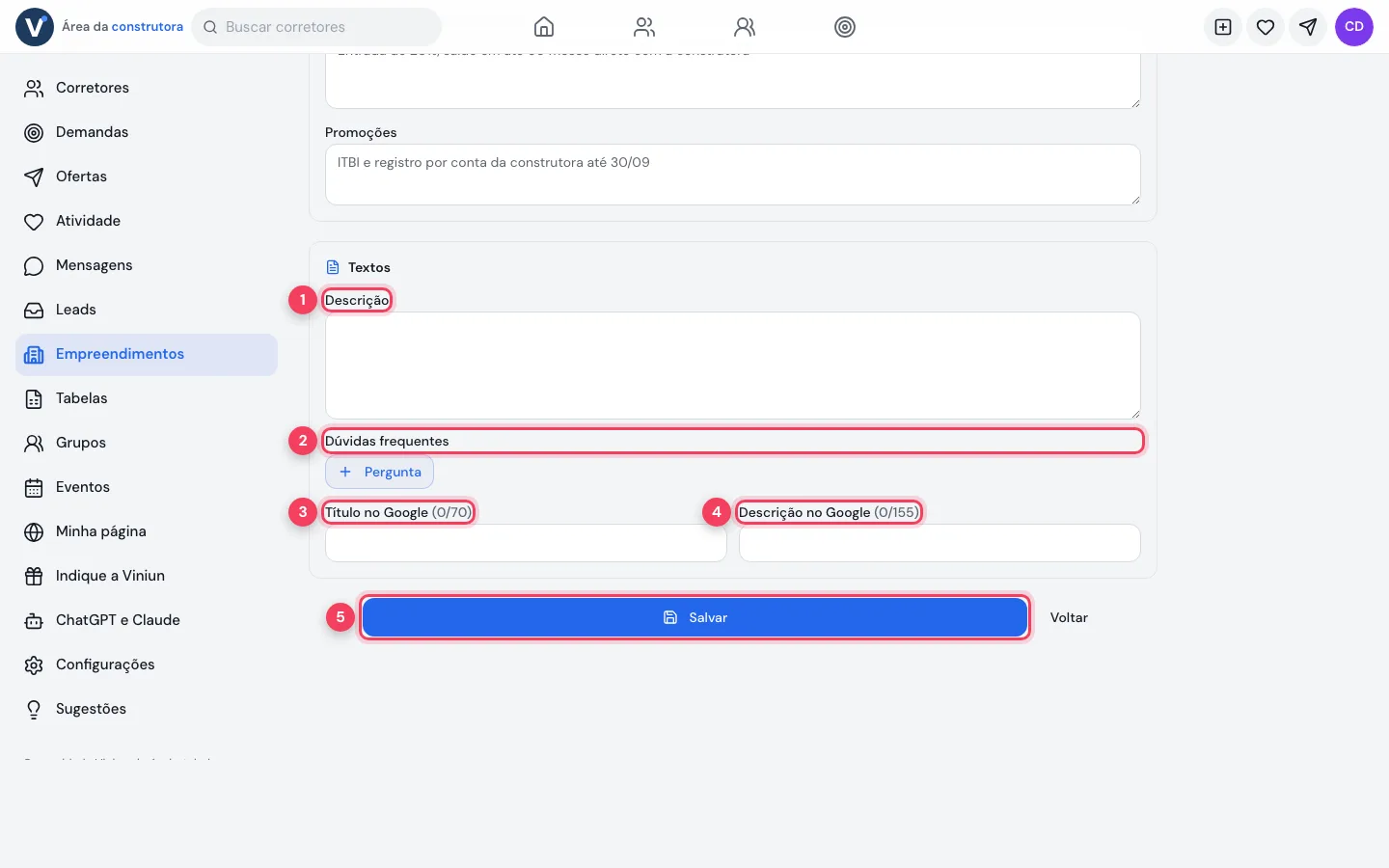
- Descrição — o texto principal da página.
- Dúvidas frequentes — perguntas e respostas; use + Pergunta.
- Título no Google — até 70 caracteres.
- Descrição no Google — até 155 caracteres.
- Salvar — grava o empreendimento como rascunho.
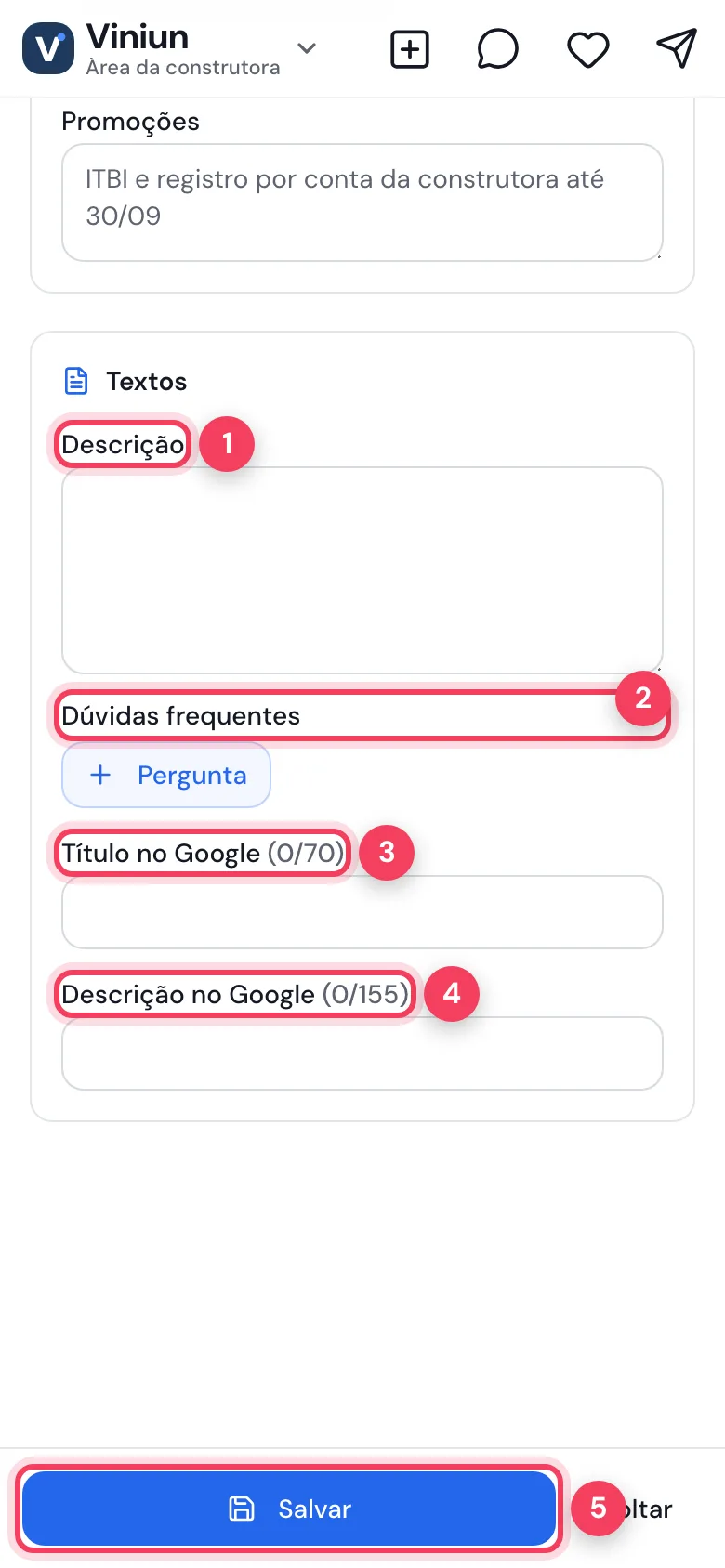
- Descrição — texto da página.
- Dúvidas frequentes — perguntas e respostas.
- Título no Google — título para a busca.
- Descrição no Google — resumo para a busca.
- Salvar — grava o rascunho.
Depois de salvar: fotos, tabela e publicação
Com o rascunho salvo, o mesmo editor ganha novas partes:
- Fotos: a capa é a imagem da página e do link compartilhado. Ordene com as setas; a legenda vira o texto da foto no Google. Fotos do edifício do catálogo entram sozinhas.
- Plantas (imagem ou PDF, com dormitórios e área) e Vídeo e tour 3D.
- Texto com IA: gera ou reescreve a descrição e a chamada a partir do que já está salvo.
- Tabela de preços, Acompanhamento de obra (cada atualização entra na página e avisa quem segue você), Book e documentos (públicos) e o endereço da página.
- Publicar: coloca a página no ar em viniun.com.br/empreendimentos/ seguida do nome. Salve antes de publicar. Tirar do ar tira a página do site e do Google; as tabelas continuam na Comunidade.
Quais são as dicas e os erros mais comuns?
- Cadastrar empreendimento antes da tabela evita digitar comissão e condições duas vezes.
- Confira o CEP. A cidade decide em que busca a obra aparece.
- Comissão por perfil: preencha pessoa física e jurídica só se a construtora diferencia.
- Rascunho pode ser apagado só enquanto nunca foi publicado.
- Legenda das fotos é lida pelo Google: descreva o ambiente.
Próximos passos
Perguntas frequentes
Preciso cadastrar o empreendimento antes da tabela?
Sim, para tabela de um empreendimento. É dele que a tabela puxa nome, endereço, fase, comissão e condições.
O cliente final vê a comissão?
Não. A comissão aparece só para corretores logados na Comunidade e nunca na página pública do empreendimento.
Onde envio as fotos?
Depois de salvar o rascunho, o editor mostra Fotos, Plantas e Vídeo e tour 3D.
O registro de incorporação é obrigatório?
Por enquanto é opcional. Quando preenchido, aparece no rodapé da página.
Como tiro a página do ar?
Use Tirar do ar no editor. A página sai do site e do Google; as tabelas continuam na Comunidade.
Equipe Viniun
Time de produto e conteúdo da Viniun
Quem constrói a Viniun — CRM, site, WhatsApp com IA e gestão para imobiliárias, corretores e construtoras — conta aqui cada novidade da plataforma e o que aprende no dia a dia do mercado imobiliário.
Gostou? Receba os próximos no seu e-mail
O que muda na plataforma, explicado para quem usa, e ideias que dá para aplicar no mesmo dia em marketing, atendimento e gestão.
- No máximo 1 e-mail por semana
- Sem spam e sem repassar seus dados
- Cancele quando quiser, com um clique